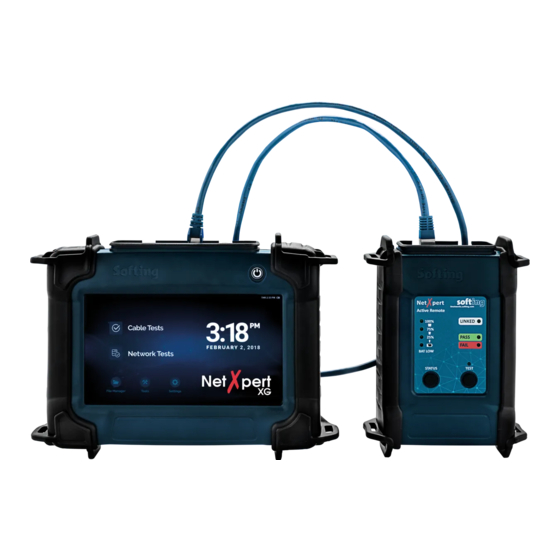
Softing NetXpert XG Kurzanleitung
Gigabit lan qualifizierer mit netzwerkdiagnose

Verwandte Anleitungen für Softing NetXpert XG


Inhaltszusammenfassung für Softing NetXpert XG
- Seite 1 KURZANLEITUNG QUICK START GUIDE GUIDE DE DÉMARRAGE RAPIDE GUÍA DE INICIO RÁPIDO itnetworks.softing.com...
- Seite 2 DEUTSCH ������������������������������������������������������������������������������������������������������������� 3 ENGLISH ������������������������������������������������������������������������������������������������������������ 14 FRANÇAIS ���������������������������������������������������������������������������������������������������������� 25 ESPAÑOL ������������������������������������������������������������������������������������������������������������ 36...
-
Seite 3: Inhaltsverzeichnis
6. Projekteinstellungen konfigurieren ����������������������������������������������������������������������������� 10 7. Kabeltyp einstellen ������������������������������������������������������������������������������������������������������� 10 8. Kabelbezeichnung definieren ��������������������������������������������������������������������������������������� 10 9. Referenz setzen und Test starten ��������������������������������������������������������������������������������� 11 10. Kabeltest �������������������������������������������������������������������������������������������������������������������� 11 AKTIVE TESTS DES NETZWERKS ������������������������������������������������������������������������������� 12 WERKZEUGE – ZUSÄTZLICHE TESTMÖGLICHKEITEN ����������������������������������������������� 13 itnetworks.softing.com/XG... -
Seite 4: Sicherheitshinweise
Benutzerhandbuch auf unserer Website: itnetworks.softing.com/XG SICHERHEITSHINWEISE Um einen sicheren Betrieb des NetXpert XG zu gewährleisten, folgen Sie den Anweisungen bitte sorgfältig und beachten Sie die aufgeführten Achtungs- und Warnhinweise. Das Nichtbeachten kann Schäden am Tester verursachen und zu schweren Verletzungen bis hin zum Tode führen. -
Seite 5: Akku
Falls der Akku herausgenommen werden muss, lösen Sie die Schrauben auf der Geräte- rückseite des NetXpert XG und klemmen die Kabel vom Akku ab. Achten Sie darauf, alle Kabel zu lösen, durch die der Akku mit dem Gerät verbunden ist. -
Seite 6: Geräteaufbau
GERÄTEAUFBAU HAUPTGERÄT ACTIVE REMOTE Einschalttaste Display Lüftungsöffnungen Micro-USB-Anschluss Anschluss RJ45 Test- für Ladegerät und Messport Micro-USB-Anschluss RJ45 Test- Anschluss und Messport für Ladegerät Anschluss für externe SFP und SFP+ Port SMA WLAN-Antenne zum Anschluss von Standard SFPs Status LEDs... -
Seite 7: Bedienung
BEDIENUNG Eine ausführliche Erklärung der einzelnen Menüpunkte finden Sie im NetXpert XG Benutzerhandbuch. Bis auf das Ein-/Ausschalten erfolgt die Bedienung des Hauptgerätes ausschließlich über den berührungsempfindlichen Bildschirm. ICONS Menü aus-/einblenden Zurück zum Startbildschirm Zeigt an, dass das Gerät über eine externe Spannungsversorgung geladen wird... -
Seite 8: Tastenfunktionen
Akku ist unter 20 % • Durch ein kurzes Drücken der Ein-/Aus-Taste geht der NetXpert XG in den Ruhezustand. • Der NetXpert XG schaltet zudem automatisch in den Ruhezustand, um Akkukapazität zu sparen, wenn keine Eingabe oder Aktivität am Gerät erfolgt. -
Seite 9: Passive Messungen - In 10 Schritten Zum Testergebnis
PASSIVE MESSUNGEN – IN 10 SCHRITTEN ZUM TESTERGEBNIS 1. Sprache einstellen Tippen Sie auf das Einstellungssymbol Vorgaben, um den NetXpert XG zu konfigurieren. Tippen Sie auf Sprache und wählen Sie die gewünschte Sprache aus. Durch Ändern der Sprache werden auch die Tastaturen entsprechend angepasst. -
Seite 10: Kabeleinstellungen Vornehmen
5. Kabeleinstellungen vornehmen Vom Startbildschirm tippen Sie auf Kabeltest. Hier können weitere projekt spezifische Einstellungen vorgenommen werden und ein neuer Test gestartet werden. Unter Kabeltest gibt es verschiedene Menüoptionen. Die jeweils letzte Auswahl wird auto- matisch angezeigt (Beispiel unten: Menüoption „Kabeltest“). Linke Hälfte des Rechte Hälfte Bildschirms: zeigt... -
Seite 11: Referenz Setzen Und Test Starten
9. Referenz setzen und Test starten Um bei der Längenmessung Testkabel, die zum Anschluss des NetXpert XG und des Active Remotegerätes verwendet werden nicht mit einzubeziehen, können Sie über Referenz setzen die Länge dieser ermitteln und vom Gerät automatisch von der Gesamtlänge des Kabeltests abziehen lassen. -
Seite 12: Aktive Tests Des Netzwerks
AKTIVE TESTS DES NETZWERKS Der NetXpert XG bietet eine umfangreiche Auswahl an aktiven Netzwerktests für die Fehlersuche. Link Status (Verbindungsdetails, wenn mit aktivem Netzwerk verbunden) DHCP Test Netzwerkerkennung Ping Traceroute (Routenverfolgung) Erkennung von LLDP Telegrammen LLDP Erkennung von CDP Telegrammen VLAN (Erkennung von VLANs) Eine ausführliche Beschreibung der Funktionen finden Sie im Benutzerhandbuch. -
Seite 13: Werkzeuge - Zusätzliche Testmöglichkeiten
WERKZEUGE – ZUSÄTZLICHE TESTMÖGLICHKEITEN Der NetXpert XG verfügt über verschiedene einzelne Kabeltests für gezielte Fehlersuche oder Kabellokalisierung. Verdrahtung und Reserve Port-Erkennung Einzelner BERT (Bit Error Rate Test) Tongenerator Blinkende Link-LED am Switch Eine ausführliche Beschreibung der Funktionen finden Sie im Benutzerhandbuch. - Seite 47 itnetworks.softing.com/XG...