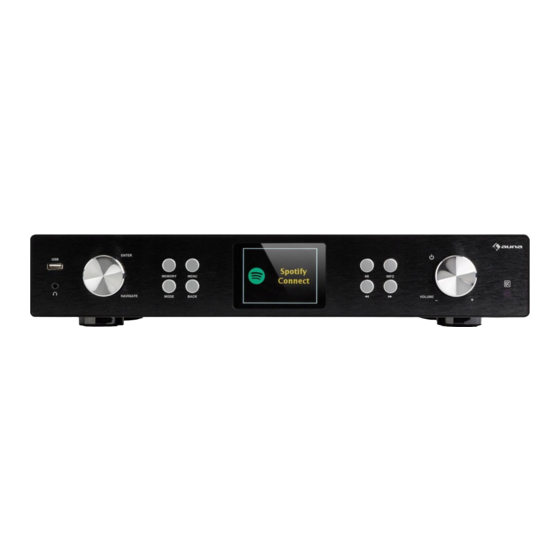
auna iTuner 320 Bedienungsanleitung
Inhaltsverzeichnis
Verfügbare Sprachen
Verfügbare Sprachen
Kapitel
Inhaltsverzeichnis
Fehlerbehebung

Verwandte Anleitungen für auna iTuner 320


Inhaltszusammenfassung für auna iTuner 320
-
Seite 3: Inhaltsverzeichnis
Sehr geehrter Kunde, wir gratulieren Ihnen zum Erwerb Ihres Gerätes. Lesen Sie die folgenden Hinweise sorgfältig durch und befolgen Sie diese, um möglichen Schäden vorzubeugen. Für Schäden, die durch Missachtung der Hinweise und unsachgemäßen Gebrauch entstehen, übernehmen wir keine Haftung. INHALT Techniche Daten 4 Sicherheitshinweise 5... -
Seite 4: Techniche Daten
TECHNICHE DATEN Artikelnummer 10032164 Stromversorgung Netzgerät Eingang: 100-240 V~ 50/60 Hz Ausgang: 6 V ; 1000 mA W-Lan Reichweite ca. 30 m DAB-Radio 174-240 MHz 87,5 - 108 MHz... -
Seite 5: Sicherheitshinweise
SICHERHEITSHINWEISE Bitte lesen Sie diese Bedienungsanleitung vor der Verwendung des Geräts genau durch und bewahren Sie diese an einem sicheren Ort für die zukünftige Verwendung auf. Bitte beachten Sie, dass es sich bei den Hinweisen um allgemeine Vorsichtsmaßnahmen handelt, die gegebenenfalls nicht auf Ihr Gerät zutreffen. - Seite 6 werden. Das Gerät sollte niemals in der Nähe oder oberhalb einer Wärme- oder Hitzequelle platziert werden. Das Gerät sollte nicht in einer Einbauinstallation, wie beispielsweise einem Bücherregal oder Regal, integriert werden, es sei denn, eine ausreichende Belüftung ist gewährleistet oder die Anweisungen des Herstellers beziehen sich explizit darauf.
- Seite 7 oder Feuchtigkeit ausgesetzt, funktioniert nicht richtig oder wurde fallengelassen. • Stromquelle Dieses Gerät darf nur an einer, auf dem Typenschild angegebenen Stromquelle angeschlossen werden. Wenn Sie sich unsicher sind, welche Art von Stromquelle Sie in Ihrem Zuhause haben, konsultieren Sie den Kundendienst oder Ihren lokalen Stromanbieter. Bei Geräten, die durch Batterien oder andere Quellen betrieben werden, lesen Sie bitte den zugehörigen Abschnitt der Bedienungsanleitung durch.
-
Seite 8: Lieferumfang
LIEFERUMFANG Gerät RFA016 Adapter W-LAN Antenna W-Lan-Antenne DAB/FM Antenna Remote Control User Manual Fernbedienung Bedienungsanleitung DAB/UKW-Antenne... -
Seite 9: Geräteübersicht
GERÄTEÜBERSICHT ENTER MEMORY MENU INFO NAVIGATE MODE BACK VOLUME 9 10 1112 USB-Anschluss Bildschirm Kopfhöreranschluss Wiedergabe/Pause Taste ENTER/NAVIGATE Knopf 10 Schnell zurückspulen (Navigationsknopf) Schnell vorspulen MEMORY Taste (Speichern) 12 INFO Taste MODE Taste 13 Stand-by/VOLUME Taste BACK Taste (Zurück) 14 Fernbedienungssensor MENU-Taste W-LAN AUDIO... -
Seite 10: Antenneninstallation
ANTENNENINSTALLATION Befestigen Sie die Antenne durch Verwendung der richtigen Werkzeuge, wie in der Abbildung dargestellt... -
Seite 11: Fernbedienung
FERNBEDIENUNG Anzeige Stand-by-Taste Navigations- und Bestätigungstaste Menü-Taste Lautstärke verringern Speichertaste Mode-Taste Lautstärke erhöhen Einlegen der Batterie 1. Drücken Sie die Verschlussklemmen an der Batteriefachtür nach unten und nehmen Sie die Batteriefachtür 2. Legen Sie 2 Batterien der Größe LR06, wie in der Abbildung dargestellt, in das Batteriefach ein und achten Sie hierbei auf die Polaritätsmarkierungen des... -
Seite 12: Allgemeine Bedienungshinweise
ALLGEMEINE BEDIENUNGSHINWEISE 1. Stecken Sie den Netzstecker des Geräts in die Wandsteckdose. Das Hintergrundlicht des Bildschirms leuchtet auf. 2. Während der Wiedergabe: • Drücken Sie die Taste , auf dem Gerät, um die Wiedergabe zu pausieren. Drücken Sie die Taste zum Fortsetzen der Wiedergabe erneut. -
Seite 13: Einrichtung
EINRICHTUNG 1. Stecken Sie den Netzstecker in die Wandsteckdose. Auf dem Bildschirm wird folgende Abbildung erscheinen: multimedia 2. Nach ungefähr 20 Sekunden, wird die Anzeige des Bildschirms wie unten dargestellt. Drehen Sie den ENTER/NAVIGATE- Knopf des Geräts gegen den Uhrzeigersinn, oder drücken Sie die die Navigationstaste der Fernbedienung, um auf dem Bildschirm „Ja“... -
Seite 14: Set Timezone
4. Die Datums- und Uhrzeit-Updateseite wird wie unten dargestellt angezeigt werden. Drehen Sie den ENTER/NAVIGATE- Knopf des Geräts, oder drücken Sie die die Navigationstaste der Fernbedienung, um Ihre Auswahl zu markieren. Auto update Update from DAB Update from FM Update from Network No update •... -
Seite 15: Network Settings
Set Time/Date 0 1 -0 1 - 2 0 1 7 0 0:0 0 Die Tagesanzeige blinkt. Drehen Sie den ENTER/NAVIGATE- Knopf des Geräts, oder drücken Sie die die Navigationstaste der Fernbedienung, um den gewünschten Tag einzustellen. Drücken Sie zum Fortsetzen den ENTER/ NAVIGATE- Knopf des Geräts oder die OK-Taste auf der Fernbedienung. - Seite 16 7. Der Bildschirm wird das unten dargestellte anzeigen. Wählen Sie auf der SSID-Seite eines der gefundenen Netzwerke aus (z.B. ABC123) oder wählen Sie eines der Netzwerke mit Vorsilbe [WPS] Network settings SSID ABC123 Nework wizard XYZ 123 Scanning.- [WPS]123 [WPS]456 [Rescan] [Wired] [Manual config]...
-
Seite 17: Push Button
Network settings Connected Please wait Connecting._ Setup wizard Setup wizard completed Press SELECT to exit Drücken Sie zum Beenden AUSWÄHLEN Wenn der Netzwerkassistenten abgeschlossen ist, drücken Sie den Navigationsknopf oder die Taste OK auf der Fernbedienung, um das Menü zu verlassen. •... - Seite 18 WPS Setup Push WPS button at the other end Press SELECT to continue Das Gerät erstellt einen 8-stelligen Pin, den Sie an Ihrem drahtlosen Router oder Zugriffspunkt eingeben. WPS Setup Enter PIN XXXXXXXX at the other end Press SELECT to continue Wenn „WPS überspringen“...
- Seite 19 • Wird auf der SSID-Seite „Neue Suche“ ausgewählt, werden alle verfügbaren Netzwerke erneut gesucht. • Wird auf der SSID-Seite „Kabelverbindung“ ausgewählt, wird die folgende Seite angezeigt. Please wait Waiting for Ethernet Fügen Sie den Kopf des Netzwerkkabels in den LAN-Eingang auf der Rückseite des Geräts ein.
- Seite 20 Wird auf der SSID-Seite „Manuelle Einstellung“ ausgewählt, erscheint die unten dargestellte Seite. Connection type Wired > Wireless > Wird „Kabelverbindung“ ausgewählt, wird das unten dargestellte auf dem Bildschirm erscheinen. Wählen Sie „DHCP aktivieren“ aus. Sollte „Warten auf Ethernet“ auf dem Bildschirm erscheinen, drücken Sie den Kopf des Netzwerkkabels erneut in den LAN-Eingang auf der Rückseite des Geräts, bis die Verbindung erfolgreich hergestellt wird.
-
Seite 21: Hautpmenü
HAUTPMENÜ Nachdem die Einrichtung abgeschlossen wurde, wird das Gerät automatisch ins Hauptmenü wechseln. Die folgende Seite wird erscheinen. Drehen Sie am Navigationsknopf des Geräts oder drücken Sie die -Taste der Fernbedienung, um alle in der Liste des Hauptmenüs dargestellten Einstellungen durchzugehen. Main menu Main menu Internet radio... - Seite 22 Wählen Sie zwischen „Lokale Sender“, „HDi“, „Sender“ und „Podcasts“ aus, um das von Ihnen gewünschte Programm zu hören. Drücken und halten Sie während der Wiedergabe den Navigationsknopf des Geräts oder drücken und halten Sie die Taste OK der Fernbedienung, um das von Ihnen gewünschte Programm der Liste „Meine Favoriten“...
- Seite 23 Erklärung der Symbole der Wiedergabeseite Dieses Symbol bedeutet, dass ein Sender gespeichert wurde Dieses Symbol bedeutet „Kabelverbindung“. Dieses Symbol bedeutet „drahtlose Verbindung“. Spotify Wenn im Hauptmenü „Spotify“ ausgewählt wird, wird der Bildschirm die unten dargestellte Abbildung anzeigen. Das Gerät ist kompatibel mit Spotify.
-
Seite 24: Shared Media
• Eine Liste von mit Spotify kompatiblen Geräten, die sich entweder aktuell im Netzwerk befinden oder mit denen Spotify zuvor verbunden war wird angezeigt. Externe Geräte, mit denen Spotify zuvor noch nie verbunden war, werden als „Neu entdeckt“ angezeigt. Wählen Sie das Gerät aus, auf dem Musik über die App wiedergegeben werden soll. - Seite 25 Wenn „freigegebene Medien“ ausgewählt wird, ermöglicht des dem Gerät, Medien aus einer freigegebenen Medienbibliothek wiederzugeben, indem es durch Menüs wie Künstler, Album oder Genre navigiert. Wenn ein passender Server, wie beispielsweise ein PC mit Windows Media Player 10 oder aktueller (WMP) im Netzwerk verfügbar ist und Sie über eine gut ausgestattete Medienbibliothek verfügen, ist es empfehlenswert, die Medien freizugeben.
- Seite 26 Fügen Sie das USB-Gerät in den USB-Anschluss an der Vorderseite des Geräts ein. Folgende Seite wird auf dem Bildschirm angezeigt. USB playback USB disk attached- Open folder? Wählen Sie zum Fortsetzen „Ja“ aus, kehren Sie zur Seite Musikwiedergabe zurück und gehen Sie erneut in das Menü USB-Wiedergabe. Drehen Sie am Navigationsknopf des Geräts oder drücken Sie die Navigationstaste der Fernbedienung, um einen Ordner des USB-Geräts auszuwählen.
- Seite 27 Wenn im Hauptmenü „DAB“ ausgewählt wird, beginnt das Gerät einen automatischen Sendersuchlauf. Scan Stations:10 Scanning Scan Stations:10 Scanning Drücken Sie die MENU-Taste des Geräts oder die Menütaste der Fernbedienung, um ins DAB-Menü zu gelangen. Station list Prune invalid Scan > Manual tune Station order >...
-
Seite 28: Prune Invalid
Drehen Sie den Navigationsknopf des Geräts oder drücken Sie die Tasten oder der Fernbedienung, um die Speicherposition festzulegen. Drücken Sie zum Bestätigen des Speicherplatzes den Navigationsknopf oder die Taste OK auf der Fernbedienung. Sender abrufen Drücken Sie, nachdem Sie die Senderspeicherung abgeschlossen haben, die MEMORY-Taste des Geräts oder die Speichertaste der Fernbedienung, um die gespeicherten Sender aufzurufen. - Seite 29 Wenn Sie im Hauptmenü „FM“ auswählen, wird die folgende Seite auf dem Bildschirm angezeigt werden. 00:00 87.50MHz [No Radio Text] FM Radio Dieses Symbol bedeutet, dass ein Sender gespeichert wurde Dieses Symbol deutet das Logo an. Dieses Symbol deutet die Signalstärke an. Dieses Symbol bedeutet „Kabelverbindung“.
- Seite 30 Save to Preset 1. 92.00MHz 2. [Not set] 3. [Not set] 4. [Not set] 5. [Not set] • Drehen Sie den Navigationsknopf des Geräts oder drücken Sie die Tasten oder der Fernbedienung, um die Speicherposition festzulegen. Drücken Sie zum Bestätigen des Speicherplatzes den Navigationsknopf oder die Taste OK auf der Fernbedienung.
- Seite 31 Taste erneut, um die Wiedergabe fortzusetzen. • Drücken Sie die Taste MENU des Geräts oder die Menütaste der Fernbedienung, um zurück ins FM-Menü zu gelangen. Scan setting Audio setting System settings > Main menu > Wird „Sucheinstellungen“ ausgewählt, wird die unten abgebildete Seite auf dem Bildschirm angezeigt.
-
Seite 32: Set Sleep Time
Wird im Hauptmenü „AUX“ ausgewählt, wird die folgende Seite angezeigt werden. Auxiliary Input 00:00 Audio In Today's Date: DD.MM.YYYY Wie unten dargestellt verbinden: ANALOG AUDIO ANALOG MP3 Player Mobile Phone Mit den Telefonen verbinden; AUX OUT; Connect to the Phones; AUX Out; Line Out Anschluss der externen Geräte (wie Line Out Jack of the external devices INPUT... - Seite 33 Set sleep time Sleep OFF Drehen Sie am Navigationsknopf Ihres Geräts oder drücken Sie die Tasten oder der Fernbedienung, um 15, 30, 45, 60, 90 oder 120 Minuten einzustellen. Wenn Sie die Einstellung beendet haben, wird die noch verbleibende Zeit angezeigt.
- Seite 34 • Wählen Sie „Aktivieren“ um den Alarm auszuschalten oder ihn auf täglich, einmalig, Wochenende oder Wochentage einzustellen. • Wählen Sie „Uhrzeit“ aus. Die Stundenanzeige wird blinken. Drehen Sie am Navigationsknopf des Geräts oder drücken Sie die Tasten oder der Fernbedienung, um die gewünschte Stunde einzustellen.
-
Seite 35: Systemeinstellungen
SYSTEMEINSTELLUNGEN Nachdem die Einstellungen des Hauptmenüs vollständig vorgenommen wurden, wählen Sie Systemeinstellungen aus. Die folgende Seite wird angezeigt werden System settings System settings Network > Software Upgrade Time/Date > Setup wizard Language > Info Factory Reset > > Backlight Software update >... - Seite 36 • Wird „PBC W-LAN Einstellung“ ausgewählt, wird das Gerät nach einem verfügbaren drahtlosen Netzwerk suchen. • Wird „Anzeigeeinstellungen“ ausgewählt, können Sie die „aktive Verbindung“, „MAC Adresse“, „W-LAN Region“, „DHCP“, „SSID“, „IP- Adresse“, „Subnetzmaske“, „Gateway Adresse“, „Primäre DNS“ und „Sekundäre DNS“ überprüfen. •...
- Seite 37 NetRemote PIN Setup 0 1 2 3 4 5 6 BKSP 7 8 9 CANCEL • Wird „Netzwerkprofile“ ausgewählt, können Sie den Namen des verbundenen Wi-Fi-Netzwerks überprüfen. • Wird „mit Netzwerk verbunden bleiben“ ausgewählt, stellen Sie „Ja“ ein, damit die Verbindung aufrechterhalten wird. Uhrzeit und Datum Wird im Systemeinstellungsmenü...
- Seite 38 „Spotify Version“, „Radiokennung“ und „Anzeigename“ eingesehen werden. Hintergrundbeleuchtung Wird im Systemeinstellungsmenü „Hintergrundbeleuchtung“ ausgewählt, wird folgendes auf dem Bildschirm angezeigt. Backlight Operation Mode > Standby Mode > • Wird „Betriebsmodus“ ausgewählt, können Sie die Hintergrundbeleuchtung des Bildschirms auf hoch, mittel oder niedrig einstellen.
- Seite 39 • Wird „Details anzeigen“ ausgewählt, werden alle Multi-Room-Details, inklusive des Gruppennamens sowie, ob es sich innerhalb der Gruppe um einen Teilnehmer oder einen Server handelt, angezeigt. • Wird „Neue Gruppe erstellen“ ausgewählt, können Sie eine neue Lautsprechergruppe erstellen und benennen. •...
-
Seite 40: Audioausgänge
AUDIOAUSGÄNGE Analoger Anschluss Verbinden Sie das RCA-Kabel, wie unten dargestellt (das RCA-Kabel ist NICHT im Lieferumfang enthalten). W-LAN AUDIO ANALOG AUDIO ANTENNA OUTPUT AUDIO OUTPUT INPUT ANALOG ANALOG DIGITAL OPTICAL COAXIAL DC IN INPUT OUTPUT Cinch-Kabel (nicht im Lieferumfang) weiß Rückseite der Soundbar, des Lautsprechers usw. - Seite 41 Digitalanschluss Das optische Kabel folgendermaßen anschließen: W-LAN AUDIO ANALOG AUDIO ANTENNA OUTPUT AUDIO OUTPUT INPUT ANALOG ANALOG DIGITAL OPTICAL COAXIAL DC IN INPUT OUTPUT Optisches Kabel in im Lieferumfang Rückansicht der Soundbar, Lautspreches usw. Das Koaxialkabel folgendermaßen anschließen: W-LAN AUDIO ANALOG AUDIO ANTENNA...
-
Seite 42: Fehlerbehebung
FEHLERBEHEBUNG Fehler Mögliche Ursache Mögliche Lösung Der Netzstecker steckt Stecken Sie den Gerät lässt sich nicht nicht richtig in der Netzstecker richtig einschalten. Steckdose. ein. Erhöhen Sie die Laustärke, indem Sie den Lautstärkeregler Die Lautstärke ist zu im Uhrzeigersinn niedrig eingestellt drehen oder drücken Sie das Kein Ton oder leiser... - Seite 43 Fehler Mögliche Ursache Mögliche Lösung Fügen Sie das Das Gerät hat das Netzwerk hinzu und Wi-Fi Netzwerk nicht verbinden Sie das hinzugefügt Gerät. Wi-Fi funktioniert nicht Der Router war Schalten Sie den Wi- abgeschaltet Fi-Router ein. Installieren Sie die Die W-LAN-Antenne W-LAN-Antenne wurde nicht installiert fachgerecht...
-
Seite 44: Hinweise Zur Entsorgung
HINWEISE ZUR ENTSORGUNG Befindet sich die linke Abbildung (durchgestrichene Mülltonne auf Rädern) auf dem Produkt, gilt die Europäische Richtlinie 2012/19/EU. Diese Produkte dürfen nicht mit dem normalen Hausmüll entsorgt werden. Informieren Sie sich über die örtlichen Regelungen zur getrennten Sammlung elektrischer und elektronischer Gerätschaften. - Seite 130 EU-Konformitätserklärung Wir, die CHAL-TEC GmbH Wallstraße 16 10179 Berlin erklären hiermit, dass der nachfolgend bezeichnete Funkanlagentyp: Auna Internetradio Tuner Artikelnr. 10032164 allen folgenden einschlägigen Bestimmungen entspricht: RED-Richtlinie 2014/53/EU LVD-Richtlinie 2014/35/EU RoHS-Richtlinie 2011/65/EG ErP-Richtlinie 2009/125/EG Angewandte harmonisierte Normen: EN 50563:2011/A1:2013...