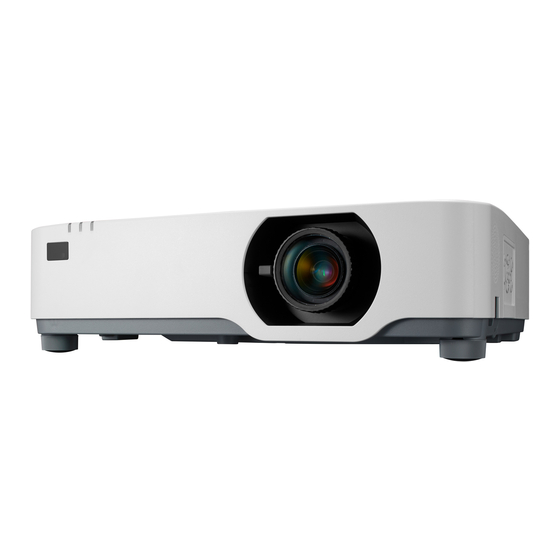
NEC P252UL Bedienungshandbuch

Verwandte Anleitungen für NEC P252UL


Inhaltszusammenfassung für NEC P252UL
- Seite 1 Projektor P525UL/P525WL Bedienungshandbuch Die neueste Version des Bedienungshandbuchs finden Sie auf unserer Website. https://www.nec-display.com/dl/en/pj_manual/lineup.html Modell Nr. NP-P525UL/NP-P525WL...
-
Seite 2: Inhaltsverzeichnis
Inhaltsverzeichnis Einführung ..............................iii Wichtige Informationen ........................iv 1. Produktübersicht, Lieferumfang und Teilebezeichnungen ......... 1 1-1. Einführung in Ihren Projektor ......................1 1-2. Lieferumfang ............................4 1-3. Bezeichnungen der Projektorteile ....................5 1-4. Bezeichnung der Teile der Fernbedienung ................10 2. - Seite 3 Inhaltsverzeichnis 5. Herstellung der Anschlüsse ......................81 5-1. Anschluss Ihres Computers ......................81 5-2. Anschluss an einen DVD-Player und andere AV-Geräte ............84 5-3. Anschluss an ein verkabeltes LAN ....................86 5-4. Anschluss an ein WLAN (optional: NP05LM-Serie) ..............87 5-5.
-
Seite 4: Einführung
(3) Dieses Bedienungshandbuch wurde mit größter Sorgfalt erstellt; sollten Sie dennoch Fragen zu einem Punkt haben, Fehler oder Auslassungen entdecken, wenden Sie sich bitte an uns. (4) Ungeachtet des Artikels (3) haftet NEC nicht für erhobene Ansprüche bei entgangenen Gewinnen oder anderen Angelegenheiten, die als Folge der Projektorverwendung gesehen werden. -
Seite 5: Wichtige Informationen
Wichtige Informationen Über die Symbole Um einen sicheren und bestimmungsgemäßen Gebrauch des Produkts sicherzustellen, werden in diesem Handbuch verschiedene Symbole verwendet, um Verletzungen bei Ihnen und Anderen sowie Sachschäden zu vermeiden. Die Symbole und ihre Bedeutung werden im Folgenden beschrieben. Stellen Sie sicher, dass Sie sie vollständig verstehen, bevor Sie dieses Handbuch lesen. -
Seite 6: Sicherheitshinweise
Wichtige Informationen Sicherheitshinweise WARNUNG Umgang mit dem Netzstecker • Bitte verwenden Sie das mit diesem Projektor gelieferte Netzkabel. Wenn das mitgelieferte Netzkabel nicht den Anforderungen des Sicherheitsstandards in Ihrem Land und den Spannungs- und Stromwerten für Ihre Region entspricht, TUN SIE DIES achten Sie darauf, ein Netzkabel zu verwenden, das diesen entspricht und sie UNBEDINGT erfüllt. -
Seite 7: Installation Des Projektors
Wichtige Informationen Installation des Projektors • Der Projektor ist für die Verwendung bei einer Netzspannung von 100–240 V AC, 50/60 Hz ausgelegt. Bevor Sie den Projektor verwenden, überprüfen Sie, ob die Netzspannung, an die der Projektor angeschlossen werden soll, diese TUN SIE DIES Anforderungen erfüllt. -
Seite 8: Installation Mit Aufhängung An Der Decke
Wichtige Informationen Nehmen Sie den Projektor nicht auseinander. • Entfernen oder öffnen Sie das Gehäuse des Projektors nicht. Verändern Sie ebenfalls nicht den Projektor. Im Innern des Projektors befinden sich Hochspannungsbereiche. Die Veränderung des Projektors könnte zu NICHT AUSEIN- einem Feuer, Stromschlag oder Austreten des Laserstrahls führen. ANDERNEHMEN Nur qualifiziertes Kundendienstpersonal darf die Inspektion, Einstellungen und Reparaturen im Innenbereich ausführen. -
Seite 9: Über Die Lichtquelle Des Projektors
Wichtige Informationen Über die Lichtquelle des Projektors • Blicken Sie niemals direkt in das Objektiv des Projektors. Das ausgestrahlte starke Licht könnte Ihre Augen schädigen, wenn der Pro- jektor in Betrieb ist. Seien Sie besonders vorsichtig, wenn Kinder in der Nähe VERBOT sind. -
Seite 10: Bedienungen Des Objektivversatzes, Fokus Und Zooms
Wichtige Informationen VORSICHT Erden des Netzkabels • Dieses Gerät ist dafür ausgelegt, dass es mit einem geerdeten Netzkabel verwendet wird. Wenn das Netzkabel nicht geerdet ist, kann dies zu einem Stromschlag führen. Bitte vergewissern Sie sich, dass das Netzkabel ordnungs- TUN SIE DIES gemäß... -
Seite 11: Umgang Mit Batterien
Wichtige Informationen Umgang mit Batterien • Gehen Sie mit Batterien vorsichtig um. Andernfalls könnte ein Feuer, eine Verletzung oder eine Verunreinigung der Umgebung entstehen. - Schließen Sie die Batterien nicht kurz, zerlegen Sie sie nicht oder werfen VERBOT Sie sie nicht ins Feuer. - Verwenden Sie keine anderen Batterien als die angegebenen. - Seite 12 Wichtige Informationen Laser-Sicherheitswarnungen WARNUNG LASERPRODUKT DER KLASSE 2 GEMÄSS IEC 60825-1 ZWEITE AUSGABE • LASERSTRAHL - NICHT IN DEN LICHTSTRAHL BLICKEN. • Die Verwendung von Bedienelementen oder Einstellungen oder die Durchführung von Vorgän- gen in Abweichung von den in diesem Handbuch beschriebenen könnte zu einer gefährlichen Strahlenbelastung führen.
- Seite 13 Wichtige Informationen • Die Warn- und Erläuterungsetiketten für das LASERPRODUKT der KLASSE 2 gemäß IEC 60825-1 Zweite Ausgabe und der Klasse 1 gemäß IEC 60825-1 Dritte Ausgabe sind an den nachfolgend angegebenen Positionen angebracht. Für die USA Etikett Für andere Regionen...
-
Seite 14: Strahlungsbereich Des Laserlichts
Wichtige Informationen Strahlungsbereich des Laserlichts Die nachfolgende Abbildung gibt den maximalen Strahlungsbereich des Laserlichts an. Horizontaler Winkel (Einheit: Grad) Objektivposition Zoom Ganz rechts Mitte (Referenzwert) Ganz links Breit 33,0 22,3 33,0 Tele 21,8 14,2 21,8 Rechts Links Vertikaler Winkel (Einheit: Grad) Objektivposition Zoom Ganz oben... - Seite 15 Wichtige Informationen Kabelinformationen Verwenden Sie abgeschirmte Kabel oder Kabel, an denen Ferritkerne abgebracht sind, sodass der Radio- und Fernsehempfang nicht gestört wird. Detaillierte Informationen dazu finden Sie unter „5. Herstellung der Anschlüsse“ in dieser Bedie- nungsanleitung.
-
Seite 16: Entsorgung Ihres Benutzten Gerätes
Wichtige Informationen Entsorgung Ihres benutzten Gerätes In der Europäischen Union Die EU-weite Gesetzgebung, wie sie in jedem einzelnen Mitgliedstaat gilt, bestimmt, dass benutzte elektrische und elektronische Geräte, die die Markierung (links) tragen, getrennt vom normalen Haushaltsabfall entsorgt werden müssen. Dies schließt Projek- toren und deren elektrisches Zubehör mit ein. -
Seite 17: Vorsichtsmaßnahmen Zur Sicherstellung Der Leistungsfähigkeit Des Projektors
Wichtige Informationen Vorsichtsmaßnahmen zur Sicherstellung der Leistungsfähigkeit des Projektors • Stellen Sie das Gerät nicht an Orten auf, die Erschütterungen oder Schlägen ausgesetzt sind. Wenn der Projektor an Orten aufgestellt wird, wo Erschütterungen von Starkstromquellen auf- treten, oder in Fahrzeugen oder auf Schiffen usw., kann der Projektor durch die Erschütterungen und Schläge beeinträchtigt werden, die die internen Teile beschädigen und zu einer Fehlfunktion führen können. -
Seite 18: Freiraum Bei Der Installation Des Projektors
Wichtige Informationen - Die Fernbedienung funktioniert nicht, wenn der Fernbedienungssignalsensor des Projektors oder der Signalgeber der Fernbedienung starkem Licht ausgesetzt sind oder wenn Hindernisse zwischen ihnen stehen, die die Signale blockieren. - Verwenden Sie die Fernbedienung innerhalb von 7 Metern vom Projektor und richten Sie sie auf den Fernbedienungssignalsensor des Projektors. -
Seite 19: Zum Urheberrecht An Original Projizierten Bildern
Zur Steuerung des Projektors über ein externes Gerät wählen Sie [INAKTIV] für [AUT. NETZ. AUS]. (→ Seite 76) Modellnummer der WLAN-Einheit Die WLAN-Einheit ist ein optionaler Artikel. Um das geeignete Modell für Ihre Region zu finden, besuchen Sie bitte unsere Firmenwebseite: URL: https://www.nec-display.com/global/support/index.html xviii... - Seite 20 Wichtige Informationen Warenzeichen • MultiPresenter ist ein Warenzeichen oder eingetragenes Warenzeichen der NEC Display Solutions, Ltd. in Japan und anderen Ländern. • Apple, Mac, MacBook und iMac sind Warenzeichen der Apple Inc., eingetragen in den USA und anderen Ländern. • Microsoft, Windows und PowerPoint sind eingetragene Warenzeichen oder Warenzeichen der Microsoft Corporation in den USA und/oder anderen Ländern.
-
Seite 21: Produktübersicht, Lieferumfang Und Teilebezeichnungen
1. Produktübersicht, Lieferumfang und Teilebezeichnungen 1-1. Einführung in Ihren Projektor Dieses Kapitel stellt Ihnen Ihren neuen Projektor vor und beschreibt dessen Funktionen und Be- dienungselemente. Allgemeines • Flüssigkristall-Projektor mit hoher Helligkeit/hoher Auflösung Modellname Helligkeit Auflösung Bildformat WUXGA P525UL 5.000 lm 16:10 (1.920 ×... -
Seite 22: Crestron-Roomview
1. Produktübersicht, Lieferumfang und Teilebezeichnungen • Objektivversatzmechanismus für die einfache Einstellung der Position des projizierten Bildes Die Position des projizierten Bildes wird durch Drehen der zwei Einstellräder am Projektorgehäuse verschoben, eines für die vertikale Richtung und das andere für die horizontale Richtung. Videos •... -
Seite 23: Mit Der Multipresenter-Anwendung Kompatibel
1. Produktübersicht, Lieferumfang und Teilebezeichnungen • Mit der MultiPresenter-Anwendung kompatibel Dieser Projektor ist mit der NEC-MultiPresenter-Anwendung kompatibel, sodass eine Mehr- fach-Anzeige-Projektion über das Netzwerk möglich ist (verkabeltes LAN/WLAN). Stromsparend • 0,13 W (100-130 V AC)/0,19 W (200-240 V AC) im Standby mit Stromspartechnologie Die Auswahl von [NORMAL] für den [STANDBY-MODUS] aus dem Menü... -
Seite 24: Lieferumfang
Batterien (AAA × 2) (7N901171) Netzkabel Computerkabel (VGA) Objektivdeckel-Riemen (US: 7N080236/7N080242) (7N520089) (EU: 7N080022/7N080028) NEC Projector CD-ROM (7N952801) • Wichtige Informationen (7N8N9291) • Schnellaufbauanleitung (Nur für Nordamerika: 7N8N9301) (Für andere Länder als Nordamerika: 7N8N9301 und 7N8N9311) • Sicherheitsaufkleber (Verwenden Sie diesen Aufkleber, wenn das Sicherheitspasswort aktiviert ist.) Nur für Nordamerika... -
Seite 25: Bezeichnungen Der Projektorteile
1. Produktübersicht, Lieferumfang und Teilebezeichnungen 1-3. Bezeichnungen der Projektorteile Vorne 1. Objektivversatzabdeckung 11. Öffnung für Sicherheitskette (→ Seite 23) Befestigen Sie eine Diebstahlsicherung. Die Sicherheitskettenöffnung nimmt Sicher- 2. Zoomhebel heitskabel oder -ketten mit bis zu 4,6 mm (→ Seite 26) Durchmesser auf. -
Seite 26: Befestigung Des Objektivdeckel-Riemens
1. Produktübersicht, Lieferumfang und Teilebezeichnungen Befestigung des Objektivdeckel-Riemens 1. Führen Sie die Spitze des Riemens in das Objektivdeckel-Montageloch ein und führen Sie den Knoten durch. Objektivdeckel-Montageloch 2. Führen Sie den Knoten in das Riemen-Mon- tageloch (groß) an der Unterseite des Pro- jektors ein, drücken Sie ihn anschließend in das schmale (kleine) Loch hinein. -
Seite 27: Rückseite
1. Produktübersicht, Lieferumfang und Teilebezeichnungen Rückseite 1. Anschlussleiste (→ Seite 9) 2. Wechselstrom-Eingang Schließen Sie hier den im Lieferumfang enthaltenen dreipoligen Netzkabelstecker an und stecken Sie das andere Ende in eine stromführende Wandsteckdose. (→ Seite 16) 3. Lüftungsschlitz (Einlass) 4. Fernbedienungssensor (→... -
Seite 28: Power)-Taste
1. Produktübersicht, Lieferumfang und Teilebezeichnungen Bedienelemente/Anzeigen 4 3 2 (POWER)-Taste (→ Seite 18, 31) 2. POWER-Anzeige (→ Seite 16, 18, 31, 140) 3. STATUS-Anzeige (→ Seite 140) 4. LIGHT-Anzeige (→ Seite 140) 5. INPUT-Taste (→ Seite 20) 6. MENU-Taste (→ Seite 47) 7. -
Seite 29: Ausstattung Der Anschlussleiste
1. Produktübersicht, Lieferumfang und Teilebezeichnungen Ausstattung der Anschlussleiste 1. HDMI-1-IN-Anschluss (Typ A) 8. USB-Anschluss (Typ A) (→ Seite 81, 83, 85) Stecken Sie das USB-Speichergerät ein. Wenn auf einem USB-Speichergerät Bil- 2. HDMI-2-IN-Anschluss (Typ A) derdaten gespeichert sind, kann das Bild (→... -
Seite 30: Bezeichnung Der Teile Der Fernbedienung
1. Produktübersicht, Lieferumfang und Teilebezeichnungen 1-4. Bezeichnung der Teile der Fernbedienung 1. Infrarotsender (→ Seite 14) 2. POWER ON-Taste (→ Seite 18) 3. POWER STANDBY-Taste (→ Seite 31) 4. SOURCE-Taste (→ Seite 20) 5. HDMI-1-Taste (→ Seite 20) 6. HDMI-2-Taste (→... - Seite 31 1. Produktübersicht, Lieferumfang und Teilebezeichnungen 12. USB-A-Taste (→ Seite 20, 96) 13. USB-B-Taste (Diese Taste funktioniert bei dieser Projektorserie nicht) 14. APPS-Taste (→ Seite 20, 107) 15. ID SET-Taste (→ Seite 70) 16. Zifferntasten/CLEAR-Taste (→ Seite 70) 17. PIP-Taste (→ Seite 44) 18.
- Seite 32 1. Produktübersicht, Lieferumfang und Teilebezeichnungen 23. ENTER-Taste (→ Seite 47) 24. D-ZOOM-(+)(−)-Taste (→ Seite 34) 25. MOUSE L-CLICK-Taste (Diese Taste funktioniert bei dieser Projektorserie nicht) 26. MOUSE R-CLICK-Taste (Diese Taste funktioniert bei dieser Projektorserie nicht) 27. PAGE-▽/△-Taste (→ Seite 100, 102) 28.
-
Seite 33: Einsetzen Der Batterie
1. Produktübersicht, Lieferumfang und Teilebezeichnungen Einsetzen der Batterie 1. Drücken Sie fest auf die Batterieabdeckung und schieben Sie sie ab. 2. Setzen Sie neue Batterien (AAA) ein. Stellen Sie si- cher, dass die Batteriepole (+/−) richtig ausgerichtet sind. 3. Schließen Sie die Batterieabdeckung, bis sie einras- tet. -
Seite 34: Reichweite Der Drahtlosen Fernbedienung
1. Produktübersicht, Lieferumfang und Teilebezeichnungen Reichweite der drahtlosen Fernbedienung 30° 30° 30° 30° Fernbedienung Fernbedienungssensor am Projektorgehäuse 30° 30° 30° 30° • Das Infrarot-Signal der Fernbedienung hat innerhalb eines Einstrahlwinkels von 60° bei freier Sichtlinie zum Sensor am Projektorgehäuse eine Reichweite von bis zu 7 m. •... -
Seite 35: Bildprojektion (Grundbetrieb)
2. Bildprojektion (Grundbetrieb) Dieses Kapitel beschreibt das Einschalten des Projektors und das Projizieren eines Bildes auf den Projektionsschirm. 2-1. Arbeitsablauf für die Projektion eines Bildes Schritt 1 • Anschluss des Computers/Anschluss des Netzkabels (→ Seite 16) Schritt 2 • Einschalten des Projektors (→ Seite 18) Schritt 3 •... -
Seite 36: Anschluss Ihres Computers/Anschluss Des Netzkabels
2. Bildprojektion (Grundbetrieb) 2-2. Anschluss Ihres Computers/Anschluss des Netzkabels 1. Schließen Sie Ihren Computer an den Projektor an. In diesem Abschnitt wird beschrieben, wie der Projektor normalerweise an einen Computer angeschlossen wird. Informationen über andere Anschlussmöglichkeiten finden Sie unter „5. Herstellung der Anschlüsse“... - Seite 37 2. Bildprojektion (Grundbetrieb) VORSICHT: Teile des Projektors können zeitweilig heiß sein, wenn der Projektor mit der NETZSTROM-Taste ausgeschaltet wird. Behandeln Sie den Projektor mit Vorsicht.
-
Seite 38: Einschalten Des Projektors
2. Bildprojektion (Grundbetrieb) 2-3. Einschalten des Projektors WARNUNG Der Projektor erzeugt ein starkes Licht. Vergewissern Sie sich beim Einschalten, dass niemand innerhalb des Projektionsbereichs in das Objektiv schaut. 1. Entfernen Sie den Objektivdeckel. Ziehen Sie mit dem nach oben gedrückten Ob- jektivdeckelverschluss diesen nach vorn und ab. - Seite 39 2. Bildprojektion (Grundbetrieb) Hinweis zum Eröffnungsbildschirm (Menüsprachen-Auswahlbildschirm) Beim ersten Einschalten des Projektors erscheint das Eröffnungsmenü. In diesem Menü haben Sie die Möglichkeit, aus 30 Menüsprachen eine Sprache auszuwählen. Verfahren Sie zum Auswählen einer Menüsprache bitte wie folgt: 1. Verwenden Sie die Taste ▲, ▼, ◀ oder ▶, um eine der 30 Sprachen aus dem Menü...
-
Seite 40: Auswahl Einer Quelle
2. Bildprojektion (Grundbetrieb) 2-4. Auswahl einer Quelle Auswahl der Computer- oder Videoquelle HINWEIS: • Schalten Sie den am Projektor angeschlossenen Computer oder Videorekorder ein. Automatische Signalerkennung Drücken Sie die INPUT-Taste einmal. Der Projektor sucht nach einer verfügbaren Eingangsquelle und zeigt sie an. Die Eingangsquelle ändert sich wie folgt: [HDMI1] →... -
Seite 41: Auswahl Der Standardquelle
2. Bildprojektion (Grundbetrieb) Auswahl der Standardquelle Sie können dies so anpassen, dass sie nach jedem Einschalten des Projektors angezeigt wird. 1. Drücken Sie die MENU-Taste. Das Menü wird eingeblendet. 2. Drücken Sie die ▶-Taste zweimal, um [EINRICHTEN] auszuwählen, und die ▼-Taste oder die ENTER-Taste, um [ALLGEMEINES] auszuwählen. -
Seite 42: Einstellung Der Bildgröße Und -Position
2. Bildprojektion (Grundbetrieb) 2-5. Einstellung der Bildgröße und -position Stellen Sie die Bildgröße und -position mit dem Objektivversatzwähler, dem einstellbaren Neigungs- fußhebel, dem Zoomhebel/Zoomring und dem Fokus-Ring ein. In diesem Kapitel sind die Zeichnungen und Kabel zwecks Klarheit ausgelassen. Einstellung der vertikalen und horizontalen Po- Einstellung des Fokus [Fokus-Ring] sition des projizierten Bildes [Objektivversatz] (→... -
Seite 43: Einstellung Der Vertikalen Position Des Projizierten Bildes (Objektivversatz)
2. Bildprojektion (Grundbetrieb) Einstellung der vertikalen Position des projizierten Bildes (Objektivversatz) VORSICHT Nehmen Sie die Einstellung vor, wenn Sie hinter oder neben dem Projektor stehen. Wenn Sie diese Einstellung von vorn vornehmen, könnten Ihre Augen starkem Licht ausgesetzt und verletzt werden. 1. - Seite 44 2. Bildprojektion (Grundbetrieb) HINWEIS: • Die Einstellräder können um mehr als eine volle Umdrehung gedreht werden, die Projektionsposition kann jedoch nicht über den auf der folgenden Seite angegebenen Bereich hinaus bewegt werden. Drehen Sie die Einstellräder nicht mit Gewalt. Dadurch können die Einstellräder beschädigt werden.
- Seite 45 2. Bildprojektion (Grundbetrieb) Fokus Verwenden Sie den FOKUS-Ring zum Erzielen der besten Fokusleistung. Fokus-Ring HINWEIS: • Wir empfehlen Ihnen, die Fokuseinstellung vorzunehmen, nachdem der Projektor mehr als 30 Minuten lang das TESTMUSTER projiziert hat. Informationen über das TESTMUSTER finden Sie auf der Seite 71.
- Seite 46 2. Bildprojektion (Grundbetrieb) Zoom Drehen Sie den Zoomhebel im und gegen den Uhrzeigersinn. Zoomhebel...
-
Seite 47: Einstellung Der Neigung (Neigungsfuß)
2. Bildprojektion (Grundbetrieb) Einstellung der Neigung (Neigungsfuß) Stellen Sie die linke und rechte Neigung ein. 1. Drehen Sie zur Einstellung den linken und rechten Neigungsfuß. Die Neigungsfüße verlängern und verkürzen sich, wenn sie gedreht werden. Die Höhe des projizierten Bildes wird durch Drehen des linken und rechten Neigungsfußes eingestellt. -
Seite 48: Korrektur Der Trapezverzerrung [Trapez]
2. Bildprojektion (Grundbetrieb) 2-6. Korrektur der Trapezverzerrung [TRAPEZ] Wenn der Projektor nicht genau lotrecht zum Bildschirm steht, tritt eine Trapezverzerrung auf. Um diese Verzerrung zu korrigieren, können Sie die „Trapez“-Funktion verwenden, eine digitale Technologie, die in der Lage ist, trapezartige Verzerrungen zu korrigieren. Das Ergebnis ist ein klares, rechtwinkliges Bild. Die folgenden Schritte erklären, wie der [TRAPEZ]-Bildschirm aus dem Menü... -
Seite 49: Um Die Trapezeinstellungen Zurückzusetzen
2. Bildprojektion (Grundbetrieb) 4. Drücken Sie die ▲-Taste, um [TRAPEZ HORI- ZONTAL] auszuwählen, und verwenden Sie dann die Taste ◀ oder ▶, um die obere und untere Seite des projizierten Bildes parallel einzustellen. • Korrigieren Sie die horizontale Trapezver- zerrung. 5. -
Seite 50: Automatische Optimierung Des Computersignals
2. Bildprojektion (Grundbetrieb) 2-7. Automatische Optimierung des Computersignals Einstellung des Bildes mithilfe der Auto-Einstellung Automatische Optimierung eines Computerbildes. (COMPUTER) Drücken Sie die AUTO-ADJ.-Taste auf der Fernbe- dienung, um das Computerbild automatisch zu optimieren. Diese Einstellung kann erforderlich sein, wenn Sie Ihren Computer das erste Mal anschließen. -
Seite 51: Ausschalten Des Projektors
2. Bildprojektion (Grundbetrieb) 2-9. Ausschalten des Projektors Ausschalten des Projektors: 1. Drücken Sie zunächst die -Taste (POWER) am Projektorgehäuse oder die STANDBY-Tas- te auf der Fernbedienung. Die Bestätigungsmeldung wird angezeigt. • Die Bestätigungsmeldung, die angezeigt wird, wenn das Gerät ausgeschaltet wird, zeigt die Menge der CO -Reduzierung in dieser Sitzung an (→... -
Seite 52: Beim Transport Des Projektors
2. Bildprojektion (Grundbetrieb) VORSICHT: Teile des Projektors können zeitweilig heiß sein, wenn der Projektor mit der NETZSTROM-Taste ausgeschaltet wird. Behandeln Sie den Projektor mit Vorsicht. HINWEIS: • Wenn die NERZSTROM-Anzeige in kurzen Abständen blau blinkt, kann das Gerät nicht ausgeschaltet werden. •... -
Seite 53: Praktische Funktionen
3. Praktische Funktionen 3-1. Ausschalten von Bild und Ton Mit der AV-MUTE-Taste können Sie das Bild und den Ton vorübergehend ausschalten. Zum Wieder- einschalten von Bild und Ton drücken Sie die Taste noch einmal. HINWEIS: • Auch wenn das Bild ausgeblendet ist, bleibt das Menü auf dem Bildschirm angezeigt. 3-2. -
Seite 54: Vergrößerung Eines Bildes
3. Praktische Funktionen 3-3. Vergrößerung eines Bildes Sie können das Bild auf das bis zu Vierfache vergrößern. HINWEIS: • Die maximale Vergrößerung fällt je nach dem Signal möglicherwiese niedriger als das Vierfache aus. Gehen Sie wie folgt vor: 1. Drücken Sie die Taste D-ZOOM (+), um das Bild zu vergrößern. Um das vergrößerte Bild zu verschieben, verwenden Sie die Taste ▲,▼,◀... -
Seite 55: Praktische Funktionen
3. Praktische Funktionen 3-4. Änderung der Eco-Betriebsart/Überprüfung des Energiespareffekts Verwendung der Eco-Betriebsart [ECO-BETRIEBSART] Entsprechend dem Verwendungszweck des Projektors können zwei Eco-Betriebsarten ausgewählt werden. [ECO-BETRIEBSART] Symbol unten im Menü Beschreibung Status der LIGHT-Anzeige [INAKTIV] 100 % Helligkeit Leuchtet grün Der Bildschirm wird hell erleuchtet. [ECO] Die Helligkeit beträgt etwa 60 %. -
Seite 56: Überprüfung Des Energiespareffekts [Co2-Messer]
3. Praktische Funktionen Überprüfung des Energiespareffekts [CO2-MESSER] Diese Funktion zeigt den Energiespareffekt in Bezug auf die CO -Emissionsreduktion (kg) an, wenn die [ECO-BETRIEBSART] des Projektors auf [ECO] oder [LANGLEBIG] gestellt wurde. Diese Funktion wird als [CO2-MESSER] bezeichnet. Es gibt zwei Meldungen: [CO2-REDUZIERUNG GESAMT] und [CO2-REDUZIERUNG-SESSION]. Die Meldung [CO2-REDUZIERUNG GESAMT] zeigt die Gesamtmenge der CO -Emissionsreduktion vom Zeitpunkt der Auslieferung bis jetzt an. -
Seite 57: Verwendung Der 4 Eckpunkte Zur Korrektur Der Trapezverzerrung [Eckenkorrektur]
3. Praktische Funktionen 3-5. Verwendung der 4 Eckpunkte zur Korrektur der Trapezverzerrung [ECKENKORREKTUR] Verwenden Sie die Funktionen [ECKENKORREKTUR] und [NADELKISSEN], um die Trapezverzerrung (trapezförmige Verzerrung) zu korrigieren und die obere oder untere und linke oder rechte Seite des Bildschirms länger oder kürzer zu machen, sodass das projizierte Bild rechteckig wird. Vor der Durchführung der Korrektur Die [TRAPEZ]-Korrektur hat die Funktionen [TRAPEZ (HORIZONTAL/VERTIKAL)], [NADELKISSEN (LINKS/RECHTS, OBEN/UNTEN)] und [ECKENKORREKTUR]. - Seite 58 3. Praktische Funktionen 5. Wählen Sie mit den ▲▼◀▶-Tasten ein Symbol (▲) aus, das in die Richtung zeigt, in die Sie den projizierten Bildausschnitt bewegen möchten. TIPP: • Wenn entweder [ECKENKORREKTUR] oder [NADELKISSEN] eingestellt wird, sind die Optionen [TRAPEZ VERTIKAL] und [TRAPEZ HORIZONTAL] nicht verfügbar.
- Seite 59 3. Praktische Funktionen Nadelkissen Diese Funktion ermöglicht, die linke und rechte Seite oder die obere und untere Seite unabhängig voneinander einzustellen, um die Kissenverzeichnung zu korrigieren. 1. Drücken Sie bei ausgeblendetem Menü die ▼-Taste. Der [TRAPEZ]-Bildschirm wird angezeigt. • Drücken Sie die KEYSTONE-Taste, wenn Sie die Fernbedienung verwenden.
- Seite 60 3. Praktische Funktionen Zurücksetzen der Trapez- und Kissenkorrektur auf den Standardwert 1. Drücken Sie bei ausgeblendetem Menü die ▼-Taste. Setzen Sie den Cursor im angezeigten [TRAPEZ]-Menü mit der ▼-Taste auf [RESET] und drücken Sie die ENTER-Taste. • Eine Bestätigungsmeldung wird angezeigt. 2.
-
Seite 61: Verhinderung Der Unbefugten Benutzung Des Projektors [Sicherheit]
3. Praktische Funktionen 3-6. Verhinderung der unbefugten Benutzung des Projektors [SICHERHEIT] Über das Menü lässt sich ein Schlüsselwort für den Projektor festlegen, damit er für Unbefugte nicht verfügbar ist. Nach der Festlegung des Schlüsselwortes wird beim Einschalten des Projektors der Schlüsselwort-Eingabebildschirm angezeigt. Eine Bildprojektion ist erst nach der Eingabe des richtigen Schlüsselwortes möglich. - Seite 62 3. Praktische Funktionen 7. Tippen Sie die gleiche Kombination der ▲▼◀▶-Tasten ein und drücken Sie die ENTER-Tas- Daraufhin erscheint der Bestätigungsbildschirm. 8. Wählen Sie [JA] und drücken Sie die ENTER-Taste. Damit ist die SICHERHEIT-Funktion aktiviert. Einschalten des Projektors bei aktivierter [SICHERHEIT]: 1.
- Seite 63 3. Praktische Funktionen Deaktivieren der SICHERHEIT-Funktion: 1. Drücken Sie die MENU-Taste. Das Menü wird eingeblendet. 2. Wählen Sie [EINRICHTEN] → [INSTALLATION] → [SICHERHEIT] aus und drücken Sie die ENTER-Taste. Das [INAKTIV/AKTIV]-Menü wird angezeigt. 3. Wählen Sie [INAKTIV] und drücken Sie die ENTER-Taste. Daraufhin erscheint der [SICHERHEITSSCHLÜSSELWORT]-Bildschirm.
-
Seite 64: Gleichzeitige Anzeige Zweier Bilder
3. Praktische Funktionen 3-7. Gleichzeitige Anzeige zweier Bilder Der Projektor verfügt über eine Funktion, die es Ihnen ermöglicht, zwei verschiedene Signale gleichzeitig zu betrachten. Das Video, das auf der ersten Bildschirmanzeige projiziert wird, wird Hauptanzeige genannt und das Video, das nachfolgend aufgerufen wird, wird Unteranzeige genannt. Eine kleine Nebenanzeige wird innerhalb der Hauptanzeige angezeigt. -
Seite 65: Projektion Von Zwei Bildschirmen
3. Praktische Funktionen Projektion von zwei Bildschirmen 1. Drücken Sie die PIP-Taste auf der Fernbedienung. Dadurch wird im Bildschirmmenü der [BILD-IN-BILD]-Bildschirm angezeigt. 2. Wählen Sie mit den ▼/▲-Tasten [SUB-EINGANG] aus und drücken Sie die ENTER-Taste. Damit wird der [SUB-EINGANG]-Bildschirm eingeblendet. 3. -
Seite 66: Einschränkungen
3. Praktische Funktionen Einschränkungen • Die folgenden Funktionen können nicht verwendet werden, wenn 2 Bildschirme projiziert werden. - DYNAMISCHER KONTRAST - TESTMUSTER - Videovergrößerung/-verkleinerung mit den Tasten D-ZOOM +/−. - Video unterbrechen (STANDBILD) • Die folgenden Funktionen können nur auf die Hauptanzeige angewendet werden. - Audiovisuelle Einstellungen •... -
Seite 67: Verwendung Des Bildschirmmenüs
4. Verwendung des Bildschirmmenüs 4-1. Verwendung der Menüs HINWEIS: • Das Bildschirmmenü wird während der Projektion eines bewegten Halbvideobildes möglicherweise nicht richtig angezeigt. 1. Drücken Sie zum Aufrufen des Menüs die MENU-Taste auf der Fernbedienung oder am Projektorgehäuse. HINWEIS: • Die Befehle, wie zum Beispiel EINGABE, VERLASSEN, ▲▼, ◀▶ am unteren Bildrand, zeigen die Schaltflächen an, die für die Bedienung zur Verfügung stehen. -
Seite 68: Menüelemente
4. Verwendung des Bildschirmmenüs Menü-Elemente Registerkarte Schieberegler Volles Dreieck Verfügbare Tasten Quelle Markieren Optionsschaltfläche WLAN-Symbol Menümodus ECO-Modus-Symbol Verbleibende Zeit des Ausschalt-Timers Thermometer-Symbol Bedienfeld-Sperrsymbol Die Menüfenster oder Dialogfelder verfügen normalerweise über die folgenden Elemente: Markieren Zeigt das ausgewählte Menü oder die ausgewählte Option an. Volles Dreieck Zeigt an, dass weitere Auswahlmöglichkeiten vorhanden sind. -
Seite 69: Verwendung Des Bildschirmmenüs
4. Verwendung des Bildschirmmenüs 4-2. Liste der Menüoptionen Je nach der Eingangsquelle stehen nicht immer alle Menüoptionen zur Verfügung. Die unten auf- geführten Menüpunkte befinden sich im erweiterten Menü. Zu den Punkten im grundlegenden Menü ist das Zeichen (B) hinzugefügt. Die unterlegten Zeichen ( ) stellen die Standradeinstellungen dar. - Seite 70 4. Verwendung des Bildschirmmenüs Menüpunkt Optionen EINRICHTEN ALLGEMEINES TRAPEZ (B) TRAPEZ HORIZONTAL TRAPEZ VERTIKAL KISSEN LINKS/RECHTS KISSEN OBEN/UNTEN ECKENKORREKTUR RESET BILD-IN-BILD (B) SUB-EINGANG INAKTIV, HDMI1, HDMI2, COMPUTER, HDBaseT SUB-EINGANGSPOSITION OBEN-LINKS, OBEN-RECHTS, UNTEN-LINKS, UNTEN-RECHTS BILDTAUSCH WANDFARBE (B) INAKTIV, WEISSWANDTAFEL, SCHWARZE TAFEL, GRAUE TAFEL, HELLGELB, HELLGRÜN, HELLBLAU, HIMMELBLAU, HELLROSA, PINK LICHTBETRIEBSART...
- Seite 71 4. Verwendung des Bildschirmmenüs Menüpunkt Optionen EINRICHTEN OPTIONEN(1) NAHTLOSE UMSCHALTUNG INAKTIV, AKTIV GEBLÄSEMODUS AUTO, GROSSE HÖHE SIGNALAUSWAHL COMPUTER RGB/KOMPONENTEN, RGB, KOMPONENTEN WXGA-MODUS INAKTIV, AKTIV DEINTERLACE INAKTIV, AKTIV VIDEO-LEVEL HDMI1 AUTO, NORMAL, VERSTÄRKT HDMI2 AUTO, NORMAL, VERSTÄRKT HDBaseT AUTO, NORMAL, VERSTÄRKT PIEP INAKTIV, AKTIV OPTIONEN(2)
- Seite 72 4. Verwendung des Bildschirmmenüs Menüpunkt Optionen INFO. DRAHTLOSES LAN IP-ADRESSE SUBNET-MASKE GATEWAY MAC-ADRESSE SSID NETZWERKTYP SICHERHEIT KANAL SIGNALPEGEL VERSION(1) (B) FIRMWARE DATEN VERSION(2) (B) FIRMWARE2 DATEN2 SONSTIGE (B) DATUM UHRZEIT PROJEKTORNAME HOST-NAME MODEL NO. SERIAL NUMBER LAN UNIT TYPE STEUER-ID (wenn [STEUER-ID] festgelegt ist) BEDINGUNGEN EINLASSTEMPERATUR AUSLASSTEMPERATUR...
-
Seite 73: Menü-Beschreibungen & Funktionen [Eingang]
4. Verwendung des Bildschirmmenüs 4-3. Menü-Beschreibungen & Funktionen [EINGANG] HDMI1 und HDMI2 Wählt das HDMI-kompatible Gerät aus, das an Ihrem HDMI-1-IN-Anschluss oder HDMI-2-IN-Anschluss angeschlossen ist. COMPUTER Wählt das Signal des am COMPUTER-IN-Anschluss angeschlossenen Computers aus. HINWEIS: • Wenn ein Komponenten-Eingangssignal am COMPUTER-IN-Anschluss anliegt, wählen Sie [COMPUTER]. HDBaseT Projiziert das Signal, das von den Anschlüssen übertragen wird, die HDBaseT unterstützen. -
Seite 74: Menü-Beschreibungen & Funktionen [Einst.]
4. Verwendung des Bildschirmmenüs 4-4. Menü-Beschreibungen & Funktionen [EINST.] [BILD] [VOREINSTELLUNG] Mit dieser Funktion können Sie optimierte Einstellungen für das projizierte Bild auswählen. Sie können hier einen neutralen Farbton für Gelb, Cyan oder Magenta einstellen. Es gibt sieben Werksvoreinstellungen, die für verschiedene Bildtypen optimiert wurden. Sie können auch die [DETAIL-EINSTELLUNG] verwenden, um die Gamma- oder Farbwerte selbst festzulegen. -
Seite 75: Speicherung Der Benutzerdefinierten Einstellungen [Referenz]
4. Verwendung des Bildschirmmenüs [DETAIL-EINSTELLUNG] Mit dieser Funktion können Sie Ihre benutzerdefinierten Einstellungen unter [VOREINSTELLUNG 1] bis [VOREINSTELLUNG 7] speichern. Wählen Sie zuerst eine Voreinstellung aus [REFERENZ] aus und stellen Sie dann [GAMMAKORREKTUR], [BILDSCHIRMGRÖSSE], [FARBTEMPERATUR], [DYNAMISCHER KONTRAST], [ABBILDUNGSMODUS] und [FARBVERSTÄRKUNG] ein. Speicherung der benutzerdefinierten Einstellungen [REFERENZ] Wählen Sie einen Modus aus, der als Grundlage für die [DETAIL-EINSTELLUNG] dient. -
Seite 76: Einstellung Der Farbtemperatur [Farbtemperatur]
4. Verwendung des Bildschirmmenüs Einstellung der Farbtemperatur [FARBTEMPERATUR] Stellen Sie das Gleichgewicht der Farben (R, G, B) ein, um die Farbreproduzierbarkeit zu optimieren. Eine Farbtemperatur mit einem hohen numerischen Wert wird bläulich-weiß dargestellt, während eine Farbtemperatur mit einem niedrigen numerischen Wert rötlich-weiß dargestellt wird. Jeder Wert zwischen 5.000 K und 10.500 K kann in 100-K-Schritten festgelegt werden. - Seite 77 4. Verwendung des Bildschirmmenüs [KONTRAST] Stellt die Intensität des Bildes entsprechend dem eingehenden Signal ein. [HELLIGKEIT] Stellt den Helligkeitspegel oder die Intensität des hinteren Rasters ein. [BILDSCHÄRFE] Steuert die Details des Bildes. [FARBE] Erhöht oder reduziert den Farbsättigungspegel. [FARBTON] Variiert den Farbpegel von +/− Grün bis +/− Blau. Der Rot-Pegel wird als Bezugswert herangezogen. Eingangssignal KONTRAST HELLIGKEIT...
-
Seite 78: Einstellung Des Taktes Und Der Phase [Takt/Phase]
4. Verwendung des Bildschirmmenüs [BILD-OPTIONEN] Einstellung des Taktes und der Phase [TAKT/PHASE] Diese Funktion ermöglicht Ihnen die manuelle Einstellung von [TAKT] und [PHASE]. TAKT Verwenden Sie diesen Punkt für die Feineinstellung des Computerbildes oder zur Beseitigung von möglicherweise auftretenden Vertikalstreifen. Diese Funktion stellt die Taktfrequenz ein, mit der horizontale Streifen im Bild eliminiert werden. -
Seite 79: Einstellung Der Horizontalen/Vertikalen Position [Horizontal/Vertikal]
4. Verwendung des Bildschirmmenüs Einstellung der horizontalen/vertikalen Position [HORIZONTAL/VERTIKAL] Stellt die Lage des Bildes horizontal und vertikal ein. HINWEIS: • Während der Einstellung von [TAKT] und [PHASE] kann das Bild gestört werden. Hierbei handelt es sich nicht um eine Fehlfunktion. •... -
Seite 80: Funktion
4. Verwendung des Bildschirmmenüs Bildformat [BILDFORMAT] auswählen Der Begriff „Bildformat“ bezieht sich auf das Verhältnis von Breite zur Höhe des projizierten Bildes. Der Projektor bestimmt automatisch das Eingangssignal und stellt es dann im entsprechenden Bildformat dar. Optionen Funktion AUTO Der Projektor bestimmt automatisch das Eingangssignal und stellt es dann im richtigen Bildformat dar. - Seite 81 4. Verwendung des Bildschirmmenüs [AUDIO] Erhöhung oder Verringerung der Lautstärke Stellt die Lautstärke des Projektor-Lautsprechers und des AUDIO-OUT-Ausgangs (Stereo-Mini-Buch- se) ein. TIPP: • Wenn kein Menü angezeigt wird, dienen die Tasten ◀ und ▶ am Projektorgehäuse und die Tasten VOL. +/− auf der Fernbedienung als Lautstärkeregelung.
-
Seite 82: Menü-Beschreibungen & Funktionen [Einrichten]
4. Verwendung des Bildschirmmenüs 4-5. Menü-Beschreibungen & Funktionen [EINRICHTEN] [ALLGEMEINES] Manuelle Korrektur der Trapezverzerrung [TRAPEZ] Sie können die horizontale oder vertikale Trapezverzerrung, die Kissenverzeichnung RECHTS/LINKS oder OBEN/UNTEN oder die Eckenverzerrung manuell korrigieren. HINWEIS: • [TRAPEZ HORIZONTAL] und [TRAPEZ VERTIKAL] können gleichzeitig eingestellt werden. •... -
Seite 83: Gleichzeitige Wiedergabe Von Zwei Bildern [Bild-In-Bild]
4. Verwendung des Bildschirmmenüs ECKENKORREKTUR Passt ein projiziertes Bild einfach innerhalb des Bildschirmrahmens ein, indem die vier Ecken des Bildes an die des Bildschirms ange- passt werden. (→ Seite 37) RESET Setzt alle obigen Punkte auf die werkseitig eingestellten Werte zurück. -
Seite 84: Verwendung Der Wandfarben-Korrektur [Wandfarbe]
4. Verwendung des Bildschirmmenüs Verwendung der Wandfarben-Korrektur [WANDFARBE] Diese Funktion ermöglicht eine schnelle anpassungsfähige Farbkorrektur bei Verwendung eines Bildschirmmaterials, dessen Farbe nicht weiß ist. HINWEIS: • Durch die Anwahl der Funktion [WEISSWANDTAFEL] wird die Lampenhelligkeit reduziert. Auswahl der ECO-BETRIEBSART und Einstellung der Helligkeit [LICHTBETRIEBSART] Passen Sie bei der Mehrfachanzeige-Projektion die Energiespareinstellungen und die Helligkeit für jeden Projektor an. -
Seite 85: Verwendung Des Ausschalt-Timers [Ausschalt-Timer]
4. Verwendung des Bildschirmmenüs TIPP: • Die Helligkeit nimmt normalerweise während des Gebrauchs ab, aber durch die Auswahl des Modus [KONSTANTE HELLIGKEIT] passt der Projektor die Ausgabe automatisch basierend auf der Betriebszeit des Projektors an und behält so eine konstante Helligkeit während der gesamten Lebensdauer des Lichtmoduls bei. -
Seite 86: Auswahl Der Menüfarbe [Farbauswahl]
4. Verwendung des Bildschirmmenüs [MENÜ] Auswahl der Menüfarbe [FARBAUSWAHL] Sie können zwischen zwei Optionen für die Menüfarbe wählen: [FARBE] und [MONOCHROM]. Ein-/Ausschalten der Eingangsanzeige [EINGANGSANZEIGE] Mit dieser Option wird die Anzeige der Eingangsquelle wie zum Beispiel [COMPUTER] oben rechts auf den Bildschirm ein- oder ausgeschaltet. Wenn kein Eingangssignal anliegt, wird die Kein-Signal-Hilfe, die Sie auffordert, zu überprüfen, ob eine verfügbare Eingangsquelle vorhanden ist, auf der Mitte des Bildschirms angezeigt. -
Seite 87: Auswahl Einer Farbe Oder Eines Logos Für Den Hintergrund [Hintergrund]
4. Verwendung des Bildschirmmenüs Auswahl einer Farbe oder eines Logos für den Hintergrund [HINTERGRUND] Wählen Sie den gewünschten Hintergrund aus, wenn der HDMI1-, HDMI2-, COMPUTER- oder HD- BaseT-Eingangsanschluss ausgewählt ist und kein Eingangssignal anliegt. BLAU Die Hintergrundfarbe ist blau SCHWARZ Die Hintergrundfarbe ist schwarz LOGO Zeigt ein Bild als Hintergrund an... -
Seite 88: Auswahl Der Projektorausrichtung [Ausrichtung]
4. Verwendung des Bildschirmmenüs [INSTALLATION] Auswahl der Projektorausrichtung [AUSRICHTUNG] Diese Funktion richtet Ihr Bild entsprechend der Projektionsart aus. Die Optionen sind: Frontpro- jektion, Deckenrückprojektion, Rückprojektion und Deckenfrontprojektion. WARNUNG • Wenden Sie sich an Ihren Händler, wenn spezielle Arbeiten auszuführen sind, zum Beispiel die Aufhängung des Projektors an der Decke. -
Seite 89: Deaktivierung Der Gehäusetasten [Bedienfeld-Sperre]
4. Verwendung des Bildschirmmenüs DECKENFRONTPROJEKTION Deaktivierung der Gehäusetasten [BEDIENFELD-SPERRE] Diese Option schaltet die [BEDIENFELD-SPERRE]-Funktion ein oder aus. HINWEIS: • Diese [BEDIENFELD-SPERRE] hat keinerlei Einfluss auf die Fernbedienungsfunktionen. • Wie die [BEDIENFELD-SPERRE] freigegeben wird 1. Wenn der Projektor ein Bild projiziert oder im Ruhemodus ist, halten Sie die INPUT-Taste auf dem Projektorgehäuse etwa 10 Sekunden lang gedrückt. -
Seite 90: Ein- Oder Ausschalten Des Fernbedienungssensors [Fernbedienungssensor]
4. Verwendung des Bildschirmmenüs HINWEIS: • Wenn [HDBaseT] eingestellt ist, schaltet sich der Projektor in den [SCHLUMMER] Modus, unabhängig davon, ob die Einstellung für den STANDBY-MODUS (→ Seite 74) auf dem Bildschirmmenü auf [NORMAL] oder [NETZWERK IM STANDBY] gestellt ist. Hierauf basierend kann der Projektor durch ein HDBaseT-Übertragungsgerät, das mit dem Projektor verbunden ist, angeschaltet werden, wenn sich der Projektor im Standby-Modus befindet. -
Seite 91: Verwendung Des Testmusters [Testmuster]
4. Verwendung des Bildschirmmenüs Zuweisung oder Änderung der Steuer-ID 1. Schalten Sie den Projektor ein. 2. Drücken Sie die ID SET-Taste auf der Fernbedienung. Der [STEUER-ID]-Bildschirm wird eingeblendet. Wenn der Projektor mit der derzeitigen Fernbedienungs-ID bedient werden kann, wird [STEUER-ID (AKTIV)] eingeblendet. Wenn der Projek- tor nicht mit der derzeitigen Fernbedienungs-ID bedient werden kann, wird [STEUER-ID (INAKTIV)] eingeblendet. -
Seite 92: Nahtlose Umschaltung Des Angezeigten Bilds [Nahtlose Umschaltung]
4. Verwendung des Bildschirmmenüs [OPTIONEN(1)] Nahtlose Umschaltung des angezeigten Bilds [NAHTLOSE UMSCHALTUNG] Wenn der Eingangsanschluss umgeschaltet wird, wird das vor dem Umschalten angezeigte Bild ge- halten, um ohne Unterbrechung aufgrund des Fehlens eines Signals auf das neue Bild umzuschalten. Auswahl des Gebläsemodus [GEBLÄSEMODUS] Mit [GEBLÄSEMODUS] können Sie die Geschwindigkeit des internen Kühlventilators einstellen. -
Seite 93: Aktivierung Der Deinterlace-Funktion [Deinterlace]
4. Verwendung des Bildschirmmenüs Wenn der [WXGA-MODUS] [AKTIV] ist, werden XGA-Signale (1.024 × 768) oder UXGA-Signale (1.600 × 1.200) möglicherweise nicht erkannt. Wählen Sie in diesem Fall [INAKTIV]. HINWEIS: • Werkseitig ist [AKTIV] eingestellt. Aktivierung der Deinterlace-Funktion [DEINTERLACE] Schaltet die Deinterlace-Funktion für ein Fernsehsignal ein oder aus. INAKTIV Wählen Sie diese Option, wenn ein Zittern oder eine ungewöhnliche Bilddarstellung des Videos auftritt. -
Seite 94: Auswahl Des Stromspar-Modus Im [Standby-Modus]
4. Verwendung des Bildschirmmenüs [OPTIONEN(2)] Auswahl des Stromspar-Modus im [STANDBY-MODUS] Legen Sie den Modus fest, nachdem Sie die Stromversorgung des Projektors ausgeschaltet haben. NORMAL Der Projektor geht in den Standby-Modus über, das senkt den Stromver- Stromverbrauch: brauch. Die POWER-Anzeige blinkt in Orange. Niedrig Wenn [NORMAL] ausgewählt ist, stehen nur die folgenden Tasten und Funktionen zur Verfügung:... -
Seite 95: Aktivierung Der Direkteinschaltung [Direkteinschaltung]
4. Verwendung des Bildschirmmenüs Wichtig: • Wenn [NETZWERK IM STANDBY] für den [STANDBY-MODUS] eingestellt ist und die Netzwerkverbindung für 3 Minuten unterbrochen wird, wird der [STANDBY-MODUS] automatisch in den [NORMAL]-Zustand zurückkehren, um Strom zu sparen. • Wenn [NETZWERK IM STANDBY] ausgewählt ist, wird [AUT. NETZ. AUS] ausgegraut und deaktiviert und [0:15] wird automatisch für [AUT. -
Seite 96: Einstellung Des Co2-Fußabdruckfaktors [Co2-Umrechnung]
4. Verwendung des Bildschirmmenüs Aktivierung des Strom-Managements [AUT. NETZ. AUS] Wenn diese Option ausgewählt ist, kann der Projektor so eingestellt werden, dass er sich automa- tisch ausschaltet (nach Ablauf der ausgewählten Zeit: 0:05, 0:10, 0:15, 0:20, 0:30, 1:00), wenn kein Eingangssignal vorhanden ist oder keine Funktion ausgeführt wird. -
Seite 97: Einstellung Der Farbverschiebung Des Bildschirms [Statische Konvergenz]
4. Verwendung des Bildschirmmenüs Einstellung der Farbverschiebung des Bildschirms [STATISCHE KONVERGENZ] Diese Funktionen ermöglichen die Einstellung der Farbabweichung des Bildes. Diese kann in Schritten von ± 1 Pixel in horizontaler Richtung für das HORIZONTALE R, G und B und in vertikaler Richtung für das VERTIKALE R, G und B eingestellt werden. HINWEIS: •... -
Seite 98: Menü-Beschreibungen & Funktionen [Info.]
4. Verwendung des Bildschirmmenüs 4-6. Menü-Beschreibungen & Funktionen [INFO.] Zeigt den Stand des aktuellen Signals und der Lichtmodulbenutzung an. Dieser Menüpunkt ist neun Seiten lang. Folgende Informationen sind enthalten: TIPP: • Wenn Sie die HELP-Taste auf der Fernbedienung drücken, werden die Menüpunkte des [INFO.]-Menüs angezeigt. [VERWENDUNGSDAUER] [LICHTBETRIEBSSTUNDEN] (H) [CO2-REDUZIERUNG GESAMT] (kg-CO2) - Seite 99 4. Verwendung des Bildschirmmenüs [DRAHTLOSES LAN] [IP-ADRESSE] [SUBNET-MASKE] [GATEWAY] [MAC-ADRESSE] [SSID] [NETZWERKTYP] [SICHERHEIT] [KANAL] [SIGNALPEGEL] [VERSION(1)] [FIRMWARE]-Version [DATA]-Version [VERSION(2)] [FIRMWARE2]-Version [DATA]-Version [SONSTIGE] [DATUM UHRZEIT] [PROJEKTORNAME] [HOST-NAME] [MODEL NO.] [SERIAL NUMBER] [LAN UNIT TYPE] [STEUER-ID] (wenn [STEUER-ID] festgelegt ist) [BEDINGUNGEN] [EINLASSTEMPERATUR] [AUSLASSTEMPERATUR] [INSTALLATIONSPOSITION] [X-ACHSE]...
-
Seite 100: Menü-Beschreibungen & Funktionen [Reset]
4. Verwendung des Bildschirmmenüs 4-7. Menü-Beschreibungen & Funktionen [RESET] Rückstellung auf die Werkseinstellungen [RESET] Die [RESET]-Funktion ermöglicht Ihnen die Rückstellung der Einstellungen für eine/alle Quelle(n) auf die Werkseinstellungen: [AKTUELLES SIGNAL] Stellt die Einstellungen des aktuellen Signals auf die jeweiligen Werkseinstellungen zurück. Folgende Positionen können zurückgesetzt werden: [VOREINSTELLUNG], [KONTRAST], [HELLIGKEIT], [FARBE], [FARBTON], [BILDSCHÄRFE], [BILDFORMAT], [HORIZONTAL], [VERTIKAL], [TAKT], [PHASE] und [ÜBERTASTUNG]. -
Seite 101: Herstellung Der Anschlüsse
HINWEIS: • Der Projektor ist nicht mit den videoentschlüsselten Signalen des NEC-ISS-6020-Umschalters kompatibel. • Das Bild wird möglicherweise nicht richtig angezeigt, wenn eine Videoquelle über einen handelsüblichen Bildrasterwandler wiedergegeben wird. Das liegt darin begründet, dass der Projektor in der Standardeinstellung ein Videosignal als Computersignal bearbeitet. Verfahren Sie in einem solchen Fall wie folgt. - Seite 102 5. Herstellung der Anschlüsse HDMI-Kabel (nicht im Lieferumfang enthalten) Verwenden Sie ein High-Speed-HDMI®-Kabel. HDMI 1 IN HDMI 2 IN COMPUTER IN AUDIO IN Stereo-Ministecker-Audioka- bel (nicht im Lieferumfang enthalten) Computerkabel (VGA) (Lieferumfang) An den 15-poligen Mini-D-Sub-Anschluss am Projektor. Die Verwendung eines handelsüblichen Verteilerverstärkers wird empfohlen, falls ein Signalkabel angeschlossen wird, das länger als das mitgelieferte Kabel ist.
-
Seite 103: Vorsichtsmaßnahmen, Wenn Ein Dvi-Signal Verwendet Wird
5. Herstellung der Anschlüsse Vorsichtsmaßnahmen, wenn ein DVI-Signal verwendet wird • Wenn der Computer über einen DVI-Ausgangsanschluss verfügt, verwenden Sie ein im Handel erhältliches Konverterkabel, um den Computer an den HDMI-1-IN- oder HDMI-2-IN-Anschluss des Projektors anzuschließen (nur digitale Videosignale können eingegeben werden). - Nur digitale Videosignale können eingegeben werden. -
Seite 104: Anschluss An Einen Dvd-Player Und Andere Av-Geräte
5. Herstellung der Anschlüsse 5-2. Anschluss an einen DVD-Player und andere AV-Geräte Anschluss an den Komponenteneingang Anschluss für das Komponentensignal. Das Signal vom Farbunterschiedssignal-Ausgangsanschluss an DVD-Playern (DVD-Videoausgang) und vom YPbPr-Ausgangsanschluss am Hi-Vision-Video kann projiziert werden. Es wird empfohlen, den Anschluss für den Audioausgang am DVD-Player an die Audiokomponenten anzuschließen. -
Seite 105: Anschluss An Den Hdmi-Eingang
5. Herstellung der Anschlüsse Anschluss an den HDMI-Eingang Sie können den HDMI-Ausgang Ihres DVD-Players, Harddisk-Players, Blu-Ray-Players oder Notebooks am HDMI-IN-Anschluss Ihres Projektors anschließen. HDMI 1 IN HDMI 2 IN HDMI-Kabel (nicht im Lieferumfang enthalten) Verwenden Sie ein High-Speed-HDMI®-Kabel. Audiokabel (nicht im Lieferumfang enthalten) •... -
Seite 106: Anschluss An Ein Verkabeltes Lan
5. Herstellung der Anschlüsse 5-3. Anschluss an ein verkabeltes LAN Wenn der Projektor an ein verkabeltes LAN angeschlossen ist, können Sie den Webbrowser auf einem Computer verwenden, um den Projektor mithilfe der HTTP-Serverfunktion zu steuern. Detaillierte Informationen finden Sie unter „7. Anschluss an ein Netzwerk“ (→ Seite 106). Beispiel eines LAN-Anschlusses Beispiel eines verkabelten LAN-Anschlusses Server... -
Seite 107: Anschluss An Ein Wlan (Optional: Np05Lm-Serie)
5. Herstellung der Anschlüsse 5-4. Anschluss an ein WLAN (optional: NP05LM-Serie) Mit dem USB-WLAN-Adapter können Sie eine WLAN-Verbindung herstellen. Wenn Sie eine WLAN-Ver- bindung verwenden möchten, müssen Sie dem Projektor eine IP-Adresse zuweisen. Detaillierte Informationen finden Sie unter „7. Anschluss an ein Netzwerk“ (→ Seite 106). Wichtig: •... -
Seite 108: Anschluss Des Usb-Wlan-Adapters
5. Herstellung der Anschlüsse Anschluss des USB-WLAN-Adapters HINWEIS: • Der USB-WLAN-Adapter muss richtig herum an den USB-WLAN-Adapter-Anschluss angeschlossen werden. Er darf nicht verkehrt herum eingesteckt werden. Wenn er mit Gewalt verkehrt herum eingesteckt wird, kann der USB-Anschluss beschädigt werden. • Berühren Sie einen metallischen Gegenstand (z. B. Türklinke, Aluminium-Fensterrahmen), bevor Sie den USB-WLAN-Adapter berühren, um die statische Elektrizität Ihres Körpers zu entladen. - Seite 109 5. Herstellung der Anschlüsse 3. Stecken Sie den WLAN-Adapter in den USB- (WLAN)-Port mit der Anzeigeseite nach oben gerichtet ein. • Schieben Sie den WLAN-Adapter langsam nach links und rechts, oben und unten, überprüfen Sie den Einführschlitz, während Sie das Gerät hineindrücken. HINWEIS: •...
-
Seite 110: Anschluss An Ein Hdbaset-Übertragungsgerät (Im Handel Erhältlich)
5. Herstellung der Anschlüsse 5-5. Anschluss an ein HDBaseT-Übertragungsgerät (im Handel erhältlich) HDBaseT ist ein Anschlussstandard für Heimgeräte, der von der HDBaseT Alliance eingeführt wurde. Verwenden Sie ein im Handel erhältliches LAN-Kabel, um den Ethernet/HDBaseT-Port des Projektors (RJ-45) an ein im Handel erhältliches HDBaseT-Übertragungsgerät anzuschließen. Der Ethernet/HDBaseT-Port des Projektors unterstützt HDMI-Signale (HDCP) von Übertragungsgerä- ten, Steuerungssignale von externen Geräten (seriell, LAN) und Fernbedienungssignale (IR-Befehle). - Seite 111 5. Herstellung der Anschlüsse HINWEIS: • Bitte verwenden Sie für das LAN-Kabel ein abgeschirmtes Twisted-Pair-Kabel (STP) der Kategorie 5e oder höher (im Handel erhältlich). • Der maximale Übertragungsabstand über das LAN-Kabel beträgt 100 m. • Bitte verwenden Sie keine andere Übertragungsausrüstung zwischen dem Projektor und Übertragungsgerät. Das kann zu einer Verminderung der Bildqualität führen.
-
Seite 112: Hochformat-Projektion (Vertikale Ausrichtung)
5. Herstellung der Anschlüsse 5-6. Hochformat-Projektion (vertikale Ausrichtung) Hochformat-Bildschirme eines Computers können durch die Installation des Projektors in vertikaler Ausrichtung projiziert werden. Vorsichtsmaßnahmen während der Installation • Bitte stellen Sie den Projektor in vertikaler Richtung nicht für sich alleine auf den Boden oder einen Tisch. -
Seite 113: Konstruktion Und Herstellungsbedingungen Für Den Ständer
5. Herstellung der Anschlüsse Konstruktion und Herstellungsbedingungen für den Ständer Bitte beauftragen Sie einen Anbieter für Installationsservice für die Konstruktion und Herstellung des kundenspezifischen Ständers für die Hochformat-Projektion. Bitte stellen Sie sicher, dass Folgendes bei der Konstruktion des Ständers erfüllt wird. 1. - Seite 114 5. Herstellung der Anschlüsse Referenzzeichnungen * Die Abbildung zeigt die Anforderungen an die Größe, sie ist keine Konstruktionszeichnung für den Ständer. (Einheit: mm) Schraubenlöcher für 4 - M4 Kerbe Lüftungsschlitz (Einlass) Lüftungs- schlitz (Auslass) [Vorderansicht] [Seitenansicht] Horizontaler Einsteller Führen Sie die Installation so aus, dass er Luftauslass nach unten gerich- tet ist, halten Sie einen Abstand von mindestens 200 mm zwischen dem Luftauslass des Projektors und dem Boden ein.
-
Seite 115: Verwendung Des Viewers
6. Verwendung des VIEWERS 6-1. Was Sie mit dem VIEWER tun können Der [VIEWER] hat die folgenden Funktionen. • Wenn Sie ein handelsübliches USB-Speichergerät mit Bildern in den USB-Anschluss des Projektors (Typ A) einsetzen, können die Bilder auf dem USB vom Gerät projiziert werden. Auf diese Weise können Sie eine Präsentation ohne die Verwendung eines Personal Computers durchführen. -
Seite 116: Projektion Der Bilder Von Einem Usb-Speichergerät (Grundlegende Bedienung)
6. Verwendung des VIEWERS 6-2. Projektion der Bilder von einem USB-Speichergerät (grundlegende Bedienung) Dieser Abschnitt erläutert die grundlegenden Bedienungen des [VIEWERS]. Dies ist der Ablauf der Bedienung, wenn sich das Optionsmenü (→ Seite 103) des [VIEWERS] im werkseitig voreingestellten Zustand befindet. ①... - Seite 117 6. Verwendung des VIEWERS 6. Bewegen Sie den Cursor mit den Tasten ▲▼◀▶ zum Ordner oder zur Bilddatei und drücken Sie die ENTER-Taste. • Wenn ein Ordner ausgewählt ist, wird der Dateilistenbildschirm des Ordners ange- zeigt. • Wenn eine Bilddatei ausgewählt ist, wird der Diabildschirm angezeigt.
- Seite 118 6. Verwendung des VIEWERS 11. Drücken Sie die ▶-Taste, um den Cursor auf zu bewegen, drücken Sie dann die EN- TER-Taste. Das Bild wird im Uhrzeigersinn um 90° gedreht. • Jedes Mal, wenn Sie in diesem Zustand die ENTER-Taste drücken, wird das Bild im Uhrzeigersinn um 90°...
- Seite 119 6. Verwendung des VIEWERS 3. Um das USB-Speichergerät zu entfernen, drücken Sie die ◀-Taste, um den Cursor auf [OK] zu bewegen, und drücken Sie die EN- TER-Taste. Die in der Mitte des Bildschirms angezeigte Meldung ändert sich. 4. Drücken Sie die ENTER-Taste. 5.
-
Seite 120: Funktionen Des Diabildschirms
6. Verwendung des VIEWERS 6-3. Funktionen des Diabildschirms Die folgenden Bedienvorgänge können auf dem Diabildschirm ausgeführt werden. Tastenname Beschreibung ▶, PAGE ▽ Projizieren Sie das nächste Bild. ◀, PAGE △ Projizieren Sie das vorherige Bild. Zeigen Sie den Zeiger (→) an. Der Zeiger bewegt sich, wenn Sie die Taste ▼ ▲ ◀ ENTER ▶... -
Seite 121: Funktionen Des Dateilistenbildschirms
6. Verwendung des VIEWERS 6-4. Funktionen des Dateilistenbildschirms Übersicht über den Dateilistenbildschirm ② ① ③ ④ ⑤ Anzeigename Beschreibung ① Pfad Zeigen Sie den Pfad des projizierten Ordners an. Wenn ein USB-Speichergerät eingesetzt ist, wird der Name des Laufwerks als [USB] angezeigt. ②... - Seite 122 6. Verwendung des VIEWERS Funktionen des Dateilistenbildschirms Tastenname Beschreibung ▼▲◀▶ Bewegen Sie den Cursor. ENTER • Wenn der Cursor auf einem Bild steht, wechselt die Anzeige zum Dia- bildschirm. • Wenn der Cursor auf einem Ordner steht, werden die Dateien des Ordners angezeigt.
-
Seite 123: Optionsmenü
6. Verwendung des VIEWERS 6-5. Optionsmenü Werkseitige Voreinstel- Menüpunkt Beschreibung lung WIEDERGABEMODUS Wählen Sie den Anzeigemodus des Diabildschirms aus. MANUELL MANUELL: Schalten Sie das Bild manuell weiter. AUTOMATISCH: Schalten Sie das Bild entsprechend der Intervalleinstellung automatisch weiter. INTERVALL Legen Sie das Anzeigeintervall fest, wenn eine Diaschau 5 (Sekunden) automatisch wiedergegeben wird. -
Seite 124: Änderung Der Logodaten (Hintergrunddaten)
6. Verwendung des VIEWERS 6-6. Änderung der Logodaten (Hintergrunddaten) • Sie können den Bildschirm des Eingangsanschlusses im signallosen Zustand (Hintergrundlogo) oder das Hintergrundbild des MultiPresenter-Startbildschirms (MultiPresenter-Logo) wechseln. • Sie können außerdem ein Passwort festlegen, das Dritte hindert, die Bilder auszutauschen. •... - Seite 125 6. Verwendung des VIEWERS 2. Bewegen Sie den Cursor auf [Ja] und drücken Sie die ENTER-Taste. ③ Einrichtung eines Passworts, damit das Logo nicht unbefugt geändert werden kann Dieser Abschnitt erläutert die Vorgehensweise der erstmaligen Einrichtung des Passworts. 1. Bewegen Sie den Cursor im Untermenü auf [LOGO-PASSWORT] und drücken Sie die EN- TER-Taste.
-
Seite 126: Anschluss An Ein Netzwerk
Sie können Bilder mit unserer MultiPresenter-App von einem Bildschirm eines installierten Anschlusses über ein verkabeltes LAN/WLAN an den Projektor senden und diese auf einem Bildschirm projizieren. Detaillierte Informationen über den MultiPresenter finden Sie auf der Webseite unseres Unter- nehmens. https://www.nec-display.com/dl/en/soft/multipresenter/index.html Gleichzeitige Ansicht Gleichzeitige Verbindung Senden... -
Seite 127: Mit Dem Multipresenter Verbinden
Konfigurieren Sie das [NETZWERK-EINSTELLUNGEN] des Projektors. (→ Seite 109) • Installieren Sie auf dem Computer oder Tablet-PC die MultiPresenter-App. https://www.nec-display.com/dl/en/soft/multipresenter/index.html Die Verfahrensweise wird hier jeweils für das WLAN-Profil [INTELLIGENTE VERBINDUNG], [INFRA- STRUKTUR] und [EINFACHER ZUGANGSPUNKT] beschrieben. ① Bei einer Verbindung mit [INTELLIGENTER VERBINDUNG] 1. -
Seite 128: ② Bei Einer Verbindung Mit [Infrastruktur]
7. Anschluss an ein Netzwerk ② Bei einer Verbindung mit [INFRASTRUKTUR] 1. Schalten Sie die Stromversorgung des Projektors ein und drücken Sie die APPS-Taste auf der Fernbedienung. Der Startbildschirm des MultiPresenters wird angezeigt. 2. Verbinden Sie den Projektor und Ihren Computer oder Tablet-PC mit dem gleichen Netz- werk. -
Seite 129: Netzwerk-Einstellungen
7. Anschluss an ein Netzwerk 7-3. NETZWERK-EINSTELLUNGEN Bewegen Sie den Cursor auf [ NETZWERK-EINSTELLUNGEN] unten rechts auf dem Startbildschirm und drücken Sie die ENTER-Taste, um zum Bildschirm [NETZWERK-EINSTELLUNGEN] zu gelangen. ① ② ③ ④ ⑤ ⑥ ① INFORMATION Zeigt die Informationen über das verkabelte LAN und WLAN des Projektors an. •... - Seite 130 7. Anschluss an ein Netzwerk ④ DRAHTLOSES LAN Konfigurieren Sie die WLAN-Einstellungen. Punktname Beschreibung PROFIL Es gibt 4 WLAN-Profile, die nachfolgend aufgeführt sind. • DEAKTIVIEREN (Anfangswert) • INTELLIGENTE VERBINDUNG • EINFACHER ZUGANGSPUNKT • INFRASTRUKTUR Die Einstellungen der Profile unterscheiden sich voneinander. Diese werden nachfolgend erläutert.
- Seite 131 7. Anschluss an ein Netzwerk [EINFACHER ZUGANGSPUNKT] Verwandeln Sie den Projektor in einen [EINFACHEN ZUGANGSPUNKT], um die Computer oder Tablet-PCs mit dem MultiPresenter mit dem Projektor zu verbinden. Punktname Beschreibung PROFIL EINFACHER ZUGANGSPUNKT MODUS Wählen Sie den WLAN-Modus (IEEE802.11b/g/n oder IEEE802.11a/n) aus. •...
- Seite 132 7. Anschluss an ein Netzwerk ⑤ MultiPresenter Richten Sie den Betrieb des MultiPresenters ein. Punktname Beschreibung MODUS Wählen Sie den [FREIEN] oder [GEFÜHRTEN] Modus aus. Wenn Sie den [GEFÜHRTEN] Modus ausgewählt haben, können Sie den Bildschirm teilen, indem Sie die ENTER-Taste auf der Fernbedienung des Projektors drücken, während der MultiPresenter-Bildschirm angezeigt wird.
- Seite 133 7. Anschluss an ein Netzwerk ⑥ NETZWERKSERVICE Konfigurieren Sie [AMX-BEACON], [Extron XTP], [HTTP-SERVER], [PJLink], [ALARM-MAIL], [CRESTRON] und weitere Einstellungen. Punktname Beschreibung AMX-BEACON Wählen Sie aus, ob die AMX-Beacons gesendet werden sollen oder nicht. • Anfangswert: INAKTIV (nicht senden) Extron XTP Wählen Sie aus, ob die die Verbindung mit dem Extron-XTP-Gerät aktiviert oder deaktiviert wird.
- Seite 134 7. Anschluss an ein Netzwerk Punktname Beschreibung CRESTRON Richten Sie die CRESTRON-Funktion ein. Crestron Room View Crestron Room View Legen Sie fest, ob Crestron Room View verwendet wird oder nicht. • Anfangswert: INAKTIV (nicht verwenden) Crestron-Steuerung Crestron-Steuerung Legen Sie fest, ob die Crestron-Steuerung verwendet wird oder nicht.
-
Seite 135: Http-Serverfunktion
7. Anschluss an ein Netzwerk 7-4. HTTP-Serverfunktion Übersicht Die HTTP-Serverfunktion stellt die Einstellungen und Funktionen für Folgendes zur Verfügung: • Einstellung des kabelgebundenen/kabellosen Netzwerks (NETZWERK-EINSTELLUNGEN) Für die Verwendung der WLAN-Verbindung ist der optionale USB-WLAN-Adapter erforderlich. (→ Seite 88) Schließen Sie den Projektor mit einem im Handel erhältlichen LAN-Kabel an den Computer an, um die kabelgebundene/kabellose LAN-Verbindung zu verwenden. - Seite 136 Host-Name mit der IP-Adresse des Projektors von einem Netzwerk-Administra- tor im Domain-Namen-Server registriert oder in der „HOSTS“-Datei des verwendeten Computers eingestellt wurde. Beispiel 1: Wenn der Hostname des Projektors mit „pj.nec.co.jp“ vorgegeben wurde, erfolgt der Zugriff auf die Netzwerkeinstellung durch Eingabe von http://pj.nec.co.jp/index.html als Adresse oder die Eingabespalte der URL.
-
Seite 137: Anschluss An Ein Netzwerk
7. Anschluss an ein Netzwerk AV-MUTE Steuert die Ausblendfunktion des Projektors. PICTURE ON Blendet das Video aus. PICTURE OFF Hebt die Ausblendung des Videos auf. SOUND ON Blendet den Ton aus. SOUND OFF Hebt die Ausblendung des Tons auf. ALL ON Blendet alle Video- und Audiofunktionen aus. -
Seite 138: Network Settings
7. Anschluss an ein Netzwerk NETWORK SETTINGS Detaillierte Informationen zu allen [NETZWERK-EINSTELLUNGEN] finden Sie unter „7-3. NETZ- WERK-EINSTELLUNGEN“ (→ Seite 109). -
Seite 139: Wartung
8. Wartung 8-1. Reinigung der Objektivlins • Schalten Sie den Projektor vor der Reinigung aus. • Der Projektor verfügt über eine Kunststofflinse. Verwenden Sie einen im Handel erhältlichen Kunststofflinsen-Reiniger. • Verkratzen oder beschädigen Sie die Linsenoberfläche nicht, da eine Kunststofflinse leicht zu zerkratzen ist. -
Seite 140: Reinigung Des Gehäuses
8. Wartung 8-2. Reinigung des Gehäuses Schalten Sie vor der Reinigung den Projektor aus und ziehen Sie das Netzkabel ab. • Wischen Sie den Staub mit einem trockenen, weichen Lappen vom Gehäuse ab. Verwenden Sie bei starken Verschmutzungen ein mildes Reinigungsmittel. •... -
Seite 141: Anhang
9. Anhang 9-1. Einrichtung der Projektionsfläche und des Projektors Verwenden Sie dies, um sich eine Vorstellung von der Bildschirmgröße bei der Festlegung in einer bestimmten Position zu machen, und darüber, welche Bildschirmgröße Sie benötigen werden und welcher Abstand für die Projizierung der Bilder der gewünschten Größe erforderlich ist. Der Projektionsabstandsbereich, bei dem die Scharfeinstellung möglich ist, beträgt 0,78 m bis 12,89 m. -
Seite 142: Tabellen Der Bildschirmgrößen Und -Abmessungen
9. Anhang Tabellen der Bildschirmgrößen und -abmessungen Bildschirmgröße Bildschirmhöhe (diagonal) Bildschirmbreite Bildschirmbreite Bildschirmhöhe Größe (Zoll) (cm) (Zoll) (cm) (Zoll) 64,6 25,4 40,4 15,9 86,2 33,9 53,8 21,2 107,7 42,4 67,3 26,5 129,2 50,9 80,8 31,8 172,3 67,8 107,7 42,4 215,4 84,8 134,6 53,0... -
Seite 143: Installationsbeispiel Auf Einem Schreibtisch
9. Anhang Installationsbeispiel auf einem Schreibtisch Das nachfolgende Diagramm zeigt ein Beispiel, wenn der Projektor auf einem Schreibtisch ver- wendet wird. Horizontale Projektionsposition: Gleicher Abstand nach links und rechts von der Linsenmitte aus Vertikale Projektionsposition: (siehe nachfolgende Tabelle) Bildschirmoberfläche Linsenmitte Unterer Rand des Bildschirms mit 61,6 % V Messung +H Messung -H... -
Seite 144: Objektivversatzbereich
9. Anhang Objektivversatzbereich Dieser Projektor ist mit einer Objektivversatzfunktion (→ Seite 23) ausgestattet, um die Bildposition mit Reglern anzupassen. Der Objektivversatz ist innerhalb des unten aufgeführten Bereichs möglich. HINWEIS: • Falls der Objektivversatzbetrag den nachfolgend dargestellten Bereich überschreitet, können unscharfe und schattierte Bereiche um die Enden des projizierten Bildes herum auftreten. -
Seite 145: Liste Der Kompatiblen Eingangssignale
9. Anhang 9-2. Liste der kompatiblen Eingangssignale Analoges RGB Auflösung Bildwiederholfrequenz Signal Bildformat (Punkte) (Hz) 640 × 480 60/72/75/85/iMac SVGA 800 × 600 56/60/72/75/85/iMac 1.024 × 768 60/70/75/85/iMac WXGA 1.280 × 768 15:9 1.280 × 800 16:10 1.360 × 768 16:9 1.366 ×... - Seite 146 9. Anhang HDMI Auflösung Bildwiederholfrequenz Signal Bildformat (Punkte) (Hz) 640 × 480 SVGA 800 × 600 1.024 × 768 WXGA 1.280 × 768 15:9 1.280 × 800 16:10 1.366 × 768 16:9 Quad-VGA 1.280 × 960 SXGA 1.280 × 1.024 SXGA+ 1.400 ×...
-
Seite 147: Technische Daten
9. Anhang 9-3. Technische Daten Dieser Abschnitt umfasst die technischen Daten zur Leistung des Projektors. Modellname P525UL P525WL Methode Flüssigkristall-Verschluss-Projektionsmethode mit drei Primärfar- Technische Daten der Hauptteile Flüssigkris- Größe 0,64" (mit MLA) × 3 (Bildformat: 16:10) tall-Anzeige Pixel 2.304.000 (1.920 Punkte × 1.200 1.024.000 (1.280 Punkte ×... - Seite 148 9. Anhang Modellname P525UL P525WL Audio Ausgabe Stereo-Minibuchse × 1 (ausgewählt von: Computer/HDMI) HDMI Videoeingang HDMI® Anschlusstyp A × 2 Deep Color (Farbtiefe): 8-/10-/12-Bit-kompatibel Farbmetrik: RGB, YcbCr444 und YcbCr422-kompatibel LipSync-kompatibel, HDCP-kompatibel (*4) Audioeingang HDMI: Abtastrate – 32/44,1/48 kHz, Abtastbits – 16/20/24 Bits Ethernet/ Videoeingang RJ-45 ×...
- Seite 149 Änderung dieser technischen Daten und der Produktausführung ohne vorherige Ankündigung vorbehalten. Besuchen Sie uns für zusätzliche Informationen im Internet unter: USA: https://www.necdisplay.com/ Europa: https://www.nec-display-solutions.com/ Weltweit: https://www.nec-display.com/global/index.html Für Informationen über unser optionales Zubehör besuchen Sie unsere Webseite oder lesen Sie bitte unsere Broschüre.
-
Seite 150: Gehäuseabmessungen
9. Anhang 9-4. Gehäuseabmessungen Einheit: mm (zoll) 480 (18,9) 149,7 (5,9) Linsenmitte Linsenmitte 149,7 (5,9) 110 (4,3) 250 (9,8) -
Seite 151: Zuordnung Der Stifte Und Signalbezeichnungen Der Hauptanschlüsse
9. Anhang 9-5. Zuordnung der Stifte und Signalbezeichnungen der Hauptanschlüsse COMPUTER-IN-Anschluss (15 poliger Mini-D-Sub) Anschluss und Signalpegel jedes Stifts Stift-Nr. RGB-Signal (Analog) YCbCr-Signal 11 12 13 14 15 Grün oder Sync auf Grün Blau Masse Signalpegel Masse Rote Masse Cr-Masse Videosignal: 0,7 Vp-p (Analog) Grüne Masse Y-Masse... -
Seite 152: Usb-Anschluss (Typ A)
9. Anhang Ethernet/HDBaseT/LAN-Port (RJ-45) Stift-Nr. Signal TxD+/HDBT0+ 1 2 3 4 5 6 7 8 TxD−/HDBT0− RxD+/HDBT1+ Verbindung trennen/HDBT2+ Verbindung trennen/HDBT2− RxD−/HDBT1− Verbindung trennen/HDBT3+ Verbindung trennen/HDBT3− USB-Anschluss (Typ A) Stift-Nr. Signal D− Erdung PC-STEUERUNG-Anschluss (9-poliger D-Sub) Stift-Nr. Signal Nicht verwendet RxD Empfang der Daten TxD Übertragung der Daten Nicht verwendet... -
Seite 153: Pc-Steuercodes Und Kabelanschluss
9. Anhang 9-6. PC-Steuercodes und Kabelanschluss PC-Steuercodes Funktion Codedaten NETZSTROM EIN NETZSTROM AUS COMPUTEREINGANG AUSGE- WÄHLT HDMI1-EINGANG AUSGEWÄHLT HDMI-2-EINGANG AUSGEWÄHLT HDBaseT-EINGANG AUSGE- WÄHLT USB-A-EINGANG AUSGEWÄHLT LAN-EINGANG AUSGEWÄHLT BILD STUMM AKTIV BILD STUMM INAKTIV TON STUMM AKTIV TON STUMM INAKTIV HINWEIS: •... -
Seite 154: Anhang
9. Anhang PC-Steuerungsanschluss (9-poliger D-Sub) Zu TxD des PCs Zu RxD des PCs Zu GND des PCs Zu RTS des PCs Zu CTS des PCs HINWEIS: • Die Stifte 1, 4, 6 und 9 sind nicht belegt. • Überbrücken Sie zur Vereinfachung „Request to Send“ und „Clear to Send“ an beiden Kabelenden der Kabelverbindung. •... -
Seite 155: Über Die Ascii-Steuerbefehle
Dieses Gerät unterstützt die üblichen ASCII-Steuerbefehle zur Steuerung unseres Projektors und Monitors. Detaillierte Informationen zu den Befehlen finden Sie auf unserer Website. https://www.nec-display.com/dl/en/pj_manual/lineup.html Herstellung einer Verbindung mit einem externen Gerät Es gibt zwei Möglichkeiten zur Verbindung des Projektors mit einem externen Gerät wie einem Computer. - Seite 156 9. Anhang Statusbefehl Antwort Fehlerstatus error:temp Temperaturfehler error:fan Lüfterproblem error:light Problem mit der Lichtquelle error:system Problem des Systems...
-
Seite 157: Fehlersuche
9. Anhang 9-8. Fehlersuche Dieses Kapitel hilft Ihnen bei der Beseitigung von Störungen, die bei der Einrichtung oder während des Betriebes Ihres Projektors auftreten können. Herkömmliche Störungen & Lösungen Störung Überprüfen Sie diese Punkte Schaltet sich nicht ein oder • Stellen Sie sicher, dass das Netzkabel eingesteckt und die Netzstromtaste am Projektorgehäuse oder auf der Fernbedienung eingeschaltet ist. - Seite 158 9. Anhang Störung Überprüfen Sie diese Punkte Das Bild wird plötzlich dunkel • Prüfen Sie, ob sich der Projektor wegen zu hoher Umgebungstemperatur in der Zwangs-ECO-Be- triebsart befindet. Die Farbe oder der Farbton • Überprüfen Sie, ob in [WANDFARBE] eine geeignete Farbe ausgewählt worden ist. Sollte dies der Fall wirkt ungewöhnlich sein, müssen Sie eine geeignete Option auswählen.
- Seite 159 PC-kompatiblen Laptops wird das externe Display durch eine Funktionstasten-Kombination aktiviert/deaktiviert. Normalerweise wird das externe Display mit der Tastenkombination der „Fn“-Taste und einer der 12 Funktionstasten ein- oder ausgeschaltet. NEC-Laptops verwenden z. B. die Tastenkombination Fn + F3, während Dell-Laptops die Tastenkombination Fn + F8 verwenden, um durch die Auswahlmöglichkeiten des externen Displays zu schalten.
-
Seite 160: Anzeigemeldung
9. Anhang 9-9. Anzeigemeldung Funktion jeder Anzeige ① POWER-Anzeige Diese Anzeige zeigt den Einschaltzustand des Projektors an. ② STATUS-Anzeige Leuchtet/blinkt, wenn bei aktivierter [BEDIENFELD-SPERRE] eine Taste gedrückt wird oder wenn ein Fehler im Projektor auftritt. ③ LIGHT-Anzeige Diese Anzeige zeigt den Zustand der Lichtquelle, die Verwendungszeit der Lichtquelle an. - Seite 161 9. Anhang POWER STATUS LIGHT Projektorstatus Vorbereitung zum Einschalten Blau Inaktiv Inaktiv (Blinkt* *1 Wiederholung von 1,5 Sekunden Leuchten/7,5 Sekunden Aus *2 Wiederholung von 2,5 Sekunden Leuchten/0,5 Sekunden Aus *3 Wiederholung von 0,5 Sekunden Leuchten/0,5 Sekunden Aus...
-
Seite 162: Anzeigemeldung (Fehlermeldung)
9. Anhang Anzeigemeldung (Fehlermeldung) POWER STATUS LIGHT Projektorstatus Vorgehensweise Eine Taste wurde gedrückt, wäh- Die Tasten des Projektors sind rend die [BEDIENFELD-SPERRE] gesperrt. Die Einstellung muss aktiviert ist. aufgehoben werden, um den Pro- Blau Orange Status jektor zu bedienen. (→ Seite 69) (Leuchtet) (Leuchtet) verschieden... - Seite 163 9. Anhang Wenn der Temperaturschutz aktiviert ist: Wenn die Temperatur im Inneren des Projektors zu hoch oder zu niedrig wird, beginnt die POW- ER-Anzeige, schnell rot zu blinken. Wenn dies der Fall ist, ist der Temperaturschutz aktiviert und der Projektor wird ausgeschaltet. Ergreifen Sie bitte in diesem Fall die folgenden Maßnahmen: •...
-
Seite 164: Einstellung Des Datums Und Der Uhrzeit Im Projektor
9. Anhang 9-10. Einstellung des Datums und der Uhrzeit im Projektor Stellen Sie im Projektor das aktuelle Datum und die aktuelle Uhrzeit sowie die Sommerzeit ein. Wenn das Datum und die Uhrzeit eingestellt sind, werden sie in der oberen rechten Ecke des Mul- tiPresenter-Startbildschirms angezeigt. - Seite 165 9. Anhang Punktname Beschreibung SOMMERZEITEINSTELLUNGEN Stellen Sie die Sommerzeit ein. • Legen Sie die Sommerzeiteinstellung auf [AKTIVIEREN] fest. • Stellen Sie den Anfang und das Ende der Sommerzeit sowie jeden Punkt des Zeitunterschieds ein. Wichtig: • Wenn ein Zeitraum von etwa 5 Monaten oder mehr vergangen ist, nachdem Sie das Netzkabel des Projektors abgezogen haben, wird die Uhrzeit zurückgesetzt und die Taktfunktion angehalten.
-
Seite 166: Checkliste Für Die Fehlersuche
9. Anhang 9-11. Checkliste für die Fehlersuche Bevor Sie Ihren Fachhändler oder einen Kundendienst kontaktieren, sollten Sie zunächst anhand der nachfolgen- den Liste prüfen, ob eine Reparatur wirklich erforderlich ist. Beziehen Sie sich auch auf das Kapitel „Fehlersuche“ in Ihrem Bedienungshandbuch. Die nachfolgende Checkliste erleichtert uns die Behebung Ihres Problems erheblich. * Drucken Sie diese und die folgende Seite für Ihre Überprüfung aus. -
Seite 167: Aufstellungsumgebung
] Zyklen Notebook-PC □/Desktop-PC □ Modellnummer des Fernbedienungsgerätes: Natürliche Auflösung: Bildwiederholfrequenz: Videoadapter: Sonstiges: Videogerät Videorekorder, DVD-Player, Videokamera, Videospiel oder sonstiges Projektor DVD-Player Hersteller: Modellnummer: Signalkabel NEC-Norm oder Kabel von einem anderen Hersteller? Modellnummer: Länge: Verteilerverstärker Modellnummer: Umschalter Modellnummer: Adapter Modellnummer:... -
Seite 168: Registrieren Sie Ihren Projektor! (Für Einwohner In Den Usa, Kanada Und Mexiko)
Sie Ihr komplettes Formular online ab. Bei Empfang werden wir Ihnen einen Bestätigungsbrief mit allen Details zusenden, die Sie benöti- gen, um die schnelle und zuverlässige Garantie und die Serviceprogramme vom Marktführer NEC Display Solutions of America, Inc. nutzen zu können. - Seite 169 © NEC Display Solutions, Ltd. 2018 7N952801...