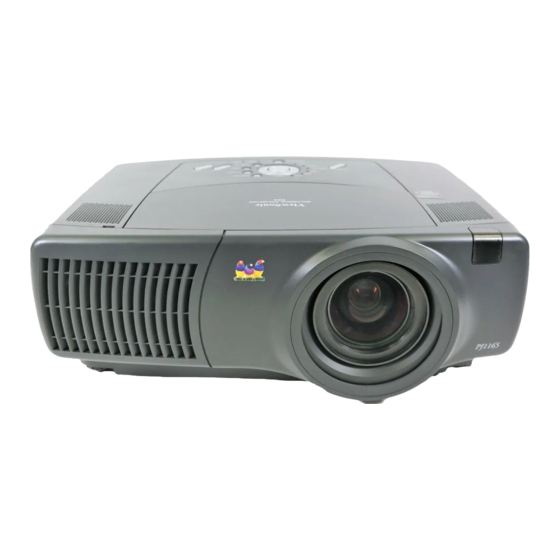
ViewSonic PJ1165 Bedienungsanleitung

Verwandte Anleitungen für ViewSonic PJ1165


Inhaltszusammenfassung für ViewSonic PJ1165
- Seite 1 PJ1165 User Guide Guide de l’utilisateur Bedienungsanleitung Guía del usuario Guida dell'utente Användarhandbok Käyttöopas...
-
Seite 2: Inhaltsverzeichnis
Zeitweiliges Abdunkeln des Bildschirms .19 Information für Kanada ......50 Einfrieren des Bildschirms .......20 Konformitätserklärung für Europa ... 50 Verwenden der Vergrößerungsfunktion ..20 Benutzerinformation für alle Länder ..50 Anzeigen eines untergeordneten Fensters ..........21 Wahl des Audioeingangs ......21 01/06/04 A ViewSonic PJ1165... -
Seite 3: Für Ihre Unterlagen
Microsoft, Windows, Windows NT, und das Windows-Logo sind eingetragene Warenzeichen der Microsoft Corporation in den Vereinigten Staaten und anderen Ländern. ViewSonic, das Drei-Vogel-Logo und OnView sind eingetragene Warenzeichen der ViewSonic Corporation. VESA ist ein eingetragenes Warenzeichen der Video Electronics Standards Association. -
Seite 4: Leistungsmerkmale Des Projektors
Der Projektor sollten die im “Lieferumfang” der “Schnellstartanleitung” abgebildeten Teile enthalten. Falls Teile fehlen, wenden Sie sich an Ihren Fachhändler. HINWEIS • Bewahren Sie die Originalverpackung für späteren Transport auf. Benutzen Sie beim Transport des Projektors die Originalverpackung. Gehen Sie vorsichtig mit dem Objektiv ViewSonic PJ1165... -
Seite 5: Bezeichnungen Der Teile
Im Inneren befindet sich ein Luftfilter. Projektor (Vorne/Rechts) RGB-Anschluss M1-D-Anschluss BNC-Anschluss AUDIO IN 1-Anschluss AUDIO IN 2-Anschluss KONTROLL-Anschluss NETZWERK-Anschluss AUDIO-EINGANG R/L VIDEO-EINGANG S-VIDEO-Anschluss COMPONENT-Anschluss RGB-Ausgang Projektor (Hinten/Links) AUDIO-Ausgang Anschluss der FERNBEDIENUNG Gleichstromausgang Netzanschluss Netzschalter Fernbedienungssensor Kontrolltasten Beachten Sie die folgende Seite. ViewSonic PJ1165... -
Seite 6: Kontrolltasten
ZOOM-Taste LASER-Taste FOKUS-Taste Cursor-Tasten / / / KEYSTONE-Taste Maus- MENU-Taste Bewegungszeiger) RESET-Taste ESC-Taste Tastatur -Taste) EINGABE-Taste linke Maustaste) rechte Maustaste) POSITIONS-Taste AUTO-Taste PinP-Tasten (Rückseite) VERGRÖSSERUNGS- Taste FREEZE-Taste Cursor-Tasten / / / LAUTSTÄRKE-Taste Tastatur- MUTE-Taste Pfeiltasten Fernbedienung ID WECHSEL-Schalter ViewSonic PJ1165... -
Seite 7: Einrichten
399 (10.1) 596 (15.1) 74 (187) 172 (436) 350 (8.9) 466 (11.8) 696 (17.7) 86 (218) 200 (508) 400 (10.2) 533 (13.5) 795 (20.2) 98 (249) 229 (581) 450 (11.4) 600 (15.2) 895 (22.7) 110 (280) 257 (654) ViewSonic PJ1165... -
Seite 8: Die Höhe Des Projektors Einstellen
Raise or lower the projector to the desired height and then release the elevator buttons. When you release the elevator buttons, the elevator feet will lock into position. Wenn nötig, können Sie die Höhe des Projektors durch Drehen des Projektorfußes von Hand feineinstellen. Standfuß Standfuß-Taste ViewSonic PJ1165... -
Seite 9: Anschließen Der Geräte
• Bitte verwenden Sie diese Funktion, indem Sie das mitgelieferte RGB-Kabel an den RGB-Anschluss (mit DDC 1/2B kompatibel) anschließen. Plug & Play funktioniert bei einem anderen Anschluss eventuell nicht ordnungsgemäß. • Verwenden Sie die Standardtreiber des Computers, da dieser Projektor ein Plug-and- Play Monitor ist. ViewSonic PJ1165... -
Seite 10: Beispiele Für Anschlüsse An Den Computer
Beispiele für Anschlüsse an den Computer Computer Projektor RGB-Kabel RGB-Ausgang Audioausgang Stereo Mini-Kabel RS-232C-Kabel RS-232C-Buchse CAT-5 Kabel Netzwerk- Anschluss Bei Nutzung eines M1-D-Eingangs DVI-Anschluss M1-D Kabel USB-Anschluss Audioausgang Stereo Mini-Kabel Bei Nutzung eines BNC-Eingangs RGB-Aus- BNC-Kabel Stereo Mini-Kabel Audioausgang ViewSonic PJ1165... -
Seite 11: Anschluss Eines Vcr/Dvd-Players
VCR/DVD-Players Projektor Audioausgang (R) Audioausgang (L) Videoausgang Bei Nutzung eines S-Videosignals S-Videoausgang S-Video-Kabel Audioausgang (R) Audioausgang (L) Bei Nutzung des Component-Signals -Ausgang -Ausgang Y-Ausgang Audioausgang (R) Audioausgang (L) Bei Nutzung eines SCART RGB-Eingangs SCART RGB- Ausgang SCART- Adapter ViewSonic PJ1165... -
Seite 12: Anschluss Eines Monitors
• Vergewissern Sie sich, dass das Netzkabel fest mit Projektor und Steckdose verbunden ist. Schließen Sie den Stecker des Netzkabels an die Netzeingangsbuchse des Projektors. Stecken Sie den Stecker des Netzkabels fest in die Steckdose. Netzan- Ausgang schluss Anschluss Stecker ViewSonic PJ1165... -
Seite 13: Fernbedienung
Batterien vom Typ AA ein, Schieben Sie den Batteriefachdeckel in und achten Sie auf die Batteriefachdeckel in Pfeilrichtung zurück und korrekte Ausrichtung der Pfeilrichtung zurück, bis er entfernen Sie ihn. Plus- und Minus-Pole einrastet. (gemäß Angabe in der Fernbedienung). ViewSonic PJ1165... -
Seite 14: Verwenden Der Fernbedienung
Wurde ALLES unter “IR REMOTE ID” im OPTIONEN-Menü Anmerkung gewählt, wird der Projektor durch die Fernbedienung kontrolliert unabhängig von der Position des ID WECHSEL-Schalters. Schieben Sie den Knopf des Schalters in die Position der ID Nummer des Projektors den Sie kontrollieren wollen. ID WECH- SEL-Schalter ViewSonic PJ1165... -
Seite 15: Umgang Mit Der Maus/Tastatur-Kontrollfunktion
Die Funktion kann nur für die Anmerkung Pfeiltasten rechts illustrierten Funktionen verwendet werden. Rechte Maustaste Der Projektor würde als Maus Anmerkung Tastatur -Taste oder Tastatur eines HID (Human Interface Device) aufgelistet, nachdem (Vorderseite) (Rückseite) das Kabel angeschlossen ist. ViewSonic PJ1165... -
Seite 16: Ein/Aus Schalten
STANDBY/EIN blinkt orange. Wenn das Abkühlen STANDBY/ der Lampe beendet ist, blinkt die Anzeige EIN-Taste STANDBY/EIN nicht mehr, sondern leuchtet stetig orange. Netzschalter (Aus-Position) Stellen Sie den Netzschalter auf [O] (Aus). Die STANDBY/EIN Anzeige erlischt. Die Objektivkappe anbringen. ViewSonic PJ1165... -
Seite 17: In Betrieb
Taste Drücken Sie die VIDEO-Taste der Fernbedienung. Taste So wird zwischen VIDEO-Ports geschaltet, wie folgend gezeigt. Wählen Sie das zu projizierende Signal. Verwenden Sie die ZOOM-Tasten, um die Bildgröße einzustellen. Verwenden Sie die FOKUS-Tasten, um den Fokus einzustellen. ViewSonic PJ1165... -
Seite 18: Wahl Des Bildformats
Der für das entsprechende Eingabesignal am besten geeignete Signaltyp wird automatisch ausgewählt. Diese Funktion ist nur verfügbar, wenn AUTO unter Anmerkung “VIDEO” im EINGANGS-Menü gewählt ist. Bei Component- Videosignal wird der Signaltyp automatisch unabhängig von der Funktion identifiziert. ViewSonic PJ1165... -
Seite 19: Die Bildposition Anpassen
Verwenden Sie die Cursortasten / , um die Verzerrung zu korrgieren. Drücken Sie erneut die KEYSTONE-Taste, um das Dialogfeld zu schließen und den Vorgang zu beenden. Auch bei Inaktivität wird das Dialogfeld nach Anmerkung wenigen Sekunden automatisch ausgeblendet. ViewSonic PJ1165... -
Seite 20: Regeln Der Lautstärke
BLANK- Bildschirm wird angezeigt. Taste Sie können den abgedunkelten Bildschirm über das Anmerkung Menü aufrufen. (Wählen Sie dazu im SCREEN-Menü die Option BLANK). Drücken Sie die BLANK-Taste erneut, um den abgedunkelten Bildschirm auszuschalten und wieder das Eingangssignal anzuzeigen. ViewSonic PJ1165... -
Seite 21: Einfrieren Des Bildschirms
Regeln Sie den Zoom mit den Cursortasten Beenden Sie mit der MAGNIFY- -Taste den Dialog und stellen Sie den normalen Bildschirm wieder her. Der Vergrößerungsmodus wird automatisch Anmerkung beendet, wenn die automatische Regelung ausgeführt wird, oder sich Format, Signaltyp, oder Eingangssignal ändern. ViewSonic PJ1165... -
Seite 22: Anzeigen Eines Untergeordneten Fensters
Anmerkung Cursortasten regeln. Informieren Sie sich im Abschnitt “Die Lautstärke regeln”. Drücken Sie erneut die LAUTSTÄRKE-Taste, um das Dialogfeld zu schließen und den Vorgang zu beenden. Auch bei Inaktivität wird das Dialogfeld nach Anmerkung wenigen Sekunden automatisch ausgeblendet. ViewSonic PJ1165... -
Seite 23: Multifunktionale Einstellungen
Sie die Taste oder die ESC-Taste. Drücken Sie erneut die MENÜ-Taste, um 5) Drücken Sie erneut die MENÜ-Taste. die Menüanzeige zu schließen, und die Operation abzuschließen. Auch bei Inaktivität wird das Anmerkung Dialogfeld nach wenigen Sekunden automatisch ausgeblendet. ViewSonic PJ1165... -
Seite 24: Das Hauptmenü
Wählen Sie eine Menüsprache mit den Tasten.: RESET Drücken Sie EXECUTE mit der Taste, um Optionen des Hauptmenüs zurückzusetzen.: EXECUTE ABBRECHEN Für alle Optionen des Hauptmenüs wird der ursprüngliche Wert gesetzt. Beachten Sie, dass die Optionen “FLÜSTER” und “SPRACHE” nicht zurückgesetzt werden. ViewSonic PJ1165... - Seite 25 Schwach Diese Option ist nur bei Nutzung des Videosignals verfügbar. Anmerkung TINT Regeln Sie den Farbton mit den Tasten: Grün Diese Option ist nur bei Nutzung des Videosignals verfügbar. Anmerkung (Diese Tabelle wird auf der nachsten Seite fortgesetzt.) ViewSonic PJ1165...
- Seite 26 Wählen Sie EXECUTE mit der Taste, um die Optionen des BILD-1- Menüs zurückzusetzen.: EXECUTE ABBRECHEN Für alle Optionen des BILD-1-Menüs wird der ursprüngliche Wert gesetzt. Beachten Sie, dass die Optionen “MEIN SPEICHER” und “GAMMA” des BENUTZER-Menüs nicht zurückgesetzt werden. ViewSonic PJ1165...
- Seite 27 Fall. RESET Wählen Sie EXECUTE mit der Taste, um die Optionen des BILD-2- Menüs zurückzusetzen.: EXECUTE ABBRECHEN Für alle Optionen des BILD-2-Menüs wird der ursprüngliche Wert gesetzt. Beachten Sie, dass die Option “H PHASE” nicht zurückgesetzt wird. ViewSonic PJ1165...
-
Seite 28: Eingangs-Menü
S-VIDEO-Ports aktiv. Wird das Videosignal NTSC3.58 gewählt, kann diese Funktion nur ausgeführt werden, wenn bei “3D- YSC” im EINGANGS-Menü AUS gewählt ist. Eine zu starke Veränderung kann zur Verschlechterung der Anmerkung Bildqualität führen. (Diese Tabelle wird auf der nachsten Seite fortgesetzt.) ViewSonic PJ1165... - Seite 29 “ASPECT” im Hauptmenü ausgeführt wird, wird AUS automatisch aktiviert. RESET Wählen Sie EXECUTE mit der Taste, um die Optionen des EINGANGS-Menüs zurückzusetzen.: EXECUTE ABBRECHEN Für alle Optionen des EINGANGS-Menüs wird der ursprüngliche Wert gesetzt. Beachten Sie, dass die Option “INFORMATION” nicht zurückgesetzt wird. ViewSonic PJ1165...
-
Seite 30: Das Auto-Menü
POWER ON Wählen Sie EIN oder AUS mit den Tasten.: Wurde EIN gewählt, können Sie den Projektor einschalten, ohne die STANDBY/EIN-Taste zu drücken. Weitere Informationen finden Sie im Abschnitt “Ausschalten”. (Diese Tabelle wird auf der nachsten Seite fortgesetzt.) ViewSonic PJ1165... - Seite 31 Suche aktiv war. RESET Wählen Sie EXECUTE mit den Tasten, um die Optionen des AUTO-Menüs zurückzusetzen.: EXECUTE ABBRECHEN Für alle Optionen des AUTO-Menüs wird der ursprüngliche Wert gesetzt. Beachten Sie, dass die Optionen “REGELN” nicht zurückgesetzt wird. ViewSonic PJ1165...
-
Seite 32: Das Bildschirm-Menü
Mit EIN wird die Ausführung der Option “MeinBild” im SCREEN-Menü deaktiviert. MENU POSITION Regeln Sie die Menüposition mit den Tasten.: / / / Links Rechts Um den Vorgang zu beenden, drücken Sie die ESC-Taste, Anmerkung aber nicht die Taste. (Diese Tabelle wird auf der nachsten Seite fortgesetzt.) ViewSonic PJ1165... - Seite 33 Minute. Nach der Registrierung werden einige Sekunden lang der registrierte Mein Bild Bildschirm sowie die Meldung auf der rechten Seite angezeigt. Falls die Bildregistrierung missling, wird die Meldung auf der rechten Seite einige Sekunden lang angezeigt. ViewSonic PJ1165...
-
Seite 34: Das Optionen-Menü
Betriebsdauer des Luftfilters nach der Säuberung oder Auswechslung und ermöglicht so die Anzeige von Meldungen. Eine unkorrekte Ausführung der Funktion führt zu unkorrekten Meldungen. Informationen zur Wartung des Luftfilters finden Sie im Anmerkung Abschnitt “Luftfilter”. (Diese Tabelle wird auf der nachsten Seite fortgesetzt.) ViewSonic PJ1165... - Seite 35 RESET Wählen Sie EXECUTE mit der Taste, um die Optionen des OPTIONEN-Menüs zurückzusetzen.: EXECUTE ABBRECHEN Für alle Optionen des OPTIONEN-Menüs wird der ursprüngliche Wert gesetzt. Beachten Sie, dass die Optionen “LAUTSTÄRKE” und “LAMPENZEIT” und “FILTERZEIT” nicht zurückgesetzt werden. ViewSonic PJ1165...
-
Seite 36: Netzwerk-Menü
(oder die EINGABE) Taste, erscheint das INFORMATIONEN-Menü. Dieses Menü zeigt Informationen zu Netzwerkeinstellungen, wie rechts erläutert. RESET Wählen Sie EXECUTE mit der Taste, um die Optionen des NETZWERK-Menüs zurückzusetzen.: EXECUTE ABBRECHEN Für alle Optionen im NETZWERK-Menü werden die ursprünglichen Einstellungen gesetzt. ViewSonic PJ1165... -
Seite 37: Netwerkeinstellungen
Diese Einstellung wird nach dem Anmerkung Neustart aktiv. Diese Einstellung wird gespeichert und benutzt, wenn für DHCP AUS gewählt ist. 5) Klicken Sie auf “Zurück zur ersten Seite”. 6) Klicken Sie auf “NEUSTART”, um den Vorgang zu beenden. ViewSonic PJ1165... -
Seite 38: Lampe
“Informationen zu den Anzeigelampen”), tauschen Sie die Lampe sobald wie möglich aus. Wenn Sie die Lampe über einen langen Zeitabschnitt oder über das Austauschdatum hinaus verwenden, kann diese zerplatzen. Verwenden Sie niemals alte (gebrauchte) Lampen, da ist diese eine Ursache zu zerbrechen. ViewSonic PJ1165... -
Seite 39: Ersetzen Der Lampe
Tasten “LAMPENTASTEN” im Menü und drücken Sie dann die RESET-Taste 3 Sekunden lang. (4) Wählen Sie “RESET” mit der Taste. Die Meldungsfunktionen arbeiten nicht fehlerfrei, wenn die Filterzeit Anmerkung versehentlich oder nicht zurückgesetzt wurde (zurücksetzen ohne Austausch, kein Zurücksetzen nach Austausch). ViewSonic PJ1165... -
Seite 40: Der Luftfilter
Netzkabel. Warten vor dem Austauschen mindestens 45 Minuten, damit die Lampe abkühlt. • Nutzen Sie ausschließlich Luftfilter des angegebenen Typs. Rufen Sie das ViewSonic Servicecenter an, um die P/N zu erfragen. • Benutzen Sie den Projektor nicht, wenn der Luftfilter und Filterabdeckung entfernt ist. -
Seite 41: Sonstige Wartung
Wischen Sie vorsichtig mit einem weichen Tuch. Benetzen Sie bei starkem Schmutz ein weiches Tuch mit Wasser oder neutralem Anmerkung mit Wasser verdünntem Reinigungsmittel, wringen Sie das Tuch gut aus und wischen Sie vorsichtig. Wischen Sie mit weichem, trockenen Tuch nach. ViewSonic PJ1165... -
Seite 42: Fehlerbehebung
Es ist kein Eingangssignal vorhanden. Überprüfen Sie die Verbindung mit der Signalquelle und deren Status. Die horizontale oder vertikale Wellenlänge des eingespeisten Signals liegt außerhalb des Empfindlichkeitsbereichs dieses Geräts. Überprüfen Sie die technischen Angaben für dieses Gerät oder die Signalquelle. ViewSonic PJ1165... -
Seite 43: Informationen Zu Den Anzeigelampen
• Ist die Belüftungsöffnung blockiert? • Ist der Luftfilter verschmutzt? • Übersteigt die Umgebungstemperatur 35°C? Erscheint nach dem Eingriff die gleiche Meldung, ersetzen Sie die Lampe gemäß der Angaben im Abschnitt “Lampe”. (Diese Tabelle wird auf der nachsten Seite fortgesetzt.) ViewSonic PJ1165... - Seite 44 Lighting in Simultaneous Blinking oder ersetzen Sie den Luftfilter gemäß der Anwei- Green in Red sung im Abschnitt “Luftfilter”. Setzen Sie nach der Säuberung oder Auswechseln der Lampe den Fil- tertimer zurück. Schalten Sie anschließend die Netzversorgung wieder ein. ViewSonic PJ1165...
-
Seite 45: Phänomene Die Leicht Mit Einem Gerätedefekt Zu Verwechselt Sind
Es wird weder Richten Sie das Signalquellengerät anhand seiner Anleitung Audio noch Video korrekt ein. wiedergegeben. Die Eingangssignal-Einstellungen sind nicht korrekt. Wählen Sie das Eingangssignal, und korrigieren Sie die Einstel- lungen. (Diese Tabelle wird auf der nachsten Seite fortgesetzt.) ViewSonic PJ1165... - Seite 46 Das Objektiv ist schmutzig oder unklar. Säubern Sie das Objektiv gemäß der Anleitung im Abschnitt “Wartung des Objektivs”. Die EINGANGSWahlschalter steht zwischen zwei Eingangssignal Einstellungen. Drehen Sie den EINGANGSWahlschalter und wählen Sie eine ändert sich ohne Einstellung. Betrieb. ViewSonic PJ1165...
-
Seite 47: Technische Daten
(CR/PR, CB/PB, Y) NETZWERK AUDIOeingänge FERNBEDIENUNG AUDIO IN 1 Gleichstromausgang AUDIO IN 2 AUDIO IN R/L Lampe PRJ-RLC-011 Optionale • Rufen Sie ViewSonic wegen der Teilnummer an. Der luftfilter Teile • Lassen Sie sich von Ihrem Fachhändler beraten. Anderes ViewSonic PJ1165... -
Seite 48: Kundendienst
: Halten Sie die Seriennummer des Produkts bereit. Hinweis Land/Region Website T = Telefon E-mail F = Fax Deutschland viewsoniceurope.com service.eu@viewsoniceurope.com T:0800 1717430 F:(0)2154 918812 viewsoniceurope.com service.eu@viewsoniceurope.com Übrige deutschsprachige Wenden Sie sich an Ihren Regionen in Europa Fachhändler ViewSonic PJ1165... -
Seite 49: Beschränkte Haftung
Garantiedauer: Auf die ViewSonic-Projektoren wird eine Garantie von drei (3) Jahren gewährt, und zwar für alle Teile außer der Lampe, und drei (3) Jahre für Facharbeit vom Datum des ersten Kauferwerbs. Die Lampengarantie unterliegt den Bedingungen, deren Überprüfung und Zustimmung. Sie gilt nur für die vom Hersteller installierte Lampe. -
Seite 50: Anhang
Verwenden Sie in Europa einen zu den Steckbuchsen in Ihrem Land passenden Kabelsatz. Der Kabelsatz ist zertifiziert nach HAR und auf dem äußeren Mantel oder auf der Isolierung eines inneren Leiters besonders gekennzeichnet. Alle Fragen zur Verwendung der richtigen Stromkabel richten Sie bitte an den Händler, von dem Sie das Produkt gekauft haben. ViewSonic PJ1165... -
Seite 51: Fcc-Informationen Für Die U.s.a
Das Gerät erfüllt die Anforderungen der EEC Richtlinie 89/336/EEC niedergeschrieben in 92/ 31/ EEC und 93/68/EEC Art.5 bezüglich der “Elektromagnetischen Kompatibilität” und 73/23/EEC niedergeschrieben in 93/68/EEC Art.13 bezüglich der “Sicherheit“. Benutzerinformation für alle Länder HINWEIS: Benutzen Sie die dem Plasmabildschirm beigefügten oder bezeichneten Kabel. ViewSonic PJ1165... - Seite 52 ® ViewSonic Corporation...