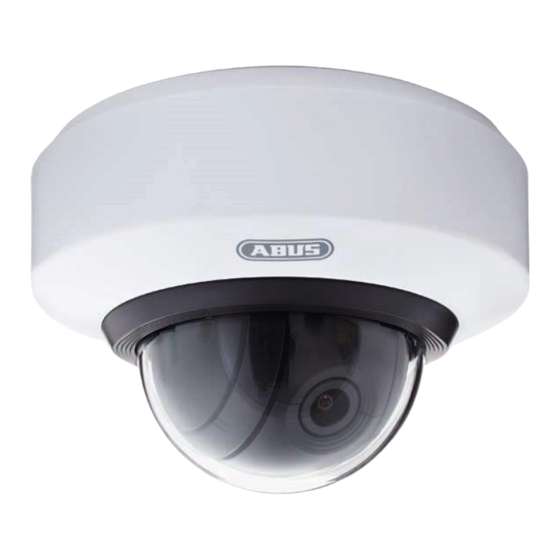
Abus TCIP41660 Bedienungsanleitung

Verwandte Anleitungen für Abus TCIP41660


Inhaltszusammenfassung für Abus TCIP41660
- Seite 1 TVIP41660 Bedienungsanleitung User guide Notice d’utilisation Gebruikershandleiding Betjeningsvejledning Instrukcja obsługi Инструкция по эксплуатации Manual de instrucciones Istruzioni per l’uso Bruksanvisning Version 05/2015...
- Seite 2 Niniejsza instrukcja obsługi zawiera ważne Diese Bedienungsanleitung enthält wichtige wskazówki dotyczące uruchamiania i obsługi. Hinweise zur Inbetriebnahme und Pamiętaj o tym, także przekazując produkt Handhabung. osobie trzeciej. Zachowaj instrukcję do Achten Sie hierauf, auch wenn Sie dieses wykorzystania w przyszłości! Produkt an Dritte weitergeben.
- Seite 3 TVIP41660 Bedienungsanleitung Wichtige Hinweise und FAQs zu diesem Produkt und weiteren Produkten finden Sie auf der Internetseite www.abus.com Version 05/2015 Originalbedienungsanleitung in deutscher Sprache. Für künftige Verwendung aufbewahren!
- Seite 4 Recht vor, jederzeit ohne vorherige Ankündigung Änderungen am Produkt und an den Bedienungsanleitungen vorzunehmen. ABUS Security-Center ist nicht für direkte und indirekte Folgeschäden haftbar oder verantwortlich, die in Verbindung mit der Ausstattung, der Leistung und dem Einsatz dieses Produkts entstehen. Es wird...
-
Seite 5: Symbolerklärung
Deutsch Symbolerklärung Das Symbol mit dem Blitz im Dreieck wird verwendet, wenn Gefahr für die Gesundheit besteht, z.B. durch elektrischen Schlag. Ein im Dreieck befindliches Ausrufezeichen weist auf wichtige Hinweise in dieser Bedienungsanleitung hin, die unbedingt zu beachten sind. Dieses Symbol ist zu finden, wenn Ihnen besondere Tipps und Hinweise zur Bedienung gegeben werden sollen. - Seite 6 Deutsch Sicherheitshinweise Stromversorgung: Netzteil 100-240 VAC, 50/60 Hz / 12 VDC, 1 A (im Lieferumfang) Betreiben Sie dieses Gerät nur an einer Stromquelle, die die auf dem Typenschild angegebene Netzspannung liefert. Falls Sie nicht sicher sind, welche Stromversorgung bei Ihnen vorliegt, wenden Sie sich an Ihr Energieversorgungsunternehmen.
-
Seite 7: Inhaltsverzeichnis
Deutsch Inhalt 1. Bestimmungsgemäße Verwendung ....................9 2. Lieferumfang ............................9 3. Merkmale und Funktionen ........................9 4. Beschreibung der Kamera ......................... 10 5. Beschreibung der Anschlüsse ......................11 6. Montage / Installation ........................12 6.1. Montage der Kamera ......................12 6.2. - Seite 8 Deutsch 12.3.5. Bild ..........................47 12.3.5.1. Anzeigeeinstellungen ....................48 12.3.5.2. OSD-Einstellungen ...................... 51 12.3.5.3. Text-Overlay ........................ 52 12.3.5.4. Privatzonen-Maskierung ....................53 12.3.6. Sicherheit ........................54 12.3.6.1. Benutzer ........................55 12.3.6.2. IP-Adressfilter ......................56 12.3.7. Ereignisse ........................57 12.3.7.1. Bew.-Erkennung ......................58 12.3.7.3.
-
Seite 9: Bestimmungsgemäße Verwendung
Deutsch 1. Bestimmungsgemäße Verwendung Mit einer hohen, detailgetreuen Auflösung von 1280 x 720 Pixeln zeichnet die TVIP41660 WLAN HD 720p Schwenk-/Neige-/Zoom Innen Dome Kamera pro Sekunde 25 Bilder auf. Die PTZ Kamera (PTZ beschreibt die Funktionen Pan, Tilt und Zoom, also Schwenken, Neigen und Zoomen) verfügt über einen dreifachen optischen und einen 16-fachen digitalen Zoom. -
Seite 10: Beschreibung Der Kamera
Deutsch 4. Beschreibung der Kamera Beschreibung Objektiv Mikrofon WPS-Taste & microSD Kartenslot... -
Seite 11: Beschreibung Der Anschlüsse
Deutsch 5. Beschreibung der Anschlüsse Beschreibung Spannungsanschluss 12 VDC (Rundstecker 5,5x2,1 mm) Netzwerkanschluss (RJ45) Der Netzwerkanschluss beinhaltet eine Kappe, welche bei Bedarf verwendet werden kann. Diese Kappe bietet zusätzlichen Schutz für die Steckverbindung. Bei Verwendung der Kappe ist es nötig, das Netzwerkkabel erst nach Durchführung durch die Kappe mit dem Netzwerkstecker zu verbinden (crimpen). -
Seite 12: Montage / Installation
Deutsch 6. Montage / Installation 6.1. Montage der Kamera ACHTUNG! Während der Montage muss die Kamera von der Netzspannung getrennt sein. Verwenden Sie die beigelegte Bohrschablone oder Halterung für die Bohrung der Befestigungslöcher. Bohren Sie die Löcher vor und setzen Sie die beigelegten Dübel ein. Verwenden Sie die beigelegten Schrauben um die Deckenhalterung zu befestigen. -
Seite 13: Erstinbetriebnahme
Deutsch 7. Erstinbetriebnahme Die Netzwerkkamera erkennt automatisch ob eine direkte Verbindung zwischen PC und Kamera hergestellt werden soll. Es ist hierfür kein Cross-Over Netzwerkkabel notwendig. Für den direkten Anschluss zur Erstinbetriebnahme können Sie das mitgelieferte Patchkabel verwenden. Direkter Anschluss der Netzwerkkamera an einen PC / Laptop 1. -
Seite 14: Erster Zugang Zur Netzwerkkamera
Deutsch 8. Erster Zugang zur Netzwerkkamera Der erste Zugang zur Netzwerkkamera erfolgt unter Verwendung des ABUS IP Installers. Nach dem Start des Assistenten sucht dieser nach allen angeschlossenen ABUS Netzwerkkameras und Videoservern in Ihrem Netzwerk. Sie finden das Programm auf der beiliegenden CD-ROM. Installieren Sie das Programm auf Ihr PC- System und führen Sie es aus. -
Seite 15: Passwortabfrage
Deutsch 9. Passwortabfrage Ab Werk ist in der Netzwerkkamera ein Administratorkennwort vergeben. Aus Sicherheitsgründen sollte der Administrator jedoch umgehend ein neues Passwort bestimmen. Nach dem Speichern eines solchen Administrator-Passworts fragt die Netzwerkkamera vor jedem Zugang nach dem Benutzernamen und dem Passwort. Das Administratorkonto ist werksseitig wie folgt voreingestellt: Benutzername „admin“... -
Seite 16: Benutzerfunktionen
Deutsch 10. Benutzerfunktionen Öffnen Sie die Startseite der Netzwerkkamera. Die Oberfläche ist in folgende Hauptbereiche unterteilt: Menüleiste 07-04-2015 Mon 13:30:52 Live-Bildanzeige Camera 01 Audio/Video -Steuerung Kamerasteuerung 10.1. Menüleiste Wählen Sie durch Klicken des entsprechenden Registers „Live-Ansicht“, „Wiedergabe“, „Konfiguration“ oder „Protokoll“ aus. Schaltfläche Beschreibung Anzeige des angemeldeten Benutzers... -
Seite 17: Live-Bildanzeige
Deutsch 10.2. Live-Bildanzeige Mittels Doppelklick können Sie in die Vollbildansicht wechseln. Schaltfläche Beschreibung 4:3 Ansicht aktivieren 16:9 Ansicht aktivieren Originalgröße anzeigen Ansicht automatisch an Browser anpassen Auswahl des Streaming-Typs für die Liveansicht 10.3. Audio / Video-Steuerung Schaltfläche Beschreibung Liveansicht deaktivieren Liveansicht aktivieren Ton aktivieren / deaktivieren, Lautstärke anpassen Mikrofon ein / aus, Bei Aktiviertem Mikrofon ist ein... -
Seite 18: Kamerasteuerung
Deutsch 10.4. Kamerasteuerung 10.4.1. PTZ-Steuerung Um die PTZ-Steuerung einzublenden klicken Sie in der Liveansicht auf das Feld Schaltfläche Beschreibung Pfeiltasten: Steuerung der Schwenk- und Neigebewegungen Ein- / Auszoomen Drücken Sie auf die Taste um die Zoom Stufe zu erhöhen und die Taste um die Zoom Stufe zu verringern. -
Seite 19: Wiedergabe
Deutsch 11. Wiedergabe In der Wiedergabe können Sie die aufgezeichneten Daten der microSD Karte wiedergeben. Wählen Sie im Kalender den gewünschten Tag aus und klicken Sie auf „Suchen“. In der Zeitleiste werden die Aufnahmen des ausgewählten Tages angezeigt. Die Farbmarkierung zeigt das Ereignis der Aufzeichnung an. -
Seite 20: Konfiguration
Deutsch 12. Konfiguration 12.1. Lokale Konfiguration Unter dem Menüpunkt „Lokale Konfiguration“ können Sie Einstellungen für Dateipfade der Aufzeichnung und Momentaufnahmen vornehmen. Aufzeichnung-Dateieinstellungen Hier können Sie die Dateigröße für Aufzeichnungen, den Aufzeichnungspfad und den Pfad für heruntergeladene Dateien definieren. Um die Änderungen zu übernehmen klicken Sie auf „Speichern“. - Seite 21 Deutsch Bild- / Beschneidungseinstellungen Hier können Sie die Pfade für Sofortbilder, Schnappschüsse während der Wiedergabe und zugeschnitte Videos hinterlegen. Live-Schnappschuss sichern unter Wählen Sie den Dateipfad für Sofortbilder aus der Liveansicht aus. Standardmäßig ist folgender Pfad hinterlegt: C:\\<Benutzer>\<Computername>\Web\CaptureFiles Schnappschuss speichern bei Wiedergabe Sie können hier den Pfad hinterlegen unter welchem die Sofortaufnahmen aus der Wiedergabe gespeichert werden soll.
-
Seite 22: Basiskonfiguration
Deutsch 12.2. Basiskonfiguration Alle Einstellungen der „Basiskonfiguration“ finden Sie auch unter dem Menüpunkt „Weiterführende Konfiguration“. Bitte beachten Sie hierzu die Spalte „Verfügbar in“ unter den Beschreibungen der „Weiterführenden Konfiguration“. -
Seite 23: Weiterführende Konfiguration
Deutsch 12.3. Weiterführende Konfiguration 12.3.1. System Menüpunkt Beschreibung Verfügbar in Modus Gerätinformation Anzeige der Geräteinformationen Basiskonfiguration, Weiterf. Konfiguration Zeiteinstellungen Konfiguration der Zeitangabe Basiskonfiguration, Weiterf. Konfiguration Wartung Konfiguration zur Wartung des Systems Basiskonfiguration, Weiterf. Konfiguration Sommerzeit Konfiguration der automatischen Weiterf. Konfiguration Sommerzeitumstellung... -
Seite 24: Geräteinformation
Deutsch 12.3.1.1. Geräteinformation Basisinfo Gerätename: Hier können Sie einen Gerätenamen für die Kamera vergeben. Klicken Sie auf „Speichern“ um diesen zu übernehmen. Modell: Anzeige der Modellnummer Seriennummer: Anzeige der Seriennummer Firmware-Version: Anzeige der Firmware Version Cod.-Version: Anzeige der Codierungsversion Anzahl Kanäle: Anzeige der Kanalanzahl Anzahl Alarmeingänge: Anzeige der Alarmeingänge... -
Seite 25: Zeiteinstellungen
Deutsch 12.3.1.2. Zeiteinstellungen Zeitzone Auswahl der Zeitzone (GMT) Zeit sync. Mit Hilfe des Network Time Protokolls (NTP) ist es möglich, die Uhrzeit der Kamera mit einem Zeitserver zu synchronisieren. Aktivieren Sie NTP um die Funktion zu nutzen. Server-Adresse IP-Serveradresse des NTP Servers. NTP-Port Netzwerk-Portnummer des NTP Dienstes (Standard: Port 123) Intervall... -
Seite 26: Wartung
Deutsch 12.3.1.3. Wartung Neustart Klicken Sie „Neustart“ um das Gerät neu zu starten. Standard Wiederherst. Klicken Sie „Wiederherst.“ um alle Parameter bis auf die IP-Parameter auf Standardvorgaben zurückzusetzen. Standard Wählen Sie diesen Punkt aus um alle Parameter auf Standardvorgaben zurückzusetzen. Konf.Datei imp. -
Seite 27: Sommerzeit
Deutsch 12.3.1.4. Sommerzeit Sommerzeit DST aktivieren Wählen Sie „DST“ um die Systemzeit automatisch an die Sommerzeit anzupassen. Startzeit Legen Sie den Zeitpunkt für die Umstellung auf Sommerzeit fest. Endzeit Legen Sie den Zeitpunkt der Umstellung auf die Winterzeit fest. Sommerzeit Bias Stellen Sie hier den Zeitunterschied in Minuten ein. -
Seite 28: Netzwerk
Deutsch 12.3.2. Netzwerk Menüpunkt Beschreibung Verfügbar in Modus TCP/IP Einstellungen der TCP/IP Daten Basiskonfiguration, Weiterf. Konfiguration Port Einstellungen der verwendeten Ports Basiskonfiguration, Weiterf. Konfiguration DDNS Einstellungen der DDNS Daten Weiterf. Konfiguration Wi-Fi Einstellungen der W-Lan Zugangsdaten Weiterf. Konfiguration UPnP™ Einstellungen der UPnP Daten Weiterf. -
Seite 29: Tcp/Ip
Deutsch 12.3.2.1. TCP/IP Um die Kamera über ein Netzwerk bedienen zu können, müssen die TCP/IP-Einstellungen korrekt konfiguriert werden. NIC wählen: Wählen Sie die Netzwerkschnittstelle zum Konfigurieren aus. Die Kamera kann entweder über LAN oder WLAN mit dem Netzwerk verbunden werden. DHCP Falls ein DHCP-Server verfügbar ist, klicken Sie DHCP an, um automatisch eine IP-Adresse und weitere Netzwerkeinstellungen zu übernehmen. - Seite 30 Deutsch IPv6 Modus Manuell: Manuelle Konfiguration der IPv6 Daten DHCP: Die IPv6 Verbindungsdaten werden vom DHCP Server bereitgestellt. Route Advertisement: Die IPv6 Verbindungsdaten werden vom DHCP Server (Router) in Verbindung mit dem ISP (Internet Service Provider) bereitgestellt. IPv6 Adresse Anzeige der IPv6 Adresse. Im IPv6 Modus „Manuell“ kann die Adresse konfiguriert werden. IPv6 Subnetzmaske Anzeige der IPv6 Subnetzmaske.
-
Seite 31: Port
Deutsch 12.3.2.2. Port Falls Sie auf die Kamera von extern zugreifen möchten, müssen folgende Ports konfiguriert werden. HTTP-Port Der Standard-Port für die HTTP- Übertragung lautet 80. Alternativ dazu kann dieser Port einen Wert im Bereich von 1024~65535 erhalten. Befinden sich mehrere Kameras im gleichen Subnetz, so sollte jede Kamera einen eigenen, einmalig auftretenden HTTP-Port erhalten. -
Seite 32: Ddns
Deutsch 12.3.2.3. DDNS DDNS DynDNS oder DDNS (dynamischer Domain-Name-System-Eintrag) ist ein System, das in Echtzeit Domain-Name-Einträge aktualisieren kann. Die Netzwerkkamera verfügt über einen integrierten DynDNS-Client, der selbstständig die Aktualisierung der IP-Adresse bei einem DynDNS-Anbieter durchführen kann. Sollte sich die Netzwerkkamera hinter einem Router befinden, empfehlen wir die DynDNS-Funktion des Routers zu verwenden. - Seite 33 DDNS aktivieren Aktiviert oder Deaktiviert die DDNS Funktion. DDNS-Typ Wählen Sie den DDNS Typen aus. Sie haben die Möglichkeit zwischen „DynDNS“ und „ABUS DDNS“ zu wählen. Server-Adresse Wählen Sie einen DDNS Serviceanbieter aus. Sie müssen über einen registrierten Zugang bei diesem DDNS-Serviceanbieter verfügen (z.B.
- Seite 34 Wartung \ Neustart) ABUS DDNS Um die ABUS DDNS Funktion nutzen zu können, müssen Sie zuvor ein Konto bei www.abus- server.com einrichten. Bitte beachten Sie hierzu die FAQs auf der Webseite. Aktivieren Sie die Checkbox „DDNS aktivieren“ und wählen Sie dann den DDNS Typ „ABUS DDNS“...
-
Seite 35: Wi-Fi
Deutsch 12.3.2.5. Wi-Fi Um ein Wi-Fi Verbindung zwischen der Kamera und dem Router herzustellen, müssen folgende Einstellungen vorgenommen werden. Wireless-Liste Klicken Sie auf „Suchen“ um die erreichbaren WiFi Netzwerke in der unmittelbaren Umgebung anzuzeigen. Übernehmen Sie die getroffenen Einstellungen mit „Speichern“ Wi-Fi SSID Tragen Sie hier den Namen des Netzwerkes ein. - Seite 36 Deutsch Ad-Hoc Wählen Sie diesen Punkt für eine direkte Verbindung mit einem PC oder Laptop. Sicherheitsmodus Wählen Sie hier die Verschlüsselungsart ihrese Netzwerkes aus. Verschlüsselungstyp: Wählen Sie hier den Verschlüsselungstyp des Netzwerkes aus. Schlüssel 1 Geben Sie hier den Netzwerkschlüssel (Passwort) für den Zugang zum Netzwerk ein. Die WPS Funktion ermöglicht einen einfachen Aufbau einer drahtlosen Verbindung der Kamera mit einem Wi-Fi Netzwerk.
-
Seite 37: Upnp
Deutsch 12.3.2.6. UPnP™ Die UPnP Funktion (Universal Plug and Play) ermöglicht eine komfortable Ansteuerung von Netzwerkgeräten in einem IP-Netzwerk. Dadurch ist die Netzwerkkamera z.B. als Netzwerkgerät in der Windows Netzwerkumgebung sichtbar. UPnP aktivieren Aktivieren oder Deaktivieren Sie die UPnP Funktion Spitzname Anzeige der MAC-Adresse der Kamera Portzuordnung... -
Seite 38: Video / Audio
Deutsch Externer Port Sie können die Ports nur manuell abändern, wenn der „Mapping Port Type“ auf Manuell geändert wurde. Externe IP-Adresse Anzeige der externen IP-Adresse für einen mobilen Zugriff. Status Zeigt an, ob der eingegebene externe Port gültig bzw. ungültig ist. Übernehmen Sie die getroffenen Einstellungen mit „Speichern“... -
Seite 39: Video
Deutsch 12.3.3.1. Video Stream-Typ Wählen Sie den Stream-Typ für die Kamera. Wählen Sie „Main Stream (Normal)“ für die Aufzeichnung und Live-Ansicht mit guter Bandbreite. Wählen Sie „Sub-Stream“ für die Live-Ansicht mit begrenzter Bandbreite. Video-Typ Stellen Sie hier den Video-Typ für den ausgewählten Stream ein. Sie haben die Auswahl zwischen „Video &... -
Seite 40: Audio
Deutsch 12.3.3.2. Audio Audiocodierung Wählen Sie hier die Codierung für die Audioübertragung aus. Sie haben die Auswahl zwischen G.711ulaw; G.711alaw und G.726. Audioeingang Stellen Sie den Audioeingang auf MicIn um das Mikrofon z oder auf LineIn um den Audioeingang zu verwenden. -
Seite 41: Ptz
Deutsch 12.3.4. PTZ Menüpunkt Beschreibung Verfügbar in Modus Grundlagen Einstellungen für die PTZ Grundlagen Weiterf. Konfiguration Anfangsposition Einstellungen für die Anfangsposition Weiterf. Konfiguration Geplante Aufgaben Einstellungen für die geplanten Aufgaben Weiterf. Konfiguration Konfiguration Einstellungen zur Löschung der PTZ Konfiguration Weiterf. Konfiguration löschen... -
Seite 42: Grundlagen
Deutsch 12.3.4.1. Grundlagen Grundparameter Proportionalschwenk. aktivieren Aktivieren Sie diese Funktion um die Schwenk- / Neigegeschwindigkeit an den jeweiligen Zoom anzupassen. Bei einem starken Zoom ist die Schwenk-/Neigegeschwindigkeit geringer, damit sich das Bild in der Live-Ansicht nicht zu schnell bewegt. Preset- Geschw. Sie können hier eine vordefinierte Preset-Geschwindigkeit von 1 bis 8 wählen. -
Seite 43: Anfangsposition
Deutsch 12.3.4.2. Anfangsposition Die Anfangsposition ist der Ausgangspunkt der PTZ-Koordinaten. Diese kann sowohl manuell angepasst werden oder manuell verändert werden. Um eine Anfangsposition manuell zu definieren gehen Sie wie folgt vor. Wechseln Sie mit den PTZ- Steuerungstasten zu der gewünschten Position. Sie haben auch die Möglichkeit eine bereits definierte Preset-Position als Anfangsposition festzulegen. -
Seite 44: Geplante Aufgaben
Deutsch 12.3.4.3. Geplante Aufgaben Hier können Sie mittels eines Zeitplans definieren, welche Aktionen zu bestimmten Wochentagen und Uhrzeiten ausgeführt werden sollen. Markieren Sie zunächst das Kontrollkästchen bei „Geplante Aufgaben aktivieren“. Legen Sie nun eine Parkdauer fest, nach der die Speeddome-Kamera mit der geplanten Aufgabe beginnt. - Seite 45 Deutsch Es erscheint nun folgendes Fenster: Wählen Sie nun einen Wochentag für die geplante Aufgabe aus. Wählen Sie „Ganztägig“ aus, wenn die Aufgabe den ganzen Tag ausgeführt werden soll. Um bestimmte Zeitspannen zu hinterlegen, wählen Sie „Anpassen“ Geben Sie nun die Start- und Endzeit ein, wählen Sie den Aufgabentyp und bestätigen Sie die Eingabe durch die Entertaste.
-
Seite 46: Konfiguration Löschen
Deutsch 12.3.4.4. Konfiguration löschen In diesem Menüpunkt können Sie PTZ-Konfigurationen löschen. Markieren Sie das Kontrollkästchen der Elemente, die Sie löschen wollen. Wählen Sie „Alle auswählen“ um alle Elemente zu löschen. Übernehmen Sie die getroffenen Einstellungen mit „Speichern“... -
Seite 47: Bild
Deutsch 12.3.5. Bild Menüpunkt Beschreibung Verfügbar in Modus Anzeigeeinstellungen Einstellungen der Anzeigeparameter Basiskonfiguration, Weiterf. Konfiguration OSD-Einstellungen Einstellung des Datums-und Uhrzeitformats Weiterf. Konfiguration Text-Overlay Hinzufügen von Textfeldern Weiterf. Konfiguration Privatzonenmaskierung Hinzufügen von Privatzonenmasken Weiterf. Konfiguration... -
Seite 48: Anzeigeeinstellungen
Deutsch 12.3.5.1. Anzeigeeinstellungen Unter diesem Menüpunkt können Sie die Bildqualität der Kamera, einschließlich Helligkeit, Schärfe, Kontrast, usw. vornehmen. Bitte beachten Sie: Die Parameter unter Anzeigeeinstellungen können je nach Modell variieren. Tag/Nacht-Umschaltung Sie haben hier die Auswahl zwischen der automatischen Tag/Nacht- Umschaltung und der zeitgesteuerten Umschaltung. - Seite 49 Deutsch Schärfe Einstellung für die Bildschärfe. Ein höherer Schärfewert kann das Bildrauschen erhöhen. Einstellbar sind Werte zwischen 0 und 100. Belichtungsmodus Stellen Sie die den Belichtungsmodus auf Auto um eine Anpassung an verschiedene Belichtungen zu erzielen. Bei einem manuellen Belichtungsmodus müssen Sie die Belichtungsdauer selber definieren. Belichtungsdauer Einstellen der max.
- Seite 50 Deutsch BLC-Bereich (Gegenlichtkompensation) Mit der Gegenlichtkompensation können Objekte vor einem hellen Hintergrund klarer dargestellt werden. Die Belichtung der Objekte wird korrigiert, jedoch wird der Hintergrund unscharf dargestellt. Mit Hilfe der WDR-Funktion kann die Kamera auch bei ungünstigen Gegenlichtverhältnissen klare Bilder liefern. Falls im Bildbereich sowohl sehr helle als auch sehr dunkle Bereiche bestehen, wird der Helligkeitspegel des gesamten Bildes ausgeglichen um ein deutliches, detailreiches Bild geliefert.
-
Seite 51: Osd-Einstellungen
Deutsch 12.3.5.2. OSD-Einstellungen 09-04-2015 Donnerstag 08:15:30 Camera 01 Sie können mit diesem Menüpunkt auswählen welches Datums- und Uhrzeitformat in das Livebild eingeblendet werden sollen. Name anz. Wählen Sie dieses Kontrollkästchen an, wenn Sie den Kameranamen einblenden möchten. Datum anz. Wählen Sie dieses Kontrollkästchen an, wenn Sie das Datum in das Kamerabild einblenden möchten. Woche anz. -
Seite 52: Text-Overlay
Deutsch 12.3.5.3. Text-Overlay Sie haben die Möglichkeit bis zu vier Texte in das Kamerabild einzublenden, die maximale Länge beträgt max. 45 Zeichen. Um den Text anzuzeigen wählen Sie bitte das Kontrollkästchen an. Mit der Maustaste haben Sie die Möglichkeit die Textfenster zu verschieben. Übernehmen Sie die getroffenen Einstellungen mit „Speichern“... -
Seite 53: Privatzonen-Maskierung
Deutsch 12.3.5.4. Privatzonen-Maskierung Mit Hilfe von Privatzonen können Sie gewisse Bereiche der Live-Ansicht abdecken, um zu verhindern, dass diese Bereiche weder aufgezeichnet noch im Live-Bild betrachtet werden können. Die können max. 8 rechteckige Privatzonen im Videobild einrichten. Gehen Sie wie folgt vor um eine Privatzone einzurichten. Aktivieren Sie das Kästchen „Privatzone aktivieren“. -
Seite 54: Sicherheit
Deutsch 12.3.6. Sicherheit Menüpunkt Beschreibung Verfügbar in Modus Benutzer Administration der Benutzer Basiskonfiguration, Weiterf. Konfiguration IP-Adressfilter Filtern von IP Adressen um den Zugang zur Kamera zu Weiterf. Konfiguration steuern... -
Seite 55: Benutzer
Deutsch 12.3.6.1. Benutzer Unter diesem Menüpunkt können Sie Benutzer hinzufügen, bearbeiten oder löschen. Um einen Benutzer hinzuzufügen bzw. zu bearbeiten, klicken Sie auf „Hinzufügen“ bzw. „Ändern“. Es erscheint ein neues Fenster mit den Daten und Berechtigungen. Benutzername Vergeben Sie hier den Benutzernamen, der für den Zugang zur Kamera eingegeben werden muss Level Wählen Sie hier einen individuellen Benutzertyp für die Benutzerkennung. -
Seite 56: Ip-Adressfilter
Deutsch 12.3.6.2. IP-Adressfilter IP-Adressfilter aktivieren Setzen des Auswahlhakens aktiviert die Filterfunktion. IP-Adressfiltertyp Erlaubt: Die weiter unten definierten IP Adressen werden für einen Zugang zur Kamera akzeptiert. Verboten: Die weiter unten definierten IP Adressen werden geblockt. Die Eingabe einer IP erfolgt über das Format xxx.xxx.xxx.xxx. -
Seite 57: Ereignisse
Deutsch 12.3.7. Ereignisse Menüpunkt Beschreibung Verfügbar in Modus Bew.-Erkennung Einstellung der Bewegungserkennung Weiterf. Konfiguration Alarmeingang Einstellung des Alarmeingangs Weiterf. Konfiguration Alarmausgang Einstellung des Alarmausgangs Weiterf. Konfiguration E-Mail Einstellung des E-Mail Versands Weiterf. Konfiguration Schnappschuss Einstellung der Schnappschussaktion Weiterf. Konfiguration... -
Seite 58: Bew.-Erkennung
Deutsch 12.3.7.1. Bew.-Erkennung Bereichseinst. Aktivieren Sie die Bewegungserkennung indem Sie das Kontrollkästchen „Bewegungserkennung aktivieren“ anklicken. Um nun einen Bereich auszuwählen, klicken Sie die Schaltfläche „Fläche“. Standardmäßig ist der gesamte Bereich ausgewählt, um die Markierung zu verwerfen klicken Sie auf „alle löschen“. Ziehen Sie nun die Maus über den gewünschten Bereich. - Seite 59 Deutsch Aktivierungszeit Um einen Zeitplan für die bewegungsgesteuerte Aufnahme zu hinterlegen, klicken Sie auf „Bearbeiten“. Es erscheint ein neues Fenster, bestimmen Sie hier an welchen Wochentagen und Uhrzeiten die bewegungsgesteuerte Aufzeichnung erfolgen soll. Wählen Sie nun einen Wochentag für die bewegungsgesteuerte Aufzeichnung. Um bestimmte Zeitspannen zu hinterlegen, geben Sie die Start- und Endzeit an.
-
Seite 60: Alarmeingang
Deutsch 12.3.7.3. Alarmeingang Unter diesem Menüpunkt können Sie den Alarmeingang der Kamera konfigurieren. Alarmeingang Nr. Wählen Sie hier den Alarmeingang aus, um diesen zu konfigurieren. Alarmname Hier können Sie einen Namen für den Alarmeingang vergeben. Bitte verwenden Sie nicht die Alarmeingang Nr. - Seite 61 Deutsch Aktivierungszeit Um einen Zeitplan für einen Alarmeingang zu hinterlegen, klicken Sie auf „Bearbeiten“. Es erscheint ein neues Fenster, bestimmen Sie hier an welchen Wochentagen und Uhrzeiten der Alarmeingang aktiviert sein soll. Wählen Sie nun einen Wochentag für den Alarmeingang. Um bestimmte Zeitspannen zu hinterlegen, geben Sie die Start- und Endzeit an.
-
Seite 62: Alarmausgang
Deutsch 12.3.7.4. Alarmausgang Sie haben hier die Möglichkeit den Alarmausgang zu konfigurieren. Alarmausgang Nr. Wählen Sie hier den Alarmausgang aus, um diesen zu konfigurieren. Alarmname Hier können Sie einen Namen für den Alarmausgang vergeben. Bitte verwenden Sie nicht die Alarmausgang Nr. und keine Sonderzeichen. Verweilzeit Wählen Sie hier die Dauer für die Schaltung des Alarmausgangs aus. - Seite 63 Deutsch Aktivierungszeit Um einen Zeitplan für den Alarmausgang zu hinterlegen, klicken Sie auf „Bearbeiten“. Es erscheint ein neues Fenster, bestimmen Sie hier an welchen Wochentagen und Uhrzeiten der Alarmausgang aktiviert sein soll. Wählen Sie nun einen Wochentag für den Alarmausgang. Um bestimmte Zeitspannen zu hinterlegen, geben Sie die Start- und Endzeit an.
-
Seite 64: E-Mail
Deutsch 12.3.7.5. E-Mail Sie haben hier die Möglichkeit die Einstellungen für den E-Mail Versand vorzunehmen. Absender Absender Geben Sie hier einen Namen ein, welcher als Absender angezeigt werden soll. Absender-Adresse Tragen Sie hier die E-Mail Adresse des Absenders ein. SMTP-Server Geben Sie hier die SMTP-Server-IP-Adresse oder den Hostnamen ein. - Seite 65 Deutsch Authentifizierung Falls der verwendete E-Mail-Server eine Authentifizierung verlangt, aktivieren Sie diese Funktion um sich mittels Authentifizierung am Server anzumelden. Benutzername und Kennwort können nur nach Aktivierung dieser Funktion eingegeben werden. Benutzername Geben Sie ihren Benutzernamen des E-Mail-Accounts ein. Dies ist der Teil bis zum @-Zeichen. Kennwort Geben Sie das Kennwort des E-Mail-Kontos ein.
-
Seite 66: Schnappschuss
Deutsch 12.3.7.6. Schnappschuss Sie können hier die Konfiguration für zeit- und ereignisgesteuerte Schnappschüsse vornehmen um diese auf die microSD Karte zu speichern. Zeitablauf Timing-Schnappschuss aktivieren Aktivieren Sie diese Funktion um in bestimmten Zeitintervallen Bilder abzuspeichern. Format Das Format für die Bilder ist auf JPEG vorkonfiguriert. Auflösung Stellen Sie hier die Auflösung des Bildes ein. - Seite 67 Deutsch Ereignisgesteuert Ereignisgesteuerten Schnappschuss aktivieren Aktivieren Sie diese Funktion um ereignisgesteuerte Bilder abzuspeichern. Format Das Format für die Bilder ist auf JPEG vorkonfiguriert. Auflösung Stellen Sie hier die Auflösung des Bildes ein. Qualität Wählen Sie die Qualität für die gespeicherten Bilder aus. Intervall Stellen Sie hier die Zeitspanne zwischen zwei gespeicherten Bildern ein.
-
Seite 68: Speicherung
Deutsch 12.3.8. Speicherung Menüpunkt Beschreibung Verfügbar in Modus Aufzeichnungszeitplan Einrichtung einer zeitplangesteuerten Weiterf. Konfiguration Aufzeichnung Speicherverwaltung Verwaltung der SD-Karte Weiterf. Konfiguration... -
Seite 69: Aufzeichnungsplan
Deutsch 12.3.8.2. Aufzeichnungsplan Sie können hier die Konfiguration für zeit- und ereignisgesteuerte Aufzeichnungen vornehmen um diese auf der SD-Karte zu speichern. Voraufzeichnung Stellen Sie hier die Dauer für die Aufzeichnung der Bilddaten vor einem Ereignis ein. Nachaufzeichnung Stellen Sie hier die Dauer für die Aufzeichnung der Bilddaten nach einem Ereignis ein. - Seite 70 Deutsch Aufnahmezeitplan aktivieren Aktivieren Sie den Zeitplan um den gewünschten Zeitplan zu hinterlegen. Um den Zeitplan zu hinterlegen klicken Sie auf „Bearbeiten“, es öffnet sich ein neues Fenster. Wählen Sie nun einen Wochentag für die Aufzeichnungseinrichtung aus. Um bestimmte Zeitspannen zu hinterlegen, geben Sie die Start- und Endzeit an.
-
Seite 71: Speicherverwaltung
Deutsch 12.3.8.3. Speicherverwaltung Hier haben Sie die Möglichkeit die eingesetzte microSD-Karte zu formatieren und die Eigenschaften anzuzeigen. Prozentsatz von Bild Geben Sie hier den Prozentsatz an, der von Sofortbildern belegt werden soll. Prozentsatz von Aufnahmen Geben Sie hier den Prozentsatz an, welcher von Aufnahmen belegt werden soll. Bitte formatieren Sie die SD-Karte vor dem ersten Einsatz! Übernehmen Sie die getroffenen Einstellungen mit „Speichern“... -
Seite 72: Protokoll
Deutsch 13. Protokoll Kamera Parameter wie Alarm, Ausnahmen, Betrieb und Informationen können in Protokolldateien gespeichert werden. Die Dateien lassen sich bei Bedarf exportieren. 1. Klicken Sie in der Menüleiste auf Protokoll, um den Suchdialog aufzurufen. 2. Legen Sie Suchkriterien einschließlich Haupttyp, Untertyp, Startzeit und Endzeit fest. 3. -
Seite 73: Wartung Und Reinigung
Deutsch 14. Wartung und Reinigung 14.1. Wartung Überprüfen Sie regelmäßig die technische Sicherheit des Produkts, z.B. Beschädigung des Gehäuses. Wenn anzunehmen ist, dass ein gefahrloser Betrieb nicht mehr möglich ist, so ist das Produkt außer Betrieb zu setzen und gegen unbeabsichtigten Betrieb zu sichern. Es ist anzunehmen, dass ein gefahrloser Betrieb nicht mehr möglich ist, wenn •... -
Seite 74: Technische Daten
Stromverbrauch Max. 500 mA Tag-/Nachtumschaltung Elektromechanisch schwenkbarer IR-Sperrfilter (ICR) Unterstützte Browser Mozilla Firefox, Safari, oder Internet Explorer 6.x und höher Unterstützte Software ABUS VMS Express, IPCam App (iOS/Android) Verschlüsselung 64/128-bit WEP, WPA/WPA2, WPA-PSK/WPA2-PSK, WPS Videokomprimierung H.264, MJPEG Weißabgleich Zertifizierungen CE, RoHS, REACH... -
Seite 75: Gpl Lizenzhinweise
Deutsch 17. GPL Lizenzhinweise Wir weisen auch an dieser Stelle darauf hin, dass die Netzwerküberwachungskameras TVIP41660 u.a. Open Source Software enthalten, welche ausschließlich unter der GNU General Public License (GPL) lizensiert wird. Um eine GPL-konforme Verwendung der Programme sicherzustellen, verweisen wir auf die Lizenzbedingungen der GPL. - Seite 735 We reserve the right to change the technical or physical specifications. Note de l’éditeur Cette notice est une publication de la société ABUS Security-Center GmbH & Co. KG, Linker Kreuthweg 5, 86444 Affing, Germany. Tour droits réservés, y compris traduction. Toute reproduction, quel que soit le type, par exemple photocopies, microfilms ou saisie dans des traitements de texte electronique est soumise à...