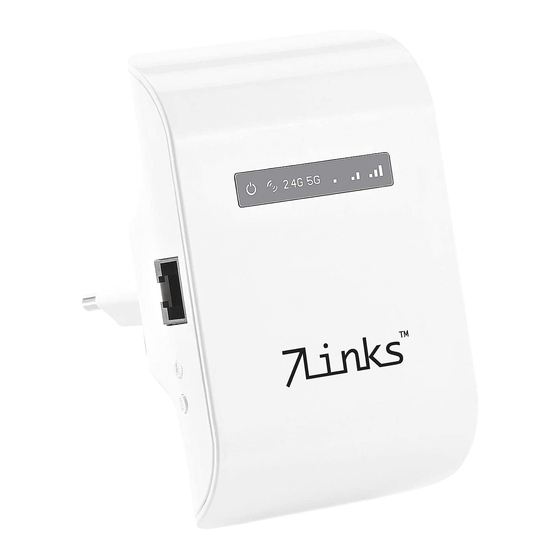
7links PX-3757 Bedienungsanleitung
Dualband-wlan-repeater mit wps-button und 600 mbit/s
Inhaltsverzeichnis
Verfügbare Sprachen
Verfügbare Sprachen
Kapitel
Inhaltsverzeichnis

Verwandte Anleitungen für 7links PX-3757


Inhaltszusammenfassung für 7links PX-3757
- Seite 1 Dualband-WLAN-Repeater WLR.600-ac mit WPS-Button und 600 Mbit/s...
-
Seite 2: Inhaltsverzeichnis
INHALT Ihr neuer WLAN-Repeater ................5 Lieferumfang........................5 Wichtige Hinweise zu Beginn..............6 Sicherheitshinweise .....................6 Wichtige Hinweise zur Entsorgung ...............6 Konformitätserklärung ....................6 Produktdetails ....................7 Inbetriebnahme ...................8 Aufstellen und Stromversorgung ................8 Verbindung des Repeaters über die WPS-Taste ..........8 Verbindung über Netzwerkkabel herstellen .............9 IP-Adresse des Computers konfigurieren ..........9 Konfiguration ...................... - Seite 3 Dienste in Netzwerken .................... 34 GPL-Lizenztext ..................38 Informationen und Antworten auf häufige Fragen (FAQs) zu vielen unserer Produkte sowie ggfs. aktualisierte Handbücher finden Sie auf der Internetseite: www.7links.me Geben Sie dort im Suchfeld die Artikelnummer oder den Artikelnamen ein.
-
Seite 5: Ihr Neuer Wlan-Repeater
IHR NEUER WLAN-REPEATER Sehr geehrte Kundin, sehr geehrter Kunde, vielen Dank für den Kauf dieses WLAN-Repeaters, der den neuen AC-WLAN- Standard unterstützt: Mit bis zu 433 MBit pro Sekunde streamen Sie Musik und Filme ab sofort schnell und flüssig. Verbinden Sie Ihren WLAN-Verstärker einmalig per WPS-Taste mit Ihrem Router. -
Seite 6: Wichtige Hinweise Zu Beginn
Mengenbeschränkungen pro Tag/Monat/Jahr entnehmen Sie bitte den Informationen der jeweiligen Gemeinde. Konformitätserklärung Hiermit erklärt PEARL.GmbH, dass sich das Produkt PX-3757-675 in Über- einstimmung mit der RoHs-Richtlinie 2011/65/EU, der Niederspannungs- richtlinie 2014/35/EU, der EMV-Richtlinie 2014/30/EU und der Funkanlagen- Richtlinie 2014/53/EU befindet. -
Seite 7: Produktdetails
PRODUKTDETAILS An dieser Anzeige können Sie mehrere Informatio- nen ablesen: LED-Anzeige • Stromversorgung • Frequenzband (2,4 oder 5 GHz) • Sendeleistung des WLANs Verwenden Sie den Netzwerk-Anschluss, um den LAN-Anschluss Repeater zur Konfiguration mit einem Computer zu verbinden. Über die Reset-Taste können Sie den Repeater auf seine Werkseinstellungen zurücksetzen. -
Seite 8: Inbetriebnahme
INBETRIEBNAHME In diesem Kapitel finden Sie alle Informationen zur Inbetriebnahme des Repeaters. Aufstellen und Stromversorgung Nachdem Sie den Repeater wie auf den folgenden Seiten beschrieben erfolgreich eingerichtet haben, stellen Sie ihn an einem geeigneten Ort auf. Wo Sie den Repeater aufstellen, hängt vom Verwendungszweck ab, mit dem Sie ihn betreiben wollen: HINWEIS: Ein Repeater kann ein vorhandenes Signal nur erweitern, nicht... -
Seite 9: Verbindung Über Netzwerkkabel Herstellen
Router oder ein WPS-fähiges Modem. Aktivieren Sie an Ihrem WPS-fähigen Gerät die WPS-Funktion und drücken Sie dann für ca. 10 Sekunden die WPS-Taste. Die Verbindung wird automa- tisch hergestellt. Sie können den Repeater nun einsetzen. Gegebenenfalls müssen Sie Ihr WLAN-Passwort noch einmal eingeben, wenn Sie sich mit anderen Geräten in das Netzwerk einbinden wollen. -
Seite 10: Konfiguration
Konfiguration Sie können den Repeater über eine Weboberfläche konfigurieren. In dieser Oberfläche können Sie sämtliche Einstellungen vornehmen sowie die Be- triebsmodi auswählen. Verbinden Sie den WLAN-Repeater mit dem Computer, von dem aus Sie ihn konfigurieren wollen. Öffnen Sie einen Internetbrowser (z.B. Internet Explorer) und geben Sie im Adressfeld ein: http://192.168.10.1 Es öffnet sich ein Eingabefeld für Benutzername und Passwort. -
Seite 11: Die Konfigurationsoberfläche
Die Konfigurationsoberfläche Hier können Sie die Sprache der Konfigurationsoberfläche einstellen. Klicken Sie auf das Symbol neben Erweitert, um die erweiterten Einstellungen zu öffnen. Dies sind die sechs Betriebsmodi des Repeaters. Details erfahren Sie im nächsten Kapitel. Klicken Sie auf einen Betriebsmodus, um ihn auszuwählen. -
Seite 12: Betriebsmodi
HINWEIS: Wenn Sie das Passwort vergessen haben, können Sie den Repeater auf seine Werkseinstellungen zurücksetzen. Drücken Sie hierfür 10 Sekunden auf die Reset-Taste an der Seite des Repeaters. Der Repeater wird zurückgesetzt. Achtung! Dabei gehen sämtliche vorgenommenen Einstellungen verloren! BETRIEBSMODI Der WLAN-Repeater bietet Ihnen sechs verschiedene Betriebsmodi, zwi- schen denen Sie wählen können. -
Seite 13: Verwendung Als Wisp-Repeater
Verwendung als WISP-Repeater Bei dieser Verwendung nutzen Sie den Repeater, um das Signal eines vorhandenen WISP-Netzwerkes (Wireless Internet Service Provider) aufzunehmen. Computer können sich anschließend per WLAN über den Repeater in das WISP-Netzwerk einwählen. Sie benötigen: • Repeater • Computer mit WLAN -Karte/WLAN -Adapter •... -
Seite 14: Verbindungstyp Statische (Feste) Ip
Verbindungstyp statische (feste) IP Die Festlegung einer statischen IP ist sinnvoll, wenn häufig auf das bestimmte Gerät zugegriffen werden muss oder in Netzwerken, die besonders sicher sein müssen. Geben Sie eine gültige, feste IP für den Repeater, die Subnetzmaske, das Standardgateway, die IP des bevorzugten und des alternativen DNS- Servers ein. -
Seite 15: Verwendung Als Wlan-Repeater
VERWENDUNG ALS WLAN-REPEATER Im Betriebsmodus „Repeater“ nutzen Sie den Repeater, um das Signal eines vorhandenen Drahtlosnetzwerkes aufzunehmen und zu verstärken. Auf diese Weise erreicht das Netzwerk eine erhöhte Reichweite. Stellen Sie sicher, dass das gewünschte WLAN-Netzwerk aktiv ist. Verbinden Sie den WLAN-Repeater mit der Stromversorgung. Verbinden Sie den Repeater mit einem Computer, rufen Sie die Webo- berfläche auf und loggen Sie sich ein. -
Seite 16: Verwendung In Weiteren Betriebsmodi
Wählen Sie hier Repeater. Setzen Sie den Haken bei IP-Adresse automatisch beziehen, wenn der Repeater die Netzwerkadressen automatisch konfigurieren soll. Wählen Sie, ob der Repeater im 2,4-GHz- oder im 5-GHz-Bereich senden soll (siehe S. 13). Setzen Sie den Haken bei Auto. Einrichtung, wenn die Einstellun- gen des vom Repeater errichteten Drahtlosnetzwerks (Name und Passwort) von den Router-Einstellungen kopiert werden sollen. -
Seite 17: Router
Wählen Sie hier Access Point, Setzen Sie diesen Haken, wenn der Repeater die Netzwerkadressen automatisch konfigurieren soll. Geben Sie hier den gewünschten Namen und das gewünschte Pass- wort des Drahtlosnetzwerks ein. Klicken Sie auf Speichern/Anwenden, um die Konfiguration zu spei- chern, oder auf Abbrechen, um sie zu verwerfen. -
Seite 18: Wisp-Repeater
Wählen Sie hier Router. Geben Sie hier den gewünschten Namen und das gewünschte Pass- wort des Drahtlosnetzwerks ein. Geben Sie hier den Verbindungstyp für das Drahtlosnetzwerk an (siehe S. 12). Klicken Sie auf Speichern/Anwenden, um die Konfiguration zu spei- chern, oder auf Abbrechen, um sie zu verwerfen. WISP-Repeater Im Betriebsmodus „WISP-Repeater“... - Seite 19 Wählen Sie hier Repeater WISP. Wählen Sie, ob der Repeater im 2,4-GHz- oder im 5-GHz-Bereich senden soll (siehe S. 13). Setzen Sie den Haken bei Auto. Einrichtung (weiter unten), wenn die Einstellungen des vom Repeater errichteten Drahtlosnetzwerks (Name und Passwort) von den Router-Einstellun- gen kopiert werden sollen.
-
Seite 20: Client
Client Im Betriebsmodus „Client“ nutzen Sie den Repeater, um es einem Compu- ter, der nicht über eine WLAN-Verbindung verfügt, zu ermöglichen, sich in ein Drahtlosnetzwerk einzuwählen. Der Repeater agiert in diesem Fall als externer WLAN-Adapter für den Computer. Stellen Sie sicher, dass das gewünschte WLAN-Netzwerk aktiv ist. Verbinden Sie den WLAN-Repeater mit der Stromversorgung. -
Seite 21: Wisp-Client
Hier können Sie das Drahtlosnetzwerk auswählen, in das sich der Computer einwählen soll. Klicken Sie auf Netzsuche, um alle verfüg- baren Drahtlosnetzwerke in der Umgebung anzuzeigen. Wählen Sie das gewünschte Drahtlosnetzwerk aus – die Einstellungen werden automatisch übertragen. Geben Sie gegebenenfalls das Passwort ein, das benötigt wird, um sich im Drahtlosnetzwerk anzumelden. -
Seite 22: Erweiterte Einstellungen
Wählen Sie hier Client (WISP). Wählen Sie, ob der Repeater im 2,4-GHz- oder im 5-GHz-Bereich senden soll (siehe S. 13). Hier können Sie das Drahtlosnetzwerk auswählen, in das sich der Computer einwählen soll. Klicken Sie auf Netzsuche, um alle verfüg- baren Drahtlosnetzwerke in der Umgebung anzuzeigen. -
Seite 23: Netzwerk
Netzwerk In der Kategorie Netzwerk können Sie die die LAN-Einstellungen des Repeaters ändern, zum Beispiel seine festgelegte IP-Adresse und die Verbindungsart zu einem WAN. Verwaltung In der Kategorie Verwaltung können Sie grundlegende Einstellungen festlegen, zum Beispiel das Passwort ändern, die Firmware aktualisieren, die Zeitzone festlegen oder ein System-Log einsehen. -
Seite 24: Firmware Aktualisieren
Die neueste Firmware finden Sie unter www.pearl.de. Klicken Sie unten auf den Link Support (Handbücher, FAQs, Treiber & Co.). Geben Sie anschließend oben im Suchfeld die Artikelnummer PX-3757 ein. Es wird eine Liste mit den verfügbaren Downloads angezeigt. Speichern Sie die Datei auf Ihrem PC oder Notebook. -
Seite 25: Anhang
60 × 100 × 50 mm Fragen und Antworten Was sind die Standard-IP-Adresse, Standard-Name und Standard-Passwort des Repeaters? Standard-IP 192.168.10.1 Standard-Name (SSID) PX-3757 Standard-Passwort 12345678 Wie lauten Benutzername und Passwort für die Benutzeroberfläche? Benutzername admin (kann nicht geändert werden) Standard-Passwort admin Ich habe mein Administrator-Passwort vergessen. -
Seite 26: Der Repeater Wird Nicht Über Die Wlan-Verbindung Gefunden
Der Repeater wird nicht über die WLAN-Verbindung gefunden. • Überprüfen Sie, ob die WLAN-Verbindung an Ihrem Notebook einge- schaltet (aktiviert) ist. • Überprüfen Sie die Adaptereinstellungen der WLAN-Verbindung im Netzwerk- und Freigabecenter (Windows 7/Vista) bzw. Netzwerkver- bindungen (Start � Systemsteuerung � Netzwerk- und Internet- verbindungen �... -
Seite 27: Sicherheitsmaßnahmen In Wlan-Netzwerken
Wenn der PC den Repeater nicht findet, wird als Ergebnis „Zielhost nicht erreichbar“ aufgelistet. Es kommt keine Verbindung zustande. Überprüfen Sie nun folgende Möglichkeiten: Ist die physikalische Verbindung zum Repeater über das LAN-Kabel in Ordnung? Die LED des LAN/WAN-Ports sollte leuchten. Ist die TCP/IP-Konfiguration des PCs korrekt? Wenn Sie eine statische IP-Adresse verwenden, muss diese innerhalb des gleichen IP-Adressbereichs 192.168.10.2-192.168.10.254 liegen. -
Seite 28: Glossar Netzwerke
GLOSSAR NETZWERKE Da bei Netzwerken häufig Unklarheiten und missverständliche Begriffe auf- treten, soll dieses Glossar dabei helfen, Licht ins Dunkel mancher Fachbe- griffe zu bringen. Im Folgenden werden die grundlegenden Hardwarekom- ponenten eines herkömmlichen Heimnetzwerks ebenso dargestellt wie die verwendeten Anwendungen und Dienste. Hardware •... - Seite 29 • Netzwerkswitch Switches werden als „Knotenpunkt“ von Netzwerken eingesetzt. Sie dienen dazu, mehrere Netzwerkgeräte „auf ein Kabel“ im Netzwerk zusammenzuführen. Switches sind häufig zu logischen Verbünden zusammengestellt und verbinden z.B. alle Computer aus einem Büro. Koppelt man mehrere Switches, erhält man ein komplexeres Netzwerk, das einer Baumstruktur ähnelt.
- Seite 30 steht in Heimnetzwerken häufig schon bei der Vergabe von IP-Adressen im Netzwerk. Hier fordert der Computer als DHCP-Client eine gültige IP-Adresse vom DHCP-Server (meist der Router) an und erhält diese vom DHCP-Server zugeteilt. • Flood Protection Dieser Begriff umschreibt einem Schutzmechanismus von Servern oder Routern, der diese gegen massive Anhäufungen von Anfragen von au- ßen schützt.
- Seite 31 • Passphrase Mit dem Begriff Passphrase wird ein Schlüsselwort oder Satz umschrie- ben, der als Sicherheitsabfrage bei der Verbindung zu WPA-/WPA2-Ver- schlüsselten Netzwerken eingegeben werden muss. • Port Als Port wird eine Softwareschnittstelle bezeichnet, die es einzelnen Anwendungen auf Ihrem Computer ermöglicht, mit den Anwendungen eines Anbieters zu kommunizieren.
- Seite 32 BEISPIEL: Eine MAC-Adresse sieht z.B. so aus: 00:00:C0:5A:42:C1 • Sichere Passwörter Unter sicheren Passwörtern versteht man Passwörter, die bestimmte Bedingungen erfüllen, um von Angreifern nicht mit einfachsten Mitteln entschlüsselt werden zu können. Sichere Passwörter sollten generell eine bestimmte Mindestlänge aufweisen und mehrere Sonderzeichen beinhalten. Als Faustregel gilt hier: Je länger das Passwort ist und je mehr Sonderzeichen es beinhaltet, desto sicherer ist es gegen Entschlüsselung.
-
Seite 33: Whitelist
• UDP (User Datagram Protocol) Das UDP-Protokoll ist ein so genanntes „Broadcast“-Protokoll. Broadcast wird im englischen auch für Radio- oder TV-Sendungen verwendet. Ganz ähnlich arbeitet dieses Protokoll. Es wird verwendet, um Datenpakete an alle im Netzwerk erreichbaren Geräte zu senden und im Weiteren auf Rückmeldung dieser Geräte zu warten. -
Seite 34: Dienste In Netzwerken
Dienste in Netzwerken • DHCP (Dynamic Host Configuration Protocol) Mit DHCP wird die dynamische Verteilung von IP-Adressen in Netzwer- ken bezeichnet. Dynamisch sind diese Adressen deshalb, weil Sie jeder- zeit ohne größeren Aufwand neu vergeben werden können. Man kann dynamische IP-Adressen auch als geliehene IP-Adressen bezeichnen. Diese geliehenen IP-Adressen werden mit einem „Verfallsdatum“... - Seite 35 • (Standard-)Gateway Als Gateway wird die Schnittstelle bezeichnet, die es den Computern im privaten Netzwerk ermöglicht, mit Computern außerhalb zu kom- munizieren. Es ist in diesem Sinne mit Ihrem Router gleichzusetzen. Das Gateway sammelt und sendet Anfragen der Clients und leitet diese weiter an die entsprechenden Server im Internet.
- Seite 36 • QoS (Quality of Service) QoS wird in Netzwerken dazu verwendet, für bestimmte Clients oder Dienste eine bestimmte, garantierte Bandbreite für den Datenverkehr zu gewährleisten. Als Vergleich lässt sich eine Autobahn heranziehen, auf der selbst bei einem Stau die Standspur von Rettungsfahrzeugen genutzt werden kann, um voranzukommen.
- Seite 37 • WEP und WPA Wired Equivalent Privacy (WEP) ist der ehemalige Standard-Verschlüsse- lungsalgorithmus für WLAN. Er soll sowohl den Zugang zum Netz regeln, als auch die Vertraulichkeit der Daten sicherstellen. Aufgrund verschie- dener Schwachstellen wird das Verfahren als unsicher angesehen. Daher sollten WLAN-Installationen die sicherere WPA-Verschlüsselung verwen- den.
-
Seite 38: Gpl-Lizenztext
GPL-LIZENZTEXT Dieses Produkt enthält Software, welche ganz oder teilweise als freie Software den Lizenzbedin- gungen der GNU General Public License, Version 2 (GPL) unterliegt. Den Quellcode der Software erhalten Sie unter http://www.pearl.de/support/ unter dortiger Ein- gabe der Artikelnummer; wir senden Ihnen auf Anforderung (gerne unter unter opensource@ pearl.de) den SourceCode auch auf einem handelsüblichen Datenträger, dessen Herstellungs- kosten wir im Gegenzug geltend machen;... - Seite 39 give the recipients all the rights that you have. You must make sure that they, too, receive or can get the source code. And you must show them these terms so they know their rights. We protect your rights with two steps: (1) copyright the software, and (2) offer you this license which gives you legal permission to copy, distribute and / or modify the software.
- Seite 40 parties under the terms of this License. If the modified program normally reads commands interactively when run, you must cause it, when started running for such interactive use in the most ordinary way, to print or display an announcement including an appropriate copyright notice and a notice that there is no warranty (or else, saying that you provide a warranty) and that users may redistribute the pro- gram under these conditions, and telling the user how to view a copy of this License.
- Seite 41 le runs, unless that component itself accompanies the executable. If distribution of executable or object code is made by offering access to copy from a designated place, then offering equivalent access to copy the source code from the same place counts as distribution of the source code, even though third parties are not compelled to copy the source along with the object code.
- Seite 42 rest of this License. If the distribution and/or use of the Program is restricted in certain countries either by patents or by copyrighted interfaces, the original copyright holder who places the Program under this License may add an explicit geographical distribution limitation excluding those countries, so that distribution is permitted only in or among countries not thus excluded.
- Seite 43 the best way to achieve this is to make it free software which everyone can redistribute and change under these terms. To do so, attach the following notices to the program. It is safest to attach them to the start of each source file to most effectively convey the exclusion of warranty;...
- Seite 44 Kundenservice: 07631 / 360 - 350 Importiert von: PEARL.GmbH | PEARL-Straße 1–3 | D-79426 Buggingen © REV4 / 02.11.2017 - EB//BS/SL/TH//MF...