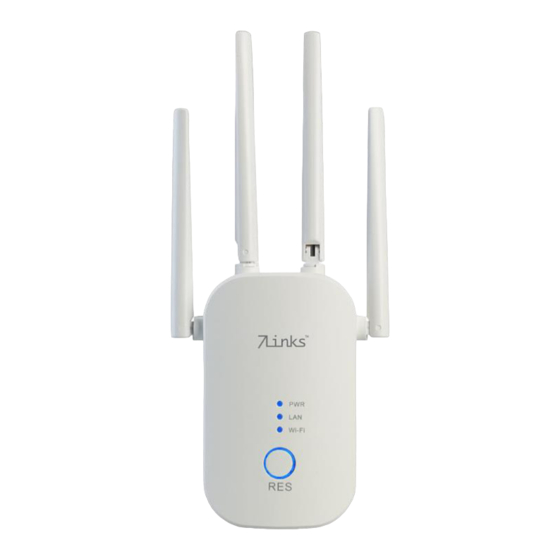
7links WLR-1202 Bedienungsanleitung
Dualband-wlan-repeater für 2,4 & 5 ghz, bis 1.200 mbit/s, mit app elesion

Verwandte Anleitungen für 7links WLR-1202


Inhaltszusammenfassung für 7links WLR-1202
- Seite 1 Dualband-WLAN-Repeater WLR-1202 für 2,4 & 5 GHz, bis 1.200 Mbit/s, mit App "ELESION" Bedienungsanleitung ZX-5295-675...
-
Seite 2: Inhaltsverzeichnis
Dualband-WLAN-Repeater mit App verbinden ..............9 Erstmaliger Aufruf der Repeater-Steuerseite ..............10 Geräteseite des Dualband-WLAN-Repeaters ..............11 WLAN-Einstellungen des Dualband-WLAN-Repeaters........... 12 Repeater-WLAN-Anpassen ..................... 13 Geräte-Einstellungen....................... 13 Datenschutz ........................14 Technische Daten ......................14 Für Ihre Notizen ........................ 15 7Links – www.7links.me... - Seite 3 Informationen und Antworten auf häufige Fragen (FAQs) zu vielen unserer Produkte sowie ggfs. aktualisierte Handbücher finden Sie auf der Internetseite: www.7links.me Geben Sie dort im Suchfeld die Artikelnummer oder den Artikelnamen ein. 7Links – www.7links.me...
-
Seite 4: Ihr Neuer Dualband-Wlan-Repeater
WLAN-Repeater und Ihrem Mobilgerät herstellen kann. Ihr Dualband-WLAN-Repeater ist kompatibel zu den Apps ELESION sowie Tuya Smart und Smart Life. Wir empfehlen für die Konfiguration die kostenlose App ELESION. ELESION: Scannen Sie einfach den QR-Code, um eine Übersicht weiterer ELESION-Produkte aufzurufen. 7Links – www.7links.me... -
Seite 5: Wichtige Hinweise Zu Beginn
• Prüfen Sie, ob die auf dem Typenschild angegebene Netzspannung mit der Ihres Stromnetzes übereinstimmt. • Ziehen Sie nach jedem Gebrauch oder bei Störungen während des Betriebs den Netzstecker des Geräts. • Technische Änderungen und Irrtümer vorbehalten. 7Links – www.7links.me... -
Seite 6: Wichtige Hinweise Zur Entsorgung
Funkanlagen-Richtlinie 2014/53/EU, der RoHS-Richtlinie 2011/65/EU + (EU)2015/863, der EMV-Richtlinie 2014/30/EU und der Niederspannungsrichtlinie 2014/35/EU befindet. Qualitätsmanagement Dipl. Ing. (FH) Andreas Kurtasz Die ausführliche Konformitätserklärung finden Sie unter www.pearl.de/support. Geben Sie dort im Suchfeld die Artikelnummer ZX-5295 ein. 7Links – www.7links.me... -
Seite 7: Produktdetails
Produktdetails Netzstecker WLAN-Status-LED WLAN-Antennen Reset-Taste Power-Status-LED LAN-Anschluss LAN-Status-LED 7Links – www.7links.me... -
Seite 8: Inbetriebnahme
Falls Sie noch nicht über ein ELESION-Konto verfügen, legen Sie sich bitte eines an. Die Registrierung in der App erfolgt per Email-Adresse. Eine genaue Erklärung des Registrierungs-Vorgangs sowie eine allgemeine Übersicht der App finden Sie online unter www.pearl.de/support. Geben Sie dort im Suchfeld einfach die Artikelnummer ZX-5295 ein. www.pearl.de/support 7Links – www.7links.me... -
Seite 9: Dualband-Wlan-Repeater Mit App Verbinden
11. Tippen Sie auf das Stift-Symbol neben Ihrem Dualband-WLAN-Repeater und geben Sie den gewünschten Gerätenamen ein. So ist Ihr Repeater später eindeutig zuordenbar. Tippen Sie dann im Eingabefenster auf Speichern. 12. Tippen Sie oben auf Fertig. Der Dualband-WLAN-Repeater wird Ihrer Geräteliste hinzugefügt. Sie gelangen zur Geräteseite. 7Links – www.7links.me... -
Seite 10: Erstmaliger Aufruf Der Repeater-Steuerseite
Zur Unterscheidung zwischen dem 2,4- und 5,0-GHz-WLAN empfehlen wir, den WLAN-Netzen verschiedene Namen zu vergeben. Die Passörter wiederum können identisch sein oder sich unterscheiden. Haben Sie alle Eingaben getätigt, tippen Sie auf Speichern rechts oben, um Ihre Eingaben zu übernehmen. Sie gelangen zur Geräteseite. 7Links – www.7links.me... -
Seite 11: Geräteseite Des Dualband-Wlan-Repeaters
App-Version entspricht. 1. Tippen Sie in der Geräteliste (Mein-Zuhause-Tab) auf Ihren Dualband-WLAN-Repeater. Die Steuerseite wird aufgerufen. 2. Konfigurieren Sie Ihren Repeater, indem Sie auf das entsprechende Symbol tippen. Zurück Geräteseite Gerätename Geräte-Einstellungen Liste verbundener WLAN-Geräte WLAN-Einstellungen 7Links – www.7links.me... -
Seite 12: Wlan-Einstellungen Des Dualband-Wlan-Repeaters
App-Version entspricht. 3. Tippen Sie in der Geräteliste (Mein-Zuhause-Tab) auf Ihren Dualband-WLAN-Repeater. Die Steuerseite wird aufgerufen. 4. Konfigurieren Sie Ihren Repeater, indem Sie auf das entsprechende Symbol tippen. Ihr WLAN-Netz LED-Status-Schalter 2,4-GHz-WLAN des Repeaters Passwort-Anzeige-Schalter 5,0-GHz-WLAN des Repeaters 7Links – www.7links.me... -
Seite 13: Repeater-Wlan-Anpassen
FAQs aufrufen und Feedback senden Für direkten Zugriff auf den Repeater vom Zum Startbildschirm hinzufügen Startbildschirm Ihres Mobilgeräts Netzwerk überprüfen Qualität der WLAN-Verbindung überprüfen Informationen zur Firmware-Version, mit Firmware-Update Option für automatisches Update Das Gerät entfernen Repeater aus der App löschen 7Links – www.7links.me... -
Seite 14: Datenschutz
7 Watt Standard 802.11ac/b/g/n Band 2,4 GHz und 5,0 GHz WLAN 2.412 – 2.475 MHz, 5.185 – 5.825 MHz Funkfrequenz Sendeleistung max. 17 dBm Schutzklasse Bildzeichen Schutzart IP20 Maße 87 x 196 x 32 mm Gewicht 200 g 7Links – www.7links.me... -
Seite 15: Für Ihre Notizen
Für Ihre Notizen 7Links – www.7links.me... - Seite 16 Kundenservice: DE: +49(0)7631–360–350 CH: +41(0)848–223–300 FR: +33(0)388–580–202 PEARL GmbH | PEARL-Straße 1–3 | D-79426 Buggingen © REV1 – 23.06.2022 – GW//MF 7Links – www.7links.me...
-
Seite 30: Vos Notes
Vos notes 7Links – www.7links.fr... - Seite 31 7Links – www.7links.fr...
- Seite 32 PEARL GmbH | PEARL-Straße 1–3 | D-79426 Buggingen Service commercial PEARL France : 0033 (0) 3 88 58 02 02 © REV1 – 23.06.2022 – GW//MF 7Links – www.7links.fr...