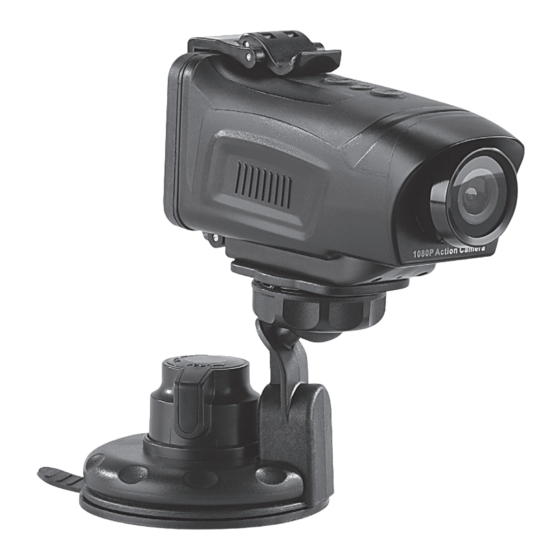
Somikon DV-83.HD Bedienungsanleitung

Verwandte Anleitungen für Somikon DV-83.HD


Inhaltszusammenfassung für Somikon DV-83.HD
- Seite 1 PX-8210-675 „DV-83.HD“ FullHD-Action-Cam mit 1080p-Auflösung und Display Caméra sport Full HD, 1080p...
- Seite 3 „DV-83.HD“ FullHD-Action-Cam mit 1080p-Auflösung und Display Caméra sport Full HD, 1080p Deutsch: 4-30 Français: 31-58 © 12/2011 - LG//TH//SF - GS...
-
Seite 4: Inhaltsverzeichnis
InHAltsverzeICHnIs Ihre neue FullHD-Action-Cam . . . . . . . . . . . . . . . . . . . . . . . . . . . . . . . . . . . . . . . 5 Produktdetails . -
Seite 5: Ihre Neue Fullhd-Action-Cam
IHre neue FullHD-ACtIon-CAm Sehr geehrte Kundin, sehr geehrter Kunde, vielen Dank für den Kauf dieser Action-Cam, mit der Sie Ihre sportlichen Erfolge in bester FullHD-Qualität festhalten und anschließend auf Ihrem HDTV oder direkt auf dem Display der Kamera abspielen können. Zahlreiche Halterungen und Befestigungsmöglichkeiten stellen sicher, dass Sie die Action-Cam wirklich überall einsetzen können. -
Seite 6: Produktdetails
ProDuktDetAIls Ziffer Beschreibung Erklärung Kamera-Linse Videoaufnahme starten oder anhalten, Foto schießen; im Wiedergabe-Modus Frame-für-Frame-Wiedergabe REC-Taste starten; im Blättern-Modus Datei löschen... -
Seite 7: Ziffer Beschreibung
Ziffer Beschreibung Erklärung Kamera ein/ausschalten; Bildschirmtext ausblenden Ein/Aus-Taste Zwischen Video- und Foto-Modus wechseln; während der Videoaufnahme Schnappschuss Mode-Taste anfertigen Display Zwischen Video-, Foto- und Einstellungs-Modus durchschalten; bei Video- oder Foto- Wiedergabe Menü-Taste Wiedergabe beenden Herauszoomen; vorherige Datei / Menüeintrag Zurück-Taste wählen Video-Wiedergabe starten und pausieren;... -
Seite 8: Wichtige Hinweise Zu Beginn
WICHtIge HInWeIse zu BegInn Sicherheit & Gewährleistung • Diese Bedienungsanleitung dient dazu, Sie mit der Funktionsweise dieses Produktes vertraut zu machen. Bewahren Sie diese Anleitung daher stets gut auf, damit Sie jederzeit darauf zugreifen können. • Sie erhalten bei Kauf dieses Produktes zwei Jahre Gewährleistung auf Defekt bei sachgemäßem Gebrauch. -
Seite 9: Grundlagen
Die DV-83.HD ist ein vielseitiges Gerät: Sie können nicht nur Videos aufnehmen, sondern auch Fotos machen und die Kamera über AV oder HDMI an einen Fernseher oder Bildschirm anschließen, um dort die aufgenommenen Medien direkt wiederzugeben oder direkt das aktuelle Bild der Kamera auf den Fernseher übertragen. - Seite 10 SD-Karte einsetzen / entnehmen Öffnen Sie die Schutzklappe und schieben Sie die SD-Karte in den Kartenslot. Die goldfarbenen Kontakte müssen hierbei nach unten und zur Vorderseite der Kamera weisen. Ein Federwiderstand muss überwunden werden. Die Speicherkarte ist richtig eingesetzt, wenn sie nicht mehr aus dem Slot herausrutscht.
-
Seite 11: Pc-Verbindung
PC-Verbindung Öffnen Sie die Schutzklappe und verbinden Sie den Mini-USB-Port über das mitgelieferte USB-Kabel mit einem freien USB-Anschluss Ihres Computers. Der Computer erkennt das Gerät und installiert automatisch die passenden Treiber. Anschließend erscheint Ihre Kamera als zusätzliches Laufwerk im Arbeitsplatz (Windows XP) bzw. Computer (Windows Vista / 7). Sie können wie gewohnt über den Windows Explorer Daten auf der Kamera speichern, ähnlich wie bei einem USB-Stick. -
Seite 12: Montage
montAge Sie können die Kamera mit den mitgelieferten Halterungen auf zahlreiche verschiedene Weisen montieren. ACHTUNG! Montieren Sie die Kamera stets so, dass Sie immer freie Sicht haben! Kamera-Halterung Die Kamera verfügt über Halterungsöffnungen an der Unterseite. Hier können Sie entweder ein Gewinde anbringen (z.B. die Lenker-Halterung) oder diverse Halterungen befestigen (z.B. - Seite 13 Sie können das Klettverschluss-Band durch die Öffnungen der Kamera- Halterung einfädeln, um die Kamera beispielsweise an einem Helm zu montieren. Falls das Klettverschlussband nicht ausreicht, können Sie mit den mitgelieferten Klettverschluss-Klebeflächen weitere Befestigungen an beliebiger Stelle anbringen. Alternativ können Sie das elastische Helmband in die Seitenöffnungen der Halterungen einfädeln, um die Kamera seitlich an einem Helm anzubringen.
-
Seite 14: Lenker-Halterung
Saugnapf-Halterung Sie können die Saugnapf-Halterung entweder direkt an der Kamera oder an der Kamera-Halterung anbringen. • Schieben Sie sie dazu in die Öffnungen und klicken Sie sie fest. • Reinigen Sie die Stelle, an der Sie die Saugnapfhalterung montieren möchten. Sie muss trocken und frei von Staub und Fettspuren sein. -
Seite 15: Aufnahmen
AuFnAHmen Sie können mit der Action-Cam sowohl Video- als auch Fotoaufnahmen machen. Hinweis: sie können für Aufnahmen einen 4X-Digitalzoom nutzen. Drücken sie die Tasten , um hinein- und hinauszuzoomen. Der Zoom funktioniert nicht in den Modi FullHD (30 FPs), FullHD (25 FPs) und 720p (50 FPs). - Seite 16 • Normale Videoaufnahmen Drücken Sie die REC-Taste , um mit der Aufnahme zu beginnen. Ein Signalton ist zu hören und die Aufnahmezeit wird auf dem Display angezeigt. Die Kamera nimmt den Ton über das integrierte Mikrofon auf, Sie können jedoch auch das externe Mikrofon anschließen, um eine bessere Tonqualität zu erreichen.
-
Seite 17: Fotoaufnahmen
• Schnappschuss Drücken Sie jederzeit während einer Videoaufnahme die MODE-Taste , um einen Schnappschuss anzufertigen und ein Bild zu speichern. Die Videoaufnahme läuft währenddessen weiter. Fotoaufnahmen Um Fotos aufzunehmen, drücken Sie (während keine Videoaufnahme läuft) die MODE-Taste . Die Kamera wechselt in den Foto-Modus. Drücken Sie die REC-Taste , um ein Foto aufzunehmen. -
Seite 18: Wiedergabe
WIeDergABe Im Wiedergabe-Modus können Sie die gespeicherten Videos und Fotos wiedergeben. Videos wiedergeben Drücken Sie die Menü-Taste , um in den Videowiedergabe-Modus zu wechseln. Sie sehen eine Vorschau der gespeicherten Videos. Nutzen Sie die Tasten , um ein Video auszuwählen, und drücken Sie die Taste um es zu öffnen. - Seite 19 Dateien löschen Um eine Datei zu löschen, wählen Sie sie aus und drücken Sie die REC-Taste . Wählen Sie dann, ob Sie alle Dateien löschen möchten (Alle), nur die eine Datei löschen möchten (Ja) oder das Löschen abbrechen möchten (Nein) und drücken Sie die Taste...
-
Seite 20: Einstellungen
eInstellungen In den Kameraeinstellungen können Sie diverse Systemeinstellungen festlegen. Drücken Sie dreimal die Menü-Taste , um in die Einstellungen zu wechseln. Sie wählen einen Menüpunkt mit und bestätigen die Eingabe mit . Mit der Menü-Taste brechen Sie die Einstellungen ab. Menüpunkt Auswahl Erklärung... - Seite 21 Menüpunkt Auswahl Erklärung Stellt die Videoqualität ein (Hoch, Mittel, Videoqualität H / M / L Niedrig), höhere Qualität ergibt höheren Speicherplatzbedarf Zeit und Datum JJ//MM//DD//HH//mm Stellt die aktuelle Zeit ein Kein Zeitstempel auf Bildern und Videos Datum Nur Datum als Zeitstempel Zeitstempel Zeit Nur Zeit als Zeitstempel...
- Seite 22 Menüpunkt Auswahl Erklärung Formatiert die Speicherkarte. Achtung! Formatieren Ja/Nein Alle Daten auf der Karte gehen hierbei verloren! Kamera schaltet sich nach 1 min / 2 min / 3 min / 5 Automatisches Ausschalten angegebener Zeit aus, Aus min / Aus deaktiviert Display schaltet sich nach Automatische Display-...
-
Seite 23: Verbindung Zu Tv/Bildschirm
verBInDung zu tv/BIlDsCHIrm Sie können das Bild statt auf dem Display der Kamera auch auf einem (Fernseh-)Bildschirm wiedergeben. TV-Ausgang Schalten Sie die Kamera ein. Öffnen Sie die Schutzklappe und verbinden Sie den TV-Ausgang der Kamera über das mitgelieferte TV-Kabel mit Ihrem Fernseher (stecken Sie die farblich gekennzeichneten Stecker in die entsprechend gekennzeichneten Buchsen). -
Seite 24: Anhang
AnHAng Fehlerbehebung • Keine Displayanzeige Stellen Sie sicher, dass der Akku korrekt eingelegt und aufgeladen ist. Wenn die Kamera an einen Fernseher angeschlossen ist, zeigt das Display kein Bild an. • Keine Videoaufnahme möglich - Stellen Sie sicher, dass genug Platz auf der Speicherkarte vorhanden ist. - Seite 25 Lösungen von Problemen beim Anschluss von USB-Geräten Hinweis: Beim Anschluss von UsB-Geräten an einen UsB-Hub oder einen switch kann ein auftretendes Problem von beiden Geräten verursacht worden sein. sie sollten die folgenden Tipps zur Problemlösung daher soweit möglich immer sowohl am UsB-Gerät selbst als auch an einem eventuellen Verbindungsgerät anwenden.
- Seite 26 Energieverwaltung und entfernen Sie den Haken im oberen Feld. - Windows XP erkennt die USB-Ports von Motherboards mit dem AMD- 754-Chipsatz in vielen Fällen nicht. Installieren Sie in diesem Fall die Bus Master Drivers oder wenden Sie sich direkt an den Kundenservice des Herstellers.
-
Seite 27: Aufbewahrung
• Windows versucht das Gerät jedes Mal, wenn es angeschlossen wird, neu zu installieren. - Überprüfen Sie, ob die passenden Gerätetreiber installiert sind. - Versichern Sie sich, dass Sie das Gerät in denselben USB-Port eingesteckt haben, den Sie auch bei der Installation verwendet haben. - Löschen Sie die Gerätetreiber und installieren Sie diese neu. - Seite 28 Kontakt und Support Wenden Sie sich bei technischen Fragen, Produktmängeln oder Reklamationsfällen an die Serviceabteilung Ihres Händlers. • Telefonischer Kontakt Montag bis Freitags von 8:00 bis 20:00 Uhr. Telefon: 07631 / 360-300 • Online-Unterstützung Web-Adresse: http://www.pearl.de/support/ eMail: kundenbetreuung@pearl.de • Adresse PEARL Agency Allgemeine Vermittlungsgesellschaft mbH PEARL-Straße 1-3...
-
Seite 29: Technische Daten
Technische Daten Sensor 5 Megapixel CMOS 3M: 2048 x 1536 5M: 2592 x 1944 Bildgröße 8M: 3200 x 2400 12M: 4000 x 3000 16M: 4608 x 3456 FullHD (1920 x 1080), 30 FPS / 25 FPS Auflösung / 1080p (1440 x 1080), 30 FPS / 25 FPS Framerate 720p (1280 x 720), 25 FPS / 30 FPS / 50 FPS / 60 FPS WVGA (848 x 480), 30 FPS / 60 FPS... -
Seite 30: Konformitätserklärung
Konformitätserklärung Hiermit erklärt Pearl Agency GmbH, dass sich das Produkt PX-8210 in Übereinstimmung mit den grundlegenden Anforderungen der gängigen Richtlinien befindet. PEARL Agency GmbH PEARL-Str. 1-3 79426 Buggingen Deutschland 13.12.2011 Die ausführliche Konformitätserklärung finden Sie unter www.pearl.de. Klicken Sie auf der linken Seite auf den Link Support (FAQ, Treiber & Co.). Geben Sie anschließend im Suchfeld die Artikelnummer PX-8210 ein.