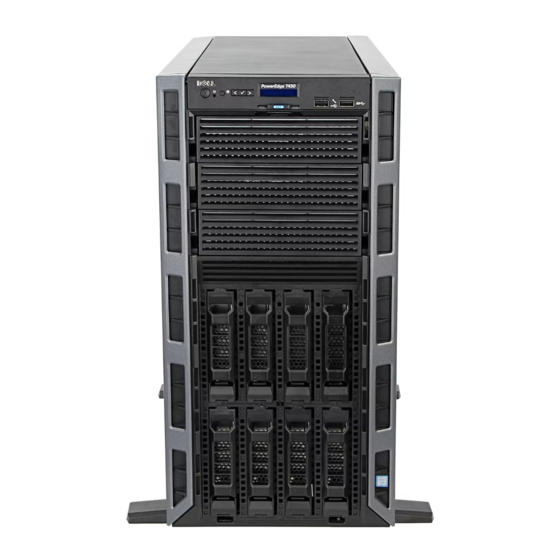
Dell PowerEdge T430 Benutzerhandbuch
Vorschau ausblenden
Andere Handbücher für PowerEdge T430:
- Installationsanleitung (2 Seiten) ,
- Zum einstieg (2 Seiten) ,
- Benutzerhandbuch (195 Seiten)
Inhaltsverzeichnis
Quicklinks
Inhaltsverzeichnis
Fehlerbehebung

Verwandte Anleitungen für Dell PowerEdge T430


Inhaltszusammenfassung für Dell PowerEdge T430
- Seite 1 Dell PowerEdge T430 Benutzerhandbuch Vorschriftenmodell: E30S Series Vorschriftentyp: E30S001...
-
Seite 2: Anmerkungen, Vorsichtshinweise Und Warnungen
Tod von Personen zur Folge haben können. Copyright © 2017 Dell Inc. oder deren Tochtergesellschaften. Alle Rechte vorbehalten. Dell, EMC und andere Marken sind Marken von Dell Inc. oder deren Tochtergesellschaften. Andere Marken können Marken ihrer jeweiligen Inhaber sein. -
Seite 3: Inhaltsverzeichnis
Inhaltsverzeichnis 1 Übersicht über das Dell PowerEdge T430-System..................9 Unterstützte Konfigurationen auf den PowerEdge T430-Systemen................. 10 Frontblende..................................10 Funktionsmerkmale auf der Vorderseite eines 16 x 2,5-Zoll hot-swap-fähigen Festplattengehäuses....11 Funktionsmerkmale auf der Vorderseite eines 8 x 3,5-Zoll hot-swap-fähigen Festplattengehäuses....13 Funktionsmerkmale auf der Vorderseite von hot-swap-fähigen 8 x 3,5-Zoll-Festplattengehäusen im... - Seite 4 Anzeigen von „System Setup“ (System-Setup)....................48 Details zu „System Setup“ (System-Setup)......................48 System BIOS................................48 Dienstprogramm für die iDRAC-Einstellungen......................72 Geräteeinstellungen..............................73 Dell Lifecycle Controller..............................73 Integrierte Systemverwaltung..........................73 Start-Manager..................................73 Anzeigen des Boot Manager (Start-Managers)..................... 74 Hauptmenü des Start-Managers..........................74 PXE-Boot..................................75 7 Installieren und Entfernen von System-Komponenten..................
- Seite 5 Systemabdeckung................................83 Entfernen der Systemabdeckung..........................84 Installieren der Systemabdeckung........................... 85 Das Systeminnere................................86 Optische Laufwerke und Bandlaufwerke (optional)....................87 Entfernen des optischen Laufwerks oder Bandlaufwerks..................87 Installieren des optischen Laufwerks oder Bandlaufwerks................... 90 Kühlgehäuse..................................91 Entfernen des Kühlgehäuses.............................91 Einsetzen des Kühlgehäuses............................ 93 Hot-swap-fähige Festplattenlaufwerke........................
- Seite 6 Erweiterungskartenhalter.............................. 139 Entfernen des Erweiterungskartenhalters......................139 Installieren des Erweiterungskartenhalters......................140 Erweiterungskarten.................................141 Richtlinien zum Einsetzen von Erweiterungskarten....................141 Richtlinien zum Einsetzen von GPU-Karten......................142 Entfernen einer Erweiterungskarte........................143 Installieren einer Erweiterungskarte........................144 Entfernen einer GPU-Karte.............................146 Installieren einer optionalen GPU-Karte.........................148 iDRAC-Port-Karte (optional)............................149 Entfernen der iDRAC-Port-Karte........................... 149 Installieren der iDRAC-Port-Karte...........................
- Seite 7 Installieren der oberen Systemabdeckung......................203 8 Verwenden der Systemdiagnose........................ 205 Integrierte Dell-Systemdiagnose..........................205 Ausführen der integrierten Systemdiagnose vom Start-Manager..............205 Ausführen der integrierten Systemdiagnose über den Dell Lifecycle Controller..........205 Systemdiagnose Bedienelemente..........................206 9 Jumper und Anschlüsse ..........................207 Systemplatinenanschlüsse............................207 Jumper-Einstellungen auf der Systemplatine......................210 Deaktivieren vergessener Kennworte..........................
- Seite 8 Fehlerbehebung bei einer Festplatte oder SSD......................223 Fehlerbehebung bei einem Speichercontroller......................224 Fehlerbehebung bei Erweiterungskarten........................224 Fehlerbehebung bei Prozessoren..........................225 11 Wie Sie Hilfe bekommen........................... 226 Kontaktaufnahme mit Dell............................226 Feedback zur Dokumentation............................226 Zugriff auf Systeminformationen mithilfe von QRL....................226 Quick Resource Locator............................227 Inhaltsverzeichnis...
-
Seite 9: Übersicht Über Das Dell Poweredge T430-System
Übersicht über das Dell PowerEdge T430-System Der Dell PowerEdge T430 ist ein rackfähiger Tower-Server, der bis zu zwei Prozessoren auf Basis der Intel Xeon E5-2600 v3- oder v4- Prozessorfamilie, bis zu 12 DIMMs und eine Speicherkapazität von bis zu 16 Festplatten/SSD-Laufwerken unterstützt. -
Seite 10: Unterstützte Konfigurationen Auf Den Poweredge T430-Systemen
Die Frontblende bietet Zugriff auf Funktionen auf der Vorderseite des Servers, z. B. Netzschalter, NMI-Taste, System- Identifizierungskennzeichnung, Systemidentifizierungstaste und USB- und VGA-Ports. Die Diagnose-LEDs oder das LCD-Bedienfeld befinden sich markant an der Frontblende.Die hot-swap-fähigen Festplatten sind von der Frontblende aus zugänglich. Übersicht über das Dell PowerEdge T430-System... -
Seite 11: Funktionsmerkmale Auf Der Vorderseite Eines 16 X 2,5-Zoll Hot-Swap-Fähigen Festplattengehäuses
Funktionsmerkmale auf der Vorderseite eines 16 x 2,5-Zoll hot- swap-fähigen Festplattengehäuses Abbildung 2. Funktionsmerkmale auf der Vorderseite eines 16 x 2,5-Zoll hot-swap-fähigen Festplattengehäuses Betriebsschalter NMI-Taste Systemidentifikationstaste LCD-Menütasten Informationsbereich LCD-Display USB-Verwaltungsanschluss/iDRAC Direct-Anschluss USB-Anschluss Schacht für optisches Laufwerk oder Bandlaufwerk Physikalische Laufwerke Übersicht über das Dell PowerEdge T430-System... - Seite 12 Anschluss ermöglicht Ihnen den Zugriff auf die iDRAC Direct-Funktionen . Anschluss Lesen Sie für weitere Informationen das Benutzerhandbuch iDRAC User’s Guide, das auf dell.com/idracmanuals zur Verfügung steht. Die USB-Anschlüsse sind 9-poliger und 3.0 -konform. Ermöglicht das USB-Anschluss Anschließen von USB-Geräten an das System.
-
Seite 13: Funktionsmerkmale Auf Der Vorderseite Eines 8 X 3,5-Zoll Hot-Swap-Fähigen Festplattengehäuses
Zugehöriger Link LCD-Display Optische Laufwerke und Bandlaufwerke (optional) Funktionsmerkmale auf der Vorderseite eines 8 x 3,5-Zoll hot- swap-fähigen Festplattengehäuses Abbildung 3. Funktionsmerkmale auf der Vorderseite eines 8 x 3,5-Zoll hot-swap-fähigen Festplattengehäuses Betriebsschalter NMI-Taste Systemidentifikationstaste LCD-Menütasten Übersicht über das Dell PowerEdge T430-System... - Seite 14 Anschluss ermöglicht Ihnen den Zugriff auf die iDRAC Direct-Funktionen . Anschluss Lesen Sie für weitere Informationen das Benutzerhandbuch iDRAC User’s Guide, das auf dell.com/idracmanuals zur Verfügung steht. Die USB-Anschlüsse sind 9-poliger und 3.0 -konform. Ermöglicht das USB-Anschluss Anschließen von USB-Geräten an das System.
-
Seite 15: Funktionsmerkmale Auf Der Vorderseite Von Hot-Swap-Fähigen 8 X 3,5-Zoll-Festplattengehäusen Im Rack-Modus
8 x 3,5-Zoll-Festplattengehäusen im Rack-Modus Abbildung 4. Funktionsmerkmale auf der Vorderseite – hot-swap-fähige 8 x 3,5-Zoll-Festplattengehäuse im Rack-Modus Betriebsschalter NMI-Taste Systemidentifikationstaste LCD-Menütasten Informationsbereich LCD-Display USB-Verwaltungsanschluss/iDRAC Direct-Anschluss Bildschirmanschluss USB-Anschluss Schacht für optisches Laufwerk oder Bandlaufwerk Physikalische Laufwerke Übersicht über das Dell PowerEdge T430-System... - Seite 16 Anschluss ermöglicht Ihnen den Zugriff auf die iDRAC Direct-Funktionen . Anschluss Lesen Sie für weitere Informationen das Benutzerhandbuch iDRAC User’s Guide, das auf dell.com/idracmanuals zur Verfügung steht. Ermöglicht das Anschließen eines seriellen Geräts an das System. Weitere Bildschirmanschluss Informationen finden Sie im Abschnitt „Wie Sie Hilfe bekommen“.
- Seite 17 Laufwerken und Bandlaufwerken finden Sie im Abschnitt „Optische Laufwerke und Bandlaufwerke“. Physikalische Laufwerke 3,5-Zoll-Festplattenlaufwerke und 2,5-Zoll-Festplattenlaufwerke/SSDs Zugehöriger Link LCD-Display Optische Laufwerke und Bandlaufwerke (optional) Technische Daten Vorbereiten eines Systems auf die Konvertierung vom Tower-Modus in den Rack-Modus Übersicht über das Dell PowerEdge T430-System...
-
Seite 18: Funktionsmerkmale Auf Der Vorderseite Eines Verkabelten 4 X 3,5-Zoll-Festplattengehäuses
Funktionsmerkmale auf der Vorderseite eines verkabelten 4 x 3,5-Zoll-Festplattengehäuses Abbildung 5. Funktionsmerkmale und Anzeigen auf der Vorderseite – 4 x 3,5-Zoll-Festplattengehäuse Betriebsschalter NMI-Taste Systemidentifikationstaste Informationsbereich Diagnoseanzeigen USB-Ports Übersicht über das Dell PowerEdge T430-System... -
Seite 19: Lcd-Display
Das LCD-Display Ihrer System stellt System-Informationen sowie Status- und Fehlermeldungen bereit, um anzugeben, ob die System ordnungsgemäß funktioniert oder ob die System gewartet werden muss. Weitere Informationen zu Fehlermeldungen finden Sie im Dell Event and Error Messages Reference Guide (Dell Referenzhandbuch zu Ereignis- und Fehlermeldungen) unter Dell.com/ openmanagemanuals >OpenManage Software. -
Seite 20: Anzeigen Des Startbildschirms
Halten Sie die Schaltfläche „Navigation“ gedrückt, bis der Pfeil nach oben angezeigt wird. b Navigieren Sie mit dem Pfeil nach oben Wählen Sie das Startsymbol aus. d Drücken Sie im Startbildschirm die Auswahltaste, um das Hauptmenü aufzurufen. Übersicht über das Dell PowerEdge T430-System... -
Seite 21: Rückseitenmerkmale
Protokoll anzuzeigen. So können Sie eine LCD-Meldung mit einem SEL-Eintrag abgleichen. Wählen Sie Simple (Einfach) aus, um LCD-Fehlermeldungen als vereinfachte benutzerfreundliche Beschreibung anzuzeigen. Weitere Informationen zu Fehlermeldungen finden Sie im Dell Event and Error Messages Reference Guide (Dell Benutzerhandbuch zu Ereignis- und Fehlermeldungen) unter Dell.com/openmanagemanuals >... -
Seite 22: Rückseitenmerkmale
Rückseitenmerkmale Abbildung 7. Rückseitenmerkmale Netzteile (PSU1 und PSU2) USB-Anschlüsse (4) Systemidentifikationstaste iDRAC-Anschluss (optional) Systemidentifikationsanschluss USB-Anschluss Steckplatz für vFlash-Medienkarte USB-Anschluss NIC-Anschluss Bildschirmanschluss Serieller Anschluss NIC-Anschluss PCIe-Erweiterungssteckplätze (6) Übersicht über das Dell PowerEdge T430-System... -
Seite 23: Diagnoseanzeigen
Seite iDRAC-Einrichtung durch Drücken auf F2 deaktiviert ist) drücken Sie die Taste und halten Sie sie 15 Sekunden gedrückt. Ermöglicht den Remote-Zugriff auf iDRAC. Lesen Sie für weitere Informationen das iDRAC-Anschluss Benutzerhandbuch iDRAC User’s Guide, das auf dell.com/idracmanuals zur Verfügung (optional) steht. Die Systemidentifikationstaste Port zum Anschließen der optionalen Systemidentifikationsa Systemstatusanzeige-Baugruppe zum System über den optionalen Kabelführungsarm. - Seite 24 Sie die Systemmeldungen für das jeweilige Problem. • Wenn die System eingeschaltet Weitere Informationen zu Fehlermeldungen finden Sie im ist. Dell Event and Error Messages Reference Guide (Dell • Wenn sich die System im Referenzhandbuch zu Ereignis- und Fehlermeldungen) Standby-Modus befindet.
-
Seite 25: Anzeigecodes Für Hot-Swap-Fähige Festplatten
Vorausgesagter Laufwerksausfall Blinkt gelb, viermal pro Sekunde Laufwerk ausgefallen Blinkt grün, langsam Laufwerk wird neu aufgebaut Wechselt zu grün Laufwerk online Blinkt drei Sekunden grün, drei Sekunden gelb und ist sechs Neuaufbau gestoppt Sekunden aus. Übersicht über das Dell PowerEdge T430-System... -
Seite 26: Nic-Anzeigecodes
Port-Geschwindigkeit verbunden. Die Aktivitätsanzeige blinkt grün Netzwerkdaten werden gesendet oder empfangen. Anzeigecodes des redundanten Netzteils Jedes Wechselstrom-Netzteil besitzt einen beleuchteten, durchsichtigen Griff, durch den angezeigt wird, ob Strom anliegt oder ob ein Stromausfall vorliegt. Übersicht über das Dell PowerEdge T430-System... - Seite 27 Stellen Sie sicher, dass beide Netzteile über die gleiche Kapazität verfügen. ANMERKUNG: Der gemischte Einsatz von Netzteilen aus verschiedenen früheren Generationen von Dell PowerEdge-Servern kann dazu führen, dass eine Nichtübereinstimmung für ein Netzteil festgestellt wird, oder dass sich das System nicht einschalten lässt. Gelb blinkend Zeigt ein Problem mit dem Netzteil an.
-
Seite 28: Anzeigecodes Für Ein Nicht Redundantes Netzteil
Tabelle 12. Anzeigecodes für ein nicht redundantes Netzteil Diagnoseanzeigemuster Beschreibung Leuchtet nicht Die Stromversorgung ist nicht angeschlossen oder das Netzteil ist fehlerhaft. Grün Eine zulässige Stromquelle ist mit dem Netzteil verbunden und das Netzteil ist in Betrieb. Übersicht über das Dell PowerEdge T430-System... -
Seite 29: Anzeigecodes Für Das Interne Dual-Sd-Modul
Weist darauf hin, dass die Karte nicht übereinstimmt oder fehlgeschlagen ist. Gelb Weist darauf hin, dass die Karte offline, fehlerhaft oder schreibgeschützt ist. Leuchtet nicht Weist darauf hin, dass die Karte fehlt oder gestartet wird. Übersicht über das Dell PowerEdge T430-System... -
Seite 30: Ausfindigmachen Der Service-Tag-Nummer Ihres Systems
Express-Servicecode und die Express-Service-Tag-Nummer an der Vorderseite des Systems finden, indem Sie das Informationsschild herausziehen. Alternativ können sich diese Informationen auch auf einem Aufkleber auf dem Systemgehäuse befinden. Mithilfe dieser Informationen kann Dell Support-Anrufe an den richtigen Mitarbeiter weiterleiten. Ihr System wird durch einen eindeutigen Express-Servicecode und eine eindeutige Express-Service-Tag-Nummer identifiziert. Sie können den Express-Servicecode und die Express-Service-Tag-Nummer an der Vorderseite des Systems finden, indem Sie das Informationsschild herausziehen. -
Seite 31: Konvertieren Des Systems Vom Tower-Modus In Den Rack-Modus
VORSICHT: Versuchen Sie nicht, das System in ein Rack zu überführen, es sei denn, Sie werden von Dell hierzu autorisiert. Nur Kunden, die von Dell für Überführungen von Tower- in den Rack-Modus zertifiziert wurden, dürfen ein Tower-System in ein Rack- System überführen. -
Seite 32: Vorbereiten Eines Systems Auf Die Konvertierung Vom Tower-Modus In Den Rack-Modus
Vorbereiten eines Systems auf die Konvertierung vom Tower-Modus in den Rack-Modus Voraussetzungen Stellen Sie sicher, dass Sie den Sicherheitshinweisen für das Konvertieren des Systems vom Tower in ein Rack befolgen. Halten Sie den Kreuzschlitzschraubenzieher Nr. 2 bereit. Schalten Sie das System und alle angeschlossenen Peripheriegeräte aus. Trennen Sie das System vom Stromnetz und von den Peripheriegeräten. - Seite 33 3 Vorderseite Nächste Schritte Bringen Sie die Systemabdeckung an. Installieren Sie das System in einem Rack. Weitere Informationen finden Sie im Rack Installation Guide (Rack-Installationsanleitung) unter Dell.com/poweredgemanuals. Zugehöriger Link Sicherheitshinweise Vor der Arbeit an Komponenten im Innern des System Entfernen der Standfüße...
-
Seite 34: Dokumentationsangebot
„Methoden zum Herunterladen von Firmware und Treibern“ in diesem Dokument. Systemverwaltung Weitere Informationen zur Systems Management Dell.com/openmanagemanuals Software von Dell finden Sie im Benutzerhandbuch „Dell OpenManage Systems Management Overview Guide“ (Übersichtshandbuch für Dell OpenManage Systems Management). Weitere Informationen zu Einrichtung, Verwendung Dell.com/openmanagemanuals... - Seite 35 OpenManage Essentials finden Sie im zugehörigen Benutzerhandbuch Dell OpenManage Essentials User’s Guide. Weitere Informationen über das Installieren und Dell.com/serviceabilitytools Verwenden von Dell SupportAssist finden Sie im zugehörigen Benutzerhandbuch zu Dell EMC SupportAssist Enterprise. Eine Erläuterung der Funktionen von Dell Lifecycle Dell.com/idracmanuals Controller (LCC) finden Sie im zugehörigen...
-
Seite 36: Technische Daten
Technische Daten Die technischen Daten und Umgebungsbedingungen für Ihre System werden in diesem Abschnitt erläutert. Gehäuseabmessungen Abbildung 14. Gehäuseabmessungen des Dell PowerEdge T430-Systems Tabelle 15. Abmessungen des Dell PowerEdge T430-Systems System PowerEdge 304,5 mm 218 mm 471,3 mm 430,3 mm... -
Seite 37: Gehäusegewicht
36 kg (79,37 lb) Prozessor – Technische Daten Das PowerEdge T430-System unterstützt maximal zwei Prozessoren der Produktfamilie Intel Xeon E5-2600 v4 oder Xeon E5-2600 v3. PSU – Technische Daten Das PowerEdge T430-System unterstützt bis zu zwei redundante Wechselstrom- oder Gleichstrom-Netzteile (PSUs). -
Seite 38: Arbeitsspeicher - Technische Daten
ANMERKUNG: Die Erweiterungskartensteckplätze sind nicht Hot-Swap-fähig (sie können nicht im laufenden Betrieb ausgetauscht werden). Arbeitsspeicher – Technische Daten Das PowerEdge T430-System unterstützt DDR4-registrierte DIMMs mit 1.866 MT/s, 2.133 MT/s oder 2400 MT/s. Tabelle 19. Arbeitsspeicher – Technische Daten Speichermodulsockel Speicherkapazität... -
Seite 39: Optisches Laufwerk
5,25-Zoll-Wechselspeichergerät. Anschlüsse und Stecker – Technische Daten Serieller Anschluss Über den seriellen Anschluss können Sie ein serielles Gerät an das System anschließen. Das PowerEdge T430-System unterstützt Stecker für einen seriellen Anschluss vom Typ DB-9. Internes Zweifach-SD-Modul Das PowerEdge RT430-System unterstützt zwei optionale Flash-Speicherkartensteckplätze mit internem SD-Modul. -
Seite 40: Nic-Ports
Das PowerEdge R430-System unterstützt einen optionalen 1-GbE-Ethernet-Anschluss. SD vFlash Das PowerEdge R430-System unterstützt eine optionale vFlash-SD-Speicherkarte. Grafik – Technische Daten Das PowerEdge T430-System unterstützt eine integrierte Matrox G200 mit iDRAC8 und 16 MB Anwendungsspeicher. Tabelle 23. Unterstützte Optionen für die Videoauflösung Lösung Bildwiederholfrequenz (Hz) -
Seite 41: Umgebungsbedingungen
Umgebungsbedingungen ANMERKUNG: Weitere Informationen zu Umgebungsbedingungen bei verschiedenen Systemkonfigurationen finden Sie unter Dell.com/environmental_datasheets. Tabelle 24. Umgebungsbedingungen Zustand Temperatur oder Technische Daten Temperatur Maximaler Temperaturgradient (Betrieb und Lagerung) 20 °C/h (36 °F/h) Lagerungstemperatur-Grenzwerte -40 °C bis 65 °C (-40 °F bis 149 °F) Dauerbetrieb (für Höhen unter 950 m oder 3.117 Fuß) -
Seite 42: Partikel- Und Gasförmige Verschmutzung - Technische Daten
Silber-Kupon-Korrosionsrate <200 Å/Monat gemäß AHSRAE TC9.9. Erweiterte Betriebstemperatur ANMERKUNG: Weitere Informationen zu Umgebungsbedingungen bei verschiedenen Systemkonfigurationen finden Sie unter Dell.com/environmental_datasheets. Tabelle 27. Erweiterte Betriebstemperatur Zustand Temperatur Dauerbetrieb 5 °C bis 40 °C bei 5 % bis 85 % relativer Luftfeuchtigkeit und einem Taupunkt von 29 °C. - Seite 43 • Nicht redundante Netzteile werden nicht unterstützt. • Verkabelte Netzteile werden nicht unterstützt. • Nicht von Dell zugelassene periphere Karten und/oder periphere Karten über 25 W werden nicht unterstützt. ANMERKUNG: Der Betrieb im erweiterten Temperaturbereich kann die Systemleistung beeinflussen. ANMERKUNG: Bei Betrieb im erweiterten Temperaturbereich können im Systemereignisprotokoll Warnungen bezüglich der...
-
Seite 44: Anfängliche Systemeinrichtung Und Erstkonfiguration
Schalten Sie die angeschlossenen Peripheriegeräte ein. iDRAC-Konfiguration Der Integrated Dell Remote Access Controller (iDRAC) wurde entwickelt, um die Arbeit von System-Administratoren produktiver zu gestalten und die allgemeine Verfügbarkeit von Dell EMCSysteme zu verbessern. iDRAC weist Administratoren auf System-Probleme hin, unterstützt sie bei der Ausführung von Remote-System-Verwaltungsaufgaben und reduziert die Notwendigkeit, physisch auf die System zuzugreifen. -
Seite 45: Anmelden Am Idrac
ANMERKUNG: Sie müssen über lokale Anmeldeinformationen für den iDRAC verfügen, um sich lokal am iDRAC anzumelden. Weitere Informationen zur Anmeldung am iDRAC und zu iDRAC-Lizenzen finden Sie im neuesten „Integrated Dell Remote Access Controller User’s Guide“ (iDRAC-Benutzerhandbuch) unter Dell.com/idracmanuals. Optionen zum Installieren des Betriebssystems Wenn das ohne Betriebssystem geliefert wurde, installieren Sie das unterstützte Betriebssystem mithilfe einer der folgenden Ressourcen:... -
Seite 46: Herunterladen Der Treibern Und Firmware
Verwendung von Dell OpenManage Deployment Toolkit (DTK) Dell.com/openmanagemanuals Herunterladen der Treibern und Firmware Dell empfiehlt, dass Sie die aktuellen Versionen von BIOS, Treibern und der Systemmanagement-Firmware auf Ihr System herunterladen und installieren aufgeführt sind. Voraussetzung Stellen Sie sicher, dass Sie den Web-Browser-Cache vor dem Herunterladen der Treiber und Firmware leeren. -
Seite 47: Vor-Betriebssystem-Verwaltungsanwendungen
Sie können grundlegende Einstellungen und Funktionen der System ohne Starten des Betriebssystems mithilfe der System-Firmware verwalten. Themen: • Optionen zum Verwalten der Vor-Betriebssystemanwendungen • System-Setup-Programm • Dell Lifecycle Controller • Start-Manager • PXE-Boot Optionen zum Verwalten der Vor- Betriebssystemanwendungen Ihre System umfasst die folgenden Optionen zum Verwalten der Vor-Betriebssystemanwendungen: •... -
Seite 48: Anzeigen Von „System Setup" (System-Setup)
Firmware-Schnittstelle). Mit dem Dienstprogramm für iDRAC-Einstellungen können verschiedene iDRAC- Parameter aktiviert oder deaktiviert werden. Weitere Informationen zu diesem Dienstprogramm finden Sie im Integrated Dell Remote Access Controller User’s Guide (Benutzerhandbuch zum integrierten Dell Remote Access Controller) unter Dell.com/idracmanuals. Device Settings Ermöglicht Ihnen die Konfiguration von Geräteeinstellungen. -
Seite 49: Details Zu "System Bios Settings" (System-Bios-Einstellungen)
Zugehöriger Link Details zu „System BIOS Settings“ (System-BIOS-Einstellungen) Boot Settings (Starteinstellungen) Netzwerkeinstellungen Systemsicherheit Systeminformationen Speichereinstellungen Prozessoreinstellungen SATA-Einstellungen Integrierte Geräte Serielle Kommunikation Systemprofileinstellungen Verschiedene Einstellungen Dienstprogramm für die iDRAC-Einstellungen Geräteeinstellungen Anzeigen von „System BIOS“ (System-BIOS) Anzeigen von „System BIOS“ (System-BIOS) Führen Sie die folgenden Schritte aus, um den Bildschirm System BIOS (System-BIOS) anzuzeigen: Schalten Sie das System ein oder starten Sie es erneut. -
Seite 50: Boot Settings (Starteinstellungen)
Option Beschreibung Serial Gibt Optionen zur Verwaltung der seriellen Schnittstellen an und legt die dazugehörigen Funktionen und Optionen Communication fest. System Profile Gibt Optionen an, mit denen die Einstellungen für die Energieverwaltung des Prozessors, die Speichertaktrate usw. Settings geändert werden können. System Security Gibt Optionen für die Konfiguration der Sicherheitseinstellungen an, wie z. -
Seite 51: Auswählen Des Startmodus Des System
Option Beschreibung Boot Mode Ermöglicht das Festlegen des Startmodus für System. VORSICHT: Das Ändern des Startmodus kann dazu führen, dass das System nicht mehr startet, falls das Betriebssystem nicht im gleichen Startmodus installiert wurde. Wenn das Betriebssystem UEFI unterstützt, kann diese Option auf UEFI gesetzt werden. Bei der Einstellung BIOS ist die Kompatibilität mit Betriebssystemen gewährleistet, die UEFI nicht unterstützen. -
Seite 52: Ändern Der Startreihenfolge
Damit ein Betriebssystem im UEFI-Startmodus installiert werden kann, muss es UEFI-kompatibel sein. DOS- und 32-Bit- Betriebssysteme bieten keine UEFI-Unterstützung und können nur im BIOS-Startmodus installiert werden. • Aktuelle Informationen zu den unterstützten Betriebssystemen finden Sie unter Dell.com/ossupport. Zugehöriger Link Boot Settings (Starteinstellungen) Details zu „Boot Settings“... -
Seite 53: Details Zum Bildschirm "Network Settings" (Netzwerkeinstellungen)
Klicken Sie im Bildschirm System BIOS (System-BIOS) auf Network Settings (Netzwerkeinstellungen). Zugehöriger Link Netzwerkeinstellungen Details zum Bildschirm „Network Settings“ (Netzwerkeinstellungen) Details zum Bildschirm „Network Settings“ (Netzwerkeinstellungen) Die Details zum Bildschirm Network Settings (Netzwerkeinstellungen) werden nachfolgend erläutert: Option Beschreibung PXE-Gerät n (n = 1 Aktiviert oder deaktiviert das Gerät. -
Seite 54: Systemsicherheit
Systemsicherheit Mit dem Bildschirm System Security (Systemsicherheit) können Sie bestimmte Funktionen wie das Festlegen des Kennworts des System, des Setup-Kennworts und die Deaktivierung des Betriebsschalters durchführen. Zugehöriger Link Details zum Bildschirm „Systemsicherheitseinstellungen“ Betrieb mit aktiviertem Setup-Kennwort System BIOS Anzeigen von „System Security“ (Systemsicherheit) Erstellen eines System- und Setup-Kennworts Verwendung von System- Kennwort zum Schutz Ihres System Löschen oder Ändern eines System- und Setup-Kennworts... -
Seite 55: Benutzerdefinierte Einstellungen Für Die Richtlinie Zum Sicheren Start
Option Beschreibung TPM Information Ändert den Betriebsstatus des TPM. In der Standardeinstellung ist diese Option auf No Change (Keine Änderung) gesetzt. TPM Status Gibt den TPM-Status an. TPM Command VORSICHT: Das Löschen des TPM führt zum Verlust aller Schlüssel im TPM. Der Verlust von TPM- Schlüsseln kann den Startvorgang des Betriebssystems beeinträchtigen. -
Seite 56: Details Zu "Secure Boot Custom Policy Settings" (Benutzerdefinierte Einstellungen Für Die Richtlinie Zum Sicheren Start)
ANMERKUNG: Wenn der Ladevorgang des Betriebssystems beginnt, bevor Sie F2 gedrückt haben, warten Sie bis Moment, an dem das System den Startvorgang vollständig ausgeführt hat. Starten Sie dann das System erneut und versuchen Sie alles wieder. Klicken Sie auf dem Bildschirm System Setup Main Menu (System-Setup-Hauptmenü) auf System BIOS (System-BIOS). Klicken Sie auf dem Bildschirm System BIOS (System-BIOS) auf System Security (Systemsicherheit). -
Seite 57: Verwendung Von System- Kennwort Zum Schutz Ihres System
In einer Meldung werden Sie aufgefordert, die Änderungen zu speichern. ANMERKUNG: Der Kennwortschutz wird erst wirksam, wenn das System neu startet. Zugehöriger Link Systemsicherheit Verwendung von System- Kennwort zum Schutz Ihres System Info über diese Aufgabe Wenn ein Setup-Kennwort zugeordnet wurde, wird das Setup-Kennwort als alternatives Kennwort des System vom System zugelassen. Schritte Schalten Sie das System ein oder starten Sie es erneut. -
Seite 58: Betrieb Mit Aktiviertem Setup-Kennwort
Betrieb mit aktiviertem Setup-Kennwort Wenn die Option Setup Password (Setup-Kennwort) auf Enabled (Aktiviert) gesetzt ist, geben Sie das richtige Setup-Kennwort ein, bevor Sie die Optionen des System-Setups bearbeiten. Wird auch beim dritten Versuch nicht das korrekte Kennwort eingegeben ist, zeigt das System die folgende Meldung an: Invalid Password! Number of unsuccessful password attempts: <x>... -
Seite 59: Details Zu Den "Memory Settings" (Speichereinstellungen)
Option Beschreibung System BIOS- Gibt die auf dem System installierte BIOS-Version an. Version System Gibt die aktuelle Version der Management Engine-Firmware an. Management Engine-Version System-Service- Gibt die Service-Tag-Nummer des System an. Tag-Nummer Systemhersteller Gibt den Namen des Herstellers des System an. Systemhersteller- Gibt die Kontaktinformationen des Herstellers des System an. -
Seite 60: Prozessoreinstellungen
Betriebsmodus Advanced ECC Mode (Erweiterter ECC-Modus), Mirror Mode (Spiegelung), Spare Mode (Redundanz), Spare with Advanced ECC Mode (Redundanz mit erweitertem ECC-Modus), Dell Fault Resilient Mode (Dell Fehlerresistenzmodus) und Dell NUMA Fault Resilient Mode (Dell NUMA Fehlerresistenzmodus). In der Standardeinstellung ist diese Option auf Optimizer Mode (Optimierter Modus) gesetzt. -
Seite 61: Anzeigen Von "Processor Settings" (Prozessoreinstellungen)
Anzeigen von „Processor Settings“ (Prozessoreinstellungen) Führen Sie die folgenden Schritte aus, um den Bildschirm Processor Settings (Prozessoreinstellungen) anzuzeigen: Schalten Sie das System ein oder starten Sie es erneut. Drücken Sie umgehend auf die Taste <F2>, wenn die folgende Meldung angezeigt wird: F2 = System Setup ANMERKUNG: Wenn der Ladevorgang des Betriebssystems beginnt, bevor Sie F2 gedrückt haben, warten Sie bis... -
Seite 62: Sata-Einstellungen
Diese Option ist nur bei bestimmten Stock Keeping Units (SKUs) der Prozessoren verfügbar. X2Apic Mode Aktiviert oder deaktiviert den X2Apic-Modus. Dell Controlled Steuert das Turbo-Projekt. Aktivieren Sie diese Option nur, wenn System Profile (Systemprofil) auf Performance Turbo gesetzt ist. ANMERKUNG: Je nach Anzahl der installierten CPUs kann es bis zu vier Prozessoren-Angebote geben. -
Seite 63: Detail Zu "Sata Settings" (Sata-Einstellungen)
Zugehöriger Link Detail zu „SATA Settings“ (SATA-Einstellungen) System BIOS Anzeigen von „SATA Settings“ (SATA-Einstellungen) Anzeigen von „SATA Settings“ (SATA-Einstellungen) Führen Sie die folgenden Schritte aus, um den Bildschirm SATA Settings (SATA-Einstellungen) anzuzeigen: Schalten Sie das System ein oder starten Sie es erneut. Drücken Sie umgehend auf die Taste <F2>, wenn die folgende Meldung angezeigt wird: F2 = System Setup ANMERKUNG:... - Seite 64 Option Beschreibung Option Beschreibung Drive Type Gibt den Typ des Laufwerks an, das am SATA-Port angeschlossen ist. Capacity Gibt die Gesamtkapazität der Festplatte an. Für Geräte mit Wechselmedien, wie z. B. für optische Laufwerke, ist dieses Feld nicht definiert. Port C Legt den Laufwerkstyp des ausgewählten Geräts fest.
- Seite 65 Option Beschreibung Option Beschreibung Capacity Gibt die Gesamtkapazität der Festplatte an. Für Geräte mit Wechselmedien, wie z. B. für optische Laufwerke, ist dieses Feld nicht definiert. Port G (Anschluss Legt den Laufwerkstyp des ausgewählten Geräts fest. Für den Embedded SATA settings (Integrierte SATA- Einstellungen) im ATA-Modus setzen Sie dieses Feld auf Auto (Automatisch), um die BIOS-Unterstützung zu aktivieren.
-
Seite 66: Details Zu "Integrated Devices" (Integrierte Geräte)
Option Beschreibung Option Beschreibung Capacity Gibt die Gesamtkapazität der Festplatte an. Für Geräte mit Wechselmedien, wie z. B. für optische Laufwerke, ist dieses Feld nicht definiert. Zugehöriger Link SATA-Einstellungen Anzeigen von „SATA Settings“ (SATA-Einstellungen) Integrierte Geräte Mit dem Bildschirm Integrated Devices (Integrierte Geräte) können Sie die Einstellungen sämtlicher integrierter Geräte anzeigen und konfigurieren, einschließlich des Grafikcontrollers, integrierter RAID-Controller und der USB-Anschlüsse. -
Seite 67: Serielle Kommunikation
Option Beschreibung Interne USB- Aktiviert oder deaktiviert den internen USB-Anschluss. In der Standardeinstellung ist diese Option auf Enabled Schnittstelle (Aktiviert) gesetzt. Integrierter RAID- Aktiviert oder deaktiviert den integrierten RAID-Controller. In der Standardeinstellung ist diese Option auf Enabled Controller (Aktiviert) gesetzt. Integrated Network Aktiviert oder deaktiviert die integrierte Netzwerkkarte. -
Seite 68: Details Zu "Serial Communication" (Serielle Kommunikation)
Zugehöriger Link Details zu „Serial Communication“ (Serielle Kommunikation) System BIOS Anzeigen von „Serial Communication“ (Serielle Kommunikation) Anzeigen von „Serial Communication“ (Serielle Kommunikation) So zeigen Sie den Bildschirm Serial Communication (Serielle Kommunikation) an: Schalten Sie das System ein oder starten Sie es erneut. Drücken Sie umgehend auf die Taste <F2>, wenn die folgende Meldung angezeigt wird: F2 = System Setup ANMERKUNG:... -
Seite 69: Systemprofileinstellungen
Optionen ändern zu können, muss der Modus auf Custom (Benutzerdefiniert) gesetzt werden. Diese Option ist standardmäßig auf Performance Per Watt Optimized (DAPC) (Leistung pro Watt optimiert (DAPC)) gesetzt. DAPC steht für Dell Active Power Controller (Aktive Dell-Energiesteuerung). ANMERKUNG: Alle Parameter auf dem Bildschirm „System Profile Settings“... - Seite 70 Option Beschreibung CPU- Definiert die CPU-Stromverwaltung. Diese Option ist standardmäßig auf System DBPM (DAPC) (Maximale Stromverwaltung Leistung/System DBPM (DAPC)/B/S DBPM) gesetzt. Speicherfrequenz Definiert die Speichergeschwindigkeit. Sie können Maximum Performance (Maximale Leistung), Maximum Reliability (Maximale Zuverlässigkeit) oder eine bestimmte Geschwindigkeit wählen. Turbo-Boost Aktiviert oder deaktiviert den Prozessorbetrieb im Turbo-Boost-Modus.
-
Seite 71: Details Zu "Miscellaneous Settings" (Verschiedene Einstellungen)
Verschiedene Einstellungen Sie können über den Bildschirm Miscellaneous Settings (Verschiedene Einstellungen) bestimmte Funktionen durchführen, z.B. die Aktualisierung der Systemkennnummer oder das Ändern von Datum und Uhrzeit des System. Zugehöriger Link Details zu „Miscellaneous Settings“ (Verschiedene Einstellungen) System BIOS Anzeigen von „Miscellaneous Settings“ (Verschiedene Einstellungen) Anzeigen von „Miscellaneous Settings“... -
Seite 72: Dienstprogramm Für Die Idrac-Einstellungen
Für den Zugriff auf bestimmte Funktionen im Dienstprogramm für iDRAC-Einstellungen wird eine Aktualisierung der iDRAC Enterprise-Lizenz benötigt. Für weitere Informationen zur Verwendung von iDRAC siehe Dell Integrated Dell Remote Access Controller User's Guide (Dell Benutzerhandbuch zum integrierten Dell Remote Access Controller) unter Dell.com/idracmanuals. -
Seite 73: Geräteeinstellungen
System BIOS Dell Lifecycle Controller Dell Lifecycle Controller (LC) bietet erweiterte integrierte System-Verwaltungsfunktionen einschließlich Bereitstellung, Konfiguration, Aktualisierung, Wartung und Diagnose des System. LC ist Bestandteil der bandexternen iDRAC-Lösung und Anwendungen der Dell EMC System-integrierten Unified Extensible Firmware Interface (UEFI). Zugehöriger Link... -
Seite 74: Anzeigen Des Boot Manager (Start-Managers)
Für den Zugriff auf das Startmenü, um ein einmaliges Startgerät auszuwählen. Menu Launch System Ermöglicht den Zugriff auf das System-Setup. Setup Launch Lifecycle Beendet den Start-Manager und ruft das Dell Lifecycle Controller-Programm auf. Controller System Utilities Zum Starten von Systemdienstprogrammen wie die Systemdiagnose und UEFI-Shell. Zugehöriger Link Start-Manager Anzeigen des Boot Manager (Start-Managers) Einmaliges BIOS-Startmenü... -
Seite 75: Pxe-Boot
PXE-Boot Sie können die PXE-Option (Preboot Execution Environment) zum Starten und Konfigurieren der vernetzten Systeme im Remote-Zugriff verwenden. ANMERKUNG: Um auf die Option PXE-Boot zuzugreifen, starten Sie das System und drücken Sie dann F12. Das System sucht und zeigt die aktiven vernetzten Systeme an. Vor-Betriebssystem-Verwaltungsanwendungen... -
Seite 76: Installieren Und Entfernen Von System-Komponenten
Sie vom Team des Online- oder Telefonsupports dazu aufgefordert werden. Schäden durch nicht von Dell genehmigte Wartungsarbeiten werden durch die Garantie nicht abgedeckt. Lesen und beachten Sie die Sicherheitshinweise, die Sie zusammen mit Ihrem Produkt erhalten haben. -
Seite 77: Nach Der Arbeit An Komponenten Im Innern Des System
Stellen Sie das System aufrecht auf eine flache, stabile Arbeitsfläche. Falls zutreffend, setzen Sie das System in das Rack ein. Weitere Informationen finden Sie in der Kurzanleitung zur Rack-Installation unter Dell.com/poweredgemanuals. Bringen Sie gegebenenfalls die Frontverkleidung an. Schließen Sie die Peripheriegeräte wieder an und schließen Sie das System wieder an das Stromnetz an. -
Seite 78: Installieren Der Optionalen Frontverkleidung (Blende)
Abbildung 15. Entfernen der Frontverkleidung Blendenschlüssel Blende Sperrklinke System Nächster Schritt Bringen Sie die optionale Frontverkleidung an. Zugehöriger Link Installieren der optionalen Frontverkleidung (Blende) Installieren der optionalen Frontverkleidung (Blende) Machen Sie die Blendenschlüssel ausfindig und entfernen Sie sie. ANMERKUNG: Es sind zwei Blendenschlüssel an der Rückseite der Frontverkleidung befestigt Setzen Sie die Halterungen der Verkleidung in die Schlitze im Gehäuse ein. -
Seite 79: Systemstandfüße
Abbildung 16. Installieren der Frontverkleidung Blendenschlüssel Blende System Zugehöriger Link Entfernen der optionalen Frontverkleidung (Blende) Systemstandfüße Die Systemstandfüße verleihen dem System im Tower-Modus Stabilität. Entfernen der Standfüße Voraussetzungen ANMERKUNG: Es wird empfohlen, die Standfüße nur dann zu entfernen, wenn Sie das System vom Tower- in den Rack-Modus konvertieren möchten, oder wenn Sie statt der Standfüße die Rollenbaugruppe einbauen möchten. -
Seite 80: Installieren Der Standfüße
Abbildung 17. Entfernen der Standfüße Steckplatz (12) Schraubenbohrung (4) Registerkarte (12) Towerbasis Standfüße (4) Schraube (4) Nächster Schritt Einbauen der Standfüße Zugehöriger Link Sicherheitshinweise Installieren der Standfüße Installieren der Standfüße Voraussetzungen VORSICHT: Bei einem frei stehenden Tower-System ist die Installation der Stabilisatoren notwendig, um eine sichere Standfläche für das System zu schaffen. -
Seite 81: Gleitrollen (Optional) - Tower-Modus
Abbildung 18. Installieren der Standfüße Steckplatz (12) Schraubenbohrung (4) Registerkarte (12) Towerbasis Standfüße (4) Schraube (4) Nächster Schritt Stellen Sie das System aufrecht auf eine ebene, stabile Arbeitsfläche und drehen Sie die Standfüße des Systems nach außen. Zugehöriger Link Sicherheitshinweise Entfernen der Standfüße Gleitrollen (optional) –... -
Seite 82: Entfernen Von Gleitrollen
Schritte Richten Sie die Halterungshaken der hinteren Rollenbaugruppe mit den Schlitzen an der Gehäusebasis aus und setzen Sie die Haken in die Schlitze ein. Neigen Sie die hintere Rolle in Richtung der Rückseite des Systems und befestigen Sie die Einheit mit einer Schraube. Richten Sie die Halterungshaken der vorderen Rolle mit den Schlitzen an der Gehäusebasis aus und setzen Sie die Haken in die Schlitze ein. -
Seite 83: Systemabdeckung
Schritte Entfernen Sie die Schraube, mit der die vordere Rollenbaugruppe an der Gehäusebasis befestigt ist. Neigen Sie die vordere Rollenbaugruppe leicht in Richtung der Rückseite des Systems, um die Halterungshaken zu lösen, und ziehen Sie die vordere Rollenbaugruppe heraus. Entfernen Sie die Schraube, mit der die hintere Rollenbaugruppe an der Gehäusebasis befestigt ist. Neigen Sie die hintere Rollenbaugruppe leicht in Richtung der Vorderseite des Systems, um die Halterungshaken zu lösen, und ziehen Sie die hintere Rollenbaugruppe heraus. -
Seite 84: Entfernen Der Systemabdeckung
Entfernen der Systemabdeckung Voraussetzungen Befolgen Sie die Sicherheitshinweise, die im entsprechenden Abschnitt aufgeführt sind. Schalten Sie das System und alle angeschlossenen Peripheriegeräte aus. Trennen Sie das System von der Netzstromversorgung und den Peripheriegeräten. Entfernen Sie gegebenenfalls die Frontverkleidung. Platzieren Sie das System auf eine ebene, stabile Oberfläche. Schritte Drehen Sie die Verriegelung des Freigabehebels in die entsperrte Position. -
Seite 85: Installieren Der Systemabdeckung
Installieren der Systemabdeckung Voraussetzungen Befolgen Sie die Sicherheitshinweise, die im entsprechenden Abschnitt aufgeführt sind. Befolgen Sie die Schritte im Abschnitt „Vor der Arbeit an Komponenten im Inneren Ihres Systems“. Vergewissern Sie sich, dass alle internen Kabel angeschlossen und so verlegt sind, dass sie nicht behindern. Achten Sie darauf, dass keine Werkzeuge oder zusätzliche Bauteile im System zurückbleiben. -
Seite 86: Das Systeminnere
Sie vom Team des Online- oder Telefonsupports dazu aufgefordert werden. Schäden durch nicht von Dell genehmigte Wartungsarbeiten werden durch die Garantie nicht abgedeckt. Lesen und beachten Sie die Sicherheitshinweise, die Sie zusammen mit Ihrem Produkt erhalten haben. -
Seite 87: Optische Laufwerke Und Bandlaufwerke (Optional)
Sie vom Team des Online- oder Telefonsupports dazu aufgefordert werden. Schäden durch nicht von Dell genehmigte Wartungsarbeiten werden durch die Garantie nicht abgedeckt. Lesen und beachten Sie die Sicherheitshinweise, die Sie zusammen mit Ihrem Produkt erhalten haben. - Seite 88 Abbildung 24. Entfernen und Installieren des optischen Laufwerks oder Bandlaufwerks Optisches Laufwerk oder Bandlaufwerk Führung Freigabetaste ANMERKUNG: Die folgende Abbildung zeigt das Verkabelungsschema für ein optisches Laufwerk/Bandlaufwerk mit einer x16-Rückwandplatine. Alle Rückwandplatinen sind mit einem ODD-Anschluss ausgestattet. Installieren und Entfernen von System-Komponenten...
- Seite 89 Abbildung 25. Verkabelung – optisches Laufwerk und Bandlaufwerk Anschluss für optisches Laufwerk auf der Systemplatine Anschluss für Bandlaufwerk auf der Systemplatine SAS-Bandlaufwerk-Anschluss auf der PERC-Karte PERC-Karte Systemplatine SAS-Bandlaufwerk Bandlaufwerk Optisches Laufwerk Nächste Schritte Installieren Sie das optische Laufwerk oder Bandlaufwerk. Befolgen Sie die Schritte im Abschnitt „Nach der Arbeit an Komponenten im Inneren Ihres Systems“.
-
Seite 90: Installieren Des Optischen Laufwerks Oder Bandlaufwerks
Sie vom Team des Online- oder Telefonsupports dazu aufgefordert werden. Schäden durch nicht von Dell genehmigte Wartungsarbeiten werden durch die Garantie nicht abgedeckt. Lesen und beachten Sie die Sicherheitshinweise, die Sie zusammen mit Ihrem Produkt erhalten haben. -
Seite 91: Kühlgehäuse
Sie vom Team des Online- oder Telefonsupports dazu aufgefordert werden. Schäden durch nicht von Dell genehmigte Wartungsarbeiten werden durch die Garantie nicht abgedeckt. Lesen und beachten Sie die Sicherheitshinweise, die Sie zusammen mit Ihrem Produkt erhalten haben. - Seite 92 Abbildung 27. Entfernen des Kühlgehäuses – System mit 3,5-Zoll-Festplatten Gehäuseeingriffschalter Anfasspunkte (2) Steckplätze (2) Anschluss für den Gehäuseeingriffschalter auf der Systemplatine Nächste Schritte Bauen Sie das Kühlgehäuse ein. Setzen Sie ggf. die PCIe-Karte voller Baulänge ein. Befolgen Sie die Schritte des Abschnitts „Nach der Arbeit an Komponenten im Inneren Ihres System“. Zugehöriger Link Sicherheitshinweise Vor der Arbeit an Komponenten im Innern des System...
-
Seite 93: Einsetzen Des Kühlgehäuses
Sie vom Team des Online- oder Telefonsupports dazu aufgefordert werden. Schäden durch nicht von Dell genehmigte Wartungsarbeiten werden durch die Garantie nicht abgedeckt. Lesen und beachten Sie die Sicherheitshinweise, die Sie zusammen mit Ihrem Produkt erhalten haben. -
Seite 94: Hot-Swap-Fähige Festplattenlaufwerke
Weitere Informationen zu diesen Festplatten finden Sie im Whitepaper 5512e and 4Kn Disk Formats (5512e- und 4Kn-Datenträgerformate) und im Dokument 4K Sector HDD FAQ (4K-Sektor-Festplatten – FAQ) auf dell.com/poweredgemanuals. Die Auswahl des richtigen Festplattentyps hängt vom Verwendungsmuster ab. Eine nicht ordnungsgemäße Verwendung von Festplatten der Einstiegsklasse (Arbeitslast übersteigt 55 TB/Jahr) führt zu erheblichen Risiken und erhöht die Fehlerrate der Festplatten. -
Seite 95: Installieren Eines Hot-Swap-Fähigen Laufwerksträgers
Wenn die Festplatte online ist, blinkt die grüne Aktivitäts- oder Fehler-LED-Anzeige, wenn die Festplatte ausgeschaltet ist. Sie können die Festplatte entfernen, wenn die Anzeigen des Laufwerks erlöschen. VORSICHT: Um Datenverlust zu vermeiden, stellen Sie sicher, dass das Betriebssystem das Installieren von Laufwerken im Hot- Swap-Verfahren unterstützt. - Seite 96 VORSICHT: Um Datenverlust zu vermeiden, stellen Sie sicher, dass das Betriebssystem das Installieren von Laufwerken im Hot- Swap-Verfahren unterstützt. Informationen hierzu finden Sie in der mit dem Betriebssystem gelieferten Dokumentation. VORSICHT: Wenn eine hot-swap-fähige Ersatzfestplatte bei eingeschaltetem System installiert wird, beginnt automatisch der Wiederaufbauvorgang der Festplatte.
-
Seite 97: Entfernen Einer Laufwerkplatzhalterkarte
Produktdokumentationen von Dell durchführen, bzw. die elektronischen oder telefonischen Anweisungen des Service- und Supportteams von Dell befolgen. Schäden durch nicht von Dell genehmigte Wartungsversuche werden nicht durch die Garantie abgedeckt. Lesen und beachten Sie die Sicherheitshinweise, die Sie zusammen mit Ihrem Produkt erhalten haben. -
Seite 98: Installieren Einer Laufwerkplatzhalterkarte
Abbildung 32. Entfernen eines 3,5-Zoll-Festplattenplatzhalters Laufwerkplatzhalter Entriegelungstaste Zugehöriger Link Installieren einer Laufwerkplatzhalterkarte Entfernen der optionalen Frontverkleidung (Blende) Installieren der optionalen Frontverkleidung (Blende) Installieren einer Laufwerkplatzhalterkarte Voraussetzungen Befolgen Sie die Sicherheitshinweise, die im entsprechenden Abschnitt aufgeführt sind. Entfernen Sie gegebenenfalls die Frontverkleidung. Schritt Schieben Sie den Platzhalter in den Laufwerksschacht, bis die Entriegelungstaste einrastet. -
Seite 99: Entfernen Eines Hot-Swap-Fähigen 2,5-Zoll-Festplattenlaufwerks Aus Einem 3,5-Zoll-Festplattenadapter
Sie vom Team des Online- oder Telefonsupports dazu aufgefordert werden. Schäden durch nicht von Dell genehmigte Wartungsarbeiten werden durch die Garantie nicht abgedeckt. Lesen und beachten Sie die Sicherheitshinweise, die Sie zusammen mit Ihrem Produkt erhalten haben. -
Seite 100: Installieren Eines Hot-Swap-Fähigen 2,5-Zoll-Festplattenlaufwerks In Einem 3,5-Zoll-Festplattenadapter
Sie vom Team des Online- oder Telefonsupports dazu aufgefordert werden. Schäden durch nicht von Dell genehmigte Wartungsarbeiten werden durch die Garantie nicht abgedeckt. Lesen und beachten Sie die Sicherheitshinweise, die Sie zusammen mit Ihrem Produkt erhalten haben. -
Seite 101: Entfernen Eines 3,5-Zoll-Festplattenadapters Aus Einem Hot-Swap-Fähigen 3,5-Zoll-Festplattenträger
Abbildung 36. Installieren eines Hot-Swap-fähigen 2,5-Zoll-Festplattenlaufwerks in einem 3,5-Zoll-Festplattenadapter 3,5-Zoll-Festplattenadapter Schraube (2) 2,5-Zoll-Festplattenlaufwerk Nächster Schritt Setzen Sie den 3,5- Zoll-Laufwerkadapter in den hot-swap-fähigen 3,5-Zoll-Laufwerkträger. Zugehöriger Link Sicherheitshinweise Entfernen eines Hot-Swap-fähigen 2,5-Zoll-Festplattenlaufwerks aus einem 3,5-Zoll-Festplattenadapter Entfernen eines 3,5-Zoll-Festplattenadapters aus einem Hot- Swap-fähigen 3,5-Zoll-Festplattenträger Voraussetzungen Befolgen Sie die Sicherheitshinweise, die im entsprechenden Abschnitt aufgeführt sind. -
Seite 102: Installieren Eines 3,5-Zoll-Festplattenadapters In Einem Hot-Swap-Fähigen 3,5-Zoll-Festplattenträger
Sie vom Team des Online- oder Telefonsupports dazu aufgefordert werden. Schäden durch nicht von Dell genehmigte Wartungsarbeiten werden durch die Garantie nicht abgedeckt. Lesen und beachten Sie die Sicherheitshinweise, die Sie zusammen mit Ihrem Produkt erhalten haben. -
Seite 103: Entfernen Eines Hot-Swap-Fähigen Festplattenlaufwerks Aus Einem Festplattenträger
Sie vom Team des Online- oder Telefonsupports dazu aufgefordert werden. Schäden durch nicht von Dell genehmigte Wartungsarbeiten werden durch die Garantie nicht abgedeckt. Lesen und beachten Sie die Sicherheitshinweise, die Sie zusammen mit Ihrem Produkt erhalten haben. -
Seite 104: Installieren Eines Hot-Swap-Fähigen Festplattenlaufwerks In Einem Festplattenträger
Sie vom Team des Online- oder Telefonsupports dazu aufgefordert werden. Schäden durch nicht von Dell genehmigte Wartungsarbeiten werden durch die Garantie nicht abgedeckt. Lesen und beachten Sie die Sicherheitshinweise, die Sie zusammen mit Ihrem Produkt erhalten haben. -
Seite 105: Ausbauen Eines Internen Laufwerkschachts
Sie vom Team des Online- oder Telefonsupports dazu aufgefordert werden. Schäden durch nicht von Dell genehmigte Wartungsarbeiten werden durch die Garantie nicht abgedeckt. Lesen und beachten Sie die Sicherheitshinweise, die Sie zusammen mit Ihrem Produkt erhalten haben. -
Seite 106: Installieren Eines Internen Laufwerkschachts
Sie vom Team des Online- oder Telefonsupports dazu aufgefordert werden. Schäden durch nicht von Dell genehmigte Wartungsarbeiten werden durch die Garantie nicht abgedeckt. Lesen und beachten Sie die Sicherheitshinweise, die Sie zusammen mit Ihrem Produkt erhalten haben. -
Seite 107: Entfernen Eines Verkabelten Festplattenlaufwerks
Sie vom Team des Online- oder Telefonsupports dazu aufgefordert werden. Schäden durch nicht von Dell genehmigte Wartungsarbeiten werden durch die Garantie nicht abgedeckt. Lesen und beachten Sie die Sicherheitshinweise, die Sie zusammen mit Ihrem Produkt erhalten haben. - Seite 108 Abbildung 42. Entfernen eines verkabelten Festplattenlaufwerks Ersatzschrauben Festplattenanschluss Festplattenlaufwerk Interner Laufwerkschacht Schrauben (4) Installieren und Entfernen von System-Komponenten...
- Seite 109 Abbildung 43. Verkabelung – Verkabelte Festplattenlaufwerke SATA-Anschluss für optisches Laufwerk auf der Anschluss für SATA-Bandlaufwerk auf der Systemplatine Systemplatine SATA-A-Anschluss auf der Systemplatine Systemplatine Festplattenlaufwerke Bandlaufwerk Optisches Laufwerk Installieren und Entfernen von System-Komponenten...
- Seite 110 Abbildung 44. Verkabelung – Verkabelte Festplattenlaufwerke mit einer PERC-Karte LED-Controller-Anschluss der Fronblenden-Festplatte auf SATA-Anschluss für optisches Laufwerk auf der der Systemplatine Systemplatine Anschluss für SATA-Bandlaufwerk auf der Systemplatine Systemplatine SAS-Anschluss auf der PERC-Karte PERC-Karte LED-Controller-Anschluss der Fronblenden-Festplatte auf Festplattenlaufwerke der Vorderseite auf der PERC-Karte Bandlaufwerk Optisches Laufwerk Nächste Schritte...
-
Seite 111: Installieren Eines Verkabelten Festplattenlaufwerks
Sie vom Team des Online- oder Telefonsupports dazu aufgefordert werden. Schäden durch nicht von Dell genehmigte Wartungsarbeiten werden durch die Garantie nicht abgedeckt. Lesen und beachten Sie die Sicherheitshinweise, die Sie zusammen mit Ihrem Produkt erhalten haben. -
Seite 112: Festplattenrückwandplatine
Sie vom Team des Online- oder Telefonsupports dazu aufgefordert werden. Schäden durch nicht von Dell genehmigte Wartungsarbeiten werden durch die Garantie nicht abgedeckt. Lesen und beachten Sie die Sicherheitshinweise, die Sie zusammen mit Ihrem Produkt erhalten haben. - Seite 113 ANMERKUNG: Drücken sie bei der x8-Rückwandplatine auf den SAS-Anschluss und drücken Sie ihn in Richtung der Systemoberseite, um das SAS-Kabel von der Rückwandplatine zu lösen. Ziehen Sie am Freigabestift und heben Sie die Rückwandplatine aus dem System heraus. Abbildung 46. Ausbauen einer x16-Festplatten-Rückwandplatine x16-Festplatten-Rückwandplatine Freigabestift Netzanschluss...
- Seite 114 Abbildung 47. Anschlüsse an einer x16-Festplatten-Rückwandplatine Stromanschluss der Rückwandplatine x16-Rückwandplatine Stromanschluss für optisches Laufwerk und Bandlaufwerk Signalanschluss SAS-A-Anschluss Installieren und Entfernen von System-Komponenten...
- Seite 115 Abbildung 48. Verkabelung – x16-Festplatten-Rückwandplatine mit zwei PERC-Karten SATA-Anschluss für optisches Laufwerk auf der Anschluss für SATA-Bandlaufwerk auf der Systemplatine Systemplatine PERC-Karte SAS-Anschluss auf der PERC-Karte SAS-Anschluss auf der PERC-Karte PERC-Karte Systemplatine x16-Rückwandplatine SAS-B-Anschluss auf der x16-Rückwandplatine SAS-A-Anschluss auf der x16-Rückwandplatine SAS-Bandlaufwerk SATA-Bandlaufwerk Optisches Laufwerk...
- Seite 116 Abbildung 49. Verkabelung – x8-Festplatten-Rückwandplatine mit einer PERC-Karte SATA-Anschluss für optisches Laufwerk auf der Anschluss für SATA-Bandlaufwerk auf der Systemplatine Systemplatine SATA-B-Anschluss auf der Systemplatine SATA-A-Anschluss auf der Systemplatine SAS-Anschluss auf der PERC-Karte PERC-Karte Systemplatine x8-Rückwandplatine SAS-B-Anschluss auf der Rückwandplatine SAS-A-Anschluss auf der Rückwandplatine SAS-Bandlaufwerk SATA-Bandlaufwerk...
- Seite 117 Abbildung 50. Verkabelung – x8-Festplatten-Rückwandplatine mit zwei PERC-Karten SATA-Anschluss für optisches Laufwerk auf der Anschluss für SATA-Bandlaufwerk auf der Systemplatine Systemplatine SAS-Anschluss auf der PERC-Karte PERC-Karte SAS-Anschluss auf der PERC-Karte PERC-Karte Systemplatine x8-Rückwandplatine SAS-B-Anschluss auf der Rückwandplatine SAS-A-Anschluss auf der Rückwandplatine SAS-Bandlaufwerk SATA-Bandlaufwerk Optisches Laufwerk...
-
Seite 118: Installieren Der Festplatten-Rückwandplatine
Sie vom Team des Online- oder Telefonsupports dazu aufgefordert werden. Schäden durch nicht von Dell genehmigte Wartungsarbeiten werden durch die Garantie nicht abgedeckt. Lesen und beachten Sie die Sicherheitshinweise, die Sie zusammen mit Ihrem Produkt erhalten haben. -
Seite 119: Festplattenplatzhalter Für Vier Schächte
Zugehöriger Link Sicherheitshinweise Vor der Arbeit an Komponenten im Innern des System Entfernen der Festplatten-Rückwandplatine Installieren eines hot-swap-fähigen Laufwerksträgers Nach der Arbeit an Komponenten im Innern des System Festplattenplatzhalter für vier Schächte Systeme mit x8-Festplattenrückwandplatinen, die für Software-RAID konfiguriert sind, unterstützen nur vier Festplattenlaufwerke. Die übrigen Laufwerkschächte werden mit dem Laufwerkplatzhalter für vier Schächte bestückt und stehen für Software-RAID nicht zur Verfügung. -
Seite 120: Installieren Eines Festplattenplatzhalters Für Vier Schächte
Abbildung 52. Entfernen des Festplattenplatzhalters für vier Schächte Festplattenplatzhalter für vier Schächte Freigabelasche (4) Schraubendreher Nächste Schritte Installieren Sie den Festplattenplatzhalter für vier Schächte. Befolgen Sie die Schritte im Abschnitt „Nach der Arbeit an Komponenten im Inneren Ihres Systems“. Zugehöriger Link Sicherheitshinweise Vor der Arbeit an Komponenten im Innern des System Entfernen des Kühlgehäuses... -
Seite 121: Systemspeicher
Abbildung 53. Einbauen eines Festplattenplatzhalters für vier Schächte Festplattenplatzhalter für vier Schächte Freigabelasche (4) Nächster Schritt Befolgen Sie die Schritte im Abschnitt „Nach der Arbeit an Komponenten im Inneren Ihres Systems“. Zugehöriger Link Sicherheitshinweise Vor der Arbeit an Komponenten im Innern des System Entfernen eines Festplattenplatzhalters für vier Schächte Installieren der Festplatten-Rückwandplatine Einsetzen des Kühlgehäuses... -
Seite 122: Allgemeine Richtlinien Zur Installation Von Speichermodulen
Abbildung 54. Positionen der Speichersockel Die Speicherkanäle sind folgendermaßen organisiert: Tabelle 30. Speicherkanäle Prozessor Kanal 0 Kanal 1 Kanal 2 Kanal 3 Prozessor 1 Steckplätze A1 und A5 Steckplätze A2 und A6 Steckplätze A3 und A7 Steckplätze A4 und A8 Prozessor 2 Steckplatz B1 Steckplatz B2... -
Seite 123: Betriebsartspezifische Richtlinien
• DIMMs der DRAM-Gerätebreiten x4 und x8 können kombiniert werden. Weitere Informationen finden Sie unter „Betriebsartspezifische Richtlinien“. • Jeder Kanal kann mit maximal drei Einfach- oder Zweifach-RDIMMs bestückt werden. • Wenn Speichermodule mit unterschiedlichen Taktraten installiert sind, arbeiten sie je nach DIMM-Konfiguration des Systems höchstens mit der Taktrate des langsamsten installierten Speichermoduls. -
Seite 124: Speicheroptimierter (Unabhängiger Kanal-) Modus
Speicheroptimierter (unabhängiger Kanal-) Modus Dieser Modus unterstützt SDDC (Single Device Data Correction) nur bei Speichermodulen mit der Gerätebreite x4 und verlangt keine spezifische Steckplatzbelegung. Speicherredundanz ANMERKUNG: Um Speicherredundanz nutzen zu können, muss diese Funktion im System-Setup aktiviert werden. In diesem Modus wird ein Rank je Kanal als Ersatz-Rank reserviert. Wenn auf einem Rank dauerhafte, korrigierbare Fehler erkannt werden, werden die Daten von diesem Rank auf den Ersatz-Rank kopiert und der fehlerhafte Rank wird deaktiviert. - Seite 125 Systemkapazität DIMM-Größe Anzahl der DIMM-Rank, -Organisation DIMM-Steckplatzbelegung (in GB) (in GB) DIMMs und -Taktrate 1R, x8, 1866 MT/s 2R, x8, 2400 MT/s A1, A2 2R, x8, 2133 MT/s, 2R, x8, 1866 MT/s 2R, x8, 2400 MT/s 2R, x8, 2133 MT/s, 2R, x8, 1866 MT/s 1R, x8, 2400 MT/s A1, A2, A3, A4, A5, A6...
- Seite 126 Systemkapazität DIMM-Größe Anzahl der DIMM-Rank, -Organisation DIMM-Steckplatzbelegung (in GB) (in GB) DIMMs und -Taktrate 2R, x8, 1866 MT/s 2R, x8, 2400 MT/s A1, A2, A3, A4, A5, A6, A7, A8 2R, x8, 2133 MT/s, 2R, x8, 1866 MT/s 2R, x8, 2400 MT/s A1, A2, A3, A4 2R, x8, 2133 MT/s, 2R, x8, 1866 MT/s...
- Seite 127 Tabelle 34. Speicherkonfigurationen – Zwei Prozessoren Systemkapazitä DIMM-Größe (in Anzahl der DIMMs DIMM-Rank, -Organisation DIMM-Steckplatzbelegung t (in GB) und -Taktrate 1R, x8, 2400 MT/s A1, B1 1R, x8, 2133 MT/s, 1R, x8, 1866 MT/s 1R, x8, 2400 MT/s A1, A2, B1, B2 1R, x8, 2133 MT/s, 1R, x8, 1866 MT/s 1R, x8, 2400 MT/s...
- Seite 128 Systemkapazitä DIMM-Größe (in Anzahl der DIMMs DIMM-Rank, -Organisation DIMM-Steckplatzbelegung t (in GB) und -Taktrate 2R, x8, 2133 MT/s, 2R, x8, 1866 MT/s 2R, x8, 2400 MT/s A1, A2, B1, B2 2R, x8, 2133 MT/s, 2R, x8, 1866 MT/s 2R, x8, 2400 MT/s A1, B1 2R, x8, 2133 MT/s, 2R, x8, 1866 MT/s...
-
Seite 129: Entfernen Der Speichermodule
Sie vom Team des Online- oder Telefonsupports dazu aufgefordert werden. Schäden durch nicht von Dell genehmigte Wartungsarbeiten werden durch die Garantie nicht abgedeckt. Lesen und beachten Sie die Sicherheitshinweise, die Sie zusammen mit Ihrem Produkt erhalten haben. -
Seite 130: Einsetzen Von Speichermodulen
Sie vom Team des Online- oder Telefonsupports dazu aufgefordert werden. Schäden durch nicht von Dell genehmigte Wartungsarbeiten werden durch die Garantie nicht abgedeckt. Lesen und beachten Sie die Sicherheitshinweise, die Sie zusammen mit Ihrem Produkt erhalten haben. - Seite 131 Befolgen Sie die Sicherheitshinweise, die im entsprechenden Abschnitt aufgeführt sind. Befolgen Sie die Schritte des Abschnitts „Vor der Arbeit an Komponenten im Inneren Ihres System“. Schritte Machen Sie den entsprechenden Speichermodulsockel ausfindig. VORSICHT: Fassen Sie jedes Speichermodul nur an den Kartenrändern an und achten Sie darauf, die Mitte des Speichermoduls oder die metallenen Anschlusskontakte nicht zu berühren.
-
Seite 132: Lüfter
Einen optionalen externen Lüfter auf der Gehäuserückseite ANMERKUNG: Verwenden Sie bei Auswahl oder Upgrade der Systemkonfiguration den Dell Energy Smart Solution Advisor unter Dell.com/ESSA, um den Stromverbrauch des Systems zu überprüfen und eine optimale Energienutzung zu gewährleisten. Entfernen des internen Lüfters... -
Seite 133: Installieren Des Internen Lüfters
Sie vom Team des Online- oder Telefonsupports dazu aufgefordert werden. Schäden durch nicht von Dell genehmigte Wartungsarbeiten werden durch die Garantie nicht abgedeckt. Lesen und beachten Sie die Sicherheitshinweise, die Sie zusammen mit Ihrem Produkt erhalten haben. - Seite 134 Befolgen Sie die Schritte im Abschnitt „Vor der Arbeit an Komponenten im Inneren Ihres Systems“. Entfernen Sie das Kühlgehäuse. Schritte Fassen Sie den Systemlüfter an den Seiten an, wobei das Kabelende zur Gehäuseunterseite weist. VORSICHT: Fassen Sie beim Entfernen oder Installieren des internen Lüfters nie die Lüfterflügel Richten Sie die vier Laschen am internen Lüfter an den vier Aussparungen an der Gehäusewand aus.
-
Seite 135: Entfernen Des Externen Lüfters
Sie vom Team des Online- oder Telefonsupports dazu aufgefordert werden. Schäden durch nicht von Dell genehmigte Wartungsarbeiten werden durch die Garantie nicht abgedeckt. Lesen und beachten Sie die Sicherheitshinweise, die Sie zusammen mit Ihrem Produkt erhalten haben. -
Seite 136: Installieren Des Externen Lüfters
Sie vom Team des Online- oder Telefonsupports dazu aufgefordert werden. Schäden durch nicht von Dell genehmigte Wartungsarbeiten werden durch die Garantie nicht abgedeckt. Lesen und beachten Sie die Sicherheitshinweise, die Sie zusammen mit Ihrem Produkt erhalten haben. -
Seite 137: Interner Usb-Speicherstick (Optional)
Abbildung 60. Installieren des externen Lüfters Rückseite des Gehäuses Externer Lüfter Untere Haken (2) Schraube (4) Oberer Haken Schlitz für das Stromversorgungskabel des externen Lüfters Stromversorgungskabel des externen Lüfters Nächste Schritte Bauen Sie das Kühlgehäuse ein. Befolgen Sie die Schritte im Abschnitt „Nach der Arbeit an Komponenten im Inneren Ihres Systems“. Zugehöriger Link Sicherheitshinweise Vor der Arbeit an Komponenten im Innern des System... -
Seite 138: Austauschen Des Optionalen Internen Usb-Speichersticks
Sie vom Team des Online- oder Telefonsupports dazu aufgefordert werden. Schäden durch nicht von Dell genehmigte Wartungsarbeiten werden durch die Garantie nicht abgedeckt. Lesen und beachten Sie die Sicherheitshinweise, die Sie zusammen mit Ihrem Produkt erhalten haben. -
Seite 139: Erweiterungskartenhalter
Sie vom Team des Online- oder Telefonsupports dazu aufgefordert werden. Schäden durch nicht von Dell genehmigte Wartungsarbeiten werden durch die Garantie nicht abgedeckt. Lesen und beachten Sie die Sicherheitshinweise, die Sie zusammen mit Ihrem Produkt erhalten haben. -
Seite 140: Installieren Des Erweiterungskartenhalters
Sie vom Team des Online- oder Telefonsupports dazu aufgefordert werden. Schäden durch nicht von Dell genehmigte Wartungsarbeiten werden durch die Garantie nicht abgedeckt. Lesen und beachten Sie die Sicherheitshinweise, die Sie zusammen mit Ihrem Produkt erhalten haben. -
Seite 141: Erweiterungskarten
Abbildung 64. Installieren des Erweiterungskartenhalters Sicherungslaschen (2) Lasche Erweiterungskartenhalter Nächster Schritt Befolgen Sie die Schritte im Abschnitt „Nach der Arbeit an Komponenten im Inneren Ihres Systems“. Zugehöriger Link Sicherheitshinweise Vor der Arbeit an Komponenten im Innern des System Entfernen des Erweiterungskartenhalters Nach der Arbeit an Komponenten im Innern des System Erweiterungskarten Eine Erweiterungskarte im System ist eine Zusatzkarte, die in einen Erweiterungssteckplatz auf der Systemplatine oder Riser-Karte... -
Seite 142: Richtlinien Zum Einsetzen Von Gpu-Karten
PCIe- Prozessoranbindung Höhe Baulänge Verbindungsban Steckplatzbreite Steckplatz dbreite Prozessor 1 Volle Bauhöhe Volle Baulänge Prozessor 1 Volle Bauhöhe Volle Baulänge Prozessor 2 Volle Bauhöhe Halbe Baulänge Prozessor 2 Volle Bauhöhe Halbe Baulänge ANMERKUNG: PCIe-Erweiterungskarten der 3. Generation werden nur von den Steckplätzen 3, 4, 5 und 6 unterstützt. ANMERKUNG: Verwenden Sie nicht die Steckplätze 5 und 6 für Einzelprozessorkonfiguration (CPU1). -
Seite 143: Entfernen Einer Erweiterungskarte
Sie vom Team des Online- oder Telefonsupports dazu aufgefordert werden. Schäden durch nicht von Dell genehmigte Wartungsarbeiten werden durch die Garantie nicht abgedeckt. Lesen und beachten Sie die Sicherheitshinweise, die Sie zusammen mit Ihrem Produkt erhalten haben. -
Seite 144: Installieren Einer Erweiterungskarte
Sie vom Team des Online- oder Telefonsupports dazu aufgefordert werden. Schäden durch nicht von Dell genehmigte Wartungsarbeiten werden durch die Garantie nicht abgedeckt. Lesen und beachten Sie die Sicherheitshinweise, die Sie zusammen mit Ihrem Produkt erhalten haben. - Seite 145 Schritte Nehmen Sie die Erweiterungskarte aus der Verpackung und bereiten Sie sie für den Einbau vor. Entsprechende Anweisungen finden Sie in der Dokumentation, die mit der Karte geliefert wurde. Öffnen Sie den Riegel der Erweiterungskarte für den Steckplatz, in dem Sie die Erweiterungskarte installieren möchten. Entfernen Sie die Abdeckbleche, indem Sie die folgenden Schritte ausführen: Öffnen Sie die beiden Riegel der Erweiterungskarten.
-
Seite 146: Entfernen Einer Gpu-Karte
Sie vom Team des Online- oder Telefonsupports dazu aufgefordert werden. Schäden durch nicht von Dell genehmigte Wartungsarbeiten werden durch die Garantie nicht abgedeckt. Lesen und beachten Sie die Sicherheitshinweise, die Sie zusammen mit Ihrem Produkt erhalten haben. - Seite 147 Befolgen Sie die Schritte im Abschnitt „Vor der Arbeit an Komponenten im Inneren Ihres Systems“. Entfernen Sie das Kühlgehäuse. Entfernen Sie den Erweiterungskartenhalter. Schritte Lösen Sie die Kabel von der GPU-Karte. VORSICHT: Wenden Sie beim Entfernen der Kabel keine übermäßige Kraft auf, da dies zu einer Beschädigung der Anschlüsse führen kann.
-
Seite 148: Installieren Einer Optionalen Gpu-Karte
Sie vom Team des Online- oder Telefonsupports dazu aufgefordert werden. Schäden durch nicht von Dell genehmigte Wartungsarbeiten werden durch die Garantie nicht abgedeckt. Lesen und beachten Sie die Sicherheitshinweise, die Sie zusammen mit Ihrem Produkt erhalten haben. -
Seite 149: Idrac-Port-Karte (Optional)
Sie stellt eine persistente bedarfsgerechte lokale Speicherung sowie eine an die eigenen Bedürfnisse angepasste Umgebung bereit, die die Automatisierung der Serverkonfiguration, Scripts und Abbilderstellung ermöglicht. Sie emuliert USB-Geräte. Weitere Informationen finden Sie im iDRAC-Benutzerhandbuch „Integrated Dell Remote Access Controller User's Guide“ unter Dell.com/ esmmanuals. - Seite 150 Entfernen Sie das Kühlgehäuse. Entfernen Sie den internen Lüfter. Trennen Sie alle Kabelverbindungen zur iDRAC-Port-Karte. Schritte Lösen Sie die (beiden) unverlierbare(n) Schraube , mit der/denen der iDRAC-Port-Kartenhalter an der Systemplatine befestigt ist. Ziehen Sie die iDRAC-Port-Karte aus dem iDRAC-Port-Kartenanschluss auf der Systemplatine, und nehmen Sie die Karte aus dem Gehäuse.
-
Seite 151: Installieren Der Idrac-Port-Karte
Sie vom Team des Online- oder Telefonsupports dazu aufgefordert werden. Schäden durch nicht von Dell genehmigte Wartungsarbeiten werden durch die Garantie nicht abgedeckt. Lesen und beachten Sie die Sicherheitshinweise, die Sie zusammen mit Ihrem Produkt erhalten haben. -
Seite 152: Einsetzen Einer Vflash Sd-Karte
Bauen Sie das Kühlgehäuse ein. Befolgen Sie die Schritte im Abschnitt „Nach der Arbeit an Komponenten im Inneren Ihres Systems“. Zugehöriger Link Sicherheitshinweise Vor der Arbeit an Komponenten im Innern des System Entfernen des Kühlgehäuses Entfernen des internen Lüfters Einsetzen des Kühlgehäuses Installieren des internen Lüfters Entfernen der iDRAC-Port-Karte Nach der Arbeit an Komponenten im Innern des System... -
Seite 153: Internes Zweifaches Sd-Modul (Optional)
Sie vom Team des Online- oder Telefonsupports dazu aufgefordert werden. Schäden durch nicht von Dell genehmigte Wartungsarbeiten werden durch die Garantie nicht abgedeckt. Lesen und beachten Sie die Sicherheitshinweise, die Sie zusammen mit Ihrem Produkt erhalten haben. -
Seite 154: Installieren Des Internen Dual Sd-Moduls
Sie vom Team des Online- oder Telefonsupports dazu aufgefordert werden. Schäden durch nicht von Dell genehmigte Wartungsarbeiten werden durch die Garantie nicht abgedeckt. Lesen und beachten Sie die Sicherheitshinweise, die Sie zusammen mit Ihrem Produkt erhalten haben. -
Seite 155: Interne Sd-Karte
Sie vom Team des Online- oder Telefonsupports dazu aufgefordert werden. Schäden durch nicht von Dell genehmigte Wartungsarbeiten werden durch die Garantie nicht abgedeckt. Lesen und beachten Sie die Sicherheitshinweise, die Sie zusammen mit Ihrem Produkt erhalten haben. - Seite 156 Befolgen Sie die Sicherheitshinweise, die im entsprechenden Abschnitt aufgeführt sind. Befolgen Sie die Schritte im Abschnitt „Vor der Arbeit an Komponenten im Inneren Ihres Systems“. Entfernen Sie das Kühlgehäuse. Schritte Suchen Sie den SD-Kartensteckplatz am internen Dual SD-Modul und drücken Sie auf die Karte, um sie aus dem Steckplatz zu lösen. ANMERKUNG: Sie müssen die SD-Karten und ihre entsprechenden Steckplätze vor dem Entfernen vorübergehend etikettieren.
-
Seite 157: Einsetzen Einer (Optionalen) Internen Sd-Karte
Sie vom Team des Online- oder Telefonsupports dazu aufgefordert werden. Schäden durch nicht von Dell genehmigte Wartungsarbeiten werden durch die Garantie nicht abgedeckt. Lesen und beachten Sie die Sicherheitshinweise, die Sie zusammen mit Ihrem Produkt erhalten haben. -
Seite 158: Prozessoren Und Kühlkörper
Nächster Schritt Zugehöriger Link Sicherheitshinweise Vor der Arbeit an Komponenten im Innern des System Entfernen des Kühlgehäuses Einsetzen des Kühlgehäuses Entfernen einer (optionalen) internen SD-Karte Nach der Arbeit an Komponenten im Innern des System Prozessoren und Kühlkörper Verwenden Sie das folgende Verfahren beim: •... -
Seite 159: Entfernen Des Prozessors
Befolgen Sie die Sicherheitshinweise, die im entsprechenden Abschnitt aufgeführt sind. Bevor Sie ein Systemupgrade durchführen, laden Sie die aktuelle Version des System-BIOS von Dell.com/support herunter. Befolgen Sie die in der komprimierten Download-Datei enthaltenen Anweisungen, um die Aktualisierung auf dem System zu installieren. - Seite 160 Entfernen Sie den Kühlkörper. Halten Sie den Kreuzschlitzschraubenzieher Nr. 2 bereit. WARNUNG: Der Prozessor ist nach dem Ausschalten des Systems eine Zeit lang zu heiß zum Anfassen. Lassen Sie den Prozessor abkühlen, bevor Sie ihn entfernen. VORSICHT: Der Prozessor steht im Sockel unter starker mechanischer Spannung. Beachten Sie, dass der Freigabehebel plötzlich hochspringen kann, wenn er nicht festgehalten wird.
-
Seite 161: Einsetzen Eines Prozessors
Halten Sie den Kreuzschlitzschraubenzieher Nr. 2 bereit. Bevor Sie ein Upgrade Ihres System durchführen, laden Sie die aktuelle Version des System-BIOS von Dell.com/support herunter. Befolgen Sie die in der komprimierten Download-Datei enthaltenen Anweisungen, um die Aktualisierung auf dem System zu installieren. - Seite 162 Lösen Sie auf gleiche Weise den Sockelfreigabehebel Zuerst schließen neben dem Verriegelungssymbol , indem Sie den Hebel nach unten und unter der Lasche hervorziehen. Drehen Sie den Hebel um 90 Grad nach oben. Fassen Sie die Lasche in der Nähe des Verriegelungssymbols auf der Prozessorabdeckung an und drehen Sie die Abdeckung mithilfe der Lasche nach oben und zur Seite.
-
Seite 163: Installieren Eines Kühlkörpers
Sie vom Team des Online- oder Telefonsupports dazu aufgefordert werden. Schäden durch nicht von Dell genehmigte Wartungsarbeiten werden durch die Garantie nicht abgedeckt. Lesen und beachten Sie die Sicherheitshinweise, die Sie zusammen mit Ihrem Produkt erhalten haben. - Seite 164 Abbildung 82. Auftragen von Wärmeleitpaste auf der Oberseite des Prozessors Prozessor Wärmeleitpaste Spritze für die Wärmeleitpaste Setzen Sie den Kühlkörper auf den Prozessor. Ziehen Sie eine der vier Schrauben fest, mit denen der Kühlkörper auf der Systemplatine befestigt ist. Wiederholen Sie den Vorgang für die beiden verbleibenden Schrauben. Abbildung 83.
-
Seite 165: Redundantes Wechselstromnetzteil
Kühlkörper Prozessorabdeckung Nächste Schritte Befolgen Sie die Schritte des Abschnitts „Nach der Arbeit an Komponenten im Inneren Ihres System“. Drücken Sie beim Start F2, um das System-Setup aufzurufen, und vergewissern Sie sich, dass die Prozessorinformationen mit der neuen System-Konfiguration übereinstimmen. Führen Sie die Systemdiagnose aus, um sicherzustellen, dass der neue Prozessor korrekt funktioniert. -
Seite 166: Entfernen Eines Redundanten Wechselstrom-Netzteils
Die Hot-Spare-Funktion kann über die iDRAC-Einstellungen konfiguriert werden. Lesen Sie für weitere Informationen zu iDRAC- Einstellungen das Benutzerhandbuch Integrated Dell Remote Access Controller User’s Guide (Integrierter Dell Remote Access Controller) unter Dell.com/idracmanuals. Entfernen eines redundanten Wechselstrom-Netzteils Voraussetzungen VORSICHT: Manche Reparaturarbeiten dürfen nur von qualifizierten Servicetechnikern durchgeführt werden. Maßnahmen zur Fehlerbehebung oder einfache Reparaturen sollten Sie nur dann selbst durchführen, wenn dies laut Produktdokumentation... -
Seite 167: Installieren Eines Redundanten Netzteils
Sie vom Team des Online- oder Telefonsupports dazu aufgefordert werden. Schäden durch nicht von Dell genehmigte Wartungsarbeiten werden durch die Garantie nicht abgedeckt. Lesen und beachten Sie die Sicherheitshinweise, die Sie zusammen mit Ihrem Produkt erhalten haben. -
Seite 168: Entfernen Des Netzteilplatzhalters
Sie vom Team des Online- oder Telefonsupports dazu aufgefordert werden. Schäden durch nicht von Dell genehmigte Wartungsarbeiten werden durch die Garantie nicht abgedeckt. Lesen und beachten Sie die Sicherheitshinweise, die Sie zusammen mit Ihrem Produkt erhalten haben. -
Seite 169: Einsetzen Des Netzteilplatzhalters
Sie vom Team des Online- oder Telefonsupports dazu aufgefordert werden. Schäden durch nicht von Dell genehmigte Wartungsarbeiten werden durch die Garantie nicht abgedeckt. Lesen und beachten Sie die Sicherheitshinweise, die Sie zusammen mit Ihrem Produkt erhalten haben. -
Seite 170: Austauschen Des Netzteil-Trennstegs
Sie vom Team des Online- oder Telefonsupports dazu aufgefordert werden. Schäden durch nicht von Dell genehmigte Wartungsarbeiten werden durch die Garantie nicht abgedeckt. Lesen und beachten Sie die Sicherheitshinweise, die Sie zusammen mit Ihrem Produkt erhalten haben. -
Seite 171: Nicht-Redundante Verkabelte Wechselstrom-Netzteileinheit
Nicht-redundante Netzteile werden in Systemen mit verkabelten Festplatten und Systemen mit einer x8- Rückwandplatine unterstützt. ANMERKUNG: Verwenden Sie bei Auswahl oder Upgrade der Systemkonfiguration den Dell Energy Smart Solution Advisor unter Dell.com/ESSA, um den Stromverbrauch des Systems zu überprüfen und eine optimale Energienutzung zu gewährleisten. Entfernen eines verkabelten Netzteils... - Seite 172 Abbildung 89. Entfernen eines verkabelten Netzteils Steg am Systemgehäuse Schraube Verkabeltes Netzteil Netzteilgehäuse Kabelstecker P1 Kabelstecker P2 Kabelstecker P3 Rückwandplatinen-Anschluss Nächste Schritte Installieren Sie ein verkabeltes Netzteil. Befolgen Sie die Schritte im Abschnitt „Nach der Arbeit an Komponenten im Inneren Ihres Systems“. Zugehöriger Link Sicherheitshinweise Vor der Arbeit an Komponenten im Innern des System...
-
Seite 173: Installieren Eines Verkabelten Netzteils
Sie vom Team des Online- oder Telefonsupports dazu aufgefordert werden. Schäden durch nicht von Dell genehmigte Wartungsarbeiten werden durch die Garantie nicht abgedeckt. Lesen und beachten Sie die Sicherheitshinweise, die Sie zusammen mit Ihrem Produkt erhalten haben. - Seite 174 Abbildung 90. Installieren eines verkabelten Netzteils Steg am Systemgehäuse Schraube kabelgebundenes Netzteil Netzteilgehäuse Kabelstecker P1 Kabelstecker P2 Kabelstecker P3 Rückwandplatinen-Anschluss Installieren und Entfernen von System-Komponenten...
-
Seite 175: Stromzwischenplatine
Abbildung 91. Installieren eines verkabelten Netzteils Schraube Netzteilgehäuse Nicht redundantes Netzteil Steg am Systemgehäuse Netzkabelanschluss P2 Signalkabelanschluss P1 Netzkabelanschluss P1 Rückwandplatinen-Anschluss P4 Nächster Schritt Befolgen Sie die Schritte im Abschnitt „Nach der Arbeit an Komponenten im Inneren Ihres Systems“. Zugehöriger Link Sicherheitshinweise Vor der Arbeit an Komponenten im Innern des System Entfernen eines verkabelten Netzteils... -
Seite 176: Entfernen Der Stromzwischenplatine
Sie vom Team des Online- oder Telefonsupports dazu aufgefordert werden. Schäden durch nicht von Dell genehmigte Wartungsarbeiten werden durch die Garantie nicht abgedeckt. Lesen und beachten Sie die Sicherheitshinweise, die Sie zusammen mit Ihrem Produkt erhalten haben. -
Seite 177: Installieren Der Stromzwischenplatine
Sie vom Team des Online- oder Telefonsupports dazu aufgefordert werden. Schäden durch nicht von Dell genehmigte Wartungsarbeiten werden durch die Garantie nicht abgedeckt. Lesen und beachten Sie die Sicherheitshinweise, die Sie zusammen mit Ihrem Produkt erhalten haben. -
Seite 178: Systembatterie
Sie vom Team des Online- oder Telefonsupports dazu aufgefordert werden. Schäden durch nicht von Dell genehmigte Wartungsarbeiten werden durch die Garantie nicht abgedeckt. Lesen und beachten Sie die Sicherheitshinweise, die Sie zusammen mit Ihrem Produkt erhalten haben. - Seite 179 Abbildung 94. Entfernen der System-Batterie System-Batterie Steckplatz der System-Batterie Um eine neue System-Batterie einzusetzen, halten Sie die Batterie mit dem positiven Pol (+) nach oben und schieben sie unter die Sicherungshalterungen. Drücken Sie den Akku in den Anschluss, bis sie einrastet. Abbildung 95.
-
Seite 180: Bedienfeld-Baugruppe
Sie vom Team des Online- oder Telefonsupports dazu aufgefordert werden. Schäden durch nicht von Dell genehmigte Wartungsarbeiten werden durch die Garantie nicht abgedeckt. Lesen und beachten Sie die Sicherheitshinweise, die Sie zusammen mit Ihrem Produkt erhalten haben. -
Seite 181: Installieren Der Bedienfeldbaugruppe
Sie vom Team des Online- oder Telefonsupports dazu aufgefordert werden. Schäden durch nicht von Dell genehmigte Wartungsarbeiten werden durch die Garantie nicht abgedeckt. Lesen und beachten Sie die Sicherheitshinweise, die Sie zusammen mit Ihrem Produkt erhalten haben. -
Seite 182: Entfernen Der Abdeckung Der Bedienfeldbaugruppe
Produktdokumentationen von Dell durchführen, bzw. die elektronischen oder telefonischen Anweisungen des Service- und Supportteams von Dell befolgen. Schäden durch nicht von Dell genehmigte Wartungsversuche werden nicht durch die Garantie abgedeckt. Lesen und beachten Sie die Sicherheitshinweise, die Sie zusammen mit Ihrem Produkt erhalten haben. - Seite 183 Schritte Lösen Sie die Lasche neben dem Betriebsschalter. Lösen Sie die Lasche auf der Unterseite der Abdeckung der Bedienfeldbaugruppe. Ziehen Sie die Abdeckung der Bedienfeldbaugruppe, um sie vom Bedienfeld zu trennen. Abbildung 99. Ausbauen der Abdeckung der Bedienfeldbaugruppe bei Systemen mit LCD-Bedienfeld Abbildung 100.
-
Seite 184: Installieren Der Abdeckung Der Bedienfeldbaugruppe
Sie vom Team des Online- oder Telefonsupports dazu aufgefordert werden. Schäden durch nicht von Dell genehmigte Wartungsarbeiten werden durch die Garantie nicht abgedeckt. Lesen und beachten Sie die Sicherheitshinweise, die Sie zusammen mit Ihrem Produkt erhalten haben. -
Seite 185: Entfernen Der Bedienfeldplatine
Sie vom Team des Online- oder Telefonsupports dazu aufgefordert werden. Schäden durch nicht von Dell genehmigte Wartungsarbeiten werden durch die Garantie nicht abgedeckt. Lesen und beachten Sie die Sicherheitshinweise, die Sie zusammen mit Ihrem Produkt erhalten haben. - Seite 186 Abbildung 103. Ausbauen der Bedienfeldplatine bei Systemen mit hot-swap-fähigen Festplattenlaufwerken Abbildung 104. Entfernen und Installieren der Bedienfeldplatine bei Systemen mit verkabelten Festplattenlaufwerken Bedienfeldplatine Schraube (3) Nächste Schritte Installieren Sie die Bedienfeldplatine. Befolgen Sie die Schritte im Abschnitt „Nach der Arbeit an Komponenten im Inneren Ihres Systems“. Zugehöriger Link Sicherheitshinweise Vor der Arbeit an Komponenten im Innern des System...
-
Seite 187: Installieren Der Bedienfeldplatine
Sie vom Team des Online- oder Telefonsupports dazu aufgefordert werden. Schäden durch nicht von Dell genehmigte Wartungsarbeiten werden durch die Garantie nicht abgedeckt. Lesen und beachten Sie die Sicherheitshinweise, die Sie zusammen mit Ihrem Produkt erhalten haben. -
Seite 188: Entfernen Des Lcd-Moduls
Sie vom Team des Online- oder Telefonsupports dazu aufgefordert werden. Schäden durch nicht von Dell genehmigte Wartungsarbeiten werden durch die Garantie nicht abgedeckt. Lesen und beachten Sie die Sicherheitshinweise, die Sie zusammen mit Ihrem Produkt erhalten haben. -
Seite 189: Installieren Des Lcd-Moduls
Sie vom Team des Online- oder Telefonsupports dazu aufgefordert werden. Schäden durch nicht von Dell genehmigte Wartungsarbeiten werden durch die Garantie nicht abgedeckt. Lesen und beachten Sie die Sicherheitshinweise, die Sie zusammen mit Ihrem Produkt erhalten haben. - Seite 190 Befolgen Sie die Sicherheitshinweise, die im entsprechenden Abschnitt aufgeführt sind. Befolgen Sie die Schritte im Abschnitt „Vor der Arbeit an Komponenten im Inneren Ihres Systems“. Halten Sie den Kreuzschlitzschraubenzieher Nr. 2 bereit. Schritte Richten Sie das LCD-Modul am LCD-Modulsteckplatz aus und setzen Sie das LCD-Modul in das Bedienfeld ein. Ziehen Sie die Schraube fest, um das LCD-Modul am Bedienfeld zu befestigen.
-
Seite 191: Entfernen Des Vga-Moduls
Sie vom Team des Online- oder Telefonsupports dazu aufgefordert werden. Schäden durch nicht von Dell genehmigte Wartungsarbeiten werden durch die Garantie nicht abgedeckt. Lesen und beachten Sie die Sicherheitshinweise, die Sie zusammen mit Ihrem Produkt erhalten haben. -
Seite 192: Installieren Des Vga-Moduls
Sie vom Team des Online- oder Telefonsupports dazu aufgefordert werden. Schäden durch nicht von Dell genehmigte Wartungsarbeiten werden durch die Garantie nicht abgedeckt. Lesen und beachten Sie die Sicherheitshinweise, die Sie zusammen mit Ihrem Produkt erhalten haben. -
Seite 193: Systemplatine
Sie vom Team des Online- oder Telefonsupports dazu aufgefordert werden. Schäden durch nicht von Dell genehmigte Wartungsarbeiten werden durch die Garantie nicht abgedeckt. Lesen und beachten Sie die Sicherheitshinweise, die Sie zusammen mit Ihrem Produkt erhalten haben. - Seite 194 Schritte Trennen Sie alle Kabel von der Systemplatine. VORSICHT: Achten Sie darauf, die Systemidentifikationstaste nicht zu beschädigen, während Sie die Systemplatine vom Gehäuse entfernen. Entfernen Sie die Schrauben, mit denen die Systemplatine am Gehäuse befestigt ist. Abbildung 111. Entfernen der Schrauben der Systemplatine Schrauben (9) VORSICHT: Heben Sie die Systemplatinenbaugruppe nicht an einem Speichermodul, einem Prozessor oder anderen...
- Seite 195 Abbildung 112. Entfernen der Systemplatine Systemplatine Stifte mit Quergriffen (2) Halten Sie die Stifte mit Quergriffen und schieben Sie die Systemplatine in Richtung der Vorderseite des Systems. Halten Sie die Stifte mit Quergriffen und heben Sie die Systemplatine aus dem Gehäuse. Zugehöriger Link Sicherheitshinweise Vor der Arbeit an Komponenten im Innern des System...
-
Seite 196: Einsetzen Der Systemplatine
Sie vom Team des Online- oder Telefonsupports dazu aufgefordert werden. Schäden durch nicht von Dell genehmigte Wartungsarbeiten werden durch die Garantie nicht abgedeckt. Lesen und beachten Sie die Sicherheitshinweise, die Sie zusammen mit Ihrem Produkt erhalten haben. - Seite 197 Abbildung 113. Einsetzen der Systemplatine Systemplatine Stifte mit Quergriffen (2) Installieren und Entfernen von System-Komponenten...
- Seite 198 Abbildung 114. Anbringen der Schrauben an der Systemplatine. Schrauben (9) Nächste Schritte Setzen Sie das TPM (Trusted Platform Module) ein. Weitere Informationen zum Einsetzen des TPM finden Sie unter „Einsetzen des Trusted Platform Module“. Weitere Informationen zu TPMs finden Sie im Abschnitt „Trusted Platform Module“. Installieren Sie die folgenden Komponenten: Prozessor(en) und Kühlkörper Internen USB-Schlüssel (falls erforderlich)
-
Seite 199: Wiederherstellen Der Service-Tag-Nummer Mithilfe Der Easy-Restore-Funktion
Wenn die Service-Tag-Nummer nicht im Flash-Sicherungsgerät gesichert wurde, geben Sie die Service-Tag-Nummer des Systems manuell ein. Weitere Informationen finden Sie im Abschnitt „Eingeben der Service-Tag-Nummer für das System“. Aktualisieren Sie die BIOS- und iDRAC-Versionen. Aktivieren Sie das Trusted Platform Module (TPM) erneut. Weitere Informationen finden Sie unter „Erneutes Aktivieren des TPM für BitLocker-Benutzer“... -
Seite 200: Modul Vertrauenswürdige Plattform
Tag-Nummer eingegeben haben, kann sie nicht mehr aktualisiert oder geändert werden. Klicken Sie auf Ok. Importieren Sie Ihre neue oder vorhandene Lizenz für iDRAC Enterprise. Weitere Informationen finden Sie im Integrated Dell Remote Access Controller User‘s Guide (Benutzerhandbuch für integrierten Dell Remote Access Controller) unter Dell.com/idracmanuals. Modul Vertrauenswürdige Plattform Trusted Platform Module (TPM) ist ein dedizierter Mikroprozessor, der darauf ausgelegt, Hardware durch Integration von kryptographischen Schlüsseln in Geräten zu sichern. -
Seite 201: Initialisieren Des Tpm Für Bitlocker-Benutzer
Abbildung 115. Installieren des TPM-Moduls Aussparung für Klammer auf der Systemplatine Kunststoffklammer TPM-Anschluss Nächste Schritte Bauen Sie die Systemplatine ein. Befolgen Sie die Schritte des Abschnitts „Nach der Arbeit an Komponenten im Inneren Ihres System“. Zugehöriger Link Sicherheitshinweise Vor der Arbeit an Komponenten im Innern des System Einsetzen der Systemplatine Nach der Arbeit an Komponenten im Innern des System Initialisieren des TPM für BitLocker-Benutzer... -
Seite 202: Obere Systemabdeckung
Sie vom Team des Online- oder Telefonsupports dazu aufgefordert werden. Schäden durch nicht von Dell genehmigte Wartungsarbeiten werden durch die Garantie nicht abgedeckt. Lesen und beachten Sie die Sicherheitshinweise, die Sie zusammen mit Ihrem Produkt erhalten haben. -
Seite 203: Installieren Der Oberen Systemabdeckung
Produktdokumentationen von Dell durchführen, bzw. die elektronischen oder telefonischen Anweisungen des Service- und Supportteams von Dell befolgen. Schäden durch nicht von Dell genehmigte Wartungsversuche werden nicht durch die Garantie abgedeckt. Lesen und beachten Sie die Sicherheitshinweise, die Sie zusammen mit Ihrem Produkt erhalten haben. - Seite 204 Schließen Sie das System wieder an die Steckdose an und schalten Sie das System sowie alle angeschlossenen Peripheriegeräte ein. Zugehöriger Link Sicherheitshinweise Vor der Arbeit an Komponenten im Innern des System Installieren und Entfernen von System-Komponenten...
-
Seite 205: Verwenden Der Systemdiagnose
Verwenden der Systemdiagnose Führen Sie bei Störungen im System die Systemdiagnose durch, bevor Sie Dell zwecks technischer Unterstützung kontaktieren. Der Zweck der Systemdiagnose ist es, die Hardware des System ohne zusätzliche Ausrüstung und ohne das Risiko von Datenverlust zu testen. Wenn Sie ein Problem nicht selbst beheben können, können Service- und Supportmitarbeiter die Diagnoseergebnisse zur Lösung des Problems... -
Seite 206: Systemdiagnose Bedienelemente
Systemdiagnose Bedienelemente Menü Beschreibung Konfiguration Zeigt die Konfiguration und Statusinformationen für alle erkannten Geräte an. Results (Ergebnisse) Zeigt die Ergebnisse aller durchgeführten Tests an. Systemzustand Liefert eine aktuelle Übersicht über die Systemleistung. Ereignisprotokoll Zeigt ein Protokoll der Ergebnisse aller Tests, die auf dem System durchgeführt wurden, und die dazugehörigen Zeitstempel an. -
Seite 207: Jumper Und Anschlüsse
Jumper und Anschlüsse Dieses Thema enthält spezifische Informationen über die Jumper. Darüber hinaus erhält es einige grundlegende Informationen zu Jumpern und Schaltern und beschreibt die Anschlüsse auf den verschiedenen Platinen des System. Jumper auf der Systemplatine dienen zum Deaktivieren der System- und Setup-Kennwörter. Sie müssen die Anschlüsse auf der Systemplatine kennen, um Komponenten und Kabel korrekt zu installieren. - Seite 208 Tabelle 37. Systemplatinenanschlüsse Element Anschluss Beschreibung SLOT4 PCI-Express x16-Steckplatz (verkabelt als x4) SLOT3 PCI-Express x4-Steckplatz SLOT2 PCI Steckplatz SLOT1 PCI-Express x16-Steckplatz (Gen. 3) USB 3.0-Anschluss R_USB3 HDMI-Anschluss HDMI Serieller Anschluss SERIAL 2 x DisplayPort DP_PORT1DP_PORT2 USB 2.0 mit Netzwerkanschluss NIC_USB Anschluss für Tastatur/Maus KYBD_MOUSE Anschluss für Gehäuseeingriffschalter...
- Seite 209 Element Anschluss Beschreibung Service_Mode-Jumper-Anschluss SERVICE_MODE Tabelle 38. Systemplatinenanschlüsse Elem Anschluss Beschreibung SYS_PWR_CONN (P1) Stromanschluss FP_USB USB-Anschluss für Bedienfeld PIB_CONN Signalanschluss der Stromzwischenplatine SATA_CDROM SATA-Anschluss für optisches Laufwerk SATA_TBU SATA-Anschluss des Bandlaufwerks J_SATA_B SATA-Anschluss B CTRL_PNL Anschluss für Bedienfeld J_SATA_A SATA-Anschluss A INT_USB_3.0 Interner USB-Anschluss TPM_MODULE...
-
Seite 210: Jumper-Einstellungen Auf Der Systemplatine
Elem Anschluss Beschreibung A8, A4, A7, A3 Speichermodulsockel ACT_LED LED-Controller-Anschluss der Frontblenden-Festplatte BP_SIG Signalanschluss der Rückwandplatine ODD_PWR Stromanschluss für optisches Laufwerk Jumper-Einstellungen auf der Systemplatine Informationen über das Zurücksetzen des Kennwort-Jumpers, der zum Deaktivieren eines Kennworts verwendet wird, finden Sie im Abschnitt „Deaktivieren eines vergessenen Kennworts“. - Seite 211 Bringen Sie die Systemabdeckung an. Schließen Sie das System wieder an das Stromnetz an und schalten Sie das System sowie alle angeschlossenen Peripheriegeräte ein. Weisen Sie ein neues System- und/oder Setup-Kennwort zu. Jumper und Anschlüsse...
-
Seite 212: Fehlerbehebung Beim System
Sie vom Team des Online- oder Telefonsupports dazu aufgefordert werden. Schäden durch nicht von Dell genehmigte Wartungsarbeiten werden durch die Garantie nicht abgedeckt. Lesen und beachten Sie die Sicherheitshinweise, die Sie zusammen mit Ihrem Produkt erhalten haben. -
Seite 213: Fehlerbehebung Bei Externen Verbindungen
Bei allen anderen Startproblemen notieren Sie sich die auf dem Bildschirm angezeigten Systemmeldungen. Fehlerbehebung bei externen Verbindungen Stellen Sie vor einer Fehlersuche an externen Geräten sicher, dass alle externen Kabel fest mit den externen Anschlüssen Ihres System verbunden sind. Fehlerbehebung beim Grafiksubsystem Voraussetzung ANMERKUNG: Stellen Sie sicher, dass die Option Local Server Video Enabled (Lokales Server-Video aktiviert) in der iDRAC-GUI... -
Seite 214: Fehlerbehebung Bei Idrac Direct (Usb-Xml-Konfiguration)
Stellen Sie sicher, dass Ihr USB-Speichergerät mit einem NTFS- oder FAT32-Dateisystem mit nur einer Partition konfiguriert ist. Stellen Sie sicher, dass das USB-Speichergerät korrekt konfiguriert ist. Weitere Informationen zum Konfigurieren des USB- Speichergeräts finden Sie im Integrated Dell Remote Access Controller User's Guide (Benutzerhandbuch zum integrierten Dell Remote Access Controller) unter Dell.com/idracmanuals. -
Seite 215: Fehlerbehebung Bei Einem Seriellen E/A-Gerät
Wenn auf dem Laptop das Windows-Betriebssystem ausgeführt wird, stellen Sie sicher, dass der virtuelle iDRAC-USB-NIC- Gerätetreiber installiert ist. Wenn der Treiber installiert ist, stellen Sie sicher, dass sie nicht über WiFi oder ein Ethernetkabel mit einem Netzwerk verbunden sind, da iDRAC Direct keine routingfähige Adresse verwendet. Nächster Schritt Wenn alle Versuche zur Fehlerbehebung fehlschlagen, lesen Sie den Abschnitt „Wie Sie Hilfe bekommen“. -
Seite 216: Fehlerbehebung Bei Feuchtigkeit Im System
Sie vom Team des Online- oder Telefonsupports dazu aufgefordert werden. Schäden durch nicht von Dell genehmigte Wartungsarbeiten werden durch die Garantie nicht abgedeckt. Lesen und beachten Sie die Sicherheitshinweise, die Sie zusammen mit Ihrem Produkt erhalten haben. -
Seite 217: Fehlerbehebung Bei Einem Beschädigten System
Sie vom Team des Online- oder Telefonsupports dazu aufgefordert werden. Schäden durch nicht von Dell genehmigte Wartungsarbeiten werden durch die Garantie nicht abgedeckt. Lesen und beachten Sie die Sicherheitshinweise, die Sie zusammen mit Ihrem Produkt erhalten haben. -
Seite 218: Fehlerbehebung Bei Netzteilen
Sie vom Team des Online- oder Telefonsupports dazu aufgefordert werden. Schäden durch nicht von Dell genehmigte Wartungsarbeiten werden durch die Garantie nicht abgedeckt. Lesen und beachten Sie die Sicherheitshinweise, die Sie zusammen mit Ihrem Produkt erhalten haben. -
Seite 219: Fehlerbehebung Bei Kühlungsproblemen
Wählen Sie iDRAC Settings (iDRAC-Einstellungen) > Thermal aus und legen Sie für den „Fan Speed Offset“ oder die minimale Lüftergeschwindigkeit eine höhere Lüftergeschwindigkeit fest. Über RACADM-Befehle: Führen Sie den Befehl racadm help system.thermalsettings aus: Weitere Informationen finden Sie im „Integrated Dell Remote Access User's Guide“ (Dell Benutzerhandbuch zum integrierten Remote Access) unter Dell.com/idracmanuals. Fehlerbehebung bei Lüftern Voraussetzungen VORSICHT: Manche Reparaturarbeiten dürfen nur von qualifizierten Servicetechnikern durchgeführt werden. -
Seite 220: Fehlerbehebung Beim Speicher Des Systems
Sie vom Team des Online- oder Telefonsupports dazu aufgefordert werden. Schäden durch nicht von Dell genehmigte Wartungsarbeiten werden durch die Garantie nicht abgedeckt. Lesen und beachten Sie die Sicherheitshinweise, die Sie zusammen mit Ihrem Produkt erhalten haben. -
Seite 221: Fehlerbehebung Bei Einem Internen Usb-Stick
Sie vom Team des Online- oder Telefonsupports dazu aufgefordert werden. Schäden durch nicht von Dell genehmigte Wartungsarbeiten werden durch die Garantie nicht abgedeckt. Lesen und beachten Sie die Sicherheitshinweise, die Sie zusammen mit Ihrem Produkt erhalten haben. -
Seite 222: Fehlerbehebung Bei Einem Optischen Laufwerk
Sie vom Team des Online- oder Telefonsupports dazu aufgefordert werden. Schäden durch nicht von Dell genehmigte Wartungsarbeiten werden durch die Garantie nicht abgedeckt. Lesen und beachten Sie die Sicherheitshinweise, die Sie zusammen mit Ihrem Produkt erhalten haben. -
Seite 223: Fehlerbehebung Bei Einer Festplatte Oder Ssd
Wenn Ihr System mit einem RAID-Controller ausgestattet und Ihre Festplatte in einem RAID-Array konfiguriert ist, gehen Sie wie folgt vor: Starten Sie das System neu und drücken Sie die Taste F10 während des Systemstarts, um den Dell Lifecycle Controller auszuführen. Führen Sie dann den Hardware-Konfigurationsassistenten aus, um die RAID-Konfiguration zu überprüfen. -
Seite 224: Fehlerbehebung Bei Einem Speichercontroller
Sie vom Team des Online- oder Telefonsupports dazu aufgefordert werden. Schäden durch nicht von Dell genehmigte Wartungsarbeiten werden durch die Garantie nicht abgedeckt. Lesen und beachten Sie die Sicherheitshinweise, die Sie zusammen mit Ihrem Produkt erhalten haben. -
Seite 225: Fehlerbehebung Bei Prozessoren
Sie vom Team des Online- oder Telefonsupports dazu aufgefordert werden. Schäden durch nicht von Dell genehmigte Wartungsarbeiten werden durch die Garantie nicht abgedeckt. Lesen und beachten Sie die Sicherheitshinweise, die Sie zusammen mit Ihrem Produkt erhalten haben. -
Seite 226: Wie Sie Hilfe Bekommen
Internetverbindung verfügen, können Sie Kontaktinformationen auch auf Ihrer Auftragsbestätigung, dem Lieferschein, der Rechnung oder im Dell-Produktkatalog finden. Die Verfügbarkeit ist abhängig von Land und Produkt und einige Dienste sind in Ihrem Gebiet möglicherweise nicht verfügbar. So erreichen Sie den Verkauf, den technischen Support und den Kundendienst von Dell: Rufen Sie die Website Dell.com/support... -
Seite 227: Quick Resource Locator
Schritte Rufen Sie Dell.com/QRL auf und navigieren Sie zu Ihrem spezifischen Produkt oder Verwenden Sie Ihr Smartphone bzw. Tablet, um die modellspezifische Quick Resource (QR) auf Ihrem Dell PowerEdge-System oder im Abschnitt „Quick Resource Locator“ zu scannen. Quick Resource Locator Verwenden Sie den Quick Resource Locator (QRL), um sofortigen Zugriff auf Systeminformationen und Anleitungsvideos zu erhalten.