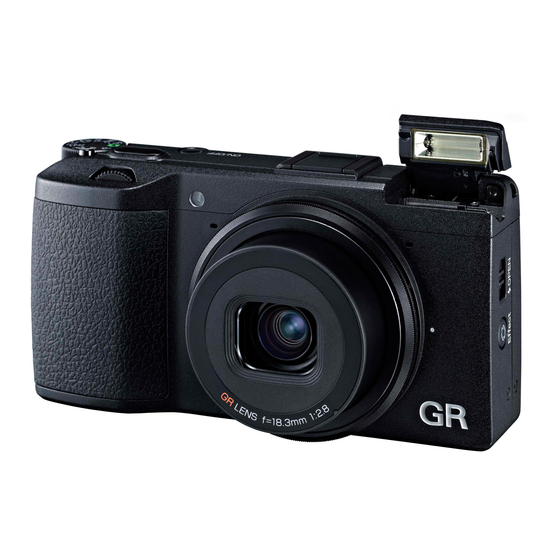
Ricoh GR Benutzerhandbuch
Vorschau ausblenden
Andere Handbücher für GR:
- Benutzerhandbuch (242 Seiten) ,
- Bedienungsanleitung (45 Seiten) ,
- Benutzerhandbuch (204 Seiten)
Inhaltsverzeichnis
Benutzerhandbuch
Die Seriennummer dieses Produkts finden Sie auf der Unterseite
der Kamera.
Vor der Inbetriebnahme
Lesen Sie dieses Kapitel vor der Inbetriebnahme Ihrer Kamera.
In diesem Kapitel werden die Bezeichnungen der Kamerateile sowie
Vorbereitungen für den Gebrauch beschrieben.
Grundlegende Funktionen
Vor der Benutzung, lesen Sie bitte dieses Kapitel.
Dieses Kapitel gibt Ihnen einen Überblick darüber, wie Sie die Kamera
einschalten, Bilder aufnehmen und wiedergeben können.
Erweiterte Funktionen
Lesen Sie dieses Kapitel, wenn Sie mehr über die verschiedenen
Kamerafunktionen erfahren möchten.
Dieses Kapitel gibt detaillierte Informationen über die Funktionen
zum Aufnehmen und Wiedergeben sowie Informationen darüber, wie
Sie diese Kamera mit einem Computer verwenden und persönliche
Kameraeinstellungen vornehmen können.
Inhaltsverzeichnis

Verwandte Anleitungen für Ricoh GR


Inhaltszusammenfassung für Ricoh GR
- Seite 1 Benutzerhandbuch Die Seriennummer dieses Produkts finden Sie auf der Unterseite der Kamera. Vor der Inbetriebnahme Lesen Sie dieses Kapitel vor der Inbetriebnahme Ihrer Kamera. In diesem Kapitel werden die Bezeichnungen der Kamerateile sowie Vorbereitungen für den Gebrauch beschrieben. Grundlegende Funktionen Vor der Benutzung, lesen Sie bitte dieses Kapitel.
-
Seite 2: Packungsinhalt
Netzstecker Benutzerhandbuch (diese Anleitung) Bitte registrieren Sie sich Vielen Dank, dass Sie sich für ein Produkt von PENTAX RICOH IMAGING entschieden haben. Bitte registrieren Sie Ihr Produkt, damit wir Ihnen den besten Service und Support für Ihr Produkt bieten können. -
Seite 3: Einleitung
© 2013 PENTAX RICOH IMAGING CO., LTD. PENTAX RICOH IMAGING behält sich das Recht vor, den Inhalt dieses ohne vorherige Benachrichtigung zu ändern. Dieses Handbuch wurde mit großer Sorgfalt erstellt. Wenn Sie dennoch einen Fehler oder eine Auslassung finden,... - Seite 4 Microsoft, Windows, Windows 7®, Windows 8® und Internet Explorer sind eingetragene Marken der Microsoft Corporation in den USA und anderen Ländern. Macintosh und Mac OS sind eingetragene Marken der Apple Inc. in den USA und anderen Ländern. Adobe, das Adobe Logo und Adobe Reader sind Warenzeichen der Adobe Systems Incorporated. Das SDXC Logo ist ein Markenzeichen der SD-3C, LLC.
-
Seite 5: Sicherheitshinweise
Sicherheitshinweise Warnsymbole Verschiedene Symbole werden in dieser Bedienungsanleitung und auf dem Produkt verwendet, die Sie auf die Gefahr von Verletzungen des Benutzers und anderer Personen und die Gefahr von Sachbeschädigung hinweisen sollen. Die Symbole und ihre Bedeutung werden im Folgenden beschrieben. Dieses Symbol kennzeichnet Punkte, die bei Missachtung oder Gefahr falscher Handhabung unmittelbar zu schweren Verletzungen oder... - Seite 6 Erste-Hilfe-Maßnahmen in den folgenden Situationen. • HAUT: Falls Kristallflüssigkeit auf die Haut gelangt, die Flüssigkeit abwischen und die betroffene Stelle gründlich mit Wasser abspülen, dann mit Seife gründlich waschen. • AUGEN: Falls Kristallflüssigkeit in die Augen gelangt, die Augen mindestens 15 Minuten lang mit sauberem Wasser auswaschen und sofort ärztlichen Rat...
- Seite 7 Bitte beachten Sie die folgenden Punkte, um einen Brand, elektrischen Schlag oder Rissbildung durch das Laden zu verhindern. • Verwenden Sie nur die angegebene Versorgungsspannung. Vermeiden Sie die Verwendung von Verteilersteckdosen und Verlängerungskabeln. • Das Netzkabel darf nicht beschädigt, gebündelt oder verändert werden. Zudem sollte das Netzkabel nicht mit schweren Gegenständen belastet, gezogen oder geknickt werden.
- Seite 8 Sie die Stelle unverzüglich mit Wasser ab. (Keine Seife verwenden.) Falls der Akku auszulaufen beginnt, nehmen Sie ihn sofort aus dem Gerät, und wischen Sie das Akkufach gründlich aus, bevor Sie einen neuen Akku einlegen. Schließen Sie das Netzkabel einwandfrei an die Steckdose an. Lose Kabel stellen eine Brandgefahr dar.
- Seite 9 Trennen Sie das Netzkabel vom Stromnetz, bevor Sie das Produkt reinigen. Trennen Sie das Netzkabel vom Stromnetz, wenn Sie das Produkt nicht verwenden. Decken Sie das Produkt während des Ladevorgangs nicht ab, dies kann zu einem Brand führen. Verursachen Sie keinen Kurzschluss an Anschlüssen oder Metallkontakten des Netzkabels, dies kann zu einem Brand führen.
-
Seite 10: Inhaltsverzeichnis
Inhalt Einleitung ..........................1 Inhalt ............................8 Vor der Inbetriebnahme Bezeichnungen der Kamerateile ...................14 Bedienung von Wählrad und Schalter ................16 Bildanzeige ..........................18 Erste Schritte ........................23 Grundlegende Funktionen Fotografieren ........................32 Aufnahmen im Automatik-Aufnahmemodus ..........32 Selbstauslöser ......................34 Überprüfen von Ausrichtung und Neigung der Kamera ......35 Wiedergabe von Bildern ....................37 Verwenden des Menüs .....................38 Erweiterte Funktionen... - Seite 11 Einstellung des Weißabgleichs ..................59 Einstellung der Farbtemperatur ................61 Einstellung des Weißabgleichs................61 Im Serienmodus aufnehmen ..................62 Bilder im Serienmodus aufnehmen ..............62 Bilder im Serienmodus mit verschiedenen Einstellungen aufnehmen (Auto-Belichtungs-Reihe) ......63 Mehre Aufnahmen zu einem Bild zusammen führen (Mehrfachbelichtungs-Aufnahme) ..............64 Bilder in festgelegten Intervallen aufnehmen (Intervallaufnahme) .....................66 Sternenspuren aufnehmen (Intervallkombination) ........67 Die Verwendung eines Blitzgeräts ................69...
- Seite 12 Bilder zuschneiden ....................88 Perspektiv-Korrektur ....................89 Helligkeit und Kontrast korrigieren (Helligkeits-/Kontrastkorrektur) ..............90 Weißabgleich korrigieren ..................92 Farbmoiré korrigieren....................92 RAW-Dateien entwickeln ....................93 Bilder auf einem AV-Gerät anzeigen ................94 DPOF ............................95 DPOF für mehrere Dateien einstellen ..............96 Bilder zur Übertragung auswählen ................97 Ändern der Kamera-Einstellungen Individualisieren Ihrer Kamera ..................99 Aufnahmeeinstellungen speichern (Meine Einstellungen) .......99 Bilder im Modus Meine Einstellungen aufnehmen ........102...
- Seite 13 Bilder auf einem Computer speichern ..............123 Installation der Software ....................124 Anhänge Fehlersuche .........................125 Fehlermeldungen ....................125 Fehlerbehandlung bei der Kamera..............126 Technische Daten ......................131 Speicherkapazität ....................134 Sonderzubehör ........................135 Vorsatzlinse, Gegenlichtblende und Adapter ..........135 Externer Blitz ......................136 Verwendung der Kamera im Ausland ...............138 Vorsichtsmaßregeln ......................139 Pflege und Lagerung der Kamera ................141 Garantiebestimmungen ....................142...
-
Seite 15: Vor Der Inbetriebnahme
Vor der Inbetrieb- nahme In diesem Kapitel werden die Bezeichnungen der Kamerateile sowie Vorbereitungen für die Inbetriebnahme beschrieben. Bezeichnungen der Kamerateile ....... 14 Bedienung von Wählrad und Schalter ......16 Bildanzeige ........18 Erste Schritte ......... 23... -
Seite 16: Bezeichnungen Der Kamerateile
Bezeichnungen der Kamerateile 20 21 22... - Seite 17 Aufwärts/Abwärts-Einstellrad .... S.17 20 Schutzkappe ........S.26, 123 Betriebsarten-Wählrad- 21 Abdeckung Stromversorgungsbuchse Entriegelungstaste ......S.16 (Gleichstromeingang) ......— Betriebsarten-Wählrad ....... S.16 22 Lautsprecher ......... — Auslöser ..........S.32 23 Entriegelungshebel ......S.23 Ein-/Ausschalter ........S.28 24 Batterie-/Kartendeckel ....... S.23 Blitzschuh ..........S.136 25 Stativgewinde ........
-
Seite 18: Bedienung Von Wählrad Und Schalter
Bedienung von Wählrad und Schalter Betriebsarten-Wählrad Mit dem Betriebsarten-Wählrad können Sie durch die Aufnahmemodi wechseln. Drücken Sie auf die Betriebsarten-Wählrad- Entriegelungstaste (1) und drehen Sie das Betriebsarten-Wählrad (2). Av: Blendenvorwahl mit Zeitautomatik (S.40) Tv: Modus Blenden- automatik mit Die Kamera stellt die Verschlusszeit der manuell Zeitvorwahl (S.40) gewählten Blende entsprechend automatisch ein. - Seite 19 Aufwärts/Abwärts-Einstellrad/ADJ.-Schalter Aufwärts/Abwärts-Einstellrad Mithilfe Aufwärts/Abwärts- Einstellrads des und ADJ.-Schalters können einfach verschiedene Aktionen vornehmen, die normalerweise über die Tasten !"#$ erfolgen. Darüber hinaus können Sie hier die Belichtung einstellen. (GS.41) ADJ.-Einstellrad Bedienung Beschreibung Ersetzt die !"-Tasten. Aufwärts/Abwärts- Links oder rechts drehen Einstellrad Ändert die Blende/Verschlusszeit.
-
Seite 20: Bildanzeige
Verbleibende Anzahl der Aufnahmen ..S.134 27 Verschlusszeit ........S.41 Datenspeicherort ........ S.25 28 Ausrichtanzeige ......S.21, 35 Fixfokus Entfernung ......S.52 29 Belichtungsanzeige/ 10 Format/Größe, Belichtungs-Korrektur ....S.41, 45 Bildseitenverhältnis .......S.50, 77 30 Einst. ISO-Empfindlichkeit ....S.46 11 Selbstauslöser ........S.34 31 Histogramm .........S.21, 110 12 Makro-Modus ........ -
Seite 21: Wiedergabedisplay
13 Verschlusszeit ........S.41 Eye-Fi-Verbindung ......S.20 14 Belichtungs-Korrektur ......S.45 Geschützte Aufnahme ......S.85 15 Bildfrequenz ........S.77 DPOF-Druckanzeige ......S.95 16 Bedienungshilfe ........— Datenquelle ........S.25 17 Länge: verstrichene Zeit ...... S.79 Format/Größe, Bildseitenverhältnis ..S.50 Dateityp ..........—... -
Seite 22: Eye-Fi-Verbindung
Batteriestandanzeige Symbol Status Ausreichende Akkukapazität. Akku teilweise entladen. Erneutes Aufladen wird empfohlen. Der Akkupegel ist niedrig. Der Akku muss aufgeladen werden. Eye-Fi-Verbindung Bei der Verwendung von Eye-Fi-Karten (GS.24) wird während der Aufnahme oder Wiedergabe der Verbindungsstatus in der Bildanzeige eingeblendet. Symbol Status Nicht verbunden... -
Seite 23: Ändern Der Anzeige
Ändern der Anzeige Durch Drücken der DISP.-Taste können Sie zwischen Informationen wechseln, die auf dem Bildschirm angezeigt werden. Aufnahmemodus Im Aufnahmemodus stehen folgende Anzeigen zur Verfügung: Informationsanzeige Rasteranzeige Histogramm Batteriestand Grafisch Informationsanzeige Legen Sie im [Setup]-Menü unter [DISP.- Taste Anzeigeneinstellung] fest, welche Informationen bei Tastendruck erscheinen sollen. -
Seite 24: Wiedergabemodus
Wiedergabemodus Normale Symboldarstellung Detailanzeige Keine Anzeige Weißsättigungs-Anzeige Hinweis ------------------------------------------------------------------------------------------------------- • Wenn die [Weißsättigungs-Anzeige] im [Setup]-Menü auf [Ein] gesetzt wurde, blinken die Weißsättigungsbereiche der Aufnahme in der Anzeige schwarz. Wenn diese Funktion auf [Aus] steht (Standardeinstellung), wird die Weißsättigungs-Anzeige nicht angezeigt. • Die Seiten der Detailanzeige können mithilfe der !"-Tasten gewechselt werden. Achtung ------------------------------------------------------------------------------------------------------- • Bei der Aufnahme von Filmen werden die Detailanzeige und die W eißsättigungsanzeige nicht angezeigt. • Die Weißsättigungs-Anzeige wird nicht angezeigt, wenn die Kamera mit einem HDMI-Kabel verbunden ist. -
Seite 25: Erste Schritte
Erste Schritte Bereiten Sie die Inbetriebnahme der Kamera vor. Einlegen der Batterie und der Speicherkarte Vergessen Sie nicht, die Kamera auszuschalten, bevor Sie die Batterie und die Speicherkarte einlegen oder entfernen. Mit dieser Kamera können folgende Speicherkartenformate verwendet werden: SD, SDHC und SDXC. (Der Begriff „Speicherkarte” bezieht sich in diesem Benutzerhandbuch auf diese Speicherkarten.) Schieben Sie den Entriegelungshebel auf der Unterseite der Kamera auf OPEN,... - Seite 26 [Aus]: Deaktiviert die W-LAN-Funktion, sodass die Karte als normale SD-Speicherkarte fungiert. [Ein (Auto)]: Überträgt alle nicht gesendeten Bilder. [Ein (Übertragen)]: Überträgt nur ausgewählte Bilder. Wählen Sie im [Wiedergabe]-Menü bis zu 20 Bilder zum Versand per [Eye-Fi- Übertragung]. Sie können auch die Größe der Bilder reduzieren und die Bilder danach übertragen. Durch Drücken der Effekt-Taste im Wiedergabemodus gelangen Sie zum Bildschirm [Eye-Fi- Übertragung]. (GS.98) Eye-Fi-Verbindungsanzeige Zeigt den SSID für W-LAN an.
- Seite 27 Datenspeicherort Bilder, die mit dieser Kamera aufgenommen werden, werden auf dem internen Speicher oder einer Speicherkarte gespeichert. Wenn keine Speicherkarte eingelegt ist, speichert die Kamera die Daten auf dem internen Speicher. Achtung ------------------------------------------------------------------------------------------------------- • Wenn eine SD-Speicherkarte in die Kamera eingelegt wurde, speichert die Kamera keine Daten in ihren internen Speicher, selbst wenn die SD-Speicherkarte voll ist. • Wenn die Anzahl der Dateien, die auf einer Speicherkarte abgelegt werden 10.000 überschreitet, können Dateien mit einer kleineren Ordner-/Dateinummer nicht wiedergegeben werden.
-
Seite 28: Laden Der Batterie
Laden der Batterie Laden Sie vor der Inbetriebnahme der Kamera den Akku (DB-65) mithilfe des mitgelieferten USB-Kabels und des USB-Netzadapters (AC-U1) mit Netzstecker. Stecken Sie den Netzstecker in den USB-Netzadapter. Schieben Sie den Stecker hinein, bis er einrastet. Öffnen Sie den Anschlussdeckel der Kamera und schließen Sie das USB- Kabel an den USB-/AV-Ausgang an. - Seite 29 Speicherkapazität ------------------------------------------------------------------------------------------ • Bei vollem Akku können Sie etwa 290 Bilder aufnehmen. • Diese Angaben basieren auf dem CIPA-Standard: Temperatur: 23°C, Bildanzeige eingeschaltet, 10 Aufnahmen im Intervall von 30 Sekunden, 50% der Aufnahmen mit Blitz, Wiederholung des Zyklus nach Ein- und Ausschalten der Kamera. • Die Angaben zur Speicherkapazität dienen nur zu Referenzzwecken. Wenn Sie vorhaben, die Kamera für längere Zeit zu benutzen, sollten Sie einen Ersatzakku mitnehmen. Achtung ------------------------------------------------------------------------------------------------------- • Verwenden Sie nur Original-Akkus (DB-65). • Wenn die Autofokus-/Blitzanzeige während des Ladevorgangs blinkt, hat der USB-Adapter oder der Akku eine Fehlfunktion. Ziehen Sie den USB-Netzadapter aus der Steckdose und entfernen Sie den Akku.
-
Seite 30: Ein- Und Ausschalten Der Kamera
Ein- und Ausschalten der Kamera Drücken Sie den Ein-/Ausschalter, um die Kamera einzuschalten. Der Ein-/Ausschalter leuchtet auf und die Autofokus-/Blitzanzeige blinkt mehrere Sekunden. Drücken Sie den Ein-/Ausschalter erneut, um die Kamera auszuschalten. (Ist das Datum nicht eingestellt, wird [0] angezeigt.) Verwenden der Kamera im Wiedergabemodus Halten Sie die 6-Taste mindestens eine Sekunde gedrückt, damit die Kamera in den... - Seite 31 Hinweis ------------------------------------------------------------------------------------------------------- • Um Energie zu sparen, können sie folgende Funktionen im [Setup]-Menü einstellen. Wenn die Einstellung Bedienung deaktiviert ist Die Kamera schaltet sich während eines • Während der Aufnahme von festgelegten Zeitraums automatisch ab, Filmen oder Serienaufnahmen wenn keine Bedienschritte ausgeführt • Während Mehrfachbelichtungs- werden. Wählen Sie entweder [Aus] Aufnahmen, oder einen Zeitraum in Minuten Intervallaufnahmen oder (max.
-
Seite 32: Einstellen Von Datum Und Zeit
Einstellen von Datum und Zeit Wenn die Kamera zum ersten Mal eingeschaltet wird, erscheint der Bildschirm [Datums-Einstellungen]. Stellen Sie Jahr, Monat, Tag, Stunde, Minute und Datumsformat ein. Drücken eine Option auszuwählen und drücken Sie !", um den Wert zu ändern. Sie können die Einstellung verwerfen, indem Sie die r-Taste drücken. -
Seite 33: Grundlegende Funktionen
Grundlegende Funktionen Vor der Benutzung, lesen Sie bitte dieses Kapitel. Fotografieren......... 32 Wiedergabe von Bildern ..... 37 Verwenden des Menüs ....38... -
Seite 34: Fotografieren
Schärfe und Belichtung einzustellen. Die Motiventfernung wird an bis zu neun Punkten gemessen. Grüne Rahmenlinien zeigen den scharf gestellten Bereich an. Drücken Sie den Auslöser ganz herunter. Das aufgenommene Bild erscheint kurz auf der Bildanzeige und wird... - Seite 35 Die Kamera hat noch nicht scharf gestellt. Weiß Erfolgreiche Fokussierung Grün Ein (grün) Fehlgeschlagene Fokussierung Rot (blinkt) Blinkt (grün) • Es ist unter Umständen nicht möglich, die folgenden Motive scharf zu stellen, selbst dann nicht, wenn der grüne Rahmen angezeigt wird. • Motive mit wenig Kontrast, wie etwa der Himmel, eine einfarbige Wand oder die Motorhaube eines Autos usw. • Flache Objekte nur mit horizontalen Linien • Motive, die sich schnell bewegen • Schlecht beleuchtete Gegenstände • Bereiche mit starkem Hintergrundlicht oder reflektierendem Licht • Flimmernde Motive, wie fluoreszierendes Licht • Punktlichtquellen wie etwa Glühlampen, Scheinwerfer oder LEDs Wenn Sie derartige Motive fotografieren möchten, stellen Sie zunächst auf ein Objekt in der gleichen...
-
Seite 36: Selbstauslöser
• Halten Sie den Auslöser nach der Aufnahme halb gedrückt, damit Fokus, Blende, Verschlusszeit, ISO und Weißabgleich eingestellt bleiben. In folgenden Situationen werden die Einstellungen nicht beibehalten: • Selbstauslöser • Zeitintervall-Aufnahmen • Intervallkombination • 3-Modus Selbstauslöser Sie können den Selbstauslöser auf eine Aufnahmeverzögerung von zwei Sekunden oder auf eine eigene Einstellung einstellen. Mit einer Verzögerung von zwei Sekunden wird ein Verwackeln der Kamera verhindert. -
Seite 37: Überprüfen Von Ausrichtung Und Neigung Der Kamera
Die Markierung erscheint im Aufnahmebildschirm. Die Ausrichtanzeige wird durch eine vertikale Linie, die Neigung durch eine horizontale Linie dargestellt. Die Markierung wird orange und zeigt damit an, dass die Kamera nicht waagerecht ist. Grün zeigt dagegen an, dass die Kamera waagerecht bzw. ist. Gelb Grün... - Seite 38 Gelb Kamera ist zu weit nach Bei Neigung nach vorne. vorne oder zurück geneigt, oder die Neigung kann nicht gemessen werden. Hinweis ------------------------------------------------------------------------------------------------------- • Die Ausrichtfunktion ist nur verfügbar, wenn die [Ausrichtanzeige] in der [DISP.-Taste- Anzeigeneinstellung] im [Setup]-Menü auf [Ein] steht. (GS.110) • Die Ausrichtungsanzeige kann im [Setup]-Menü auch auf [Ausrichthilfe] eingestellt werden. Mit der Funktion [Ausrichthilfe (Neigung) Kalibr] im [Setup]-Menü können Sie die aktuelle Kameraneigung als Referenzeinstellung festlegen.
-
Seite 39: Wiedergabe Von Bildern
Wiedergabe von Bildern Bilder können in der Bildanzeige angezeigt werden. Drücken Sie die 6-Taste. Die Kamera wechselt in den Wiedergabemodus und zeigt das zuletzt aufgenommene Bild an. Drücken Sie auf die #$ -Tasten, um das vorherige oder das nächste Bild anzuzeigen. Sie können folgende Funktionen verwenden: #-Taste Ein Foto zurück... -
Seite 40: Verwenden Des Menüs
Verwenden des Menüs Drücken Sie MENÜ/OK-Taste. Das Menü erscheint. Das zuerst angezeigte Menü hängt vom Modus ab, in dem die Taste gedrückt wird. Um das Menü zu wechseln, drücken Sie die #-Taste. Wählen Sie mithilfe der !"-Tasten eine Registerkarte und drücken Sie dann auf die $-Taste. -
Seite 41: Erweiterte Funktionen
Erweiterte Funktionen Lesen Sie dieses Kapitel, wenn Sie mehr über die verschiedenen Kamerafunktionen erfahren möchten. 1 Verschiedene Aufnahmefunktionen....40 2 Wiedergabefunktionen ..81 3 Ändern der Kamera- Einstellungen ......99 4 Menüs ........114 5 Übertragen von Bildern auf Ihren Computer ...... 122 6 Anhänge ........ -
Seite 42: Verschiedene Aufnahmefunktionen
Verschiedene Aufnahmefunktionen Wählen Sie einen Aufnahmemodus entsprechend Ihres Motivs. Modus Zweck Seite Für einfache Aufnahmen S.32 P/Av/Tv/TAv/M Für Aufnahmen mit Blenden und Verschlusszeitvorwahl. S.40 Zur Aufzeichnung von Videoclips S.78 MY1/MY2/MY3 Zum Festlegen Ihrer Einstellungen S.102 Aufnahmen mit eingestellter Blende und Verschlusszeit Stellen Sie den Blendenwert und die Verschlusszeit während der Aufnahme ein. - Seite 43 Stellen Sie das Betriebsarten-Wählrad auf P/Av/Tv/TAv/M. Auf dem Bildschirm erscheinen das Symbol für den ausgewählten Aufnahmemodus und der eingestellte Wert. Im M-Modus wird die Belichtungsanzeige angezeigt. Drehen Sie das Aufwärts/Abwärts- Einstellrad, um einen Wert zu ändern. Folgende Werte können eingestellt werden. Modus Aufwärts/Abwärts-Einstellrad ADJ.- Schalter...
- Seite 44 • Wenn folgende Funktionen im [Aufnahme]-Menü eingestellt sind und keine korrekte Belichtung für die Blenden/Verschlusszeit in den Modi Av/Tv/TAv erreicht werden kann, stellt die Kamera automatisch die richtige Belichtung ein. • Av [Autom. Blendenänderung] • Tv [Verschlusszeit-Versatz] • TAv [Auto. Blenden/Verschl.-Versatz] (Wählt aus [Blenden-Prio] oder [Verschl.-Prio) • Im M -Modus k ann d ie X /Y-Taste nicht zur Belichtungs-Korrektur verwendet werden.
- Seite 45 Programmdiagramm -------------------------------------------------------------------------------------- • Nachstehend finden Sie das Programmdiagramm im P-Modus. Der Richtwert für eine mögliche Verschiebung in einer bestimmten Kombination aus Blende und Verschlusszeit ändert sich je nach Belichtungswert (LW). (Für diese Beispiele wurde eine Einstellung von [ISO 100] gewählt.) Lv10 Lv11 Lv12 Lv13 Lv14 Lv15 Lv16 Lv17 Lv18 Lv19 Lv20 F8.0 F5.6 F4.0...
-
Seite 46: Verwenden Der Blendenvorschau
Verwenden der Blendenvorschau Drücken und halten Sie die p-Taste, während der Auslöser halb gedrückt ist, oder verwenden Sie die AE-Sperre, und die Kamera wechselt in die Blendenvorschau. Der eingestellte Blendenwert wird wirksam, und Sie können die Tiefenschärfe prüfen. Wenn Sie den Finger von der p-Taste nehmen, wird die Blendenvorschau beendet. -
Seite 47: Belichtungseinstellungen
Belichtungseinstellungen Verwenden der Belichtungs-Korrektur Stellen Sie mithilfe der X/Y-Taste einen Wert ein. Werte können im Bereich von –4,0 LW bis +4,0 LW eingestellt werden. Sie können aber auch Bilder aufnehmen, ohne weitere Einstellungen vorzunehmen. Drücken Sie die MENÜ/OK-Taste. Der Aufnahmebildschirm erscheint erneut, und die Einstellungen werden angezeigt. -
Seite 48: Einstellen Der Iso-Empfindlichkeit
Einstellen der ISO-Empfindlichkeit Sie können die ISO-Empfindlichkeit im [Aufnahme]-Menü unter Menüpunkt [ISO-Einst./Rauschr.] einstellen. Auto Im Bereich ISO 100 bis ISO 800 passt die Kamera die Empfindlichkeit automatisch an Helligkeit, Entfernung, Abstand zum Motiv, Makroeinstellungen sowie Format an. Auto hoch (automatisch hohe Die Empfindlichkeit kann höher als in der Einstellung [Auto] festgelegt werden. -
Seite 49: Rauschreduzierung
Rauschreduzierung Mithilfe der Rauschreduzierung können Sie das Rauschen in Ihren Aufnahmen verringern. Wählen Sie im [Aufnahme]-Menü [ISO-Einst./Rauschr.] und drücken Sie dann auf die $-Taste. Der Bildschirm [ISO-Einst./Rauschreduzierung] erscheint. Drücken Sie die !"-Taste, um [Rauschreduzierung] auszuwählen, und danach die $-Taste. Drücken Sie die !"-Taste, um [Aus], [Auto] oder [Manuell] zu wählen. -
Seite 50: Dynamik-Bereichskorrektur
Dynamik-Bereichskorrektur Mithilfe der [Dynamik-Bereichskorrektur] können Sie im [Aufnahme]-Menü die Abstufungen eines Bildes erweitern, sodass helle und dunkle Bereiche eines Bilds klar sichtbar werden. Es stehen die Einstellungen [Aus], [AUTO], [Schwach], [Mittel] und [Stark] zur Verfügung. Wenn die Dynamik-Bereichskorrektur eingestellt ist, erscheint ein Symbol auf dem Bildschirm. Achtung ------------------------------------------------------------------------------------------------------- • Wenn die Dynamik-Bereichskorrektur eingestellt ist, sind nicht alle ISO-Werte verfügbar. -
Seite 51: Wählen Der Belichtungsmessmethode
Wählen der Belichtungsmessmethode Stellen Sie im [Aufnahme]-Menü die [Lichtmessung] ein. Multi Der gesamte Aufnahmebereich ist in 484 Teilbereiche unterteilt, die alle zur Ermittlung des Messwertes ausgewertet werden. [Standardeinstellung] Die Belichtungsmessung wird durch eine Messung des Gesamtbereichs bestimmt, wobei der Mitte mehr Gewicht zukommt. Verwenden Sie diese Einstellung, wenn sich die Helligkeit des Mitte mittleren Bereichs von der Umgebung unterscheidet. -
Seite 52: Einstellung Eines Bildformats
Sie können im [Aufnahme]-Menü unter Menüpunkt [Bildformat] Format, Größe und Bildseitenverhältnis auswählen. o : Speichert eine RAW-Datei in der Größe q (DNG-Format). Format/Größe p : Speichert eine RAW-Datei und eine JPEG-Datei in der Größe q. q : 16M (3:2) r : 10M (3:2) s : 5M (3:2) u : 1M (3:2) Bildseitenverhältnis... -
Seite 53: Einstellung Des Fokus
Wählt einen kleineren Bereich als Spot AF. Folgt dem Motiv und stellt kontinuierlich scharf. Wenn Sie den Auslöser halb nach unten drücken, stellt die Kamera auf das Motiv im Fokussierrahmen in der Mitte des Monitors scharf und ein grünes Zielsymbol wird angezeigt. Die Kamera folgt dem Motiv, solange der Auslöser halb nach unten gedrückt wird. Das Zielsymbol wird rot angezeigt, wenn die Kamera kein Motiv Motiv folgender AF zum Folgen finden kann. -
Seite 54: Manuelle Fokussierung
• Bei der Verwendung der Funktion [Motiv folgender AF] sind folgende Funktionen nicht verfügbar. • Individueller Selbstauslöser • Zeitintervall-Aufnahmen • Intervallkombination • Fokushilfe/Ziel versch. Manuelle Fokussierung Der manuelle Fokus kann verwendet werden, um auf einen gewählten Abstand scharfzustellen, wenn die Kamera nicht in der Lage ist, mit dem Autofokus scharfzustellen. Mit dem manuellen Fokus können Sie Bilder bei einer festgelegten Entfernung aufnehmen. -
Seite 55: Aufnahme Von Nahaufnahmen (Makro-Modus)
Aufnahme von Nahaufnahmen (Makro-Modus) Im Makro-Modus können Sie Motive mit einem Mindestabstand von 10 cm ab dem Ende Ihres Objektivs aufnehmen (Aufnahmebereich: ca. 12 x 8 cm). Drücken Sie im Aufnahmemodus die N (!)-Taste. Das Symbol N erscheint auf dem Aufnahmebildschirm. -
Seite 56: Verwenden Der Af-Taste
Verwenden der AF-Taste Wenn Sie die AF-Taste verwenden, ist die AE- oder AF-Sperre anstelle eines halb heruntergedrückten Auslösers aktiviert. Sie können die Funktion der AF-Taste mithilfe AF Funktionsschalter des AF Funktionsschalters wechseln. AF-Taste Verwenden von AEL/AFL mit dem AF Funktionsschalter Diese Funktionen werden in der [AEL/AFL-Einstellung] im Menü... -
Seite 57: Verwenden Von C-Af Mit Dem Af Funktionsschalter
Solange Sie den Auslöser halten, werden weiterhin Bilder aufgenommen. Die Entfernung bleibt eingestellt. (GS.62) Achtung ------------------------------------------------------------------------------------------------------- • Während der Aufnahme von Videos ist der Serien-AF nicht verfügbar. Hinweis ------------------------------------------------------------------------------------------------------- • Nach dem Ende des Fokussierens erscheint ein grüner Rahmen. Der Fokus-Ton wird nicht abgespielt. • Bei der Einstellung von [MF] kann der Fokus fixiert werden, wenn Sie den Finger von der AF-Taste nehmen. Am einfachsten ist die Bedienung, wenn Sie den Auslöser mit dem Zeigefinger und die AF-Taste mit dem Daumen drücken. -
Seite 58: Einstellung Von Fokushilfe Und Ae/Af Ziel
Folgende Bedienschritte sind verfügbar. !"#$-Tasten Verschiebt das Ziel. Aufwärts/Abwärts- Teil wird vergrößert: Ändert den Anzeigenbereich. Einstellrad Alles wird vergrößert: Ändert die Größe des Fokushilfebereichs, wenn das Verhältnis bei der Vergrößerung unverändert bleibt. X/Y-Taste Ändert den Vergrößerungsfaktor: 2x/4x/8x Für detaillierte Einstellungen drücken Sie die Fn2-Taste. - Seite 59 Folgende Einstellungen sind verfügbar. Motivwechseleinstellung Legt das Ziel fest, das von AE/AF, AF und AE verschoben wird. Fokushilfe-Einstellung Hebt die Umrisse und Kontraste in dem Bereich hervor, sodass die Fokussierung erleichtert wird. [MODUS1] Hebt Kontrast und Umrisse hervor [MODUS2] Hebt Umrisse hervor [MODUS3] Schwarz und Weiß aus MODUS1 werden umgekehrt [MODUS4] Schwarz und Weiß aus MODUS2 werden umgekehrt Vergrößerungseinstellung Legt den Vergrößerungsbereich fest. [Abschnitt vergr.]: Vergrößert den Zielbereich und wird über dem Hintergrund eingeblendet. Auf diese Weise können Sie den Fokus überprüfen, während Sie sich die Aufnahme ansehen.
-
Seite 60: Aufnahme Mit Einem Druck Auf Den Auslöser (Bild Bei Ganzem Durchdrücken)
Aufnahme mit einem Druck auf den Auslöser (Bild bei ganzem Durchdrücken) Wenn Sie den Auslöser halb herunterdrücken, wird AF aktiviert, wenn Sie den Auslöser ganz herunterdrücken, nehmen Sie ein Bild mit der eingestellten Fokusentfernung auf. Dies ist die Funktion „Bild bei ganzem Durchdrücken”. Die Kamera fokussiert auf die Entfernung, die im [Aufnahme]-Menü... -
Seite 61: Einstellung Des Weißabgleichs
Einstellung des Weißabgleichs Stellen Sie den Weißabgleich so ein, dass weiße Objekte bei jeder Beleuchtung auch weiß wiedergegeben werden. Werkseitig ist der Weißabgleich auf [Mlt-WA AUTO] eingestellt. Ändern Sie die Einstellung in Situationen, wenn der Weißabgleich schwierig durchzuführen ist, wie z. B. bei der Aufnahme von einfarbigen Objekten oder bei der Aufnahme mit verschiedenen Lichtquellen. - Seite 62 Weißabgleicheinstellung bei warmem Weiß. Warmes Weiß Stellt die Farbtemperatur ein. (GS.61) Detail Der Weißabgleich wird manuell eingestellt. (GS.61) Manuell Drücken Sie im Aufnahmemodus die WB-Taste ("). Der Bildschirm [Weißabgleich] erscheint. Drücken Sie zur Auswahl der Einstellung die !"-Taste. Wenn keine Korrektur erforderlich ist, fahren Sie mit Schritt 6 fort.
-
Seite 63: Einstellung Der Farbtemperatur
Achtung ------------------------------------------------------------------------------------------------------- • Der W eißabgleich kann für ein größtenteils dunkles Motiv unter Umständen nicht richtig eingestellt werden. • Wenn Sie mit Blitz aufnehmen, kann es vorkommen, dass der Weißabgleich nicht richtig eingestellt ist, wenn nicht [AUTO] oder [Mlt-WA AUTO] gewählt wurde. Einstellung der Farbtemperatur Drücken Sie unter Weißabgleich auf [Detail] und danach auf die Fn2-Taste. Der Bildschirm [Weißabgleich-Detaileinstellungen] erscheint. Drücken Sie zur Auswahl eines Werts auf die !"-Tasten. Es können Werte von 2500 K bis 10000 K eingestellt werden. -
Seite 64: Im Serienmodus Aufnehmen
Im Serienmodus aufnehmen Folgende Aufnahmefunktionen sind verfügbar. S.62 Serienaufnahme Solange Sie den Auslöser gedrückt halten, werden Aufnahmen erstellt. S.63 Auto-Belichtungs-Reihe Die Kamera nimmt drei Bilder mit unterschiedlichen Werten für Belichtung, Weißabgleich, Effekten, Dynamikbereich oder Kontrast auf. Mehrfachbelichtung Die Kamera führt mehrere Bilder zusammen. S.64 Intervall Die Kamera nimmt in festgelegten Zeitintervallen automatisch Bilder auf. -
Seite 65: Bilder Im Serienmodus Mit Verschiedenen Einstellungen Aufnehmen (Auto-Belichtungs-Reihe)
• Wenn die letzten vier Ziffern der Dateinummer während der Serienaufnahme höher als die Zahl [9999] sind, wird ein separater Ordner auf der SD-Speicherkarte erstellt, und die nachfolgenden Bilder, die während der Serienaufnahme aufgenommen werden, werden in diesem Ordner gespeichert. • Wenn die Anzahl der Dateien, die auf einer Speicherkarte abgelegt werden 10.000 überschreitet, können Dateien mit einer kleineren Ordner-/Dateinummer nicht wiedergegeben werden. Sie werden jedoch nicht gelöscht und gehen nicht verloren. • Die Funktion [Serie] kann im Menü [Ben.-def. Tastenopt.] dem ADJ.-Schalter oder der Fn-Taste zugewiesen werden.(GS.105, S.107) Bilder im Serienmodus mit verschiedenen Einstellungen... -
Seite 66: Mehre Aufnahmen Zu Einem Bild Zusammen Führen (Mehrfachbelichtungs-Aufnahme)
Hinweis ------------------------------------------------------------------------------------------------------- • Wenn [AE-BKT 1/3 LW], [AE-BKT 1/2 LW] oder [DR-BKT] ausgewählt und der Weißabgleich auf [Mlt- WA AUTO] eingestellt ist, wird der Weißabgleich im [Auto]-Modus gemessen. • Die Funktion [Belicht.-Reihe] kann im Menü [Ben.-def. Tastenopt.] dem ADJ.-Schalter oder der Fn- Taste zugewiesen werden. (GS.105, S.107) Bilder im Serienmodus mit verschiedenen Belichtungswerten aufnehmen Wählen Sie im [Aufnahme]-Menü im Menüpunkt [Auto- Belichtungs-Reihe] entweder [AE-BKT 1/3 LW] oder [AE-BKT 1/2 LW] und drücken Sie dann die $-Taste. Der Bildschirm [Einst. - Seite 67 [Aus]: Die Belichtung wird nicht korrigiert. Automatische Belichtung [Ein]: Die Belichtung wird nach Anzahl der Bilder korrigiert, die zusammengeführt werden soll. [Aus]: Die Kamera speichert nur das zusammengeführte Bild. Jedes Bild speichern [Ein]: Speichert alle nicht zusammengeführten Bilder. [Aus]: Die Kamera speichert nur das zusammengeführte Bild. Bilder während der Aufnahme speichern [Ein]: Die Kamera speichert das Bild bei jeder Zusammenführung. Drücken Sie die MENÜ/OK-Taste. [Mehrfachbelichtungs-Aufnahme] erscheint auf dem Aufnahmebildschirm. Nehmen Sie das erste Bild auf. Um das nächste Bild aufzunehmen, wählen Sie [Nächstes Bild >]. Drücken Sie danach die MENÜ/ OK-Taste.
-
Seite 68: Bilder In Festgelegten Intervallen Aufnehmen (Intervallaufnahme)
Bilder in festgelegten Intervallen aufnehmen (Intervallaufnahme) Die Kamera nimmt automatisch Bilder in bestimmten Intervallen auf. Wählen Sie im [Aufnahme]-Menü [Intervallaufnahme] und drücken Sie dann die $-Taste. Der Bildschirm [Intervallaufnahme] erscheint. Wählen Sie mit den #$-Tasten Minuten/Sekunden und stellen Sie dann den Zeitraum mit den !"-Tasten ein. -
Seite 69: Sternenspuren Aufnehmen (Intervallkombination)
Sternenspuren aufnehmen (Intervallkombination) Die hellen Bereiche von Bildern, die mit der Intervallaufnahme aufgenommen wurden, werden entwickelt, um ein einzelnes Kombinationsbild zu erzeugen Dieser Modus eignet sich zum Erfassen eines Sternenschweifs oder der Mondwanderung, indem Sie einen festen Punkt am Nachthimmel aufnehmen. Befestigen Sie die Kamera an einem Stativ. - Seite 70 Drücken Sie zum Beenden der Aufnahme die MENÜ/OK-Taste, wenn alle gewünschten Fotos aufgenommen wurden. Das zusammengeführte Bild wird gespeichert. Achtung ------------------------------------------------------------------------------------------------------- • Wenn die MENÜ/OK-Taste während der Bilderzeugung gedrückt wird, wird der V organg abgebrochen. • Der Blitz ist mit dieser Funktion nicht verwendbar. • Die ISO-Empfindlichkeit kann auf maximal [ISO 1600] festgelegt werden. • Die Verschlusszeit kann auf maximal 60 s festgelegt werden. • Wenn der Fokus auf [Motiv folgen] eingestellt ist, kann die Funktion Intervallkombination nicht verwendet werden.
-
Seite 71: Die Verwendung Eines Blitzgeräts
Die Verwendung eines Blitzgeräts Einstellung des Blitz-Modus Der Blitz wird bei Bedarf automatisch ausgelöst. [Standardeinstellung] Auto Der Blitz wird bei jeder Aufnahme ausgelöst. Blitz Ein Der Blitz wird bei langen Verschlusszeiten ausgelöst. Zur Verwendung von Porträtaufnahmen mit Details des Hintergrunds bei Dunkelheit. Die Verwendung Blitzsynchron. eines Stativs wird empfohlen, um Unschärfe zu vermeiden. Die Lichtmenge wird im [Aufnahme]-Menü unter [Manuelle Blitzstärke] eingestellt. -
Seite 72: Einstellung Der Blitzstärke
Hinweis ------------------------------------------------------------------------------------------------------- • Der Blitz-Modus kann nicht gewechselt werden, wenn die Blitzabdeckung geschlossen ist. • Wenn die ISO-Empfindlichkeit auf [Auto] steht, hat der Blitz eine Reichweite von etwa 20 cm bis 3,0 m, gemessen an der Vorderseite des Objektivs. • Um eine optimale Belichtung zu erzielen, wird vor dem Hauptblitz ein Vorblitz abgegeben. Der Vorblitz zündet nicht, wenn [Manueller Blitz] eingestellt ist. -
Seite 73: Einstellung Der Blitzstärke Im Manuellen Blitz-Modus
Hinweis ---------------------------------------------------------------------------------------------------- • Wenn der [Manuelle Blitz] eingestellt ist, ist die ausgewählte [Blitzbelichtungs-Korrektur] nicht verfügbar. • Die Funktion [Blitzkorrektur] kann im Menü [Ben.-def. Tastenopt.] dem ADJ.-Schalter oder der Fn-Taste zugewiesen werden. (GS.105, S.107) Einstellung der Blitzstärke im Manuellen Blitz-Modus Stellt die Stärke des eingebauten Blitzes ein, wenn der [Manuelle Blitz]- Modus eingestellt ist. -
Seite 74: Bilder Mit Kreativen Effekten Aufnehmen
Bilder mit kreativen Effekten aufnehmen Die Kamera nimmt Bilder mit unterschiedlicher Sättigung und Kontrast auf. Effekt Ändert Elemente wie z. B. den Farbton für einmalige Aufnahmen. Nehmen Sie Fotos in Schwarz-Weiß auf. [Kontrast], [Schärfe] und [Vignettierung] können manuell angepasst werden. Schwarz-Weiß Fügt Schwarz-Weiß-Bildern Farbe hinzu. [Farbanpassung], [Sättigung], [Kontrast], [Schärfe] und [Vignettierung] Schw.-Weiß... -
Seite 75: Bildeinstellungen
Bildeinstellungen Sie können die Qualität eines Bildes, einschließlich Sättigung, Kontrast, Schärfe und Vignettierung einstellen. Verstärkt Kontrast, Schärfe und Sättigung im Gegensatz zum [Standard], sodass die Qualität der Bilder klar erscheint. Klar Normale Bildqualität. Diese Einstellung wird ausgewählt, wenn die Bildeinstellungen deaktiviert sind. [Standardeinstellung] Standard Passen Sie [Sättigung], [Kontrast], [Schärfe] und [Vignettierung] individuell an. Einstellung 1/2 Wählen Sie im [Aufnahme]-Menü [Effekt] [Bildeinstellungen], und drücken Sie dann die $-Taste. - Seite 76 Achtung ------------------------------------------------------------------------------------------------------- • Bei der Auswahl eines [Effekts] stehen die [Bildeinstellungen] nicht zur Verfügung. • Im 3-Modus kann keine [Vignettierung] eingestellt werden. • Einstellungen in [Effekt] und [Bildeinstellungen] werden nicht in RAW-Bildern angewandt. • [Effekt] ist nicht mit folgenden Funktionen verwendbar. Funktion Effekt Video Hoher Kontrast S&W/Miniaturisieren/High-Key Mehrfachbelichtungs-Aufnahme/ Miniaturisieren Intervallkombination • Je nach Effekt sind folgende Funktionen deaktiviert. Effekt Deaktivierte Funktion Hoher Kontrast S&W Serienaufnahme Hoher Kontrast S&W/ Fokus: [Motiv folgender AF] Crossentwickl. Positivfilm/Bleach-Bypass/Retro/ Miniaturisieren Miniaturisieren Serienaufnahme/Auto-Belichtungs-Reihe [AE-BKT 1/3EV], [AE-BKT 1/2EV] und [DR-BKT] Hinweis ------------------------------------------------------------------------------------------------------- • Die Funktion [Effekt] [Bildeinstellungen] kann im Menü [Ben.-def. Tastenopt.] dem ADJ.-Schalter oder der Fn-Taste zugewiesen werden.(GS.105, S.107) Standardmäßig ist [Effekt] der Effekt-Taste zugewiesen.
- Seite 77 Bilder im Miniaturisierungsmodus aufnehmen In diesem Modus werden Bilder erstellt, die wie Fotos von Dioramen aussehen. Dabei ist es am effektivsten, wenn die Bilder von einem hohen Blickwinkel mit diagonalem Blick auf das Motiv aufgenommen werden. Wählen Sie im [Aufnahme]-Menü [Effekt] [Miniaturisieren] und drücken Sie dann die $-Taste.
-
Seite 78: Sonstige Aufnahmefunktionen
Sonstige Aufnahmefunktionen Datumsaufdruck Sie können im [Aufnahme]-Menü unter [Datumsaufdruck] das [Datum] (Tag/ Monat/Jahr) oder [Datum und Zeit] (Tag/Monat/Jahr Stunde:Minute) in der unteren rechten Ecke eines Fotos einfügen. Bei aktiviertem Datumsaufdruck wird in der Bildanzeige ein Symbol eingeblendet. Achtung ------------------------------------------------------------------------------------------------------- • Datumsaufdruck ist nicht verfügbar, wenn die Uhrzeit nicht eingestellt ist. Stellen Sie die Uhrzeit ein, bevor Sie den Datumsaufdruck verwenden. - Seite 79 Wählen Sie mit den !"#$-Tasten die [Standbildgröße] und die [Bildfrequenz] aus. Sie können folgende Werte einstellen. Die verfügbaren Bildfrequenzen hängen von der Standbildgröße ab. Bildfrequenz (Bilder/Sekunde) Standbildgröße w (1920×1080) x (1280×720) n (640×480) Drücken Sie die MENÜ/OK-Taste. Das [Aufnahme]-Menü erscheint. Hinweis ------------------------------------------------------------------------------------------------------- • Die Funktion [Bildfrequenz] kann im Menü [Ben.-def. Tastenopt.] dem ADJ.-Schalter oder der Fn- Taste zugewiesen werden.
-
Seite 80: Videos Aufnehmen
• Die Aufnahme pausiert, wenn Sie die Fn2-Taste drücken. W enn Sie die Fn2-Taste erneut drücken, fährt die Kamera mit der Aufnahme fort. • Videos können bis zu 25 Minuten lang oder 4 GB groß sein. • Die maximale Gesamtlänge aller Dateien hängt von der Größe Ihrer SD-Speicherkarte ab (GS.134). Je nach Art der Speicherkarte kann es sein, dass die Aufnahme endet, bevor diese Länge erreicht ist. • Die verbleibende Zeit wird anhand des verfügbaren Speichers berechnet und verringert sich möglicherweise nicht gleichmäßig. -
Seite 81: Wiedergabe Von Videos
Wiedergabe von Videos Drücken Sie die 6-Taste. Die Kamera kehrt in den Wiedergabemodus zurück. Drücken Sie zur Auswahl eines Videos die #$-Tasten. Videos sind mit einem 3-Symbol gekennzeichnet. Das erste Bild des Videos erscheint als Standbild auf dem Bildschirm. Drücken Sie die !-Taste. Die Wiedergabe beginnt. -
Seite 82: Videos Schneiden
Videos schneiden Die überflüssigen Teile am Anfang und Ende eines Films können gelöscht und der Film kann als neue Datei gespeichert werden. Rufen Sie den Film im Wiedergabemodus auf und drücken Sie die MENÜ/OK-Taste. Das [Wiedergabe]-Menü erscheint. Wählen Sie [Filmclip-Datei] und drücken Sie die $-Taste. Der Bildschirm [Filmclip-Datei] erscheint. -
Seite 83: Wiedergabefunktionen
Wiedergabefunktionen Bilder als Miniaturansicht anzeigen Drücken Sie die Taste 8 (X)/9 (Y) im Wiedergabemodus, um mehrere Bilder in der Miniatursicht anzuzeigen. Mehrbilderansicht (20 Bilder) Mehrbilderansicht (81 Bilder) Folgende Bedienschritte sind verfügbar. !"#$-Taste Wählt ein Bild aus. ADJ.- Schalter Zeigt das gewählte Bild in der Einzelbildanzeige. DISP.-Taste Wechselt zwischen Einzelbildauswahl und Seitenauswahl. -
Seite 84: Bilder In Der Vergrößerungsansicht Anzeigen
Einmal drücken: Das Bild wird auf die Vergrößerung (4x, 8x oder 16x) ADJ.- Schalter eingestellt, die im [Setup]-Menü unter [Max. Vergr. bei Tastendruck] ausgewählt ist. Links oder rechts nach unten drücken: Zeigt das vorherige und das nächste Bild in der Vergrößerungsansicht (bei Videos wird die tatsächliche Größe erneut angezeigt). In der Vergrößerungsansicht: Das Bild wird auf die Vergrößerung MENÜ/OK-Taste eingestellt, die in [Max. Vergr. bei Tastendruck] ausgewählt ist. -
Seite 85: Dateien Verwalten
Dateien verwalten Dateien löschen Eine Datei löschen Wählen Sie im Wiedergabemodus ein Bild zum Löschen aus. Drücken Sie die D-Taste. Wählen Sie [Bild löschen] mit den !"-Tasten aus. Wechseln Sie die Datei mit den #$-Tasten. Drücken Sie die MENÜ/OK-Taste. Die Datei wird gelöscht. Wiederholen Sie die Schritte 3 bis 4, um eine weitere Datei zu löschen. - Seite 86 Wählen Sie [Mlt. löschen] und drücken Sie dann auf die MENÜ/ OK-Taste. Wählen Sie [Indiv. Wahl] oder [Bereichsw.] und drücken Sie dann die MENÜ/OK-Taste. Drücken Sie zur Auswahl der Dateien die !"#$-Tasten und wählen Sie danach die MENÜ/OK-Taste. Wenn Sie [Bereichsw.] eingestellt haben, wählen Sie nur die erste Datei des Bereichs.
-
Seite 87: Schutzeinstellung
Schutzeinstellung Sie können Bilder vor versehentlichem Löschen schützen. Achtung ------------------------------------------------------------------------------------------------------- • Wenn Sie im [Setup]-Menü [Formatieren] auswählen, werden geschützte Bilder ebenfalls gelöscht. Schutzeinstellung für eine Datei Rufen Sie die Datei im Wiedergabemodus auf und drücken Sie die MENÜ/OK-Taste. Das [Wiedergabe]-Menü erscheint. Wählen Sie [Schutz] und drücken Sie dann die $-Taste. Wählen Sie mit den !"-Tasten [1 Datei]. -
Seite 88: Mehrere Dateien Gleichzeitig Schützen
Schutz für eine Datei einstellen/aufheben Wählen Sie [Schutz] im [Wiedergabe]-Menü und drücken Sie dann die $-Taste. Wählen Sie [Alle wählen] oder [Alle Abbrechen] drücken Sie dann auf die MENÜ/OK-Taste. Mehrere Dateien gleichzeitig schützen Wählen Sie [Schutz] im [Wiedergabe]-Menü und drücken Sie dann die $-Taste. -
Seite 89: Bilder Vom Internen Speicher Auf Eine Karte Kopieren
Sie können Bilder korrigieren und bearbeiten, und dann als neue Dateien speichern. Achtung ------------------------------------------------------------------------------------------------------- • Nur mit dieser Kamera aufgenommene JPEG-Bilder können korrigiert und bearbeitet werden. RAW- Dateien, Videos und Standbilder, die aus Videos gespeichert werden, können nicht korrigiert und bearbeitet werden. • Wenn Sie Bilder wiederholt korrigieren und bearbeiten, leidet die Bildqualität. Bildgröße verkleinern Mit der Funktion [Skalieren] im [Wiedergabe]-Menü können Sie Bilder auf die Größen oder reduzieren. -
Seite 90: Bilder Zuschneiden
Verschiebt den Rahmen. ADJ.- Schalter Ändert das Bildseitenverhältnis des Zuschnittrahmens (4:3/3:2/1:1). Fn2-Taste Zeigt die Bearbeitungsphase. Drücken Sie die MENÜ/OK-Taste. Das zugeschnittene Bild wird als neue Datei gespeichert. Hinweis ------------------------------------------------------------------------------------------------------- • Die Bildgröße nach dem Zuschneiden hängt von der Größe des Originals und der Größe des Ausschnitts ab. -
Seite 91: Perspektiv-Korrektur
Perspektiv-Korrektur Erstellt bearbeitete Kopien, um Perspektivverzerrungen bei rechteckigen Motiven, wie z.B. Informationstafeln oder Visitenkarten, zu reduzieren, sodass diese aussehen, als wären sie frontal aufgenommen werden. Rufen Sie das Bild im Wiedergabemodus auf und drücken Sie die MENÜ/OK-Taste. Das [Wiedergabe]-Menü erscheint. Wählen Sie [Schräg-Korrektur] und drücken Sie dann die $-Taste. -
Seite 92: Helligkeit Und Kontrast Korrigieren (Helligkeits-/Kontrastkorrektur)
Helligkeit und Kontrast korrigieren (Helligkeits-/ Kontrastkorrektur) Erstellen Sie bearbeitete Kopien, um Helligkeit und Kontrast anzupassen. Rufen Sie das Bild im Wiedergabemodus auf und drücken Sie die MENÜ/OK-Taste. Das [Wiedergabe]-Menü erscheint. Wählen Sie [Helligkeits-/Kontrastkorr.] und drücken Sie dann die $-Taste. Wählen Sie [Auto] oder [Manuell] und drücken Sie dann die $-Taste. -
Seite 93: Bei Überbelichtung
Korrekturbeispiele ----------------------------------------------------------------------------------------- Anpassen der Helligkeit • Schieben Sie den Mittelpunkt nach links, um das Bild heller zu machen. Wenn Sie den Mittelpunkt nach rechts schieben, wird das Bild dunkler. Korrigieren eines überbelichteten oder unterbelichteten Bilds • Wenn das Bild überbelichtet ist, schieben Sie den linken Schwarzpunkt nach rechts, bis er sich auf einer Linie mit der linken Ecke des Histogramms befindet. -
Seite 94: Weißabgleich Korrigieren
Weißabgleich korrigieren Erstellen Sie bearbeitete Kopien, um die Farbtöne Ihrer Aufnahme anzupassen. Rufen Sie das Bild im Wiedergabemodus auf und drücken Sie die MENÜ/OK-Taste. Das [Wiedergabe]-Menü erscheint. Wählen Sie [Weißabgleichskorrektur] und drücken Sie dann die $-Taste. Der Bildschirm [Weißabgleichskorrektur] erscheint. Passen Sie die Positionen der Punkte mit den !"#$-Tasten an. -
Seite 95: Raw-Dateien Entwickeln
Achtung ------------------------------------------------------------------------------------------------------- • Einige Bilder werden möglicherweise nicht richtig korrigiert. • Die Farbmoiré-Korrektur kann zum Verlust oder Ausbleichen von Farbe führen. RAW-Dateien entwickeln Sie können RAW-Dateien in das JPEG-Format umwandeln, und dann als separate Dateien speichern. Weiterhin können Sie Einstellungen wie Weißabgleich und Effekt konfigurieren und die Dateien danach speichern. Rufen Sie ein RAW-Bild im Wiedergabemodus auf und drücken Sie die MENÜ/OK-Taste. -
Seite 96: Bilder Auf Einem Av-Gerät Anzeigen
Hinweis ------------------------------------------------------------------------------------------------------- • Die Einstellungen, die zum Zeitpunkt der Aufnahme festgelegt wurden, werden zunächst ausgewählt. • Die Funktionen [Mlt-WA AUTO] oder [Manuell] des [Weißabgleichs] können nur ausgewählt werden, wenn sie zum Zeitpunkt der Aufnahme eingestellt wurden. • Wählen Sie für die [Dynamikbereichs-Korrektur] und die [Rauschreduzierung] [Aus], [Schwach], [Mittel] und [Stark]. Bilder auf einem AV-Gerät anzeigen Sie können die Kamera an ein TV- oder ein anderes AV-Gerät anschließen und die Aufnahmen wiedergeben. Erwerben Sie ein optionales Kabel, das mit dem Videoeingangsanschluss des Geräts kompatibel ist. -
Seite 97: Dpof
Achtung ------------------------------------------------------------------------------------------------------- • Wenn das AV-Kabel oder ein HDMI-Kabel an die Kamera angeschlossen ist, schaltet sich die Bildanzeige aus. • Der Videoton wird über den Lautsprecher des AV-Geräts ausgegeben. Passen Sie die Lautstärke am AV-Gerät an. • Die Weißsättigungs-Anzeige wird nicht angezeigt, wenn die Kamera mit einem HDMI-Kabel verbunden ist. Hinweis ------------------------------------------------------------------------------------------------------- • Überprüfen Sie das Videoformat des AV-Geräts bevor Sie die Kamera anschließen. AV-Geräte in Japan arbeiten im NTSC-Format. In Europa und vielen anderen Ländern wird das PAL-Format verwendet. Stellen Sie hierfür die Kamera im [Setup]-Menü unter [Video-Ausgang] auf [PAL] ein, bevor Sie das Gerät anschließen. Die Standardeinstellung hängt vom Land oder der Region ab, in der Sie die Kamera erworben haben. -
Seite 98: Dpof Für Mehrere Dateien Einstellen
DPOF für mehrere Dateien einstellen Wählen Sie mehrere Dateien und die Anzahl der Kopien in der Miniaturansicht. Drücken Sie im Wiedergabemodus die Y-Taste. Das Bild wechselt zur 20-Bild-Anzeige. Wählen Sie [DPOF] im [Wiedergabe]-Menü und drücken Sie dann die $-Taste. Wählen Sie mit den #$-Tasten eine Aufnahme zum Druck und legen Sie dann die Anzahl der Ausdrucke mit den !"-Tasten fest. -
Seite 99: Bilder Zur Übertragung Auswählen
!"#$-Tasten und wählen Sie danach die MENÜ/OK-Taste. Drücken Sie die Fn2-Taste. Der Bildschirm [Bildgröße auswählen] erscheint. Um die Größe zu ändern, drücken Sie die $-Taste und wählen Sie die Größe. Sie haben die Wahl zwischent u und s. Drücken Sie die MENÜ/OK-Taste. - Seite 100 Hinweis ------------------------------------------------------------------------------------------------------- • Sie können im Menü auf Schritt 6 zugreifen, indem Sie die Effekt-Taste in einer Einzelbildansicht des Wiedergabemodus drücken und das angezeigte Bild übertragen.
-
Seite 101: Ändern Der Kamera-Einstellungen
Ändern der Kamera-Einstellungen Individualisieren Ihrer Kamera Sie können die Funktionen der Fn-Tasten und des ADJ.-Schalters ändern und auf dem Betriebsarten-Wählrad (MY1/MY2/MY3) Einstellungen speichern. Aufnahmeeinstellungen speichern (Meine Einstellungen) Indem Sie die aktuellen Einstellungen unter Meine Einstellungen abspeichern, können Sie diese Funktionen bequemer aufrufen und mit den gewünschten Einstellungen Bilder aufnehmen. - Seite 102 Stellt die Funktionen ein, die gespeichert werden sollen. Wählen Sie im Menü [Ben.-def. Tastenopt.] [Meine Einst. Reg.] und drücken Sie dann die $-Taste. Der Bildschirm [Meine Einst. Reg.] erscheint. Wählen Sie den Speicherort und drücken Sie auf die MENÜ/OK-Taste. Wenn Sie [MY1], [MY2] oder [MY3] auswählen, werden Einstellungen Betriebsarten-Wählrad abgespeichert.
-
Seite 103: Gespeicherte Einstellungen Aufrufen
Gespeicherte Einstellungen aufrufen Die Einstellungen, die im [Feld Meine Einstellungen] abgespeichert wurden, können MY1/MY2/MY3 auf dem Betriebsarten-Wählrad zugewiesen werden. Wählen Sie [Meine Einstellungen abrufen] im Menü [Ben.-def. Tastenopt] und drücken Sie dann die $-Taste. Der Bildschirm [Meine Einstellungen abrufen] erscheint. Drücken Sie zur Auswahl des Speicherorts auf dem Wählrad die !"-Tasten und drücken Sie dann... -
Seite 104: Bilder Im Modus Meine Einstellungen Aufnehmen
Bilder im Modus Meine Einstellungen aufnehmen Drehen Sie das Wählrad auf MY1/ MY2/MY3. Sie können jetzt Aufnahmen mit den Einstellungen unter [Meine Einstellungen] machen. Symbol für gespeicherten Aufnahmemodus Wenn Sie den Aufnahmemodus vorübergehend ändern möchten, wählen Sie [Aufnahmemodus wechseln] im [Aufnahme]-Menü. Hinweis ------------------------------------------------------------------------------------------------------- • Wenn der Modus gewechselt oder die Kamera ausgeschalten wird, werden die Einstellungen, die im Modus Meine Einstellungen verändert wurden, auf die Einstellungen zurückgesetzt, die ursprünglich... -
Seite 105: Meine Einstellungen Bearbeiten
Meine Einstellungen bearbeiten Sie können die Einstellungen bearbeiten, die unter Meine Einstellungen abgespeichert sind. Wählen Sie [Meine Einst. bearbeiten] im Menü [Ben.-def. Tastenopt] und drücken Sie dann die $-Taste. Der Bildschirm [Meine Einst. bearbeiten] erscheint. Wählen Sie den Menüpunkt, den Sie bearbeiten möchten, und drücken Sie dann die $-Taste. -
Seite 106: Bezeichnung Einer Einstellung In Meine Einstellungen Ändern
Bezeichnung einer Einstellung in Meine Einstellungen ändern Wählen Sie [Name] im Bildschirm in Schritt 3 unter S.103 und drücken Sie die $-Taste. Texteingabebereich Der Bildschirm [Name] erscheint und die aktuelle Bezeichnung wird im Textfeld angezeigt. Wenn Sie eine neue Bezeichnung einstellen möchten, fahren Sie mit Schritt 3 fort. -
Seite 107: Funktionen Unter Dem Adj.-Schalter Speichern
Hinweis ------------------------------------------------------------------------------------------------------- • Wenn die Einstellungen [MY1], [MY2] und [MY3] unter [Meine Einstellungen abrufen] zugewiesen werden und die Einstellungen im Feld Meine Einstellungen bearbeitet werden, werden die Änderungen auch auf die Einstellungen von [MY1], [MY2] und [MY3] angewandt. Wenn die Einstellungen [MY1], [MY2] und [MY3] direkt bearbeitet werden, werden die Änderungen nicht auf die Einstellungen im Feld Meine Einstellungen angewandt. Wenn die Einstellungen im Feld Meine Einstellungen im Nachhinein bearbeitet werden, werden die Änderungen nicht für die Einstellungen unter [MY1], [MY2] und [MY3] übernommen. - Seite 108 Wählen Sie [ADJ.-Schalter-Einstellung] im Menü [Ben.-def. Tastenopt.] und drücken Sie dann die $-Taste. Der Bildschirm [ADJ.-Schalter] erscheint. Drücken Sie zur Auswahl einer Einstellung von [ADJ.-Schalter Einstellung 1] bis [ADJ.-Schalter Einstellung 5] die !"-Tasten und drücken Sie dann die $-Taste. Drücken Sie zur Auswahl der Funktion, die Sie abspeichern möchten, die !"-Tasten und drücken Sie die #-Taste.
-
Seite 109: Funktionen Unter Den Fn1/Fn2/Effekt-Tasten Speichern
Funktionen unter den Fn1/Fn2/Effekt-Tasten speichern Sie können unter den Fn1-/Fn2-/Effekt-Tasten Funktionen speichern, sodass Sie mit einem Tastendruck Einstellungen ändern oder einen Einstellungsbildschirm aufrufen können. Folgende Funktionen können unter den Fn1/Fn2/Effekt-Tasten gespeichert werden. Funktion Seite — 35 mm-Zuschn. S.50 MultiAF/SpotAF S.51 MultiAF/ZielgenauerAF S.51 AF/MF S.51... - Seite 110 Wählen Sie im Menü [Ben.-def. Tastenopt.] [Fn1-Taste einst.], [Fn2-Taste einst.] oder [Effekt-Taste-Einstellung] und drücken Sie die $-Taste. Wählen Sie mit den !"-Tasten die Funktion, die Sie speichern möchten, und drücken Sie die #-Taste. Die Funktion wird gespeichert und das Menü [Ben.-def.-Tastenopt.] erscheint.
-
Seite 111: Andere Einstellungen Ändern
Andere Einstellungen ändern Anpassen der Helligkeit der Bildanzeige Sie können die Helligkeit der Bildanzeige anpassen. Wählen Sie [LCD-Helligkeit] im [Setup]-Menü und drücken Sie dann die $-Taste. Wählen Sie [Auto] oder [Manuell]. Wenn Sie [Auto] ausgewählt haben, erscheint das [Setup]-Menü erneut. Drücken Sie die $-Taste. -
Seite 112: Informationsanzeige Im Aufnahmemodus Einstellen
Informationsanzeige im Aufnahmemodus einstellen Sie können die Informationen einstellen, die bei jedem Tastendruck der DISP.-Taste im Aufnahmemodus angezeigt werden. Wählen Sie [DISP.-Taste Anzeigeneinstellung] im [Setup]-Menü und drücken Sie dann die $-Taste. Der Bildschirm [DISP.-Taste Anzeigeneinstellung] erscheint. Stellen Sie [DISP.-Bildschirm verwenden] mit den #$-Tasten ein. O1 bis O3 zeigen an, wie oft die Taste gedrückt wird, während OAus angibt, dass die Bildanzeige ausgeschaltet ist. -
Seite 113: Betriebstöne Einstellen
Betriebstöne einstellen Sie können die Betriebstöne der Kamera unter [Betriebstöne] und [Lautstärke-Einstellung] im [Setup]-Menü einstellen. Folgende drei Betriebstöne stehen zur Verfügung. Auslöser-Ton Der Ton wird abgespielt, wenn Sie den Auslöser herunterdrücken. Fokus-Ton Der Ton wird abgespielt, wenn Sie den Auslöser halb herunterdrücken und die Kamera das Motiv scharf stellt. -
Seite 114: Dateinummern Zurücksetzen
Dateinummern zurücksetzen Dateinamen bestehen aus „R0” gefolgt von einer sechsstelligen Nummer (z. B. 010001 bis 999999) (R0010001.JPG to R0999999.JPG). Auch wenn Sie eine neue Speicherkarte einlegen, wird die Nummerierung fortgeführt. Um die Nummerierung zurückzusetzen, wählen Sie [Dateinummer zurücksetzen] im [Setup]-Menü. Hinweis ------------------------------------------------------------------------------------------------------- • Wenn [Farbraum festlegen] im [Setup]-Menü auf [AdobeRGB] steht, wird am Anfang jedes Dateinamens ein Unterstrich verwendet. -
Seite 115: Urheberrechtshinweis Einstellen
Firmware-Version überprüfen Sie können die Firmware-Version der Kamera unter [Firmware-Version überprüfen] im [Setup]-Menü anzeigen. Wenn eine Firmware-Datei auf der Speicherkarte abgelegt ist, können Sie die Firmware aktualisieren. Weitere Informationen zu Aktualisierungen finden Sie auf der PENTAX RICOH IMAGING Website (http://www.ricoh.com/r_dc/support/). -
Seite 116: Menüs
Motivwechseleinstellung: AE/AF, AF, AE S.56 Fokushilfe-Einstellung: Aus, MODUS1, MODUS2, MODUS3, MODUS4 Vergrößerungseinstellung Abschnitt vergr., Alles vergröß. Lichtmessung Multi, Mitte, Spot S.49 Format/Größe:o, p, q, r, Bildformat S.50 s, u Bildseitenverhältnis:3:2, 4:3, 1:1 Videoformat Standbildgröße: w, x, n S.76 Bildfrequenz: 60 Bilder/Sek., 50 Bilder/Sek., 30 Bilder/Sek., 25 Bilder/Sek., 24 Bilder/Sek. - Seite 117 Menü-Option Einstellungen Seite Bildeinstellungen Klar, Standard, Einstellung 1, Einstellung 2 S.73 Auf 35 mm zuschneiden S.50 Aus, Ein Datumsaufdruck Aus, Datum, Zeit S.76 Serienmodus Aus, Serie S.62 Auto-Belichtungs-Reihe Aus, AE-BKT 1/3EV, AE-BKT 1/2EV, WB-BKT, Voreing. S.63 WA-Reihe, Effekt-BKT, DR-BKT, KONTRAST-BKT Mehrfachbelichtungs-Aufnahme Automatische Belichtung: Aus, Ein S.64 Jedes Bild speichern: Aus, Ein Bild speichern: Aus, Ein...
- Seite 118 Menü-Option Einstellungen Seite Blitzbelichtungs-Korrektur +2,0; +1,7; +1,3; +1,0; +0,7; +0,3; 0,0; -0,3; -0,7; S.70 -1,0; -1,3; -1,7; -2,0 Manuelle Blitzstärke Max, 1/1.4, 1/2, 1/2.8, 1/4, 1/5.6, 1/8, 1/11, 1/16, S.71 1/22, 1/32, 1/64 Einst. Blitzsynchronisierung 1. Vorhang, 2. Vorhang S.71 Aus, 50 Hz, 60 Hz S.77 Fluoreszenzflimmern reduz.
-
Seite 119: Wiedergabemenü
Wiedergabemenü Das Menü erscheint im Wiedergabemodus. In diesem Menü können Sie Bilder verwalten und korrigieren. Menü-Option Seite RAW-Entwickl. S.93 Helligkeits-/Kontrastkorr. S.90 Weißabgleichskorrektur S.92 Farbmoiré-Korrektur S.92 Zuschneiden S.88 Skalieren S.87 Schräg-Korrektur S.89 Videoclip-Datei S.80 Diaschau S.81 Schutz S.85 DPOF S.95 Vom internen Speicher auf Karte S.87 kopieren Eye-Fi-Übertragung... -
Seite 120: Menü [Ben.-Def. Tastenopt.]
Menü [Ben.-def. Tastenopt.] Mit diesem Menü können Sie häufig verwendete Aufnahmefunktionen speichern Funktionen von Tasten und Schaltern ändern. Menü-Option Einstellungen Seite Meine Einst. Reg. MY1/MY2/MY3: Feld Meine Einstellungen (1 bis 6) S.99 Meine Einstellungen abrufen — S.101 Meine Einst. bearbeiten —... - Seite 121 Menü-Option Einstellungen Seite C-AF-Serieneinstellung Aus, AF-Priorität, Verschl.-Prior. S.54 AEL/AFL-Sperre beibehalten Aus, Ein S.54 M-Modus einmal drücken Blendenpriorität, Verschl.-Prio, Programm S.42 Standardwerte wiederherst. — S.121 [Ben.-def. Tastenopt.].
-
Seite 122: Setup-Menü
Setup-Menü In diesem Menü können Sie die allgemeinen Einstellungen der Kamera auswählen. Menü-Option Einstellungen Seite Formatieren [Karte] — S.25 Formatieren [Interner Speicher] — — Dateinummer zurücksetzen — S.112 Dateinamen ändern S.111 Urheberrechtshinweis — S.113 LCD-Helligkeit Auto, Manuell S.109 Betriebstöne Alle, Auslöser-Ton S.111 Lautstärke-Einstellung Aus, Niedrig, Mittel, Hoch S.111 Abschaltautomatik... - Seite 123 Menü-Option Einstellungen Seite LCD-Bestätigung Aus, 0,5 Sek, 1 Sek, 2 Sek, 3 Sek, Halten S.33 Optionen Rasteranzeige Raster 1, Raster 2, Raster 3 S.110 DISP.-Taste Anzeigeneinstellung DISP.-Bildschirm verwenden, Grafisch, Informations- S.110 anzeige, Rasteranzeige, Ausrichtanzeige, Histogramm Informations-Anzeigemodus Ein, Aus S.42 Fn-Tasteneinstellungen Ein, Aus S.108 Automatisches Bilddrehen...
-
Seite 124: Übertragen Von Bildern Auf Ihren Computer
Wenn die Kamera an einen Computer angeschlossen ist, können Bilder und Videos dorthin übertragen werden. Sie können auf diesem Wege die mitgelieferte SILKYPIX Developer Studio 3.0 LE for PENTAX RICOH IMAGING Software verwenden, um RAW-Dateien umzuwandeln. Die folgende Systemumgebung ist für die Verbindung Ihrer Kamera mit dem Computer und der Verwendung der integrierten Software notwendig. -
Seite 125: Bilder Auf Einem Computer Speichern
Bilder auf einem Computer speichern Schließen Sie die Kamera über das mitgelieferte USB-Kabel an den Computer an. Schalten Sie die Kamera aus. Öffnen Sie den Anschlussdeckel der Kamera und schließen Sie ein Ende des USB-Kabels an den USB/AV- Ausgang an der Kamera und das andere Ende am Computer an. -
Seite 126: Installation Der Software
Installation der Software Die mitgelieferte CD enthält die SILKYPIX Developer Studio 3.0 LE for PENTAX RICOH IMAGING Software. Mit SILKYPIX Developer Studio können Sie RAW- Dateien umwandeln und die Farbe anpassen und die Datei im JPEG- oder TIFF-Format speichern. Hinweis ------------------------------------------------------------------------------------------------------- • Wenn mehrere Benutzerkonten eingerichtet sind, loggen Sie sich im Administratorkonto ein, bevor... -
Seite 127: Anhänge
Anhänge Fehlersuche Fehlermeldungen Wenn eine Fehlermeldung angezeigt wird, folgen Sie den nachfolgenden Schritten. Fehlermeldung Lösung Seite Karte einstecken Es wurde keine Karte eingelegt. Legen Sie eine Karte ein. S.23 Uhrzeit einstellen. Die Uhrzeit wurde nicht eingestellt. Stellen Sie die Uhrzeit ein. S.30 Die maximale Dateianzahl wurde Der Dateinummer-Grenzwert wurde überschritten. -
Seite 128: Fehlerbehandlung Bei Der Kamera
Fehlerbehandlung bei der Kamera Stromversorgung Problem Ursache Lösung Seite Die Kamera lässt sich nicht Der Akku ist nicht eingelegt oder Legen Sie den Akku richtig ein oder S.23 einschalten. entladen. legen Sie einen neuen Akku ein. S.26 Der eingelegte Akku ist nicht Benutzen Sie den vorgeschriebenen —... - Seite 129 Aufnahme Problem Ursache Lösung Seite Beim Drücken des Auslösers Der Akku ist leer. Laden Sie den Akku. S.26 wird keine Aufnahme Die Kamera ist ausgeschaltet oder nicht im Drücken Sie den Ein-/Ausschalter, S.28 erstellt. Aufnahmemodus. um die Kamera einzuschalten oder drücken Sie 6 zur Auswahl des Aufnahmemodus.
- Seite 130 Problem Ursache Lösung Seite Der Blitz löst nicht aus. Der Blitz ist nicht ausgeklappt. Um den Blitz zu verwenden, schieben S.69 Sie die F OPEN-Taste nach unten. Der Blitz lädt nicht. Das Blitz ist nicht vollständig heraus Überprüfen Sie ob das Blitz blockiert ist. S.69 geklappt.
- Seite 131 Wiedergabe/Löschen Problem Ursache Lösung Seite Informationen zum Foto Markierungen sind versteckt. Drücken Sie die DISP.-Taste, um die S.22 werden nicht angezeigt. Markierungen anzuzeigen. Wiedergabe nicht AV- oder HDMI-Kabel sind nicht richtig Schließen Sie die Kabel erneut an. S.94 möglich oder Bild wird angeschlossen.
-
Seite 132: Andere Probleme
Andere Probleme Problem Ursache Lösung Seite Die Karte kann nicht Die Karte ist falsch ausgerichtet. Setzen Sie den Akku richtig ein. S.23 eingelegt werden. Selbst wenn die Tasten der Der Akku ist leer. Laden Sie den Akku. S.26 Kamera gedrückt werden, Fehlfunktion der Kamera. -
Seite 133: Technische Daten
Technische Daten Kamera Effektive Pixel Ca. 16,2 Millionen Pixel Bildsensor APS-C CMOS (insgesamt ca. 16,9 Millionen Pixel) Objektiv Brennweite 18,3 mm (entspricht 28 mm bei einer 35-mm-Kleinbildkamera) Blende (f-Wert) f/2,8 - f/16 Fokusreichweite (von Ca. 30 cm bis ∞ (von der Vorderkante des Objektivs) Objektivvorderseite) Ca. - Seite 134 q (entspricht 16 MB) 4928 × 3264, 4352 × 3264, 3264 × 3264 Bildgröße (Pixel) Standbilder r (entspricht 10 MB) 3936 × 2608, 3488 × 2608, 2608 × 2608 s (entspricht 5 MB) 2912 × 1936, 2592 × 1936, 1936 × 1936 u (entspricht 1 MB) 1280 ×...
- Seite 135 AC-U1 USB-Netzadapter Stromversorgung AC 100 - 240 V (50/60 Hz), 0,2 A Ausgangsspannung DC 5,0 V, 1000 mA Betriebstemperatur 10°C bis 40°C Maße (B × H × T) 42,5 mm × 22 mm × 66,5 mm (ohne Netzstecker) Gewicht Ca 40 g (ohne Netzstecker) Akku Typ DB-65 (Lithium-Ionen-Akku) Nennspannung 3,6V...
-
Seite 136: Speicherkapazität
15175 30353 24Bilder/s 1967 3936 7873 15748 31497 Hinweis ------------------------------------------------------------------------------------------------------- • Die maximale Aufnahmezeit für Videos ist die ungefähre Gesamtaufnahmezeit. Filme können eine Länge bis zu 25 min bzw. eine Größe von bis zu 4 GB haben. • Die Anzahl der Aufnahmen kann sich je nach Motiv von der Anzahl der verbleibenden Belichtungen unterscheiden. • Die Kapazität hängt von den Aufnahmebedingungen und der Speicherkarte ab. • Die Qualität der Bilder, die im internen Speicher abgelegt werden, ist geringer als die Qualität der Bilder, die auf der Speicherkarte gespeichert werden. -
Seite 137: Sonderzubehör
Sonderzubehör Vorsatzlinse, Gegenlichtblende und Adapter Entfernen Sie den Ring, bevor Sie eine Vorsatzlinse (GW-3) oder eine Gegenlichtblende mit Adapter (GH-3) aufsetzen. Entfernung Schalten Sie die Kamera aus und drehen Sie den Ring gegen den Uhrzeigersinn, bis er entfernt werden kann. Aufsatz Richten Markierungen... -
Seite 138: Externer Blitz
Externer Blitz Ein optionaler GF-1 TTL-Blitz kann auf den Blitzschuh der Kamera aufgesetzt und als automatischer Blitz verwendet werden. Schließen Sie die Blitzabdeckung. Blitzschuh Entfernen Sie die Blitzschuh- abdeckung von der Kamera. Schalten Sie die Kamera und den optionalen Blitz aus und stecken Sie den Blitz auf den Blitzschuh auf. -
Seite 139: Sonstige Blitzgeräte
Sonstige Blitzgeräte Stecken Sie das Blitzgerät auf den Blitzschuh der Kamera auf. Schalten Sie die Kamera ein, drehen Sie das Betriebsarten- Wählrad auf Av, TAv oder M und wählen Sie die Blende. Stellen Sie die ISO-Empfindlichkeit auf einen anderen Wert als [Auto] oder [AUTO HI]. -
Seite 140: Verwendung Der Kamera Im Ausland
Verwendung der Kamera im Ausland AC-U1 USB-Netzstecker und BJ-6 Akku-Ladegerät verwenden Diese Produkte können mit einer Netzspannung von 100-240 V, 50 Hz/ 60 Hz verwendet werden. Wenn Sie in ein Land reisen, das anders geformte Steckdosen/Stecker verwendet, erwerben Sie bitte einen Steckeradapter für Ihr Reiseziel. -
Seite 141: Vorsichtsmaßregeln
Vorsichtsmaßregeln Kamera • Dieses Produkt ist für den Gebrauch in dem Land gedacht, in dem es erworben wurde. Die beiliegende Garantie gilt nur in dem Land, in dem das Produkt erworben wurde. Sollte beim Aufenthalt im Ausland ein Fehler oder ein Versagen auftreten, übernimmt der Hersteller keine Verantwortung für den Kundendienst vor Ort oder eine Erstattung der dadurch entstehenden Reparaturkosten. - Seite 142 AC-U1 USB-Netzstecker • Verwenden Sie das mitgelieferte USB-Kabel. • Üben Sie keinen Druck auf den Netzadapter aus. • Verwenden Sie das Kabel nicht unter sehr hohen oder niedrigen Temperaturen oder in Bereichen mit Vibration. • Verwenden Sie das Kabel nicht bei direktem Sonnenlicht oder bei sehr hohen Temperaturen. • Ziehen Sie den USB-Netzadapter nach dem Laden aus der Steckdose, andernfalls kann es zu einem Brand kommen. • Sorgen Sie dafür, dass keine anderen Metallobjekte die Stecker oder Kontakte des Akkus berühren, da dies zu einem Kurzschluss führen kann.
-
Seite 143: Pflege Und Lagerung Der Kamera
Pestizide sind von der Kamera fernzuhalten. Dies könnte die Qualität beeinträchtigen, Farbe ablösen, etc. • Falls es dazu kommen sollte, dass diese Kamera defekt ist, setzen Sie sich bitte mit Ihrem PENTAX RICOH IMAGING-Reparaturzentrum in Verbindung. • Die Kamera enthält Hochspannungsteile. Ein Auseinanderbau der Kamera ist gefährlich und darf unter keinen Umständen durchgeführt werden. -
Seite 144: Garantiebestimmungen
Garantie abgedeckt ist, gelten die üblichen Tarife des Herstellers bzw. seines Stellvertreters, Versandkosten werden vom Besitzer getragen. Wenn Sie Ihr PENTAX RICOH IMAGING-Gerät nicht in dem Land gekauft haben, in dem Sie es während der Garantiezeit reparieren lassen möchten, kann der Herstellerstellvertreter in diesem Land die üblichen Gebühren für Reparaturarbeiten verlangen. - Seite 145 • Diese Gewährleistung beeinträchtigt nicht die gesetzlichen Rechte des Kunden. • Die Gewährleistungsbestimmungen nationaler PENTAX RICOH IMAGING Vertretungen können in einigen Ländern diese Bestimmungen ersetzen. Deshalb empfehlen wir, dass Sie die Servicekarte, die Ihnen beim Kauf ausgehändigt wurde, prüfen bzw. weitere Informationen bei der PENTAX RICOH IMAGING-Vertretung in Ihrem Heimatland anfordern oder sich die Garantiebestimmungen zusenden lassen.
-
Seite 146: Index
Index Batterie ............23.26 Nummern Batterie-/Kartenfachdeckel...... 23 Batteriestandanzeige ......... 20 1. Vorhang (Blitz) .......... 71 Bearbeiten ............87 2. Vorhang (Blitz) .......... 71 Belichtungs-Korrektur ....... 45 Belichtungsreihe .......... 64 Betriebsarten-Wählrad ......16 Abdeckung Stromversorgungsbuchse Betriebstöne ..........111 (Gleichstromeingang) ......15 Bildanzeige ............ - Seite 147 Fokushilfe/Ziel versch........ 56 LCD best............33 Fokus-Leiste ........... 52 LED-Helligkeit ..........109 Folgender AF (Fokus) ......... 51 Leuchtstoffröhre (Weißabgleich) ... 59 Format/Größe ..........50 Löschen ............83 Formatieren ........... 25 Garantie ............138 Macintosh............ 122 Makro ............... 53 Glühlampe (Weißabgleich) ......
- Seite 148 MENÜ/OK-Taste ..........38 Schutzkappe ..........26 Messung ............49 Schwarz-Weiß (Effekt) ........ 72 MF ..............52 SD-Speicherkarte......... 23 Mikrofon ............15 Selbstauslöser ..........34 Miniaturansicht ..........81 Serien-AF ............55 Miniaturisieren (Effekt) ......75 Serienmodus ..........62 Mlt-WA AUTO (Weißabgleich) ....59 Setup-Menü..........
- Seite 149 Waagerecht ........21.35.110 Weißabgleich ..........59 Weißabgleichskorrektur ......92 Weißabgleichsreihe ........63 Weißsättigungs-Anzeige ......22 Wiedergabe ..........37.81 Wiedergabemenü ........117 Wiedergabemodus ........28 Windows ............122 W-LAN .............. 24 Wolkig (Weißabgleich) ......59 Zeit ..............43 Ziel ..............56 Zielgenauer AF ..........
- Seite 152 1770 Argentia Road Mississauga, Ontario L5N 3S7, CANADA INC. CANADA (http://www.pentax.ca) PENTAX RICOH IMAGING 23D, Jun Yao International Plaza, 789 Zhaojiabang CHINA CO., LTD. Road, Xu Hui District, Shanghai, 200032, CHINA (http://www.pentax.com.cn) OPGR00003-GER Copyright © PENTAX RICOH IMAGING CO., LTD. 2013 FOM 01.05.2013 Printed in Europe...