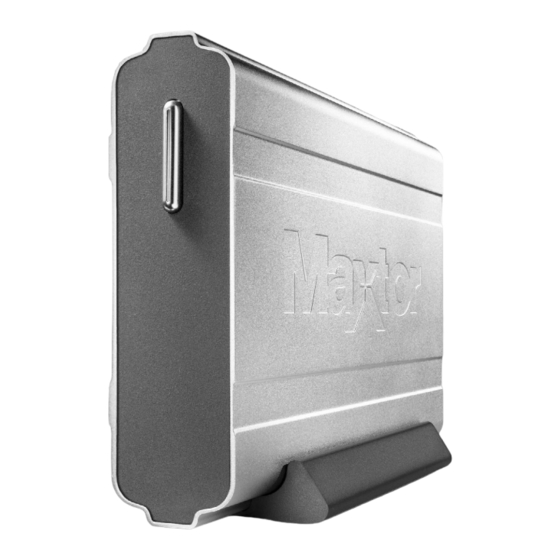
Maxtor OneTouch Bedienungsanleitung
External hard drive
Inhaltsverzeichnis
Verfügbare Sprachen
Verfügbare Sprachen
Quicklinks
Kapitel
Inhaltsverzeichnis
Fehlerbehebung

Verwandte Anleitungen für Maxtor OneTouch


Inhaltszusammenfassung für Maxtor OneTouch
- Seite 175 Betriebssysteme von Windows und Apple Macintosh Ihren Anforderungen entspricht oder dass der Betrieb oder die Leistung des Programms Um die Garantieleistung zu erhalten, müssen die Produkte in der original Maxtor- störungs- und fehlerfrei verlaufen. Kein Händler, Vertreter oder Mitarbeiter von Verpackung oder einer von Maxtor genehmigten Verpackung ordentlich verpackt Maxtor ist berechtigt, irgendwelche Änderungen, Erweiterungen oder Zusätze an...
- Seite 176 Gesetzgebung variieren können. Die hier gegebenen Informationen unterliegen regelmäßigen Änderungen - die in überarbeiteten Ausgaben dieser Veröffentlichung enthalten sein werden. Maxtor kann die in dieser Veröffentlichung beschriebenen Produkte jederzeit und ohne vorherige Ankündigung verändern oder verbessern. Dieses Produkt ist gemäß...
- Seite 177 Das Maxtor OneTouch-Dienstprogramm ........47...
- Seite 178 Deutsch...
-
Seite 179: Einleitung
Deutsch Einleitung Vielen Dank, dass Sie sich für ein Produkt von Maxtor entschieden • USB 1.1 und 2.0 haben. Ihr Maxtor OneTouch ist eine externe Festplatte, die (Bei USB- und Combo-Modellen) zusätzliche Speicherkapazität zum Speichern und Verwalten von ® ®... - Seite 180 Deutsch OneTouch-Festplattenkit Inhalt dieses Kits Im Lieferumfang der Maxtor OneTouch-Festplatte sind die in Vor der Installation Ihrer neuen Festplatte sollten Sie die in Abbildung 2 gezeigten Komponenten enthalten. Bitte machen Sie Abbildung 1 gezeigten Ausstattungsmerkmale überprüfen. sich vor der Installation mit jeder Komponente vertraut.
-
Seite 181: Systemanforderungen
• Internetanschluss (für System-Updates) ‚A’ nach ‚B’ USB-Kabel Sie können Ihr System mithilfe der 1394/FireWire-PCI-Adapterkarte Der als ‚A’ gekennzeichnete Stecker von Maxtor um einen FireWire-Steckplatz erweitern, um wird an Ihren Computer angeschlos- Kabelstecker Kabelstecker Betriebsabläufe zu beschleunigen. Innerhalb Nordamerikas können sen, der als ‚B’... -
Seite 182: Vorsichtsmaßnahmen Bei Der Handhabung
Maxtor-Support könnte. Maxtor bietet einen umfangreichen Produktsupport auf seiner • Entfernen Sie keine Kabel oder Netzstecker, bevor die Website, einschließlich Informationen zu den neuesten Treibern, Festplatte nicht ordnungsgemäß über das Betriebssystem Benutzerhandbücher sowie die Wissensdatenbank „Knowledge... - Seite 183 Deutsch Weitere Telefonnummern für Unterstützung außerhalb der USA finden Sie auf der Support-Website von Maxtor unter Kontakt. Falls Sie nicht über einen Internetanschluss verfügen, rufen Sie die folgende Telefonnummer an: +353-1-204-1111 (Europa, Naher Osten und Afrika) 01801 62 98 67 (in Deutschland)
- Seite 184 Deutsch...
-
Seite 185: Installieren Ihrer Festplatte
• Benutzerdefinierte Installation Festplatte, der Backup-Software Retrospect von Dantz sowie die Bei dieser Variante werden NUR die Maxtor-Treiber und das Aktivierung der Maxtor OneTouch-Taste, mit der Sie Ihre Daten OneTouch-Dienstprogramm installiert. jederzeit schnell und einfach sichern können. Für eine einwandfreie Installation gehen Sie wie im Folgenden beschrieben vor. -
Seite 186: Windows 2000 Und Xp: Installieren Der Software
Rechte für Windows“ auf Seite 79 unter Kapitel 6. 1. Schalten Sie Ihren Computer ein. 6. Klicken Sie auf Weiter. 2. Legen Sie die Installations-CD-ROM von Maxtor in Ihr Die Lizenzvereinbarung wird angezeigt. Laufwerk ein. Nach wenigen Sekunden wird der Maxtor- Installations-bildschirm eingeblendet. - Seite 187 Hinweis: Wenn Sie die Retrospect-Software nicht installieren, aufgefordert werden, Ihren Computer neu zu starten. Wenn können Sie diese auch nicht mit der OneTouch-Backup-Funktion dem so ist, wählen Sie: ‘Ja, Computer jetzt neu starten und verwenden, die in diesem Handbuch noch beschrieben wird.
-
Seite 188: Windows 2000 Und Xp: Anschließen Der Festplatte
Anschließen der Festplatte FireWire-Anschluss anzuschließen, gehen Sie zu „Anschließen per FireWire-Kabel“ auf Seite 11. Die Maxtor OneTouch-Festplatte wird an die Firewire- oder an die USB-Schnittstelle Ihres Computers angeschlossen. Prüfen Sie, Anschließen per USB-Kabel über welchen Schnittstellentyp Ihre Festplatte und Ihr Computer verfügen. -
Seite 189: Anschließen Per Firewire-Kabel
Tastendruck eine automatische Sicherung wichtiger Dateien vornehmen können! Nähere Informationen finden Sie Ihre noch namenlose Festplatte erscheint als neuer Datenträger unter „Windows 2000 und XP: Einrichten der Maxtor OneTouch- mit einem vom Betriebssystem zugewiesenen Funktion“ auf Seite 12. Laufwerksbuchstaben. Welcher Laufwerksbuchstabe zugewiesen Anschließen per FireWire-Kabel... -
Seite 190: Windows 2000 Und Xp: Einrichten Der Maxtor Onetouch-Funktion
Schließen Sie das andere Ende des FireWire-Kabels an einem der beiden FireWire-Anschlüsse auf der Rückseite der Festplatte an. einen Namen für die Festplatte ein. Zum Beispiel: „Maxtor“. Wird die Festplatte unter Windows 2000 oder XP eingesetzt, empfiehlt Maxtor eine Neuformatierung, um optimale Leistung zu erhalten. - Seite 191 Ihre Registrierinformationen werden entsprechend den • Klicken Sie auf E-Mail, um sich per E-Mail zu registrieren Datenschutz-richtlinien von Dantz und Maxtor, die auf den jeweiligen Websites einsehbar sind, erfasst und gespeichert. • Klicken Sie auf Drucken, um sich per Brief zu registrieren.
- Seite 192 Sie auf Weiter. angezeigt. Das Dialogfenster Schritt 2 wird angezeigt. 10. Klicken Sie auf Fertigstellen, um die Einrichtung der Maxtor OneTouch-Funktion abzuschließen. 8. Wählen Sie die zu kopierenden Dateitypen aus: Wenn Sie gleich eine erste Sicherung anlegen möchten, Nur Dokumente kopiert ausschließlich von Ihnen erstellte...
-
Seite 193: Windows 98Se Und Me: Installieren Der Software
Die Lizenzvereinbarung wird angezeigt. 1. Schalten Sie Ihren Computer ein. 7. Nachdem Sie die Lizenzvereinbarung sorgfältig gelesen haben, 2. Legen Sie die Installations-CD-ROM von Maxtor in Ihr CD- klicken Sie auf Ja. ROM-Laufwerk ein. Nach wenigen Sekunden wird das Maxtor- Installationsprogramm geöffnet. - Seite 194 Der Bildschirm Programmordner auswählen erscheint. fahren Sie jetzt mit „Anschließen des FireWire-Kabels“ auf Seite 18 fort. 10. Der Name des Maxtor-Programmordners wird angezeigt sowie die Position des Ordners im Startmenü von Windows. Sie Andernfalls erscheint jetzt der Begrüßungsbildschirm von können diese Einstellungen ändern.
-
Seite 195: Windows 98Se Und Me: Anschließen Der Festplatte
5. Prüfen Sie, welcher Anschluss (USB oder FireWire) auf Ihrem System verfügbar ist. Wenn Sie Ihre Festplatte über FireWire Die Maxtor OneTouch-Festplatte wird an die FireWire- oder an die anschließen möchten, finden Sie nähere Informationen unter USB-Schnittstelle Ihres Computers angeschlossen. Prüfen Sie, „Anschließen per FireWire-Kabel“... -
Seite 196: Anschließen Des Firewire-Kabels
Festplatte und wählen Sie Eigenschaften. Das Fenster Eigenschaften wird geöffnet. 4. Geben Sie im Abschnitt Bezeichnung oben im Dialogfenster einen Namen für die Festplatte ein. Zum Beispiel: „Maxtor“. USB- 5. Damit ist die Installation abgeschlossen und Ihre Maxtor Anschluss... - Seite 197 Deutsch d. Sie Suche sollte als Ergebnis einen Artikel ausgeben: Nur Windows 98SE: Update for 1394 Storage Peripherals in Windows 98 (Wenn Sie mit Windows Me arbeiten, fahren Sie mit dem Second Edition (Q242975) (Update für 1394- nächsten Abschnitt fort: „So schließen Sie das FireWire-Kabel an“) Speichergeräte in Windows 98 Second Edition).
-
Seite 198: Windows 98Se Und Me: Einrichten Der Maxtor Onetouch-Funktion
2. Stecken Sie das andere Ende des FireWire-Kabels in einen 5. Geben Sie im Abschnitt Bezeichnung oben im Dialogfenster verfügbaren FireWire-Anschluss an der Rückseite der einen Namen für die Festplatte ein. Zum Beispiel: „Maxtor“. Festplatte. 6. Damit ist die Installation abgeschlossen und Ihre Maxtor OneTouch-Festplatte ist einsatzbereit! Wenn Sie sich für die vollständige Installation einschließlich... - Seite 199 Dokumente, darunter die zuletzt verwendeten Dokumente Ihre Registrierungsinformationen werden entsprechend den (Favoriten), Bookmarks und Cookies. Diese Option eignet sich Datenschutzrichtlinien von Dantz und Maxtor, die auf den jeweiligen für die meisten Benutzer. Websites einsehbar sind, erfasst und gespeichert. Anwendungen und Dokumente kopiert neben Dokumenten zusätzlich Anwendungsdateien.
-
Seite 200: Macintosh Os X: Installieren Der Software
Der Bildschirm Herzlichen Glückwunsch… einsatzbereit wird Software angezeigt. 1. Schalten Sie Ihren Computer ein. 9. Klicken Sie auf Fertigstellen, um die Einrichtung der Maxtor 2. Legen Sie die Installations-CD-ROM von Maxtor in Ihr OneTouch-Funktion abzuschließen. CD-ROM-Laufwerk ein. Wenn Sie gleich eine erste Sicherung anlegen möchten, Nach wenigen Sekunden sollte das Symbol für die Installations-... -
Seite 201: Macintosh Os X: Anschließen Der Festplatte
Das Installationsprogramm von Retrospect Express wird gestartet. Festplatte 7. Klicken Sie auf Weiter. Die Maxtor OneTouch-Festplatte wird an die Firewire- oder an die USB-Schnittstelle Ihres Computers angeschlossen. Prüfen Sie, Die Lizenzvereinbarung wird angezeigt. welcher Schnittstellentyp an Ihrer Festplatte und Ihrem Computer verfügbar ist, um festzulegen, welche Verbindungsmöglichkeit... - Seite 202 2. Verbinden Sie das kleinere Ende des USB-Kabels mit dem USB- Stromversorgung an. Anschluss der Festplatte. 4. Schalten Sie die Maxtor OneTouch-Festplatte mit dem Netz- schalter auf der Rückseite ein. Die beiden blauen Leucht- anzeigen an der Vorderseite der Festplatte sollten aufleuchten.
- Seite 203 Deutsch 5. Wählen Sie Ihre neue Festplatte aus der Liste auf der linken Tabelle 1: Kapazität unter 137 GB Seite aus. Öffnen Sie das Apple Vergewissern Sie sich, dass Sie die neue Festplatte Festplattendienst- Die Festplatte wird ausgewählt haben. Das Dienstprogramm wird alle Daten auf programm, das sich auf als Unbenannter der Festplatte löschen.
- Seite 204 Sie Beenden aus. Abbildung 8. Anschluss an die FireWire-Schnittstelle 3. Die nächsten Schritte variieren und hängen von der 13. Damit ist die Installation abgeschlossen und Ihre Maxtor Speicherkapazität Ihrer Festplatte und der OS X-Version ab. OneTouch-Festplatte ist einsatzbereit! Suchen Sie Ihre OS X-Version in der nachfolgenden Tabelle, um Ihre weitere Vorhergehensweise zu bestimmen.
- Seite 205 Deutsch 4. Klicken Sie auf Initialisieren. Tabelle 3: Kapazität unter 137 GB Das Festplattendienstprogramm wird geöffnet. OS X kann den OS X 10.1 Datenträger nicht Weiter zu Schritt 4. 5. Wählen Sie Ihre neue Festplatte aus der Liste auf der linken lesen.
-
Seite 206: Macintosh Os X: Einrichten Der Maxtor Onetouch-Funktion
12. Öffnen Sie im Festplattendienstprogramm das Menü Festplattendienstprogramm und wählen Sie Festplattendienstprogramm beenden aus. 13. Damit ist die Installation abgeschlossen und Ihre Maxtor OneTouch-Festplatte ist einsatzbereit! Wenn Sie sich für die vollständige Installation einschließlich Retrospect Express entschieden haben, sollten Sie im nächsten... - Seite 207 Registrierung wünschen. Ihre Registrierinformationen werden entsprechend den Durch die Registrierung Ihrer neuen Festplatte haben Sie Datenschutz-richtlinien von Dantz und Maxtor, die auf den jeweiligen die Möglichkeit, Produkt-Updates, Sonderangebote und Websites einsehbar sind, erfasst und gespeichert. wichtige Informationen über andere Data-Storage-Lösungen von Maxtor zu beziehen.
-
Seite 208: Macintosh Os 9: Installieren Der Software
Deutsch 10. Klicken Sie auf Fertigstellen, um die Einrichtung der Maxtor Das Dialogfenster Schritt 2 wird angezeigt. OneTouch-Funktion abzuschließen. 7. Wählen Sie die zu kopierenden Dateitypen aus: 11. Öffnen Sie das Menü Retrospect Express und wählen Sie Nur Dokumente kopiert ausschließlich von Ihnen erstellte... -
Seite 209: Macintosh Os 9: Anschließen Der Festplatte
Festplatte 7. Lesen Sie die Lizenzvereinbarung sorgfältig durch und klicken Sie auf Akzeptieren, um fortzufahren. Die Maxtor OneTouch-Festplatte wird an die Firewire- oder an die USB-Schnittstelle Ihres Computers angeschlossen. Prüfen Sie, Der Bildschirm Retrospect Express installieren wird welcher Schnittstellentyp an Ihrer Festplatte und Ihrem Computer angezeigt. -
Seite 210: Vor Dem Anschließen
Retrospect Sicherheitskopien Ihrer Dateien bzw. des gesamten Systems anlegen. Anschließen über USB-Kabel Bei OneTouch-Festplatten, die sowohl mit USB- als auch mit So schließen Sie das USB-Kabel an FireWire-Schnittstellen ausgestattet sind, können nicht beide 1. Verbinden Sie den flachen Stecker des USB-Kabels mit einem Schnittstellen gleichzeitig genutzt werden. -
Seite 211: Anschließen Über Firewire-Kabel
Damit ist die Installation abgeschlossen und Ihre Festplatte ist einsatzbereit! Anschließen über FireWire-Kabel Der folgende Abschnitt beschreibt den Anschluss Ihrer OneTouch- 3. Geben Sie einen Namen für Ihre Festplatte ein und wählen Sie Festplatte über ein FireWire-Kabel. Weitere Informationen zur aus dem Dropdown-Menü... - Seite 212 Deutsch 2. Stecken Sie das andere Ende des FireWire-Kabels in einen der Wenn bereits ein USB-Kabel angeschlossen ist, kann kein FireWire-Kabel an die Festplatte angeschlossen werden. beiden FireWire-Anschlüsse auf der Rückseite der Festplatte. Die Festplatte kann jeweils nur über eine Schnittstelle betrieben werden.
-
Seite 213: Macintosh Os 9: Einrichten Der Maxtor Onetouch-Funktion
Schritt 4 - Einrichten der Maxtor OneTouch-Funktion. Retrospect Express entschieden haben, sollten Sie im nächsten Abschnitt die Maxtor OneTouch-Funktion einrichten, mit der Sie 3. Geben Sie die erforderlichen Informationen in das Formular ein. jederzeit durch simplen Tastendruck eine automatische Sicherung wichtiger Dateien vornehmen können! - Seite 214 Nur Dokumente kopiert ausschließlich von Ihnen erstellte Ihre Registrierinformationen werden entsprechend den Dokumente, darunter die zuletzt verwendeten Dokumente Datenschutzrichtlinien von Dantz und Maxtor, die auf den jeweiligen (Favoriten), Bookmarks und Cookies. Diese Option eignet sich Websites einsehbar sind, erfasst und gespeichert.
-
Seite 215: Verwenden Der Onetouch-Taste Für Die Datensicherung
Der Bildschirm Herzlichen Glückwunsch… einsatzbereit wird Datensicherung angezeigt. Es werden nur die neuesten Versionen Ihrer Dateien 8. Klicken Sie auf Fertigstellen, um die Einrichtung der Maxtor gespeichert. Sicherheitskopien, die mithilfe der Standard OneTouch-Funktion abzuschließen. OneTouch-Funktion erstellt werden, beinhalten keine früheren Versionen Ihrer Dateien, die seit der letzten 9. -
Seite 216: So Formatieren Sie Ihre Festplatte Für Windows
Formatierung Ihrer Festplatte mit dem Dateisystem NTFS unter Optional für Windows 98/2000/Me/XP Windows 2000 und XP. Ihr Maxtor OneTouch Modell wurde bereits werkseitig mit dem Bei einer Formatierung werden alle Daten auf der Windows-Dateisystem FAT32 formatiert. Dieses Dateisystem ist Festplatte gelöscht. Erstellen Sie deshalb Sicherungskopien mit Mac OS 9 und den aktuellen Windows-Betriebssystemen Ihrer Daten, bevor Sie Ihre Festplatte formatieren. -
Seite 217: Installation Der Treiber Ohne Software
„Macintosh OS X: Anschließen der Festplatte“ auf Seite 23. Nachträgliche Installation von Retrospect Installation der Treiber ohne Software Um die Software Retrospect und die Maxtor OneTouch-Funktion zu Der folgende Abschnitt beschreibt die notwendigen Schritte zur Installation Ihrer neuen Festplatte ohne die Software Retrospect einem späteren Zeitpunkt zu installieren, befolgen Sie die... - Seite 218 Deutsch...
-
Seite 219: Benutzung Der Festplatte
Deutsch Benutzung der Festplatte Nach der Installation können Sie Ihre neue Maxtor OneTouch-Fest- Tabelle 1: OneTouch-Leuchtanzeigen platte genau wie alle anderen Festplatten Ihres Systems einsetzen. Abwechselndes Aufblinken Befehlsverarbeitung/Datenübertragung Zu den Einsatzmöglichkeiten Ihrer neuen Festplatte gehören: Eine aus, die andere blinkt Energiesparmodus •... -
Seite 220: Was Ist Maxtor Onetouch
FireWire- oder dem USB-Kabel. Daraufhin erscheint eine Auswahlliste. Kurz darauf erkennt der Computer, dass die Festplatte 2. Wählen Sie die Maxtor-Festplatte aus und befolgen angeschlossen ist, und das Laufwerkssymbol erscheint Sie die Bildschirmanweisungen zum Entfernen der auf der Arbeitsoberfläche des Macintosh. -
Seite 221: Archivieren Von Dateien
Maxtor OneTouch-Festplatte?“ beschrieben). Sie können sogar festlegen, wie die Dateien auf dem Ziellaufwerk beim Duplizieren ersetzt werden. Wenn Sie das Ziel im Maxtor OneTouch-Skript oder einem anderen Duplizieren-Skript in Retrospect ändern, wird für das betreffende Archivieren von Dateien Laufwerk oder den Ordner standardmäßig das Verhalten „Den... -
Seite 222: Weitere Informationen
Zum Gebrauch von Retrospect und auf das Ziellaufwerk kopiert. Wenn das Ziellaufwerk verloren geht oder beschädigt wird, geht damit auch die einzige Kopie Ihrer Ihre Maxtor OneTouch -Festplatte wird mit einer voll funktions- Dateien verloren. fähigen Kopie der Software Retrospect Express von Dantz geliefert. -
Seite 223: Ändern Ihres Maxtor Onetouch-Skripts
Sie es kostenlos von der Website von Adobe und FAQs. herunterladen: http://www.adobe.de Ändern Ihres Maxtor OneTouch-Skripts Wiederherstellung von Dateien Mit der OneTouch-Funktion von Maxtor können Dateien, von denen Windows eine Sicherungskopie existiert, leicht wiederhergestellt werden. 1. Öffnen Sie Retrospect. So stellen Sie Dateien wieder her: 2. - Seite 224 Der Einrichtungsassistent für Maxtor OneTouch wird Der Einrichtungsassistent für Maxtor OneTouch wird gestartet. Befolgen Sie nun die Anweisungen unter gestartet. Für OS X: Siehe „So richten Sie die Maxtor „Einrichten der Maxtor OneTouch-Funktion“ (Kapitel 2). OneTouch-Taste ein“ auf Seite 28 unter Kapitel 2; für OS 9: Siehe „So richten Sie die Maxtor OneTouch-Taste...
-
Seite 225: Das Maxtor Onetouch-Dienstprogramm
Playlist-Datei. Ihre Maxtor OneTouch -Festplatte wird mit einem Dienstprogramm geliefert, mit dem Sie: 1. Doppelklicken Sie auf das Symbol Maxtor OneTouch auf Ihrem Desktop. • Informationen zu Ihrer Festplatte anzeigen können. • Ihre OneTouch-Taste so konfigurieren können, dass sie eine Das Fenster Maxtor OneTouch Einstellungen wird andere Anwendung startet oder eine Datei öffnet. -
Seite 226: So Setzen Sie Die Einstellungen Der Onetouch-Taste Zurück
Fenster Öffnen geöffnet wurde, zurück: stellen Sie im Menü Dateityp „Alle Dateien” bzw. „(*.*)“ ein, damit Sie einzelne Dateien auswählen können. Wenn Sie können die OneTouch-Funktion jederzeit wieder auf das Sie diese Einstellung nicht vornehmen, werden keine ursprüngliche Skript zurücksetzen. Dateinamen angezeigt. - Seite 227 System gespeicherte Anwendung bzw. Datei auswählen Die meisten Anwendungen oder Dateien auf Ihrem Computer können. können Sie auch mithilfe der OneTouch-Taste starten bzw. öffnen. Sie könnten mit der Taste zum Beispiel ein Programm wie 5. Suchen Sie die Anwendung bzw. Datei aus, die Sie mit QuickTime oder sogar eine bestimmte QuickTime-Datei starten.
-
Seite 228: Energiesparfunktion
Herunterfahren-Modus befindet, leuchtet eine der beiden blauen OneTouch-Festplatte drücken. Leuchtanzeigen während die andere blinkt. So setzen Sie die Einstellungen der OneTouch-Taste zurück: Einstellen der Energiesparfunktion: Windows Sie können die OneTouch-Funktion jederzeit wieder auf das 1. Öffnen Sie das Dienstprogramm Maxtor OneTouch. - Seite 229 1. Wählen Sie aus dem Menü Apple die Option 4. Klicken Sie auf die Schaltfläche Übernehmen. Systemeinstellungen aus. 5. Klicken Sie auf OK, um das OneTouch-Dienstprogramm Das Fenster Systemeinstellungen wird geöffnet. zu schließen. 2. Klicken Sie auf das Symbol Energie sparen. Das Symbol Einstellen der Energiesparfunktion: Macintosh ähnelt einer Glühbirne.
-
Seite 230: Installieren Von Anwendungen Auf Ihrer Festplatte
13 GB pro einstündigem Video sehr umfangreich. Für empfohlen. Sie können jedoch Daten für viele andere beste Ergebnisse bei der Bearbeitung von Videos empfiehlt Maxtor Anwendungen speichern und auf diese über eine USB 1.1- deshalb die Verwendung einer FireWire-Schnittstelle. -
Seite 231: Verschieben Von Daten Zwischen Zwei Systemen
Mit der Maxtor OneTouch-Festplatte können große Datenmengen problemlos zwischen zwei Systemen verschoben werden. Weitere Die Verwendung von Computern zum Abspielen von Musikdateien Informationen finden Sie in der Knowledge Base von Maxtor unter: ist sehr beliebt. Hier können Sie unzählige Ihrer Lieblingslieder http://www.maxtorkb.com speichern und abspielen. -
Seite 232: Anbringen Von Gummipads An Ihrer Onetouch-Festplatte
Deutsch Anbringen von Gummipads an Ihrer OneTouch-Festplatte Wenn Sie vorhaben, Ihre Festplatte auf einen Tisch zu stellen, können Sie an der Festplatte vier im Lieferumfang enthaltene Gummipads anbringen, die sowohl die Tischoberfläche als auch Ihre Festplatte schützen. So bringen Sie die Gummipads an: 1. -
Seite 233: Verwendung Von Festplatten Großer Kapazität Unter Windows
Deutsch Verwendung von Festplatten großer Kapazität unter Windows Bei der Verwendung von Festplatten mit einer Kapazität über 64 GB und bestimmter Programme von Microsoft bei Verwendung von unter Windows sind einige Punkte zu beachten. Tabelle 2 listet die Festplatten mit einer Kapazität über 64 GB auf. Verhaltensweisen der verschiedenen Dateisysteme von Windows Tabelle 2: Hinweise zum Gebrauch von Festplatten mit Kapazitäten über 64 GB Windows 98SE... -
Seite 234: Verwendung Einer Sicherheitssperre
Deutsch Verwendung einer Sicherheitssperre Hinweis 2: FDISK läuft möglicherweise nicht mehr einwandfrei, nachdem ein externes Laufwerk entfernt und wieder angeschlossen wurde. Ein Neustart des Computers vor der Verwendung der FDISK-Funktion wird Ihre neue Festplatte verfügt über eine Sicherheitssperre, welche empfohlen. mit den meisten Sicherheitssperrenkabeln, inkl. -
Seite 235: Anlegen Einer Systemsicherung
Deutsch Anlegen einer Systemsicherung Ihre neue Maxtor OneTouch-Festplatte ist ideal für das Anlegen wurde. Wie das im Einzelnen funktioniert, wird in diesem Kapitel beschrieben. Wenn Sie die Daten auf einem anderen Computer und/ vollständiger Systemsicherungen geeignet. Mithilfe von Retrospect oder einem anderen Betriebssystem wiederherstellen müssen, ist Express können Sie Ihr System jederzeit vollständig sichern und im... - Seite 236 Deutsch 1. Klicken Sie auf das Symbol Arbeitsplatz. 4. Verwenden Sie diese Zahl als Richtlinie für den Speicherplatz, der im Fall einer vollständigen Systemsicherung mindestens Das Fenster wird geöffnet und alle Festplatten bzw. Laufwerke auf der Sicherungsfestplatte verfügbar sein muss. Ihres Systems werden angezeigt.
-
Seite 237: Anlegen Einer Vollständigen Systemsicherung
Deutsch Anlegen einer vollständigen Das Ergebnis gibt den Gesamtspeicherbedarf für eine vollständige Systemsicherung für den Fall an, dass der Speicherplatz Ihres Systemsicherung Systems komplett belegt ist. 7. Verwenden Sie diese Zahl als Richtlinie für den Speicherplatz, Windows: Siehe unten. der im Fall einer vollständigen Systemsicherung mindestens Macintosh: Siehe Seite 62. - Seite 238 Wählen Sie eine Platte, die als Speicher zu Backup-Set 7. Wählen Sie Täglich oder Wöchentlich aus und klicken Sie auf hinzugefügt werden soll. Weiter. 11. Wählen Sie Ihre Maxtor OneTouch-Festplatte und klicken Sie Im nächsten Fenster wird die Meldung angezeigt: Wann sollen auf Weiter. die Backups durchgeführt werden? Das Fenster Neues Segment zu Backup-Set hinzufügen...
-
Seite 239: Ändern Ihres Backup-Skripts
Die nächsten Sicherungen erfolgen automatisch an den Terminen, die Sie in Ihrem Skript angegeben haben. Voraussetzung ist, dass 6. Ändern Sie Ihr Sicherungs-Skript nach Bedarf. zu den betreffenden Zeiten Ihr Computer und die Maxtor OneTouch-Festplatte angeschaltet sind. Retrospect müssen Sie 7. Schließen Sie das Fenster EasyScript-Backup. - Seite 240 Termin ausgeführt. Voraussetzung für die Ausführung ist, Wie oft möchten Sie das Backup durchführen? dass der Computer und die Maxtor OneTouch-Festplatte zum geplanten Termin angeschlossen und eingeschaltet sind. 6. Wählen Sie entweder Täglich oder Wöchentlich. Wenn Sie sich für die Backup-Option Wöchentlich Anlegen einer vollständigen...
-
Seite 241: Die Erste Datensicherung: Testen Ihres Skripts
Dateien sichert, die seit der letzten Voraussetzung ist, dass zu den betreffenden Zeiten Ihr Computer Sicherung geändert wurden. Weitere Informationen zu und die Maxtor OneTouch-Festplatte angeschaltet sind. Retrospect Backup-Strategien finden Sie in der Online-Hilfe von müssen Sie dafür nicht mehr öffnen! - Seite 242 Diese Meldung weist Sie darauf hin, dass für die nächste Das Retrospect Express Hauptfenster wird angezeigt. Ausführung des Skripts zum geplanten Zeitpunkt die Sicherungsfestplatte (Ihre Maxtor OneTouch-Festplatte) und 2. Klicken Sie auf die Registerkarte Automatisch. der Computer verbunden und betriebsbereit sein müssen. Zur Das Fenster Automatisch wird angezeigt.
- Seite 243 Sie versuchen, ein neues EasyScript zu erstellen. Das geänderte Skript wird gespeichert und zum nächsten geplanten Termin ausgeführt. Voraussetzung für die Ausführung ist, dass der Computer und die Maxtor OneTouch-Festplatte zum geplanten Termin angeschlossen und eingeschaltet sind. Anlegen einer Systemsicherung...
- Seite 244 Deutsch...
-
Seite 245: Notfall-Wiederherstellung
Retrospect eine vollständige Sicherungskopie Ihres _________________________________________ Systems angelegt haben. Informationen hierzu finden Sie im vorherigen Kapitel. Die OneTouch-Festplatte ermöglicht zusammen mit der Software Retrospect von Dantz die vollständige Systemwiederherstellung (Betriebssystem, Treiber, Anwendungen, Einstellungen und Was wird bei einer vollständigen Systemwiederherstellung wieder Benutzerdateien) auf dem ursprünglichen Computersystem (mit dem... -
Seite 246: Vollständige Systemwiederherstellung
Systems sein. Informationen darüber, wie Sie Ihre Systemfestplatte partitionieren und formatieren können, 2. Installieren Sie Ihr Betriebssystem. finden Sie in der Maxtor Knowledge Base unter: 3. Installieren Sie die Maxtor OneTouch-Software einschließlich http://www.maxtorkb.com. Retrospect. (Einzelheiten unter Seite 7 unter Kapitel 4.) - Seite 247 Backup-Set-Daten gespeichert sind“ erscheint. erscheinen. 9. Wählen Sie die Festplatte aus, auf der Sie die Sicherungskopie 16. Klicken Sie auf Schließen. Ihres Systems angelegt haben (Ihre Maxtor OneTouch- Festplatte). Im nächsten Schritt können Sie die Systemwiederherstellung starten. 10. Klicken Sie auf OK.
- Seite 248 Partitionen des ursprünglichen Systems sein. Informationen darüber, wie Sie Ihre Systemfestplatte partitionieren Die Systemwiederherstellung wird gestartet. und formatieren können, finden Sie in der Maxtor Knowledge Base unter: http://www.maxtorkb.com. Dies kann einige Minuten dauern. HINWEIS: Die meisten Macintosh-Computer sind werkseitig mit Nach erfolgter Wiederherstellung wird folgende Meldung jeweils nur einer Partition pro Festplatte vorkonfiguriert.
- Seite 249 Sie auf, eine vorhandene Katalogdatei zu öffnen oder Das Fenster Wiederherstellen vom Backup wird angezeigt. eine Katalogdatei wiederherzu-stellen. Bestätigen Sie hier die Quelle (Ihre OneTouch-Festplatte) und das Ziel (Ihre Macintosh-Festplatte) für die Wiederherstellung. 7. Klicken Sie auf Öffnen. 12. Klicken Sie auf Wiederherstellen.
- Seite 250 Deutsch Nachdem Retrospect den Vorgang abgeschlossen hat, wird folgende Meldung angezeigt: Ausführung erfolgreich abgeschlossen. Sie können sich vergewissern, ob alle Ihre Dateien ordnungsgemäß wiederhergestellt wurden, indem Sie im Menü Fenster die Option Protokoll auswählen und das Wiederherstellungsprotokoll einsehen. 14. Beenden Sie Retrospect, indem Sie im Menü Datei die Option Beenden auswählen.
-
Seite 251: Fehlersuche Und Faqs
Deutsch Fehlersuche und FAQs Kapitelinhalte Das folgende Kapitel enthält Tipps zur Fehlersuche und Antworten auf die häufigsten Fragen, die bezüglich der Installation des Maxtor OneTouch-Modells gestellt werden. Allgemeine Fehlersuche Weitere Informationen finden Sie in der Knowledge-Base von Mein System zeigt das Laufwerk nicht an. -
Seite 252: Allgemeine Fehlersuche
Lesen Sie in das Laufwerk immer noch nicht von Ihrem System erkannt, sollten diesem Fall die Dokumentation der Schnittstellenkarte oder Sie bezüglich weiterer Unterstützung die Produkt-Support-Seite auf wenden Sie sich an den Hersteller der Karte. der Website von Maxtor unter www.maxtorkb.com einsehen. - Seite 253 • Klicken Sie auf die Registerkarte Geräte und Volumes. Befolgen Sie die Anweisungen zum Öffnen des Apple System Profiler. • Je nachdem, welche Festplatte von Maxtor Sie einsetzen, wird die Festplatte in einem der beiden In OS X oder neuer: Abschnitte USB oder FireWire in Form eines Dreiecks angezeigt.
-
Seite 254: Meine Festplatte Liest Dateien Anscheinend Wesentlich Schneller, Als Sie Sie Schreibt
4. Die OneTouch-Funktion funktioniert nicht. Binärformat) mit 1.048.576 multiplizieren, um den entsprechenden Dezimalwert zu erhalten. Im Folgenden einige Punkte, die Sie überprüfen sollten, wenn die Maxtor OneTouch-Funktion nicht funktioniert. Die Maxtor OneTouch-Taste funktioniert möglicherweise nicht, wenn Retrospect Express läuft. So beheben Sie dieses Problem:... - Seite 255 Funktion“ unter Kapitel 2. Die OneTouch-Sicherheitskopie funktioniert nicht, wenn Retrospect das Quelllaufwerk bzw. das Ziellaufwerk nicht finden kann. So • Wählen Sie den Eintrag Maxtor OneTouch aus und klicken testen Sie, ob dieses Problem vorliegt: Sie auf die Schaltfläche Bearbeiten.
-
Seite 256: Ich Kann Mit Meiner Festplatte Keine Kopie Oder Sicherung Von Einem Netzlaufwerk Herstellen
Systems betreiben, liegt die Datenübertragungsrate ungefähr volumes that OS X can read. To use the unreadable volumes bei 1MB pro Sekunde. Maxtor rät von der Installation von click Initialize.” (Die von Ihnen angeschlossene Festplatte Anwendungen auf einer Festplatte unter Verwendung der USB enthält keine Volumes, die OS X lesen kann. -
Seite 257: Ich Erhalte Eine Meldung, Die Besagt, Dass Ich Ein Hochgeschwindigkeitsgerät An Einem Anschluss Mit Niedriger Datenübertragungsrate Betreibe (Windows Xp)
Informationen finden Sie unter „So formatieren Sie Ihre Festplatte für Windows“ auf Seite 38 unter Kapitel 3. Die Festplatten von Maxtor laufen mit der maximal von der Hostadapterkarte unterstützten Geschwindigkeit (mit einer 14. Beim Erfassen von Videodaten von meinem Canon- maximalen Übertragungsrate von 480 Mb/s). - Seite 258 Deutsch Sie über die Administrator-Rechte, die für die Installation und Ausführung dieser Software erforderlich sind. Wenden Sie sich für weitere Hilfe an Ihren Systemverwalter, wenn Ihr Benutzerkonto zu einer anderen Gruppe gehört.
-
Seite 259: Glossar
Deutsch Glossar Anschluss Ein Anschluss oder Steckplatz am Motherboard, der zusammenhängend bleiben, wodurch sich die Leistung der Controllerkarte oder dem Gehäuse, an dem Peripheriegeräte wie Festplatte erhöht. ein USB- oder ein FireWire-Socket angeschlossen werden Externe Festplatte Ein externes Peripheriegerät, das einen können. - Seite 260 Sie können so viele Skripte angeschlossen oder entfernt werden, während der Computer anfertigen, wie Sie wollen. und die Geräte laufen. Externe Festplatten wie die Maxtor Personal Storage 5000 können per Hot-Swap angeschlossen Startlaufwerk Das Laufwerk, von dem aus das werden.
-
Seite 261: Index
Deutsch Index Ziffern Einrichten der Maxtor OneTouch- Kitbauteile 1394-Schnittstelle Funktion Speichern von Audiodaten Anschluss 10, 16, 23, 30 Energiesparfunktion Spiele Laptop-Kabel Entfernen der Festplatte bei einem Systemanforderungen Laufwerkskapazität Macintosh-System Über diese Anleitung Service und Support Lieferumfang Combo-Modell Entfernen der Festplatte bei einem Administrator-Rechte für Windows... -
Seite 262: Software-Lizenzvereinbarung
Maxtor räumt Ihnen eine persönliche, autorisierte Privatzwecke und in Übereinstimmung mit den nicht-exklusive Lizenz zur Verwendung der Software ein. Dieses Lizenzbedingungen. Recht zur Verwendung ist nur auf einen Computer beschränkt, der direkt oder indirekt mit einem oder mehreren Maxtor OneTouch... - Seite 263 Material, Handelsgeheimnisse und Übertragung der Software an Dritte. Bei einer Übertragung sind sonstiges Eigentum von Maxtor und seinen Lieferanten. Es ist Sie verpflichtet, die Verwendung der Software einzustellen und die Ihnen untersagt und Sie sind nicht berechtigt, andere dazu zu...
- Seite 264 Abgesehen vom Vorstehenden stellt Ihnen Maxtor die Software VERWENDUNG ODER DEN FOLGEN DER VERWENDUNG DER „wie sie ist“ zur Verfügung. Weder Maxtor noch seine Zulieferer SOFTWARE ENTSTANDEN SIND. DIES GILT UNABHÄNGIG oder Händler garantieren, dass die in der Software enthaltenen DAVON, WORAUF DER ANSPRUCH BASIERT Funktionen Ihren Anforderungen genügen, die Verwendung der...
- Seite 265 11. Offentliche Behörde: Eingeschränkte Rechte. Diese Software ist die Software als auch sonstige technische Informationen, die Sie mit BESCHRÄNKTEN RECHTEN versehen. Die Software ist ein von Maxtor erhalten haben sowie deren unmittelbare Produkte nur kommerzielles, auf dem offenen Markt lizenziertes gemäß der geltenden US-amerikanischen Gesetze und Softwareprodukt und wurde ausschließlich mit privaten...
- Seite 266 Begriffe richten sich ausschließlich nach der Fassung in englischer Sprache. Änderungen der Lizenz bedürfen der Schriftform und müssen sowohl von Ihnen als auch von Maxtor unterzeichnet werden. Für den Fall, dass eine Bestimmung dieses Lizenzvertrages von einem zuständigen Gericht als rechtswidrig angesehen wird, bleiben die verbleibenden Bestimmungen dieses Lizenzvertrages in vollem Umfang wirksam.
- Seite 267 ©2003 Maxtor Corporation. Alle Rechte vorbehalten. Maxtor und das Logo von Maxtor sind eingetragene Warenzeichen der Maxtor Corporation. Maxtor Personal Storage und Maxtor OneTouch sind Warenzeichen der Maxtor Corporation. Dantz, das Logo von Dantz und Retrospect sind eingetragene Warenzeichen und Retrospect Express ist ein Warenzeichen der Dantz Development Corporation.