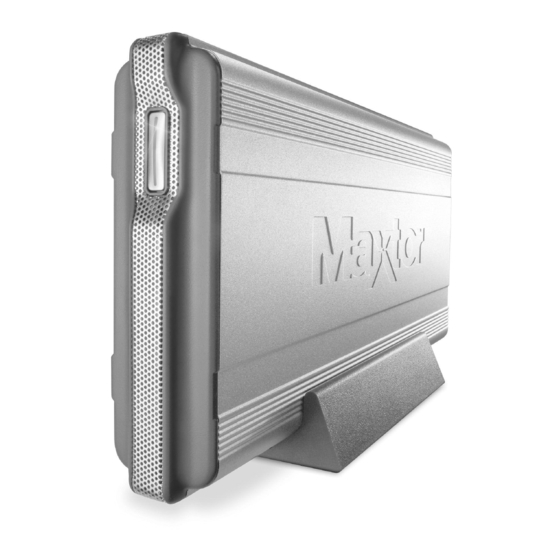
Maxtor 20274700 Handbuch
Shared storage drive

Verwandte Anleitungen für Maxtor 20274700


Inhaltszusammenfassung für Maxtor 20274700
- Seite 28 English...
- Seite 54 Français...
-
Seite 55: Zweijährige Eingeschränkte Garantie Für Die Shared Storage-Festplatte Von Maxtor
Handelsnamens oder Logos als Produkte von Maxtor identifiziert werden können. Maxtor Die Produkte werden aus Teilen und Komponenten gefertigt, die nach branchenüblichen leistet keine Garantie für Produkte, die nicht von Maxtor oder mit Erlaubnis von oder für Maxtor Normen als neu oder neuwertig gelten. - Seite 56 IN VERBINDUNG MIT DIESEN PRODUKTEN GENUTZT WERDEN. GLEICHES GILT FÜR JEDWEDE SCHÄDEN, DIE AUFGRUND ODER IN FOLGE DES ERWERBS, DER • Beschädigung durch Änderungen oder Reparaturen, die nicht von Maxtor durchgeführt oder VERWENDUNG ODER DER LEISTUNG DES PRODUKTS ENTSTEHEN. Maxtor kann im Falle genehmigt wurden eines Versagens des Produkts unter keinen Umständen haftbar gemacht werden für den...
- Seite 57 Maxtor Shared Storage-Festplattenkit........
- Seite 58 Deutsch...
-
Seite 59: Einleitung
Deutsch Einleitung Vielen Dank, dass Sie sich für dieses Produkt von Maxtor • Universal Plug-and-Play über DHCP entschieden haben. • Benutzerfreundliche webbasierte Verwaltung von Netzwerkfreigaben und Benutzern Eine externe Festplatte im Heim- oder Büronetzwerk ist eine einfache und wirtschaftliche Möglichkeit zum Austausch und •... -
Seite 60: Maxtor Shared Storage-Festplattenkit
Deutsch Maxtor Shared Storage-Festplattenkit Inhalt dieses Kits Die Shared Storage-Festplatte verfügt über die in Abbildung 2 Vor der Installation Ihrer neuen Festplatte überprüfen Sie die gezeigten Zubehörteile. Bestandteile in Abbildung 1: Vorderseite Rückseite Benutzerhandbuch Schnellstart-CD- Shared Storage-Festplatte Strom- Zurück- Ein-/Ausschalttaste... -
Seite 61: Systemanforderungen
Ihre Garantie nicht verfällt. Weitere • System-RAM entsprechend den Anforderungen von Informationen finden Sie in der in diesem Handbuch enthaltenen Windows Garantieerklärung von Maxtor. • Web-Browser (Microsoft Internet Explorer Version 6.0 oder Die folgenden Vorsichtsmaßnahmen können dem Verlust von höher wird empfohlen) Daten vorbeugen: •... -
Seite 62: Über Diese Anleitung
Weitere Hilfe zu Ihrer Festplatte, deren Installation und Software bekommen Sie hier: Maxtor-Support Maxtor bietet einen umfangreichen Produktsupport auf seiner Website, einschließlich Informationen zu neuer Software, Benutzerhandbücher sowie die Wissensdatenbank „Knowledge Base“, die Antworten auf häufig gestellte Fragen und Lösungen zu Problemen enthält. -
Seite 63: Installation Der Festplatte
Deutsch Installation der Festplatte Schritt 1. Anschließen der Dieses Kapitel zeigt Ihnen, wie Sie Ihre Maxtor Shared Storage- Festplatte anschließen und einrichten. Festplatte Für die Installation Ihrer Shared Storage-Festplatte benötigen Sie Folgendes: Anschließen des Ethernetkabels • Web-Browser (Microsoft Internet Explorer 6.0 oder höher 1. -
Seite 64: Anschließen Der Stromversorgung
Deutsch Anschließen der Stromversorgung Schritt 2. Einschalten der Festplatte 1. Stecken Sie den runden Stecker vom Netzteil in den Stromanschluss der Festplatte. Drücken Sie auf die Taste an der Vorderseite der Festplatte. 2. Verbinden Sie den 2-Stift-Stecker des Stromkabels mit dem Stromadapter. Die Festplatte läuft hoch. -
Seite 65: Schritt 3. Einrichten Der Festplatte
Deutsch Schritt 3. Einrichten der Festplatte Die Schnellstart-Software wird geladen und ein Maxtor-Fenster mit folgender Meldung wird eingeblendet: „Suche Shared Storage-Festplatten im Netzwerk.“ Nachdem die Shared 1. Legen Sie die Maxtor Schnellstart-CD-ROM ein. Storage-Festplatte gefunden wurde, werden ihre Netzwerkkennung und IP-Adresse in der Mitte des Fensters Die Sprachauswahl wird angezeigt. -
Seite 66: Erweiterte Einstellungen
Deutsch 9. Sie können sofort auf Ihren privaten Ordner auf der Shared Erweiterte Einstellungen Storage-Festplatte zugreifen, indem Sie auf Öffnen oder auf die Desktop-Verknüpfung klicken. Informationen zu den erweiterten Einstellungen Ihrer Shared Storage-Festplatte, z. B. die Bearbeitung von Herzlichen Glückwunsch. Damit ist die Einrichtung Benutzerkonten, Zugriffsrechten und Netzwerkeinstellungen oder abgeschlossen und das Gerät ist jetzt betriebsbereit. -
Seite 67: Benutzung Der Festplatte
Deutsch Benutzung der Festplatte Ihre Maxtor Shared Storage-Festplatte kann wie jede andere Weitere Informationen über Zugriffsrechte und andere eingebaute oder direkt an Ihren Computer angeschlossene erweiterte Funktionen Ihrer Shared Storage-Festplatte Festplatte verwendet werden. finden Sie im Abschnitt „Erweiterte Einstellungen“ auf Seite 65. -
Seite 68: Die Drag And Sort-Funktion
Personal Storage 5000. Storage-Festplatte automatisch in den richtigen Ordner. Die Drag and Sort-Funktion unterstützt über 100 gängige Dateitypen, z. B. Die Maxtor Shared Storage-Festplatte ist nur mit .doc, .ppt, .jpg, .xls, .html und viele mehr! USB-Festplatten kompatibel, die mit dem FAT32*- Dateisystem formatiert sind. -
Seite 69: Verwenden Von Usb-Druckern Mit Ihrer Festplatte
Verwendung über das Netzwerk zur Verfügung steht. Entfernen einer USB-Festplatte In der Regel sollte jeder USB-Drucker dafür geeignet sein. So entfernen Sie eine USB-Festplatte von Ihrer Maxtor Shared Bisher sind keine Ausnahmen bekannt. Bei Multifunktions- geräten kann ausschließlich der Drucker über die Shared Storage-Festplatte: Storage-Festplatte genutzt werden. -
Seite 70: Herunterfahren Der Festplatte
Deutsch Herunterfahren der Festplatte Um den Drucker von einem Windows-PC aus zu verwenden, müssen Sie den Druckertreiber für Ihre Windows-Version auf So fahren Sie Ihre Shared Storage-Festplatte sicher herunter: diesem Computer installieren: Halten Sie die Taste an der Gerätevorderseite fünf Sekunden lang 1. -
Seite 71: Erweiterte Einstellungen
Drucker und andere Einstellungen Festplatte zugreifen können, finden Sie im Abschnitt „Zugriff auf die Festplatte“ auf Seite 61. So öffnen Sie die Homepage der Maxtor Shared Storage- Festplatte: Beim Zurücksetzen der Shared Storage-Festplatte wird auch der Name der Festplatte auf den Installationszustand 1. -
Seite 72: Anbringen Von Gummipads An Ihrer Festplatte
Deutsch Anbringen von Gummipads an Ihrer Wurde für das Administratorkonto ein Kennwort festgelegt, müssen Sie den Benutzernamen Festplatte admin sowie das korrekte Kennwort eingeben. Wenn Sie vorhaben, Ihre Shared Storage-Festplatte auf einen Tisch Wenn Sie dieses Kennwort nicht kennen, zu stellen, können Sie an der Festplatte vier im Lieferumfang wenden Sie sich an den Administrator Ihrer enthaltene Gummipads anbringen, die sowohl die Tischoberfläche Shared Storage-Festplatte. -
Seite 73: Fehlersuche Und -Behebung
Benutzung der Shared Storage-Festplatte. Allgemeine Fehlersuche Weitere Informationen finden Sie in der Knowledge Base von 1. Die Schnellstart-Software erkennt meine Maxtor unter http://maxtor-de.custhelp.com und auf der Website Shared Storage-Festplatte nicht. von Maxtor unter: http://www.maxtor.de. 2. Meine Shared Storage-Festplatte wird erkannt, aber nicht in der Netzwerkumgebung angezeigt. -
Seite 74: Allgemeine Fehlersuche
Sie auf OK. Weitere Informationen über Firewalls finden Sie in der 7. Nach der Fertigstellung fragt Windows, ob es Ihren Maxtor Knowledge Base unter: Computer neu starten soll. Vergewissern Sie sich, dass http://maxtor-de.custhelp.com alle Programme und Anwendungen geschlossen sind und klicken Sie auf Ja. - Seite 75 Deutsch kein TCP/IP angezeigt wird, fahren Sie mit Schritt 3 fort, Wenn Sie in Ihrem Netzwerk keinen DHCP-Server um es zu installieren. konfiguriert haben, müssen Sie sicherstellen, dass Ihr PC und die Shared Storage-Festplatte denselben IP-Adressbereich (Beispiel: 192.168.1.1 bis 192.168.1.254) und dieselbe Subnetzmaske (Beispiel: 255.255.255.0) verwenden.
- Seite 76 Deutsch 2. Klicken Sie im Fenster „Netzwerk“ auf die Schaltfläche Wenn Sie in Ihrem Netzwerk keinen Router verwenden, müssen Sie sicherstellen, dass Ihr PC und die Shared Storage-Festplatte Datei- und Druckerfreigabe. denselben IP-Adressbereich (Beispiel: 192.168.1.1 bis 192.168.1.254) und dieselbe Subnetzmaske (Beispiel: 255.255.255.0) verwenden.
- Seite 77 Administrator, ein Benutzerkonto für Sie anzulegen. Der Sollte die Leuchtanzeige länger als fünf Minuten gelb Einfachheit halber sollten Sie für die Anmeldung bei Windows leuchten, wenden Sie sich an den Technischen Support und der Shared Storage-Festplatte dieselbe Benutzername/ von Maxtor. Kennwort-Kombination verwenden. Fehlersuche und -behebung...
- Seite 78 Deutsch 6. Wie finde ich heraus, zu welcher Arbeitsgruppe mein Computer gehört? So ermitteln Sie Ihre Arbeitsgruppe unter Windows 95/98: 1. Klicken Sie mit der rechten Maustaste auf Netzwerkumgebung. Ein Popup-Menü wird angezeigt. 2. Wählen Sie die Option Eigenschaften. 3. Wechseln Sie im nächsten Fenster auf die Registerkarte Identifikation.
-
Seite 79: Index
53, 62 Schnellstart-CD-ROM 54, 59 Einrichten der Festplatte Sprache Systemanforderungen FAT32 53, 62 Festplatte USB-Drucker Festplattenkit USB-Festplatten Vorsichtsmaßnahmen bei der Handhabung Über diese Anleitung Garantie Unterstützung von Maxtor Gummipads USB-Festplatten Herunterfahren der Festplatte Zurücksetzen der Festplatte Homepage der Shared Storage-Festplatte Index... - Seite 80 Änderungen, die in überarbeiteten of this publication. Maxtor may make changes or les rééditions de cette publication. Maxtor est en droit Ausgaben dieser Veröffentlichung enthalten sein wer- improvements to the product(s) described in this pub- de réaliser des modifications ou des améliorations...