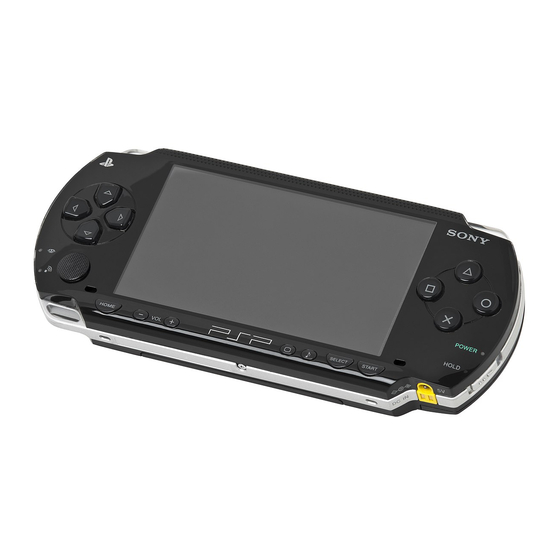
Sony PSP-1004 Bedienungsanleitung
Playstation portable
Inhaltsverzeichnis
Verfügbare Sprachen
Verfügbare Sprachen
Kapitel
Inhaltsverzeichnis

Verwandte Anleitungen für Sony PSP-1004


Inhaltszusammenfassung für Sony PSP-1004
- Seite 1 Mode d'emploi Bedienungsanleitung PSP-1004 2-675-374-44(1)
-
Seite 156: Gesetzliche Vorschriften
WARNUNGEN Um elektrische Schläge zu vermeiden, zerlegen Sie das Gerät nicht. Überlassen Sie Wartungsarbeiten nur qualifiziertem Fachpersonal. WARNUNG – Die Bedienung oder Verwendung oder der Betrieb des Geräts kann, insofern diese Vorgänge von den hier genau beschriebenen abweichen, dazu führen, dass Sie einer gefährlichen Strahlung ausgesetzt werden. -
Seite 157: Lichtempfindlichkeit
• Dieses Gerät wurde geprüft und erfüllt die R&TTE-Richtlinie, sofern ein Verbindungskabel von unter 3 m Länge verwendet wird. • Dieses Gerät entspricht den europäischen Normen EN55022, Klasse B, und EN55024 für die Verwendung in folgenden Gebieten: Wohngebiete, Gewerbegebiete und Leichtindustriegebiete. Lichtempfindlichkeit Spielen Sie immer in einer gut beleuchteten Umgebung. - Seite 158 Radiowellen Radiowellen können elektronische oder medizinische Geräte (zum Beispiel Herzschrittmacher) beeinflussen, was zu Fehlfunktionen und unter Umständen sogar zu Verletzungen bzw. Gesundheitsschäden führen kann. • Wenn Sie einen Herzschrittmacher tragen oder mit einem anderen medizinischen Gerät versorgt wurden, fragen Sie bitte Ihren Arzt oder den Hersteller des medizinischen Geräts, bevor Sie die WLAN-Funktion verwenden.
- Seite 159 Dieses Symbol auf unseren Elektroprodukten oder deren Verpackung weist darauf hin, dass das entsprechende Produkt in Europa nicht als Haushaltsmüll entsorgt werden darf. Um die ordnungsgemäße Abfallbehandlung sicherzustellen, entsorgen Sie es bitte gemäß örtlichen Gesetzen und Verordnungen für die Entsorgung von Elektrogeräten. Dadurch tragen Sie zur Erhaltung der natürlichen Ressourcen und Förderung des Umweltschutzes bei der Behandlung und Entsorgung von Elektromüll bei.
-
Seite 160: Einstellungen
SPIEL Seite 197 • Spielen • Verwalten gespeicherter Daten VIDEO Seite 201 • Wiedergeben von UMD™VIDEO • Wiedergeben von Videos auf einem Memory Stick Duo™ MUSIK Seite 217 • Wiedergeben von UMD™MUSIC • Wiedergeben von Musik auf einem Memory Stick Duo™... -
Seite 161: Arbeiten Mit Dem Home-Menü
Arbeiten mit dem Home-Menü Die grundlegenden Funktionen des PSP -Systems stehen über das Home- ® Menü zur Verfügung. Mit der HOME-Taste rufen Sie das Home-Menü auf und mit den Richtungstasten navigieren Sie auf der horizontalen und der vertikalen Symbolleiste. Kategorie auswählen Grundlegende Tastenfunktionen Richtungstasten: Dienen zum Auswählen von... - Seite 162 Inhalt WARNUNGEN ....... . . 156 Sicherheitsmaßnahmen ......165 Sicherheitshinweise zum Akku .
- Seite 163 Speichern von Videos auf einem Memory Stick Duo™ ......213 x Musik Wiedergeben von Musik ......217 Das Kontrollmenü...
- Seite 164 Sound-Einstellungen ......268 Sicherheits-Einstellungen ......269 RSS-Kanal-Einstellungen .
-
Seite 165: Sicherheitsmaßnahmen
Sicherheitsmaßnahmen Für weitere Informationen lesen Sie bitte vor der Benutzung die beiliegenden Anweisungen. Bewahren Sie diese für künftige Fragen auf. Sicherheit Bei der Entwicklung dieses Produkts war Sicherheit eines der zentralen Designziele. Dennoch kann jedes elektrische Gerät, wenn es nicht ordnungsgemäß... - Seite 166 • Halten Sie das System und das Zubehör von Wasser fern. • Verwenden Sie ausschließlich vom Hersteller angegebene Zusatzkomponenten bzw. Zubehör. • Schützen Sie das System und das Zubehör vor hohen Temperaturen, hoher Luftfeuchtigkeit und direktem Sonnenlicht. • Lassen Sie das System und das Zubehör nicht in einem Auto mit geschlossenen Fenstern liegen (besonders im Sommer).
-
Seite 167: Lcd-Bildschirm
• Verwenden Sie als Stromquelle ausschließlich den mitgelieferten Akku, Netzanschluss und das mitgelieferte Netzkabel. • Achten Sie darauf, dass sich um die Anschlüsse am System und am Zubehör kein Staub und keine Fermdkörper absetzen. Sind die Anschlüsse am System oder am Netzkabel durch Staub oder Fremdkörper verunreinigt, säubern Sie sie mit einem trockenen Tuch, bevor Sie sie wieder anschließen. -
Seite 168: Memory Stick Duo
• Direktes Sonnenlicht kann den LCD-Bildschirm des Systems beschädigen. • Wenn Sie das System in kalter Umgebung verwenden, sind um die Grafiken unter Umständen Schatten zu erkennen oder das Display ist dunkler als üblich. Dabei handelt es sich jedoch nicht um eine Fehlfunktion und der LCD-Bildschirm arbeitet wieder normal, wenn die Umgebungstemperatur ansteigt. -
Seite 169: Zerlegen Sie Das System Oder Das Zubehör Auf Keinen Fall
Falls aus irgendeinem Grund Software oder Daten verloren gehen oder beschädigt werden, ist es in der Regel nicht möglich, diese wiederherzustellen. Sony Computer Entertainment Inc. und ihre Tochtergesellschaften und angeschlossenen Unternehmen übernehmen keine Haftung für Schäden, Kosten oder Auslagen, die auf die Software oder verloren gegangene oder beschädigte Daten zurückzuführen sind. -
Seite 170: Verwenden Des Geräts Im Ausland
Verwenden des Access Poin Bei Verwendung der Scan-Funktion des PSP -Systems, um den Access-Point ® des WLAN zu wählen, können Access Points, die nicht für die allgemeine Verwendung gedacht sind, angezeigt werden. Stellen Sie nur die Verbindung zu einem autorisierten Access Point her bzw. zu einem Access Point, der über einen öffentlichen WLAN bzw. - Seite 171 x Reinigung der Gehäuseaußenseite ohne den LCD-Bildschirm Reinigen Sie den Bildschirm vorsichtig mit einem weichen Tuch. Reinigen Sie das Gehäuse nicht mit Lösungsmitteln oder anderen Chemikalien, da diese die Oberfläche des PSP -Systems angreifen könnten. ® x Reinigen des LCD-Bildschirms Reinigen Sie den Bildschirm vorsichtig mit einem weichen Tuch.
-
Seite 172: Sicherheitshinweise Zum Akku
Sicherheitshinweise zum Akku Warnungen Berühren Sie beschädigte oder auslaufende Akkus nicht. Kontakt mit einer solchen Substanz kann zu Verletzungen bzw. Verätzungen der Augen oder der Haut führen. Selbst wenn solche Substanzen nicht unmittelbar erkennbar sind, kann es durch chemische Prozesse auch später noch zu Schädigungen kommen. - Seite 173 • Wenn Sie das PSP -System längere Zeit nicht verwenden wollen, nehmen ® Sie den Akku heraus und bewahren Sie ihn in kühler, trockener Umgebung und außerhalb der Reichweite von Kindern auf. • Verwenden Sie ausschließlich den mitgelieferten Akku bzw. einen Ersatzakku, der als geeignet für das PSP -System gekennzeichnet ist.
-
Seite 174: Vorbereitungen
Vorbereitungen Überprüfen der mitgelieferten Teile Überprüfen Sie bitte, ob alle folgenden Teile mitgeliefert wurden. Sollten irgendwelche Teile fehlen, wenden Sie sich an die Helpline beim PSP ® Kundendienst. Die entsprechende Nummer finden Sie in jedem Handbuch zu Software im PSP -Format. -
Seite 175: Lage Und Funktion Der Teile Und Bedienelemente
Lage und Funktion der Teile und Bedienelemente Vorderseite des Systems POWER HOLD SELECT START HOME A L-Taste F Öse für Trageschlaufe Bringen Sie die Trageschlaufe wie B Richtungstasten in der Abbildung gezeigt an. C Memory Stick Duo™- Kontroll-Leuchte Leuchtet beim Speichern und Laden von Daten auf D WLAN-Kontroll-Leuchte Leuchtet auf, wenn die WLAN-... - Seite 176 K LCD-Bildschirm -Taste L Display-Taste -Taste Zum Einstellen der Display- -Taste Helligkeit ( Seite 193) -Taste M Sound-Taste Zum Einstellen des Klangs U POWER-Kontroll-Leuchte Seite 191) Leuchtet, blinkt oder wechselt die N SELECT-Taste Farbe und zeigt auf diese Weise den Systemstatus an ( Seite 184) O START-Taste...
-
Seite 177: Unterseite Des Systems
Oberseite des Systems OPEN A IR-Port C OPEN-Entriegelung B USB-Anschluss Unterseite des Systems DC IN A Headset-Anschluss D Ladeanschluss B Linker Lautsprecher E DC IN 5V-Anschluss C Rechter Lautsprecher Lage und Funktion der Teile und Bedienelemente... - Seite 178 Linke Seite des Systems R:WLAN ein r:WLAN aus A Memory Stick Duo™- B WLAN-Schalter Steckplatz Zum Einschalten der WLAN- Funktion Rechte Seite des Systems R:POWER-Schalter r:HOLD-Schalter A POWER-/HOLD-Schalter Dient dazu, das System ein- oder auszuschalten, in den Ruhemodus zu versetzen ( Seite 184, 186) oder die Systemtasten zu sperren Seite 190)
- Seite 179 Kopfhörer mit Fernbedienung Die Kopfhörer mit Fernbedienung werden mit dem Value Pack mitgeliefert. Seitenansicht der Vorderseite der Fernbedienung Fernbedienung A .-Taste A HOLD-Schalter Zum Sperren der B >-Taste Fernbedienungstasten. Bitte beachten Sie, dass sich die Tasten C Lautstärke + am PSP -System mit diesem ®...
-
Seite 180: Vorbereiten Des Psp®-Systems
Vorbereiten des PSP -Systems ® Wenn Sie das PSP -System nach dem Kauf zum ersten Mal benutzen wollen, ® müssen Sie zuvor wie im Folgenden erläutert den Akku laden. Vorbereitungen - Schritt 1: Einlegen des Akkus Nehmen Sie die Abdeckung des Batteriefachs ab. Halten Sie die PUSH-Taste gedrückt Halten Sie die PUSH-Taste gedrückt und schieben Sie die Abdeckung des... -
Seite 181: Vorbereitungen - Schritt 2: Laden Des Akkus
Vorbereitungen - Schritt 2: Laden des Akkus Vorsicht • Die Netzsteckdose muss sich in der Nähe des Geräts befinden und leicht zugänglich sein. • Stecken Sie das Netzkabel für das PSP -System erst dann in eine ® Netzsteckdose, wenn Sie alle anderen Anschlüsse vorgenommen haben. -
Seite 182: Vorbereitungen - Schritt 3: Anfangskonfiguration
Ziehen Sie das Netzkabel aus der Netzsteckdose und lösen Sie den Netzanschluss vom System. Tipp Informationen zum Laden des Akkus finden Sie unter „Der Akku“ ( Seite 194). Vorbereitungen - Schritt 3: Anfangskonfiguration Schalten Sie das PSP -System ein ( Seite 184). -
Seite 183: Anschließen Der Kopfhörer Mit Fernbedienung
Anschließen der Kopfhörer mit Fernbedienung Schließen Sie die Kopfhörer an das PSP -System an. ® Kopfhörer HOME Fernbedienung 1 Schließen Sie die Kopfhörer an die Fernbedienung an. 2 Schließen Sie die Kopfhörer an den Headset-Anschluss an der Unterseite des Systems an. Tipps •... -
Seite 184: Grundfunktionen
Grundfunktionen Ein- und Ausschalten des PSP -Systems ® Einschalten des Systems Schieben Sie den POWER-/HOLD-Schalter nach oben. Die POWER-Kontroll-Leuchte leuchtet grün und das Home-Menü wird angezeigt. Tipps • Wenn das PSP -System eingeschaltet wird und eine UMD™ eingelegt ist, beginnt ®... -
Seite 185: Ausschalten Des Systems
Ausschalten des Systems Halten Sie den POWER-/HOLD-Schalter mehr als drei Sekunden lang in der oberen Position. Die POWER-Kontroll-Leuchte blinkt und schaltet sich dann aus und zeigt damit an, dass das System ausgeschaltet ist. Ein- und Ausschalten des PSP®-Systems... -
Seite 186: Der Ruhemodus
Der Ruhemodus Sie können das PSP -System in den Ruhemodus schalten. In diesem Fall wird ® die gerade laufende Software in die Pause geschaltet. Wenn Sie den Ruhemodus beenden, können Sie die Wiedergabe an der Stelle fortsetzen, an der das System in den Ruhemodus wechselte. Hinweise •... - Seite 187 Beenden des Ruhemodus Schieben Sie den POWER-/HOLD-Schalter wieder nach oben. Der Ruhemodus ist damit beendet. Tipps • Sie können den Ruhemodus auch mit der u-Taste (Wiedergabe/Pause) auf der Fernbedienung beenden, wenn das System bei der Musik- oder Videowiedergabe in den Ruhemodus geschaltet wurde.
-
Seite 188: Einsetzen Einer Umd
Einsetzen einer UMD™ Hinweis Lassen Sie eine UMD™ während der Wiedergabe nicht auswerfen. Betätigen Sie die OPEN-Entriegelung an der Oberseite des -Systems. ® Das Disc-Fach öffnet sich. Setzen Sie eine UMD™ ein. Achten Sie darauf, dass das Disc-Etikett zur Rückseite des Systems weist, und schieben Sie die UMD™... -
Seite 189: Einsetzen Eines Memory Stick Duo
Einsetzen eines Memory Stick Duo™ Warnung Halten Sie kleine Kinder von Memory Stick Duo™-Datenträgern fern, da Kinder diese aus Versehen verschlucken könnten. Öffnen Sie die Steckplatzabdeckung und setzen Sie den Memory Stick Duo™ ein. Vorderseite Schieben Sie den Memory Öffnen Sie die Steckplatzab- Stick Duo™... -
Seite 190: Sperren Des Psp®-Systems Gegen Unbeabsichtigte
Sperren des PSP -Systems gegen ® unbeabsichtigte Bedienung Schieben Sie den POWER-/HOLD-Schalter nach unten. Der Schalter rastet ein. Die HOLD-Kontroll-Leuchte leuchtet gelb und zeigt damit an, dass die Systemtasten gesperrt sind. Beenden des HOLD-Modus Schieben Sie den POWER-/HOLD-Schalter wieder in die ursprüngliche Position. -
Seite 191: Die Sound-Taste
Die Sound-Taste Die Sound-Taste dient bei der Tonwiedergabe zum Einstellen des Klangs sowie zum Stummschalten des Tons und der Tastentöne. Einstellen des Klangs Eine Klangeinstellung wirkt nur auf die Kopfhörer. Drücken Sie die Sound-Taste. POWER HOLD SELECT START Mit jedem Tastendruck wechselt der Klang folgendermaßen: Durch die Verstärkung von Bässen und Höhen wird eine HEAVY intensive Klangwirkung erzeugt... -
Seite 192: Ausschalten Des Tons (Stummschalten)
Ausschalten des Tons (Stummschalten) Halten Sie die Sound-Taste mehr als eine Sekunde lang gedrückt. Der Ton wird stummgeschaltet. Beenden der Stummschaltung Die Stummschaltung kann mit einer der folgenden Methoden aufgehoben werden: • Drücken Sie die Sound-Taste • Drücken der Taste Lautstärke + bzw. - auf dem System bzw. der Fernbedienung Die Sound-Taste... -
Seite 193: Die Display-Taste
Die Display-Taste Mit der Display-Taste lässt sich die Helligkeit des Displays einstellen. Einstellen der Display-Helligkeit Drücken Sie die Display-Taste. POWER HOLD SELECT START Mit jedem Tastendruck wechselt die Display-Helligkeit folgendermaßen: Stufe 1 Dunkler Stufe 2 Stufe 3 Heller (Stufe 4) Tipp Stufe 4 kann nur verwendet werden, wenn das PSP -System mit dem AC-Adapter... -
Seite 194: Der Akku
Der Akku Ladezustand des Akkus Der Ladezustand des Akkus wird im Display angezeigt. Ladezustand des Akkus Die Bedeutung der Ladezustandsanzeige Der Akku ist noch sehr gut geladen. Die Akkuladung geht langsam zu Ende. Die Akkuladung ist fast zu Ende. Der Akku ist leer. Die POWER-Kontroll-Leuchte blinkt grün. Laden Sie den Akku. -
Seite 195: Geschätzte Akkubetriebsdauer
• Die Akkuladung lässt sich auch in „Batterie-Information“ unter „System-Einstellungen“ anzeigen ( Seite 261). • Wenn der Akku leer wird und das PSP -System danach nicht mehr verwendet wird, ® müssen Sie Datum und Uhrzeit unter Umständen neu einstellen. In diesem Fall erscheint der Bildschirm zum Einstellen von Datum und Uhrzeit, wenn Sie das System das nächste Mal einschalten. -
Seite 196: Austauschen Des Akkus
Akkulebensdauer Die Lebensdauer des Akkus ist begrenzt. Wenn der Akku bereits häufig benutzt wurde und älter ist, nimmt seine Betriebsdauer ab. Ist die Akkubetriebsdauer nur noch sehr kurz, sollten Sie den Akku durch einen neuen ersetzen. Tipp Die Lebensdauer des Akkus hängt von den Lagerbedingungen, den Nutzungs- und den Umgebungsbedingungen wie zum Beispiel der Temperatur ab. -
Seite 197: Spiel
Spiel Spielen Wählen Sie im Home-Menü. Setzen Sie eine UMD™ ein ( Seite 188). Das UMD™-Symbol wird angezeigt. Wählen Sie das Spielsymbol aus und drücken Sie die Taste. Das Spiel beginnt. Unter Spiel angezeigte Symbole Zusätzlich zu den Spielen als solchen, stehen auf dem Spielebildschirm auch folgende Funktionen zur Verfügung. -
Seite 198: Beenden Eines Spiels
Sie können die Systemsoftware des PSP -Systems ® PSP™- aktualisieren. Dieses Symbol wird nur angezeigt, wenn Aktualisierung eine UMD™ mit Aktualisierungsdaten eingesetzt wird Seite 290). Sie können auf Update-Daten auf dem Memory Stick Memory Stick™ Duo™ zugreifen und auf diese Weise ein Update durchführen ( Seite 290). -
Seite 199: Das Optionsmenü Für Spiele
Das Optionsmenü für Spiele Über das Optionsmenü können Sie Spielinformationen anzeigen oder gespeicherte Daten kopieren bzw. löschen. Wählen Sie ein Symbol aus und drücken Sie die -Taste. Das Optionsmenü wird angezeigt. Symbole Optionsmenü Wählen Sie eine Menüoption und drücken Sie die -Taste. -
Seite 200: Kopieren Und Löschen Gespeicherter Daten
Kopieren und Löschen gespeicherter Daten Spieldaten, die auf einem Memory Stick Duo™ gespeichert sind, können Sie mit dem Speicherdaten-Dienstprogramm kopieren oder löschen. Kopieren gespeicherter Daten Gespeicherte Daten können auf einen zweiten Memory Stick Duo™ kopiert werden. Es empfiehlt sich, von wichtigen Daten auf diese Weise eine Sicherungskopie zu erstellen. -
Seite 201: Video
Video Wiedergeben von Videos Sie können UMD™VIDEO und Videos auf einem Memory Stick Duo™ wiedergeben lassen. Wählen Sie im Home-Menü. Setzen Sie eine UMD™ oder einen Memory Stick Duo™ ein Seite 188, 189). Ein Symbol für den Datenträger im Gerät wird angezeigt. Wählen Sie das Symbol aus und drücken Sie die -Taste. -
Seite 202: Stoppen Der Wiedergabe
Tipps • Wenn (Gesperrter Inhalt) angezeigt wird, müssen Sie wie unten erläutert das Passwort eingeben, um auf das Video zugreifen zu können. Erläuterungen zur Kindersicherung finden Sie unter „Kindersicherungsstufe“ ( Seite 270). Wählen Sie (Gesperrter Inhalt) aus und drücken Sie die -Taste. -
Seite 203: Das Kontrollmenü
Das Kontrollmenü Mit dem Kontrollmenü können Sie folgende Funktionen ausführen. Hinweis Bei einigen UMD™VIDEO werden die Wiedergabefunktionen bereits im Voraus vom Softwareentwickler festgelegt. In solchen Fällen stehen unter Umständen nicht alle Optionen zur Verfügung, selbst wenn Sie nach den Anweisungen in dieser Bedienungsanleitung vorgehen. - Seite 204 Symbol Beschreibung Menü Ruft das Menü für UMD™VIDEO auf Startet die Wiedergabe ab einem bestimmten Kapitel* Weiter zu oder ab einer mit Zeitangabe festgelegten Stelle Seite 207) Dient zum Umschalten zwischen den verfügbaren Audio-Optionen bei UMD™VIDEO mit mehreren Tonspuren Audio- Optionen Dient zum Umschalten zwischen der Audioausgabe links, rechts sowie links + rechts bei Videos auf einem...
- Seite 205 Symbol Beschreibung Schneller Schneller Rück-/Vorlauf während der Wiedergabe auf Rücklauf/ dem Bildschirm zum Suchen einer bestimmten Szene Schneller Seite 209) Vorlauf Zeitlupe Gibt eine Szene in Zeitlupe wieder ( Seite 209) Einzelbild- Gibt eine Szene Bild für Bild wieder Vorlauf Wiedergabe Startet die Wiedergabe Pause...
-
Seite 206: Anzeigen Des Wiedergabestatus Und Zugehöriger Informationen
Anzeigen des Wiedergabestatus und zugehöriger Informationen Wählen Sie während der Wiedergabe im Kontrollmenü und drücken Sie die -Taste. Der Wiedergabestatus des Videos wird angezeigt. Titel Aktualisiert Statussymbol Kapitelnummer Verstrichene Dauer/Gesamtdauer Ausblenden der Anzeige Wählen Sie im Kontrollmenü und drücken Sie die -Taste. -
Seite 207: Wiedergabe Ab Einer Bestimmten Szene
Ändern des Bildschirmmodus Mit dieser Option ändern Sie die Größe des angezeigten Bildes im Display. Wählen Sie im Kontrollmenü und drücken Sie die -Taste. Mit jedem Druck auf die -Taste wechselt der „Bildschirmmodus“ folgendermaßen: Das Bild wird auf die Größe des Displays am PSP -System ®... -
Seite 208: Einstellen Der Umd™Video-Lautstärke
Kapitel X Gibt die Kapitelnummer an* XX:XX:XX / XX:XX:XX Gibt die Dauer an * Sie können diese Funktion bei der Wiedergabe eines auf einem Memory Stick Duo™ gespeicherten Videos nicht verwenden. Verwenden Sie die Richtungstasten, geben Sie die Nummer des Kapitels bzw. die Zeit ein und drücken Sie dann die Taste X. -
Seite 209: Schneller Rücklauf/Schneller Vorlauf
Schneller Rücklauf/Schneller Vorlauf Wählen Sie während der Wiedergabe oder Kontrollmenü und drücken Sie die -Taste. Zurückschalten zur normalen Wiedergabe Wählen Sie im Kontrollmenü und drücken Sie die -Taste. Tipp Wenn Sie „Schneller Rücklauf“ oder „Schneller Vorlauf“ ausgewählt haben, wählen Sie oder im Kontrollmenü... -
Seite 210: Beenden Von A-B Wiederholung
Disc- Gibt die gesamte Disc wiederholt wieder Wiederholung Kapitel- Gibt das angegebene Kapitel wiederholt wieder Wiederholung Wiederholung Beendet die Wiedergabe-Wiederholung Tipps • Sie können die Wiedergabe-Wiederholung auch beenden, indem Sie Kontrollmenü auswählen und dann die -Taste drücken. • Bei Videos auf einem Memory Stick Duo™ stehen als Wiederholungsoptionen nur Wiederholung Ein und „Wiederholung Aus“... -
Seite 211: Bedienen Des Systems Mit Den Psp®-Systemtasten
Bedienen des Systems mit den PSP ® Systemtasten oder der Fernbedienung Sie können das PSP -System ohne das Kontrollmenü bedienen, und zwar ® mithilfe der Systemtasten oder der Fernbedienung. Bedienung mit den Bedienung mit der Systemtasten Fernbedienung Drücken Sie die -Taste Drücken Sie die u-Taste. -
Seite 212: Das Optionsmenü Für Video
Das Optionsmenü für Video Über das Optionsmenü für Video können Sie UMD™VIDEO wiedergeben lassen oder Informationen zu Videos auf einem Memory Stick Duo™ anzeigen lassen bzw. solche Videos löschen. Wählen Sie das Symbol aus und drücken Sie die -Taste. Das Optionsmenü wird angezeigt. Symbole Optionsmenü... -
Seite 213: Speichern Von Videos Auf Einem Memory Stick Duo
Erläuterungen zu kompatiblen Geräten finden Sie unter http://www.memorystick.com/psp. Tipp Wenn in Ihr Gerät nur ein Memory Stick™ in Standardgröße eingesetzt werden kann, benötigen Sie einen Memory Stick Duo-Adapter (separat erhältliches Produkt von Sony mit der Modellnummer MSAC-M2). Speichern von Videos auf einem Memory Stick Duo™... -
Seite 214: Übertragen Einer Videodatei Von Einem Pc Auf Einen Memory Stick Duo
3 Verwenden Sie ein handelsübliches Memory Stick USB-Lese-/ Schreibgerät. * Wenn in das Gerät nur ein Memory Stick™ in Standardgröße eingesetzt werden kann, benötigen Sie einen Memory Stick Duo-Adapter (separat erhältliches Produkt von Sony mit der Modellnummer MSAC-M2). Tipp Information über konvertierbare Formate finden Sie unter http://www.memorystick.com/ psp. - Seite 215 3 Verwenden Sie ein handelsübliches Memory Stick USB-Lese-/ Schreibgerät. * Wenn in das Gerät nur ein Memory Stick™ in Standardgröße eingesetzt werden kann, benötigen Sie einen Memory Stick Duo-Adapter (separat erhältliches Produkt von Sony mit der Modellnummer MSAC-M2). Speichern von Videos auf einem Memory Stick Duo™...
-
Seite 216: Speicherort Für Die Videodateien
Speicherort für die Videodateien Erstellen Sie auf dem Memory Stick Duo™-Datenträger einen Ordner mit dem Namen „VIDEO“ und speichern Sie die MP4-Dateien in diesem Ordner. Memory Stick VIDEO Duo™ Datenelemente Ordner Ordner Daten- elemente Tipps • Videodateien mit der Erweiterung „.MP4“ können wiedergegeben werden. •... -
Seite 217: Musik
Musik Wiedergeben von Musik Sie können UMD™MUSIC und Musik auf einem Memory Stick Duo™ wiedergeben lassen. Wählen Sie im Home-Menü. Setzen Sie eine UMD™ oder einen Memory Stick Duo™ ein Seite 188, 189). Ein Symbol für den Datenträger im Gerät wird angezeigt. Wählen Sie das Symbol aus und drücken Sie die -Taste. - Seite 218 Tipps • Eine UMD™MUSIC mit Videoinhalten (wie z. B. Musikvideos) wird wie eine UMD™VIDEO wiedergegeben. Genaue Anweisungen dazu finden Sie in „Das Kontrollmenü“ unter „Video“ ( Seite 203). • Sie müssen „WMA-Wiedergabe aktivieren“ aktivieren ( Seite 262), um die Wiedergabe von Musikdaten im WMA-Format zu ermöglichen. •...
-
Seite 219: Anzeigen Am Bildschirm
Tipps • Auf dem PSP -System lassen sich keine Gruppen erstellen oder bearbeiten. ® • Der Begriff „Titel“ bezeichnet ein Musikstück. • Bei einer UMD™MUSIC mit Videoinhalten, wie z. B. Musikvideos, wird die Gruppenfunktion nicht unterstützt. Stoppen der Wiedergabe Drücken Sie während der Wiedergabe die -Taste. -
Seite 220: Das Kontrollmenü
Das Kontrollmenü Mit dem Kontrollmenü können Sie folgende Funktionen ausführen. Drücken Sie während der Wiedergabe die -Taste. Das Kontrollmenü wird angezeigt. Kontrollmenü Wählen Sie ein Symbol aus und drücken Sie die -Taste. Tipp Eine UMD™MUSIC mit Videoinhalten (wie z. B. Musikvideos) wird wie eine UMD™VIDEO wiedergegeben. -
Seite 221: Der Gruppenmodus
Symbol Beschreibung Nächster Titel Wechselt zum Anfang des nächsten Titels Schneller Rücklauf/ Wiedergabe im schnellen Vor- oder Rücklauf* Schneller Vorlauf Wiedergabe Startet die Wiedergabe Pause Unterbricht die Wiedergabe Stopp Stoppt die Wiedergabe Gruppenmodus Schaltet um zum Gruppenmodus ( Seite 221) Gibt eine festgelegte Passage in einem Titel Wiederholung wiederholt wieder (... -
Seite 222: Die Wiedergabemodi (Wiederholungsmodus/Shuffle)
Beenden des Gruppenmodus Wählen Sie bzw. über das Bedienfeld und drücken Sie dann die -Taste. Die Wiedergabemodi (Wiederholungsmodus/Shuffle) Wählen Sie während der Wiedergabe Kontrollmenü und drücken Sie die -Taste. Mit jedem Druck auf die -Taste schaltet das System zwischen folgenden Funktionen um: Wiedergabe- Beschreibung modus... - Seite 223 Wiederholte Wiedergabe einer Passage in einem Titel Legen Sie die Passage fest, die wiederholt wiedergegeben werden soll, und lassen Sie sie dann wiedergeben. Wählen Sie während der Wiedergabe im Kontrollmenü und drücken Sie die -Taste an der Stelle, an der die wiederholte Wiedergabe starten soll.
-
Seite 224: Bedienen Des Systems Mit Den Psp Systemtasten Oder Der Fernbedienung
Bedienen des Systems mit den PSP ® Systemtasten oder der Fernbedienung Sie können das PSP -System ohne das Kontrollmenü bedienen, und zwar ® mithilfe der Systemtasten oder der Fernbedienung. Bedienung mit den Bedienung mit der Systemtasten Fernbedienung Drücken Sie die -Taste oder Drücken Sie die u-Taste. -
Seite 225: Das Optionsmenü Für Musik
Das Optionsmenü für Musik Sie können das Optionsmenü für Musik zum Abrufen von Informationen bzw. zum Löschen der gespeicherten Musikdaten auf dem Memory Stick Duo™ verwenden. Wählen Sie ein Symbol aus und drücken Sie die -Taste. Das Optionsmenü wird angezeigt. Optionsmenü... -
Seite 226: Wiedergabe Mit Einem Ausgewählten Codec
Legt ein Dateiformat oder eine Bitrate für die Musikwiedergabe Codec wählen fest ( Seite 226) Löschen Löscht Musikdaten auf einem Memory Stick Duo™ Informationen Zeigt Informationen über das ausgewählte Symbol an Wiedergabe mit einem ausgewählten Codec Bei UMD™MUSIC-Disks, die mit verschiedenen Dateiformaten und Bitraten bespielt sind, können Sie unter verschiedenen Wiedergabeoptionen wählen. -
Seite 227: Übertragen Und Speichern Von Musik Auf Einem Memory Stick Duo
Übertragen und Speichern von Musik auf einem Memory Stick Duo™ Mit dem PSP -System können Sie Musikdaten aus folgenden Quellen ® wiedergeben: 1) Von einer Audio-CD importierte Musikdaten 2) Auf einer Website mit Musik-Downloads erworbene Musikdaten Erläuterungen zu Punkt 1) finden Sie unten. Besuchen Sie http://www.memorystick.com/psp bzgl. -
Seite 228: Importieren Von Musiktiteln Von Einer Audio-Cd Im Mp3-Format
*1*3 Schreibgerät. *1 Wenn in das Gerät nur ein Memory Stick™ in Standardgröße eingesetzt werden kann, benötigen Sie einen Memory Stick Duo-Adapter (separat erhältliches Produkt von Sony mit der Modellnummer MSAC-M2). *2 Sie benötigen einen PC mit installiertem Windows XP und SonicStage™ Version 3.1 ®... -
Seite 229: Speicherort Für Die Musikdateien
3 Verwenden Sie ein handelsübliches Memory Stick USB-Lese-/ Schreibgerät. * Wenn in das Gerät nur ein Memory Stick™ in Standardgröße eingesetzt werden kann, benötigen Sie einen Memory Stick Duo-Adapter (separat erhältliches Produkt von Sony mit der Modellnummer MSAC-M2). Tipp Das Verfahren für den Import von Musiktiteln richtet sich nach der verwendeten Software. - Seite 230 • Wenn Sie eine Reihenfolge für die Titel festlegen wollen, erstellen Sie eine m3u-Datei, die die Reihenfolge in diesem Ordner angibt. Eine solche Datei zeigt das System als (m3u-Symbol) an und behandelt sie als Gruppe. Weitere Informationen schlagen Sie in der Dokumentation zur Software nach, mit der Sie Musik importieren.
-
Seite 231: Foto
Foto Anzeigen von Bildern Sie können Bilder auf einem Memory Stick Duo™ anzeigen lassen. Wählen Sie im Home-Menü. Setzen Sie einen Memory Stick Duo™ ein ( Seite 189). wird angezeigt. Drücken Sie nach Wahl von -Taste. Symbole für Digitalkamera-Fotos, Ordner und Bilder auf dem Memory Stick Duo™... -
Seite 232: Das Kontrollmenü
Das Kontrollmenü Mit dem Kontrollmenü können Sie folgende Funktionen ausführen. Drücken Sie die -Taste, während ein Bild angezeigt wird. Das Kontrollmenü wird angezeigt. Kontrollmenü Wählen Sie ein Symbol aus und drücken Sie die -Taste. Ausblenden des Kontrollmenüs Drücken Sie die -Taste oder die -Taste. -
Seite 233: Anzeigen Von Bildinformationen
Symbol Beschreibung Zeigt die Funktionen an, die mithilfe der Hilfe -Systemtasten ausgeführt werden ® können Zeigt ein Bild, das gezoomt (näher heran oder Zoom zurücksetzen weiter weg) angezeigt wurde, wieder in Originalgröße an Wegzoomen Führt einen Zoom weiter vom Bild weg aus Heranzoomen Führt einen Zoom näher an das Bild heran aus Dreht das Bild um 90 Grad gegen den... -
Seite 234: Einstellen Der Bildgröße
Bildnummer/gesamtzahl der Bilder Bildname Aktualisiert Anzeigestatus Ausblenden der Anzeige Wählen Sie im Kontrollmenü und drücken Sie die -Taste. Einstellen der Bildgröße Sie können die Größe des Bildes im Display ändern. Wählen Sie, während das Bild angezeigt wird, Kontrollmenü und drücken Sie die -Taste. -
Seite 235: Festlegen Eines Bildes Als Hintergrundbild
Festlegen eines Bildes als Hintergrundbild Sie können das gerade angezeigte Bild als Hintergrundbild festlegen. Wählen Sie, während ein Bild angezeigt wird, Kontrollmenü und drücken Sie die -Taste. Wählen Sie „Ja“ aus und drücken Sie die -Taste. „Speichern erfolgreich“ wird angezeigt und die Einstellung ist damit abgeschlossen. -
Seite 236: Bedienen Des Systems Mit Den Psp Systemtasten Oder Der Fernbedienung
Bedienen des Systems mit den PSP ® Systemtasten oder der Fernbedienung Sie können das PSP -System ohne das Kontrollmenü bedienen, und zwar ® mithilfe der Systemtasten oder der Fernbedienung. Bedienung mit den Bedienung mit der Systemtasten Fernbedienung Wiedergeben einer Drücken Sie die START- Drücken Sie die u-Taste. - Seite 237 * Verdeckte Teile des Bild können angezeigt werden, wenn Sie beispielsweise näher an ein Bild herangezoomt haben oder wenn „Ansicht-Modus“ auf „Zoom“ eingestellt ist. Tipp Bestimmte Tasten stehen nicht zur Verfügung, solange das Kontrollmenü angezeigt wird. Blenden Sie das Kontrollmenü in diesem Fall mit der -Taste aus.
-
Seite 238: Das Optionsmenü Für Fotos
Das Optionsmenü für Fotos Über das Optionsmenü für Fotos können Sie Informationen zu Bildern auf einem Memory Stick Duo™ anzeigen lassen oder solche Bilder löschen. Wählen Sie ein Symbol aus und drücken Sie die -Taste. Das Optionsmenü wird angezeigt. Symbole Optionsmenü... -
Seite 239: Senden Und Empfangen Von Bildern
Senden und Empfangen von Bildern Sie können Bilder mithilfe des Ad-hoc-Modus mit einem anderen PSP ® System austauschen ( Seite 275). Dabei müssen beim Sender und beim Empfänger unterschiedliche Schritte ausgeführt werden. Sender Empfänger Stellen Sie den Ad-hoc-Modus ein (beim Sender und beim Empfänger). -
Seite 240: Wiedergeben Von Diashows
Wiedergeben von Diashows Sie können die vorhandenen Bilder der Reihe nach als Diashow anzeigen lassen. Wählen Sie das Symbol für einen Ordner oder einen Datenträger mit Bildern aus und drücken Sie die START- Taste. Die Diashow beginnt. Was dabei angezeigt wird, hängt vom ausgewählten Symbol ab. - Seite 241 Kontrollmenü Wählen Sie ein Symbol aus und drücken Sie die -Taste. Ausblenden des Kontrollmenüs Drücken Sie die -Taste oder die -Taste. Liste der optionen Symbol Beschreibung Slideshow- Wechselt zwischen den Anzeigeoptionen für Diashows Einstellungen Seite 242) Ansicht-Modus Dient zum Ändern der Bildgröße im Display Anzeige Dient zum Anzeigen von Bildinformationen Zeigt die Funktionen an, die mithilfe der Systemtasten...
-
Seite 242: Anzeigeoptionen Für Diashows
Symbol Beschreibung Wiederholungsmodus Gibt die Diashow wiederholt wieder Anzeigeoptionen für Diashows Wählen Sie während einer Diashow im Kontrollmenü und drücken Sie die -Taste. Mit jedem Tastendruck auf die -Taste wechselt die Anzeige folgendermaßen: Der Bildname sowie das Datum der letzten Aktualisierung werden angezeigt. - Seite 243 Bedienung mit den Bedienung mit der Systemtasten Fernbedienung Drücken Sie die >-Taste. Anzeige des nächsten Bildes Drücken Sie die R-Taste. Anzeige der Diashow- Drücken Sie die -Taste. Optionen Tipp Bestimmte Tasten stehen nicht zur Verfügung, solange das Kontrollmenü angezeigt wird. Blenden Sie das Kontrollmenü...
-
Seite 244: Speichern Von Bildern Auf Einem
Auch bei einer digitalen Standbildkamera, in die nur ein Memory Stick™ in Standardgröße eingesetzt werden kann, können Sie einen Memory Stick Duo™ verwenden. Dazu benötigen Sie einen Memory Stick Duo-Adapter (separat erhältliches Produkt von Sony mit der Modellnummer MSAC-M2). Speichern von Bildern von einem PC auf einem Memory Stick Duo™... -
Seite 245: Speicherort Für Die Bilddateien
* Wenn in den Steckplatz an Ihrem Gerät nur ein Memory Stick™ in Standardgröße eingesetzt werden kann, benötigen Sie einen Memory Stick Duo-Adapter (separat erhältliches Produkt von Sony mit der Modellnummer MSAC-M2). Speicherort für die Bilddateien Erstellen Sie auf dem Memory Stick Duo™-Datenträger einen Ordner mit dem Namen „PICTURE“... -
Seite 246: Netzwerk
Wählen Sie ein Symbol und drücken Sie dann die -Taste. Unter Netzwerk angezeigte Symbole Wenn Sie mithilfe der WLAN-Funktion eine Verbindung zu einer LocationFree™-Basisstation (separat erhältliches Produkt von Sony) herstellen, LocationFree™ können Sie fernsehen und Videos anzeigen lassen. Player Abhängig von Ihrem Wohnort kann die Basisstation zum Kauf bzw. -
Seite 247: Herstellen Einer Verbindung Zum Internet
Herstellen einer Verbindung zum Internet Sie können eine Verbindung zum Internet herstellen und mit dem Internet- Browser Webseiten anzeigen. Eine Verbindung zum Internet können Sie nur an einem Ort herstellen, an dem Zugang zum Internet besteht. Überprüfen Sie, ob Sie alle Netzwerkeinstellungen vorgenommen haben. - Seite 248 Geben Sie über die Bildschirmtastatur die Adresse für die Webseite ein ( Seite 287). Wenn Sie die Adresse eingegeben haben, stellt das System eine Verbindung zum Internet her. Während die Seite geladen wird, erscheint rechts unten auf dem Bildschirm das Aktivsymbol. Wenn eine Verbindung erfolgreich hergestellt wurde, wird die Webseite angezeigt.
-
Seite 249: Schließen Des Internet-Browsers
EINE BESTIMMTE NUTZUNG EIGNET ODER SICH DIE QUALITÄT DES INTERNET-BROWSERS ZU DIESEM ZWECK ODER DIESER NUTZUNG EIGNET. SOWEIT GESETZLICH ZULÄSSIG LEHNT SONY COMPUTER ENTERTAINMENT INC. UND/ODER SEINE TOCHTERGESELLSCHAFTEN JEGLICHE HAFTUNG FÜR VERLUSTE ODER SCHÄDEN AB, DIE IHNEN DIREKT, AN IHRER SOFTWARE, IHREN DATEN ODER DRITTEN DURCH VERLUSTE ODER SCHÄDEN DURCH DIE VERWENDUNG DES... -
Seite 250: Verwenden Des Rss-Kanals
Verwenden des RSS-Kanals Sie können Link-Informationen zu Ihrer Kanalliste hinzufügen, anhand derer Ihr PSP -System einen Link zu Video-, Audio- oder anderen Inhalten auf ® Webseiten herstellen kann, die solche Inhalte per RSS zur Verfügung stellen. Bei einer Verbindung zum Internet aktualisiert das System automatisch die Liste der Inhalte, die zu diesen Seiten hinzugefügt wurden, und Sie können die neuen Inhalte dann auf Ihrem System wiedergeben oder anzeigen lassen. -
Seite 251: Speichern Von Inhalten
Wählen Sie „Ja“ aus und drücken Sie die -Taste. Der Kanal wird zur Kanalliste hinzugefügt. Die Kanalliste wird auf Memory Stick Duo™-Datenträger gespeichert. Speichern von Inhalten Sie können Inhalte aus Kanälen in Ihrer Kanalliste auf Memory Stick Duo™- Datenträgern speichern. Gespeicherte Objekte können ohne Internet- Verbindung wiedergegeben werden (Wiedergabe offline). -
Seite 252: Wiedergeben Von Streaming-Audioinhalten
Wiedergeben von Streaming-Audioinhalten Die Audioinhalte stehen zur Streaming-Wiedergabe zur Verfügung. Für den Zugriff auf und die Wiedergabe von Audioinhalten muss eine Verbindung zum Internet bestehen. Wählen Sie unter aus dem Home-Menü und drücken Sie dann die -Taste. Eine Liste mit Kanälen wird angezeigt. Wählen Sie einen Kanal aus und drücken Sie die -Taste. -
Seite 253: Beenden Der Rss-Kanal-Nutzung
Beenden der RSS-Kanal-Nutzung Drücken Sie bei angezeigter Kanalliste die -Taste. Tipp Die Verbindung zum Internet bleibt bestehen, wenn Sie die Nutzung des RSS-Kanals beenden. Zum Trennen der Verbindung schalten Sie den WLAN-Schalter an der linken Seite des Systems aus. Verwenden des RSS-Kanals... -
Seite 254: Optionsmenü Für Rss-Kanal
Optionsmenü für RSS-Kanal Über das Optionsmenü können Sie Informationen zu Kanälen auf einem Memory Stick Duo™ anzeigen lassen oder solche Kanäle löschen. Wählen Sie ein Symbol aus und drücken Sie die -Taste. Das Optionsmenü wird angezeigt. Symbole Optionsmenü Wählen Sie eine Menüoption aus und drücken Sie die Taste. - Seite 255 Löschen Löscht Kanäle vom Memory Stick Duo™-Datenträger Informationen Zeigt Informationen über das ausgewählte Symbol an Optionsmenü für RSS-Kanal...
-
Seite 256: Einstellungen
Einstellungen Einstellungen am PSP -System ® Sie können Einstellungen für das PSP -System selbst, sowie für einzelne ® Funktionsbereiche wie Videos, Fotos und den Netzwerkbetrieb vornehmen. Wählen Sie im Home-Menü. Die Symbole für die einzelnen Einstellungen werden angezeigt. Wählen Sie ein Symbol aus und drücken Sie die -Taste. -
Seite 257: Symbole Für Die Einzelnen Einstellungen
Symbole für die einzelnen Einstellungen Netzwerk- Ermöglicht den Zugriff auf Aktualisierungen aktualisierung der Systemsoftware ( Seite 284) Ermöglicht den Anschluss an einen PC über ein USB-Verbindung USB-Kabel ( Seite 273) Enthält Einstellungen für „Menüsprache“, Video-Einstellungen „Sprache Ton“ und „Sprache Untertitel“ für UMD™VIDEO ( Seite 258) Enthält Einstellungen für die Geschwindigkeit,... -
Seite 258: Video-Einstellungen
Video-Einstellungen Hier können Sie die Sprache für UMD™VIDEO einstellen und die UMD™- Videolautstärke erhöhen. Hinweis Je nach UMD™VIDEO werden die Wiedergabefunktionen bereits im Voraus vom Softwareentwickler festgelegt. In solchen Fällen stehen unter Umständen nicht alle Optionen zur Verfügung, selbst wenn Sie nach den Anweisungen in dieser Bedienungsanleitung vorgehen. -
Seite 259: Foto-Einstellungen
Foto-Einstellungen Hier stellen Sie die Option „Slideshow-Tempo“ ein. Schnell Die Bilder werden recht schnell nacheinander angezeigt. Normal Die Bilder werden in normaler Geschwindigkeit angezeigt. Langsam Die Bilder werden eher langsam nacheinander angezeigt. Die Standardeinstellung der Menüoption ist unterstrichen. Foto-Einstellungen... -
Seite 260: System-Einstellungen
System-Einstellungen Hier können Sie die Einstellungen für das PSP -System vornehmen, ® Informationen dazu anzeigen lassen oder einen Memory Stick Duo™ formatieren. Nickname Der bei der Anfangseinstellung als „Nickname“ ausgewählte Name kann hier geändert werden. Mit der Bildschirmtastatur können Sie den neuen Namen eingeben. -
Seite 261: Zeichensatz
Zeichensatz Sie können den Zeichensatz einstellen, der für Musikdateien und andere Dateitypen gelten soll. In der Regel ist es nicht erforderlich, diese Einstellung vorzunehmen. Legen den Zeichencode fest, der in den Namen von Musik- und Für Dateinamen anderen Dateien verwendet werden soll Legt den Zeichencode für Text in m3u-Dateien und anderen Für Text in Dateien Dateitypen fest... -
Seite 262: Memory Stick™ Formatieren
Memory Stick™ formatieren Mit dem System können Sie einen Memory Stick Duo™ formatieren. Gehen Sie dabei nach den Anweisungen im Display vor. Hinweis Beim Formatieren werden alle Daten und die gesamte Software auf dem Memory Stick Duo™ gelöscht und lassen sich nicht wiederherstellen. Achten Sie darauf, nicht versehentlich wichtige Daten zu löschen. -
Seite 263: Standardeinstellungen Wiederherstellen
Standardeinstellungen wiederherstellen Sie können die Einstellungen auf die werkseitigen Standardeinstellungen zurücksetzen. Gehen Sie dabei nach den Anweisungen im Display vor. Hinweise • Beim Wiederherstellen der Standardeinstellungen gehen die aktuellen Einstellungen verloren und lassen sich nicht wiederherstellen. • Nachdem eine Aktualisierung durchgeführt wurde, können Sie mit dieser Funktion nicht mehr zu einer vorherigen Version der Systemsoftware zurückwechseln. -
Seite 264: Design-Einstellungen
Design-Einstellungen Sie können das Design für den Bildschirm des PSP -Systems wechseln oder ® ein Bild als Hintergrundbild anzeigen lassen. Design Sie können die Hintergrundfarbe für den Bildschirm ändern. Wählen Sie mit den Richtungstasten eine Hintergrundfarbe aus und drücken Sie dann die -Taste, um die Einstellung abzuschließen. -
Seite 265: Datums- & Zeit-Einstellungen
Datums- & Zeit-Einstellungen Hier können Sie Datum und Uhrzeit, die Zeitzone und die Sommerzeit für das -System einstellen. Verwenden Sie die Richtungstasten zur Auswahl der ® entsprechenden Optionen, und drücken Sie dann die -Taste zum Eingeben der Einstellung. – Manuelle Einstellung: Einstellung von Jahr, Monat, Tag, Stunde, Minute und Sekunde (und Einstellung von AM/PM Datum und Uhrzeit bei Verwendung eines 12-Stunden Zeitschemas) -
Seite 266: Energiespar-Einstellungen
Energiespar-Einstellungen Hier können Sie das PSP -System so einstellen, dass die ® Hintergrundbeleuchtung ausgeschaltet wird oder dass es automatisch in den Ruhemodus wechselt. Auf diese Weise senkt das PSP -System seinen ® Stromverbrauch. Hintergrundbeleuchtung autom. aus Wenn das System eine gewisse Zeit lang nicht bedient wird, schaltet es automatisch die Hintergrundbeleuchtung des LCD-Bildschirms aus, um den Stromverbrauch zu senken. -
Seite 267: Wlan-Energiesparmodus
Autom. Abschalten Hier können Sie das System so einstellen, dass es automatisch in den Ruhemodus wechselt, wenn es eine gewisse Zeit lang nicht bedient wird. Dadurch sinkt der Stromverbrauch. Einzelheiten zum Beenden des Ruhemodus finden Sie unter „Beenden des Ruhemodus“ ( Seite 187). -
Seite 268: Sound-Einstellungen
Sound-Einstellungen Hier können Sie den Tastenton ausschalten und die Lautstärke begrenzen. AVLS (Automatic Volume Limiter System) Hier können Sie die maximale Lautstärke begrenzen. Damit können Sie erreichen, dass der Ton nicht über die Kopfhörer hinaus in der Umgebung zu hören ist. Außerdem können Sie das System mit dieser Option so einstellen, dass Sie auch beim Tragen von Kopfhörern noch hören können, was in Ihrer Umgebung vor sich geht, und auf diese Weise Gefahren vermeiden. -
Seite 269: Sicherheits-Einstellungen
Sicherheits-Einstellungen Hier können Sie Optionen im Zusammenhang mit den Sicherheitsfunktionen des PSP -Systems einstellen. ® Passwort ändern Damit ändern Sie das 4-stellige Passwort. Das Passwort ist bei folgenden Funktionen erforderlich: • Ändern der Einstellung „Kindersicherungsstufe“ oder „Internet-Browser- Startsteuerung“ • Wiedergeben von Inhalten (z. B. Spielen oder Videos), deren Wiedergabe durch die eingestellte Kindersicherungsstufe des Systems eingeschränkt ist. - Seite 270 Kindersicherungsstufe Bei manchen Inhalten (z. B. Spielen oder Videos) ist je nach Inhalt eine Kindersicherungsstufe voreingestellt. Sie können die Kindersicherung am System so einstellen, dass bei Inhalten mit einer höheren Kindersicherungsstufe als der am System eingestellten die Wiedergabe unterbunden wird. Kindersicherungsstufe Die Kindersicherung lässt sich am PSP -System auf eine von 11 Stufen...
-
Seite 271: Internet-Browser-Startsteuerung
Kindersicherungsstufe für Inhalt : Inhalt kann angezeigt werden. : Inhalt kann nicht angezeigt werden. Weitere Informationen zu den Kindersicherungsstufen und den entsprechenden Altersgruppen finden Sie auf der Webseite yourpsp.com oder im Software-Handbuch. Tipps • Sie können die Kindersicherungsstufe über „Informationen“ im Optionsmenü abrufen. •... -
Seite 272: Rss-Kanal-Einstellungen
RSS-Kanal-Einstellungen Objektspeicheroptionen Sie können die Anzahl der Objekte ändern, die unter RSS-Kanal gespeichert werden können. Beispiel: Wenn „Letzte 5 Objekte“ ausgewählt wird, werden die letzten 5 Objekte in einem Kanal gespeichert. Wenn bereits Objekte vom selben Kanal gespeichert sind, werden nur die letzten 5 Objekte gespeichert und die älteren Objekte werden gelöscht. -
Seite 273: Usb-Verbindung
USB-Verbindung Sie können Dateien von einem PC an einen Memory Stick Duo™ übertragen, der in das PSP -System eingelegt ist. Dazu benötigen Sie ein handelsübliches ® USB-Kabel. Dazu benötigen Sie ein USB-Kabel. Bitte beachten Sie, dass die Dateiwiedergabe auf die vom System unterstützten Formate beschränkt ist. Tipps •... - Seite 274 Wählen Sie im Home-Menü die Option (USB- Verbindung) unter und drücken Sie die -Taste. Nun erkennt der PC den Memory Stick Duo™ im System. Hinweis Formatieren Sie einen Memory Stick Duo™ nicht am PC, da er dann unter Umständen vom -System nicht mehr erkannt wird.
-
Seite 275: Netzwerk-Einstellungen
Netzwerk-Einstellungen Hier können Sie die notwendigen Netzwerkeinstellungen vornehmen, um das Gerät mit einem WLAN (Wireless-LAN) zu verbinden. Es gibt zwei WLAN- Modi. Warnung Schalten Sie an belebten Orten, zum Beispiel in einem gut besetzten Zug, den WLAN-Schalter aus. Falls sich in Ihrer Nähe eine Person mit Herzschrittmacher befindet, könnte dieser durch die Radiowellen in seiner Funktion beeinträchtigt werden. -
Seite 276: Infrastruktur-Modus
Infrastruktur-Modus In diesem Modus können Sie das PSP -System über einen Zugriffspunkt ® (Access Point) mit einem Netzwerk verbinden. Damit können Sie eine Verbindung zum Internet herstellen ( Seite 247) oder Funktionen wie beispielsweise eine Netzwerkaktualisierung ausführen ( Seite 284). Tipp Wenn dieses Symbol auf der Softwareverpackung angegeben ist, bedeutet dies, dass die Software WLAN-Funktionen im Infrastrukturmodus... -
Seite 277: Beispiel Für Eine Netzwerkkonfiguration
Beispiel für eine Netzwerkkonfiguration Je nach verwendeten Netzwerkgeräten sind unterschiedliche Verbindungen und Konfigurationsmethoden erforderlich. Netzwerkgerät, zum Beispiel DSL- oder Verbindung zum Zugriffspunkt Kabelmodem Netzwerk über oder Router einen Zugriffspunkt Internet-Leitung Einrichten einer neuen Netzwerkverbindung Sie können die Netzwerkeinstellungen so definieren, dass das System eine Verbindung zu einem Zugriffspunkt herstellt und die Netzwerk- verbindungsdaten im System gespeichert werden. - Seite 278 Geben Sie einen Namen für die Netzwerkverbindung ein. Wenn Sie die -Taste drücken, wird eine Bildschirmtastatur Seite 287) angezeigt, mit der Sie den Namen eingeben können. Sie können einer Netzwerkverbindung einen beliebigen Namen geben. Nachdem Sie die Einstellungen vorgenommen haben, drücken Sie die Rechts-Taste.
- Seite 279 Wählen Sie diese Option, wenn Sie einen Zugriffspunkt verwenden, der die automatische Konfiguration unterstützt. Gehen Sie nach den Anweisungen auf dem Bildschirm vor, Automatisch damit die erforderlichen Einstellungen automatisch vorgenommen werden. Informationen zu Zugriffspunkten, die die automatische Konfiguration unterstützen, erhalten Sie bei den Herstellern von Zugriffspunkten.
- Seite 280 Wählen Sie die Methode zum Festlegen der Adresse aus. Auf diesem Bildschirm geben Sie die im Folgenden erläuterten Einstellungen ein. Bei den meisten Netzwerken zuhause können Sie die Einstellungen in der Konfiguration „Automatisch“ verwenden (dies ist die empfohlene Konfiguration). Folgende Informationen werden automatisch festgelegt. - IP-Adresseinstellungen: automatisch Einfach - DNS-Adresseinstellungen: automatisch...
- Seite 281 Überprüfen Sie die Einstellungen. Auf dem folgenden Bildschirm erscheinen die Einstellungen, die Sie vorgenommen haben. Falls Sie Einstellungen ändern möchten, drücken Sie die Links-Taste, um die vorhergehenden Bildschirme nochmals aufzurufen. Nachdem Sie die Einstellungen vorgenommen haben, drücken Sie die Rechts-Taste. Der nächste Bildschirm erscheint. Speichern Sie die Verbindung.
- Seite 282 MAC-Adresse des Systems eingeben, um eine Verbindung zum Netzwerk herzustellen. Die MAC-Adresse des Systems können Sie über „Systeminformation“ abrufen Seite 263). Über DNAS Sony Computer Entertainment Inc. setzt das DNAS (Dynamic Network Authentication System), ein proprietäres Authentifizierungssystem, zum Schutz von Copyright und Sicherheit bei der Verbindung des PSP -Systems ®...
-
Seite 283: Das Optionsmenü Für Netzwerkeinstellungen
Das Optionsmenü für Netzwerkeinstellungen Wenn Sie im Infrastrukturmodus das Optionsmenü aufrufen, können Sie die im System gespeicherten Netzwerkeinstellungen bearbeiten oder löschen. Wählen Sie im Home-Menü die Option (Netzwerk- Einstellungen) unter und drücken Sie die -Taste. Wählen Sie „Infrastruktur-Modus“ aus und drücken Sie die -Taste. -
Seite 284: Netzwerkaktualisierung
Netzwerkaktualisierung Mit der Funktion „Netzwerkaktualisierung“ können Sie die Systemsoftware für das PSP -System aktualisieren. Einzelheiten zu Aktualisierungen finden Sie ® unter „PSP®-Aktualisierungen“ ( Seite 290). Ablauf einer Netzwerkaktualisierung Herstellen einer Verbindung zum Netzwerk Stellen Sie über einen WLAN-Zugriffspunkt eine Verbindung her. Schalten Sie den WLAN-Schalter an der linken Seite des PSP -Systems ein. -
Seite 285: Starten Einer Netzwerkaktualisierung
Starten einer Netzwerkaktualisierung Zum Herunterladen von Aktualisierungsdaten müssen Sie über einen Zugriffspunkt eine Netzwerkverbindung herstellen. Überprüfen Sie vor dem Starten, ob der Akku geladen ist. Wenn der Akku nicht ausreichend geladen ist, können Sie möglicherweise keine Aktualisierung starten. Setzen Sie einen Memory Stick Duo™ in das PSP -System ®... -
Seite 286: Das Optionsmenü Für Netzwerkaktualisierungen
Das Optionsmenü für Netzwerkaktualisierungen Wenn Sie das Optionsmenü aufrufen, können Sie die im System gespeicherten Verbindungen bearbeiten oder löschen. Wählen Sie im Home-Menü die Option (Netzwerkaktualisierung) unter und drücken Sie die -Taste. Wählen Sie eine Verbindung aus und drücken Sie die Taste. -
Seite 287: So Verwenden Sie Die Tastatur
So verwenden Sie die Tastatur Mit der Bildschirmtastatur können Sie Text eingeben, z. B. wenn Sie einen Spielernamen für das PSP -System oder Netzwerkeinstellungen eingeben ® wollen. Texteingabefeld (zur anzeige Funktionstasten Cursor der Zeichen bei der Eingabe) Texteingabeoptionen Buchstaben-/Symboltasten Eingabemodusanzeige Liste der Optionen im Kontrollmenü... -
Seite 288: Umschalten Des Eingabemodus
Tasten auf der Funktion Tastatur Löscht das Zeichen links vom Cursor Ruft ein Diagramm mit den Systemtasten und deren Funktion auf Schaltet zwischen Groß- und Kleinschreibung um Erzeugt einen Zeilenumbruch Umschalten des Eingabemodus Je nach ausgewählter Sprache steht eine unterschiedliche Anzahl an Eingabemodi zur Verfügung. -
Seite 289: Eingeben Von Zeichen
Eingeben von Zeichen Im Folgenden wird die Texteingabe am Beispiel des Wortes „PLAY“ erläutert. Wählen Sie PQRS7 und drücken Sie mehrmals die Taste, bis „P“ angezeigt wird. Mit jedem Druck auf die -Taste wechselt der Buchstabe, der ins Texteingabefeld eingegeben wird. Wählen Sie JKL5 und drücken Sie mehrmals die -Taste, bis „L“... -
Seite 290: Weitere Informationen
Weitere Informationen -Aktualisierungen ® Softwareaktualisierungen können Sicherheits-Patches und neue oder überarbeitete Einstellungen und Funktionen enthalten. Es empfiehlt sich, dass Sie ihr System auf dem aktuellen Stand halten und immer die neueste Version der Systemsoftware verwenden. 1 Besorgen Sie Aktualisierungsdaten. 2 Überschreiben Sie mit den Aktualisierungsdaten die PSP -Systemsoftware. -
Seite 291: Aktualisieren Mit Einem Pc
Aktualisieren mit einem PC Nehmen Sie die Aktualisierung mithilfe eines PCs vor und laden Sie Aktualisierungsdaten aus dem Internet herunter. Ausführliche Anweisungen finden Sie unter yourpsp.com. Aktualisieren mit einer UMD™ Sie können die Aktualisierung mit einer UMD™ vornehmen, die Aktualisierungsdaten enthält. Überprüfen Sie vor dem Starten, ob der Akku geladen ist. -
Seite 292: Überprüfen, Ob Die Aktualisierung Erfolgreich Durchgeführt Wurde
Wählen Sie und drücken Sie die -Taste. Die Aktualisierung beginnt. Gehen Sie zum Abschließen der Aktualisierung nach den Anweisungen auf dem Bildschirm vor. Überprüfen, ob die Aktualisierung erfolgreich durchgeführt wurde Wenn die Versionsnummer der Aktualisierung im Feld „Systemsoftware“ unter „Systeminformation“ angezeigt wird ( Seite 263), wurde die Aktualisierung erfolgreich durchgeführt. -
Seite 293: Kompatible Datenträger
Kompatible Datenträger Die im Folgenden aufgelisteten Datenträgertypen können mit dem PSP ® System verwendet werden. In dieser Bedienungsanleitung bezieht sich der Begriff „Memory Stick Duo™“ auf alle Memory Stick™-Typen in der Tabelle unten. Logo UMD™ Memory Stick Duo™ (nicht mit MagicGate™ kompatibel) MagicGate™... - Seite 294 Memory Stick Duo-Adapter (separat erhältlich) Mithilfe eines Memory Stick Duo-Adapters (separat erhältliches Produkt von Sony mit der Modellnummer MSAC-M2) kann ein Memory Stick Duo™ auch in Geräten eingesetzt werden, die auf einen Memory Stick™ in Standardgröße ausgelegt sind.
-
Seite 295: Parallele Datenübertragung (Hochgeschwindigkeitsdatenübertragung)
-ausgänge am Memory Stick™ übertragen werden. Die Datenein-/-ausgänge werden also als parallele Schnittstelle genutzt. MagicGate heißt eine Technologie zum Schutz von Urheberrechten, die von der Sony Corporation entwickelt wurde. garantiert keine Kompatibilität zu anderen Produkten der Marke „MagicGate“. Für die Wiedergabe geeignete Dateien Auf dem PSP -System können Dateien der folgenden Typen wiedergegeben... - Seite 296 Art der Daten Dateitypen • JPEG (konform mit DCF 2.0/Exif 2.21) • TIFF Fotos • BMP • GIF • PNG Tipps • Je nach Datentyp lassen sich nicht alle Arten von Daten wiedergeben bzw. anzeigen. • Das System kann Videodaten wiedergeben, die auf Bitraten von unter 768 kbps konvertiert sind.
-
Seite 297: Technische Daten
Technische Daten Design und technische Daten können ohne vorherige Ankündigung geändert werden. -System (PlayStation Portable) ® ® TFT-Display, 4,3 Zoll (16:9), volltransparent LCD-Bildschirm ca. 16.770.000 Anzeigefarben Stereolautsprecher Internes Disc- UMD™-Laufwerk mit Lesezugriff Laufwerk DC IN 5V-Anschluss Ladeanschluss Headset-Anschluss IR-Port Schnittstellen Hi-Speed USB-Anschluss DC OUT-Anschluss Memory Stick Duo™-Steckplatz... -
Seite 298: Wireless Lan
UMD™-Laser Wellenlänge 655 - 665 nm Leistung max. 0,28 mW Halbleiter, kontinuierlich Wireless-LAN Standard IEEE 802.11b WEP (128-bit/64-bit) Sicherheit WPA-PSK (TKIP) WPA-PSK (AES) Modulationsformat DS-SS (IEEE 802.11b-konform) Netzanschluss Eingang 100-240 V Wechselstrom, 50/60 Hz Ausgang 5 V Gleichstrom, max. 2000 mA ca. - Seite 299 Hinweise zum mit dem Value Pack gelieferten Memory Stick Duo™ • Kompatibel mit MagicGate™ • Unterstützt parallele Datenübertragung (Hochgeschwindigkeitsdatenübertragung). Diese Art der Hochgeschwindigkeitsdatenübertragung ist nur bei kompatiblen Geräten möglich. Die Übertragungsgeschwindigkeit hängt vom verwendeten Gerät • Verfügt über tatsächlich nutzbare Kapazität (Benutzerkapazität) und für Systemdateien reservierte Kapazität.
- Seite 300 This product is protected by certain intellectual property rights of Microsoft Corporation. Use or distribution of such technology outside of this product is prohibited without a license from Microsoft or an authorized Microsoft subsidiary. Die RSS-Kanal-Funktion des PSP -Systems verwendet die RSS (Really ®...
-
Seite 301: Markenzeichen
“ sind eingetragene Marken und „UMD“ ist eine Marke der Sony Computer Entertainment Inc. „ “ und „XMB“ sind Marken der Sony Corporation und der Sony Computer Entertainment Inc. „SONY“ und „ “ sind eingetragene Marken der Sony Corporation. „Memory Stick Duo“, „Memory Stick PRO Duo“, „Memory Stick“, „... - Seite 302 Hinweis zu nationalen Exportbestimmungen Dieses Produkt unterliegt möglicherweise der nationalen Gesetzgebung zu Exportbestimmungen. Sie sind verpflichtet, die Vorschriften einer solchen Gesetzgebung und aller anderen geltenden Gesetze eines Rechtsgebiets im Zusammenhang mit diesem Produkt strikt einzuhalten. Hinweis zu Bestimmungen der US-Exportbehörde -Systemsoftware enthält Verschlüsselungstechnologie, die bestimmten ®...
-
Seite 303: Störungsbehebung
Störungsbehebung Wenn beim Betrieb am PSP -System Probleme auftreten, lesen Sie bitte den ® folgenden Abschnitt. Sollte sich ein Problem nicht beheben lassen, wenden Sie sich an die Helpline beim PSP -Kundendienst. Die entsprechende Nummer ® finden Sie in jedem Handbuch zu Software im PSP -Format. - Seite 304 , Am Akku ist möglicherweise ein Problem aufgetreten. Versuchen Sie es gegebenenfalls mit einem Ersatzakku, der als geeignet für das PSP ® System gekennzeichnet ist. Die POWER-Kontroll-Leuchte leuchtet, aber auf dem LCD- Bildschirm wird nichts angezeigt. , Überprüfen Sie, ob die Hintergrundbeleuchtung des LCD-Bildschirms ausgeschaltet ist.
- Seite 305 Schwarze (dunkle) oder helle Punkte auf dem Bildschirm verschwinden nicht. , LCD-Bildschirme werden in einer Hochpräzisionstechnologie hergestellt. Schwarze (dunkle) oder helle Punkte können dauerhaft auf dem Bildschirm erscheinen. Dies ist keine Fehlfunktion. Näheres dazu finden Sie unter „Sicherheitsmaßnahmen“ ( Seite 165). Die Hintergrundfarbe des Home-Menüs hat gewechselt.
- Seite 306 sind) verwendet, kann der Ton verzerrt oder durch erhebliches Störrauschen beeinträchtigt sein. Verwenden Sie das System anderswo. UMD™ Das System erkennt die UMD™ nicht. , Vergewissern Sie sich, dass die UMD™ richtig eingelegt ist (Etikett zur Rückseite des Systems weisend usw.). Nehmen Sie die UMD™ heraus und setzen Sie sie erneut ein.
- Seite 307 , Überprüfen Sie, ob der Memory Stick Duo™ richtig eingesetzt ist. Nehmen Sie den Memory Stick Duo™ heraus und setzen Sie ihn erneut ein. , Überprüfen Sie, ob der Anschluss am Memory Stick Duo™ verunreinigt ist. Wenn ja, werden die Daten unter Umständen nicht korrekt geladen. Reinigen Sie den Anschluss mit einem Wattestäbchen.
- Seite 308 Musik Ein Musiktitel wird nicht wiedergegeben. , Musiktitel, für die eine Wiedergabefrist oder eine begrenzte Anzahl von Wiedergabevorgängen festgelegt ist, können mit dem System nicht wiedergegeben werden. , ATRAC3plus™-Daten müssen mit einer Software, die mit Funktionen zum Urheberrechtsschutz kompatibel ist, auf den Memory Stick Duo™ übertragen werden, damit eine Wiedergabe möglich ist ( Seite 227).
- Seite 309 , Wenn der Datei- oder Ordnername auf dem Memory Stick Duo™ geändert wurde oder wenn die Datei oder der Ordner mit einem PC an eine andere Stelle verschoben wurde, erkennt das System die Datei oder den Ordner nicht mehr. , Bilder, die nicht mit dem PSP -System kompatibel sind, werden nicht ®...
-
Seite 310: Kopfhörer Mit Fernbedienung
Kopfhörer mit Fernbedienung Es ist kein Ton zu hören oder die Tonqualität der Kopfhörer ist nicht gut. , Überprüfen Sie, ob die Kopfhörer korrekt an das System angeschlossen sind ( Seite 183). , Überprüfen Sie, ob der Headset-Anschluss und der Kopfhörerstecker verunreinigt sind. - Seite 311 Das System funktioniert nicht richtig. , Die Funktionsfähigkeit des Systems wird möglicherweise durch statische Aufladung oder ähnliche Störfaktoren beeinträchtigt. Nehmen Sie den Akku heraus, trennen Sie das System vom Netzanschluss, warten Sie etwa 30 Sekunden und starten Sie das System dann neu. Beim Drücken der Tasten sind keine Tastentöne zu hören.
-
Seite 312: Garantie
Garantiezeitraum Garantie besteht. Diese Garantie gilt über die gesetzlichen Gewährleistungsansprüche (nach geltendem Recht) hinaus und beeinflusst diese in keiner Weise. Diese Garantie wird gewährt von Sony Computer Entertainment Europe Ltd, 30 Golden Square, London, W1F 9LD, Großbritannien. WICHTIG 1. Falls Sie im Zusammenhang mit dieser Garantie Gewährleistungsansprüche geltend machen möchten, wenden Sie sich bitte an die Helpline bei Ihrem... - Seite 313 Garantien, Gewährleistungen oder Bestimmungen, ob ausdrücklich oder gesetzlich oder anderweitig impliziert, bezüglich dieses Produkts sind ausgeschlossen und weder SCEE noch eine andere Vertretung von Sony bzw. deren Zulieferer oder autorisierte Kundendienste haften für spezielle, indirekte, Neben- oder Folgeschäden oder Verluste.