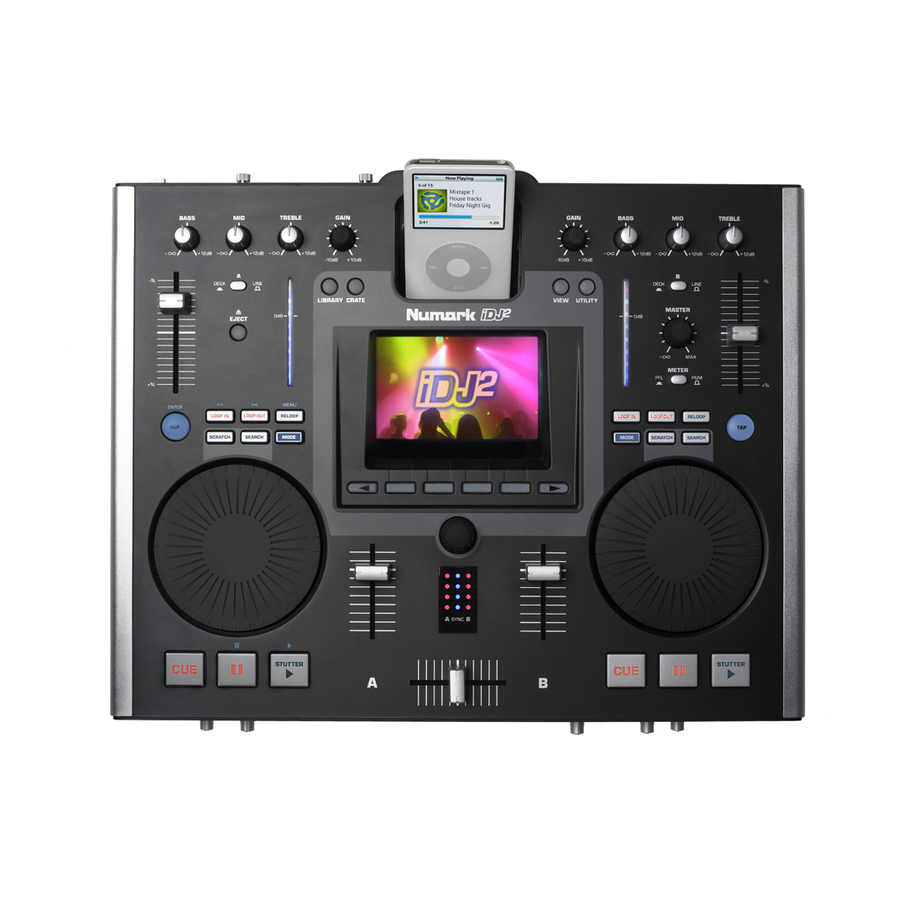
Numark iDJ2 Referenzhandbuch
Inhaltsverzeichnis
Verfügbare Sprachen
Verfügbare Sprachen
Quicklinks
Kapitel
Inhaltsverzeichnis

Verwandte Anleitungen für Numark iDJ2


Inhaltszusammenfassung für Numark iDJ2
- Seite 1 REFERENCE MANUAL...
- Seite 44 MANUAL DE REFERENCIA...
- Seite 88 GUIDE D’UTILISATION...
- Seite 139 BEDIENUNGSANLEITUNG...
- Seite 140 EINFÜHRUNG...................................141 EIGENSCHAFTEN..................................141 WICHTIGE HINWEISE................................142 ANSCHLUSSÜBERSICHT ...............................142 OBERSEITE - GLOBALER BEREICH ............................147 TOP PANEL - MIXER CONTROLS ............................149 OBERSEITE – BEDIENELEMENTE DER DECKS........................150 LOOP TASTEN ..................................152 iPod DIRECT MODUS BEDIENELEMENTE ........................153 ARBEITSWEISE MIT DEM iDJ² ..............................154 DIE GRAFISCHE BEDIENOBERFLÄCHE ..........................156 Ein- und Ausschalten des Gerätes .............................156 Das Display ..................................156 Deck Displays..................................157 Menüleiste ..................................157...
-
Seite 141: Einführung
USB-Computertastatur anschließbar für schnelle Suchvorgänge – auf USB-Medien oder iPods Liest Computer-generierte Playlisten vieler populärer Formate Software Updates bringen zukünftige Verbesserungen. Support über die Webseite www.numark.com. *iPod ist eine Marke von Apple Inc., registriert in den U.S.A. und anderen Ländern. -
Seite 142: Wichtige Hinweise
Schalten Sie die Geräte in der folgenden Reihenfolge ein: • iDJ² • Verstärker oder Ausgangsgeräte Gehen Sie zum Ausschalten der Geräte in der genau umgekehrten Reihenfolge vor: • Verstärker oder Ausgangsgeräte • iDJ² Weitere Informationen zu diesem Produkt finden Sie online auf http://www.numark.de sowie auf http://www.numark.com/idj2... - Seite 143 Sehen Sie sich die Anschlussübersicht an: TV ODER PROJEKTOR USB-MASSENSPEICHERMEDIUM USB-TASTATUR (RÜCKSEITE DES iDJ²) CD-PLAYER CD-PLAYER ODER ZUM VERSTÄRKER ODER ODER ODER LAUTSPRECHERSYSTEM ZUM CD-BRENNER TURNTABLE TURNTABLE (VORDERSEITE DES iDJ²) ODER MIKROFON KOPFHÖRER...
-
Seite 144: Elemente Der Rückseite
ELEMENTE DER RÜCKSEITE DC IN – Schließen Sie bitte hier das mitgelieferte Netzteil (Gleichspannung 12V 2A) an und verbinden Sie es dann mit einer Steckdose. Verwenden Sie ausschließlich das mitgelieferte Netzteil – die Verwendung eines falschen Netzteils könnte Ihren iDJ² beschädigen. Sie können das Kabel direkt in der Kabelführung vorm versehentlichen Herausziehen sichern. -
Seite 145: Elemente Der Vorderseite
ELEMENTE DER VORDERSEITE MIC INPUT – An diesen Eingang können Sie mit einem 6,3mm Klinkenstecker ein Mikrofon anschließen. MIC GAIN – Dieser Regler dient zur Justierung der Lautstärke des Mikrofonsignals. MIC TONE – Zur Einstellung des Mikrofonklangs verwenden Sie diesen Regler. Bei Drehung des Reglers zur Markierung “High”... -
Seite 146: Elemente Der Oberseite
ELEMENTE DER OBERSEITE Die Oberseite des iDJ² lässt sich grob in drei Bereiche unterteilen: GLOBAL Bereich, MIXER Bereich, DECK Bereich. Lesen Sie bitte die nächsten drei Abschnitte, um die Bedienelemente dieser Bereiche kennen zu lernen. Wenn Sie zur Identifikation der jeweiligen Bedienelemente Hilfe benötigen, verwenden Sie die nun folgende Abbildung:... -
Seite 147: Oberseite - Globaler Bereich
OBERSEITE - GLOBALER BEREICH Die globalen Bedienelemente des iDJ² gestatten den Zugriff auf eine Vielzahl der Gerätefunktionen, wie der Library, dem Crate und zahlreicher anderer Optionen. LCD – Das Große, farbige Display zeigt Informationen über den iDJ², die Decks, Ihre angeschlossenen USB- Medien und verschiedene Menüoptionen an. - Seite 148 iPOD DOCK – Hier lassen sich iPods andocken. Bei angedocktem iPod können Sie den Inhalt Ihres iPods mit dem iDJ²’s Browser durchsuchen und Tracks in jedes Deck laden oder sie in den Crate laden. Der iDJ² kann dabei gleichzeitig zwei Tracks von Ihrem iPod in den Decks A und B abspielen. Zusätzlich wird Ihr iPod über den iDJ²...
-
Seite 149: Top Panel - Mixer Controls
TOP PANEL - MIXER CONTROLS iDJ² besitzt einen komplett ausgestatteten DJ-Mixer, der zum Mixen von Audiosignalen verbundener USB- Medien und iPods, sowie an der Rückseite des Gerätes angeschlossener Audiogeräte, wie CD-Playern und Turntables, verwendet werden kann. Bei jedem Mixer Kanal gibt es einen Eingangswahlschalter. -
Seite 150: Oberseite - Bedienelemente Der Decks
OBERSEITE – BEDIENELEMENTE DER DECKS Zugriff auf die Bedienelemente der Decks erhalten Sie, nachdem Sie Eingangswahlschalter Kanals auf Deck gesetzt haben. diesen Bedienelementen können Musik verbundenen USB-Medien, Festplatten und USB-Sticks oder von einem iPod abspielen, cuen, scratchen, loopen und pitchen. Hinweis: Steht der Eingangswahl- schalter auf Line, besitzen die Bedienelemente der Decks keinen... - Seite 151 Wenn das Wheel gestoppt wird, spielt die Musik normal weiter. Damit im Audiosignal keine Unterbrechung entsteht, schieben Sie das Wheel etwas an, um das ungefähre Wiedergabetempo zu erreichen, bevor Sie das Jog Wheel loslassen. SEARCH – Mit dieser Taste aktivieren Sie den Search Modus. Im Search Modus können Sie mit dem Jog Wheel schnell durch den gegenwärtigen Track „spulen“.
-
Seite 152: Loop Tasten
LOOP TASTEN Die Loop Tasten – LOOP IN, LOOP OUT und RELOOP – sind Teil der Bedienelemente der Decks. Der iDJ² besitzt eine nahtlose Loop-Funktion. Das bedeutet, dass bei einem gesetzten Loop keine Unterbrechung zu hören ist, wenn die Musik vom Loop Ende zum Loop Anfang zurückspringt Hinweis: Falls sich das Deck A im iPod Direct Modus befindet, steuern die Loop Tasten des Decks die Navigations- und Menütasten des iPods. -
Seite 153: Ipod Direct Modus Bedienelemente
iPod DIRECT MODUS BEDIENELEMENTE Im iPod Direct Modus dienen einige der Bedienelemente des Deck A zur Steuerung eines angeschlossenen iPods, um den Inhalt Ihres iPods durchsuchen und wiedergeben zu können. TAP – Funktioniert wie der “Enter” Befehl Ihres iPods. LOOP IN – Funktioniert wie “<<” Ihres iPods. LOOP OUT –... -
Seite 154: Arbeitsweise Mit Dem Idj²
Musik möglicherweise schon in einem passenden Format vorliegen. Es lohnt sich, bereits auf dieser Stufe sorgfältig vorzugehen, damit Ihre Musik in professioneller Qualität gewandelt wird. Sie werden zudem Geräte, wie den Numark TTUSB, einen USB-Turntable, sehr zu schätzen wissen, um traditionellen Musikdatenträger zu digitalisieren. - Seite 155 Gig! Wenn Ihre Daten fertig vorbereitet sind, können Sie loslegen! Vorbereiten des Crates Im iDJ² befindet sich Ihre virtuelle Plattenkiste (Crate = Kiste). Um Ihr Set zusammenzustellen, legen Sie einfach Tracks aus der Library im Crate ab, in etwa so, als wenn Sie Ihre Schallplatten sortieren würden.
-
Seite 156: Die Grafische Bedienoberfläche
DIE GRAFISCHE BEDIENOBERFLÄCHE Der iDJ² besitzt eine bahnbrechende, grafisch unterstützte Bedienoberfläche, die das DJing revolutioniert. Die Bedienoberfläche ermöglicht sofortigen Zugang zu den vielfältigen Funktionen des Produkts und ist so gestaltet, dass Sie zielgerichtet mit ihr arbeiten können. Damit dieses möglich wird, besitzt die Software des iDJ²... -
Seite 157: Deck Displays
Deck Displays Die Wiedergabeinformation für jedes Deck ist immer sichtbar, egal, was Sie gerade am Gerät ausführen. Hier erkennen Sie, welche Tracks gecuet sind und können Zeitinformationen, Pitch Einstellungen und andere wichtige Daten. Weitere Informationen finden Sie im Abschnitt “Displayansichten (Views)”. WAIT –... -
Seite 158: Arbeitsbereich
Arbeitsbereich größten Teil Displays nehmen Funktionen, die Sie oft verwenden, ein. Jede der vier Hauptfunktionen – Library, Crate, View und Utility – besitzen eine eigene Auswahltaste Die Tasten leuchten auf, nachdem sie ausgewählt wurden. Sie können an der Titelleiste jederzeit erkennen, was Sie im Arbeitsbereich gerade sehen. -
Seite 159: Verwenden Von Bildschirmdialogen
Verwenden von Bildschirmdialogen Ein Dialog kann in einem Teil oder im gesamten Arbeitsbereich erscheinen und übermittelt Ihnen Informationen, erwartet Ihre Reaktion, ermöglicht die Eingabe von Informationen oder ändert Einstellungen. Manchmal hat ein Dialog eine eigene Menüleiste – manchmal jedoch nicht. Ein Dialog besitzt auf jeden Fall immer eine Titelleiste, damit Sie wissen, worauf sich der angezeigte Dialog bezieht. -
Seite 160: Die Library
Library zu erzeugen und bietet zudem zusätzliche Funktionen, wie das Erzeugen von Profilen (siehe „Profile View” auf Seite Error! Bookmark not defined.). Eine vollständige Beschreibung der Funktionen wird mit dem Programm geliefert, welches Sie unter http://www.numark.com/idj2/ herunterladen können. Library mit dem iDJ² erzeugen Falls Sie einmal eine Library erzeugen müssen und... -
Seite 161: Laden Einer Library
Wählen Sie nun zum Erzeugen der Library die Option Library in der Menüleiste aus. Dieser Prozess kann nur ein paar Sekunden oder auch mehrere Stunden dauern, abhängig davon, wie viele Tracks sich auf dem USB- Speichermedium befinden. Während die Library erzeugt wird, lassen sich aber bereits Tracks von anderen USB-Medien, die am iDJ²... -
Seite 162: Verwenden Einer Library
VERWENDEN EINER LIBRARY Drücken Sie die Library Taste, um den Arbeitsbereich Library zu öffnen. Sollte noch keine Library geladen sein, werden Sie aufgefordert ein USB-Speichermedium anzustecken (siehe „Laden einer Library” auf der vorangegangenen Seite). Jede geladene Library wird in der Menüleiste angezeigt. Sollten Sie verschiedene USB-Speicher oder Partitionen angeschlossen haben, können Sie Ihre Tracks aus verschiedenen Libraries auswählen. -
Seite 163: Suche
Suche Die Suche ermöglicht den schnellen und direkten Zugriff auf einen Track oder mehrere Tracks, die dem eingegebenen Suchtext entsprechen. Definieren Sie zunächst, wonach Sie suchen... Die Suchkategorie bestimmen Sie, indem Sie entweder den PUSH TO ENTER Regler verwenden oder sich der Pfeiltasten einer angeschlossenen Computertastatur bedienen. -
Seite 164: Browsen
Browsen Das Browsen ermöglicht das Auffinden von Tracks innerhalb Ihrer Library, indem Sie durch strukturierte Listen navigieren. Insgesamt stehen Ihnen sechs Browsing-Optionen, jede nähert sich dem gesuchten Titel Stück für Stück an: Track Browsen nach Track Album Browsen nach Album dann Track Artist Browsen nach Künstler... -
Seite 165: File View
Wie Sie sehen, bietet die Browse-Funktion, im Gegensatz zur Suche, die Möglichkeit, mit mehreren ausgewählten Tracks gleichzeitig zu arbeiten. Sie können so beispielsweise ein gesamtes Album zu einer Playlist senden oder alle Titel eines Musikstils in den Crate schicken. Mehrere ausgewählte Tracks lassen sich jedoch nie direkt zu einem Deck senden, da ein Deck immer nur jeweils einen Track laden kann. -
Seite 166: Mit Playlists Arbeiten
Mit Playlists arbeiten Playlists sind Sammlungen von Tracks, die in einer bestimmten Reihenfolge angeordnet sind. Sie können so viele Playlists, wie Sie wollen, mit dem iDJ² erstellen. Playlists lassen zudem auch am PC oder Mac in einem der unterstützten Formate erstellen (siehe Abschnitt „Vorbereiten Ihrer Speichermedien“... -
Seite 167: Eine Library Auswerfen
EINE LIBRARY AUSWERFEN Wie bei einem PC oder Mac Computer auch, ist es sehr wichtig, dass Sie ein USB- Speichergerät immer erst abmelden, bevor Sie es abziehen oder die Stromzufuhr Gerät unterbrechen. Dadurch wird gewährleistet, dass alle Dateien ordnungsgemäß geschlossen und auf dem Speichermedium gesichert wurden. Sollten Sie diese Hinweise nicht beachten, könnte das Dateisystem Ihres Datenträgers Schaden nehmen, wodurch Ihr USB-Gerät nicht mehr verwendet werden kann. -
Seite 168: Der Crate
DER CRATE Der Crate (zu deutsch die Kiste) ist ein innovatives Tool für den digitalen DJ, der jedoch auf einer konventionellen Methode basiert... Jahrzehntelang verwendeten DJs, die mit Vinyl arbeiteten, ihre Plattenkiste als Notizblock, um ein Set durchzuorganisieren. Schallplatten, die gespielt werden sollten – oder vielleicht gespielt werden konnten – wurden herausgezogen zwischen andere, die sich für den Event nicht eigneten, geklemmt. -
Seite 169: Laden Und Speichern Des Crate
Das Austauschen, Senden und Zurückziehen von Tracks funktioniert immer nur bei einem inaktiven Deck. Sollte ein Deck gerade einen Track abspielen, muss die Wiedergabe unterbrochen werden, bevor Sie diese Funktionen ausführen können. Nachfolgend finden Sie ein Beispiel zum Austauschen eines Tracks: Stoppen des Deck B und “swap B”... -
Seite 170: Deck Modus Einstellungen (A & B)
DECK MODUS EINSTELLUNGEN (A & B) Die MODE Tasten, die sich in der Nähe der Jog Wheels jedes Decks befinden, rufen die Einstellungsdialoge für die Decks A oder B auf. Die jeweilige Taste leuchtet bei Aktivierung blau. Zum schließen des Dialogs drücken Sie die Taste noch einmal. Verwenden Sie die Modus Einstellungsdialoge für die Deck-Einstellungen, die keine eigens zugewiesenen Tasten besitzen. -
Seite 171: Tracks Laden (Track Loading)
TRACKS LADEN (TRACK LOADING) Definieren Sie mit dieser Option, wie Tracks aus dem Crate geladen und abgespielt werden. Manual Tracks werden manuell durch Sie in das Deck geladen. Wenn der Track wiedergegeben wurde, springt zum Anfang zurück und pausiert. Automatic Der nächste Track, der sich am Anfang der Crate Liste befindet wird in das Deck geladen und auf den Startpunkt gesetzt. -
Seite 172: Ipod Modus (Ipod Mode)
iPod MODUS (iPod Mode) Dieses Feld definiert die Funktionsweise des Deck A bei der Verwendung eines iPods. Dazu können Sie aus zwei verschiedenen Optionen wählen: USB oder Direct. Im USB Modus arbeitet Ihr iPod als USB Massenspeicher. Im Betrieb ermöglicht es der USB Modus, Songs direkt vom iPod in die Decks zu laden und sie auf verschiedene Weisen (Scratchen, Loopen, Pitchen, usw.) zu manipulieren. -
Seite 173: Displayansichten (Views)
DISPLAYANSICHTEN (VIEWS) Sie können die VIEW Taste zum Abrufen verschiedener Informationen über die Musik, die in den Decks wiedergegeben wird, verwenden. Die VIEW Taste schaltet, wie nun beschrieben, zwischen dem Track View und dem Profile View, wie nun beschrieben, hin und her. TRACK VIEW Der Track View zeigt Zusatzinformationen zu den in die Decks geladenen Tracks an, die in der Deck Anzeige nicht dargestellt... -
Seite 174: Mit Track Profiles Arbeiten
Mit Track Profiles arbeiten Der Arbeitsbereich ist in zwei Bereiche aufgeteilt. Der obere gehört zum Deck A und der untere zu Deck B. • Time Indicators - Zeitleisten Über und unter den Profilen erkennen Se Markierungen, welche die Tracklänge in Minuten und mit kleineren Markern in 30 Sekunden und 15 Sekunden unterteilen. -
Seite 175: Utility
Hinweis: Wir empfehlen Ihnen, von Zeit zu Zeit zu prüfen, ob Sie die neuste Softwareversion in Ihrem iDJ² verwenden. Überprüfen Sie auf der Numark Webseite, ob es eine aktuellere Version, als Sie einsetzen, gibt. Neue Softwareversionen beinhalten neue Funktionen und Fehlerbehebungen. Weitere Informationen finden Sie im Abschnitt “iDJ²... -
Seite 176: Calibrate
Updates Die Updates Seite zeigt Ihnen die gegenwärtig installierte Softwareversion Ihres iDJ² an. Überprüfen Sie bitte mit Hilfe der Webseite http://www.numark.com/idj2/ regelmäßig, ob Software Updates erhältlich sind. Falls die Softwareversion des Updates auf der Webseite höher als die im gerät installierte Version ist, folgen Sie bitte den Anleitungen auf der nächsten Seite, um die Software auf dem Gerät zu... -
Seite 177: Idj² Software Updates
Ladevorgang. Wählen Sie OK und schalten Sie das Gerät aus. Der Update Prozess ist nun beendet. Schalten Sie jetzt Ihren iDJ² wie gewohnt ein. Lesen Sie bitte die Hinweise zur Software, die Sie auf der Numark Webseite finden, damit Sie wissen, was sich gegenüber der vorherigen Softwareversion geändert hat! Hinweis: Falls der iDJ²... -
Seite 178: Tastaturbefehle
TASTATURBEFEHLE Sollten Sie an Ihren eine USB-Computertastatur angeschlossen haben, können Sie die folgenden iDJ² Tastatur-Kurzbefehle verwenden: TEXTEINGABE Zur Verwendung in Texteingabefeldern, zur Suche und zum Benennen von Playlists, usw. (Vor der Editierung) • Enter = Startet Editierung (Beim Editieren) • Cursor links / rechts = bewegt den Cursor •... -
Seite 179: Usb Gerätekompatiilität
USB GERÄTEKOMPATIILITÄT Dieser Abschnitt erklärt die technischen Aspekte der Verbindung von USB-Speichermedien mit iDJ². Für die meisten User werden so viele Details nicht von Interesse sein – sie möchten den iDJ² einfach nur verwenden. Jedoch kann es nicht schaden, sich diese Informationen durchzulesen, damit Sie auf eventuelle und unerwartete Dinge reagieren können, wenn sie beim Betrieb passieren. -
Seite 180: Libraries Identifizieren
LIBRARIES IDENTIFIZIEREN Jede verwendete Library besitzt eine eindeutige Bezeichnung, die angibt, wie sie verbunden ist, wie z.B.: USB 1 USB Port 1 auf der Rückseite USB 2, USB Port 2 auf der Rückseite iPod, im iPod Dock angeschlossener iPod USB1: iPod am USB1 Port angeschlossener iPod USB 1-1 Port 1 eines USB Hubs am USB Port 1... -
Seite 181: Defragmentation
DEFRAGMENTATION Während des normalen Gebrauchs kann ein Speichergerät Daten fragmentiert werden. Durch die Fragmentierung werden Dateien in viele kleine Teile aufgeteilt. Als User bemerken Sie dies durch eine schlechtere Performance, langsameren Zugriff auf die Library und Aussetzer während der Wiedergabe. Sie sollten von Zeit zu Zeit Ihr Medium defragmentieren, um einen zuverlässigen Betrieb zu gewährleisten. -
Seite 182: Kleiner Digital Audio Exkurs
KLEINER DIGITAL AUDIO EXKURS Dieser Abschnitt enthält ein paar Hintergründe zur Digital Audio Technologie. Wir glauben, dass es für DJs, gerade für professionell arbeitende DJs wichtig ist, zu wissen, wie die Technologie eingesetzt werden kann. Mit dem richtigen Wissen können Sie die Besten Entscheidungen treffen und somit eine Performance auf höchstem technischem Niveau gewährleisten. - Seite 183 einer „durchschnittlichen Bitrate" für VBR – wenn Sie 192K auswählen, wird dieselbe Kapazität, wie ein Track mit konstanter Constant Bit Rate (CBR) bei 192K, bei jedoch besserer Klangqualität, verbraucht. Einige Encoder bieten die Auswahl verschiedener Sample Rates, von 8KHz bis 48KHz, an. Jedoch kann der iDJ²...
-
Seite 184: Mixing Tutorial
MIXING TUTORIAL Jetzt, nachdem Sie den iDJ² kennen gelernt haben, können wir mit dem ersten Mix beginnen. Dieses Tutorial hilft Ihnen dabei, die notwendigen Schritte, die zum Mixen eines Tracks in den nächsten notwendig sind, zu verstehen. Wir gehen nun davon aus, dass Sie Musik von einem angeschlossenem USB Medium oder iPod mixen wollen. - Seite 185 Passen Sie das Tempo des Tracks im Deck B zur Musik des Decks A an, indem Sie den Pitch Fader des Deck B verwenden. Falls das Tempo übereinstimmt, drücken Sie im Deck B die CUE Taste, um zum Cue Punkt zurück zu kehren und die Musik pausieren zu lassen. Wenn Sie mit dem Mix beginnen wollen, drücken Sie die PLAY Taste im Deck B.
-
Seite 186: Technische Spezifikationen
Der iDJ² verwendet zur Gewährleistung höchster Zuverlässigkeit und Performance als Grundlage eine Linux Plattform. Linux und Teile dieser Software werden unter der GNU Public Licence (GPL) und der Lesser GNU Public License (LGPL) veröffentlicht. Numark stellt den Quellcode dieser teile der Software zum Download auf dieser Webseite bereit: http://www.numark.com/idj2/... - Seite 187 MANUALE DI RIFERIMENTO...
-
Seite 234: Manual Version
MANUAL VERSION 1.4... - Seite 235 www.numark.com...