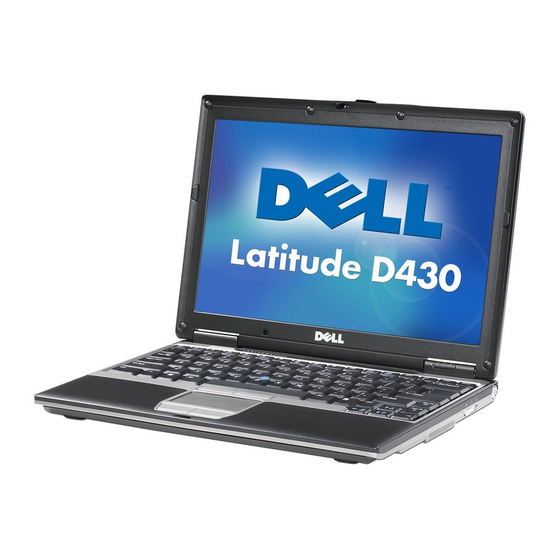
Dell Latitude D430 Benutzerhandbuch
Vorschau anzeigen
Andere Handbücher für Latitude D430:
- Schnellreferenzhandbuch (176 Seiten) ,
- Schnellstartanleitung

Verwandte Anleitungen für Dell Latitude D430


Inhaltszusammenfassung für Dell Latitude D430
- Seite 1 Dell™ Latitude™ D430 Benutzerhandbuch Modell PP09S w w w . d e l l . c o m | s u p p o r t . d e l l . c o m...
-
Seite 2: Anmerkungen, Hinweise Und Vorsichtshinweise
Vervielfältigung oder Wiedergabe in jeglicher Weise ohne schriftliche Genehmigung von Dell Inc. sind strengstens untersagt. In diesem Text verwendete Marken: Dell, das DELL-Logo, Latitude, Wi-Fi Catcher, ExpressCharge und Undock & Go sind Marken von Dell Inc.; Core ist eine Marke und Intel ist eine eingetragene Marke von Intel Corporation; Microsoft, Outlook, Windows, Vista, TravelLite und Touch Strip sind eingetragene Marken von Microsoft Corporation;... -
Seite 3: Inhaltsverzeichnis
......Akkuanzeige von Dell™ QuickSet ..... - Seite 4 Verwenden von Tastatur und Touchpad Numerischer Tastenblock ......Tastenkombinationen ......Systemfunktionen .
- Seite 5 ..Erforderliche Komponenten zum Herstellen einer WWAN-Verbindung ..Überprüfen der WWAN-Karte von Dell (Dell Mobile Broadband Card) ..Herstellen einer Verbindung zu einem mobilen Breitbandnetzwerk ..
- Seite 6 Wann Dell Diagnostics eingesetzt wird ....Starten von Dell Diagnostics von der Festplatte ....
- Seite 7 ......Zugriff auf das Dell Support-Dienstprogramm ....
- Seite 8 Probleme mit Ton und Lautsprecher ..... . . Integrierte Lautsprecher bleiben stumm ....Externe Lautsprecher bleiben stumm .
- Seite 9 Knopfzellenbatterie ......15 Dell™ QuickSet 16 Reisen mit dem Computer Kennzeichnen des Computers .
- Seite 10 ....... . Kontaktaufnahme mit Dell ......
- Seite 11 Computers enthalten. Dokumentation und Treiber sind bereits auf dem Computer installiert. Sie können den Drivers and Utilities- Datenträger zur Neuinstallation von Treibern oder zum Ausführen des Dell Diagnostics-Programms (siehe „Dell Diagnostics” auf Seite 73) verwenden. Möglicherweise finden Sie auf dem Datenträger Infodateien („Readme”-...
- Seite 12 Hier finden Sie das Gesuchte: • Anleitungen zum Einrichten des Computers Schnellreferenzhandbuch • Grundlegende Informationen zur Behebung von Störungen • Anleitung zum Ausführen des Dell Diagnostics- Programms • Anleitungen zum Entfernen und Installieren von Teilen ANMERKUNG: Dieses Dokument ist optional und möglicherweise nicht im Lieferumfang Ihres Computers enthalten.
- Seite 13 Das System unterstützt die Echtzeitüberwachung des Zustands der Computerumgebung, des Status von Softwareupdates und von relevanten Informationen für die Ausführung des Programms selbst. Sie können auf das Dell Support-Dienstprogramm über das Symbol in der Taskleiste zugreifen. Weitere Informationen finden Sie unter „Dell Support-Dienstprogramm”...
- Seite 14 • Informationen zur Netzwerkaktivität, zum Assistenten Dell QuickSet-Hilfe für die Energieverwaltung, zu Hotkeys und weiteren, von Um die Dell QuickSet-Hilfe anzuzeigen, klicken Sie Dell QuickSet verwalteten Einstellungen. mit der rechten Maustaste auf das QuickSet-Symbol in der Taskleiste von Microsoft® Windows®.
-
Seite 15: Wissenswertes Über Ihren Computer
Wissenswertes über Ihren Computer Vorderansicht Bildschirmverriegelung Bildschirm Gerätestatusanzeigen Touchpad Touchpadtasten Tracksticktasten Trackstick Tastatur Lautsprecher 10 Tastatur- und Netzwerk- Umgebungslichtsensor Statusanzeigen Wissenswertes über Ihren Computer... - Seite 16 — Hält den Bildschirm geschlossen. I L D S C H I R M V E R R I E G E L U N G — Weitere Informationen zum Bildschirm finden Sie unter „Verwenden des Bildschirms” auf Seite 43. I L D S C H I R M E R Ä...
- Seite 17 — Die Tastatur umfasst einen numerischen Tastenblock und die Windows-Logo-Taste. Weitere A S T A T U R Informationen zu den unterstützten Tastenkombinationen finden Sie unter „Tastenkombinationen” auf Seite 38. — Drücken Sie die Tastenkombinationen für die Lautstärkeregelung, um die Lautstärke der A U T S P R E C H E R integrierten Lautsprecher einzustellen.
-
Seite 18: Linke Seitenansicht
HINWEIS: Um Datenverlust zu vermeiden, drücken Sie zum Ausschalten nicht den Betriebsschalter, sondern ® ® fahren Sie das Betriebssystem Microsoft Windows herunter. Wenn der Computer nicht mehr reagiert, halten Sie den Betriebsschalter gedrückt, bis der Computer vollständig ausgeschaltet ist (Das kann einige Sekunden dauern). —... -
Seite 19: Rechte Seitenansicht
VORSICHT: Achten Sie darauf, die Lüftungsschlitze nicht zu blockieren, schieben Sie keine Gegenstände hinein und halten Sie die Lüftungsschlitze staubfrei. Bewahren Sie den Dell-Computer während des Betriebs nicht in schlecht durchlüfteten Umgebungen wie einem geschlossenen Computerkoffer auf. Die Einschränkung der Luftzirkulation kann zu einer Beschädigung des Computers oder zu Bränden führen.Wenn die Betriebstemperatur... -
Seite 20: Rückansicht
Rückansicht Netzwerkanschluss (RJ-45) Modemanschluss (RJ-11) USB-Anschlüsse Monitoranschluss Erweiterter USB-Anschluss IEEE 1394-Anschluss Netzadapteranschluss ( R J - 4 5 ) E T Z W E R K A N S C H L U S S HINWEIS: Der Netzwerkanschluss ist etwas größer als der Modemanschluss. Um eine Beschädigung des Computers zu vermeiden, schließen Sie kein Telefonkabel an den Netzwerkanschluss an. - Seite 21 O N I T O R A N S C H L U S S Anschluss für einen externen Monitor. Weitere Informationen finden Sie unter „Verwenden des Bildschirms” auf Seite 43. U S B - A R W E I T E R T E R N S C H L U S S Für den Anschluss von USB-Geräten, wie zum Beispiel Maus, Tastatur oder Drucker.
-
Seite 22: Unterseite
Der Netzadapter wandelt Netzstrom (Wechselstrom) in den vom Computer benötigten Gleichstrom um. Sie können den Netzadapter bei ein- oder ausgeschaltetem Computer anschließen. VORSICHT: Der Netzadapter funktioniert mit allen Steckdosen weltweit. Die Stecker oder Steckdosenleisten können jedoch unterschiedlich sein. Wird ein falsches Kabel verwendet oder dieses nicht ordnungsgemäß an die Steckerleiste oder die Steckdose angeschlossen, können ein Brand oder Schäden im System verursacht werden. - Seite 23 Akku Akku-Ladestandanzeige Riegel der Akkufach- Freigabevorrichtung (2) Abdeckung für Speichermodul & Lüftungsschlitze Einschub für Docking-Gerät WLAN-Mini-Card — Wenn ein Akku installiert ist, kann der Computer ohne Verbindung mit einer Steckdose betrieben werden. K K U Weitere Informationen finden Sie unter „Verwenden eines Akkus” auf Seite 29. —...
- Seite 24 Informationen finden Sie in der Dokumentation zum Docking-Gerät. HINWEIS: Ihr Computer verfügt über die Dell Undock & Go™-Technologie, mit deren Hilfe Sie Ihren Computer vom Docking-Gerät trennen können, ohne in den Standby-Modus zu wechseln. Da Ihr Computer nach der Trennung möglicherweise nicht automatisch in den Standby-Modus (bzw.
-
Seite 25: Übertragen Von Daten Auf Einen Anderen Computer
Übertragen von Daten auf einen anderen Computer Sie können mithilfe der Assistenten Ihres Betriebssystems Dateien und andere Daten von einem Computer auf einen anderen Computer übertragen (beispielsweise von einem alten auf einen neuen Computer). Entsprechende Anleitungen finden Sie in den folgenden Abschnitten. Verfahren Sie gemäß... - Seite 26 Ausführen des Assistenten zum Übertragen von Dateien und Einstellungen unter Verwendung des Betriebssystem-Datenträgers ANMERKUNG: Für die Durchführung dieser Anleitung ist der Betriebssystem-Datenträger erforderlich. Dieser Datenträger ist optional und möglicherweise nicht im Lieferumfang des Computers enthalten. So bereiten Sie den Zielcomputer auf die Dateiübertragung vor: 1 Starten Sie den Assistenten zum Übertragen von Dateien und Einstellungen: Klicken Sie auf Start→...
- Seite 27 Ausführen des Assistenten zum Übertragen von Dateien und Einstellungen ohne Verwendung des Betriebssystem-Datenträgers Um den Assistenten zum Übertragen von Dateien und Einstellungen ohne den Betriebssystem- Datenträger auszuführen, müssen Sie eine Assistent-Diskette erstellen, mit der Sie eine Speicher- Abbilddatei auf einem Wechselmedium erstellen können. Um eine Assistent-Diskette zu erstellen, verwenden Sie Ihren neuen Computer, auf dem Windows XP läuft, und führen Sie die folgenden Schritte aus: 1 Starten Sie den Assistenten zum Übertragen von Dateien und Einstellungen: Klicken Sie auf Start→...
-
Seite 28: Microsoft Windows Vista
® ® Computer To My New Dell™ Computer Using the Microsoft Windows XP Operating System? (Beschreibung der verschiedenen Methoden zum Übertragen von Dateien von einem alten Computer auf einen neuen Dell-Computer ® ® unter Verwendung des Betriebssystems Microsoft Windows XP, Dokument in englischer Sprache) suchen. -
Seite 29: Verwenden Eines Akkus
Betrieb des Computers mit maximaler Leistung. Unter „Konfigurieren der Energieverwaltungs- Einstellungen” auf Seite 33 finden Sie Informationen zum Zugriff auf die Eigenschaften der Energieoptionen unter Windows sowie auf die Funktionen von Dell QuickSet, mit deren Hilfe Sie die Energieverwaltungs-Einstellungen konfigurieren können. -
Seite 30: Prüfen Des Akkuladestands
VORSICHT: Bei Verwendung ungeeigneter Akkus besteht Brand- oder Explosionsgefahr. Ersetzen Sie die Akkus ausschließlich durch kompatible Akkus von Dell. Der Lithium-Ionen-Akku ist für den Einsatz in Ihrem Dell- Computer vorgesehen. Verwenden Sie in diesem Computer keinen Akku von anderen Computern. -
Seite 31: Warnung „Akku Niedrig
Ladestandanzeige auf dem Akku wie nachstehend beschrieben verwenden oder indem Sie die Akkuanzeige in Dell QuickSet verwenden. Informationen zu QuickSet erhalten Sie, indem Sie mit der rechten Maustaste auf das zugehörige Symbol in der Taskleiste klicken und anschließend die Option Help (Hilfe) wählen. -
Seite 32: Energieverwaltungsmodi
• Verwenden Sie den Energieverwaltungs-Assistenten oder das Fenster Eigenschaften von Energieoptionen, um die geeigneten Optionen für die Optimierung der Energieaufnahme des Computers auszuwählen. Sie können diese Optionen auch dahingehend konfigurieren, dass sie beim Drücken des Betriebsschalters, beim Schließen des Bildschirms oder durch Drücken der Tastenkombination <Fn><Esc>... -
Seite 33: Konfigurieren Der Energieverwaltungs-Einstellungen
Der Computer wechselt in den Ruhezustand, wenn der Ladestand auf ein kritisches Niveau abgesunken ist. Um in Windows XP manuell in den Ruhezustand zu wechseln, klicken Sie auf die Schaltfläche Start und auf Ausschalten, drücken die <Umschalttaste> und halten sie gedrückt und klicken dann auf Ruhezustand. Um in Windows Vista manuell in den Ruhezustand zu wechseln, klicken Sie auf die „Start”-Schaltfläche von Windows Vista und dann auf Ruhezustand. -
Seite 34: Aufladen Des Akkus
Bei Verwendung ungeeigneter Akkus besteht Brand- oder Explosionsgefahr. Ersetzen Sie den Akku ausschließlich durch einen kompatiblen Akku von Dell. Der mitgelieferte Akku ist für den Einsatz in Ihrem Dell™- Computer vorgesehen. Setzen Sie keinen Akku aus anderen Computern in Ihren Computer ein. -
Seite 35: Lagern Eines Akkus
Riegel der Akkufach-Freigabevorrichtung (2) Akku ( 2 ) — Lösen die Verriegelung des Akkufachs. I E G E L D E R K K U F A C H R E I G A B E V O R R I C H T U N G —... - Seite 36 Verwenden eines Akkus...
-
Seite 37: Verwenden Von Tastatur Und Touchpad
Verwenden von Tastatur und Touchpad Numerischer Tastenblock Numerischer Tastenblock Der numerische Tastenblock funktioniert genauso wie der numerische Tastenblock auf einer externen Tastatur. Jede Taste auf der Tastatur besitzt mehrere Funktionen. Die Zahlen und Symbole des numerischen Tastenblocks sind in blauer Schrift rechts auf den entsprechenden Tasten angegeben. -
Seite 38: Tastenkombinationen
Systemfunktionen <Strg><Umschalt><Esc> Öffnet das Fenster Task-Manager. Akku <Fn><F3> Blendet die Akkuanzeige von Dell™ QuickSet ein (siehe „Akkuanzeige von Dell™ QuickSet” auf Seite 30). Optisches Laufwerk <Fn><F10> Wirft das Auflagefach des Laufwerks aus, wenn Dell QuickSet installiert ist (siehe „Dell™ QuickSet” auf Seite 129). -
Seite 39: Lautsprecherfunktionen
<Fn><F1> Schaltet das System in den Ruhezustand. Für diese Funktion ist Dell QuickSet erforderlich (siehe „Dell™ QuickSet” auf Seite 129). Lautsprecherfunktionen <Fn><Bild-auf-Taste> Erhöht die Lautstärke der integrierten und der ggf. angeschlossenen externen Lautsprecher. <Fn><Bild-ab-Taste> Reduziert die Lautstärke der integrierten und der ggf. -
Seite 40: Touchpad
Touchpad Das Touchpad erkennt die Druckstärke und Richtung, mit der Sie den Finger bewegen, und steuert so den Mauszeiger auf dem Bildschirm. Verwenden Sie das Touchpad und die Touchpadtasten wie eine Maus. Tracksticktasten Touchpad Touchpadtasten — Entsprechen den Maustasten. R A C K S T I C K T A S T E N —... -
Seite 41: Fingerabdruckleser (Optional)
Fingerabdruckleser (optional) Fingerabdruckleser (optional) ANMERKUNG: Der Fingerabdruckleser ist optional und möglicherweise nicht in Ihrem Computer installiert. Informationen zur Aktivierung und Verwendung der Sicherheitsverwaltungs-Software, die das Lesegerät steuert, finden Sie unter „Sicherheitsverwaltungs-Software” auf Seite 64. Ändern der Eigenschaften von Touchpad und Trackstick Im Fenster Eigenschaften von Maus können Sie das Touchpad und den Trackstick deaktivieren oder die entsprechenden Einstellungen anpassen. -
Seite 42: Auswechseln Der Trackstick-Kappe
Auswechseln der Trackstick-Kappe Sie können die Trackstick-Kappe auswechseln, wenn die Kappe Anzeichen von Verschleiß aufweist. Auf der Website von Dell unter dell.com können Sie weitere Kappen bestellen. 1 Ziehen Sie die Kappe vom Trackstick ab. 2 Richten Sie die neue Kappe über dem viereckigen Trackstick-Stift aus und drücken Sie vorsichtig auf den Stift. -
Seite 43: Verwenden Des Bildschirms
Verwenden des Bildschirms Anpassen der Helligkeit Wenn der Dell™-Computer mit Akkustrom betrieben wird, können Sie Energie sparen, indem Sie die Helligkeit mit <Fn> bzw. der <Nach-Oben-Taste> und der <Nach-Unten-Taste> auf die niedrigste Stufe einstellen, bei der noch ein angenehmes Ablesen der Anzeige möglich ist. -
Seite 44: Microsoft ® Windows ® Xp
Bildschirm unterstützt werden und die erforderlichen Videotreiber müssen installiert sein. ANMERKUNG: Verwenden Sie ausschließlich die von Dell installierten Videotreiber, da diese für das von Dell vorinstallierte Betriebssystem optimiert sind und bestmögliche Anzeigequalität liefern. Wenn Sie eine Auflösung oder eine Farbpalette auswählen, die vom Bildschirm nicht unterstützt wird, werden die Einstellungen automatisch auf die bestmöglichen darunter liegenden unterstützten Werte... -
Seite 45: Verwenden Eines Externen Monitors Als Erweiterung Des Computerbildschirms
Verwenden eines externen Monitors als Erweiterung des Computerbildschirms Sie können einen externen Monitor oder einen Projektor an den Computer anschließen und als eine Erweiterung zu Ihrem Bildschirm verwenden (diese Funktion wird auch als „unabhängiger Dual-Display- Modus” bzw. „erweiterter Desktop-Modus” bezeichnet). In diesem Modus können Sie beide Anzeigen unabhängig voneinander verwenden und Objekte von einer Anzeige auf die andere ziehen. -
Seite 46: Microsoft Windows Vista
Microsoft Windows Vista® 1 Klicken Sie auf die „Start”-Schaltfläche von Windows Vista und dann auf Systemsteuerung. 2 Klicken Sie unter Darstellung und Anpassung auf Bildschirmauflösung anpassen. 3 Klicken Sie im Fenster Anzeigeeinstellungen auf das Symbol „Bildschirm 2”, aktivieren Sie das Kontrollkästchen Desktop auf diesen Monitor erweitern und klicken Sie dann auf Übernehmen. -
Seite 47: Einrichten Und Verwenden Eines Netzwerks
Einrichten und Verwenden eines Netzwerks Durch Einrichten eines Computernetzwerks ermöglichen Sie Verbindungen zwischen Ihrem Computer und dem Internet, einem anderen Computer oder einem Netzwerk. So bietet Ihnen beispielsweise ein Netzwerk, das Sie zuhause oder in einem kleinen Büro einrichten, die Möglichkeit, auf einem gemeinsam genutzten Drucker zu drucken, auf Laufwerke und Dateien zuzugreifen, die sich auf einem anderen Computer befinden, andere Netzwerke zu durchsuchen oder auf das Internet zuzugreifen. -
Seite 48: Einrichten Eines Netzwerks Unter Microsoft® Windows® Xp
Einrichten eines Netzwerks unter Microsoft® Windows® XP 1 Klicken Sie auf Start→ Alle Programme→ Zubehör→ Kommunikation→ Netzwerkinstallations- Assistent→ Weiter→ Prüfliste zum Erstellen eines Netzwerks. ANMERKUNG: Die Auswahl der Verbindungsmethode Dieser Computer verfügt über eine direkte Verbindung mit dem Internet aktiviert die integrierte Firewall, die im Service-Pack 2 (SP2) von Windows XP enthalten ist. -
Seite 49: Wireless Local Area Network (Wlan)
Wireless Local Area Network (WLAN) Bei einem WLAN handelt es sich um eine Reihe miteinander verbundener Computer, bei denen der Datenaustausch nicht über Netzwerkkabel, über die die Computer miteinander verbunden sind, sondern über Radiowellen erfolgt. In einem WLAN wird die Verbindung der Computer im Netzwerk und die Anbindung an externe Netzwerke und das Internet über eine funkbasierte Kommunikationseinrichtung, die als Access Point (Zugriffspunkt) bezeichnet wird, oder über einen WLAN-Router realisiert. -
Seite 50: Einrichten Eines Neuen Wlan Mithilfe Eines Wlan-Routers Und Eines Breitbandmodems
Auftragsbestätigung für Ihren Computer Die Auftragsbestätigung, die Ihnen bei der Bestellung Ihres Computers übermittelt wurde, enthält eine Aufstellung der Hardware und Software, die im Lieferumfang des Computers enthalten war. Einrichten eines neuen WLAN mithilfe eines WLAN-Routers und eines Breitbandmodems 1 Wenden Sie sich an Ihren Internetdienstanbieter (ISP, Internet Service Provider), um spezifische Informationen zu den Verbindungsanforderungen für Ihr Breitbandmodem zu erhalten. -
Seite 51: Herstellen Einer Verbindung Zu Einem Wlan
Anweisungen in der Benutzerdokumentation für Ihre WLAN-Karte. Überprüfen Sie den Typ der in Ihrem Computer installierten WLAN-Karte und suchen Sie dann auf der Dell™ Support-Website unter support.dell.com nach diesem Namen. Unter „Überprüfen der WLAN-Karte” auf Seite 49 erfahren Sie, wie Sie Informationen zu dem Typ der in Ihrem Computer installierten WLAN-Karte erhalten. - Seite 52 Wenn Sie ein sicheres Netzwerk auswählen, müssen Sie einen WEP (Wired Equivalent Privacy)- oder WPA (WiFi Protected Access)-Schlüssel eingeben, wenn Sie dazu aufgefordert werden. Jedes Netzwerk besitzt individuelle Sicherheitseinstellungen. Dell kann Ihnen diese Informationen nicht liefern. ANMERKUNG: Es kann bis zu 1 Minute dauern, bis der Computer die Verbindung zum Netzwerk hergestellt hat.
-
Seite 53: Mobiles Breitbandnetzwerk (Wireless Wide Area Network, Wwan)
Wenn Sie die Wireless-Netzwerkfunktion ein- oder ausschalten, wird die Anzeige der Wireless- Aktivitätsanzeige entsprechend aktualisiert. Weitere Informationen zur Wireless-Aktivitätsanzeige von Dell QuickSet erhalten Sie, indem Sie mit der rechten Maustaste auf das QuickSet-Symbol in der Taskleiste klicken und anschließend die Option Help (Hilfe) wählen. -
Seite 54: Überprüfen Der Wwan-Karte Von Dell (Dell Mobile Broadband Card)
Supportcenter von Windows zur Verfügung steht (siehe „Hilfe- und Supportcenter unter Windows” auf Seite 14). Das Benutzerhandbuch steht auch über die Dell Support-Website unter support.dell.com und auf der CD im Lieferumfang der Karte, wenn Sie diese separat von Ihrem Computer erworben haben, zur Verfügung. -
Seite 55: Verwalten Der Netzwerkeinstellungen Mit Dem Dell Quickset Location Profiler
Schalter und die WWAN-Karte zu deaktivieren. Wenn sich der Schalter in der Stellung „Aus” befindet, bewegen Sie ihn in die Stellung „Ein”, um den Schalter und die WWAN-Karte (Dell Mobile Broadband Card) zu aktivieren. Informationen zu den Stellungen des Wireless-Schalters finden Sie unter „Dell Wi- Fi Catcher™... -
Seite 56: Dell Wi-Fi Catcher™ Network Locator
(System-Setup-Programm) für die Steuerung von WiFi-Netzwerkverbindungen konfiguriert wurde. Da der Wi-Fi Catcher Network Locator zum Zeitpunkt der Lieferung des Computers deaktiviert und nicht konfiguriert ist, müssen Sie den Schalter zuerst mithilfe von Dell QuickSet aktivieren und für die Steuerung von WiFi-Netzwerkverbindungen konfigurieren. -
Seite 57: Verwenden Von Erweiterungskarten
Verwenden von Erweiterungskarten Kartentypen Dieser Computer unterstützt die Verwendung von PC Cards, ExpressCards (mit Adapter), Secure Digital (SD)-Karten und Smart Cards. Weitere Informationen zu Smart Cards finden Sie unter „Installieren einer Smart Card” auf Seite 64. Informationen zu unterstützten Kartentypen finden Sie unter „Technische Daten” auf Seite 139. ANMERKUNG: Der Computer kann nicht von einer PC Card gestartet werden. -
Seite 58: Platzhalterkarten
Platzhalterkarten Bei Auslieferung des Computers ist eine Platzhalterkarte aus Kunststoff im Kartensteckplatz installiert. Platzhalterkarten schützen nicht genutzte Steckplätze vor Staub und anderen Fremdkörpern. Bewahren Sie die Platzhalterkarte für den Fall auf, dass keine Karte im Steckplatz installiert ist. Platzhalterkarten aus anderen Systemen können möglicherweise nicht in diesem Computer verwendet werden. Hinweise zum Entfernen der Platzhalterkarte finden Sie unter „Entfernen einer PC Card oder einer Platzhalterkarte”... -
Seite 59: Installieren Einer Pc Card Oder Expresscard
Installieren einer PC Card oder ExpressCard Eine PC Card oder ExpressCard kann auch bei eingeschaltetem Computer installiert werden. Die Karten werden automatisch vom Computer erkannt. PC Cards und ExpressCards sind in der Regel durch ein Symbol (Dreieck oder Pfeil) gekennzeichnet, das angibt, welche Kartenseite in den Steckplatz einzusetzen ist. -
Seite 60: Entfernen Einer Pc Card Oder Einer Platzhalterkarte
So installieren Sie eine ExpressCard: 1 Setzen Sie die ExpressCard in den zugehörigen PC Card-Adapter ein (dieser wird zusammen mit der ExpressCard geliefert). 2 Installieren Sie die ExpressCard zusammen mit dem Adapter auf dieselbe Weise wie eine PC Card (siehe „PC Cards” auf Seite 58). Steckplatz ExpressCard Entfernen einer PC Card oder einer Platzhalterkarte... -
Seite 61: Installieren Einer Smart Card Oder Einer Secure Digital (Sd)-Karte
Freigabetaste PC Card Installieren einer Smart Card oder einer Secure Digital (SD)-Karte 1 Vergewissern Sie sich, dass die Karte korrekt ausgerichtet ist. Die goldenen Metallkontakte sollten nach unten zeigen. 2 Schieben Sie die Karte in den Steckplatz, bis sie ordnungsgemäß im Anschluss eingerastet ist. Um eine Secure Digital-Karte zu entfernen, drücken Sie in Richtung des Einschubs gegen die Karte. -
Seite 62: Karten Mit Überlänge
Karten mit Überlänge Eine Karte mit Überlänge (beispielsweise eine Karte für Wireless-Netzwerke) ist länger als eine Standardkarte und ragt über den Computer hinaus. Beachten Sie bei Verwendung von Karten mit Überlänge die folgenden Sicherheitshinweise: • Schützen Sie das freiliegende Ende einer installierten Karte. Stöße gegen das freiliegende Ende können eine Beschädigung der Systemplatine verursachen. -
Seite 63: Sichern Des Computers
Im Lieferumfang Ihres Computers ist keine Sicherheitskabelsperre enthalten. Bei einer Sicherheitskabelsperre handelt es sich um eine handelsübliche Diebstahlsicherung. Um die Sperre zu verwenden, befestigen Sie sie an der Aussparung für Sicherheitskabel an Ihrem Dell™- Computer. Weitere Informationen können Sie den Anleitungen entnehmen, die im Lieferumfang der Komponente enthalten sind. -
Seite 64: Smart Cards
Smart Cards ANMERKUNG: Informationen zum Sichern des Computers für den Transport auf Reisen finden Sie unter „Reisen mit dem Computer” auf Seite 131. Wissenswertes über Smart Cards Smart Cards sind tragbare Geräte im Kreditkartenformat mit integrierten Schaltungen im Inneren. In die Oberfläche der Smart Card ist üblicherweise ein Prozessor integriert, der sich unter der goldenen Kontaktfläche befindet. -
Seite 65: Kennwörter
PC Card-Steckplatz Smart Card Smart Card-Steckplatz Kennwörter ANMERKUNG: Bei der Auslieferung des Computers sind alle Kennwörter deaktiviert. Das primäre Kennwort (Systemkennwort), das Administratorkennwort und das Festplattenkennwort verhindern auf verschiedene Weise den unerlaubten Zugang zu Ihrem Computer. Der folgenden Tabelle können Sie die bei Ihrem Computer zur Verfügung stehenden Kennworttypen und -funktionen entnehmen. -
Seite 66: Verwenden Eines Primären Kennworts (Systemkennworts)
Sie zusätzliche Schutzmaßnahmen ergreifen, z. B. Smart Cards, Programme zur Datenverschlüsselung oder PC Cards mit Verschlüsselungsfunktionen verwenden. Setzen Sie sich mit Dell in Verbindung, wenn Ihnen ein Kennwort abhanden gekommen ist oder wenn Sie sich an das Kennwort nicht erinnern können (siehe „Kontaktaufnahme mit Dell” auf Seite 137). Der technische Support von Dell fordert Sie zu Ihrer eigenen Sicherheit zur Authentifizierung auf, um sicherstellen zu können, dass ausschließlich autorisierte Benutzer auf den Computer zugreifen können,... -
Seite 67: Verwenden Eines Kennworts Für Das Festplattenlaufwerk
Wenn Sie das primäre Kennwort vergessen haben und kein Administratorkennwort definiert ist oder wenn sowohl das Administrator- als auch das primäre Kennwort zwar definiert, jedoch vergessen wurden, wenden Sie sich an den Systemadministrator oder rufen Sie bei Dell an (siehe „Kontaktaufnahme mit Dell” auf Seite 137). -
Seite 68: Trusted Platform Module (Tpm)
Um Ihre TPM-Daten und Verschlüsselungsschlüssel zu sichern, befolgen Sie die entsprechenden Sicherungsanleitungen, die im Handbuch Broadcom Secure Foundation Getting Started Guide dokumentiert sind. Falls diese Sicherungskopien unvollständig oder beschädigt sind oder verloren gehen, ist Dell nicht in der Lage, Hilfestellung bei der Wiederherstellung verschlüsselter Daten zu leisten. -
Seite 69: Sicherungsverwaltungs-Software
Software zur Systemprotokollierung Software zur Systemprotokollierung versetzt Sie in die Lage, Ihren Computer bei Verlust oder Diebstahl wiederauffinden zu können. Die Software ist optional und kann bei der Bestellung Ihres Dell™-Computers zusätzlich erworben werden. Alternativ können Sie Kontakt zu Ihrem Dell-Vertriebsbeauftragten aufnehmen, wenn Sie weitere Informationen zu diesem Sicherheitsfeature wünschen. - Seite 70 Dell um technischen Support ersucht und Ihre Service-Tag-Nummer angibt, wird der Computer automatisch als vermisster bzw. gestohlener Computer registriert. Der Mitarbeiter versucht, Telefonnummer und Adresse des Anrufers in Erfahrung zu bringen. Dell nimmt daraufhin Kontakt zu der angegebenen Polizeidienststelle auf, der Sie den Verlust des Computers gemeldet haben.
-
Seite 71: Reinigen Des Computers
Reinigen des Computers VORSICHT: Bevor Sie gemäß den in diesem Abschnitt beschriebenen Anleitungen verfahren, lesen Sie zunächst die Sicherheitshinweise im Produktinformationshandbuch Computer, Tastatur und Bildschirm VORSICHT: Trennen Sie den Computer vor der Reinigung vom Stromnetz und entfernen Sie alle installierten Akkus. -
Seite 72: Diskettenlaufwerk
Diskettenlaufwerk HINWEIS: Versuchen Sie nicht, die Schreib- bzw. Leseköpfe mit einem Wattestäbchen zu reinigen. Sie könnten dabei die Ausrichtung der Köpfe beeinträchtigen, was dazu führt, dass das Laufwerk nicht mehr ordnungsgemäß arbeiten kann. Reinigen Sie das Diskettenlaufwerk mit einem handelsüblichen Reinigungs-Kit. Solche Kits enthalten vorbehandelte Disketten, mit denen Ablagerungen und Verunreinigungen der Köpfe, die im normalen Betrieb entstehen, entfernt werden können. -
Seite 73: Beheben Von Störungen
Das Programm Dell Diagnostics befindet sich auf der Festplatte in einer verborgenen Partition für Dienstprogramme. ANMERKUNG: Falls Ihr Computer nicht in der Lage ist, ein Monitorbild anzuzeigen, wenden Sie sich an Dell (siehe „Kontaktaufnahme mit Dell” auf Seite 137). ANMERKUNG: Falls der Computer mit einem Docking-Gerät verbunden (angedockt) ist, trennen Sie die... -
Seite 74: Starten Von Dell Diagnostics Unter Verwendung Des Drivers And Utilities-Datenträgers
ANMERKUNG: Wird eine Systemmeldung mit dem Inhalt angezeigt, dass keine Dienstprogrammpartition ermittelt werden konnte, führen Sie Dell Diagnostics unter Verwendung des Drivers and Utilities-Datenträgers aus. Der Computer führt den Systemtest vor dem Hochfahren des Computers (Pre-boot System Assessment, PSA) durch. Bei dieser Überprüfung werden Systemplatine, Tastatur, Bildschirm, Arbeitsspeicher, Festplatte usw. -
Seite 75: Dell Diagnostics-Hauptmenü
7 Wenn das Dell Diagnostics-Fenster Main Menu (Hauptmenü) angezeigt wird, wählen Sie den Test, den Sie ausführen möchten. Dell Diagnostics-Hauptmenü 1 Klicken Sie nach dem Laden von Dell Diagnostics in der im Fenster Main Menu (Hauptmenü) auf die Schaltfläche für die gewünschte Option. ANMERKUNG:... - Seite 76 ANMERKUNG: Die Service-Tag-Nummer des Computers finden Sie im oberen Bereich der einzelnen Testfenster. Wenn Sie Kontakt zu Dell aufnehmen, werden Sie vom Technischen Support zur Angabe der Service-Tag-Nummer aufgefordert. 4 Klicken Sie beim Ausführen eines Tests mit der Option Custom Test (Benutzerdefinierter Test) oder Symptom Tree (Problemübersicht) auf die entsprechende Registerkarte, deren Beschreibung...
-
Seite 77: Dell Support-Dienstprogramm
Taskleiste oder über das Start-Menü zugreifen. Gehen Sie wie folgt vor, falls das Dell Support-Symbol nicht in der Taskleiste angezeigt wird: 1 Klicken Sie auf Start→ Alle Programme→ Dell Support→ Dell Support Settings. 2 Stellen Sie sicher, dass das Kontrollkästchen Show icon on the taskbar (Symbol in Taskleiste anzeigen) aktiviert ist. -
Seite 78: Doppelklicken Auf Das Dell Support-Symbol
Doppelklicken Sie auf das -Symbol zum manuellen Überprüfen Ihrer Computerumgebung, zum Anzeigen von Antworten auf häufig gestellte Fragen, zum Zugriff auf die Hilfedatei zum Dell Support- Dienstprogramm und zum Anzeigen der Dell Support-Einstellungen. Weitere Informationen zum Dell Support-Dienstprogramm erhalten Sie, indem Sie auf das Fragezeichen (?) am oberen Rand der Dell™... -
Seite 79: Probleme Mit Der Festplatte
Probleme mit dem Schreiben auf ein optisches Laufwerk — Das CD/DVD-RW-Laufwerk muss beim Schreiben einen C H L I E S S E N I E A N D E R E R O G R A M M E kontinuierlichen Datenstrom empfangen. -
Seite 80: Probleme Mit E-Mail, Modem Und Internet
Probleme mit E-Mail, Modem und Internet VORSICHT: Bevor Sie gemäß den in diesem Abschnitt beschriebenen Anleitungen verfahren, lesen Sie zunächst Produktinformationshandbuch die Sicherheitshinweise im ANMERKUNG: Schließen Sie das Modem ausschließlich an eine analoge Telefonbuchse an. Das Modem funktioniert nicht, wenn es an ein digitales Telefonnetz angeschlossen ist. ®... -
Seite 81: Fehlermeldungen
Touchpad, Trackstick oder einer externen Maus vor. Prüfen Sie bei einer externen Maus die Kabelverbindung. Aktivieren Sie im System-Setup-Programm die Option „Pointing Device” (Zeigegerät). Besteht das Problem weiterhin, setzen Sie sich mit Dell in Verbindung (siehe „Kontaktaufnahme mit Dell” auf Seite 137). ) — Überprüfen Sie die Schreibweise des A D C O M M A N D O R F I L E N A M E N G Ü... -
Seite 82: Der Computer
R W E I T E R U N G S S P E I C H E R S H A T S I C H G E Ä N D E R T im NVRAM verzeichnete Speicherumfang stimmt nicht mit dem im Computer installierten Speicher überein. Starten Sie den Computer neu. Wenn der Fehler erneut auftritt, setzen Sie sich mit Dell in Verbindung (siehe „Kontaktaufnahme mit Dell” auf Seite 137). - Seite 83 A S T E K L E M M T Tastatur oder einem externen Tastenblock die Kabelverbindung. Starten Sie den Computer neu und berühren Sie Tastatur oder Tasten während der Startroutine nicht. Führen Sie den „Taste klemmt”-Test (Stuck Key) von Dell Diagnostics aus (siehe „Dell Diagnostics” auf Seite 73).
- Seite 84 Schließen Sie den Computer an eine Steckdose an, um den Akku aufzuladen. Besteht das Problem weiterhin, versuchen Sie, die Daten durch Aufrufen des System-Setup-Programms wiederherzustellen. Beenden Sie dann das Programm sofort wieder. Wird die Meldung erneut angezeigt, setzen Sie sich mit Dell in Verbindung (siehe „Kontaktaufnahme mit Dell” auf Seite 137).
-
Seite 85: Probleme Mit Ieee 1394-Komponenten
H I P Z Ä H L E R A U S G E F A L L E N auf der Systemplatine nicht einwandfrei. Führen Sie die Systemchip-Tests von Dell Diagnostics aus (siehe „Dell Diagnostics” auf Seite 73). ) — Der... -
Seite 86: Probleme Mit Der Tastatur
5 Drücken Sie einige Tasten auf der internen Tastatur und überprüfen Sie, ob die Zeichen auf dem Bildschirm angezeigt werden. Wenn die Zeichen nun angezeigt werden, beim Testen der externen Tastatur aber Probleme aufgetreten sind, ist möglicherweise die externe Tastatur defekt. Setzen Sie sich mit Dell in Verbindung (siehe „Kontaktaufnahme mit Dell” auf Seite 137... -
Seite 87: Unerwartete Zeichen
I A G N O S E T E S T S A U S AT Compatible Keyboards) von Dell Diagnostics aus (siehe „Dell Diagnostics” auf Seite 73). Wenn die Tests auf eine defekte externe Tastatur hinweisen, setzen Sie sich mit Dell in Verbindung (siehe „Kontaktaufnahme mit Dell”... -
Seite 88: Ein Anwendungsprogramm Wurde Für Eine Frühere Version Des Betriebssystems Microsoft Windows Entwickelt
Ihr Computer von Spyware befallen sein. Verwenden Sie ein Virenschutzprogramm, das über Anti-Spyware- Schutz verfügt (Ihr Programm erfordert unter Umständen ein Upgrade), um den Computer zu scannen und die Spyware zu entfernen. Weitere Informationen erhalten Sie unter support.dell.com. Durchsuchen Sie die Website nach dem Schlüsselwort Spyware. -
Seite 89: Probleme Mit Dem Speicher
E T Z A D A P T E R K A B E L M I T D E M O M P U T E R Dienstprogramm der auf der Systemplatine integrierte Netzwerkadapter deaktiviert werden, um Akkuleistung zu sparen. Weitere Informationen zum QuickSet-Dienstprogramm finden Sie unter „Kontaktaufnahme mit Dell” auf Seite 137. Ü... -
Seite 90: Probleme Mit Pc Cards Oder Expresscards
Computer auf Zimmertemperatur abkühlen. Wenn die Akkustatusanzeige schnell orange blinkt, ist der Akku möglicherweise defekt. Setzen Sie sich mit Dell in Verbindung (siehe „Kontaktaufnahme mit Dell” auf Seite 137). — Wenn die Akkutemperatur unter 0 °C liegt, kann der Computer nicht Ü... -
Seite 91: Sicherstellen Der Ordnungsgemäßen Stromversorgung Des Computers
WARNUNG Hinweise zur Stromversorgung bei Verwendung eines Docking-Gerätes Da ein Computer, der an das Dell D/Dock-Gerät angedockt ist, mehr Strom verbraucht, ist ein normaler Computerbetrieb nicht möglich, wenn der Computer nur mit Akkustrom betrieben wird. Vergewissern Sie sich, dass der Netzadapter an den Computer angeschlossen ist, wenn der Computer mit einem Dell D/Dock-Gerät verbunden (angedockt) ist. -
Seite 92: Probleme Mit Dem Scanner
T E L L E N I E S I C H E R D A S S D E R R U C K E R E I N G E S C H A L T E T I S T Ü... -
Seite 93: Probleme Mit Ton Und Lautsprecher
I E D E N U D I O T R E I B E R N E U Dienstprogrammen” auf Seite 102 — Siehe „Dell Diagnostics” auf Seite 73. Ü H R E N E L L I A G N O S T I C S A U S ANMERKUNG: Bei einigen Programmen zur MP3-Wiedergabe wird die unter Windows eingestellte Lautstärke... -
Seite 94: Probleme Mit Touchpad Oder Maus
O N T R O L L E R Zeigerbewegung) und das Touchpad beziehungsweise die Maustasten zu testen, führen Sie im Dell Diagnostics- Programm (siehe „Dell Diagnostics” auf Seite 73) den Maustest in der Testgruppe Pointing Devices (Zeigegeräte) aus. — Siehe „Neuinstallieren von Treibern und Dienstprogrammen”... -
Seite 95: Wenn Die Anzeige Schlecht Lesbar Ist
2 Schalten Sie den Computer und den Monitor ein und stellen Sie Helligkeit und Kontrast des Monitors ein. Wenn der externe Monitor funktioniert, ist möglicherweise der Computerbildschirm oder der Video- Controller defekt. Setzen Sie sich mit Dell in Verbindung (siehe „Kontaktaufnahme mit Dell” auf Seite 137). Beheben von Störungen... - Seite 96 Beheben von Störungen...
-
Seite 97: System-Setup-Programm
HINWEIS: Wenn Sie nicht über die erforderlichen Computerkenntnisse verfügen oder keine entsprechenden Anweisungen vom Technischen Support von Dell erhalten, nehmen Sie bitte keine Änderungen an den Systemeinstellungen vor. Bestimmte Änderungen können dazu führen, dass der Computer nicht mehr ordnungsgemäß arbeitet. -
Seite 98: Anzeigen Der System-Setup-Seiten
1 Schalten Sie den Computer ein oder führen Sie einen Neustart durch. 2 Wenn das Dell™-Logo angezeigt wird, drücken Sie sofort die Taste <F2>. Wird das Microsoft Windows-Logo angezeigt, haben Sie <F2> vermutlich zu spät gedrückt. Warten Sie in diesem Fall, bis der Windows-Desktop angezeigt wird. -
Seite 99: Ändern Der Com-Anschlüsse
Weitere Anweisungen hierzu finden Sie in der Dokumentation zum Docking-Gerät. 3 Schließen Sie den Computer an eine Steckdose an. 4 Schalten Sie den Computer ein. Wenn das Dell-Logo angezeigt wird, drücken Sie unmittelbar danach <F12>. Wird das Windows-Logo angezeigt, haben Sie <F12> vermutlich zu spät gedrückt. Warten Sie in diesem Fall, bis der Windows-Desktop angezeigt wird. - Seite 100 System-Setup-Programm...
-
Seite 101: Neuinstallieren Von Software
Ein Treiber fungiert als Mittler zwischen dem Gerät und allen anderen Programmen, die das Gerät verwenden. Zu jedem Gerät gibt es einen eigenen Satz spezieller Befehle, die nur vom entsprechenden Treiber erkannt werden. Auf Ihrem Computer wurden von Dell bereits alle erforderlichen Treiber vorinstalliert. Es sind keine weiteren Installations- und Konfigurationsschritte erforderlich. HINWEIS: Der Drivers and Utilities-Datenträger kann auch Treiber für Betriebssysteme enthalten, die nicht auf... -
Seite 102: Neuinstallieren Von Treibern Und Dienstprogrammen
HINWEIS: Auf der Dell Support-Website unter support.dell.com und auf Ihrem Drivers and Utilities-Datenträger finden Sie die zulässigen Treiber für Dell™-Computer. Wenn Treiber installiert werden, die von anderen Herstellern stammen, arbeitet der Computer möglicherweise nicht ordnungsgemäß. Unter Verwendung der Rücksetzfunktion für Gerätetreiber von Windows Wenn ein Problem mit dem Computer auftritt, nachdem Sie einen Treiber installiert oder aktualisiert haben, verwenden Sie die Rücksetzfunktion für Gerätetreiber von Windows, um den Treiber durch die... - Seite 103 Neuinstallation unter Verwendung des Drivers and Utilities-Datenträgers Wenn sich mit der Rücksetzfunktion für Gerätetreiber oder der Systemwiederherstellung (siehe „Wiederherstellen des Betriebssystems” auf Seite 105) das Problem nicht beheben lässt, installieren Sie erneut den Treiber von dem Drivers and Utilities-Datenträger. 1 Speichern und schließen Sie alle geöffneten Dateien und beenden Sie alle geöffneten Programme. 2 Legen Sie den Drivers and Utilities-Datenträger ein.
-
Seite 104: Fehlerbehandlung Von Software- Und Hardwareproblemen In Microsoft® Windows® Xp Und Microsoft Windows Vista
2 Doppelklicken Sie auf den Gerätetyp, für den Sie einen Treiber installieren möchten (z. B. Audio oder Video). 3 Doppelklicken Sie auf den Namen des Geräts, für das Sie den Treiber installieren möchten. 4 Klicken Sie auf die Registerkarte Treiber und dann auf Aktualisieren. 5 Klicken Sie auf Software von einer Liste oder bestimmten Quelle installieren (für fortgeschrittene Benutzer) und anschließend auf Weiter. -
Seite 105: Wiederherstellen Des Betriebssystems
Erstellen Sie von allen Arbeitsdateien regelmäßig Sicherungskopien. Ihre Arbeitsdateien können durch die Systemwiederherstellung nicht überwacht oder wiederhergestellt werden. ANMERKUNG: Die in diesem Dokument beschriebenen Vorgänge gelten für die Windows-Standardansicht. Wenn Sie auf Ihrem Dell™-Computer die klassische Windows-Ansicht verwenden, treffen die Beschreibungen möglicherweise nicht zu. Neuinstallieren von Software... -
Seite 106: Windows Vista
Starten der Systemwiederherstellung Windows XP: HINWEIS: Speichern und schließen Sie alle geöffneten Dateien und beenden Sie alle geöffneten Programme, bevor Sie den Computer in einen früheren Betriebszustand zurückversetzen. Ändern, öffnen oder löschen Sie keine Dateien oder Programme, bis die Systemwiederherstellung vollständig abgeschlossen ist. 1 Klicken Sie auf Start→... - Seite 107 HINWEIS: Durch Entfernen von Dell PC Restore von der Festplatte wird das PC Restore-Dienstprogramm unwiderruflich von Ihrem Computer gelöscht. Sie können das Dienstprogramm Dell PC Restore nach dem Löschen nicht wieder zur Wiederherstellung Ihres Computerbetriebssystems verwenden. Dell PC Restore ermöglicht es Ihnen, Ihre Festplatte in dem Betriebszustand wiederherzustellen, in dem sie sich zum Zeitpunkt des Erwerbs des Computers befand.
-
Seite 108: Verwenden Der Betriebssystem-Cd
Der Dell Drivers and Utilities-Datenträger enthält Treiber, die im Verlauf der Montage Ihres Computers installiert wurden. Verwenden Sie den Dell Drivers and Utilities-Datenträger zum Laden aller erforderlichen Treiber. Je nach Standort, von dem aus Sie Ihren Computer bestellt haben, oder abhängig davon, ob Sie die CDs angefordert haben, sind der Dell Drivers and Utilities-Datenträger und die Betriebssystem-CD unter Umständen... - Seite 109 5 Wenn die Liste der startfähigen Geräten angezeigt wird, wählen Sie CD/DVD/CD-RW Drive (CD/DVD/CD-RW-Laufwerk) und drücken Sie die <Eingabetaste>. 6 Drücken Sie eine beliebige Taste, um Boot from CD-ROM (Von CD-ROM starten) auszuwählen. 7 Folgen Sie den Anweisungen auf dem Bildschirm, um die Installation abzuschließen. Neuinstallieren von Software...
- Seite 110 Neuinstallieren von Software...
-
Seite 111: Hinzufügen Und Austauschen Von Teilen
Sie haben die unter „Ausschalten des Computers” auf Seite 111 und „Vor Arbeiten im Innern des Computers” auf Seite 112 beschriebenen Schritte ausgeführt. • Sie haben die Sicherheitsinformationen in Ihrem Dell™-Produktinformationshandbuch gelesen. • Eine Komponente kann ersetzt oder – wenn sie unabhängig vom System erworben wurde –... -
Seite 112: Vor Arbeiten Im Innern Des Computers
HINWEIS: Reparaturen an Ihrem Computer sollten nur von einem zertifizierten Service-Techniker ausgeführt werden. Schäden durch nicht von Dell genehmigte Wartungsversuche werden nicht durch die Garantie abgedeckt. HINWEIS: Ziehen Sie beim Trennen des Geräts nur am Stecker oder an der Zugentlastung und nicht am Kabel selbst. - Seite 113 4 Trennen Sie alle Telefon- und Netzwerkleitungen vom Computer. HINWEIS: Entfernen Sie den Hauptakku, bevor Sie Wartungsarbeiten am Computer durchführen, um Schäden an der Systemplatine zu vermeiden. 5 Trennen Sie Ihren Computer sowie alle daran angeschlossenen Geräte vom Stromnetz. 6 Schließen Sie den Bildschirm und drehen Sie den Computer auf einer ebenen Arbeitsfläche mit der Unterseite nach oben.
-
Seite 114: Festplattenlaufwerk
Festplatten sind extrem empfindlich. Selbst geringe Stöße können zu einer Beschädigung des Laufwerks führen. ANMERKUNG: Dell übernimmt keine Garantie für Festplatten anderer Hersteller und bietet keine Unterstützung bei Problemen mit Produkten anderer Hersteller. So ersetzen Sie das Festplattenlaufwerk im Festplattenlaufwerkschacht: 1 Folgen Sie den Anweisungen unter „Bevor Sie beginnen”... - Seite 115 2 Drehen Sie den Computer mit der Unterseite nach oben und lösen Sie die beiden selbstsichernden Schrauben an der metallenen Montagehalterung des Festplattenlaufwerks. 3 Greifen Sie die Montagehalterung an beiden Seiten und schieben Sie sie in Richtung der Computerrückseite, um die Halterung unterhalb der beiden metallenen Klammern herauszuziehen. 4 Entfernen Sie die Montagehalterung vom Festplattenlaufwerk und legen Sie die Halterung beiseite.
-
Seite 116: Ersetzen Des Festplattenlaufwerks
Zuglasche Festplattenkabel Festplattenlaufwerk Systemplatinenanschluss Ersetzen des Festplattenlaufwerks HINWEIS: Schieben Sie die Festplatte mit kräftigem und gleichmäßigem Druck an ihren Platz. Wird zu viel Kraft angewendet, kann der Anschluss beschädigt werden. 1 Führen Sie die unter „Entfernen des Festplattenlaufwerks” auf Seite 114 beschriebenen Schritte in umgekehrter Reihenfolge aus. -
Seite 117: Speicher
Daten” auf Seite 139. Installieren Sie nur Speichermodule, die für Ihren Computer geeignet sind. ANMERKUNG: Die Garantie Ihres Computers gilt auch für von Dell erworbene Speichermodule. VORSICHT: Bevor Sie gemäß den in diesem Abschnitt beschriebenen Anleitungen verfahren, lesen Sie zunächst... -
Seite 118: Tastatur
3 Erden Sie sich und installieren Sie das neue Speichermodul: ANMERKUNG: Wenn das Speichermodul nicht ordnungsgemäß installiert ist, startet der Computer unter Umständen nicht ordnungsgemäß. Auf diesen Fehler wird mit keiner Fehlermeldung hingewiesen. Richten Sie die Kerbe in der Kante des Speichermoduls an der zapfenförmigen Markierung des Steckplatzes aus. - Seite 119 HINWEIS: Um elektrostatische Entladungen zu vermeiden, erden Sie sich mittels eines Erdungsarmbandes oder durch regelmäßiges Berühren einer nicht lackierten metallenen Oberfläche (beispielsweise eines Anschlusses auf der Rückseite des Computers). 1 Folgen Sie den Anweisungen unter „Bevor Sie beginnen” auf Seite 111. 2 Entfernen Sie die Scharnierabdeckung (siehe „Scharnierabdeckung”...
-
Seite 120: Scharnierabdeckung
HINWEIS: Um ein Zerkratzen der Handballenstütze beim Einsetzen der Tastatur zu vermeiden, hängen Sie zunächst die fünf Laschen an der vorderen Kante der Tastatur in die Handballenstütze ein und bringen die Tastatur anschließend in die endgültige Einbauposition. 4 Verbinden Sie das Tastaturkabel mit dem Anschluss auf der Systemplatine. 5 Platzieren Sie die Laschen entlang der Vorderkante der Tastatur in die Handballenstütze, und legen Sie die Tastatur auf die Handballenstütze. -
Seite 121: Mini-Cards
Scharniera Plastikstift bdeckung 4 Lösen Sie die Scharnierabdeckung, indem Sie sie von rechts nach links bewegen, und entfernen Sie sie. 5 Um die Scharnierabdeckung auszutauschen, schieben Sie die linke Kante der Abdeckung in die Halterung der Abdeckung und drücken von links nach rechts so lange, bis die Abdeckung in der richtigen Position einrastet. - Seite 122 3 Wenn noch keine Karte installiert ist, fahren Sie mit Schritt 4 fort. Wenn Sie eine Karte auswechseln, entfernen Sie zuerst die alte Karte: Drehen Sie den Computer mit der Unterseite nach oben und entfernen Sie die Abdeckung für Speicher- und Mini-Card-Module. Trennen Sie die Antennenkabel von der Karte.
-
Seite 123: Installieren Sie Die Wlan-Karte
WLAN-Karte Metallene Sicherungsklammern (2) HINWEIS: Die Schnittstellenanschlüsse sind passgeformt, um korrektes Einstecken zu gewährleisten. Wenn Sie beim Einstecken auf Widerstand stoßen, prüfen Sie die Anschlüsse und richten Sie die Karte neu aus. ANMERKUNG: Setzen Sie keine WWAN-Karte in den Steckplatz für die WLAN-Karte ein. 4 Installieren Sie die WLAN-Karte: HINWEIS: Um eine Beschädigung der WLAN-Karte zu vermeiden, sollten Sie die Kabel nie auf oder unter der... -
Seite 124: Wwan-Karten
5 Verbinden Sie die Antennenkabel mit der WLAN-Karte und vergewissern Sie sich, dass die Kabel ordnungsgemäß nach außen geführt sind. 6 Befestigen Sie die Abdeckung für Speichermodul & Mini-Card. WWAN-Karten ANMERKUNG: Es sind möglicherweise nicht in allen geographischen Regionen WWAN-Karten verfügbar. Wenn Sie zusammen mit Ihrem Computer eine WWAN-Karte bestellt haben, ist die Karte bei Lieferung bereits installiert. - Seite 125 1 WWAN-Karte Metallene Sicherungsklammern (2) HINWEIS: Drücken Sie die Sicherungsklammern nicht mit einem Werkzeug auseinander, um eine Beschädigung des Anschlusses zu vermeiden. Drücken Sie die Metallsicherungsklammern vorsichtig mit den Fingerspitzen auseinander, bis die Karte herausspringt. Ziehen Sie die WWAN-Karte aus dem Steckplatz. HINWEIS: Die Schnittstellenanschlüsse sind passgeformt, um korrektes Einstecken zu gewährleisten.
-
Seite 126: Sim-Karte (Subscriber Identity Module)
Verbinden Sie das weiß gestreifte Kabel mit dem Antennenanschluss an der Karte, der das weiße Dreieck aufweist. Verbinden Sie das schwarz gestreifte Kabel mit dem Antennenanschluss an der Karte, der das schwarze Dreieck aufweist. SIM-Karte (Subscriber Identity Module) HINWEIS: Berühren Sie nicht die Anschlüsse der SIM-Karte, um die Karte vor elektrostatischer Entladung (ESD) zu schützen. -
Seite 127: Integrierte Karte Mit Bluetooth ® Wireless-Technologie
® Integrierte Karte mit Bluetooth Wireless-Technologie VORSICHT: Bevor Sie gemäß den folgenden Anleitungen verfahren, lesen Sie zunächst die Sicherheitshinweise Produktinformationshandbuch in Ihrem HINWEIS: Um elektrostatische Entladungen zu vermeiden, erden Sie sich mittels eines Erdungsarmbandes um Ihr Handgelenk oder durch regelmäßiges Berühren eines Anschlusses an der Computerrückseite. HINWEIS: Um Schäden an der Systemplatine zu vermeiden, müssen Sie den Hauptakku entfernen, bevor Sie Wartungsarbeiten am Computer durchführen. -
Seite 128: Knopfzellenbatterie
Knopfzellenbatterie VORSICHT: Bevor Sie gemäß den folgenden Anleitungen verfahren, lesen Sie zunächst die Sicherheitshinweise Produktinformationshandbuch in Ihrem HINWEIS: Um elektrostatische Entladungen zu vermeiden, erden Sie sich mittels eines Erdungsarmbandes um Ihr Handgelenk oder durch regelmäßiges Berühren eines Anschlusses an der Computerrückseite. HINWEIS: Um Schäden an der Systemplatine zu vermeiden, müssen Sie den Hauptakku entfernen, bevor Sie Wartungsarbeiten am Computer durchführen. -
Seite 129: Dell™ Quickset
• Energieverwaltung • Anzeige • Systeminformationen Abhängig von den Aufgaben, die Sie mit Dell™ QuickSet durchführen möchten, können Sie das ® ® Programm starten, indem Sie auf das Quickset-Symbol in der Microsoft Windows -Taskleiste klicken, doppelklicken oder mit der rechten Maustaste darauf klicken. Die Taskleiste befindet sich in der rechten unteren Bildschirmecke. - Seite 130 Dell™ QuickSet...
-
Seite 131: Reisen Mit Dem Computer
Ort auf. Entfernen Sie alle Kabel von installierten PC Cards und entfernen Sie alle PC Cards mit Überlänge (siehe „PC Cards mit Überlänge” auf Seite 58). • Ersetzen Sie ein ggf. im Medienschacht installiertes Gerät durch das Dell TravelLite™-Modul, um den Computer so leicht wie möglich zu machen. •... -
Seite 132: Reisetipps
Geben Sie den Computer nicht als Gepäckstück auf. • Deaktivieren Sie ggf. die Wireless-Aktivität Ihres Computers, um die Akkubetriebsdauer zu optimieren. Zur Deaktivierung der Wireless-Aktivität verwenden Sie den Wireless-Schalter (siehe „Dell Wi-Fi Catcher™ Network Locator” auf Seite 56). • Ändern Sie ggf. die Energieverwaltungseinstellungen (siehe „Energieverwaltungsmodi” auf Seite 32), um die Akkubetriebsdauer zu optimieren. -
Seite 133: Wie Sie Hilfe Bekommen
Sie bei Dell technische Unterstützung anfordern (siehe „Kontaktaufnahme mit Dell” auf Seite 137). ANMERKUNG: Rufen Sie den technischen Support von Dell über ein Telefon neben oder in der Nähe des Computers an, damit der Support-Mitarbeiter Sie bei den erforderlichen Schritten unterstützen kann. ANMERKUNG: Der Expressdienst von Dell ist möglicherweise nicht in allen Ländern verfügbar. -
Seite 134: Technischer Support Und Kundendienst
Technischer Support und Kundendienst Der technische Support von Dell steht Ihnen zur Verfügung, um Ihre Fragen zu Dell™-Hardware zu beantworten. Die Mitarbeiter des Technischen Supports verwenden computergestützte Diagnoseprogramme, um die Fragen schnell und präzise zu beantworten. Um Kontakt mit dem technischen Support von Dell aufzunehmen, lesen Sie zuerst die Informationen unter „Vor Ihrem Anruf”... -
Seite 135: Autotech-Service
Sollten sich Probleme mit der Bestellung ergeben (fehlende oder falsche Teile, inkorrekte Abrechnung), setzen Sie sich mit dem Kundendienst von Dell in Verbindung. Halten Sie bei Ihrem Anruf die Rechnung oder den Lieferschein bereit. Die entsprechende Rufnummer für einen Anruf aus Ihrer Region finden Sie unter „Kontaktaufnahme mit Dell”... -
Seite 136: Einsenden Von Teilen Zur Reparatur Auf Garantie Oder Zur Gutschrift
Vergessen Sie nicht, die Diagnose-Checkliste auszufüllen (siehe „Diagnose-Checkliste” auf Seite 138. Wenn möglich, sollten Sie Ihren Computer einschalten, bevor Sie den Support von Dell anrufen, sowie ein Telefon in der Nähe des Computers verwenden. Sie werden unter Umständen aufgefordert, einige Befehle einzugeben, detaillierte Informationen während der Ausführung von Operationen zu übermitteln oder sonstige Verfahren für die Problembehandlung anzuwenden, die... -
Seite 137: Kontaktaufnahme Mit Dell
Da die Verfügbarkeit dieser Optionen je nach Land und Produkt variiert, stehen einige Services möglicherweise in Ihrer Region nicht zur Verfügung. Gehen Sie wie folgt vor, um sich mit Dell in Verbindung zu setzen und Fragen zu übermitteln, die den Vertrieb, den technischen Support oder den Kundendienst betreffen: Besuchen Sie support.dell.com. - Seite 138 Ermitteln Sie mithilfe der Dokumentation zum Betriebssystem den Inhalt der Startdateien Ihres Systems. Drucken Sie diese Dateien aus, wenn ein Drucker angeschlossen ist. Notieren Sie andernfalls den Inhalt aller Dateien, bevor Sie bei Dell anrufen. Fehlermeldung, Signaltoncode oder Diagnosecode: Beschreibung des Problems und der durchgeführten Fehlersuchmaßnahmen:...
-
Seite 139: Technische Daten
Technische Daten ANMERKUNG: Die angebotenen Konfigurationen können je nach Region variieren. Weitere Informationen zur Konfiguration Ihres Computers erhalten Sie, indem Sie auf Start→ Hilfe und Support klicken und die Option zum Anzeigen von Informationen über Ihren Computer auswählen. Prozessor Prozessortyp Intel®... - Seite 140 Speicher (fortgesetzt) Speicher (Minimalkonfiguration) 1 GB (auf Systemplatine integriert) Speicher (Maximalkonfiguration) bis zu 2 GB Smart Card Lese-/Schreibfunktionen Lesen und Beschreiben aller dem Standard ISO 7816 1/2/3/4 entsprechenden Prozessor- Chipkarten (T=0, T=1) Unterstützte Karten 3 V und 5 V Unterstützte Programmtechnologie Javakarten Schnittstellengeschwindigkeit 9600 bis 115 200 BPS...
- Seite 141 224 MB gemeinsamer Speicher (bei mindestens 512 MB Systemspeicher) LCD-Schnittstelle LVDS Fernsehunterstützung NTSC oder PAL im S-Video- und Mischsignal-Modus (nur bei Verwendung des Dell D/Port Advanced Port Replicator) Audio Audiotyp Intel High-Definition-Audio (HDA) Intellisonic-Software von Knowles Acoustics für integriertes Mikrofon (WinXP , WinXP64, Win2000)
- Seite 142 Audio (fortgesetzt) Schnittstellen: Intern High-Definition-Audio Extern Mikrofonbuchse, Anschluss für Stereokopfhörer/-Lautsprecher (jeweils Minianschluss) Lautsprecher ein 8 Ohm-Lautsprecher Interner Verstärker 1-W-Kanal bei 8 Ohm Anzeige Typ (WXGA) 12,1-Zoll WXGA 220 Nit Abmessungen (12,1-Zoll-Bildschirm) Höhe 163,2 mm Breite 261,12 mm Diagonale 307,34 mm Betriebswinkel 0°...
- Seite 143 Fingerabdruckleser (optional) UPEK TCS3 TouchStrip™-Streifensensor mit CMOS-basierter aktiver kapazitiver Pixelabtastung Stromversorgung 2,7 V bis ca. 3,6 V Anschluss BGA mit 48 Ball-Kontakten Array-Größe 248 x 2 Pixel Touchpad X/Y-Positionsauflösung (Grafiktabellenmodus) 240 CPI Größe: Breite 64,88 mm sensoraktiver Bereich Höhe 48,88 mm Rechteck Akku 9 Zellen, 68 Wh, hybrider Lithium-Ionen-Akku 6 Zellen, 43 Wh, „Smart”...
- Seite 144 Akku (fortgesetzt) Betriebsdauer Hängt von den vorherrschenden Betriebsbedingungen ab und kann unter gewissen verbrauchsintensiven Bedingungen erheblich kürzer sein. Weitere Informationen finden Sie unter „Akkuleistung” auf Seite 29. Lebensdauer (ca.) 300 Entlade-/Aufladezyklen Temperaturbereich: Betrieb 0 °C bis 35 °C Lagerung –40 °C bis 65 °C Netzadapter Eingangsspannung 100-240 V Wechselspannung...
- Seite 145 Abmessungen und Gewicht Höhe 2,54 cm Breite 29,5 cm Tiefe 20,98 cm Gewicht 1,35 kg bei Akku mit sechs Zellen 1,4 kg bei Akku mit sechs Zellen 1,9 bei Akku mit Media Base und vier Zellen Umgebungsbedingungen Temperaturbereich: Betrieb 0 °C bis 35 °C Lagerung –40 °C bis 65 °C Relative Luftfeuchtigkeit (max.):...
- Seite 146 Technische Daten...
-
Seite 147: Glossar
Glossar Die in diesem Glossar bereitgestellten Begriffe dienen ASF — Alert Standards Format. Ein Standard zur Definition eines Verfahrens zur Weitergabe von ausschließlich informativen Zwecken. Spezifische Hardware- und Software-Warnmeldungen an eine Ausstattungsmerkmale oder Konfigurationen Ihres Management-Konsole. ASF ist für den plattform- und Computers können von den im Glossar enthaltenen betriebssystemunabhängigen Einsatz konzipiert. - Seite 148 Bps — Bits per Second (Bit pro Sekunde). CD-RW/DVD-Laufwerk — Laufwerk (auch als Standardeinheit zum Messen der Kombilaufwerk bezeichnet), das zum Lesen von CDs und Datenübertragungsgeschwindigkeit. DVDs und zum Beschreiben von CD-RW- und CD-R- Medien verwendet werden kann. CD-RWs können mehrfach, BTU —...
- Seite 149 DMA — Direct Memory Access. Datenübertragungsweg, DVD+RW — Wiederbeschreibbarer DVD-Typ. Daten der für bestimmte Datentypen die direkte Übertragung können auf einen DVD+RW-Datenträger geschrieben zwischen RAM und einem Gerät ermöglicht, ohne dass und zu einem beliebigen späteren Zeitpunkt wieder der Prozessor dabei in Anspruch genommen wird. gelöscht oder überschrieben werden.
- Seite 150 Formatieren eines Laufwerks oder einer Festplatte gehen Verwenden Sie den Express-Servicecode, wenn Sie die darauf gespeicherten Daten verloren. Kontakt zu Dell aufnehmen, um Supportleistungen in FSB — Front Side Bus. Datenübertragungsweg und Anspruch zu nehmen. Die Express-Servicecode- physische Schnittstelle zwischen Prozessor und RAM.
- Seite 151 Hz — Hertz. Einheit für die Frequenz, wobei ein Hertz genau einem Schwingungszyklus pro Sekunde entspricht. G — Gravität. Maßeinheit für das Zusammenwirken von Die Schwingungen von Computern und anderen Gewicht und Kraft. elektronischen Geräten werden häufig in Kilohertz (KHz), Megahertz (MHz), Gigahertz (GHz) oder Terahertz GB —...
- Seite 152 ISP — Internet Service Provider (Internetdienstanbieter). Firma, die Unternehmen und Privatpersonen über einen Mauszeiger/Einfügemarke (Cursor) — Markierung in der firmeneigenen Hostserver die Verbindung zum Internet, Ansicht bzw. auf dem Bildschirm, die die Position angibt, E-Mail-Funktionalität und den Zugriff auf Websites an der die nächste Tastatur-, Touchpad- oder Mausaktion bereitstellt.
- Seite 153 Modem — Gerät, das dem Computer die Ordner — Der Begriff „Ordner” bezeichnet eine logische Kommunikation mit anderen Computern über analoge Position auf einem Datenträger oder einem Laufwerk, an Telefonleitungen ermöglicht. Dabei unterscheidet man der Dateien strukturiert und gruppiert werden. In einem die folgenden drei Modemtypen: externe, interne und PC Ordner befindliche Dateien können auf unterschiedliche Card-Modems.
- Seite 154 PIO — Programmed Input/Output. Übertragungsprotokoll Readme-Datei — Im Lieferumfang von Softwarepaketen für die Kommunikation zwischen der CPU und oder Hardwareprodukten enthaltene Textdatei, die auch als Peripheriegeräten. „Infodatei” bezeichnet wird. Im Allgemeinen liefern Readme-Dateien Installationsinformationen und Pixel — Einzelner Punkt auf einer Bildschirmanzeige. Beschreibungen letzter Produkterweiterungen oder - Durch in Zeilen und Spalten angeordnete Pixel wird ein modifizierungen, die anderweitig nicht dokumentiert sind.
- Seite 155 Computer, anhand dessen Ihr Computer identifiziert ATA (IDE)-Schnittstelle. werden kann, wenn Sie unter support.dell.com Kontakt zum Dell Support aufnehmen oder wenn Sie bei Dell ScanDisk — Microsoft-Dienstprogramm zum Überprüfen telefonisch Kundendienst oder technischen Support von Dateien, Ordnern und der Festplattenoberfläche auf anfordern.
- Seite 156 Speicheradresse — Bestimmter, temporärer SVGA — Super-Video Graphics Array. Videostandard für Datenspeicherbereich im RAM. Videoadapter und -controller. Typische SVGA- Auflösungen sind 800 x 600 bzw. 1024 x 768 Pixel. Speichermodul — Kleine Schaltplatine mit Speicherchips, die mit der Systemplatine verbunden ist. Die Anzahl der Farben und die Auflösung, die ein Programm darstellen kann, richtet sich nach den Speicherzuordnung —...
- Seite 157 Tastenkombination — Befehl, der durch das gleichzeitige UMA — Unified Memory Allocation (Einheitliche Drücken mehrerer Tasten ausgelöst wird. Speicherreservierung). Dem Videospeicher dynamisch zugewiesener Systemspeicher. Texteditor — Programm, das zum Erstellen und Bearbeiten von Dateien verwendet wird, die ausschließlich Text (keine Umgebungslichtsensor —...
- Seite 158 Virus — Programm, das speziell dazu entwickelt wurde, Benutzern Unannehmlichkeiten zu bereiten, indem unter V — Volt. Maßeinheit für elektrisches Potenzial bzw. anderem auf ihren Computern gespeicherte Daten elektromotorische Kraft. Eine Spannung von einem Volt beschädigt oder vernichtet werden. Viren werden zwischen liegt vor, wenn ein elektrischer Strom von einem Ampere Computern durch infizierte Speichermedien, durch einen Widerstand von einem Ohm fließt.
- Seite 159 XGA — Extended Graphics Array. Videostandard für Videoadapter und -controller, der Auflösungen von bis zu 1024 x 768 Pixel unterstützt. ZIF — Zero Insertion Force. Sockel- bzw. Anschlusstyp, der das Installieren bzw. Entfernen eines Computerchips ohne jeglichen Kraftaufwand ermöglicht – weder Chip noch Sockel werden dabei Druck ausgesetzt.
- Seite 160 Glossar...
-
Seite 161: Anhang
Stecken Sie das System an einer Steckdose ein, die sich an einem anderen Teil der Stromversorgung befindet als der Empfänger. Wenden Sie sich ggf. an einen zuständigen Mitarbeiter von Dell Inc. oder einen erfahrenen Radio- und Fernsehtechniker, um weitere Vorschläge zu erhalten. -
Seite 162: Hinweis Für Macrovision-Produkte
• Hersteller: Dell Inc. Worldwide Regulatory Compliance & Environmental Affairs One Dell Way Round Rock, TX 78682 USA 512-338-4400 ANMERKUNG: Weitere Zulassungsinformationen finden Sie im Produktinformationshandbuch. Hinweis für Macrovision-Produkte Dieses Produkt verfügt über eine Technologie zum Schutz des Urheberrechts, das durch US- amerikanische Patente und andere Rechte zum Schutz geistigen Eigentums im Besitz von Macrovision Corporation und anderen Eigentümern geschützt ist.