Dell Latitude D430, PP09S Handbuch
Hinweise/Achtung und Vorsichtshinweise
 HINWEIS: EIN HINWEIS weist auf wichtige Informationen hin, die Ihnen helfen, Ihren Computer besser zu nutzen.
ACHTUNG: EINE ACHTUNG weist entweder auf eine mögliche Beschädigung der Hardware oder einen Datenverlust hin und erklärt Ihnen, wie Sie das Problem vermeiden können.

EIN VORSICHTSHINWEIS weist auf die Möglichkeit von Sachschäden, Personenschäden oder Todesfällen hin.
Informationen finden
HINWEIS: Einige Funktionen oder Medien können optional sein und werden möglicherweise nicht mit Ihrem Computer geliefert. Einige Funktionen oder Medien sind möglicherweise nicht in bestimmten Ländern verfügbar.
HINWEIS: Zusätzliche Informationen können mit Ihrem Computer geliefert werden.
| Wonach suchen Sie? | Hier finden Sie es |
| Treiber- und Dienstprogramme-Medien Dokumentation und Treiber sind bereits auf Ihrem Computer installiert. Sie können die Medien verwenden, um Treiber neu zu installieren (siehe "Reinstalling Drivers and Utilities" (Treiber und Dienstprogramme neu installieren) in Ihrem Online-Benutzerhandbuch) oder um die Dell Diagnostics (siehe "Dell Diagnostics" (Dell-Diagnose)) auszuführen. |
| Dell Produktinformationshandbuch |
| Dell Latitude Benutzerhandbuch Microsoft Windows Hilfe- und Supportcenter
|
| Service Tag und Microsoft Windows Lizenz Diese Aufkleber befinden sich auf Ihrem Computer.
|
| Dell Support-Website — support.dell.com HINWEIS: Wählen Sie Ihre Region oder Ihr Geschäftssegment, um die entsprechende Support-Website anzuzeigen. |
| Zum Herunterladen der Notebook System Software:
|
| Dell Support-Dienstprogramm Das Dell Support-Dienstprogramm ist ein automatisiertes Upgrade- und Benachrichtigungssystem, das auf Ihrem Computer installiert ist. Dieser Support bietet Echtzeit-Zustandsprüfungen Ihrer Computerumgebung, Software-Updates und relevante Selbsthilfe-Informationen. Greifen Sie auf das Dell Support-Dienstprogramm über das  Symbol in der Taskleiste zu. Weitere Informationen finden Sie unter "Dell Support Utility" (Dell Support-Dienstprogramm) in Ihrem Benutzerhandbuch. Symbol in der Taskleiste zu. Weitere Informationen finden Sie unter "Dell Support Utility" (Dell Support-Dienstprogramm) in Ihrem Benutzerhandbuch. |
| Windows Hilfe- und Supportcenter
|
| Dell QuickSet Hilfe Um die Dell QuickSet Hilfe anzuzeigen, klicken Sie mit der rechten Maustaste auf das QuickSet-Symbol in der Microsoft Windows Taskleiste. Weitere Informationen zu Dell QuickSet finden Sie unter "Dell QuickSet" (Dell QuickSet) in Ihrem Online-Benutzerhandbuch. |
| Betriebssystem-Medien HINWEIS: Die Betriebssystem-Medien können optional sein und werden möglicherweise nicht mit Ihrem Computer geliefert. Das Betriebssystem ist bereits auf Ihrem Computer installiert. Um Ihr Betriebssystem neu zu installieren, verwenden Sie die Betriebssystem-Medien. Siehe "Restoring Your Operating System" (Wiederherstellung Ihres Betriebssystems) in Ihrem Online-Benutzerhandbuch. Nachdem Sie Ihr Betriebssystem neu installiert haben, verwenden Sie die optionalen Treiber- und Dienstprogramme-Medien, um die Treiber für die Geräte neu zu installieren, die mit Ihrem Computer geliefert wurden. Ihr Produktlizenzschlüssel-Aufkleber für das Betriebssystem befindet sich auf Ihrem Computer. HINWEIS: Die Farbe Ihrer CD oder DVD variiert je nach dem von Ihnen bestellten Betriebssystem. |
 → Help and Support (Hilfe und Support)→ Dell User and System Guides (Dell Benutzer- und Systemhandbücher)→ System Guides (Systemhandbücher).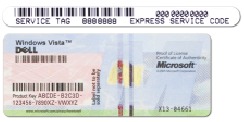
 → Help and Support (Hilfe und Support).
Einrichten Ihres Geräts
Bevor Sie mit einem der Verfahren in diesem Abschnitt beginnen, befolgen Sie die Sicherheitshinweise im Produktinformationshandbuch.
- Packen Sie die Zubehörbox aus.
- Legen Sie den Inhalt der Zubehörbox beiseite, den Sie für die Einrichtung Ihres Computers benötigen werden.
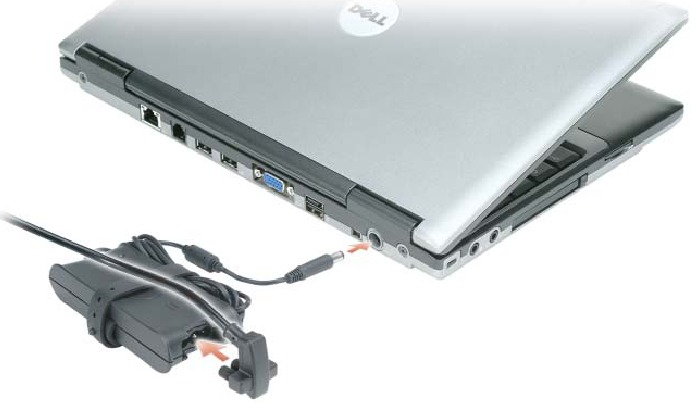
Die Zubehörbox enthält auch Benutzerdokumentation und jegliche Software oder zusätzliche Hardware (wie PC Cards, Laufwerke oder Batterien), die Sie bestellt haben. - Schließen Sie das Netzteil an den Netzteilanschluss des Computers und an die Steckdose an.

- Öffnen Sie das Computerdisplay und drücken Sie den Netzschalter, um den Computer einzuschalten (siehe "Front View" (Vorderansicht)).
HINWEIS: Es wird empfohlen, dass Sie Ihren Computer mindestens einmal ein- und ausschalten, bevor Sie Karten installieren oder den Computer an ein Dockinggerät oder ein anderes externes Gerät, wie z. B. einen Drucker, anschließen.
Über Ihr Produkt
Vorderansicht
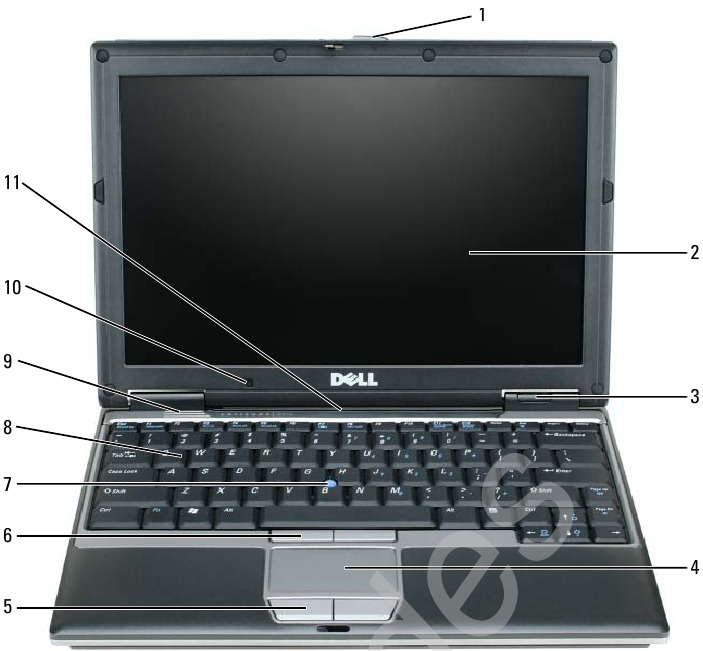
- Display-Verriegelung
- Display
- Gerätestatusleuchten
- Touchpad
- Touchpad-Tasten
- Track Stick-Tasten
- Track Stick
- Tastatur
- Lautsprecher
- Umgebungslichtsensor
- Tastatur- und Netzwerkstatusleuchten
Linke Seitenansicht
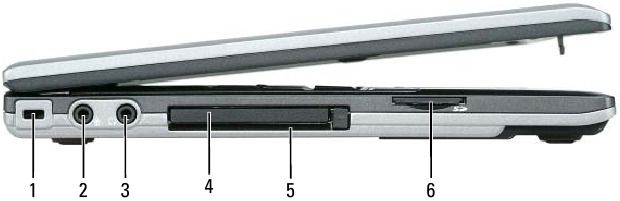
- Sicherheitskabelschlitz
- Mikrofonanschluss
- Kopfhöreranschluss
- PC Card-Steckplatz
- Smart Card-Steckplatz
- Secure Digital Speicherkartensteckplatz
Rechte Seitenansicht

Blockieren Sie nicht die Lüftungsschlitze, stecken Sie keine Gegenstände hinein und lassen Sie keinen Staub darin ansammeln. Bewahren Sie Ihren Computer während des Betriebs nicht in einer Umgebung mit geringer Luftzirkulation auf, wie z. B. einer geschlossenen Aktentasche. Eine Einschränkung der Luftzirkulation kann den Computer beschädigen oder einen Brand verursachen.
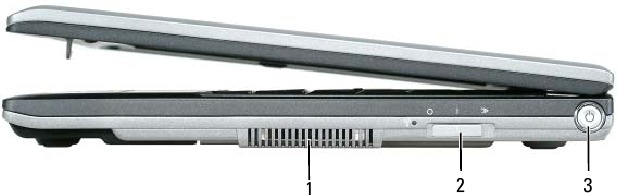
- Lüftungsschlitze
- Wireless-Schalter
- Netzschalter
Rückansicht

- Netzwerkanschluss (RJ-45)
- Modemanschluss (RJ-11)
- USB-Anschlüsse (2)
- Videoanschluss
- Stromversorgter USB-Anschluss
- IEEE 1394-Anschluss
- Netzteilanschluss
Blockieren Sie nicht die Lüftungsschlitze, stecken Sie keine Gegenstände hinein und lassen Sie keinen Staub darin ansammeln. Bewahren Sie Ihren Computer während des Betriebs nicht in einer Umgebung mit geringer Luftzirkulation auf, wie z. B. einer geschlossenen Aktentasche. Eine Einschränkung der Luftzirkulation kann den Computer beschädigen oder einen Brand verursachen.
Unteransicht
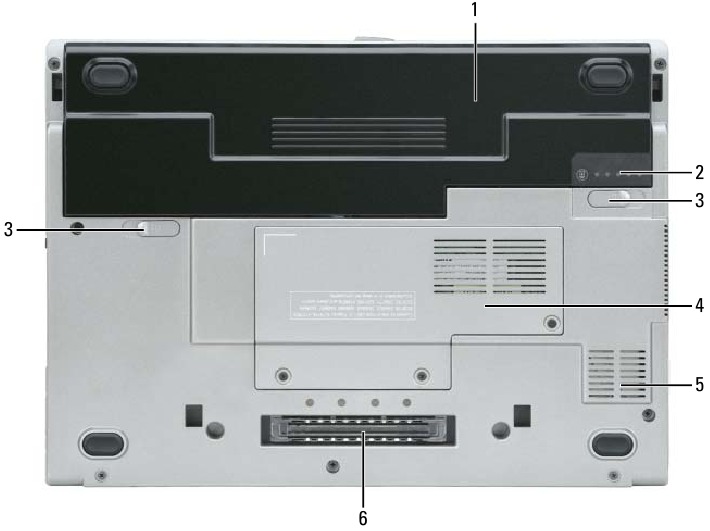
- Akku
- Akku-Ladeanzeige
- Entriegelung für Akkuschacht (2)
- "memory module/WLAN Mini- Card cover" (Speichermodul-/WLAN-Mini-Card-Abdeckung)
- Lüftungsschlitze
- Dockingstation-Steckplatz
Verwenden eines Akkus
Akkuleistung
HINWEIS: Informationen zur Dell Garantie für Ihren Computer finden Sie im Produkthandbuch oder in dem separaten gedruckten Garantiedokument, das mit Ihrem Computer geliefert wurde.
Um eine optimale Computerleistung zu gewährleisten und die BIOS-Einstellungen zu erhalten, sollte Ihr tragbarer Dell Computer stets mit dem Hauptakku betrieben werden. Ein Akku ist standardmäßig im Akkuschacht installiert.
HINWEIS: Da der Akku möglicherweise nicht vollständig geladen ist, schließen Sie Ihren neuen Computer bei der ersten Verwendung mit dem Netzteil an eine Steckdose an. Für beste Ergebnisse betreiben Sie den Computer mit dem Netzteil, bis der Akku vollständig geladen ist. Um den Ladezustand des Akkus anzuzeigen, überprüfen Sie die Energieanzeige (Power Meter) in den Energieoptionen. Siehe "Accessing Power Options Properties" (Zugriff auf Energieoptionen-Eigenschaften).
HINWEIS: Die Akku-Betriebszeit (die Zeit, die der Akku eine Ladung halten kann) nimmt mit der Zeit ab. Je nachdem, wie oft der Akku verwendet wird und unter welchen Bedingungen dies geschieht, müssen Sie möglicherweise während der Lebensdauer Ihres Computers einen neuen Akku kaufen.
Die Akku-Betriebszeit variiert je nach Betriebsbedingungen. Sie können einen optionalen zweiten Akku im Medienlaufwerksschacht installieren, um die Betriebszeit erheblich zu verlängern.
Die Betriebszeit wird erheblich reduziert, wenn Sie unter anderem folgende Operationen ausführen:
- Verwenden optischer Laufwerke
- Verwenden von drahtlosen Kommunikationsgeräten, PC Cards, ExpressCards, Speicherkarten oder USB-Geräten
- Verwenden von Bildschirmeinstellungen mit hoher Helligkeit, 3D-Bildschirmschonern oder anderen stromintensiven Programmen wie 3D-Spielen
- Betreiben des Computers im Modus für maximale Leistung. Siehe "Configuring Power Management Settings" (Konfigurieren von Energieverwaltungseinstellungen) für Informationen zum Zugriff auf die Windows Eigenschaften von Energieoptionen (Power Options Properties) oder Dell QuickSet, die Sie zum Konfigurieren der Energieverwaltungseinstellungen verwenden können.
HINWEIS: Es wird empfohlen, den Computer beim Schreiben auf eine CD oder DVD an eine Steckdose anzuschließen.
Sie können den Ladezustand des Akkus überprüfen, bevor Sie den Akku in den Computer einsetzen (siehe "Checking the Battery Charge" (Überprüfen des Akku-Ladezustands)). Sie können auch Energieverwaltungsoptionen so einstellen, dass Sie benachrichtigt werden, wenn der Akku-Ladestand niedrig ist (siehe "Configuring Power Management Settings" (Konfigurieren von Energieverwaltungseinstellungen)).
Die Verwendung eines inkompatiblen Akkus kann das Risiko von Feuer oder Explosion erhöhen. Ersetzen Sie den Akku nur durch einen kompatiblen Akku, der von Dell gekauft wurde. Der Lithium-Ionen-Akku ist für die Verwendung mit Ihrem Dell Computer ausgelegt. Verwenden Sie keinen Akku von anderen Computern mit Ihrem Computer.
Entsorgen Sie Akkus nicht mit dem Hausmüll. Wenn Ihr Akku keine Ladung mehr hält, rufen Sie Ihre örtliche Abfallentsorgungs- oder Umweltbehörde an, um Ratschläge zur Entsorgung eines Lithium-Ionen-Akkus zu erhalten. Siehe "Battery Disposal" (Akkus entsorgen) im Produkthandbuch.
Missbrauch des Akkus kann das Risiko von Feuer oder chemischen Verbrennungen erhöhen. Den Akku nicht durchstechen, verbrennen, zerlegen oder Temperaturen über 65°C (149°F) aussetzen. Halten Sie den Akku von Kindern fern. Beschädigte oder undichte Akkus mit äußerster Vorsicht behandeln. Beschädigte Akkus können auslaufen und zu Personenschäden oder Geräteschäden führen.
Überprüfen des Akku-Ladezustands
Der Dell QuickSet Akku-Manager (Battery Meter), das Microsoft Windows Energieanzeige-Fenster (Power Meter) und -Symbol, die Akku-Ladeanzeige und Zustandsanzeige sowie die Warnung bei niedrigem Akku-Ladestand liefern Informationen zum Akku-Ladezustand.
Dell QuickSet Akku-Manager (Battery Meter)
Wenn Dell QuickSet installiert ist, drücken Sie <Fn><F3>, um den QuickSet Akku-Manager (Battery Meter) anzuzeigen. Der Akku-Manager (Battery Meter) zeigt Status, Akkuzustand, Ladezustand und die voraussichtliche Ladezeit für den Akku in Ihrem Computer an.
Für weitere Informationen zu QuickSet klicken Sie auf das QuickSet-Symbol in der Microsoft Windows Taskleiste und klicken Sie auf Help (Hilfe).
Microsoft Windows Energieanzeige (Power Meter)
Die Windows Energieanzeige (Power Meter) zeigt die verbleibende Akku-Ladung an. Um die Energieanzeige (Power Meter) zu überprüfen, doppelklicken Sie auf das  Symbol in der Taskleiste.
Wenn der Computer an eine Steckdose angeschlossen ist, erscheint ein  Symbol.
Ladeanzeige
Durch einmaliges Drücken oder Gedrückthalten der Status-Taste an der Ladeanzeige des Akkus können Sie Folgendes überprüfen:
- Akku-Ladezustand (durch Drücken und Loslassen der Status-Taste überprüfen)
- Akkuzustand (durch Gedrückthalten der Status-Taste überprüfen)
Die Akku-Betriebszeit wird maßgeblich durch die Anzahl der Ladezyklen bestimmt. Nach Hunderten von Lade- und Entladezyklen verlieren Akkus einen Teil ihrer Ladekapazität – oder Akkuzustand. Das heißt, ein Akku kann den Status "charged" (geladen) anzeigen, aber eine reduzierte Ladekapazität (Zustand) aufrechterhalten.
Überprüfen des Akku-Ladezustands
Um den Akku-Ladezustand zu überprüfen, drücken und lassen Sie die Status-Taste an der Akku-Ladeanzeige los, um die Ladezustandsleuchten zu beleuchten. Jede Leuchte repräsentiert etwa 20 Prozent der gesamten Akku-Ladung. Wenn der Akku beispielsweise noch 80 Prozent seiner Ladung hat, leuchten vier der Lichter. Wenn keine Lichter erscheinen, ist der Akku leer.
Überprüfen des Akkuzustands
HINWEIS: Sie können den Akkuzustand auf zwei Arten überprüfen: Mithilfe der Ladeanzeige am Akku, wie unten beschrieben, und mithilfe des Akku-Managers (Battery Meter) in Dell QuickSet. Für Informationen zu QuickSet klicken Sie mit der rechten Maustaste auf das QuickSet-Symbol in der Microsoft Windows Taskleiste und klicken Sie auf Help (Hilfe).
Um den Akkuzustand mithilfe der Ladeanzeige zu überprüfen, drücken und halten Sie die Status-Taste an der Akku-Ladeanzeige mindestens 3 Sekunden lang gedrückt. Wenn keine Lichter erscheinen, ist der Akku in gutem Zustand und mehr als 80 Prozent seiner ursprünglichen Ladekapazität sind noch vorhanden. Jedes Licht repräsentiert eine zunehmende Verschlechterung. Wenn fünf Lichter erscheinen, sind weniger als 60 Prozent der Ladekapazität verbleibend, und Sie sollten den Akku ersetzen. Siehe "Specifications" (Spezifikationen) in Ihrem online Benutzerhandbuch (User's Guide) für weitere Informationen zur Akku-Betriebszeit.
Warnung bei niedrigem Akku-Ladestand
HINWEIS: Um Datenverlust oder -beschädigung zu vermeiden, speichern Sie Ihre Arbeit sofort nach einer Warnung bei niedrigem Akku-Ladestand. Schließen Sie den Computer dann an eine Steckdose an. Wenn der Akku vollständig entladen ist, startet der Ruhezustand automatisch.
Ein Pop-up-Fenster warnt Sie, wenn der Akku-Ladestand zu etwa 90 Prozent erschöpft ist.
Sie können die Einstellungen für die Akku-Alarme in QuickSet oder im Fenster Eigenschaften von Energieoptionen (Power Options Properties) ändern. Siehe "Configuring Power Management Settings" (Konfigurieren von Energieverwaltungseinstellungen) für Informationen zum Zugriff auf QuickSet oder das Fenster Eigenschaften von Energieoptionen (Power Options Properties).
Konfigurieren von Energieverwaltungseinstellungen
Sie können den QuickSet Energieverwaltungs-Assistenten (Power Management Wizard) oder die Windows Eigenschaften von Energieoptionen (Power Options Properties) verwenden, um die Energieverwaltungseinstellungen Ihres Computers zu konfigurieren. Für weitere Informationen zu QuickSet klicken Sie mit der rechten Maustaste auf das QuickSet-Symbol in der Taskleiste und klicken Sie auf Help (Hilfe).
Zugriff auf die Eigenschaften der Energieoptionen
Windows XP
Klicken Sie auf die Schaltfläche Start (Start), zeigen Sie auf Control Panel (Systemsteuerung)→ Performance and Maintenance (Leistung und Wartung), und klicken Sie dann auf Power Options (Energieoptionen).
Windows Vista
Klicken Sie auf die Windows Vista Start (Start) Schaltfläche  , klicken Sie auf Control Panel (Systemsteuerung), klicken Sie auf System and Maintenance (System und Wartung), und klicken Sie dann auf Power Options (Energieoptionen).
Laden des Akkus
Wenn Sie den Computer an eine Steckdose anschließen oder einen Akku installieren, während der Computer an eine Steckdose angeschlossen ist, überprüft der Computer den Akku-Ladestand und die Temperatur. Bei Bedarf lädt das Netzteil dann den Akku auf und hält die Akkuladung aufrecht.
HINWEIS: Mit Dell ExpressCharge lädt das Netzteil einen vollständig entladenen Akku bei ausgeschaltetem Computer in etwa 1 Stunde zu 80 Prozent und in etwa 2 Stunden zu 100 Prozent auf. Die Ladezeit ist länger, wenn der Computer eingeschaltet ist. Sie können den Akku so lange im Computer lassen, wie Sie möchten. Die interne Schaltung des Akkus verhindert ein Überladen des Akkus.
Wenn der Akku heiß ist, weil er im Computer verwendet wurde oder sich in einer heißen Umgebung befand, lädt der Akku möglicherweise nicht, wenn Sie den Computer an eine Steckdose anschließen.
Der Akku ist zu heiß, um mit dem Laden zu beginnen, wenn die  Leuchte abwechselnd grün und orange blinkt. Trennen Sie den Computer von der Steckdose und lassen Sie den Computer und den Akku auf Raumtemperatur abkühlen. Schließen Sie den Computer dann an eine Steckdose an, um den Akku weiter aufzuladen.
Für weitere Informationen zur Behebung von Akkuproblemen siehe "Power Problems" (Stromversorgungsprobleme) in Ihrem online Benutzerhandbuch (User's Guide).
Ersetzen des Akkus
Die Verwendung eines inkompatiblen Akkus kann das Risiko von Feuer oder Explosion erhöhen. Ersetzen Sie den Akku nur durch einen kompatiblen Akku, der von Dell gekauft wurde. Der Akku ist für die Verwendung mit Ihrem Dell Computer ausgelegt. Verwenden Sie keinen Akku von anderen Computern mit Ihrem Computer.
Bevor Sie diese Verfahren durchführen, schalten Sie den Computer aus, trennen Sie das Netzteil von der Steckdose und vom Computer, trennen Sie das Modem vom Wandanschluss und vom Computer und entfernen Sie alle anderen externen Kabel vom Computer.
HINWEIS: Sie müssen alle externen Kabel vom Computer entfernen, um mögliche Beschädigungen der Anschlüsse zu vermeiden.
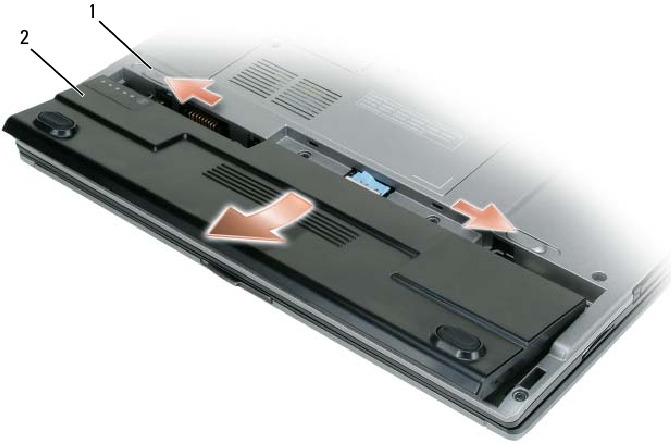
- Entriegelungsriegel für Akkuschacht (2)
- Akku
So entfernen Sie den Akku:
- Wenn der Computer an eine Dockingstation angeschlossen ist (angedockt), lösen Sie die Verbindung. Anweisungen finden Sie in der Dokumentation, die mit Ihrer Dockingstation geliefert wurde.
- Stellen Sie sicher, dass der Computer ausgeschaltet ist.
- Schieben Sie die beiden Entriegelungsriegel des Akkuschachts an der Unterseite des Computers, bis sie einrasten.
- Entnehmen Sie den Akku aus dem Schacht.
Um den Akku wieder einzusetzen, legen Sie den Akku in den Schacht und drücken Sie ihn nach unten, bis der Entriegelungsriegel des Akkuschachts einrastet.
Aufbewahren eines Akkus
Entfernen Sie den Akku, wenn Sie Ihren Computer für einen längeren Zeitraum aufbewahren. Ein Akku entlädt sich bei längerer Lagerung. Laden Sie den Akku nach einer langen Lagerzeit vollständig auf (siehe "Charging the Battery" (Laden des Akkus)).
Fehlerbehebung
Systemabstürze und Softwareprobleme
Bevor Sie mit den Verfahren in diesem Abschnitt beginnen, befolgen Sie die Sicherheitshinweise im Produkthandbuch.
Das Gerät startet nicht
DIAGNOSELEUCHTEN PRÜFEN
SICHERSTELLEN, DASS DAS STROMKABEL FEST AM COMPUTER UND AN DER STECKDOSE ANGESCHLOSSEN IST
Das Gerät reagiert nicht mehr
HINWEIS: Es können Daten verloren gehen, wenn Sie das Betriebssystem nicht herunterfahren können.
COMPUTER AUSSCHALTEN — Wenn Sie keine Reaktion durch Drücken einer Taste auf Ihrer Tastatur oder Bewegen Ihrer Maus erhalten, halten Sie den Netzschalter mindestens 8 bis 10 Sekunden lang gedrückt (bis der Computer sich ausschaltet) und starten Sie dann Ihren Computer neu.
Ein Programm reagiert nicht mehr
PROGRAMM BEENDEN —
- Drücken Sie <Ctrl><Shift><Esc> gleichzeitig, um den Task Manager aufzurufen.
- Klicken Sie auf die Registerkarte Applications (Anwendungen).
- Klicken Sie, um das Programm auszuwählen, das nicht mehr reagiert.
- Klicken Sie auf End Task (Aufgabe beenden).
Ein Programm stürzt wiederholt ab
HINWEIS: Die meisten Softwarepakete enthalten Installationsanweisungen in ihrer Dokumentation oder auf einer Diskette, CD oder DVD.
SOFTWARE-DOKUMENTATION PRÜFEN — Deinstallieren und installieren Sie das Programm bei Bedarf neu.
Ein Programm wurde für ein früheres Windows-Betriebssystem entwickelt
PROGRAMMKOMPATIBILITÄTS-ASSISTENTEN AUSFÜHREN —
Windows XP:
Der Program Compatibility Wizard konfiguriert ein Programm so, dass es in einer Umgebung ausgeführt wird, die Betriebssystemumgebungen ähnlich ist, die nicht XP sind.
- Klicken Sie auf Start (Start)→ All Programs (Alle Programme)→ Accessories (Zubehör)→ Program Compatibility Wizard (Assistent für die Programmkompatibilität)→ Next (Weiter).
- Befolgen Sie die Anweisungen auf dem Bildschirm.
Windows Vista:
Der Program Compatibility Wizard konfiguriert ein Programm so, dass es in einer Umgebung ausgeführt wird, die Betriebssystemumgebungen ähnlich ist, die nicht Windows Vista sind.
- Klicken Sie auf Start
![]() → Control Panel (Systemsteuerung)→ Programs (Programme)→ Use an older program with this version of Windows (Älteres Programm mit dieser Windows-Version verwenden).
→ Control Panel (Systemsteuerung)→ Programs (Programme)→ Use an older program with this version of Windows (Älteres Programm mit dieser Windows-Version verwenden). - Klicken Sie im Willkommensbildschirm auf Next (Weiter).
- Befolgen Sie die Anweisungen auf dem Bildschirm.
 → Control Panel (Systemsteuerung)→ Programs (Programme)→ Use an older program with this version of Windows (Älteres Programm mit dieser Windows-Version verwenden).
Ein blauer Bildschirm wird angezeigt
COMPUTER AUSSCHALTEN — Wenn Sie keine Reaktion durch Drücken einer Taste auf Ihrer Tastatur oder Bewegen Ihrer Maus erhalten, halten Sie den Netzschalter mindestens 8 bis 10 Sekunden lang gedrückt (bis der Computer sich ausschaltet) und starten Sie dann Ihren Computer neu.
Andere Softwareprobleme
SOFTWARE-DOKUMENTATION PRÜFEN ODER SOFTWAREHERSTELLER FÜR FEHLERBEHEBUNGSINFORMATIONEN KONTAKTIEREN —
- Stellen Sie sicher, dass das Programm mit dem auf Ihrem Computer installierten Betriebssystem kompatibel ist.
- Stellen Sie sicher, dass Ihr Computer die Mindesthardwareanforderungen erfüllt, die zum Ausführen der Software erforderlich sind. Weitere Informationen finden Sie in der Software-Dokumentation.
- Stellen Sie sicher, dass das Programm ordnungsgemäß installiert und konfiguriert ist.
- Überprüfen Sie, ob die Gerätetreiber nicht mit dem Programm in Konflikt stehen.
- Deinstallieren und installieren Sie das Programm bei Bedarf neu.
SICHERN SIE IHRE DATEIEN SOFORT
VERWENDEN SIE EIN VIRENPRÜFPROGRAMM, UM DIE FESTPLATTE, DISKETTEN, CDS ODER DVDS ZU ÜBERPRÜFEN
SPEICHERN UND SCHLIESSEN SIE ALLE OFFENEN DATEIEN ODER PROGRAMME UND FAHREN SIE IHREN COMPUTER ÜBER DAS Start Menu (Startmenü) HERUNTER
Dell-Diagnose
Bevor Sie eine der Prozeduren in diesem Abschnitt beginnen, befolgen Sie die Sicherheitshinweise im Product Information Guide.
Wann die Dell-Diagnose zu verwenden ist
Wenn Sie ein Problem mit Ihrem Computer haben, führen Sie die Dell-Diagnose aus, bevor Sie Dell für technischen Support kontaktieren.
Es wird empfohlen, diese Prozeduren auszudrucken, bevor Sie beginnen.
HINWEIS: Die Dell-Diagnose funktioniert nur auf Dell-Computern.
HINWEIS: Die Drivers and Utilities-Medien sind optional und werden möglicherweise nicht mit Ihrem Computer geliefert.
Rufen Sie das System-Setup-Programm auf, überprüfen Sie die Konfigurationsinformationen Ihres Computers und stellen Sie sicher, dass das zu testende Gerät im System-Setup-Programm angezeigt wird und aktiv ist.
Starten Sie die Dell-Diagnose von Ihrer Festplatte oder von den *Drivers and Utilities*-Medien.
Starten der Dell-Diagnose von Ihrer Festplatte
Die Dell-Diagnose befindet sich auf einer ausgeblendeten Diagnose-Dienstprogrammpartition auf Ihrer Festplatte.
HINWEIS: Wenn Ihr Computer kein Bildschirmbild anzeigt, wenden Sie sich an Dell (Einzelheiten finden Sie unter "Contacting Dell" (Dell kontaktieren) in Ihrem Online-*User's Guide*).
HINWEIS: Wenn der Computer an ein Dockinggerät angeschlossen ist (angedockt), lösen Sie ihn. Anweisungen finden Sie in der Dokumentation, die mit Ihrem Dockinggerät geliefert wurde.
- Stellen Sie sicher, dass der Computer an eine ordnungsgemäß funktionierende Steckdose angeschlossen ist.
- Schalten Sie Ihren Computer ein (oder starten Sie ihn neu).
- Starten Sie die Dell-Diagnose auf eine der folgenden zwei Arten:
- Wenn das DELL-Logo erscheint, drücken Sie sofort <F12>. Wählen Sie Diagnostics (Diagnose) aus dem Boot-Menü und drücken Sie <Enter>.
![Information]() HINWEIS: Wenn Sie zu lange warten und das Betriebssystem-Logo erscheint, warten Sie, bis Sie den Microsoft Windows-Desktop sehen; fahren Sie dann Ihren Computer herunter und versuchen Sie es erneut.
HINWEIS: Wenn Sie zu lange warten und das Betriebssystem-Logo erscheint, warten Sie, bis Sie den Microsoft Windows-Desktop sehen; fahren Sie dann Ihren Computer herunter und versuchen Sie es erneut.
![Information]() HINWEIS: Bevor Sie Option B versuchen, muss der Computer vollständig ausgeschaltet sein.
HINWEIS: Bevor Sie Option B versuchen, muss der Computer vollständig ausgeschaltet sein. - Halten Sie die <Fn>-Taste gedrückt, während Sie den Computer einschalten.
![Information]() HINWEIS: Wenn Sie eine Meldung erhalten, dass keine Diagnose-Dienstprogrammpartition gefunden wurde, führen Sie die Dell-Diagnose von den *Drivers and Utilities*-Medien aus.
HINWEIS: Wenn Sie eine Meldung erhalten, dass keine Diagnose-Dienstprogrammpartition gefunden wurde, führen Sie die Dell-Diagnose von den *Drivers and Utilities*-Medien aus.
- Wenn das DELL-Logo erscheint, drücken Sie sofort <F12>. Wählen Sie Diagnostics (Diagnose) aus dem Boot-Menü und drücken Sie <Enter>.
Der Computer führt die Pre-boot System Assessment (PSA) aus, eine Reihe von initialen Tests Ihrer Hauptplatine, Tastatur, Anzeige, Speicher, Festplatte usw.
- Beantworten Sie während der Bewertung alle angezeigten Fragen.
- Wenn während der Pre-boot System Assessment Fehler festgestellt werden, notieren Sie die Fehlercode(s) und siehe "Contacting Dell" (Dell kontaktieren) in Ihrem Online-User's Guide.
Wenn die Pre-boot System Assessment erfolgreich abgeschlossen wird, erhalten Sie die Meldung "Booting Dell Diagnostic Utility Partition. Press any key to continue" (Starten der Dell-Diagnose-Dienstprogrammpartition. Drücken Sie eine beliebige Taste, um fortzufahren).
- Drücken Sie eine beliebige Taste, um die Dell-Diagnose von der Diagnose-Dienstprogrammpartition auf Ihrer Festplatte zu starten.
Starten der Dell-Diagnose von den Drivers and Utilities-Medien
- Legen Sie die Drivers and Utilities-Medien ein.
- Fahren Sie den Computer herunter und starten Sie ihn neu.
Wenn das DELL-Logo erscheint, drücken Sie sofort <F12>.
HINWEIS: Wenn Sie zu lange warten und das Betriebssystem-Logo erscheint, warten Sie, bis Sie den Microsoft Windows-Desktop sehen; fahren Sie dann Ihren Computer herunter und versuchen Sie es erneut.
HINWEIS: Die nächsten Schritte ändern die Startreihenfolge nur einmalig. Beim nächsten Start bootet der Computer gemäß den im System-Setup-Programm angegebenen Geräten.
- Wenn die Liste der Startgeräte erscheint, markieren Sie CD/DVD/CD-RW und drücken Sie <Enter>.
- Wählen Sie die Option Boot from CD-ROM (Von CD-ROM starten) aus dem angezeigten Menü und drücken Sie <Enter>.
- Geben Sie 1 ein, um das CD-Menü zu starten, und drücken Sie <Enter>, um fortzufahren.
- Wählen Sie Run the 32 Bit Dell Diagnostics (32-Bit-Dell-Diagnose ausführen) aus der nummerierten Liste. Wenn mehrere Versionen aufgeführt sind, wählen Sie die für Ihren Computer passende Version aus.
- Wenn der Bildschirm Dell Diagnostics Main Menu (Hauptmenü der Dell-Diagnose) erscheint, wählen Sie den Test aus, den Sie ausführen möchten.
Hauptmenü der Dell-Diagnose
- Nachdem die Dell-Diagnose geladen wurde und der Hauptmenübildschirm erscheint, klicken Sie auf die Schaltfläche für die gewünschte Option.
HINWEIS: Es wird empfohlen, Test System (System testen) auszuwählen, um einen vollständigen Test Ihres Computers durchzuführen.
| Option | Funktion |
| Test Memory | Führt den eigenständigen Speichertest aus |
| Test System | Führt die Systemdiagnose aus |
| Exit | Beendet die Diagnose |
- Nachdem Sie die Option Test System (System testen) aus dem Hauptmenü ausgewählt haben, erscheint das folgende Menü.
HINWEIS: Es wird empfohlen, Extended Test (Erweiterter Test) aus dem untenstehenden Menü auszuwählen, um eine gründlichere Überprüfung der Geräte im Computer durchzuführen.
| Option | Funktion |
| Express Test | Führt einen Schnelltest der Geräte im System durch. Dies dauert in der Regel 10 bis 20 Minuten. |
| Extended Test | Führt eine gründliche Überprüfung der Geräte im System durch. Dies kann in der Regel eine Stunde oder länger dauern. |
| Custom Test | Wird verwendet, um ein bestimmtes Gerät zu testen oder die auszuführenden Tests anzupassen. |
| Symptom Tree | Diese Option ermöglicht es Ihnen, Tests basierend auf einem Symptom des Problems auszuwählen, das Sie haben. Diese Option listet die häufigsten Symptome auf. |
- Wenn während eines Tests ein Problem auftritt, erscheint eine Meldung mit einem Fehlercode und einer Beschreibung des Problems. Notieren Sie den Fehlercode und die Problembeschreibung und wenden Sie sich an Dell (Einzelheiten finden Sie unter "Contacting Dell" (Dell kontaktieren) in Ihrem Online-User's Guide).
HINWEIS: Das Service-Tag Ihres Computers befindet sich oben auf jedem Testbildschirm. Wenn Sie Dell kontaktieren, wird der technische Support nach Ihrem Service-Tag fragen.
- Wenn Sie einen Test aus der Option Custom Test (Benutzerdefinierter Test) oder Symptom Tree (Symptombaum) ausführen, klicken Sie auf die entsprechende Registerkarte, die in der folgenden Tabelle beschrieben wird, um weitere Informationen zu erhalten.
| Registerkarte | Funktion |
| Results | Zeigt die Testergebnisse und alle aufgetretenen Fehlerbedingungen an. |
| Errors | Zeigt aufgetretene Fehlerbedingungen, Fehlercodes und die Problembeschreibung an. |
| Help | Beschreibt den Test und kann Anforderungen für die Durchführung des Tests angeben. |
| Configuration | Zeigt Ihre Hardwarekonfiguration für das ausgewählte Gerät an. Die Dell-Diagnose ruft Konfigurationsinformationen für alle Geräte aus dem System-Setup, dem Speicher und verschiedenen internen Tests ab und zeigt diese Informationen in der Geräteliste im linken Bereich des Bildschirms an. Die Geräteliste zeigt möglicherweise nicht die Namen aller auf Ihrem Computer installierten Komponenten oder aller an Ihren Computer angeschlossenen Geräte an. |
| Parameters | Ermöglicht Ihnen, den Test durch Ändern der Testeinstellungen anzupassen. |
- Wenn die Tests abgeschlossen sind, schließen Sie den Testbildschirm, um zum Hauptmenü zurückzukehren. Um die Dell-Diagnose zu beenden und den Computer neu zu starten, schließen Sie den Hauptmenübildschirm.
- Entfernen Sie die Dell Drivers and Utilities-Medien (falls zutreffend).
www.dell.com
support.dell.com
Anleitung herunterladen
Hier können Sie die vollständige PDF-Version des Handbuchs herunterladen. Sie kann zusätzliche Sicherheitsanweisungen, Garantieinformationen, FCC-Regeln usw. enthalten.
Dell Latitude D430, PP09S Handbuch herunterladen


