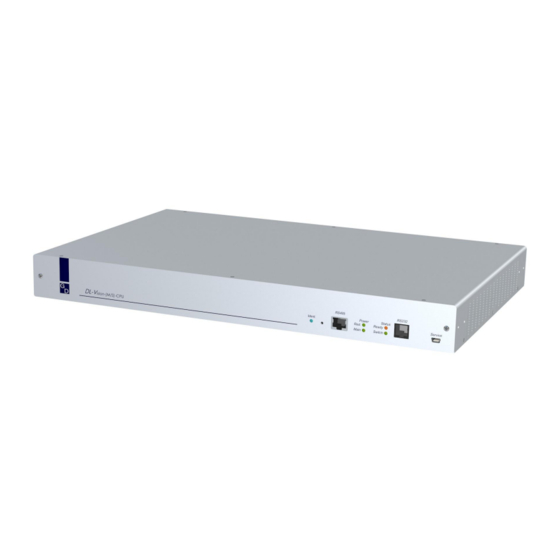
Guntermann & Drunck DL-Vision Installationshandbuch

Verwandte Anleitungen für Guntermann & Drunck DL-Vision


Inhaltszusammenfassung für Guntermann & Drunck DL-Vision
- Seite 1 Guntermann & Drunck GmbH www.gdsys.de G&D DL-Vision(M/S) Installation und Bedienung Installation and Operation A9100182-1.32...
-
Seite 2: Zu Dieser Dokumentation
© Guntermann & Drunck GmbH 2015. Alle Rechte vorbehalten. Version 1.32 – 26.03.2015 Firmware: 1.3.000 Guntermann & Drunck GmbH Dortmunder Str. 4a 57234 Wilnsdorf Germany Telefon +49 (0) 2739 8901-100 Telefax +49 (0) 2739 8901-120 http://www.GDsys.de sales@GDsys.de i · G&D DL-Vision(M/S) -
Seite 3: Inhaltsverzeichnis
Inhaltsverzeichnis Inhaltsverzeichnis Sicherheitshinweise ..................1 Die DL-Vision(M/S)-Serie ................3 Verfügbare Gerätevarianten ................3 Lieferumfang ....................4 Installation ....................... 5 Vorbereitung ..................... 5 Installation des Rechnermoduls ................. 6 Installation des Arbeitsplatzmoduls ..............10 Inbetriebnahme ....................14 Startvorgang ....................14 On-Screen-Display des Arbeitsplatzmoduls ............14 Erstkonfiguration der Netzwerkeinstellungen .......... - Seite 4 Bedeutung der LEDs an den Rückseiten ............51 Technische Daten ................... 52 Allgemeine Eigenschaften ................52 Allgemeine Eigenschaften der Module ............. 53 Spezifische Eigenschaften der Varianten ............54 Eigenschaften der Übertragungsmodule ............57 KVM-Übertragung ..................57 USB 2.0-Übertragung ................. 58 iii · G&D DL-Vision(M/S)
-
Seite 5: Sicherheitshinweise
Betreiben Sie dieses Gerät nur mit dem mitgelieferten oder in der Bedienungsan- leitung aufgeführten Netzteil. ! Betreiben Sie das Gerät ausschließlich im vorgesehenen Einsatzbereich Die Geräte sind für eine Verwendung im Innenbereich ausgelegt. Vermeiden Sie extreme Kälte, Hitze oder Feuchtigkeit. G&D DL-Vision(M/S) · 1... -
Seite 6: Besondere Hinweise Zum Umgang Mit Laser-Technologie
Umgang mit Laser-Technologie nicht sichergestellt werden. Die Gewährleistung zur Erfüllung aller einschlägigen Bestimmungen kann nur in der Gesamtheit der Originalkomponenten gegeben werden. Aus diesem Grund ist der Betrieb der Geräte ausschließlich mit solchen Übertragungsmodu- len zulässig, die von G&D zertifiziert wurden. 2 · G&D DL-Vision(M/S) -
Seite 7: Die Dl-Vision(M/S)-Serie
Signale und die Verwendung mehrerer Bildschirme erlauben: Modell Video- Tastatur & Audio & USB 2.0 kanäle Maus RS232 DL-Vision(M/S)-AR DL-Vision(M/S)-ARU2 DL-Vision(M/S)-MC2-AR DL-Vision(M/S)-MC2-ARU2 DL-Vision(M/S)-MC4-ARU2 G&D DL-Vision(M/S) · 3... -
Seite 8: Lieferumfang
Zusätzlicher Lieferumfang erweiterter Varianten Die erweiterten Varianten der -Serie werden zusätzlich mit den unten DL-Vision(M/S) aufgeführten Kabeln ausgeliefert. ARU2-VARIANTEN 1 × USB-Gerätekabel (USB-AM/BM-2) MULTI-CHANNEL-VARIANTEN 1 × Videokabel (DVI-D-DL-M/M-2) pro zusätzlichem Videokanal 1 × serielles Anschlusskabel (RS232-M/F-2) pro zusätzlichem Videokanal 4 · G&D DL-Vision(M/S) -
Seite 9: Installation
) in der Nähe des entfernten Arbeitsplatzes. HINWEIS: Die maximale Kabellänge zwischen dem Arbeitsplatzmodul und den Geräten des Arbeitsplatzes beträgt fünf Meter. 4. Entnehmen Sie die mitgelieferten Kabel der Verpackung und legen Sie diese für die Installation der Geräte bereit. G&D DL-Vision(M/S) · 5... -
Seite 10: Installation Des Rechnermoduls
(Schnittstellen Mouse bzw. Keyb.) oder USB-Gerät (Schnittstellen USB K/M) anschließen. Schließen Sie die PS/2-Maus des lokalen Arbeitsplatzes an. Mouse: Keyb.: Schließen Sie die PS/2-Tastatur des lokalen Arbeitsplatzes an. USB K/M: Schließen Sie die USB-Maus und/oder die USB-Tastatur des lokalen Arbeitsplatzes an. 6 · G&D DL-Vision(M/S) -
Seite 11: Tastatur- Und Mausschnittstelle(N) Des Lokalen Rechners Anschließen
Schließen Sie den Monitor des lokalen Arbeitsplatzes an. DVI-D DL Out: HINWEIS: Pro Videokanal der MultiChannel-Variante ist je eine DVI-D DL Out- Schnitt- stelle verfügbar. Die Ziffern hinter den Schnittstellen-Bezeichnungen ordnen jede Schnittstelle einem bestimmten Kanal zu. G&D DL-Vision(M/S) · 7... -
Seite 12: Verbindung Mit Dem Arbeitsplatzmodul Herstellen
Ende des Kabels ist mit der Schnittstelle Transmission|Tx des Arbeitsplatzmo- duls zu verbinden. HINWEIS: Pro Videokanal der MultiChannel-Variante ist je eine Transmission- Schnitt- stelle verfügbar. Die Ziffern hinter den Schnittstellen-Bezeichnungen ordnen jede Schnittstelle einem bestimmten Kanal zu. 8 · G&D DL-Vision(M/S) - Seite 13 Stecken Sie den LC-Stecker eines weiteren Glasfaserkabels ein. Das andere Ende des Kabels ist mit der Schnittstelle USB 2.0 Trans.|Tx des Arbeitsplatz- moduls zu verbinden. Verbinden Sie eine USB-Schnittstelle des Rechners mit dieser Schnitt- USB 2.0 CPU: stelle. Verwenden Sie hierzu das Kabel USB-AM/BM-2. G&D DL-Vision(M/S) · 9...
-
Seite 14: Installation Des Arbeitsplatzmoduls
(oder höher) ein. Verbinden Sie das andere Ende des Kabels mit dem lokalen Netz- werk. Stecken Sie das als Zubehör erhältliche Twisted-Pair-Kabel der Kategorie 5 Network B: (oder höher) ein. Verbinden Sie das andere Ende des Kabels mit dem lokalen Netz- werk. 10 · G&D DL-Vision(M/S) -
Seite 15: Monitor Des Arbeitsplatzes Anschließen
Micro In Speaker Control Panel WICHTIG: Das Gerät verwendet Baugruppen mit Laser-Technologie, die der Laser- Klasse 1 entsprechen. Betrachten Sie die unsichtbare Laserstrahlung niemals mit optischen Instrumenten! HINWEIS: Entfernen Sie die Schutzkappen der Transmission-Schnittstellen und der Kabelstecker. G&D DL-Vision(M/S) · 11... -
Seite 16: Zusätzliche Schnittstellen Erweiterter Varianten
Stecken Sie den LC-Stecker des Glasfaserkabels ein, das an die Schnittstelle USB 2.0 Trans.|Rx des Rechnermoduls angeschlossen ist. Stecken Sie den LC-Stecker des Glasfaserkabels ein, das an die USB 2.0 Trans.|Rx: Schnittstelle USB 2.0 Trans.|Tx des Rechnermoduls angeschlossen ist. 12 · G&D DL-Vision(M/S) -
Seite 17: Stromversorgung Herstellen
USB 2.0 Trans. Ident. Power Red. Main Micro In Speaker Control Panel Stecken Sie ein mitgeliefertes Kaltgerätekabel ein. Main Power: Red. Power: Stecken Sie ein mitgeliefertes Kaltgerätekabel ein. Hierdurch wird eine zweite, redundante Stromversorgung des Arbeitsplatzmoduls erreicht. G&D DL-Vision(M/S) · 13... -
Seite 18: Inbetriebnahme
Weitere Hinweise hierzu erhalten Sie im Kapitel Statusanzeigen ab Seite 50. On-Screen-Display des Arbeitsplatzmoduls Beim Start des Arbeitsplatzmoduls werden zusätzlich Informationen über den Start- vorgang sowie die Firmware-Versionen und ID-Nummern der verbundenen Module auf dem Monitor des Arbeitsplatzes angezeigt. 14 · G&D DL-Vision(M/S) -
Seite 19: Erstkonfiguration Der Netzwerkeinstellungen
Ändern Sie unbedingt das voreingestellte Passwort des Administratorkontos. Eine detaillierte Anleitung hierzu finden Sie im Handbuch der Webapplikation. 6. Klicken Sie in der Symbolleiste auf das Werkzeugsymbol. 7. Klicken Sie auf die Reiter Netzwerk > Schnittstellen G&D DL-Vision(M/S) · 15... - Seite 20 -Symbol (s. Abbildung rechts), um die aktive Sitzung der Webapplikation zu beenden. 12.Entfernen Sie die Twisted-Pair-Kabelverbindung zwischen dem Rechner und dem Rechner- bzw. dem Arbeitsplatzmoduls. 13.Integrieren Sie das Rechner- bzw. das Arbeitsplatzmoduls in das lokale Netz- werk. 16 · G&D DL-Vision(M/S)
-
Seite 21: Bedienung
Alternativ zur konkurrierenden Bedienung des Rechners durch die Arbeitsplätze kann die exklusive Bedienung (s. Seite 18) aktiviert werden. Verwandte Themen: Änderung der Zeitspanne der Eingabesperre auf Seite 30 Änderung der Videobetriebsart der Arbeitsplätze auf Seite 32 G&D DL-Vision(M/S) · 17... -
Seite 22: Exklusive Bedienung Des Kvm-Extenders
Arbeitsplatzes auszuschalten, während Sie den Extender am anderen Arbeitsplatz bedienen. Verwandte Themen: Berechtigung für dauerhaften Zugriff des Arbeitsplatzes auf Seite 31 Änderung der Videobetriebsart der Arbeitsplätze auf Seite 32 Änderung der »Permanent Access«-Taste auf Seite 29 18 · G&D DL-Vision(M/S) -
Seite 23: Verwendung Des Reset-Tasters
HINWEIS: Die Wiederherstellung der Standardeinstellungen ist alternativ auch über die Webapplikation Config Panel möglich (s. Seite 42). Nur bei der Wiederherstellung der Standardeinstellungen über die Webapplikation ist optional die Beibehaltung der Konfiguration der Netzwerkschnittstellen mög- lich. G&D DL-Vision(M/S) · 19... -
Seite 24: Temporäre Deaktivierung Der Netzfilterregeln
2. Bearbeiten Sie die im Gerät gespeicherten Netzfilterregeln mit der Webapplika- tion und speichern Sie die Regeln anschließend ab. Config Panel WICHTIG: Wird innerhalb von 15 Minuten keine neue Netzfilterkonfiguration erstellt, werden die ursprünglichen Einstellungen wieder aktiviert. 20 · G&D DL-Vision(M/S) -
Seite 25: Konfiguration
Start des Arbeitsplatzmoduls ohne Tastatur Deaktiviert Aktivierung oder Reset einer PS/2-Maus Wiederherstellung der Standardeinstellungen Die grundlegende Bedienung des Setup-Modus (s. Seite 22) und der Webapplika- tion Config Panel (s. Seite 23) wird auf den folgenden Seiten beschrieben. G&D DL-Vision(M/S) · 21... -
Seite 26: Bedienung Des Setup-Modus
Betätigen Sie nach der Aktivierung des Setup-Modus einen der auf den folgenden Seiten beschriebenen Setup-Keys. So beenden Sie den Setup-Modus ohne Ausführung einer Funktion: Betätigen Sie die -Taste der Tastatur um den Setup-Modus zu beenden. 22 · G&D DL-Vision(M/S) -
Seite 27: Grundlegende Bedienung Der Webapplikation
Im KVM-Extender ist ein SSL-Zertifikat hinterlegt, welches dem Webbrowser bzw. dem Benutzer erlaubt, die Gegenseite zu authentifizieren. WICHTIG: Ersetzen Sie das im Auslieferungszustand des Geräts enthaltene Zertifi- kat durch ein individuelles, gerätebezogenes Zertifikat. Die Erstellung eines sol- chen Zertifikats wird im Handbuch der Webapplikation beschrieben. G&D DL-Vision(M/S) · 23... -
Seite 28: Benutzerauthentifizierung Gegenüber Der Webapplikation
Melden Sie sich hierfür mit dem Administratorkonto in die Webapplikation ein und ändern Sie anschließend das Passwort wie im separaten Handbuch der Webapplikation beschrieben. Die voreingestellten Zugangsdaten zum Administratorkonto lauten: Benutzername: Admin 4658 Passwort: 24 · G&D DL-Vision(M/S) -
Seite 29: Konfigurationseinstellungen
Extenders. 3. Klicken Sie auf den Reiter Allgemein 4. Wählen Sie im Feld Setup-Modus zwischen folgenden Optionen: Aktiviert Setup-Modus aktiviert Deaktiviert Setup-Modus deaktivert 5. Klicken Sie auf , um die erfassten Daten zu speichern. G&D DL-Vision(M/S) · 25... -
Seite 30: Aktivierung Der Hotkey-Verzögerung
4. Geben Sie im Feld die gewünschte Verzögerung in Hotkey-Verzögerung Sekunden ein. Die maximale Verzögerung beträgt 60 Sekunden. Durch Eingabe des Wertes 0 wird die Verzögerung deaktiviert. 5. Klicken Sie auf , um die erfassten Daten zu speichern. 26 · G&D DL-Vision(M/S) -
Seite 31: Änderung Des Hotkeys
4. Wählen Sie in der Zeile mindestens eine der aufgeführten Hotkey Modifizierer Modifizierertasten (Strg, Alt, Alt Gr, Win oder Shift) durch Anklicken des bzw. der entsprechenden Kontrollkästchen(s) aus. 5. Klicken Sie auf , um die erfassten Daten zu speichern. G&D DL-Vision(M/S) · 27... -
Seite 32: Änderung Des Setup-Scancodes
Taste aus. Zur Auswahl stehen die Tasten Backspace, Druck, Rollen, Num, Pause, Einfg, , Bild und Space. Entf, Pos 1, Ende, Bild 5. Klicken Sie auf , um die erfassten Daten zu speichern. 28 · G&D DL-Vision(M/S) -
Seite 33: Änderung Der »Permanent Access«-Taste
Taste aus. Permanent Access-Taste Zur Auswahl stehen die Tasten Backspace, Druck, Rollen, Num, Pause, Einf., , Bild und Space. Entf., Pos 1, Ende, Bild 5. Klicken Sie auf , um die erfassten Daten zu speichern. G&D DL-Vision(M/S) · 29... -
Seite 34: Änderung Der Zeitspanne Der Eingabesperre
Zeitspanne der Eingabesperre in Sekunden ein. Die maximale Zeitspanne der Eingabesperre beträgt 90 Sekunden. 5. Klicken Sie auf , um die erfassten Daten zu speichern. Verwandtes Thema: Exklusive Bedienung des KVM-Extenders auf Seite 18 30 · G&D DL-Vision(M/S) -
Seite 35: Berechtigung Für Dauerhaften Zugriff Des Arbeitsplatzes
Berechtigung für dauerhaften Zugriff verweigert Deaktiviert 5. Klicken Sie auf , um die erfassten Daten zu speichern. Verwandte Themen: Exklusive Bedienung des KVM-Extenders auf Seite 18 Änderung der Videobetriebsart der Arbeitsplätze auf Seite 32 G&D DL-Vision(M/S) · 31... -
Seite 36: Änderung Der Videobetriebsart Der Arbeitsplätze
Aktionen am lokalen Arbeitsplatz aus 5. Klicken Sie auf , um die erfassten Daten zu speichern. Verwandte Themen: Änderung der Zeitspanne der Eingabesperre auf Seite 30 Berechtigung für dauerhaften Zugriff des Arbeitsplatzes auf Seite 31 32 · G&D DL-Vision(M/S) -
Seite 37: Auswahl Des Edid-Modus Des Kvm-Extenders
von G&D erstelltes Profil für eine bestimmte Auflösung vom Benutzer eingelesenes EDID-Profil Name 5. Klicken Sie auf , um die erfassten Daten zu speichern. HINWEIS: Beachten Sie bei der Erstinbetriebnahme sowie bei Anschluss eines anderen Monitors die auf Seite 14 empfohlene Einschaltreihenfolge. G&D DL-Vision(M/S) · 33... -
Seite 38: Verwendung Des Freeze-Modus
5. Falls der Freeze-Modus aktiviert ist, wählen Sie zusätzlich eine oder beide Optionen im Feld Freeze-Visualisierung Rahmen Anzeige eines farbigen Rahmens bei Verbindungsabbruch. Einblendung des Hinweises Frozen und der vergangenen Zeit seit dem Verbindungsabbruch. 6. Klicken Sie auf , um die erfassten Daten zu speichern. 34 · G&D DL-Vision(M/S) -
Seite 39: Usb-Tastaturmodus Auswählen
Unterstützung für Multimedia-Sondertasten Apple A1243 Apple Keyboard mit Ziffernblock (A1243) Tastaturmodus (amerikanisches Layout) für Sun SUN US SUN DE Tastaturmodus (deutsches Layout) für Sun 5. Klicken Sie auf , um die erfassten Daten zu speichern. G&D DL-Vision(M/S) · 35... - Seite 40 Solaris Shortcut Key des Sun Keyboards Strg+Alt+F2 Wiederholen Strg+Alt+F3 Eigenschaften Strg+Alt+F4 Zurücknehmen Strg+Alt+F5 Vordergrund Strg+Alt+F6 Kopieren Strg+Alt+F7 Öffnen Strg+Alt+F8 Einfügen Strg+Alt+F9 Suchen Strg+Alt+F10 Ausschneiden Strg+Alt+F11 Hilfe Strg+Alt+F12 Still Strg+Alt+NUM+ Lauter Strg+Alt+NUM- Leiser Strg+Alt+NUM* Compose Strg+Alt+Pause Shutdown Pause+A Stop 36 · G&D DL-Vision(M/S)
-
Seite 41: Unterstützung Für Spezialtastaturen
Optionen: PixelPower Blue Unterstützung der Tastatur PixelPower Blue aktivieren SKIDATA1 Unterstützung der Tastatur SKIDATA1 aktivieren Unterstützung von Spezialtastaturen deaktivieren Standard 5. Klicken Sie auf , um die erfassten Daten zu speichern. G&D DL-Vision(M/S) · 37... -
Seite 42: Änderung Des Scancode-Sets Einer Ps/2-Tastatur
Aktivierung des Scancode-Sets 3 für PS/2-Tastatureingaben 5. Klicken Sie auf , um die erfassten Daten zu speichern. 6. Schalten Sie den KVM-Extender aus und wieder ein. Die Tastatur wird nach dem erneuten Einschalten initialisiert und das ausgewählte Scancode-Set angewendet. 38 · G&D DL-Vision(M/S) -
Seite 43: Reinitialisierung Von Usb-Eingabegeräten
Alle USB-Geräte werden regelmäßig reinitialisiert. Alle Geräte Nur fehlerhafte Geräte Der Status der USB-Geräte wird überwacht. Falls die Kommunikation zu einem USB-Gerät gestört ist, wird dieses Gerät reinitialisiert. 5. Klicken Sie auf , um die erfassten Daten zu speichern. G&D DL-Vision(M/S) · 39... -
Seite 44: Start Des Arbeitsplatzmoduls Ohne Tastatur
4. Wählen Sie im Feld entfernt > Tastaturunterstützung zwischen folgenden Optionen: Startvorgang bei Fehlen der Tastatur fortsetzen (Standard). Startvorgang bei Fehlen der Tastatur unterbrechen. Aktiviert 5. Klicken Sie auf , um die erfassten Daten zu speichern. 40 · G&D DL-Vision(M/S) -
Seite 45: Aktivierung Oder Reset Einer Ps/2-Maus
2. Betätigen Sie einen der unten angegebenen Setup-Keys, um die Aktivierung oder einen Reset einer bestimmten PS/2-Maus durchzuführen: PS/2-Maus eines Linux-Rechners PS/2-Wheel-Maus eines Linux-Rechners PS/2-Wheel-Maus mit Zusatztasten eines Linux-Rechners PS/2-Maus-Schnittstelle eines Windows-Rechners G&D DL-Vision(M/S) · 41... -
Seite 46: Wiederherstellung Der Standardeinstellungen
Konfiguration der Netzwerkschnittstellen beibehalten möchten. 4. Klicken Sie auf die Schaltfläche Werkseinstellungen , um die Standardeinstel- lungen wiederherzustellen. HINWEIS: Die Wiederherstellung der Standardeinstellungen ist alternativ auch durch Betätigung des Reset-Tasters möglich. Weitere Informationen hierzu finden Sie auf Seite 19. 42 · G&D DL-Vision(M/S) -
Seite 47: Weiterführende Informationen
Üblicherweise werden die DDC-Informationen des Monitors unverändert an den Rech- ner weitergeleitet. Stellt der KVM-Extender aber fest, dass sich die Informationen des Monitors nicht vollständig auslesen lassen oder diese unzulässige Einträge enthalten, werden die Informationen (wenn möglich) vervollständigt oder korrigiert. G&D DL-Vision(M/S) · 43... -
Seite 48: Auslesen Der Eingestellten Ip-Adresse
2. Starten Sie das Terminalemulationsprogramm. 3. Erfassen Sie folgende Verbindungseinstellungen: Bits pro Sekunde: 115.200 Datenbits: 8 Parität: Keine Stoppbits: 1 4. Schalten Sie das Gerät ein und lesen Sie die eingestellte IP-Adresse im Terminalemulationsprogramm ab. 44 · G&D DL-Vision(M/S) -
Seite 49: Pin-Belegung Der Rs232-Buchse/Schnittstelle
Eingang Ausgang TxD (Transmit Data) Ausgang Eingang DTR (Data Terminal Ready) Ausgang Eingang GND (Ground) Ground Ground DSR (Dataset Ready) Eingang Ausgang RTS (Request to Send) Ausgang Eingang CTS (Clear to Send) Eingang Ausgang nicht belegt G&D DL-Vision(M/S) · 45... -
Seite 50: Die Erweiterung Dlv-Power
Das Panel wird über die 4-polige Modularbuchse an der Rückseite des Arbeitsplatz- moduls (CON) an das System angeschlossen. Das im Lieferumfang enthaltene Anschlusskabel ist an das Panel anzubringen (siehe Belegung des Anschlusskabels für das Panel auf Seite 49). 46 · G&D DL-Vision(M/S) -
Seite 51: Installation
Pins. Falls die Länge des Kabels nicht ausreicht, kann dieses mit einem der Verlän- gerungskabel erweitert werden. Res-MB: Verbinden Sie diese Pins mit der zuvor notierten Steckposition des Reset- Tasters auf dem Motherboard. Verwenden Sie hierzu eines der mitgelieferten Ver- bindungskabel. G&D DL-Vision(M/S) · 47... -
Seite 52: Verbinden Der G&D Power Card Und Des Panels Mit Den Modulen
Je nach BIOS-Einstellung des Rechners ist der Taster ATX-Power des Panels bis zu fünf Sekunden zu betätigen, um den PC auszuschalten. Prüfen und ändern Sie gegebenenfalls die entsprechende Einstellung im BIOS des Rechners, um die Verzögerung zu deaktivieren. 48 · G&D DL-Vision(M/S) -
Seite 53: Belegung Des Anschlusskabels Für Das Panel
Um eines der Signale ATX-Power oder Reset zu schalten, ist das Signal mit dem gemeinsamen Minus-Kontakt (Pin 4) leitend zu verbinden: I1 SW1_ATXPWR# (Pin 1) I2 SW2_RESET# (Pin 3) - 0V (Pin 4) Abbildung 2: Prinzipschaltung mit Tastern für ATX-Power und Reset G&D DL-Vision(M/S) · 49... -
Seite 54: Statusanzeigen
Stromnetz nicht hergestellt. Status Ready blinkt Gerät betriebsbereit. Gerät bootet oder interne Kommunikation fehlerhaft. System blinkt Gerät betriebsbereit. Gerät bootet oder interne Kommunikation fehlerhaft. HINWEIS: Während des Bootvorgangs kann die System-LED unter Umständen flac- kern. 50 · G&D DL-Vision(M/S) -
Seite 55: Bedeutung Der Leds An Den Rückseiten
Network A|B grün Die Verbindung mit dem Netzwerk wurde erfolgreich aufgebaut. Es konnte keine Verbindung hergestellt werden. gelb Die Verbindung mit dem Netzwerk wurde erfolgreich aufgebaut. blinkt Datenkollision im Half-Duplex-Betrieb Es konnte keine Verbindung hergestellt werden. G&D DL-Vision(M/S) · 51... -
Seite 56: Technische Daten
Varianten -AR und -ARU2 Übertragungsrate: max. 230.400 bps Übertragene Signale: TxD, RxD, DTR, DSR, RTS, CTS, DCD Hauptstrom- Typ: internes Netzteil versorgung Anschluss: Kaltgerätestecker (IEC-320 C14) Spannung: AC100-240V/60-50Hz redundante Typ: internes Netzteil Stromversorgung Anschluss: Kaltgerätestecker (IEC-320 C14) Spannung: AC100-240V/60-50Hz 52 · G&D DL-Vision(M/S) -
Seite 57: Allgemeine Eigenschaften Der Module
Variante -ARU2 RS232: 1 × D-Sub9-Stecker pro Videokanal Schnittstellen zur Video und Eingabegeräte: 1 × LWL LC-Duplex-Buchse Übertragung pro Videokanal USB (transparent): 1 × LWL LC-Duplex-Buchse Variante -ARU2 Sonstige Netzwerkanbindung: 2 × RJ45-Buchse Schnittstellen G&D DL-Vision(M/S) · 53... -
Seite 58: Spezifische Eigenschaften Der Varianten
Gehäuse Material: Aluminium eloxiert; Stahl vernickelt (Unterseite) Dimensionen (B × H × T): 435 mm × 1 HE × 284,5 mm Gewicht: ca. 3,1 kg Einsatzumgebung Temperatur: +5 bis +45 °C Luftfeuchte: < 80%, nicht kondensierend 54 · G&D DL-Vision(M/S) - Seite 59 Gehäuse Material: Aluminium eloxiert; Stahl vernickelt (Unterseite) Dimensionen (B × H × T): 435 mm × 1 HE × 284,5 mm Gewicht: ca. 3,3 kg Einsatzumgebung Temperatur: +5 bis +45 °C Luftfeuchte: < 80%, nicht kondensierend G&D DL-Vision(M/S) · 55...
- Seite 60 Gehäuse Material: Aluminium eloxiert; Stahl vernickelt (Unterseite) Dimensionen (B × H × T): 435 mm × 2 HE × 284,5 mm Gewicht: ca. 4,5 kg Einsatzumgebung Temperatur: +5 bis +45 °C Luftfeuchte: < 80%, nicht kondensierend 56 · G&D DL-Vision(M/S)
-
Seite 61: Eigenschaften Der Übertragungsmodule
ARU2-Variante Wellenlänge (λ): 1310 nm (1260 nm bis 1360 nm) Leistungsdaten Optische Abgabeleistung (P -8,2 dBm bis +0,5 dBm in 9 μm SMF: Empfangsempfindlichkeit (P -12,6 dBm (OMA) Empfindlichkeit – Stressed (P -10,3 dBm (OMA) G&D DL-Vision(M/S) · 57... -
Seite 62: Usb 2.0-Übertragung
2 Kilometer ARU2-Variante Wellenlänge (λ): 1310 nm (1270 nm bis 1360 nm) Leistungsdaten Optische Abgabeleistung (P -9,5 dBm bis -3 dBm in 9 μm SMF: Empfangsempfindlichkeit (P -19 dBm Empfindlichkeit – Stressed (P -14,4 dBm 58 · G&D DL-Vision(M/S) - Seite 128 Das Handbuch wird fortlaufend aktualisiert und im Internet veröffentlicht. The manual is constantly updated and available on our website. http://gdsys.de/A9100182 Guntermann & Drunck GmbH Dortmunder Str. 4a 57234 Wilnsdorf Germany http://www.GDsys.de sales@GDsys.de...