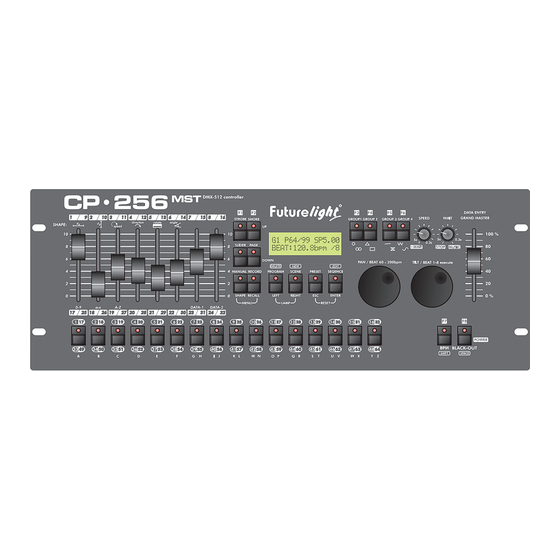
Futurelight CP-256 MST Bedienungsanleitung

Inhaltszusammenfassung für Futurelight CP-256 MST
- Seite 1 BEDIENUNGSANLEITUNG USER MANUAL CP-256 MST DMX-controller © Copyright Für weiteren Gebrauch aufbewahren! Nachdruck verboten! Keep this manual for future needs! Reproduction prohibited!
-
Seite 2: Inhaltsverzeichnis
Inhaltsverzeichnis Table of contents 1. EINFÜHRUNG ............................... 3 2. SICHERHEITSHINWEISE..........................3 3. BESTIMMUNGSGEMÄßE VERWENDUNG....................4 4. GERÄTEBESCHREIBUNG........................... 5 5. SETUP ................................7 6. BEDIENUNG ..............................8 MENÜ 6: FUNKTIONSTASTEN ........................25 7. PROBLEMBEHEBUNG ..........................32 8. REINIGUNG UND WARTUNG........................32 9. -
Seite 3: Dmx-Controller
- sich die letzte Version der Anleitung im Internet herunter laden 1. EINFÜHRUNG Wir freuen uns, dass Sie sich für einen FUTURELIGHT CP-256 MST entschieden haben. Wenn Sie nachfolgende Hinweise beachten, sind wir sicher, dass Sie lange Zeit Freude an Ihrem Kauf haben werden. -
Seite 4: Bestimmungsgemäße Verwendung
Halten Sie das Gerät von Hitzequellen wie Heizkörpern oder Heizlüftern fern. Das Gerät darf nicht in Betrieb genommen werden, nachdem es von einem kalten in einen warmen Raum gebracht wurde. Das dabei entstehende Kondenswasser kann unter Umständen Ihr Gerät zerstören. Lassen Sie das Gerät solange uneingeschaltet, bis es Zimmertemperatur erreicht hat! Der Aufbau entspricht der Schutzklasse III. -
Seite 5: Gerätebeschreibung
Wird das Gerät anders verwendet als in dieser Bedienungsanleitung beschrieben, kann dies zu Schäden am Produkt führen und der Garantieanspruch erlischt. Außerdem ist jede andere Verwendung mit Gefahren, wie z. B. Kurzschluss, Brand, elektrischem Schlag, etc. verbunden. Bitte bewahren Sie den Umschlag mit dem Master Code an einem sicheren Ort auf. 4. - Seite 6 17) SEQUENCE-TASTE 18) ENCODER Zur manuellen Steuerung des Ablenkspiegels. 19) BPM-TASTE 20) POWER/BLACKOUT-TASTE Mit dem Netzschalter können Sie das Gerät einschalten. Die Blackout-Funktion verriegelt den Lichtaustritt aller angeschlossenen Geräte über den Shutter und stoppt das Programm. Achtung: Die Blackout-Taste muss gedrückt werden (LED leuchtet nicht), sobald ein Programm aufge- rufen wird, da sonst kein Lichtaustritt sichtbar wird.
-
Seite 7: Setup
Die Musiksteuerung kann entweder über die 6,3 mm Stereo-Klinkenbuchse oder das eingebaute Mikrofon erfolgen. Wenn der CP-256 MST über ein Musiksignal an der Audio-Buchse arbeiten soll, verbinden Sie die Klinkenbuchse mit dem Audiosignal des Kopfhörerausganges bzw. des zweiten regelbaren Ausganges (falls vorhanden) des Mixers oder mit einem Lautsprecherausgang des Verstärkers. -
Seite 8: Bedienung
Belegung der XLR-Verbindung: Wenn Sie die empfohlenen FUTURELIGHT-Projektoren verwenden, können Sie den DMX-Ausgang des Controllers direkt mit dem DMX-Eingang des ersten Gerätes der DMX-Kette verbinden. Sollen Projektoren mit anderen DMX-Ausgängen angeschlossen werden, müssen Adapterkabel verwendet werden. Aufbau einer seriellen DMX-Kette: Verbinden Sie den DMX-Ausgang des CP-256/64 mit dem DMX-Eingang des nächsten Gerätes. -
Seite 9: Setup-Menü
Aufbau des Menüsystems: Setup Menü 11. USB Memory 10. Menücode 9. Steuerungsdaten (Seriennummer, und Herstellungsdatum der Steuerung) 8. Softwareversion (Softwareversionsnummer und Datum der Steuerung) 7. Betriebsstunde (Betriebsstunden Zähler) 6. Sprache wählen (Die Auswahl der Sprache des auf der Anzeige erscheinenden Textes) 5. -
Seite 10: Setup Menü 9: Steuerungsdaten
Bestätigen Sie den neuen Code und drücken Sie die Enter-Taste. Wenn diese Fehlermeldung erscheint, müssen Sie den Code erneut eingeben. Drücken Sie die Escape- Taste, um von vorne an zu fangen. Nach erfolgreicher Eingabe des neuen Codes können Sie den Coder über die Yes-Taste abspeichern oder den Modus ohne zu speichern über die Escape-Taste verlassen. -
Seite 11: Setup Menü 5: Led Einstellen
SETUP MENÜ 7: BETRIEBSSTUNDEN Die seit der Inbetriebsetzung der Steuerung abgelaufene Zeit erscheint in der unteren Zeile (Stunde:Minute:Sekunde). Durch Drücken der ESC Taste kann man den Menüpunkt verlassen. SETUP MENÜ 6: SPRACHE WÄHLEN In der unteren Zeile der Anzeige erscheint die aktuell verwendete Sprache, diese kann mit den UP-DOWN Tasten verändert werden. -
Seite 12: Setup Menü 4: Anzeige Einstellen
SETUP MENÜ 4: ANZEIGE EINSTELLEN In diesem Menüpunkt können Lichtstärke und Kontrast der Anzeige, wegen den unterschiedlichen Licht- und Temperaturverhältnissen der verschiedenen Anwendungsbereiche, auf den optimalen Wert eingestellt werden. In der oberen Zeile erscheint der für die Hintergrundbeleuchtung eingestellte Wert. Dieser Wert kann mit dem Kanalfader Nr. - Seite 13 Mit den Kanalfadern 1-8 können die Werte der 8 Kanäle verstellt werden. In der unteren Zeile des Displays erscheint die Nummer und der Wert des zu letzt veränderten Kanals. Nach Drücken der Projektorwahltasten 1-8 erscheint der entsprechende Kanalwert sofort auf dem Display. Die Werte werden vom Gerät sofort umgesetzt, was die Einstellung sehr erleichtert.
-
Seite 14: Setup Menü 1: Projektor Installieren
Sie können der Position eine Bezeichnung geben. Wenn der aktuellen Position noch kein Projektor zugeordnet ist, schlägt die Steuerung automatisch den Bezeichnung des Projektors vor, der gerade ausgewählt wurde (z.B. MH-420 L1). Drücken Sie die ENTER Taste. Damit ist die Zuordnung des Projektors abgeschlossen. - Seite 15 Durch Drücken der ESC Taste geht die Steuerung in die Projektorauswahl zurück, bei einer Änderung wird die Bestätigung der Änderung verlangt. Wählen Sie Ihren Hersteller mit den UP-DOWN Tasten. Drücken Sie ENTER. Kanalbezeichnung eingeben: In der oberen Zeile erscheinen die aktuelle Kanalnummer und die Bezeichnung der aktuellen Parameter. In der unteren Zeile erscheint die Bezeichnung des aktuellen Kanals.
- Seite 16 haben soll, eingestellt werden. Meistens ist das der SHUTTER Kanal. Wenn Sie dem Kanal keine spezielle Einstellung geben wollen, drücken Sie die DELETE (LEFT) Taste, dadurch wird ein Kanal als Default eingestellt Mit der ENTER Taste kommen Sie in den Menüpunkt Strobo Einstellung in dem der Strobo Effekt des Projektors eingestellt werden kann.
- Seite 17 Prozentwertanzeige einstellen, dann erscheint der Wert im Handbetrieb in Prozenten. Das kann man durch Drücken der GROUP1 Taste ein-, beziehungsweise ausschalten. Nachdem Sie den Kanaltyp eingestellt haben, die ENTER Taste drücken. Die Steuerung geht auf den Menüpunkt“ Kanalbezeichnung eingeben“ zurück, und der Doppelpunkt vor der Kanalnummer blinkt. Die Einstellung dieses Kanals ist fertig.
- Seite 18 Projektoren auf der Bühne leicht identifizieren lassen. Nach dem Drücken der Taste erscheint in der unteren Zeile zwei Sekunden lang die Projektorsbezeichnung, und auf der Stelle der einmaskierten Projektoren ein Stern. Nach dem Maskieren drücken Sie die ENTER Taste. Jetzt kann man mit Projektorwahltasten die einmaskierten Projektoren auswählen. Dann kann den einmaskierten Projektoren mit Hilfe der GROUP1-GROUP4 Tasten jeweils einer der 8 verschiedenen Shapes zugeordnet werden.
- Seite 19 MENÜ 2: PROGRAMM BEARBEITEN In diesem Menüpunkt können die von der Steuerung ausführbaren 64 Programmen geschrieben, vorhandene bearbeitet, oder gelöscht werden. Die Steuerung kann insgesamt 999 Programmbilder speichern, und ein Programm kann eine maximale Schrittzahl von 99 Schritten haben. In der oberen Zeile erscheint die Nummer des gewählten Programms und entweder die Anzahl der Schritte die das Programm beinhaltet oder wenn das Programm noch nicht geschrieben wurde die “free“...
- Seite 20 Die Meldung warnt, das mit den Projektorwahltasten Projektoren zu wählen sind, da sonst das Programm nicht verändert werden kann. Wählen Sie einen oder mehrere Projektoren mit den Projektorwahltasten. Programm Szene erstellen: Wenn eine Projektor gewählt wurde (die gewählten Projektoren sind durch die blinkenden LEDs der entsprechenden Projektorwahltasten zu erkennen) erscheinen auf dem Display immer die Daten des veränderten Kanals des zuletzt gewählten Projektors.
- Seite 21 und drücken Sie die ENTER Taste zum Speichern des Bildes. Durch Drücken der ESC Taste können Sie den Menüpunkt verlassen. Programm speichern: Nach Drücken der ESC Taste verlangt die Steuerung die Bestätigung der Änderungen. Man sollte berücksichtigen, das daß geschriebene Programm immer so viele Schritte hat, wie die Nummer des zuletzt gespeicherten Bildes anzeigt.
- Seite 22 Hier wird eingestellt, welche Projektoren am Chaser teilnehmen sollen. In der unteren Zeile erscheint die aktuelle Einstellung. Wenn weder Strich noch Stern erscheint ist an dieser Position kein Projektor installiert. Die Striche bedeuten, das die entsprechenden Projektoren in diesem Chaser nicht teilnehmen werden, also ausmaskiert sind.
- Seite 23 Presetbezeichnung: Mit dem Texteditor geben Sie eine Bezeichnung für das Preset ein oder ändern einen schon vorhandenen. Dann drücken Sie die ENTER Taste. Preset Maskieren: Hier kann eingestellt werden, welche Projektoren am Presetbild teilnehmen sollen. In der unteren Zeile erscheint die aktuelle Einstellung. Erscheint weder Strich noch Stern, ist unter der Nummer kein Projektor installiert.
- Seite 24 Nach Drücken der DELETE (LEFT) Taste bleibt die Steuerung im Menüpunkt. Nach Drücken der Nein (ESC) Taste kehrt die Steuerung in des Menü ohne Speicherung der Änderungen zurück. Nach Drücken der Ja Taste (ENTER) speichert die Steuerung die Veränderung, und kehrt in das Menü zurück. Preset löschen: Das Löschen eines Presets ist in der Presetauswahl durch Drücken der DELETE (LEFT) Taste möglich.
-
Seite 25: Menü 6: Funktionstasten
Wenn die Bearbeitung des Records abgeschlossen ist, drücken Sie die ESC Taste. Die Steuerung fragt dann ob die Änderung gespeichert werden soll. Record löschen: Das Löschen eines Records ist in der Recordauswahl durch drücken der DELETE Taste möglich. Die Steuerung verlangt noch die Bestätigung des Löschens. Nach dem klicken auf die Ja Taste wird das Record gelöscht. -
Seite 26: Automatikbetrieb
MUSIC Durch Drehen des WAIT Reglers in die Musikstellung (ganz rechts) wird der Musiksteuerung aktiv, die sich auch immer nur auf die aktuelle Gruppe auswirkt! Die Funktion kann auch einer Funktionstaste zugewiesen werden. Zu welcher Gruppe sie gehören soll, kann mit den Parametern eingestellt werden. STOP Durch Drehen des WAIT Reglers in die Maximalstellung (ganz links) kann der Bildwechsel gestoppt werden. - Seite 27 diese Taste mit keiner Funktion belegt. Wenn die LED mit halber Lichtstärke leuchtet, wurde die Taste mit einer Funktion belegt, die durch drücken der Taste gestartet wird. Die LED dieser Taste wird dann blinken. Diese kann mit halber Lichtstärke blinken, wenn das dazu gehörende Programm läuft, und inzwischen eine andere Gruppe mit den Funktionsgruppentasten gewählt wird.
- Seite 28 Programm Bildwechselzeit verändern: Es kann auf unterschiedliche Arten eingestellt werden mit welcher Geschwindigkeit die Programmbilder wechseln. Mit dem WAIT Regler kann der Bildwechsel gestoppt werden (Stopp), Wechsel auf Musiksteuerung schalten (Musik), oder ein Zeitwert eingestellt werden (Wait). Mit der BPM Taste (Manual Bpm), den Encodern (Auto Bpm) oder mit der SCENE Taste (Szene) können wir den Programmbildwechsel beeinflussen.
- Seite 29 Wenn Sie jetzt ein Programm starten, werden nur die Kanäle des ersten Projektors aktiviert. Nach Verstreichen der Fade-Time ändert sich nicht die Szenennummer des Programms, sondern die Kanäle des zweiten Projektors werden aktiviert. Nachdem der letzte Projektor aktiviert wurde, erhöht sich die Szenennummer des Programms um einen Schritt.
-
Seite 30: Manual Mode
Records starten Durch Drücken Record Taste könne Projekorwahltasten Records gestartet werden. In der oberen Zeile erscheint dann der Buchstabe „R”, die Nummer des gestarteten Records und der aktuelle Recordschritt. Wenn ein Programm gestartet wird während ein Record läuft, wird der Record automatisch stoppen. Wenn Sie die Recordtaste gedrückt halten, und eine Projektorwahltaste drücken, wird das dazugehörige Record nicht starten, aber die Steuerung schreibt in der unteren Zeile die Recordbezeichnung kurz aus. -
Seite 31: Manual Shape Funktion
MANUAL SHAPE FUNKTION Sie können alle 64 Shapes im Manual-Modus aufrufen. Drücken und Halten Sie die Manual-Taste zwei Sekunden lang bis auf der unteren Linie „Shape“ erscheint. Mit den Projektorwahltasten und der Page-Taste können Sie eine der 64 Shapes auswählen. Auf der unteren Linie können Sie erkennen, welcher Projektor welches Shape ausführt. -
Seite 32: Problembehebung
Steuerung der Nebelmaschine: Mit dem CP 256/64 kann eine Nebelmaschine mit maximal 8 Kanälen gesteuert werden. Im Setup Menü wurde bereits beschrieben, wie die Steuerung konfiguriert werden kann. Im Automatik und im Handbetrieb können durch Drücken der SMOKE Taste auf die 8 Nebelmaschinenkanäle aktive Werte gesendet werden. -
Seite 33: Technische Daten
9. TECHNISCHE DATEN Spannungsversorgung: 230 V AC, 50 Hz ~ über mitgeliefertes 12-15 V DC, 500 mA Netzteil Gesamtanschlusswert: Anzahl Steuerkanäle: Musiksteuerung: entweder über Klinkenbuchse oder eingebautes Mikrofon Audioeingang: 6,3 mm Stereoklinke Audio-Eingangsempfindlichkeit: 0,3 - 1 V DMX 512-Ausgang: 3-polige XLR-Einbaukupplung Freie Programme: Maße (LxBxH): 483 x 132 x 83 mm...