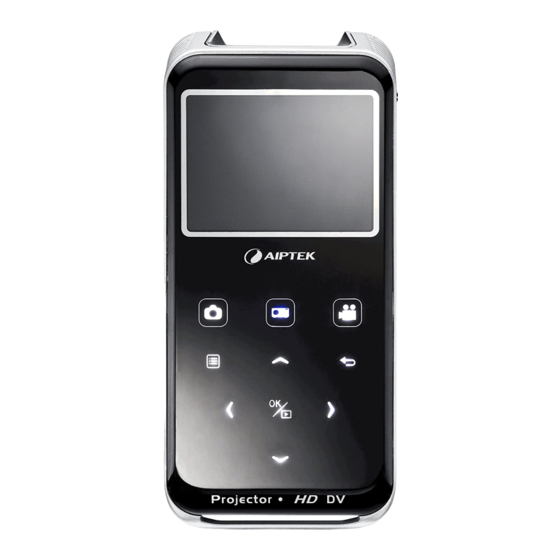
AIPTEK PocketCinema-Z20 Bedienungsanleitung
Inhaltsverzeichnis
Verfügbare Sprachen
Verfügbare Sprachen
Quicklinks
Kapitel
Inhaltsverzeichnis
Fehlerbehebung

Verwandte Anleitungen für AIPTEK PocketCinema-Z20


Inhaltszusammenfassung für AIPTEK PocketCinema-Z20
-
Seite 29: Sicherheitshinweise
Herzlich willkommen! Vielen Dank für den Kauf dieses hochwertigen Produktes. In die Entwicklung dieses Gerätes wurde viel Zeit und Mühe investiert, und wir hoffen, es wird Ihnen viele Jahre störungsfreien Betrieb und Freude schenken. Sicherheitshinweise: 1. Lassen Sie das Gerät nicht fallen. Beschädigen und zerlegen Sie das Gerät nicht. Andernfalls erlischt die Garantie. -
Seite 30: Vorsichts- Und Sicherheitsinformationen
Vorsichts- und Sicherheitsinformationen: Bitte befolgen Sie sämtliche in dieser Bedienungsanleitung empfohlenen Warnungen, Vorsichtsmaßnahmen und Wartungshinweise. Warnung - Halten Sie das Gerät zur Vermeidung von Brandgefahr von Flüssigkeiten fern. Warnung - Demontieren Sie den Projektor nicht. Warnung - Blicken Sie nicht direkt in das Objektiv des Projektors. Sicherheitswarnungen Gehörschäden vermeiden: zu den Augen... - Seite 31 Inhalt Erste Schritte ..............1 Produktübersicht................... 1 Lieferumfang..................2 Fernbedienung..................2 LED-Anzeigen ablesen ................. 3 Akku laden .................... 3 Speicherkarte einlegen (optional)............4 Ein-/Ausschalten des Projektors............4 Einstellen der Sprache................4 Tastenbetrieb ..................5 LCD-Anzeigen ablesen................. 5 Grundbedienung............. 6 Aufnehmen eines Videoclips ..............6 Aufnehmen eines Fotos................
-
Seite 32: Erste Schritte
Erste Schritte Produktübersicht Projektionstaste Auslöser Aufnahmetaste Aufwärtstaste (Vergrößern) Menütaste Zurück-Taste Rechtstaste (LED-Licht) Linkstaste (Ordner) OK-Taste Abwärtstaste (Verkleinern) Fokusregler MicroSD-Kartenschlitz IR-Empfänger Ein-/Ausschalter Mikrofon Stativgewinde Lautsprecher Betriebs-/Laden-LED Camcorder- Objektiv HDMI-Ausgang DC-Eingang / USB-Anschluss AV-Eingang / Kopfhörerausgang Projektionsobjektiv LED-Licht... -
Seite 33: Lieferumfang
Lieferumfang Projektor Schnellanleitung Stativ Netzteil USB-Kabel AV-Kabel Tasche Fernbedienung (Cinch-auf Klinke) Optionales Zubehör: iPod-Kabel, AV-Kabel (Klink auf Klinke), AV-Kabel (Cinch-auf Klinke), HDMI-Kabel, Tasche (größer), Projektionsleinwand Fernbedienung Aufwärtstaste Projektion ein/aus Auslöser Aufnahmetaste OK-/Wiedergabe-/Pause-Taste Linkstaste Rechtstaste Menütaste Zurück-Taste Abwärtstaste Lautstärketasten... -
Seite 34: Led-Anzeigen Ablesen
LED-Anzeigen ablesen Die Betriebs-LED leuchtet beim Laden orange. Die Betriebs-LED leuchtet grün, wenn sich das Gerät bei angeschlossenem Netzteil Akku laden Verbinden Sie ein Ende des mitgelieferten Netzteils mit dem USB-Anschluss des Projektors und das andere Ende mit einer Wandsteckdose. ODER Verbinden Sie ein Ende des mitgelieferten USB-Kabels mit dem USB-Anschluss am Projektor und das andere... -
Seite 35: Speicherkarte Einlegen (Optional)
Speicherkarte einlegen (optional) Öffnen Sie die Abdeckung des MicroSD-Kartenschlitzes. Drücken Sie die Karte behutsam wie in der Abbildung gezeigt (die goldenen Kontakte zeigen nach oben) bis zum Anschlag in den Steckplatz. Wenn die Karte korrekt eingelegt ist, erscheint das ( Symbol auf dem Bildschirm. -
Seite 36: Tastenbetrieb
Tastenbetrieb Funktion... Bedienschritte Aufrufen des Menüs Drücken Sie die MENÜTASTE. Navigation im Menü Drücken Sie die Aufwärts-/Abwärts-/Links- /Rechtstaste. Aufrufen von Untermenüs/Bestätigen Drücken Sie die OK-Taste. einer Eingabe Beenden des Menüs/Rückkehr zum Drücken Sie (in einem Untermenü) die Zurück- übergeordneten Menü Taste. -
Seite 37: Grundbedienung
Grundbedienung Aufnehmen eines Videoclips Drücken Sie zum Einzoomen/Auszoomen die Aufwärts-/Abwärtstaste ( Drücken Sie zum Start der Aufnahme die Aufnahmetaste ( Durch erneutes Drücken der Aufnahmetaste ( ) beenden Sie die Aufnahme. Drücken Sie während der Aufnahme zum Unterbrechen die OK-/Schnellwiedergabetaste ( );... -
Seite 38: Projizieren Von Dateien
Projizieren von Dateien Drücken Sie die OK-/Schnellwiedergabetaste ( ) bzw. die Linkstaste ( ). Wählen Sie den Zielordner mit Hilfe der Aufwärts-/Abwärtstaste. Wenn eine Datei ausgewählt ist, können Sie diese durch Drücken der OK-Taste wiedergeben. Drücken Sie zum Projizieren die Projektionstaste ( ). -
Seite 39: Videos Abspielen
Während der Wiedergabe • Videos abspielen Drücken Sie zum Aufrufen der vorherigen/nächsten Datei die Links-/Rechtstaste. Durch Gedrückthalten der Links-/Rechtstaste aktivieren Sie den Schnellvorlauf bzw. Schnellrücklauf. Mit der Aufwärts-/Abwärtstaste passen Sie die Lautstärke an. Drücken Sie zum Unterbrechen der Videowiedergabe die OK-Taste (durch erneutes Drücken der OK-Taste setzen Sie die Wiedergabe fort). -
Seite 40: Menüelemente Im Wiedergabemodus
• Menüelemente im Wiedergabemodus Bei der Wiedergabe von Video- oder Bilddateien können Sie durch Drücken der Menütaste ) die folgenden Funktionen einstellen. Drücken Sie zum Ein- und Ausblenden des Menübildschirms die Menütaste. Element Beschreibung Löschen Löscht die Dateien. Wiederholt die Wiedergabe der Dateien im Ordner. Vier Optionen Wiederholen stehen zur Verfügung: Aus, Einzeln, Alles und Zufall. - Seite 41 Anpassen des projizierten Bildes Projektionsabstand Leinwandgröße Leinwandgröße Leinwanddiagonale - Breite (B) - Höhe (C) (cm) (Zoll) (cm) (Zoll) (cm) (Zoll) (cm) (Zoll) 19,0 12,2 15,2 38,1 24,4 18,3 30,5 12,0 63,5 40,6 16,0 30,5 12,0 50,8 20,0 101,3 39,9 65,0 25,6 48,8 19,2...
-
Seite 42: Wiedergabe Von In Anderen Geräten Gespeicherten Dateien
Wiedergabe von in anderen Geräten gespeicherten Dateien Verbinden Sie den Projektor mit Ihren Medienplayern Um beispielsweise einen Medienplayer an den Projektor anzuschließen, benötigen Sie ein spezielles Composite-AV-Kabel für den Medienplayer und ein passendes AV-Kabel für den Projektor. Composite-AV- Projektor-AV-Kabel Ausgabekabel DVD-Player/ SAT-Empfänger (rot) -
Seite 43: Anschließen Des Projektors An Einem Hdtv (Optional)
Anschließen des Projektors an einem HDTV (optional) HDMI-Eingang HDMI-Ausgang HDMI-Kabel (Optional) Schalten Sie den HDTV ein. Verbinden Sie den HDMI-Eingangsanschluss (das größere Ende) des HDMI- Kabels mit dem HDTV. Schalten Sie den Camcorder ein. Verbinden Sie das andere Ende des HDMI-Kabels mit Ihrem Camcorder. Schalten Sie den HDTV auf den “HDMI-Eingang”-Modus um. -
Seite 44: Erweiterte Funktionen
Erweiterte Funktionen Elemente der Menüeinstellungen Element Option Beschreibung QVGA ein. DVD (WVGA) HD (720P) Bildgröße Interner Speicher/ Wählen Sie das Speichergerät: Internet Speicher oder MicroSD- Karte auswählen MicroSD-Karte Karte. Es werden keine Signaltöne ausgegeben. Signalton Signaltöne werden ausgegeben. Symbol Ein/Aus Schaltet die Anzeige von OSD-Symbolen ein und aus. -
Seite 45: Dateiverwaltung Über Einen Pc
Dateiverwaltung über einen PC auf dem Karton aufgedruckt. Befolgen Sie mit Hilfe eines PCs oder Notebooks das nachstehende Verfahren zur Verwaltung der Dateien im integrierten Speicher bzw. auf der Speicherkarte. Der Projektor muss dabei ausgeschaltet sein. Verbinden Sie ein Ende des beigelegten USB-Kabels mit dem USB-Anschluss am Projektor und das andere Ende mit einem eingeschalteten PC. -
Seite 46: So Laden Sie Youtube-Videos Zur Projektion Herunter
So laden Sie YouTube-Videos zur Projektion herunter Wir empfehlen Ihnen bei der Installation von ArcSoft Media Converter (AMC) auch den ArcSoft Video Downloader zu installieren. Diese Programme bieten Ihnen zusätzliche Benutzerfreundlichkeit beim Herunterladen von Videos aus dem Internet und dem Konvertieren dieser ins MP4-Format, damit Ihr Projektor die Daten wiedergeben kann. -
Seite 47: Tabelle Mit Frequenzeinstellungen
Tabelle mit Frequenzeinstellungen Region Großbritannien Deutschland Frankreich Italien Spanien Niederlande Russland Einstellung 50Hz 50Hz 50Hz 50Hz 50Hz 50Hz 50Hz Region Portugal Amerika Taiwan China Japan Korea Thailand Einstellung 50Hz 60Hz 60Hz 50Hz 50/60 Hz 60Hz 50Hz Akkustandanzeige Symbol Beschreibung Akku voll geladen Akku halb voll Akku fast leer Akku ist leer... -
Seite 48: Usb-Projektion (Optional)
auf dem Karton aufgedruckt. USB-Projektion (optional) Systemvoraussetzungen - Pentium 4- / Athlon- / Core-2-Duo-Prozessor mit 2,6 GHz oder besser. - 1GB RAM oder mehr (zur optimalen Leistung wird ein größerer Speicher empfohlen) - Verfügbarer USB 2.0-Anschluss - Windows XP SP2 / Windows Vista / Windows 7... -
Seite 49: Installieren Des Treibers
Installieren des Treibers Der Projektor muss dabei ausgeschaltet sein. Verbinden Sie ein Ende des beigelegten USB-Kabels mit dem USB-Anschluss am Projektor und das andere Ende mit einem eingeschalteten PC. Bitte schalten Sie den Projektor ein; warten Sie, bis das nachstehende Bild auf OK-Taste den Disk-Modus auf. - Seite 50 Klicken Sie zum Start der Installation auf Install (Installieren). Der Treiber wird installiert. (Der tatsächliche Bildschirminhalt kann je nach Betriebssystem variieren.) Klicken Sie auf Finish (Fertigstellen).
- Seite 51 Bitte trennen Sie zum Verlassen des Disk-Modus kurzzeitig das USB-Kabel. Starten Sie Ihren Computer anschließend neu; schließen Sie dann das USB- Kabel wieder an. Bitte schalten Sie den Projektor ein; warten Sie, bis das nachstehende Bild auf USB-Projektion”; drücken Sie OK. Disk USB-Projektion Sie sehen ein kleines Projektorsymbol (...
-
Seite 52: Überprüfung Der Gerätetreiberinstallation
Überprüfung der Gerätetreiberinstallation Das folgende Verfahren ermöglicht Ihnen, die Gerätetreiberinstallation zu überprüfen. Bitte rechtsklicken Sie auf “Arbeitsplatz” -> “Eigenschaften” -> “Hardware” -> “Gerätemanager”. (Nur bei Windows XP) Bitte rechtsklicken Sie auf “Start” -> “Arbeitsplatz” -> “Gerätemanager”. (Bei Windows Vista und Windows 7) Doppelklicken Sie dann auf “Imaging devices (Bildbearbeitungsgeräte)”. - Seite 53 Element Beschreibung Lichtquelle RGB-LED LCD-Bildschirm 2,4-Zoll-LCD (6 cm) Helligkeit 15 Lumen (AC-Modus); 12 Lumen (Akkumodus) Anzeigeformat 640 x 480 Pixel (VGA) Projizierte Bildgröße 15 cm - 165,1 cm (6” - 65”, Diagonale) Projektionsabstand 19 cm bis 206 cm Kontrastverhältnis 200:1 Zoom und Fokus Manuell Extern: 3-in-1-AV-Anschluss, integrierter Speicher oder...
- Seite 54 Element Beschreibung Abmessungen (L x B x H) 125 x 62 x 24 mm AV-Kabel (Cinch-Weibchen auf Klinke), USB-Kabel, Stativ, Lieferumfang Netzteil, Schnellanleitung, Fernbedienung, Tasche iPod-Kabel, AV-Kabel (Klink auf Klinke), AV-Kabel (Cinch- Optionales Zubehör Männchen auf Klinke), HDMI-Kabel, Tasche (größer), Projektionsleinwand Hinweis: Technische Daten können sich ohne Vorankündigung ändern.
-
Seite 55: Problemlösung
Problemlösung Falls Ihr Projektor nicht richtig zu funktionieren scheint, prüfen Sie bitte die nachstehenden Punkte, bevor Sie sich an ein autorisiertes Kundencenter wenden. Symptom Kontrollpunkt Der Projektor lässt sich • Stellen Sie sicher, dass der Akku vollständig aufgeladen nicht einschalten. bzw. - Seite 192 projektör • • • • • • • •...
- Seite 198 00:03:12...
- Seite 200 DCIM Video Resim 0001/0001 DCIM 100MEDIA 0001/0001 100MEDIA 100MEDIA 0001/0001 100MEDIA 100MEDIA PICT0010.JPG 0005/0012 CLIP0007.MP4 00:00:07 PICT0005.JPG CLIP0008.MP4 00:05:12 PICT0007.JPG 611KB PICT0010.JPG 809KB PICT0011.JPG 486KB 0005/0012...
- Seite 204 <AV kablosu>...
- Seite 206 1 ~ 5...
- Seite 217 • • • • • • • • • • • • • • • • •...
- Seite 252 00:03:12...
- Seite 254 DCIM Video Picture 0001/0001 DCIM 100MEDIA 0001/0001 100MEDIA 100MEDIA 0001/0001 100MEDIA 100MEDIA PICT0010.JPG 0005/0012 CLIP0007.MP4 00:00:07 PICT0005.JPG CLIP0008.MP4 00:05:12 PICT0007.JPG 611KB PICT0010.JPG 809KB PICT0011.JPG 486KB 0005/0012...
- Seite 302 Micro SD HDMI...
- Seite 306 00:03:12...
- Seite 311 19 0 12 2 15 2 38 1 24 4 18 3 30 5 12 0 63 5 40 6 16 0 30 5 12 0 50 8 20 0 101 3 39 9 65 0 25 6 48 8 19 2 81 3 32 0...
- Seite 312 AV out AV out AV OUT AV out...
- Seite 313 HDTV HDMI HDMI HDMI HDTV HDMI HDMI HDTV HDMI HDTV HDMI...
- Seite 315 PC USB...
- Seite 316 YouTube ArcSoft Media Converter AMC ArcSoft Video Downloader Internet • ArcSoft Video Downloader ArcSoft Video Downloader Internet Explorer 6 download Start...
- Seite 317 50Hz 50 60...
- Seite 318 Pentium 4 Athlon Core 2 Duo 2.6 GHz USB 2 0 Windows XP SP2 Windows Vista Windows 7 800 600...
- Seite 319 Setup exe NEXT...
- Seite 320 Install Finish...
- Seite 321 Screenshot Start...
- Seite 325 640x480 800x600...
- Seite 356 Micro SD HDMI...
- Seite 357 iPod HDMI...
- Seite 359 Micro SD...
- Seite 360 00:03:12...
- Seite 362 • DCIM 0001/0001 DCIM 100MEDIA 0001/0001 100MEDIA 100MEDIA 0001/0001 100MEDIA 100MEDIA PICT0010.JPG 0005/0012 CLIP0007.MP4 00:00:07 PICT0005.JPG CLIP0008.MP4 00:05:12 PICT0007.JPG 611KB PICT0010.JPG 809KB PICT0011.JPG 486KB 0005/0012...
- Seite 363 • •...
- Seite 364 • PowerPoint PDF PPT PDF .jpeg...
- Seite 365 19 0 12 2 15 2 38 1 24 4 18 3 30 5 12 0 63 5 40 6 16 0 30 5 12 0 50 8 20 0 101 3 39 9 65 0 25 6 48 8 19 2 81 3 32 0...
- Seite 366 AV OUT...
- Seite 367 HDTV HDMI HDMI HDMI HDTV HDMI HDMI HDTV HDMI HDTV HDMI...
- Seite 368 QVGA QVGA 320 x 240 VGA 640 x 480 DVD WVGA DVD 854 x 480 HD 720P HD 720P 1280 x 720 Micro SD 50Hz 50Hz 60Hz 60Hz NTSC NTSC...
- Seite 369 PC USB...
- Seite 370 YouTube ArcSoft Media Converter AMC ArcSoft Video Downloader • ArcSoft Video Downloader ArcSoft Video Downloader Internet Explorer 6 download Start...
- Seite 371 50Hz 50Hz 50Hz 50Hz 50Hz 50Hz 50Hz 50Hz 60Hz 60Hz 50Hz 50 60Hz 60Hz 50Hz...
- Seite 372 Pentium 4 Athlon Core 2 Duo 2 6 GHz USB 2 0 Windows XP SP2 Windows Vista Windows 7 800 600...
- Seite 373 DV Projector Setup exe Next...
- Seite 374 Install Finish...
- Seite 375 Screenshot Start...
- Seite 376 Windows XP Windows Vista Windows 7 Imaging devices ( Imaging devices Pico Projector...
- Seite 377 RGB LED 6 cm LCD 640 x 480 VGA 15 cm 165 1 cm 6 19 cm 206 cm 200 1 3 in 1 AV JPEG MPEG 4 ASF H 264 MP4 M JPEG AVI HD 720p DVD WVGA VGA QVGA 8M 5M 3M HDMI 32GB...
- Seite 378 LxWxH 125 x 62 x 24 mm iPod HDMI Windows AVI Advanced Systems Format Quick Time MPEG MPEG RealMedia Video RMVB Windows Media Video Microsoft PowerPoint MPEG4 H 264...
- Seite 379 • • • • • • 640x480 800x600...
- Seite 380 82-703-90010v1.0...