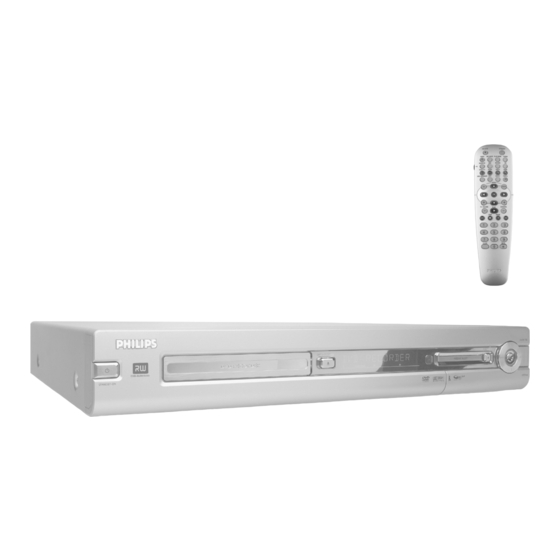
Philips DVDR 730/02 ShowView Bedienungsanleitung
Pan & scan-konvertierung, letterbox-konvertierung, kindersicherheit, progressive scan
Inhaltsverzeichnis
Verfügbare Sprachen
Verfügbare Sprachen
Kapitel
Inhaltsverzeichnis
Fehlerbehebung

Verwandte Anleitungen für Philips DVDR 730/02 ShowView


Inhaltszusammenfassung für Philips DVDR 730/02 ShowView
-
Seite 3: Inhaltsverzeichnis
Inhaltsverzeichnis Menüleiste 1 ....................Übersicht der Gerätefunktionen ..Menüleiste 2 ....................Die Fernbedienung ................... Feld für kurzfristige Rückmeldungen ............Zusätzliche TV-Funktionen ................Statusfeld ......................Die Gerätevorderseite ..................Diskarten Symbole ..................Die Geräterückseite ..................Betriebsarten Symbole .................. Ausgangsbuchsen (AUDIO/VIDEO OUT) ..........Tuner-Info-Feld .................... - Seite 4 Inhaltsverzeichnis Einstellung eines Filmes verändern ............. Disk-Einstellungen ..................Filmname verändern ..................Ändern des Disk-Namens ................Datum des Films verändern ................. Bearbeitungen abschließen ................Direkt die Filmübersicht aufrufen ............... DVD+R Disks abschließen (finalisieren) ........... Film löschen ..................... DVD+RW Disk's löschen ................Einstellungen eines Albums verändern ............
-
Seite 5: Übersicht Der Gerätefunktionen
Übersicht der Gerätefunktionen Die Fernbedienung REC/OTR n Den aktuell eingestellten TV-Sender aufnehmen STANDBY m Gerät abschalten/einschalten, Funktion abbrechen, programmierte Aufnahme (TIMER) abbrechen TIMER s Aufnahmen programmieren mit/ohne ShowView ® System oder programmierte Aufnahmen ändern/löschen REC MODE Wahl der Bildqualität/ maximal möglichen Aufnahmedauer PLAY MODE Wahl von Wiederholung, Zufallswiedergabe (Shuffle-Play), und Intro-scan TV/DVD Schaltet die Scartbuchse EXT2 AUX-I/O des DVD-Recorders direkt... -
Seite 6: Zusätzliche Tv-Funktionen
Übersicht der Gerätefunktionen A B In den Menüs Cursortasten nach oben, unten. D C In den Menüs Cursortasten nach links, rechts. OK Bestätigen von Funktionen. PLAY G Eine bespielte Disk wiedergeben CHANNEL q Nächste Programmnummer CHANNEL r Vorige Programmnummer N Taste während der Wiedergabe kurz drücken: Vorheriges Kapitel/Stück oder vorheriger Titel Taste gedrückt halten: Suchlauf rückwärts Taste während des Standbildes gedrückt halten, Zeitlupe rückwärts... -
Seite 7: Die Gerätevorderseite
Übersicht der Gerätefunktionen Hinter der Klappe rechts an der Front Die Gerätevorderseite S-VIDEO (CAM1) Anschluss von SVHS/Hi8 Camcordern oder SVHS/Hi8 Video Recordern (Programmnummer 'CAM1') STANDBY-ON m : Gerät abschalten/einschalten, Funktion abbrechen, programmierte Aufnahmen (TIMER) abbrechen gelbe Buchse VIDEO (CAM1) Buchse Video Eingang: Anschluss von OPEN/CLOSE J : Disk-Lade öffnen/schließen Camcordern oder Video Recordern (Programmnummer 'CAM1') MEDIA SLOT Media Slot für PC (PCMCIA) -Karten (Adapter) -
Seite 8: Die Geräterückseite
Übersicht der Gerätefunktionen Die Geräterückseite 4MAINS Anschluss an die Netzspannung (230V/50Hz) ANTENNA IN Anschluss der Antenne TV OUT Anschluss des Antennenkabels an das Fernsehgerätes EXT2 AUX-I/O Anschluss eines Zusatzgerätes (Satellitenempfänger, Set Top Box, Videorecorder, Camcorder,...). Eingang für RGB, S-Video Signale, Aus-/Eingang für CVBS (Video) Signale EXT1 TO TV-I/O Anschluss eines Fernsehgerätes. -
Seite 9: Einführung
Einführung Verwendbare Disks Willkommen in der großen Familie der Besitzer von PHILIPS Geräten! Vielen Dank, dass Sie sich zum Kauf eines DVDR 730/00-02 entschieden haben. Mit diesem DVD-Recorder können folgende Disks abgespielt und aufgenommen werden: Aufnahme und Wiedergabe DVD+RW (Digital Versatile Disc + wiederbeschreibbar) -
Seite 10: Ländercode (Regionalcode)
Einführung Super Video CD Mitgeliefertes Zubehör Bedienungsanleitung Garantiebüchlein CD-R (CD-Recordable) mit Audio-/ MP3 Inhalten Fernbedienung und Batterien Antennenkabel Netzkabel Scartkabel (Euro-AV-Kabel) CD-RW (CD-Rewritable) mit Audio/MP3 Inhalten Picture CD, CD-R/RW mit JPEG Inhalten Wichtige Hinweise zum richtigen Umgang AVorsicht! Sichtbare und unsichtbare Laserstrahlung. Wenn Ländercode (Regionalcode) Abdeckung geöffnet, nicht in den Strahl blicken. -
Seite 11: In Dieser Bedienungsanleitung Verwendete Symbole
Einführung C Diese Bedienungsanleitung ist auf umweltfreundlichem Papier In dieser Bedienungsanleitung gedruckt. verwendete Symbole C Geben Sie verbrauchte Batterien bei entsprechenden Sammelstellen ab. Folgende Symbole erleichtern Ihnen die Orientierung in dieser Bedienungsanleitung. C Nutzen Sie die in Ihrem Land angebotenen Möglichkeiten zur umweltfreundlichen Entsorgung der Geräteverpackung. -
Seite 12: Besondere Funktionen Ihres Dvd-Recorders
Ihr DVDR 730/00-02-DVD-Recorder besitzt eine Reihe von Sonderfunktionen, die Ihnen den täglichen Umgang erleichtern. Philips bietet Ihnen die beste Verbindung zwischen Ihrem DVD-Recorder und anderen Home Cinema Geräten. Mit dem 'Digital Photo Manager' können Sie JPEG-Bilder einer Speicherkarte, Picture CD, DVD oder einer CD ROM ansehen und verändern. - Seite 13 R(Rot), G(Grün) und B(Blau) werden über drei getrennte Leitungen übertragen. Dadurch werden Interferenz-Störungen wie sie bei einem herkömmlichen Video-Kabel auftreten verhindert. Philips DVD-Recorder können vorbespielte DVD's und CD's abspielen, DVD's die mit diesem DVD-Recorder aufgenommen wurden, können auf bereits vorhandenen (und zukünftigen) DVD-Playern wiedergegeben werden.
-
Seite 14: Den Dvd Recorder Anschließen
Den DVD Recorder anschließen Fernbedienung für den Betrieb Anschluss an die Antenne vorbereiten Um Fernsehprogramme empfangen zu können, müssen Sie den DVD-Recorder an die Antenne oder Kabelnetzanlage anschließen. Dem originalverpackten DVD-Recorder liegen die Fernbedienung und Sollten Sie den DVD-Recorder nur an einen Satellitenempfänger die dazugehörigen Batterien getrennt bei. -
Seite 15: Anschluss Mit 'Easy Link
Den DVD Recorder anschließen 5 Drücken Sie am Gerät die Taste STANDBY-ON m . Anschluss mit 'Easy Link' Am Bildschirm erscheint die Meldung, dass die Datenübertragung gestartet wurde. Verwenden Sie diese Anschlussart, falls Ihr Fernsehgerät mit der Funktion 'Easy Link, Cinema Link, NexTView Link, Q-Link, Smart Link, Megalogic, Datalogic,...' ausgestattet ist. -
Seite 16: Anschluss An Das Fernsehgerät
Den DVD Recorder anschließen Anschluss mit S Video (Y/C)Kabel Anschluss an das Fernsehgerät Mit dieser, auch SVHS-Kabel genannten Verbindungsleitung, wird das Helligkeitssignal (Y-Signal) und Farbsignal (C-Signal) getrennt Sollte Ihr Fernsehgerät die Funktion Easy Link nicht unterstützen, übertragen. Diese Mini-DIN Buchse/Stecker wird auch wählen Sie aus folgenden Anschlussmöglichkeiten: Hosiden-Buchse/Stecker genannt. -
Seite 17: Anschluss Mit Video-(Cvbs)Kabel
Den DVD Recorder anschließen Anschluss mit Video (CVBS)Kabel Anschluss an die Netzspannung Dieses Kabel meist mit gelben Cinch-Steckern, dient zur Übertragung des Composite Videosignals (FBAS, CVBS). Bei dieser Übertragungsart Überprüfen Sie ob die Netzspannung Ihres Ortes mit der Angabe auf werden das Farb- und das Helligkeitssignal über dieselbe Leitung dem Typenschild auf der Geräterückseite oder Geräteunterseite übertragen. -
Seite 18: Zusatzgeräte Anschließen
Zusatzgeräte anschließen Externen Receiver anschließen Zusatzgeräte an die zweite 1 Verbinden Sie jene Scartbuchse des externen Receivers Scartbuchse anschließen (Satellitenempfänger, Set-Top Box, Kabel box,...) die für das Fernsehgerät vorgesehen ist (meistens mit 'TV', 'TO TV' beschriftet), mit der Buchse EXT2 AUX-I/O des DVD-Recorders. Sollte Ihr externer Receiver über eine Umschaltmöglichkeit für das Signal an der Buchse 'TV', 'TO TV',... -
Seite 19: Zusatzgeräte Nur Über Das Antennenkabel Anschließen
Zusatzgeräte anschließen Zusatzgeräte nur über das Camcorder an die Frontbuchsen Antennenkabel anschließen anschließen Sollten Sie Zusatzgeräte (z.B.: Satellitenreceiver,...) nur über das Zum einfachen Kopieren von Camcorder Aufnahmen können Sie die Antennenkabel anschließen, müssen Sie dabei folgendes beachten: Frontbuchsen verwenden. Diese Buchsen befinden sich hinter einer Klappe auf der rechten Seite. -
Seite 20: Audiogeräte An Die Analogen Audiobuchsen Anschließen
Zusatzgeräte anschließen Audiogeräte an die analogen Audiobuchsen anschließen An der Rückseite des DVD-Recorders befinden sich zwei Analoge Audioausgangsbuchsen AUDIO OUT L/R (Audio-Signalausgang Links/Rechts) Daran können Sie folgende Geräte anschließen: •) einen Receiver mit Dolby Surround Pro Logic •) einen Receiver mit Zweikanal Analog Stereo Kann ich den 'Phonoeingang' meines Verstärkers verwenden? Diese Buchse (Eingang) des Verstärkers ist nur für einen Plattenspieler ohne Vorverstärker vorgesehen. -
Seite 21: Inbetriebnahme
4 Wählen Sie die gewünschte Synchronsprache mit der Taste B oder A . 1 Drücken Sie am Gerät die Taste STANDBY-ON m . Im Anzeigefeld erscheint zuerst 'PHILIPS' und dann 'IS TV ON?'. Grundeinstellungen Wenn der Anschluss korrekt durchgeführt wurde und Ihr Synchronsprache Fernsehgerät automatisch auf die Programmnummer der... - Seite 22 Inbetriebnahme Was ist die Sprache der Untertitel? Warum muss ich das Land einstellen? Die eingeblendeten Untertitel werden in der gewählten Sprache Um die für das jeweilige Land gespeicherten Grundeinstellungen angezeigt, sofern diese vorhanden ist. Sollte diese Sprache nicht zur abzurufen, ist es notwendig, dass Sie das Land eingeben, in dem Sie Verfügung stehen, erfolgt die Anzeige in der ersten Sprachfassung der sich befinden.
-
Seite 23: Satellitenempfänger Verwenden
Inbetriebnahme Sobald der automatische Programmsuchlauf beendet ist, Satellitenempfänger verwenden erscheint am Bildschirm 'Autom. Suche beendet' mit der Anzahl der gefundenen TV-Sender. TV-Sender eines (an die Scartbuchse EXT2 AUX-I/O ) Anschließend erscheint zur Überprüfung 'Zeit', 'Jahr', angeschlossenen Satellitenempfängers empfangen Sie am 'Monat', 'Datum'. -
Seite 24: Weitere Installationsmöglichkeiten
Weitere Installationsmöglichkeiten Anschluss mit Component Video Decoder zuordnen (Y Pb Pr/YUV) Kabel Einige TV-Sender senden kodierte TV-Signale, die nur mit einem gekauften oder gemieteten Decoder störungsfrei betrachtet werden Component Video (Y Pb Pr) ist die qualitativ hochwertigste Möglichkeit können. Sie können an diesen DVD-Recorder einen solchen Decoder der Bildübertragung. -
Seite 25: Manuelles Suchen Von Tv-Sendern
Weitere Installationsmöglichkeiten Achtung! 4 Wählen Sie mit der Taste B oder A die Zeile 'Manuelle Verwechseln Sie diese Buchsen nicht mit den, falls vorhandenen, Suche' und bestätigen Sie mit der Taste C . fünf Component-RGB-Buchsen oder der gelben Video(CVBS/FBAS) Buchse und den zwei Audio Buchsen (Rot/Weiß). -
Seite 26: Ordnen Von Tv-Sendern Mit (Follow Tv)
Weitere Installationsmöglichkeiten Im Anzeigefeld erscheint 'NOTV'. Ordnen von TV Sendern mit Der DVD-Recorder empfängt kein Videosignal vom TV-Gerät. Überprüfen Sie die Stecker des Scartkabels. (Follow TV) Ziehen Sie die Bedienungsanleitung des Fernsehgerätes zu Rate, welche Scartbuchse Videosignale aussendet. Nach Ausführung dieser Funktion entspricht die Reihenfolge, der im Wenn das alles nichts hilft, können Sie diese Funktion nicht DVD-Recorder gespeicherten TV-Sender, jener des Fernsehgerätes. -
Seite 27: Automatisches Suchen Von Tv-Sendern
Weitere Installationsmöglichkeiten Automatisches Suchen von TV Sender manuell ordnen/löschen TV Sendern Mit dieser Funktion können Sie die bereits gespeicherten TV-Sender individuell ordnen bzw. unerwünschte oder nur schlecht zu Falls sich die Senderbelegung Ihres Kabel-TV- oder empfangende TV-Sender wieder löschen. Satelliten-TV-Anbieters ändert bzw. wenn Sie den DVD-Recorder z.B. nach einem Umzug in eine andere Wohnung wieder in Betrieb nehmen, Easy Link können Sie diesen Vorgang erneut starten. -
Seite 28: Sprache/Land Einstellen
Weitere Installationsmöglichkeiten Sprache/Land einstellen Uhrzeit & Datum einstellen Sie können das Land wählen und für die Grundeinstellung der Sollte im Anzeigefeld eine nicht korrekte Uhrzeit oder '--:--' angezeigt DVD-Wiedergabe die Sprache der Untertitel, sowie die werden, müssen Uhrzeit und Datum manuell eingestellt werden. Synchronsprache. -
Seite 29: Informationen Auf Dem Bildschirm Des Fernsehgerätes
Informationen auf dem Bildschirm des Fernsehgerätes Über die System-Menüleiste können Sie viele Funktionen und Feld für kurzfristige Rückmeldungen Einstellungen Ihres DVD-Recorders bequem überprüfen/ändern. Die Menüleiste kann während der Aufnahme nicht eingeblendet werden. In der linken oberen Ecke der Menüzeile befindet sich ein Feld, für kurzfristige Rückmeldungen mit Informationen zu den verschiedenen Symbole in der Menüleiste Betriebsarten. -
Seite 30: Statusfeld
Informationen auf dem Bildschirm des Fernsehgerätes Statusfeld Tuner Info Feld Im Statusfeld werden die aktuelle Betriebsart (Status) des Dieses eingeblendete Feld befindet sich in der linken unteren Ecke des DVD-Recorders und die Art der eingelegten Disk angezeigt. Diese Bildschirmes. Es wird das Antennensignal, der TV-Sender und der Anzeige kann abgeschaltet werden. -
Seite 31: Wiedergabe
Wiedergabe Allgemeine Hinweise zur Wiedergabe Einlegen einer Disk 1 Drücken Sie auf der Front die Taste OPEN/CLOSE J . Mit diesem DVD-Recorder können Sie Disks folgender Systeme wiedergeben: •) DVD Video OPENING •) (Super)Video-CD-Disk •) DVD+RW Disk •) DVD+R Disk •) DVD-RW (Videomode, finalisiert) Die Disk-Lade öffnet sich. -
Seite 32: Wiedergabe Einer Dvd-Video-Disk
Wiedergabe Wiedergabe einer DVD Video Disk Wiedergabe einer DVD+RW/ +R Disk 1 Sollte die Disk schreibgeschützt oder eine abgeschlossene DVD+R Bei Wiedergabe einer DVD kann ein Menü erscheinen. Sollten Titel Disk eingelegt sein, startet die Wiedergabe automatisch. und Kapitel nummeriert sein, drücken Sie eine Zifferntaste der Fernbedienung. -
Seite 33: Wiedergabe Einer Mp3-Cd
Wiedergabe Wiedergabe einer (Super) Video CD Wiedergabe einer MP3 CD MP3 (MPEG1 Audio Layer-3)- Dateien sind stark komprimierte Musikstücke. Aufgrund dieser Technologie ist es möglich die Datenmenge um den Faktor 10 zu reduzieren. Dadurch ist es möglich, (Super) Video-CD's können mit 'PBC' (Wiedergabesteuerung / Play bis zu 10 Stunden Musik in CD-Qualität auf eine einzige CD-ROM Back Control) ausgestattet sein. -
Seite 34: Weitere Wiedergabefunktionen
Weitere Wiedergabefunktionen Standbild Allgemeines 1 Drücken Sie während der Wiedergabe die Taste PAUSE 9 , um DVD's werden in größere Abschnitte (Titel) und kleinere Abschnitte die Wiedergabe zu stoppen und ein Standbild zu sehen. (Kapitel) unterteilt. Wie ein Buch bei dem ein Titel aus mehreren Kapiteln besteht. -
Seite 35: Suchlauf Mit Zeiteingabe
Weitere Wiedergabefunktionen Wiederholung einer Passage (A B) Suchlauf mit Zeiteingabe Sie können eine bestimmte Passage innerhalb eines Titels/Kapitels wiederholen. Dazu müssen Sie den Anfang und das Ende der Mit dieser Funktion können Sie eine bestimmte Stelle (verbrauchte gewünschten Passage markieren. Zeit) wählen, ab der die Wiedergabe gestartet werden soll. -
Seite 36: Kameraperspektive
Weitere Wiedergabefunktionen Kameraperspektive Ändern der Synchronsprache Wenn eine vorbespielte DVD-Video Passagen enthält, die aus Vorbespielte DVD-Video's werden meistens mit mehreren verschiedenen Kameraperspektiven aufgenommen wurden, können Sie Synchronsprachen versehen. Für die Wiedergabe wird die Sprache die entsprechende Perspektive für die Wiedergabe wählen. gewählt, die Sie bei der Erstinstallation eingegeben haben oder die Hauptsprache der DVD. -
Seite 37: Der Disc Manager (Dm)
Der Disc Manager (DM) Vorbereitung: Allgemeine Informationen •) Fernsehgerät einschalten und falls erforderlich auf die Programmnummer des DVD-Recorder umschalten. Der 'Disc Manager'- eine im DVD-Recorder integrierte Datenbank - •) DVD-Recorder einschalten. merkt sich sämtliche, mit diesem DVD-Recorder, durchgeführte 1 Legen Sie jene DVD+RW/+R in den DVD-Recorder ein, die sie Aufnahmen auf DVD+RW/+R Disks. -
Seite 38: Disks Aus Dem Disc Manager Entfernen
Der Disc Manager (DM) Disks aus dem Disc Manager entfernen Einen Titel im Disc Manager suchen Jede DVD+RW/+R wird im Disc Manager (DM) mit einer Nummer Mit dieser Funktion können Sie rasch und bequem eine im Disc gespeichert. Diese Disknummer können Sie aus dem Disc Manager Manager gespeicherte Aufnahme suchen und wiedergeben. -
Seite 39: Disks Durchsuchen
Der Disc Manager (DM) Disks durchsuchen Eine leere Stelle suchen Sie können einfach die im Disc Manager gespeicherten Disks nach Sie können für eine neue Aufnahme eine leere Stelle (mindestens 1 Aufnahmen durchsuchen. Die Disc Manager Disks müssen dazu nicht Minute unbespielt) suchen (z.B. -
Seite 40: Der 'Digital Photo Manager
Der 'Digital Photo Manager' Was ist der Unterschied zwischen 'Film' und 'Alben'? Allgemeines 'Film' Ein Verzeichnis mit JPEG Bildern. Vergleichbar mit einem herkömmlichen Mit dem 'Digital Photo Manager' können Sie JPEG-Bilder einer 35mm Film einer Fotokamera. Filme werden von Digitalkameras Speicherkarte, Picture CD, DVD oder einer CD ROM ansehen und automatisch erstellt. -
Seite 41: 'Anzeige Von Jpeg Bildern Eines Films
Der 'Digital Photo Manager' Sie können mit den Tasten D , C , B , A ein Bild zur Achtung ! Ansicht oder zur Bearbeitung auswählen. Installieren/Entfernen Sie die PC Karte nur wenn kein Zugriff auf die Speicherkarte erfolgt. Die Speicherkarte könnte beschädigt werden. -
Seite 42: Dia-Show
Der 'Digital Photo Manager' Dia Show Erweiterte Bearbeitung der JPEG Bilder Sie können sich JPEG Bilder im gewählten Film nacheinander mit einem wählbaren Zeitabstand automatisch anzeigen lassen. Sie können Bilder im DVD-Recorder bearbeiten und wieder auf die Speicherkarte oder die DVD+RW/+R zurückschreiben. Das originale Starten der Dia Show Bild bleibt erhalten, das veränderte wird zusätzlich gespeichert. -
Seite 43: Erstellung Eines Albums
Der 'Digital Photo Manager' 'Schwarzweiß' Erstellung eines Albums Das Bild wird in ein schwarzweiß Bild umgewandelt. 'Weichzeichnen' Sie können die Reihenfolge der Bilder einer Speicherkarte oder In dieser Einstellung können Sie die Schärfe des Bildes in drei DVD+RW/+R in einer neuen Reihenfolge in einem sogenannten Album Stufen verringern. -
Seite 44: Reihenfolge Der Fotos Innerhalb Eines Albums Verändern
Der 'Digital Photo Manager' Fotos in einem Album bearbeiten 0 Drücken Sie die Taste A so oft, bis die Menüleiste markiert ist. Sie können Fotos in einem Album drehen, verstecken oder aus dem A Wählen Sie mit der Taste D oder C 'Fertig' um alle gewählten Album löschen. -
Seite 45: Eine 'Dvd Kompatible' Dia-Show Erstellen
Der 'Digital Photo Manager' Dia Show eines Filmes erstellen Eine 'DVD kompatible' Dia Show Jeder Film wird als eigener Videotitel auf der DVD+RW/+R erstellen gespeichert. Möchten Sie einen Videotitel aus verschiedenen Filmen erstellen, Mit dieser Funktion können Sie die Dia-Show eines Films oder Albums müssen Sie zuerst ein Album erstellen und dann dieses auf der auch in einem DVD-Player abspielen. -
Seite 46: Filme/Alben Auf Eine Dvd+Rw/+R Speichern
Der 'Digital Photo Manager' Fotos auf eine DVD+RW/+R übertragen Filme/Alben auf eine DVD+RW/+R Mit dieser Funktion werden die Bilder auf der DVD+RW/+R im selben speichern Format wie auf einer Speicherkarte gespeichert. Sie können dann diese Bilder so verwalten als ob sie auf einer Speicherkarte geschrieben Um JPEG Bilder eines Films/Album auf einer DVD+RW/+R speichern worden sind. -
Seite 47: Einstellung Eines Filmes Verändern
Der 'Digital Photo Manager' Direkt die Filmübersicht aufrufen Einstellung eines Filmes verändern 1 Wählen Sie in den 'Film-Einstellungen' mit B , A die Zeile 'Übersicht' und bestätigen mit OK . Sie können verschiedene Einstellungen des Filmes an Ihre persönlichen Sie gelangen direkt in die Filmübersicht um Änderungen Bedürfnisse anpassen. -
Seite 48: Albumname Verändern
Der 'Digital Photo Manager' Albumname verändern Album kopieren Sie können den Namen des Albums neu eingeben oder verändern. Mit dieser Einstellung können Sie: •) Alben, die auf einer Speicherkarte angelegt wurden, auf eine 1 Wählen Sie im 'Albumeinstellungen' Bildschirm mit B , DVD+RW/+R kopieren. -
Seite 49: Einstellungen Der Medien Ändern
Der 'Digital Photo Manager' Einstellungen der Medien ändern Sie können für eine DVD+RW/+R oder eine Speicherkarte verschiedene Einstellungen vornehmen. Sollte eine CD-R/RW eingelegt sein, können Sie keine Einstellungen vornehmen, da auf diese Medien keine Aufnahme möglich ist. 1 Drücken Sie auf der Fernbedienung die Taste PHOTO . Der 'Medienmenü' Bildschirm erscheint. -
Seite 50: Problemlösungen Für 'Digital Photo Manager
Der 'Digital Photo Manager' Problemlösungen für 'Digital Photo Manager' PROBLEM LÖSUNG 'Kein Thumbnail' Zu dem entsprechenden Foto ist kein Übersichtsbild (Thumbnail) vorhanden. In diesem Fall kann zwar das Foto, aber nicht das Übersichtsbild angezeigt werden. 'Zu groß zum Anzeigen' Das Übersichtsbild ist zu groß für die Anzeige. Das Bild ist in voller Größe vorhanden und kann angezeigt Meldungen statt des werden. -
Seite 51: Manuelle Aufnahmen
Manuelle Aufnahmen Eine Dialogbox erscheint mit der Frage, ob der Inhalt Allgemeines gelöscht oder die Disk ausgeworfen werden soll Die eingelegte Disk ist eine DVD+RW, deren Inhalt jedoch nicht DVD-Video-kompatibel ist (z.B. eine Datendisk). Aufnahmen auf Mit diesem DVD-Recorder können Aufnahmen auf zwei verschiedene dieser Disk können nur durchgeführt werden, wenn die gesamte Disk Arten von DVD's durchgeführt werden: vorher mit der Taste REC/OTR n gelöscht wird. -
Seite 52: Aufnahmen Unterbrechen (Pause)
Manuelle Aufnahmen Kapitelmarkierung einfügen Aufnehmen mit automatischer Während der Aufnahme können Szenen markiert werden, um sie Abschaltung (OTR später gezielt aufsuchen oder verbergen zu können. Drücken Sie während der Aufnahme am Beginn der gewünschten Stelle One Touch Recording) die Taste EDIT . Am Bildschirm erscheint 'Markierung wird eingefügt'. -
Seite 53: Disk Gegen Unbeabsichtigte Aufnahmen Sichern
Manuelle Aufnahmen Disk gegen unbeabsichtigte Aneinanderreihen von Aufnahmen Aufnahmen sichern innerhalb eines Titels (Assemble Schnitt) Um eine wichtige Aufnahme nicht versehentlich zu löschen, können Sie die gesamte Disk sichern. Sie können immer nur die gesamte Disk Sie können auf einer bespielten DVD+RW zu einem bereits sichern. -
Seite 54: Wählen Der Aufnahmeart (Bildqualität)
Manuelle Aufnahmen Automatische Aufnahme von einem Wählen der Aufnahmeart Satellitenempfänger (Sat Aufnahme) (Bildqualität) Diese Funktion können Sie nur verwenden, wenn Sie einen Mit der Aufnahmeart (Qualität) wählen Sie die Bildqualität der Satellitenempfänger besitzen, der in der Lage ist, über ein Scartkabel Aufnahmen und damit die maximale Aufnahmedauer auf eine Disk. -
Seite 55: Die Funktion 'Direkte Aufnahme' (Direct Record)
Manuelle Aufnahmen 5 Wählen Sie in der Zeile 'Direct Record'. mit der Taste Die Funktion 'Direkte Aufnahme' C 'Ein'(Direct Record eingeschaltet) oder 'Aus'(Direct Record ausgeschaltet). (Direct Record) 6 Bestätigen Sie mit der Taste OK . Sekundenschnelles Aufnehmen des richtigen TV-Senders bei 7 Beenden Sie mit der Taste SYSTEM MENU . -
Seite 56: Verwalten Des Disk Inhalts
Verwalten des Disk Inhalts Allgemeines Favorite Scene Selection (Szenenspeicher) Charly 1 In diesem Menü können Sie einen Titel Ihren persönlichen Wünschen 00:29:59 • M1 anpassen. Fr15/02/2004 Sie können Kapitelmarkierungen einfügen/löschen, Kapitel verbergen, ein neues Index-Bild wählen, oder den Titel aufteilen. Während der Leerer Titel 01:30:01 Wiedergabe rufen Sie dieses Menü... -
Seite 57: Kapitel Verbergen
Verwalten des Disk Inhalts 7 Drücken Sie die Taste T/C zweimal um die Kapitelnummer 'C' zu Kapitel verbergen ändern. Zunächst sind alle Kapitel sichtbar. Sie können Kapitel bei der 8 Wählen Sie mit der Taste B das vorige Kapitel, denn Sie befinden Wiedergabe verbergen (z.B. -
Seite 58: Ändern Des Index-Bildes
Verwalten des Disk Inhalts Die Zeile 'Alle Markierungen löschen' für alle Kapitel Ändern des Menü Hintergrundes innerhalb des gewählten Titels. Sie können jedes beliebige Bild der Aufnahme als Menü-Hintergrund einsetzen. Diese Einstellung wird auf der eingelegten DVD gespeichert. 3 Bestätigen Sie mit der Taste OK . Beachten Sie, dass Sie nach einer Änderung den 'originalen Sollten Sie wirklich alle Markierungen löschen wollen, Hintergrund' verlieren. -
Seite 59: Aufnahmetitel (Name) Bearbeiten
Verwalten des Disk Inhalts Mit der Taste CLEAR können Sie Zeichen wieder löschen. Zeichen mit den Tasten 0..9 eingeben Favorite Scene Selection Drücken Sie eine Nummerntaste so oft, bis das gewünschte Zeichen oder Nummer angezeigt wird. Sprachabhängige Sonderzeichen wählen Neues Indexbild OK drücken Sie bei dem entsprechenden Buchstaben mit der Taste N oder Neuer Hintergrund... -
Seite 60: Aufnahme/Titel Löschen
Verwalten des Disk Inhalts Aufnahme/Titel löschen Disk Einstellungen Sie können von einer Disk gezielt Aufnahmen löschen. Dazu gehen Sie wie folgt vor: Philips1 00:35:59 benutzt 1 Drücken Sie die Taste STOP h oder während der Wiedergabe Fr15/02/2004 die Taste DISC MENU . 2 Wählen Sie mit der Taste A oder B jenen Titel, den Sie löschen wollen und bestätigen Sie mit der Taste C . -
Seite 61: Bearbeitungen Abschließen
Verwalten des Disk Inhalts Die Zeile 'Disk wird finalisiert' erscheint nicht Mit der Taste SELECT können Sie zwischen Groß- und Entweder ist keine DVD+R Disk eingelegt oder die eingelegte Disk Kleinbuchstaben umschalten. wurde bereits abgeschlossen. Mit der Taste CLEAR können Sie Zeichen wieder löschen. Beenden Sie mit der Taste SYSTEM MENU . -
Seite 62: Aufnahmen Programmieren (Timer)
Aufnahmen programmieren (TIMER) ® Aufnahmen mit dem ShowView Allgemeines System programmieren Verwenden Sie 'Aufnahmen programmieren (TIMER)', um eine Aufnahme zu einem späteren Zeitpunkt automatisch zu starten und zu beenden. Der DVD-Recorder schaltet zum eingegebenen Zeitpunkt auf die Dank diesem Programmiersystem entfällt die oft mühsame Eingabe von richtige Programmnummer und startet die Aufnahme. - Seite 63 Aufnahmen programmieren (TIMER) 6 Wenn die Daten richtig sind, drücken Sie die Taste OK . Die Am Bildschirm erscheint 'Bitte Programmnummer eingeben' Daten werden in einem TIMER-Block gespeichert. Der ShowView Nummer wurde die Programmnummer des 7 Beenden Sie mit der Taste TIMER s . TV-Senders noch nicht zugeordnet.
-
Seite 64: Ändern Oder Löschen Einer Programmierten Aufnahme (Timer)
Aufnahmen programmieren (TIMER) Tägliche/Wöchentliche Aufnahmen wählen Ändern oder löschen einer Wählen Sie im Eingabefeld 'Datum' mit der Taste SELECT aus programmierten Aufnahme (TIMER) folgenden Möglichkeiten: 'Mo-Fr': Aufnahmen, die täglich, von Montag bis Freitag wiederholt werden Vorbereitung: 'Mo': Aufnahmen, die wöchentlich (jede Woche am gleichen Tag z.B.: •) Fernsehgerät einschalten und falls erforderlich auf die Montag) wiederholt werden. -
Seite 65: Problemlösungen Bei Programmierten Aufnahmen
Aufnahmen programmieren (TIMER) Problemlösungen bei programmierten Aufnahmen PROBLEM LÖSUNG DVD Recorder Während eine programmierte Aufnahme läuft, können Sie das Gerät nicht manuell bedienen. Wenn Sie die programmierte Aufnahme abbrechen wollen, drücken Sie die Taste STANDBY m . reagiert nicht Am Bildschirm blinkt Der DVD-Recorder ist einige Minuten vor dem Beginn einer programmierten Aufnahme eingeschaltet. -
Seite 66: Persönliche Vorzugseinstellungen
Persönliche Vorzugseinstellungen Allgemeines Bildeinstellung In diesem Abschnitt erfahren Sie, wie Sie zusätzliche persönliche In diesem Menü können Sie das Bild von Ihrem DVD-Recorder an Ihr Einstellungen vornehmen können. Dabei bedeuten die Symbole Fernsehgerät anpassen. folgendes: Zusätzlich können sie Farbe, Helligkeit, Kontrast für die Wiedergabe über den internen Tuner oder die Eingangsbuchsen getrennt einstellen. - Seite 67 Persönliche Vorzugseinstellungen 'EXT2 Videoeingang' 'Komponent-Videoausg.' 'RGB + FBAS' Hier haben Sie die Möglichkeit, das Signal des Component Abhängig von dem verwendeten externen Gerät Videoausganges zwischen 'Interlaced' und 'Progressive Scan' (Videorecorder, DVD-Player,...), erfolgt die Umschaltung umzuschalten. zwischen dem 'RGB' und 'Video(CVBS/FBAS)' Signal Achtung Falls auf Ihrem Fernsehgerät getrennte Anschlüsse für automatisch.
-
Seite 68: Toneinstellung
Persönliche Vorzugseinstellungen 'Analogausgang' Toneinstellung Für Geräte, die an den analogen Audioausgang ( AUDIO OUT L/R ) angeschlossen sind, können Sie aus folgenden Einstellungen wählen: Je nachdem welche Audioausgänge verwendet wurden, können Sie in 'Stereo' diesem Menü die Einstellungen wählen. Für Geräte die weder über DolbySurround noch über Sollten Sie nur den analogen Audioausgang verwenden (rote und weiße TruSurround verfügen. -
Seite 69: Zusätzliche Einstellungen
Persönliche Vorzugseinstellungen 'Standby' Zusätzliche Einstellungen Sie können die Uhrzeitanzeige am DVD-Recorder abschalten, um Energie zu sparen. Programmierte Aufnahmen erfolgen auch bei In diesem Menü können Sie folgende Funktionen wählen: abgeschalteter Uhrzeitanzeige. Zusätzlich können Sie die wichtigsten Funktionen des DVD-Recorders im Anzeigefeld in Laufschrift darstellen (Demo). 'Strom sparen': Wenn der DVD-Recorder mit der Taste STANDBY m abgeschaltet ist, ist die Uhrzeit im Anzeigefeld... -
Seite 70: Fernbedienungseinstellung
'DVD-Spieler' Der DVD-Recorder reagiert auf die mitgelieferte Fernbedienung und auf die Fernbedienung eines DVD-Players (Fernbedienungscode RC-6). Wählen Sie diese Einstellung, wenn die Fernbedienung Ihres Philips-Fernsehgerätes DVD-Funktionen unterstützt. Disk-Funktionen Zugriffskontrolle Kode eingeben… 'DVD-Recorder' Automatisch fortsetzen Der DVD-Recorder reagiert nur auf die mitgelieferte Fernbedienung. -
Seite 71: Zugriffskontrolle (Kindersicherung)
Zugriffskontrolle (Kindersicherung) Ab jetzt können Disks, die nicht freigegeben sind, nur noch nach Kindersicherung (DVD und VCD) Eingabe des vierstelligen Codes (PIN-Code) abgespielt werden. Zum Deaktivieren der Kindersicherung wählen Sie im Schritt , das Mit dieser Funktion können Sie Disks für Kinder sperren. Symbol ' Sobald eine Disk eingelegt wurde, kann sie nur nach Eingabe eines 4-stelligen Codes (PIN-Code) abgespielt werden. -
Seite 72: Filterfunktion (Nur Dvd-Video)
Zugriffskontrolle (Kindersicherung) Was bedeuten die Sicherungsstufen? Filterfunktion (nur DVD Video) Filterwert 0 (angezeigt als '--') bedeutet Filterfunktion abgeschaltet. Filterwert 1 (für Kinder freigegeben) Spielfilme auf vorbespielten DVD's können Szenen enthalten, die nicht Filterwert 8 (nur für Erwachsene) für Kinder geeignet sind. Solche DVD's können mit Filterinformationen Was passiert, wenn eine Szene der DVD eine höhere versehen sein, die sich auf die komplette DVD oder nur auf bestimmte Sicherungsstufe aufweist als die Vorgabe? -
Seite 73: Ändern Des Pin-Codes
Zugriffskontrolle (Kindersicherung) Ändern des PIN Codes Vorbereitung: •) Fernsehgerät einschalten und falls erforderlich auf die Programmnummer des DVD-Recorders umschalten. •) DVD-Recorder einschalten. 1 Drücken Sie auf der Fernbedienung die Taste SYSTEM MENU . Die Menüleiste erscheint. 2 Wählen Sie mit der Taste D oder C das Symbol ' 3 Wählen Sie mit der Taste B oder A die Zeile (Disk-Funktionen)' und bestätigen Sie mit der Taste C . -
Seite 74: Anzeigen Im Anzeigefeld (Display) Des Dvd Recorders
Anzeigen im Anzeigefeld (Display) des DVD Recorders Meldungen im Anzeigefeld des DVD Recorders (Display) READING Im Anzeigefeld Ihres DVD-Recorders können folgende Symbole aufleuchten: Multifunktions Anzeige/Textzeile •) Uhr Im Anzeigefeld Ihres DVD-Recorders können folgende Meldungen •) Disk, Titel, Spielzeit erscheinen. Sollten Sie der Disk einen Namen gegeben haben, erscheint •) OTR-Abschaltzeit dieser ebenfalls im Display. - Seite 75 POST-FORMAT Nach dem Anlegen der Menüstruktur wird die Disk vorbereitet. Solange 'POST-FORMAT' im Display erscheint, können Sie das Gerät nicht bedienen. PHILIPS Der DVD-Recorder wurde eingeschaltet STANDBY Der DVD-Recorder wurde abgeschaltet PHOTO Der 'Digital Photo Manager' ist eingeschaltet VIDEO Der 'Digital Photo Manager' wird abgeschaltet...
-
Seite 76: Bevor Sie Den Techniker Rufen
Ursachen haben. Sie können aber auch die für Ihr Land zuständige Kundenberatung anrufen. Die Telefonnummer finden Sie auf der Rückseite dieser Bedienungsanleitung. Sie können auch die Internetseite 'http://www.p4c.philips.com' besuchen. Halten Sie die Modellnummer (MODEL NO) und die Produktionsnummer (PROD.NO.) bereit. - Seite 77 Bevor Sie den Techniker rufen PROBLEM LÖSUNG Keine Aufnahme auf der Disk: Disk wechseln. Falsche Diskart eingelegt: Es können nur folgende Diskarten wiedergegeben werden: DVD Video, (Super)Video-CD, DVD+R(W), Audio-CD , MP3-CD's Disk falsch eingelegt: Disk mit dem Etikett nach oben einlegen Keine Wiedergabe Disk verschmutzt: Disk reinigen Regionalcode falsch: Der Regionalcode der DVD und des DVD-Recorders muss übereinstimmen.
- Seite 78 Bevor Sie den Techniker rufen PROBLEM LÖSUNG Nach einer 'programmierten Aufnahme mit Geben Sie die ShowView-Programmiernummer des gewünschten TV-Senders ein. Bestätigen Sie mit der Taste OK . ShowView System' Überprüfen Sie die im Eingabefeld 'Prog.' angezeigte Programmnummer/Senderbezeichnung. wurde der falsche Sollte diese nicht mit dem gewünschten TV-Sender übereinstimmen, wählen Sie das TV Sender Eingabefeld und ändern Sie diese Programmnummer/Senderbezeichnung.
-
Seite 79: Ich Habe Den Pin Code Vergessen
Bevor Sie den Techniker rufen PROBLEM LÖSUNG Sollte sich eine Disk überhaupt nicht mehr abspielen lassen, können Sie versuchen sie für neue Aufnahmen mit folgender Funktion zu reparieren. Dabei wird die Disk nur zum Löschen vorbereitet. Erst nach erfolgter Aufnahme ist sie tatsächlich gelöscht. Reinigen Sie die Disk Sonstige Disk Fehler Öffnen Sie die Disklade mit der Taste OPEN/CLOSE J . - Seite 80 Glossar Kapitel(Chapters) Ein DVD-Film kann in einzelne Abschnitte unterteilt sein, wie Kapitel in einem Buch. Diese 'Kapitel' können einfach und schnell über das DVD-Menü oder die Fernbedienung (Taste T/C ) angewählt werden. NICAM NICAM ist ein digitales Tonübertragungssystem. Mit NICAM können entweder 1 Stereokanal oder 2 getrennte Monokanäle übertragen werden.