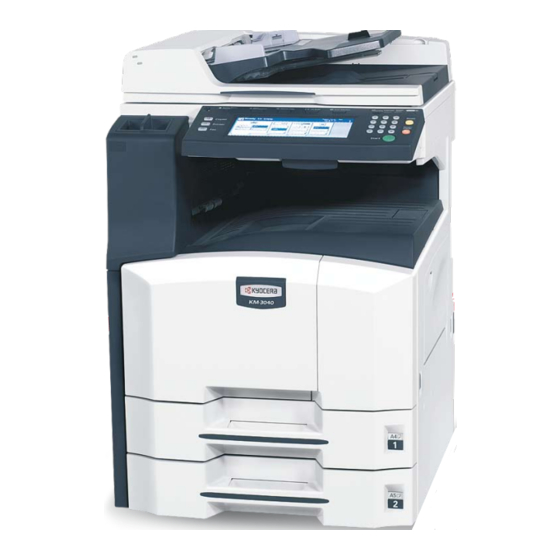
Kyocera KM-2540 Anwenderhandbuch
Inhaltsverzeichnis
Quicklinks
Kapitel
Inhaltsverzeichnis

Verwandte Anleitungen für Kyocera KM-2540


Inhaltszusammenfassung für Kyocera KM-2540
-
Seite 3: Inhaltsverzeichnis
Inhalt Einleitung Geräteübersicht und Vorbereitung Geräteansicht ..............1-2 Vorbereitung . - Seite 4 Anzahl der Wahlversuche ............6-11 Dokumentformat beim Scannen über Vorlageneinzug .
-
Seite 5: Einleitung
Einleitung Die Erläuterungen in dieser Einführung wurden in verschiedene Abschnitte unterteilt, damit sowohl Anwender, die zum ersten Mal ein Fax bedienen, als auch solche, die bereits Erfahrung besitzen, dieses Gerät effizient, ordnungsgemäß und relativ problemlos verwenden können. Eine grundlegende Einführung in jeden Abschnitt folgt. Beim Bedienen des Faxgeräts ist der entsprechende Abschnitt zu beachten. - Seite 6 6 Systemeinstellungen Dieser Abschnitt erläutert bestimmte Einstellungen und Speicher wie die Lautstärkeregelung für Ereignis- oder Fehlersignale. Außerdem wird erklärt, wie diese Einstellungen und gespeicherte Daten geändert werden. 7 Zubehör Dieser Abschnitt erläutert den Einbau von Erweiterungsspeicher, beispielsweise zum Aktivieren des Ultrafein-Modus für noch klareres Übertragen und Empfangen von Faxen.
-
Seite 7: Konventionen In Diesem Handbuch
Konventionen in diesem Handbuch Die verwendeten Konventionen sind von der jeweils beschriebenen Situation abhängig. Konvention Beschreibung Beispiel Fett Zeigt die Tasten auf Drücken Sie die Taste dem Bedienfeld, sowie Start. die Schaltflächen und Meldungen auf dem Bildschirm des PCs. [Standard] Hebt Tasten auf dem Tippen Sie auf [OK]. -
Seite 8: Original- Und Papierformate
Original- und Papierformate Dieser Abschnitt erläutert die verwendeten Bezeichnungen, wenn Bezug auf Original- oder Papierformate genommen wird. Bei A4, B5 und Letter, die sowohl horizontal oder vertikal ausgerichtet sein können, wird die Ausrichtung des Originals/Papiers bei der horizontalen Ausrichtung durch ein zusätzliches "R" angezeigt. Angegebenes Angelegtes Original †... -
Seite 9: Geräteübersicht Und Vorbereitung
Geräteübersicht und Vorbereitung Dieser Abschnitt enthält die Namen der Bestandteile und erläutert die allgemeinen Merkmale und Funktionen des Faxgerätes. Geräteansicht Bezeichnungen der Teile ............Bedienfeld................Faxanzeigen ................. Vorbereitung Sendekopfzeile (TTI) aktivieren..........Sendekennung eingeben............Datum und Zeit einstellen............. Faxmerkmale und -funktionen Geräteübersicht und Vorbereitung... -
Seite 10: Geräteansicht
Geräteansicht Bezeichnungen der Teile Die folgenden Informationen beziehen sich auf den Einsatz des Gerätes als Fax. Informationen zu anderen Bauteilen finden sich in der Bedienungsanleitung des Gerätes. Bedienfeld Leitungsanschlussbuchse (L) Telefonanschlussbuchse (T) Netztschalter Wichtig Das Senden und Empfangen von Faxen ist nicht möglich, wenn der Netzschalter auf AUS geschaltet ist ( ). -
Seite 11: Bedienfeld
Bedienfeld System Menü/ Management Wiederholungs- Auftrag Unterschiedlich Abmelden Unter- Energie- Zähler Drucken kopie Erstellen große Originale brechung spar Standby Reset Kopieren Stopp/ Drucken Löschen Start Bedienfeld mit Sensortasten Zifferntasten Start Taste Fax Taste Anzeige Fax Taste Reset Stopp/Löschen Taste Management Drucken Taste Taste System Menü/Zähler 10 Unterbrechung Taste 11 Standby Taste... - Seite 12 Meldungsanzeige Der aktuelle Status, der nächste Schritt einer Abfolge sowie Fehlermeldungen werden in der Meldungsanzeige ausgegeben. Anzeige der Hier wird die Anzahl der gewählten Empfängeranzahl Empfänger angezeigt. Kurzwahltasten Hier werden Tasten, die als Zielwahl, Gruppenwahl (G), Programmtaste (P) oder Kettenwahl (C) definiert wurden, angezeigt.
-
Seite 13: Vorbereitung
Vorbereitung Werden die Faxfunktionen dieses Geräts das erste Mal nach dem Kauf verwendet, sind die Anleitungen von z.B. Datum und Zeit einstellen zu befolgen. Hinweis Sofern der Kundendienst diese Einstellungen während des Aufstellens des Faxsystems vorgenommen hat, müssen diese Schritte nicht erneut durchgeführt werden. Sendekopfzeile (TTI) aktivieren Die Senderkennung (TTI, Transmit Terminal Identifier) enthält Daten wie Übertragungszeit, Anzahl der Seiten, Namen, Faxnummer usw., die... -
Seite 14: Sendekennung Eingeben
Sendekennung eingeben Werden die Informationen des Standortes (Faxnummer, Standort und Kennung) hier eingegeben, können sie an die Gegenstelle übermittelt und dort auf den eingehenden Dokumenten ausgedruckt werden, um die Quelle der Übertragung anzuzeigen. Das Senden mit korrekter Kennung ist gesetzlich vorgeschrieben. Hinweis Die folgende Anleitung kann auch benutzt werden, um bereits eingegebene Daten zu ändern. -
Seite 15: Datum Und Zeit Einstellen
Die Taste [OK] drücken. Es wird wieder die Anzeige aus Schritt 2 angezeigt. Speichern des Namens Den gewünschten Namen, z.B. den Firmennamen, eingeben. (Siehe Eingabe von Zeichen auf Seite 2-13.) Hinweis Der Name kann bis zu 32 Zeichen lang sein. In der Eingabeanzeige [Ende] drücken. -
Seite 16: Faxmerkmale Und -Funktionen
Mit den Zifferntasten das Datum in der Reihenfolge Tag, Monat, Jahr Datum & Zeit speichern. eingeben. Datum/Zeit Zurü Mit den Cursortasten [ ] oder [ ] die Markierung wie gewünscht Eingabe mit Zifferntastatur. bewegen. 6-06-2007. Datum Die Taste [Zeit] drücken und dann die Uhrzeit über die Zifferntasten 15:37 eingeben. -
Seite 17: Der Administratorcode
Werden ein gültiger ID-Code oder der Administratorcode eingegeben, wechselt die Sensor-Anzeige in den Anfangsmodus für den Faxbetrieb. Hinweis Ist die Zugriffsbeschränkung aktiviert, muss der Administratorcode in der Anmeldeanzeige „Verb. Zugriff“ eingegeben werden, um die verschiedenen Einstellungs- und Speicherfunktionen des Faxgerätes aufzurufen. Wird nur ein gültiger ID-Code zum Aktivieren des Faxbetriebs eingegeben, bleiben die Menüs für Verwaltungseinstellungen und Speicherfunktionen des Faxes weiterhin gesperrt. -
Seite 18: Automatisches Löschen Der Aktuellen Einstellungen
Automatisches Löschen der aktuellen Einstellungen Die Funktion Automatisches Löschen löscht alle vorgenommen Einstellungen. Die Sensor-Anzeige kehrt in den Anfangsmodus zurück, wenn die Übertragung oder der Druckvorgang beendet ist oder 90 Sekunden keine Taste gedrückt wurde. Hinweis Falls jedoch bereits Dokumente eingelegt waren und die Auto.-Löschen-Funktion ausgeführt wird, wird das Dokumentenformat weiterhin im Display angezeigt. -
Seite 19: Gleichzeitiges Verarbeiten Von Zwei Aufträgen
Gleichzeitiges Verarbeiten von zwei Aufträgen Die Funktion für den Dual-Zugriff ermöglicht das gleichzeitige Verarbeiten von zwei Vorgängen. Damit können zum Beispiel Dokumente übertragen werden, während noch eine Faxkommunikation aktiv ist. Es können auch Faxe während des Kopierens empfangen werden. Die eingehenden Dokumente werden ausgedruckt, sobald der Kopiervorgang beendet ist. -
Seite 20: Zusätzlicher Vorgang
Tabelle der verfügbaren/nicht verfügbaren Vorgänge für den Dual-Zugriff Zusätzlicher Vorgang Kopie Druck- betrieb Übertragung aus Vorlageneinzug (während des Einlesens oder Übertragung) Speicherübertragung (während des Einlesens) Speicherübertragung (während der Übertragung) Speicherempfang (während des Empfangs) Speicherempfang (während des Ausdrucks) Standard Kopie (während des Einlesens oder Ausdruck) Speicherkopie (während des Einlesens) Speicherkopie... -
Seite 21: Senden Mehrerer Dokumentsätze In Einem Stapel (Batchübertragungsfunktion)
Senden mehrerer Dokumentsätze in einem Stapel (Batchübertragungsfunktion) Wenn sowohl Empfänger als auch geplante Zeit für eine Übertragung für mehrere Dokumentensätze identisch sind, werden bis zu zehn dieser Dokumentensätze automatisch im selben Verbindungsaufbau gesendet. Dank dieser Batchübertragung muss die Nummer nicht wiederholt angewählt werden und die Kommunikationskosten werden gesenkt. -
Seite 22: Empfangen Von Dokumenten Ohne Papier (Speicherempfang)
Für die Kommunikation auf F-Code-Basis muss auch das Fax der Gegenstelle die F-Code-Funktionen unterstützen, die benutzt werden sollen. Der Einsatz von F-Code-Funktionen zum Senden oder Empfangen ist daher im Voraus in allen Einzelheiten mit der Gegenstelle abzustimmen. Einzelheiten zu den F-Code-Kommunikationsfunktionen dieses Gerätes finden sich unter Kommunikation über F-Codes auf Seite 3-24. -
Seite 23: Ausdruck Empfangener Dokumente Während Des Kopierens
Ausdruck empfangener Dokumente während des Kopierens Es ist möglich, Faxe, die während eines Kopiervorgangs empfangen werden, direkt auszudrucken, ohne auf das Ende des Kopiervorgangs zu warten. Wird ein Fax empfangen, leuchtet die Anzeige Fax auf. Drucken Die Taste Management Drucken drücken. Der Druckstatus erscheint. - Seite 24 1-16 Geräteübersicht und Vorbereitung...
-
Seite 25: Grundlegende Bedienung
Grundlegende Bedienung Dieser Abschnitt erläutert die Grundbedienung des Faxgerätes. Senden von Dokumenten Automatischer Faxempfang Abbrechen von Kommunikationsvorgängen 2-11 Unterbrechen einer Übertragung aus dem Speicher (während des Scannens)............2-11 Unterbrechen einer Übertragung aus dem Speicher (während der Übertragung) ..........2-11 Abbrechen einer Direkteinzugsübertragung ......2-11 Abbrechen von Empfangsvorgängen ........ -
Seite 26: Senden Von Dokumenten
Senden von Dokumenten In der Folge wird erklärt, wie Dokumente normalerweise gesendet werden. Für den ordnungsgemäßen Betrieb sind die Hinweise zu geeigneten Dokumenten usw. sorgfältig zu lesen. Wechseln in den Faxmodus Bereit für Faxübertragung. Original anlegen und Empfänger wählen In der Meldungsanzeige prüfen, ob die Sensor-Anzeige sich im Ziel Anfangsmodus für die Faxbedienung befindet (die Faxeinstiegsanzeige wird angezeigt). -
Seite 27: Eigenschaften
• Direkteinzugsübertragung vom Vorlagenglas ohne Speichernutzung Dieser Modus ist ideal zum Senden von Büchern und anderen Vorlagen, die nicht in den Vorlageneinzug gelegt werden können. Die Dokumente werden nacheinander direkt auf das Vorlagenglas gelegt. Dann wird zuerst die Faxnummer der Gegenstelle gewählt. -
Seite 28: Auflegen Der Dokumente Auf Das Vorlagenglas
Die Dokumentenführungen an die Breite der zu übertragenden Dokumente anpassen. Dokumente mit der beschriebenen Seite nach oben in das Dokumentenfach einlegen. Hinweis Nach korrektem Einlegen der Dokumente leuchtet die Dokumentenanzeige grün. Dokumente NUR bis zur Maximalmarkierung an der Innenseite der hinteren Dokumentenführung einlegen. Wird die maximale Füllhöhe überschritten, kann ein Dokumentenstau auftreten. -
Seite 29: Auswählen Der Auflösung
Verwenden der Taste [Pause] Mit dieser Taste wird eine 3 Sekunden lange Pause in die Bereit für Faxübertragung. Rufnummer eingefügt. Das ist nützlich, wenn zuerst eine Ziffer zum Starttaste für Start verwenden Freigeben einer externen Leitung gewählt werden muss, bevor die Ziel 1234_. -
Seite 30: Belichtung Wählen
Eine der fünf verfügbaren Auflösungen wählen. Bereit für Faxübertragung. Hinweis Mit den Auflösungen „Fein“ und „Super fein“ Originalvorlage werden schärfere Ergebnisse erzielt als mit der normalen Auflösung. Allerdings steigt die Übertragungsdauer an. Mit der Auflösung „Halbton“ werden Graustufen deutlich Normal Ultra fein unterschieden. -
Seite 31: Fax Übertragung Starten
Zum Angeben der Dokumentgröße die Taste [Original Format.] Bereit für Faxübertragung. drücken. Starttaste für Start verwenden Ziel 1234_. Löschen Pause Leerschr Subadr. Kurzwahl Empfänger Später Kurzwahl Normal Senden Address Duplex Original- Original- Buch Senden format vorlage Basis Anwendung Speichern Listendruck Die korrekte Dokumentgröße wählen. -
Seite 32: Wenn Die Dokumente Auf Das Vorlagenglas Aufgelegt Wurden
Wenn die Dokumente auf das Vorlagenglas aufgelegt wurden Beim Auflegen von zu sendenden Dokumenten auf das Vorlagenglas muss der Vorlageneinzug geschlossen werden, damit das Gerät das Dokumentformat erkennen kann. Falls Seiten aus Büchern oder anderen Vorlagen, die das Schließen des Vorlageneinzugs nicht erlauben, übertragen werden, ist das Dokumentformat manuell zu wählen. -
Seite 33: Automatischer Faxempfang
Automatischer Faxempfang Der automatische Faxempfang ist die Standardeinstellung für den Faxempfang mit diesem Gerät. Es sind keine besonderen Einstellungen vorzunehmen, um diese Funktion zu nutzen. Die Daten eines eingehenden Faxes werden gespeichert und am Ende der Kommunikation in einem Rutsch ausgedruckt. Hinweis Um den automatischen Faxempfang zu aktivieren, muss die Taste [Faxempfang] gewählt werden (siehe Automatischer Empfangsmodus auf Seite 6-14). -
Seite 34: Unterbrechen Eines Laufenden Empfangs
> Unterbrechen eines laufenden Empfangs Bel. Speicher: Die Taste [Akt.Status] unten rechts auf der Sensor-Anzeige Faxübertragung. und Empfänger wählen 06-06-2007 16:00 drücken. Empfäng Prüfen Re-dial Hö. Aufle Speich. T Einstell. Kurzwahl zum senden Auto Em Anwendung Speichern Listendruck Akt.Status Die Taste [Stop] drücken, um den Empfang abzubrechen. Prüfen des Fax Aktion Status möglich. -
Seite 35: Abbrechen Von Kommunikationsvorgängen
Abbrechen von Kommunikationsvorgängen Auch bereits laufende Kommunikationsvorgänge lassen sich unterbrechen. Wie ein Vorgang unterbrochen wird, richtet sich danach, ob es sich um einen Sende- oder Empfangsvorgang handelt und ob – im Fall von Sendevorgängen – das Senden als Speicherübertragung oder als Direkteinzugsübertragung gestartet wurde. -
Seite 36: Abbrechen Von Empfangsvorgängen
Abbrechen von Empfangsvorgängen Um einen Empfangsvorgang abzubrechen, wie folgt vorgehen. Die Taste [Akt.Status] unten rechts auf der Sensor-Anzeige drücken. Bel. Speicher: für Faxübertragung. Der Kommunikationsstatus erscheint im Meldungsdisplay. egen und Empfänger wählen 06-06-2007 16 Prü Hö Einstell. Kurzwahl zum senden Anwendung Speichern Listendruck... -
Seite 37: Eingabe Von Zeichen
Eingabe von Zeichen Die Anzeige zum Eingeben von Zeichen erscheint, wenn Namen, Empfängerbezeichnungen usw. eingegeben werden müssen. Elemente der Anzeige für die Zeicheneingabe Es stehen vier verschiedene Anzeigen zur Zeicheneingabe zur Verfügung. Eine für das Eingeben von Großbuchstaben, eine für das Eingeben von Kleinbuchstaben und zwei weitere für das Eingeben von Sonderzeichen. -
Seite 38: Funktionen Der Einzelnen Tasten In Der Anzeige Für Die Zeicheneingabe
Funktionen der einzelnen Tasten in der Anzeige für die Zeicheneingabe Die Taste [Capital] dient zum Aufrufen der Eingabemaske für Großbuchstaben. Die Taste [Brief] dient zum Aufrufen der Eingabemaske für Kleinbuchstaben. Die Taste [Symbol 1] dient zum Aufrufen der Eingabemaske für Ziffern und andere Symbole. -
Seite 39: Wählen Mithilfe Von Zielwahltasten
Wählen mithilfe von Zielwahltasten Wird eine Faxnummer als Zielwahltaste gespeichert, kann diese Bereit für Faxübertragung. Nummer durch einfaches Drücken der Taste angewählt werden. Original anlegen und Empfänger wählen Zielwahltasten können auch mit Empfängerfaxnummern für die Ziel Kommunikation auf F-Code-Basis und verschlüsselte Übertragungen Firma ABC verwendet werden. -
Seite 40: Vornehmen Detaillierterer Einstellungen
Eine nicht belegte Kurzwahltaste auf der Sensor-Anzeige drücken. Rufnummer eingeben. Hinweis Wenn keine nicht belegten Kurzwahltasten Wähl# registrieren angezeigt werden, mithilfe der Cursortasten ] und/oder [ ] Wahl für Speichern eingeben. zu einer Anzeige wechseln, die eine nicht gespeicherte Taste enthält. - Seite 41 Um die F-Code-Kommunikation für diese Taste zu verwenden, die Taste [An] drücken. Die Anzeige zum Eingeben von Unteradresse und Passwort erscheint. Die Unteradresse und das gewünschte F-Code-Passwort über die Rufnummer eingeben. Zifferntasten eingeben. (Maximal 20 Ziffern) Zielwahl 0001. Unteradresse Senden Zurü...
-
Seite 42: Ändern Oder Löschen Der Gespeicherten Informationen
Ändern oder Löschen der gespeicherten Informationen Hinweis Wenn die zu ändernde Zielwahltaste für F-Code- Kommunikation vorgesehen ist, kann für diese Taste NICHT die verschlüsselte Übertragung ausgewählt werden. Ebenso kann eine Taste für verschlüsselte Übertragung NICHT in eine für F- Code-Kommunikation verwandelt werden. [Speichern] drücken. -
Seite 43: Wählen Mit Zielwahltasten
Die Kurzwahlnummer einer nicht belegten Kurzwahltaste eingeben Rufnummer eingeben. Zielwahl 0001 (0001 - 1000). Kurzwahl Zurü Hinweis Nachdem eine vierstellige Nummer eingegeben Eingabe mit Zifferntastatur. wurde, kann die Nummer mithilfe von [+] und [-] geändert 0001. (4 Stellen) werden. [Schließen] drücken. Nachdem alle gewünschten Punkte geändert wurden, [OK] drücken. -
Seite 44: Ausdrucken Einer Zielwahlliste
Ausdrucken einer Zielwahlliste Auf der Liste können die Daten (Empfängername, Faxnummer usw.) für Zielwahltasten geprüft werden. Hinweis Sind keine Zielwahltasten für das Faxgerät belegt, wird die Zielwahlliste nicht ausgedruckt. Vor dem Bedienen in der Meldungsanzeige prüfen, ob die Sensoranzeige sich im Anfangsmodus für die Faxbedienung befindet. - Seite 45 Nach dem Ändern der Übertragungseinstellungen die Taste Bereit für Faxübertragung. [Kurzwahl] drücken und mit Schritt 6 fortfahren. Empfänger eingeben Ziel Kurzwahl Empfänger Später Kurzwahl Normal Senden Address Duplex Original- Original- Buch Senden format vorlage Basis Anwendung Speichern Listendruck Die Taste [Kurzwahl] drücken. Bereit für Faxübertragung.
-
Seite 46: Wählen Mit Adressbuch
Wählen mit Adressbuch Das Adressbuch dient zum Suchen des Namens der Gegenstelle, der für eine Kurzwahl-, Gruppenwahl-, Programm- oder Kettenwahltaste gespeichert ist. Auf Wunsch wird die zugehörige Faxnummer gewählt. Diese Funktion ist sehr nützlich, wenn viele Faxnummern gespeichert wurden. Hinweis Damit das Adressbuch verwendet werden kann, muss beim Definieren der Kurzwahl-, Gruppenwahl-, Programm- oder Kettenwahltaste der Name der Gegenstelle (bzw. -
Seite 47: Ausdrucken Einer Telefonbuchliste
Nach dem Ändern der Übertragungseinstellungen die Taste Bereit für Faxübertragung. [Address Buch] drücken und mit Schritt 6 fortfahren. Empfänger eingeben Ziel Kurzwahl Empfänger Später Kurzwahl Normal Senden Address Duplex Original- Original- Buch Senden format vorlage Basis Anwendung Speichern Listendruck Die Taste [Address Buch] drücken. Bereit für Faxübertragung. -
Seite 48: Wahlwiederholung
Bel. Speicher: Die Taste [Listendruck] drücken. Die Auswahl der verschieden r Faxübertragung. und Empfänger wählen 06-06-2007 16:00 Listendrucke erscheint. Empfän Prüfen Re-dial Hö. Auf Speich. Einstell. Kurzwahl zum senden Auto Em Anwendung Speichern Listendruck Die Taste [Liste Telefonbu.] drücken. Berichtdruck-Optionenanzeige Menüpunkt wählen. -
Seite 49: Komfortfunktionen
Komfortfunktionen Dieser Abschnitt erläutert, wie das Faxgerät besser genutzt werden kann. Senden von zweiseitigen Dokumenten Vorbereiten neuer Dokumente zum Versand Rundsenden Prioritätsübertragung wichtiger Dokumente Zeitversetzte Übertragung Telefonanbieter wählen/ Rufnummern verketten Belegen neuer Kettenwahltasten.......... Ändern oder Löschen gespeicherter Daten......3-11 Wählen mit Kettenwahltasten ..........3-12 Speicheraufträge verwalten 3-13 Ausdrucken eines Beispielbildes wartender Dokumente.. - Seite 50 Faxweiterleitung 3-44 Speichern der Faxweiterleitungsinformationen..... 3-44 Ändern der Faxweiterleitungsinformationen ......3-45 Aktivieren/Deaktivieren der Faxweiterleitung......3-46 Wählen mehrerer Ziele als Gruppe (Gruppenwahltasten) 3-47 Speichern neuer Gruppenwahltasten ........3-47 Ändern oder Löschen der gespeicherten Daten ....3-48 Wählen mithilfe einer Gruppenwahltaste ......3-50 Drucken einer Gruppenwahlliste...........
-
Seite 51: Senden Von Zweiseitigen Dokumenten
Senden von zweiseitigen Dokumenten Die Duplexübertragung ermöglich das Senden der Vorder- und Rückseite beidseitig bedruckter Dokumente (Duplex). Die Duplexübertragung erfolgt, indem die zu sendenden Dokumente in den Vorlageneinzug gelegt und in den Speicher eingelesen werden (Übertragung aus Speicher). Während der Vorbereitung einer Duplexübertragung muss festgelegt werden, ob zusätzlich ein einseitiges Deckblatt übertragen werden soll und ob das Bild der Rückseite der Dokumente gedreht werden muss, damit es mit der Ausrichtung auf der Vorderseite übereinstimmt. -
Seite 52: Einzugsrichtung
Wählen, ob ein einseitiges Deckblatt übertragen werden soll (Taste Bereit für Faxübertragung. [Ja]) oder nicht (Taste [Nein]). Duplexsenden Zurü • Um ein einseitiges Dokument als Deckblatt für die zweiseitigen Deckblatt Oben binden Dokumente zu senden, [Ja] wählen. In diesem Fall sendet das Faxgerät die Dokumente, OHNE die Rückseite der ersten Seite einzuscannen. -
Seite 53: Vorbereiten Neuer Dokumente Zum Versand
Vorbereiten neuer Dokumente zum Versand Bei Standby-Aufträgen werden die Dokumente für die Übertragung vorbereitet, während das Fax noch mit einem anderen Sende- oder Empfangsvorgang beschäftigt ist. Wenn während dieser Kommunikation die zu sendenden Dokumente eingelegt werden und die Empfängernummer eingegeben wird, erfolgt die Übertragung dieser Dokumente automatisch, sobald die laufende Kommunikation beendet ist. -
Seite 54: Rundsenden
Rundsenden Beim Rundsenden wird dasselbe Dokument nacheinander in einem Vorgang an mehrere Empfänger übermittelt. Wenn beispielsweise identische Dokumente von einer Zentrale an Niederlassungen übertragen werden sollen, ist diese Funktion sehr nützlich, da die Übertragung nur einmal erfolgen muss. Die zu sendenden Dokumente werden zuerst in den Speicher eingelesen. -
Seite 55: Prioritätsübertragung Wichtiger Dokumente
Die Taste Start drücken. Die Übertragung wird automatisch gestartet. Start Prioritätsübertragung wichtiger Dokumente Mit Sendeunterbrechungen können Dokumente vor anderen Aufträgen gesendet werden. Es muss also nicht gewartet werden, bis alle derzeit eingegebenen Aufträge, zum Beispiel beim Rundsenden oder Faxabruf, abgeschlossen sind. Der wichtige Auftrag kann so bereits geplanten Aufträgen im Speicher vorgezogen werden. -
Seite 56: Zeitversetzte Übertragung
Zeitversetzte Übertragung Wird eine zeitversetzte Kommunikation eingerichtet, erfolgt diese automatisch, sobald die eingestellte Uhrzeit erreicht ist. Alle Kommunikationsarten (wie Rundsenden) können als zeitversetzte Kommunikation eingerichtet werden. Das folgende Beispiel betrifft das zeitversetzte Senden von Dokumenten an einen Empfänger. Wichtig Falls die im der Sensor-Anzeige angezeigte Uhrzeit nicht korrekt ist, erfolgt die zeitversetzte Kommunikation nicht zum gewünschten Zeitpunkt. -
Seite 57: Telefonanbieter Wählen/Rufnummern Verketten
Die gewünschte Uhrzeit für die Übertragung über die Zifferntasten Bereit für Faxübertragung. eingeben. Zeitversetztes TX Zurü Hinweis Zum Ändern der eingegebenen Uhrzeit die Tasten [ ] und/oder [ ] drücken, um den Cursor an die gewünschte Eingabe mit Zifferntastatur. Position zu stellen. Startzeit 16:23 [Schließen] drücken. - Seite 58 [Wählen] drücken. Die Anzeige „Wahl registrieren“ wird auf der Optionale Punkte anzeigen Menüpunkt wählen und speichern. Sensor-Anzeige angezeigt. Verschl. Wählen Weiterleit Code Location Send/Empf. Fernschal- Info. Beschränkt ter code Datum& Ferntest Uhrzeit Basis Anwendung Speichern Listendruck Eine nicht belegte Kurzwahltaste auf der Sensor-Anzeige drücken. Rufnummer eingeben.
-
Seite 59: Ändern Oder Löschen Gespeicherter Daten
Ändern oder Löschen gespeicherter Daten Hinweis Soll die Eingabe abgebrochen werden, die Taste Reset betätigen. Die Sensor-Anzeige kehrt zu den anfänglichen Moduseinstellungen zurück. [Speichern] drücken. Die Anzeige zum Speichern wird aufgerufen. Bereit für Faxübertragung. Original anlegen und Empfänger wählen Ziel Address Einstell. -
Seite 60: Wählen Mit Kettenwahltasten
Zum Ändern grundlegender Daten die Taste für diese Daten drücken. Zum Ändern von Daten siehe den entsprechenden Schritt unter Belegen neuer Kettenwahltasten auf Seite 3-9. Die Kurzwahlnummer einer nicht belegten Kurzwahltaste eingeben Rufnummer eingeben. (0001 - 1000). Kette 0003 Kurzwahl Zurü... -
Seite 61: Speicheraufträge Verwalten
Speicheraufträge verwalten Bestimmte Daten zeitversetzter Aufträge lassen sich ändern. Auch kann der Auftrag vollständig abgebrochen werden. Es kann ein Beispielbild der zugehörigen Dokumente gedruckt und der Auftrag sofort gestartet werden, ohne auf die geplante Zeit zu warten. Hinweis Falls die zeitversetzte Übertragung automatisch während der Bearbeitung beginnt, kann das Bearbeiten nicht fortgesetzt werden. -
Seite 62: Wartende Sendungen Manuell Starten
Wartende Sendungen manuell starten Eine im Speicher wartende Übertragung kann sofort ausgeführt werden, ohne auf die geplante Zeit zu warten. Hinweis Auch Aufträge, die auf die automatische Wahlwiederholung warten, können sofort gestartet werden. Ein Faxabruf lässt sich jedoch nicht vorziehen. Soll die Eingabe abgebrochen werden, die Taste Reset betätigen. -
Seite 63: Aufträge Ändern
Aufträge ändern Die Daten für eine im Speicher abgelegte, zeitversetzte Sendungen können geändert werden. Die geplante Zeit für den Auftrag kann geändert, Empfänger können geändert, hinzugefügt oder gelöscht werden und die Kommunikation kann vollständig abgebrochen werden. Der Ablauf und die veränderbaren Daten richten sich nach der Art der Kommunikation. -
Seite 64: Löschen Von Faxnummern
• Zum Hinzufügen von Faxnummern die Taste [Hinzufügen] drücken und mit Schritt 9 fortfahren. • Zum Ändern einer Faxnummer die entsprechende Wähltaste drücken und mit Schritt 11 fortfahren. Löschen von Faxnummern Die Taste [Löschen] drücken. Bel. Speicher: tionsstatus 06-06-2007 16:00 [Ja] drücken. -
Seite 65: Manuelle Faxübertragung Über Telefonhörer
Manuelle Faxübertragung über Telefonhörer Sobald eine Verbindung zur Gegenstelle hergestellt wurde, kann die Übertragung durch Drücken der Taste Start manuell eingeleitet werden. In diesem Modus kann vor dem Übertragen der Dokumente mit der Gegenstelle gesprochen werden. Die Funktion ist auch nützlich, wenn die Gegenstelle den Faxempfang manuell aktivieren muss. -
Seite 66: Manueller Faxempfang
Manueller Faxempfang Sobald eine Verbindung zur Gegenstelle hergestellt wurde, kann der Empfang durch Drücken der Taste Start manuell eingeleitet werden. In diesem Modus kann vor dem Empfangen der Dokumente mit der Gegenstelle gesprochen werden. Hinweis Das Sprechen mit der Gegenstelle ist nur möglich, wenn ein separat erworbenes Telefon mit dem Faxgerät verbunden wurde. -
Seite 67: Faxempfang Aus Der Ferne Starten
Faxempfang aus der Ferne starten Mithilfe der Fernumschaltung kann der Faxempfang von einem Telefon gestartet werden, das an dieses Faxgerät angeschlossen ist. Diese Funktion eignet sich zum Starten des Faxempfangs von einem anderen Standort als das Faxgerät. Hinweis Die Fernumschaltung ist nur möglich, wenn ein separat erworbenes Telefon mit Tonwahlfunktionen an dieses Faxgerät angeschlossen ist. -
Seite 68: Starten Des Empfangs
Starten des Empfangs Um den Faxempfang von einem an dieses Faxgerät angeschlossenes Telefon zu starten, folgende Schritte ausführen. Bei einem eingehenden Anruf läutet das Telefon. Den Telefonhörer abnehmen. Wenn ein Faxton ausgegeben wird, mithilfe der Tonsignalfunktionen des Telefons die zweistellige Fernumschaltnummer eingeben. Hinweis Die werkseitige Standardeinstellung der Fernumschaltnummer lautet 55. -
Seite 69: Dokumente Abrufen
Dokumente abrufen Abrufen ist eine Kommunikationsmethode, bei der die Übertragung nicht vom Absender gestartet, sondern vom Empfänger angefordert und gestartet wird. Für dieses Faxgerät stehen zwei Abrufmethoden zur Verfügung: Abrufübertragung und Abrufempfang. Wichtig Da das Abrufen durch einen Anruf vom Empfänger gestartet wird, fallen die Telefongebühren beim Empfänger an. -
Seite 70: Erstmaliges Einlegen Der Dokumente
[Abruf Senden] drücken. Diese Anzeige ist zur Auswahl optionale Menüpunkte. Menüpunkt wählen. Wenn Dokumente für diese Abrufübertragung erstmals eingelegt werden, mit dem nächsten Schritt fortfahren. Abruf Scan Orig. Reserv. Senden in Box TX Status Wenn den bereits im Speicher gespeicherten Dokumente noch Abruf Druckdaten Senderep. -
Seite 71: Empfangen Von Dokumenten Mit Abrufempfang
Empfangen von Dokumenten mit Abrufempfang Beim Abrufempfang wählt der Empfänger die Nummer des Senderfaxgeräts und löst die Übertragung der Dokumente im Faxgerät der Gegenstelle aus. Wenn der Empfang von Dokumenten von mehr als einem Senderfaxgerät angegeben ist, werden diese Ziele in ihrer Reihenfolge gewählt, und der Empfang wird von jedem Faxgerät ausgeführt. -
Seite 72: Kommunikation Über F-Codes
Mithilfe der Zifferntasten die Uhrzeit für den Start des Empfangs Abruf Empfang eingeben. Zeitversetztes TX Zurü Hinweis Zum Ändern der eingegebenen Zeit die Tasten [ ] und/oder [ ] drücken, um den Cursor an die gewünschte Eingabe mit Zifferntastatur. Position zu stellen. Startzeit 16:42 [Schließen] drücken. -
Seite 73: Unteradresse
Unteradresse Dieser Code muss vom Sender während einer F-Code gestützten vertraulichen Übertragung und einer F-Code-gestützten Relais- Rundsendung eingegeben werden. Die Unteradresse wird zum Zuweisen der gewünschten Box (wie vertrauliche F-Code-Box oder F- Code-Relais-Box in diesem Faxgerät) verwendet, die im Faxgerät der Gegenstelle gespeichert ist. -
Seite 74: Was Sind F-Code-Boxen
Was sind F-Code-Boxen? Durch die Verwendung von Codes, die für die F-Code-gestützte Kommunikation entwickelt wurden, können zusätzliche funktionelle Faxkommunikationen wie vertrauliche Kommunikation und Relais- Rundsenden mit Faxgeräten anderer Hersteller ausgeführt werden. Hierfür muss vorab eine Speicherbox im Speicher des Faxgeräts gespeichert werden. -
Seite 75: Vertrauliche Kommunikation Mit F-Code
Vertrauliche Kommunikation mit F-Code Die vertrauliche F-Code-gestützte Kommunikation umfasst den Empfang von Dokumenten in einer vertraulichen F-Code-Box, die beim Empfängerfaxgerät gespeichert ist. Auf diese Weise können vertrauliche Dokumente empfangen werden, ohne dass sie von Dritten eingesehen werden können. Hinweis Für die Verwendung der vertraulichen F-Code- gestützten Kommunikation müssen das Sender- und Empfängerfaxgerät die F-Code-gestützte Kommunikation und die vertrauliche Kommunikation unterstützen. - Seite 76 [Unteradr. Vertr. Box]] drücken. Box speichern Boxtyp Unteraddr. Unteraddr. Verschl. Vertr.Box Relay box Eine nicht belegte Taste drücken. Box speichern Hinweis Die Unteradressen bereits belegter Tasten werden Unteradr.vertrau.Box angezeigt. 1234 1111 0688. 1/7. Mithilfe der Zifferntasten die vierstellige Unteradresse eingeben, die Box speichern für die vertrauliche F-Code-Box verwendet werden soll.
-
Seite 77: Ändern Oder Löschen Der Vertraulichen F-Code-Boxen
Ändern oder Löschen der vertraulichen F-Code-Boxen Folgende Schritte ausführen, um die gespeicherte Unteradresse oder das F-Code-Passwort für eine vertrauliche F-Code-Box zu ändern oder um eine dieser Boxen vollständig zu löschen. Hinweis Zum Ändern des Inhalts oder zum vollständigen Löschen einer vertraulichen F-Code-Box muss das entsprechende F-Code-Passwort während des Vorgangs eingegeben werden. -
Seite 78: Senden Von Dokumenten Mithilfe Der F-Code-Gestützten Vertraulichen Übertragung
[Bestätigen] drücken. Die Anzeige aus Schritt 2 wird wieder aufgerufen. Nachdem der Vorgang für die vertraulichen F-Code-Boxen abgeschlossen ist, Taste Reset drücken. Senden von Dokumenten mithilfe der F-Code-gestützten vertraulichen Übertragung Folgende Schritte müssen ausgeführt werden, um Dokumente an eine vertrauliche F-Code-Box zu übertragen, die im Empfängerfaxgerät gespeichert ist. -
Seite 79: Drucken Von Dokumenten Aus Einer Vertraulichen F-Code-Box
Die entsprechende Unteradresse über die Zifferntasten eingeben. Bereit für Faxübertragung. Hinweis Diese Unteradresse ist während einer F-Code- Unteradresse Senden Zurü gestützten Kommunikation erforderlich, um die Box im Eingabe mit Zifferntastatur. Zielfaxgerät festzulegen. Die Unteradresse darf 20 Ziffern lang Unter sein und darf numerische Zeichen (0-9) und die Symbole * und adresse # enthalten. -
Seite 80: Drucken Einer Vertraulichen F-Code-Boxliste
[Druckdaten in Box] drücken. Diese Anzeige ist zur Auswahl optionale Menüpunkte. Menüpunkt wählen. Abruf Scan Orig. Reserv. Senden in Box TX Status Abruf Druckdaten Senderep. Empfang in Box a. Display Verschl. RX.Result. dr. in box Anzeige Basis Anwendung Speichern Listendruck Die Taste drücken, die der gewünschten vertraulichen F-Code-Box Daten von Unteradresse Vertrauliche Box drucken entspricht, sofern diese markiert ist. -
Seite 81: Eingeben Von Dokumenten In Eine Vertrauliche F-Code-Box
[Unt.Adr.ve Boxliste] drücken. Berichtdruck-Optionenanzeige Menüpunkt wählen. Zum Drucken einer vertraulichen F-Code-Boxliste [Ja] drücken. Eine Format wählen vertrauliche F-Code-Boxliste wird gedruckt. Aktivität. Unt.Adr.ve Kurzwahl Liste Report Boxliste Tast.Liste Telefonbu. Bestät. Unt.Adr.em Grupp.wahl Verschlüs. Report Boxliste Liste Codeliste Benu.Ein. Verschlüs. Programm Liste Boxliste Liste Basis... -
Seite 82: Empfangen Von Dokumenten Von Einem F-Code-Gestützten Bulletin Board
Taste drücken, welche die Unteradresse für die vertrauliche F-Code- Daten in Unteradresse Vertrauliche Box eingeben Box enthält, der Dokumente hinzugefügt werden sollen. Unteradr.vertrau.Box Zurü Um nur Dokumente zu den bereits im Speicher vorhandenen In der hervorgehobenen Box sind Originale gesichert. Dokumenten hinzuzufügen oder um alle im Speicher vorhandenen 1234. - Seite 83 (Selbst wenn z. B. Dokumente mit diesem Faxgerät übertragen werden und Dokumente in die vertrauliche F-Code-Box eingegeben werden, muss das Empfängerfaxgerät Abrufempfangsfunktionen enthalten. Andernfalls ist eine Bulletin-Board-Kommunikation nicht möglich.) Bedingungen Der Sender muss eine entsprechende Box (vertrauliche F-Code-Box) anlegen und die zu übertragenden Dokumente in dieser Box speichern. Der Empfänger muss dann die gespeicherte Boxnummer (bei diesem Faxgerät eine vierstellige Unteradresse) und das Passwort (bei diesem Faxgerät das F-Code-Passwort) für diese vertrauliche F-Code-Box...
- Seite 84 [Passwort] drücken. Gegebenenfalls mithilfe der numerischen Tasten das zuvor festgelegte F-Code-Passwort eingeben. Hinweis Das Passwort darf 20 Ziffern lang sein und darf numerische Zeichen (0-9) und die Symbole * und # enthalten. Dieses Passwort ist nicht erforderlich, wenn zuvor mit der Zielgegenstelle vereinbart wurde, kein Passwort zu verwenden.
-
Seite 85: Verwenden Einer Relaisstation Zum Senden Von Dokumenten (F-Code-Gestützte Relais-Rundsenden-Kommunikation)
Verwenden einer Relaisstation zum Senden von Dokumenten (F-Code-gestützte Relais- Rundsenden-Kommunikation) Die F-Code-gestützte Relais-Rundsenden-Kommunikation umfasst die Übertragung von Dokumenten an mehrere Fernziele. Dabei werden die Relaisstation Dokumente über eine Relaisstation übertragen, die im Allgemeinen zwischen der ersten Übertragungsstation und den Endzielen liegt. Mithilfe dieser Funktion können Telefonkosten gesenkt werden, wenn z. - Seite 86 [Box] drücken. Das Speichern der F-Code-Relais-Box kann nun Optionale Punkte anzeigen Menüpunkt wählen und speichern. vorgenommen werden. Verschl. Wählen Weiterleit Code Location Send/Empf. Fernschal- Info. Beschränkt ter code Datum& Ferntest Uhrzeit Basis Anwendung Speichern Listendruck [Unteraddr. Relay box] drücken. Box speichern Boxtyp Unteraddr.
-
Seite 87: Ändern Oder Löschen Der F-Code-Relais-Boxen
Wenn das Senden eines Übertragungsberichts an die erste Übertragungsstation ausgewählt wurde, mit dem nächsten Schritt fortfahren. Wenn das Senden eines Berichts NICHT ausgewählt wurde, mit Schritt 14 fortfahren. Faxnummer der ersten Übertragungsstation eingeben. Hinweis Die Faxnummer kann mithilfe der Zifferntasten, der Zielwahltasten und der Kettenwahltasten eingegeben werden. -
Seite 88: Löschen Einer F-Code-Relais-Box
Zum vollständigen Löschen der F-Code-Relais-Box [Löschen] Box speichern Unteradresse Relay Box drücken und mit dem nächsten Schritt fortfahren. Zum Ändern der Informationen für die F-Code-Relais-Box [Inhalt ändern] drücken Inhalt Ändern/löschen Zurü und mit Schritt 7 fortfahren. Unteraddresse 3333. Passwort 3333. Inhalt Löschen ändern... -
Seite 89: Ändern Der Ziele
Ändern der Ziele Das zu ändernde Ziel wählen und [Ändern] drücken. Bel. Speicher: 06-06-2007 16:00 Die neue Faxnummer eingeben. Zurück Schließen Die Faxnummer kann mithilfe der numerischen Tasten, der Zielwahltasten und mithilfe des Adressbuchs eingegeben werden. Hinzufügen Kettenwahltasten können auch verwendet werden. Ändern Drücken Sie [Eingabe beenden], wenn alle Empfänger eingegeben Löschen... - Seite 90 Relaisstation: Die Box (bei diesem Faxgerät die F-Code-Relais-Box), welche die Dokumente empfängt, muss zuerst gespeichert werden und der erste Sender muss die Nummer (bei diesem Faxgerät die vierstellige Unteradresse) dieser Box erhalten. (Siehe Speichern neuer F-Code- Relais-Boxen auf Seite 3-37.) Hinweis Wenn während des Speicherns der F-Code-Relais-Box die Faxnummern aller Endziele, an welche die empfangene Dokumente übertragen werden, mithilfe der Zielwahltasten...
-
Seite 91: Drucken Einer F-Code-Relais-Boxliste
Drucken einer F-Code-Relais-Boxliste Diese Liste drucken, um die für jede F-Code-Relais-Box gespeicherten Informationen zu prüfen. Hinweis Wenn in diesem Faxgerät keine F-Code-Relais-Boxen gespeichert sind, wird keine F-Code-Relais-Boxliste gedruckt. Soll die Eingabe abgebrochen werden, die Taste Reset betätigen. Die Sensor-Anzeige kehrt zu den anfänglichen Moduseinstellungen zurück. -
Seite 92: Faxweiterleitung
Faxweiterleitung Mithilfe der Faxweiterleitung können Dokumente, die während festgelegter Uhrzeiten empfangen wurden, im Speicher gespeichert werden und automatisch an eine andere Faxnummer weitergeleitet werden, die zuvor gespeichert wurde. Um die Faxweiterleitung zu verwenden, müssen das Ziel und die festgelegten Uhrzeiten hier gespeichert werden. -
Seite 93: Ändern Der Faxweiterleitungsinformationen
Auswählen, ob die empfangenen Dokumente vom Faxgerät Speichersendung anlegen. gedruckt werden sollen. [An] drücken, um die Dokumente zu drucken, und [Aus] drücken, um sie nicht zu drucken. Lok. dr./Weiterl.Zeit Zurü Hier Zeit Fax- Eingabe mit Zifferntastatur. Auswählen, ob eine Uhrzeit für den Beginn und das Ende der Faxweiterleitung eingestellt werden soll. -
Seite 94: Aktivieren/Deaktivieren Der Faxweiterleitung
Aktivieren/Deaktivieren der Faxweiterleitung Um die Faxweiterleitung zu verwenden, muss diese Funktion zuerst aktiviert werden. Hinweis Soll die Eingabe abgebrochen werden, die Taste Reset betätigen. Die Sensor-Anzeige kehrt zu den anfänglichen Moduseinstellungen zurück. Die Taste System Menü/Zähler drücken. Daraufhin erscheint die Anzeige "System Menü... -
Seite 95: Wählen Mehrerer Ziele Als Gruppe (Gruppenwahltasten)
Wählen mehrerer Ziele als Gruppe (Gruppenwahltasten) Wenn zuerst mehrere Ziele unter einer Kurzwahltaste gespeichert werden, fungiert diese Taste als Gruppenwahltaste. Es ist dann möglich alle diese Nummern durch Drücken einer Taste zu wählen. Hinweis Gruppenwahltasten können zum Eingeben mehrerer Faxnummern verwendet werden, während verschiedene Funktionen wie Rundsenden-Übertragung ausgeführt werden. -
Seite 96: Ändern Oder Löschen Der Gespeicherten Daten
Eine nicht belegte Kurzwahltaste auf der Sensor-Anzeige drücken. Rufnummer eingeben. Hinweis Wenn keine nicht belegten Kurzwahltasten Wähl# registrieren angezeigt werden, mithilfe der Cursortasten [ ] und/oder [ ] Wahl für Speichern eingeben. zu einer Anzeige wechseln, die eine nicht gespeicherte Taste enthält. -
Seite 97: Löschen Einer Gruppenwahltaste
[Wählen] drücken. Optionale Punkte anzeigen Menüpunkt wählen und speichern. Kurzwahltaste (Gruppewahltaste) drücken, welche die zu ändernden oder zu löschenden Informationen enthält. Verschl. Wählen Weiterleit Code Hinweis Wenn die gewünschte Taste nicht angezeigt wird, Location Send/Empf. Fernschal- Info. Beschränkt ter code mithilfe von [ ] und/oder [ ] zu der Anzeige wechseln, Datum&... -
Seite 98: Wählen Mithilfe Einer Gruppenwahltaste
Die zusätzliche(n) Faxnummer(n) eingeben. Rufnummer eingeben. Gruppenwahl 0004 Empfänger eingeben Hinweis Die Faxnummern können mithilfe der Zifferntasten, Ziel 0123456_ der Zielwahltasten und mithilfe des Adressbuchs eingegeben Löschen Pause Leerschr werden. Kettenwahltasten können auch verwendet werden. Wenn mehrere Faxnummern mithilfe der Zifferntasten eingegeben wurden, [Nächster Empfänger] nach jeder FREE Faxnummer drücken . -
Seite 99: Drucken Einer Gruppenwahlliste
Nachdem die Übertragungsbedingungen geändert wurden, Bereit für Faxübertragung. [Kurzwahl Empfänger] drücken. Empfänger eingeben Ziel Kurzwahl Empfänger Später Kurzwahl Normal Senden Address Duplex Original- Original- Buch Senden format vorlage Basis Anwendung Speichern Listendruck Gruppenwahltaste drücken, unter der die gewünschten Bereit für Faxübertragung. Faxnummern gespeichert sind. -
Seite 100: Arbeiten Mit Programmtasten
Arbeiten mit Programmtasten Die auszuführenden Schritte für die verschiedenen Kommunikationstypen wie Rundsenden, Abrufempfang usw. können unter einer Kurzwahltaste gespeichert werden, die dann als Programmtaste für eine Operation per Tastendruck verwendet werden kann. Beim Speichern einer Programmtaste kann auch die Timer- Funktion usw. - Seite 101 [Programm] drücken. Rufnummer eingeben. Wähltyp Zurü Zielwahl 33600 bps Programm Tasten Gruppe Kette Wenn KEINE Uhrzeit für den Start der Operation festgelegt werden Rufnummer eingeben. Programmwahl (Senden) 0006. soll, unter Später senden [Aus] drücken und mit Schritt 7 fortfahren. Zeitversetz.TX/TX Typ Zurü...
-
Seite 102: Ändern Oder Löschen Der Gespeicherten Daten
Ändern oder Löschen der gespeicherten Daten Hinweis Soll die Eingabe abgebrochen werden, die Taste Reset betätigen. Die Sensor-Anzeige kehrt zu den anfänglichen Moduseinstellungen zurück. [Speichern] drücken. Die Anzeige zum Speichern wird aufgerufen. Bereit für Faxübertragung. Original anlegen und Empfänger wählen Ziel Address Einstell. - Seite 103 Löschen von Zielen Zu löschendes Ziel drücken, um es zu markieren. Es können Rufnummer eingeben. mehrere Ziele gewählt werden. Wenn das zu löschende Ziel nicht Programmwahl (Senden) 0006. angezeigt wird, mithilfe von [ ] und/oder [ ] zu der Anzeige Zufü./änd./lösch.Adre Zurü...
-
Seite 104: Verwenden Einer Programmtaste
Verwenden einer Programmtaste Wenn der Vorgang die Übertragung von Dokumenten beinhaltet, zu übertragende Dokumente einlegen. Wenn der Vorgang einen Abrufempfang beinhaltet, mit Schritt 5 fortfahren. Zum Ändern der Übertragungsbedingungen wie Auflösung und Kontrast [Einstell. zum senden] drücken. Wenn die aktuellen Bedingungen NICHT geändert werden sollen, mit Schritt 5 fortfahren. -
Seite 105: Verwalten Der Faxauslastung Nach Abteilung (Verbotener Zugriff)
Verwalten der Faxauslastung nach Abteilung (Verbotener Zugriff) Die Verwendung dieses Faxgeräts, z. B. die Anzahl der gestarteten Kommunikationsvorgänge, kann für maximal 100 individuelle Abteilungen effektiv eingeschränkt werden, indem bestimmte Kommunikationsvorgänge und der Betrieb nur durch Eingeben eines gültigen ID-Codes ausgeführt werden können. Einrichten der Zugriffsbeschränkung („Verbotener Zugriff“) Menüpunkt Beschreibung... - Seite 106 • F-Code-gestützte Relais-Rundsenden-Übertragung • Abruf-Empfang • Vertrauliche F-Code-gestützte Übertragung • F-Code-gestützter Bulletin-Board-Empfang • Eingeben von Dokumenten in eine vertrauliche F-Code-Box • Drucken von Dokumenten aus einer vertraulichen F-Code-Box • Verschlüsselte Übertragung • Drucken von Dokumenten aus einer Verschlüsselungs-Code-Box • Bearbeiten einer Kommunikation im Speicher •...
-
Seite 107: Verwenden Des Faxgeräts Bei Aktiviertem Verbotenen Zugriff
Verwenden des Faxgeräts bei aktiviertem verbotenen Zugriff ... Wenn der verbotene Zugriff aktiviert ist, muss ein gültiger ID-Code oder die gespeicherte Administratornummer eingegeben werden, um das Faxgerät zu verwenden. Folgende Schritte ausführen, um eine Standardfaxübertragung auszuführen (Operationen, die NICHT mithilfe der Tasten [Registration], [Anwendung] oder [Report druck] ausgeführt werden). -
Seite 108: Aufrufen Der Anwendungsanzeige Bei Aktiviertem Verbotenen Zugriff
[Speichern] drücken. Die Anzeige für die Eingabe der Management Code nicht eingegeben Administratornummer wird aufgerufen. Managmentcode eingeben Ab Ein Löschen Einge Basis Anwendung Speichern Listendruck Über die Zifferntasten die aktuell gespeicherte Administratornummer Optionale Punkte anzeigen eingeben. Administratornummer eingeben. Basis Anwendung Speichern Listendruck Die Sensor-Anzeige wechselt zur Registrierungsanzeige. -
Seite 109: Aufrufen Der Berichtdruckanzeige Bei Aktiviertem Verbotenen Zugriff
Die Anwendungsanzeige wird aufgerufen. Gewünschte Schritte Diese Anzeige ist zur Auswahl optionale Menüpunkte. Menüpunkt wählen. ausführen. Abruf Scan Orig. Reserv. Senden in Box TX Status Abruf Druckdaten Senderep. Empfang in Box a. Display Verschl. RX.Result. dr. in box Anzeige Basis Anwendung Listendruck Aufrufen der Berichtdruckanzeige... -
Seite 110: Drucken Eines Berichts Über Den Verbotenen Zugriff
> Bei Eingabe der Administratornummer ... Die Taste [Listendruck] drücken. Management Code nicht eingegeben [Admin.Item] drücken. Hinweis Wenn zu diesem Zeitpunkt [Aktivität. Report] Managmentcode eingeben Ab Ein gedrückt wird, wird der Aktivitätenbericht gedruckt. Löschen Einge Basis Anwendung Speichern Listendruck Über die Zifferntasten die aktuell gespeicherte Administratornummer Berichtdruck-Optionenanzeige eingeben. - Seite 111 Die Taste [Listendruck] drücken. Management Code nicht eingegeben [Admin.Item] drücken. Hinweis Wenn zu diesem Zeitpunkt [Aktivität. Report] Managmentcode eingeben Ab Ein gedrückt wird, wird der Aktivitätenbericht gedruckt. Löschen Einge Basis Anwendung Speichern Listendruck Über die Zifferntasten die aktuell gespeicherte Administratornummer Berichtdruck-Optionenanzeige eingeben.
- Seite 112 3-64 Komfortfunktionen...
-
Seite 113: Störungsbeseitigung
Störungsbeseitigung Dieser Abschnitt erläutert Verfahren zur Störungsbeseitigung. Faxanzeige leuchtet SICHERHEITSHINWEISE vor dem Trennen des Netzkabels................Wenn ein Netzfehlerbericht ausgedruckt wird ...... Falls ein Fehler auftritt Wenn eine dieser Meldungen angezeigt wird Störungsbeseitigung Störungsbeseitigung... -
Seite 114: Faxanzeige Leuchtet
Faxanzeige leuchtet Wenn während einer Faxkommunikation die Dokumente im Speicher Drucken abgelegt werden, leuchtet die Faxanzeige, um diesen Umstand anzuzeigen. Die Faxanzeige leuchtet auch, wenn Dokumente während des Kopierens direkt in den Speicher empfangen werden (Speicherempfang). Hinweis Die Faxanzeige blinkt, während Dokumente in den Speicher eingelesen werden. -
Seite 115: Wenn Eine Dieser Meldungen Angezeigt Wird
Wenn eine dieser Meldungen angezeigt wird Wenn im Meldungsdisplay eine der folgenden Meldungen angezeigt wird, die entsprechenden Schritte unternehmen. Meldung Vorgehensweise Seite Klappe/Abdeckung/Verkleidung/ Die in der Meldung genannte Abdeckung ist geöffnet. Die Abdeckung ______ usw. schließen. vollständig schließen. Klappe prüfen. Papier nachfüllen (obere •... -
Seite 116: Störungsbeseitigung
Meldung Vorgehensweise Seite Kein DC Loop Möglicherweise ist das Telefonkabel nicht richtig mit der Telefon- oder der ______ Keine Anwahl Leitungsanschlussbuchse (L) des Faxgerätes verbunden. Es könnte auch ein Problem mit der Telefonleitung vorliegen. In diesem Fall ist die Telefongesellschaft zu benachrichtigen. Keine Antwort Es wurde gewählt, aber es konnte keine Verbindung zur Gegenstelle ______... - Seite 117 Fehler/Störung Prüfen Korrekturmaßnahme Siehe Es können keine Hat der Sender das ordnungsgemäße Die zu speichernden Daten erneut mit 2-19 verschlüsselten Aufträge Speicherverfahren für die Zielwahltaste der Gegenstelle überprüfen. ausgeführt werden. für die verschlüsselte Übertragung wie mit dem Empfänger abgesprochen durchgeführt? Hat der Empfänger das Die zu speichernden Daten erneut mit 6-34...
- Seite 118 Fehler/Störung Prüfen Korrekturmaßnahme Siehe Während der Einrichtung Ist die eingegebenen Unteradresse F-Code-Boxunteradressen können ______ einer F-Code-Box tritt ein identisch mit einer NICHT mit Fehler beim Eingeben Verschlüsselungscodeboxnummer? Verschlüsselungscodeboxnummern der Unteradresse auf. identisch sein. Eine andere Die F-Code-Box kann Unteradresse wählen. nicht gespeichert werden.
-
Seite 119: Faxaufträge Verwalten
Faxaufträge verwalten Dieser Abschnitt erläutert das Prüfen der Anzeige und ausgedruckter Berichte auf Informationen zum Kommunikationsstatus. Faxübertragungen prüfen Prüfen von Sendeergebnissen ..........Prüfen von Empfangsergebnissen ........Berichstausdrucke Ausdrucken eines Aktivitätenreports ........Ausdrucken eines Bestätigungsreports ........ Ausdrucken einer Liste der Benutzereinstellungen ....Faxaufträge verwalten... -
Seite 120: Faxübertragungen Prüfen
Faxübertragungen prüfen Im Meldungsdisplay können schnell Informationen zu den letzten 50 Faxempfängen und Faxübertragungen angezeigt werden. Die Kommunikationsergebnisanzeige informiert über Dokumentnummer, Datum und Uhrzeit, Empfängername, Anzahl der Seiten, Kommunikationstyp sowie das Ergebnis der Kommunikation. Hinweis Auch wenn der beschränkte Zugriff aktiviert ist, kann das Ergebnis der 50 letzten Übertragungen und der 50 letzten Eingänge ohne das Eingeben eines Zugangscodes angezeigt werden. -
Seite 121: Prüfen Von Empfangsergebnissen
Die Cursortaste [ ] zeigt die vorherige Übertragung an, die Sendebericht in Anzeige. Cursortaste [ ] die neueste Übertragung. Nach dem Betrachten der gewünschten Informationen die Taste [Schließen] drücken. Die Inhalt bestätigen Sensor-Anzeige zeigt wieder die Übertragungsliste an. Dokumenten Nr.: 024. -
Seite 122: Berichstausdrucke
Berichstausdrucke Das Ergebnis der Faxkommunikationen sowie bestimmte Einstellungen für dieses Faxgerät können durch Ausdrucken verschiedener Verwaltungsberichte überprüft werden. Die folgende Anleitung beschreibt das Ausdrucken von Aktivitätenreport, Bestätigungsreport und Benutzereinstellungsliste. Diese Berichte können jederzeit gedruckt werden. Ausdrucken eines Aktivitätenreports Dieser Bericht enthält die Ergebnisse der Sende- und Empfangsvorgänge dieses Faxgerätes. -
Seite 123: Ausdrucken Einer Liste Der Benutzereinstellungen
Die Taste [Listendruck] drücken. Die Berichtdruck-Anzeige Bereit für Faxübertragung. erscheint. Original anlegen und Empfänger wählen Ziel Address Einstell. Kurzwahl Buch zum senden Basis Anwendung Speichern Listendruck Die Taste [Bestät. Report] drücken. Berichtdruck-Optionenanzeige Menüpunkt wählen. Zum Ausdrucken des Bestätigungsreports die Taste [Ja] drücken. Format wählen Aktivität. - Seite 124 Faxaufträge verwalten...
-
Seite 125: Systemeinstellungen
Systemeinstellungen Dieser Abschnitt erläutert das Vornehmen von Einstellungen und Ändern von gespeicherten Daten. Automatisches Umschalten zwischen Fax und Telefon Automatisches Umschalten zwischen Fax und Anrufbeantworter (TAD-Empfang) Ein-/Ausschalten des Berichtdrucks (Berichtsdruckeinstellungen) Ein-/Ausschalten des Bulletin Boards (Schwarzes Brett) Anzahl der Ruftöne bei Auto. Faxempfang Einstellen der Lautstärke 6-10 Anzahl der Wahlversuche... -
Seite 126: Automatisches Umschalten Zwischen Fax Und Telefon
Automatisches Umschalten zwischen Fax und Telefon Dieser Empfangsmodus eignet sich für die Verwendung eines separat erworbenen Telefons zusammen mit diesem Faxgerät auf einer Telefonleitung. Wenn ein Anruf von einem Faxgerät eingeht, wird der Faxempfang automatisch gestartet. Wenn der Anruf von einem Telefon eingeht, läutet das Faxgerät und der Anruf muss manuell angenommen werden. - Seite 127 > Eingehender Anruf von einem Telefon ... Das Fax läutet, und der Anruf muss angenommen werden. Telefonhörer innerhalb von 30 Sekunden nach dem ersten Klingelzeichen abheben. Hinweis Wenn der Telefonhörer nicht innerhalb von 30 Sekunden abgenommen wird, schaltet das Faxgerät zum Faxempfang um.
-
Seite 128: Automatisches Umschalten Zwischen Fax Und Anrufbeantworter (Tad-Empfang)
Automatisches Umschalten zwischen Fax und Anrufbeantworter (TAD-Empfang) Dieser Empfangsmodus ist sinnvoll, wenn ein separat erworbenes Telefon mit Anrufbeantworterfunktionen zusammen mit diesem Faxgerät verwendet wird. Wenn ein Anruf von einem Faxgerät eingeht, wird der Faxempfang automatisch gestartet. Wenn der Anruf von einem Telefon eingeht, werden die Funktionen des Anrufbeantworters aktiviert. - Seite 129 Das Telefon gibt eine bestimmte Anzahl an Klingelzeichen aus. Hinweis Die Anzahl der Klingelzeichen kann eingestellt werden. Siehe Anzahl der Ruftöne bei Auto. Faxempfang auf Seite 6-9. Wenn der Telefonhörer während des Läutens abgenommen wird, wird der Anruf wie beim standardmäßigen manuellen Faxempfang behandelt.
-
Seite 130: Ein-/Ausschalten Des Berichtdrucks (Berichtsdruckeinstellungen)
Ein-/Ausschalten des Berichtdrucks (Berichtsdruckeinstellungen) Es können sechs verschiedene Berichte ausgegeben werden, um beispielsweise zu überprüfen, ob eine Übertragung ordnungsgemäß durchgeführt wurde oder nicht. Jeder Bericht kann auch automatisch gedruckt oder nicht gedruckt werden. Aktivitätenreport Dieser Bericht kann nach einer bestimmten Anzahl von Kommunikationsaufträgen ausgedruckt werden, um Details der Aufträge zu überprüfen. - Seite 131 Die Taste [Standard f. Fax] drücken. System Menü / Zähler Die Cursortaste [ ] drücken, bis Bericht drucken markiert ist. System Menü Die Taste [#ändern] drücken. Standard Standard Kosten Sprache f.Kopierer f.Fax stelle Wählen, ob der Aktivitätenreport (Aktiv. Kontr.) automatisch gedruckt Uni Zuf.
-
Seite 132: Ein-/Ausschalten Des Bulletin Boards (Schwarzes Brett)
Ein-/Ausschalten des Bulletin Boards (Schwarzes Brett) Wird die Bulletin-Board-Funktion benutzt, müssen Dokumente nur ein Mal in den Speicher eingelesen werden, und können an eine beliebige Anzahl von Empfängern verschickt werden, wenn diese die Dokumente abrufen. (Siehe Vorbereiten der Dokumente für eine Abrufübertragung auf Seite 3-21.) Um die Bulletin-Board-Funktion zu nutzen, diese hier aktivieren. -
Seite 133: Anzahl Der Ruftöne Bei Auto. Faxempfang
Anzahl der Ruftöne bei Auto. Faxempfang Die Anzahl der Ruftöne vor dem Annehmen eines eingehenden Anrufs im automatischen Faxempfangsmodus, im automatischen FAX/TEL- Umschaltmodus (diese Einstellung steht in metrischen Versionen nicht zur Verfügung) oder im TAD-Empfangsmodus kann auf einen Wert zwischen 1 und 15 eingestellt werden. Hinweis Soll die Eingabe abgebrochen werden, die Taste Reset betätigen. -
Seite 134: Einstellen Der Lautstärke
Einstellen der Lautstärke Die Lautstärke für Summer, Monitor und Lautsprecher kann hier festgelegt werden. Der Summer kann auch stumm geschaltet werden. Summerlautstärke Hier wird die Lautstärke des Alarms im Fehlerfall oder beim Betätigen einer falschen Taste festgelegt. Monitorvolumen Bestimmt die Lautstärke des internen Lautsprechers, über den die Bedingungen auf der Telefonleitung akustisch überwacht werden können, wenn die Taste [Hö. -
Seite 135: Anzahl Der Wahlversuche
Anzahl der Wahlversuche Hier wird festgelegt, wie oft das Faxgerät automatisch versucht, eine Nummer erneut anzuwählen, falls diese besetzt war oder ein anderes Verbindungsproblem aufgetreten ist. Hinweis Die Anzahl der Wahlversuche kann zwischen 0 und 14 festgelegt werden. Soll die Eingabe abgebrochen werden, die Taste Reset betätigen. Die Sensor-Anzeige kehrt zu den anfänglichen Moduseinstellungen zurück. -
Seite 136: Dokumentformat Beim Scannen Über Vorlageneinzug
Dokumentformat beim Scannen über Vorlageneinzug Hier wird festgelegt, ob in den automatischen Vorlageneinzug gelegte Dokumente im Format A4R bzw. einem anderen Standardformat oder als lange Dokumente (in Richtung der Papierzufuhr) eingescannt werden. Hinweis Hier Standartformat wählen, wenn beide Seiten zweiseitiger Dokumente übertragen werden. (Siehe Senden von zweiseitigen Dokumenten auf Seite 3-3.) Wird Langes Original gewählt, können Dokumente beim Senden nicht gedreht werden. -
Seite 137: Speicher Ein/Ausschalten
Speicher ein/ausschalten Hier wird gewählt, welcher Übertragungsmodus (Übertragung aus Speicher oder Direkteinzugsübertragung) als Standardmodus für dieses Faxgerät verwendet wird. Bei Wahl von Direktein. TX erscheint in der Faxeinstiegsanzeige die Taste [Direktein. TX]. Hinweis Soll die Eingabe abgebrochen werden, die Taste Reset betätigen. -
Seite 138: Automatischer Empfangsmodus
Automatischer Empfangsmodus Dieses Faxgerät unterstützt zwei automatische Empfangsmodi. Den automatischen Faxempfang und die automatische Fax-/Telefon- umschaltung. Einer der verfügbaren Modi muss für das Faxgerät ausgewählt werden. Hinweis Soll die Eingabe abgebrochen werden, die Taste Reset betätigen. Die Sensor-Anzeige kehrt zu den anfänglichen Moduseinstellungen zurück. -
Seite 139: Empfangsdatum/Zeit Ausdrucken
Empfangsdatum/zeit ausdrucken Wählen, ob bestimmte Informationen wie Empfangszeit, Senderkennung und Anzahl gesendeter Seiten im oberen Bereich der Empfangsdokumente ausgedruckt werden sollen oder nicht. Diese Daten sind nützlich um zu prüfen, wann ein bestimmtes Dokument eingegangen ist, vor allem, wenn es in einer anderen Zeitzone abgeschickt wurde. -
Seite 140: Faxpapierkassette Wählen
Faxpapierkassette wählen Hier wird einer von drei Modi der Papierzufuhr für den Dokumentendruck eingehender Dokumente im Faxbetrieb und den Druck von Berichten und Listen ausgewählt: Wichtig Die Einstellung kann NICHT geändert werden, wenn sich noch Dokumente im Speicher befinden. Folgende Medientypen stehen zum Ausdruck empfangener Faxe zur Verfügung: Normal, Grobes, Recycling, Fein, Farbiges, Hohe Qual., Anwender 1- Für mehr Informationen zum Medientyp, siehe Bedienungsanleitung... -
Seite 141: Universalzufuhr Für Fax Benutzen
Den gewünschten Papierzufuhrmodus durch Drücken einer der System Menü / Zähler Tasten [Auto Ausw], [Festes Format] oder [Feste Kassette] auswählen. Fax Papierkassette Zurü Bei Wahl von Auto Auswahl mit Schritt 8 fortfahren. Bei Wahl von Festes Format mit dem nächsten Schritt fortfahren. Auto Auswahl Bei Wahl von Feste Kassette mit Schritt 7 fortfahren. -
Seite 142: Duplexempfang Ein/Ausschalten
Duplexempfang ein/ausschalten Die Duplexeinheit dreht das Papier im Faxgerät um, damit auch die Rückseite des Blattes bedruckt werden kann (Duplex- oder zweiseitiger Empfang). Wenn die Breite der empfangenen Seiten identisch ist, werden die Dokumente auf die Vorder- und Rückseite von Papier mit diesem Format gedruckt. -
Seite 143: 2-In-1-Empfang Ein/Ausschalten
2-in-1-Empfang ein/ausschalten Wenn der 2-in-1-Empfang aktiviert ist, und zwei A5-Seiten nacheinander im selben Vorgang empfangen werden, werden diese beiden Seiten auf einem A4R-Blatt ausgedruckt. Um den 2-in-1-Empfang zu nutzen, diesen hier aktivieren. Hinweis Der 2-in-1-Empfang ist nicht möglich, wenn sowohl 2-in- 1-Empfang als auch Duplexempfang eingeschaltet sind. -
Seite 144: Ein-/Ausschalten Der Ferndiagnose
Ein-/Ausschalten der Ferndiagnose Wenn ein Problem mit dem Faxgerät auftritt, für das der Kundendienst gerufen werden muss, kann der Kundendienstpartner per Computer direkt über die Telefonleitung auf das Faxgerät zugreifen und dessen Status und Informationen zum Fehler abrufen. Hinweis Um die Ferndiagnose zu nutzen, ist ein Vertrag mit einem autorisierten Kundendienstpartner und das Zuweisen einer zuvor bestimmten Ferntest-ID erforderlich. -
Seite 145: Eingeben Der Ferndiagnose-Id
Eingeben der Ferndiagnose-ID Wurde für die Ferndiagnose ein Vertrag mit einem autorisierten Kundendienstpartner abgeschlossen, muss die zugeteilte Ferntest-ID eingestellt werden. Hinweis Anhand der folgenden Anleitung kann auch eine vorhandene Ferndiagnose-ID geändert werden. Soll die Eingabe abgebrochen werden, die Taste Reset betätigen. Die Sensor-Anzeige kehrt zu den anfänglichen Moduseinstellungen zurück. -
Seite 146: Empfangsverkleinerung
Empfangsverkleinerung Bei Wahl von Auto Ausw in den Faxpapierzufuhreinstellungen kann, für den Fall, dass das Format eines eingehenden Faxes das des eingelegten und ausgewählten Papiers für den Ausdruck überschreitet, festgelegt werden, ob dieses Fax im Originalformat auf mehreren Blättern ausgedruckt oder an das vorhandene Papierformat angepasst (verkleinert) wird. -
Seite 147: Voraussetzungen
Sende/Empfangsbeschränkungen Die Sende/Empfangsbeschränkung legt fest, vom wem Faxe empfangen und an wen Faxe gesendet werden können. Die Übertragung wird dann nur unter den festgelegten Bedingungen durchgeführt. Die Funktion besteht darin, dass Sie Kommunikationsbedingungen (Faxnr. freie Liste/Fax ID Freie Liste) festlegen und die Übertragungsbeschränkungen vorher einstellen. -
Seite 148: Speichern Neuer Freier Faxnummern
Erforderliche Bedingungen für eine Voraussetzungen erfolgreiche Kommunikation Empfangslimit • Zunächst muss die "Freie Fax-Nr." oder die • Beim Übertragen von Faxen muss die im "Freie ID-Nr." im eigenen Faxgerät eigenen Faxgerät gespeicherte freie gespeichert werden. (Siehe Speichern Faxnummer mit der lokalen Faxnummer neuer freier Faxnummern auf Seite 6-24 oder übereinstimmen, die im Faxgerät der Speichern neuer freier IDs auf Seite 6-26.) -
Seite 149: Ändern Oder Löschen Der Freien Faxnummern
[Send/Empf. Beschränkt] drücken. Optionale Punkte anzeigen Menüpunkt wählen und speichern. Verschl. Wählen Weiterleit Code Location Send/Empf. Fernschal- Info. Beschränkt ter code Datum& Ferntest Uhrzeit Basis Anwendung Speichern Listendruck [Freie Fax-Nr] drücken. In Sende/Empfangsbeschränkungsliste speichern. Optionaler Menüpunkt Freie Freie Fax-Nr. Fax-Nr. ID-Nr. -
Seite 150: Löschen Einer Freien Faxnummer
Zum Löschen der gespeicherten freien Faxnummer [Löschen] In Sende/Empfangsbeschränkungsliste speichern. Freie FAX-Nummern drücken und mit dem nächsten Schritt fortfahren. Zum Ändern der gespeicherten Informationen [Inhalt ändern] drücken und mit Schritt Inhalt Ändern/löschen Zurü 5 fortfahren. 12345678. Inhalt Löschen ändern > Löschen einer freien Faxnummer [Ja] drücken. -
Seite 151: Ändern Oder Löschen Der Freien Ids
[Freie ID-Nr.] drücken. In Sende/Empfangsbeschränkungsliste speichern. Optionaler Menüpunkt Freie Freie Fax-Nr. Fax-Nr. ID-Nr. abweisen Eine nicht belegte Taste drücken. Die Informationen werden für alle In Sende/Empfangsbeschränkungsliste speichern. bereits belegten Tasten angezeigt. Freie Liste Zum Ändern der eingegebenen Nummer die Tasten [ ] und/oder [ ] drücken, um den Cursor an die gewünschte Position zu stellen. -
Seite 152: Speichern Neuer Abgelehnter Faxnummern
> Ändern der gespeicherten Daten Stopp/Löschen drücken, um die alte Nummer zu löschen und die In Sende/Empfangsbeschränkungsliste speichern. neue freie ID einzugeben, oder mithilfe von [ ] und/oder [ ] den Freie ID Nr. Cursor an die gewünschte Position stellen und die Nummer wie Inhaltdetails Zurü... -
Seite 153: Ändern Oder Löschen Der Abgelehnten Faxnummern
Die gewünschte abgelehnte Faxnummer über die Zifferntasten In Sende/Empfangsbeschränkungsliste speichern. eingeben. (Maximal 20 Ziffern) FAX-Nummern abweisen Inhaltdetails Zurü Mit den Tasten [ ] und/oder [ ] wird der Cursor an die gewünschte Eingabe mit Zifferntastatur. Position gestellt. Zum Löschen der eingegebenen Nummer (Max.20 Stellen) [Löschen] drücken. -
Seite 154: Aktivieren/Deaktivieren Des Sende-/Empfangslimits
Aktivieren/Deaktivieren des Sende-/Empfangslimits Das Faxgerät kann so eingestellt werden, dass nur eine Faxübertragung an/Faxempfang von Ziele(n) zulässig ist, die im Adressbuch oder als freie Faxnummern gespeichert sind. Wenn "Empfangsbeschränkungsliste" auf "Ablehnen Liste" gesetzt ist, kann der Faxempfang von Benutzern, die mit dem Vermerk "Fax-Nummern abweisen"... -
Seite 155: Verschlüsselte Kommunikation
Verschlüsselte Kommunikation Die verschlüsselte Kommunikation umfasst die Verschlüsselung von Dokumenten vor der Übertragung. Auf diese Weise können Dritte die tatsächlichen Dokumente nicht einsehen, selbst wenn sie auf die Übertragung zugreifen können. Nachdem die Dokumente beim Empfänger eingegangen sind, werden sie entschlüsselt und in ihrer Originalform ausgedruckt. Diese Funktion eignet sich besonders zum Senden streng vertraulicher Informationen. - Seite 156 Jeder Verschlüsselungscode enthält 16 Zeichen aus einer Kombination aus Zahlen von 0-9 und Buchstaben von A - F. Dieser Code wird dann unter einem zweistelligen Verschlüsselungstastencode von 01 - 20 gespeichert. Hinweis In diesem Faxgerät können maximal 20 Verschlüsselungscodes gespeichert werden. Wenn „Verbotener Zugriff“...
-
Seite 157: Ändern Oder Löschen Der Verschlüsselungscodes
Zum Erstellen des gewünschten 16-Zeichen- Verschlüsselungscode ist programmiert Verschlüsselungs Code Verschlüsselungscodes die Ziffern 0-9 und die Buchstaben A-F des englischen Alphabets verwenden, die auf dem Touchscreen Inhaltdetails Zurü angezeigt werden. Zur Eingabe rechte Taste benutzen. (16 St.) Hinweis Zum Ändern der eingegebenen Nummer die Tasten [ ] und/oder [ ] drücken, um den Cursor an die gewünschte Position zu stellen. -
Seite 158: Löschen Eines Verschlüsselungscodes
Zum Löschen des gespeicherten Verschlüsselungscodes [Löschen] Verschlüsselungscode ist programmiert Verschlüsselungs Code drücken und mit dem nächsten Schritt fortfahren. Zum Ändern der gespeicherten Informationen [Inhalt ändern] drücken und mit Schritt Inhalt Ändern/löschen Zurü 5 fortfahren. 1234567890ABCDEF Inhalt Löschen ändern > Löschen eines Verschlüsselungscodes [Ja] drücken. - Seite 159 Hinweis In diesem Faxgerät können maximal 15 Verschlüsselungs-Code-Boxen gespeichert werden. Wenn aus irgendeinem Grund die Verschlüsselungs-Code- Boxnummer verloren geht, können die Informationen für die entsprechende Box nicht geändert und die Box kann nicht gelöscht werden. Aus diesem Grund MÜSSEN die Verschlüsselungs-Code-Boxnummern SORGFÄLTIG aufbewahrt werden.
-
Seite 160: Ändern Oder Löschen Der Verschlüsselungs-Code-Boxen
[Vers.Code] drücken und mithilfe der numerischen Tasten den zweistelligen Tastencode (01 - 20) eingeben, der dem Verschlüsselungscode für diese Verschlüsselungs-Code-Box entspricht. Auswählen, ob in dieser Verschlüsselungs-Code-Box empfangene Dokumente automatisch gedruckt werden sollen oder nicht. Zurück Bestätigen Wenn Dokumente nach dem Empfang sofort gedruckt werden Druck a. -
Seite 161: Ausführen Der Operation Am Senderfaxgerät
> Ändern gespeicherter Daten Die aktuell gespeicherten Informationen werden angezeigt. Speichern neuer Verschlüsselungs-Code-Boxen auf Seite 6-34 enthält weitere Informationen zum Ändern dieser Informationen. [Bestätigen] drücken. Die Anzeige aus Schritt 2 wird wieder aufgerufen. Nachdem die Verschlüsselungs-Code-Boxen geändert und/oder gelöscht wurden, Taste Reset drücken. Ausführen der Operation am Senderfaxgerät Die verschlüsselte Übertragung wird ausgeführt, indem eine Zielwahltaste gedrückt wird, die zuvor für die verschlüsselte Übertragung... -
Seite 162: Ausführen Der Operation Am Empfängerfaxgerät
Ausführen der Operation am Empfängerfaxgerät Folgende Schritte ausführen, um Dokumente mithilfe der verschlüsselten Kommunikation zu empfangen und zu drucken. Hinweis Die F-Code-gestützte Kommunikation steht für die verschlüsselte Kommunikation nicht zur Verfügung. Soll die Eingabe abgebrochen werden, die Taste Reset betätigen. Die Sensor-Anzeige kehrt zu den anfänglichen Moduseinstellungen zurück. - Seite 163 [Anwendung] drücken. Die Anwendungsanzeige wird aufgerufen. Bereit für Faxübertragung. Original anlegen und Empfänger wählen Ziel Address Einstell. Kurzwahl Buch zum senden Basis Anwendung Speichern Listendruck [Verschl. dr. in box] drücken. Diese Anzeige ist zur Auswahl optionale Menüpunkte. Menüpunkt wählen. Abruf Scan Orig.
-
Seite 164: Drucken Einer Verschlüsselungs-Codeliste
Drucken einer Verschlüsselungs-Codeliste Diese Liste drucken, um den Inhalt der Verschlüsselungscodes zu prüfen, die zurzeit in diesem Faxgerät gespeichert sind. Hinweis Das Drucken dieser Liste ist nur möglich, wenn der aktuell gespeicherte Administratorcode während des Vorgangs eingegeben wird. Wenn der eingegebene Code nicht mit dem gespeicherten Code übereinstimmt, kann die Verschlüsselungs- Codeliste NICHT gedruckt werden. - Seite 165 [Verschlüs. Boxliste] drücken. Berichtdruck-Optionenanzeige Menüpunkt wählen. Zum Drucken der Verschlüsselungs-Boxliste [Ja] drücken. Eine Format wählen Verschlüsselungs-Boxliste wird gedruckt. Aktivität. Unt.Adr.ve Kurzwahl Liste Report Boxliste Tast.Liste Telefonbu. Bestät. Unt.Adr.em Grupp.wahl Verschlüs. Report Boxliste Liste Codeliste Benu.Ein. Verschlüs. Programm Liste Boxliste Liste Basis Anwendung Speichern...
- Seite 166 6-42 Systemeinstellungen...
-
Seite 167: Zubehör
Zubehör Dieser Abschnitt enthält Informationen zur optionalen Speichererweiterung. Optionaler Speicher Zubehör... -
Seite 168: Optionaler Speicher
Optionaler Speicher Durch Hinzufügen von 32 MB Speicher steht mehr Speicherplatz für die Bildverarbeitung zur Verfügung, so dass Dokumente in ultrafeiner Auflösung gesendet und empfangen werden können. Außerdem können mehr Dokumente im Speicher abgelegt werden (sowohl beim Senden als auch beim Empfangen). Zubehör... -
Seite 169: Anhang
Anhang Dieser Abschnitt enthält Referenzinformationen zu Gerätedaten usw. Technische Daten Zeichen eingeben Papierformat und Prioritätsfolge Menüflussdiagramme Fehlercodetabellen Anhang... -
Seite 170: Technische Daten
Technische Daten Hinweis Änderungen der technischen Daten vorbehalten. Merkmal Beschreibung Optionales Fax-Kit Kompatibilität Gruppe 3 Leitungsanforderung Telefonleitung Übertragungsgeschwindigkeit binnen 3 Sekunden (33600 bit/s, JBIG, ITU-T-Testvorlage Nr. 1 [A4R]) Modemgeschwindigkeit 33600/31200/28800/26400/24000/21600/19200/16800/14400/12000/9600/ 7200/4800/2400 bit/s Datenkomprimierung JBIG/MMR/MR/MH Fehlerkorrektur Maximale Dokumentenabmessungen Breite: 297 mm Länge: 1600 mm Vorlageneinzug, Kapazität max. -
Seite 171: Zeichen Eingeben
Zeichen eingeben Beim Eingeben von Stationsnamen und Empfängernamen für Kurzwahltasten richten sich die verfügbaren Zeichen und Symbole sowie die Eingabeanzeigen nach der verwendeten Sprache. Es folgen die Layouts der Tasten für die einzelnen Anzeigen. Dänisch, Niederländisch, Englisch (UK), Finnisch, Französisch, Deutsch, Italienisch, Spanisch, Portugiesisch, Schwedisch und Norwegisch Eingabemaske für Großbuchstaben... -
Seite 172: Papierformat Und Prioritätsfolge
Papierformat und Prioritätsfolge Wenn die Kassetten ein anderes Papierformat (oder eine andere Ausrichtung) als das/die der empfangenen Dokumente enthalten, wählt das Faxgerät automatisch das passendste Papier für den Ausdruck. Die folgende Übersicht zeigt die Prioritätsfolge für die Papierauswahl an. Format des empfangenen Dokuments B5 R B5 R B5 R... -
Seite 173: Menüflussdiagramme
Menüflussdiagramme Die folgenden Diagramme zeigen die Abfolge im Meldungsdisplay, wenn die Funktionstasten auf der Sensor-Azeige ([Anwendung], [Speichern] und [Listendruck]) oder die Taste System Menü / Zähler gedrückt werden. Das Diagramm kann als Referenz während der Faxbedienung benutzt werden. Taste [Speichern] Kurzwahl Zielwahltasten Kettenwahltasten... - Seite 174 Taste System Taste [Standard f. Fax] Leitungsart (Nur US Modelle) Menü/Zähler Senderkennung ein/aus Berichtsdruck ein/aus Sende-/Empfangslimitierung ein/aus Faxweiterleitung ein/aus Bulletin-Board-Funktion ein/aus Anzahl der Ruftöne (Automatischer Faxempfang) Lautstärkeeinstellungen Anzahl der Wahlversuche Dokumentformat für das Scannen aus dem Vorlageneinzug Sendemodus-Standardeinstellung Automatischer Faxempfangsmodus Druck von Empfangsdatum/Uhrzeit ein/aus Papierzufuhrauswahlmodus Universalzufuhr einstellen...
-
Seite 175: Fehlercodetabellen
Fehlercodetabellen Wenn ein Kommunikationsfehler auftritt, wird einer der folgenden Fehlercodes im Sendebericht, Empfangsbericht oder Aktivitätenreport ausgedruckt. Die folgenden Tabellen enthalten weitere Hinweise zum Fehler. Hinweis Wenn ein Fehler während des Sendens mit 33600 bit/s auftritt, wird anstelle des „U“ im Fehlercode ein „E“ angezeigt. CODE URSACHE UND/ODER GEGENMASSNAHME Besetzt... - Seite 176 CODE URSACHE UND/ODER GEGENMASSNAHME U01721 Kommunikationsfehler während eines Sendevorgangs mit hoher Geschwindigkeit. Das Faxgerät der Gegenstelle unterstützt möglicherweise die hohe Geschwindigkeit nicht. Falls die Empfängerfaxnummer per Kurzwahl- oder Zielwahltaste gewählt wurde, die Übertragungsgeschwindigkeit für diese Nummer verringern und den Sendevorgang erneut ausführen.
- Seite 177 CODE URSACHE UND/ODER GEGENMASSNAHME U04000 Das Empfängerfaxgerät wurde von uns hergestellt und eine vertrauliche F-Code-Übertragung sollte eingeleitet werden, um Dokumente in die F-Code-Box des Gegenstellenfaxgerätes zu übertragen. Der Versuch war nicht erfolgreich, da die eingegebene F-Code-Boxnummer am anderen Faxgerät nicht vorhanden ist. U04100 Eine Übertragung an eine Box der Gegenstelle (z.
- Seite 178 8-10 Anhang...
-
Seite 179: Rechtliche Informationen Und Sicherheitshinweise
Rechtliche Informationen und Sicherheitshinweise Rechtlicher Hinweis WIR SIND NICHT HAFTBAR FÜR VOLLSTÄNDIGE ODER TEILWEISE VERLUSTE VON EMPFANGSDOKUMENTEN, WENN DERARTIGE VERLUSTE DURCH BESCHÄDIGUNGEN DES FAXSYSTEMS, FUNKTIONSSTÖRUNGEN, MISSBRAUCH ODER EXTERNE FAKTOREN WIE BEISPIELSWEISE STROMAUSFÄLLE VERURSACHT WERDEN. DIES GILT GLEICHERMASSEN FÜR WIRTSCHAFTLICHE VERLUSTE ODER ENTGANGENE GEWINNE, DIE DURCH VERPASSTE GESCHÄFTSCHANCEN BEDINGT SIND, DIE WIEDERUM AUF ENTGANGENE ANRUFE ODER DARAUS RESULTIERENDE, AUFGEZEICHNETE NACHRICHTEN... - Seite 180 Warnungen und Gefahrensymbole in diesem Handbuch Vor Verwendung des Faxgeräts die Einführung sorgfältig durchlesen. Die Einführung beim Faxgerät aufbewahren, so dass sie immer zur Hand ist. In diesem Handbuch und am Faxgerät befinden sich Warnungen und Symbole, die auf Gefahren hinweisen und zur Gewährleistung des sicheren Betriebs des Faxgeräts beachtet werden müssen.
-
Seite 181: Sicherheitsvorkehrungen Bei Der Installation
Sicherheitsvorkehrungen bei der Installation Umgebung Nicht an Orten aufstellen, an denen Ober- oder Rückseite des Gerätes direktem Sonnenlicht ausgesetzt sind. Dadurch kann das automatische Erkennen des Formates von Originalen und Dokumenten beeinträchtigt werden. Steht nur ein solcher Aufstellort zur Verfügung, die Aufstellrichtung ändern, damit das Gerät nicht dem direkten Sonnenlicht ausgesetzt ist. -
Seite 182: Erklärungen Zu Eu-Richtlinien
Erklärungen zu EU-Richtlinien 2004/108/EC, 2006/95/EEC, 93/68/EEC und 1995/5/EC Wir erklären hiermit in Eigendeklaration, dass das Gerät den nachfolgenden Normen entspricht: Einrichtungen der Informationstechnik – EN55024 Störfestigkeitseigenschaften – Grenzwerte und Prüfverfahren Einrichtungen der Informationstechnik – EN55022 Class B Funkstöreigenschaften – Grenzwerte und Messverfahren Grenzwerte für Oberschwingungsströme für Geräte- EN61000-3-2... -
Seite 183: Technische Regelungen Für Endgeräte
Technische Regelungen für Endgeräte Dieses Endgerät erfüllt • TBR21 • DE 05R00 National AN for D • AN 01R00 AN for P • DE 08R00 National AN for D • AN 02R01 AN for CH and N • DE 09R00 National AN for D •... - Seite 184 Rechtliche Informationen und Sicherheitshinweise-6...
- Seite 185 Index Datum und Zeit einstellen ..........1-7 Dokumentnummer ............1-10 Drehen empfangener Daten .......... 1-14 Numerisch Drucken einer F-Code-Relais-Boxliste......3-43 Drucken einer Verschlüsselungs-Codeliste ....6-40 Drucken von Dokumenten aus einer 2-in-1-Empfangseinstellung ........... 6-19 Verschlüsselungs-Code-Box.......... 6-38 Drucken von Dokumenten aus einer vertraulichen F-Code-Box..............
- Seite 186 Ändern oder Löschen der gespeicherten Daten ..3-48 Speicher ein/ausschalten ..........6-13 Speichern neuer Gruppenwahltasten...... 3-47 Speicheraufträge verwalten........... 3-13 Wählen mithilfe einer Gruppenwahltaste ....3-50 Speicherempfang .......... 1-14, 2-10, 4-5 Speicherinhalt sichern ........... 1-14 Speichern neuer abgelehnter Faxnummern....6-28 Speichern neuer F-Code-Relais-Boxen ......3-37 Speichern neuer freier Faxnummern......
- Seite 187 Um optimale Ergebnisse und eine optimale Geräteleistung zu erzielen, empfiehlt es sich, nur Originalverbrauchsmaterial für das Produkt zu verwenden. Wir haften nicht für Schäden, die bei Verwendung fremder Materialien verursacht werden.