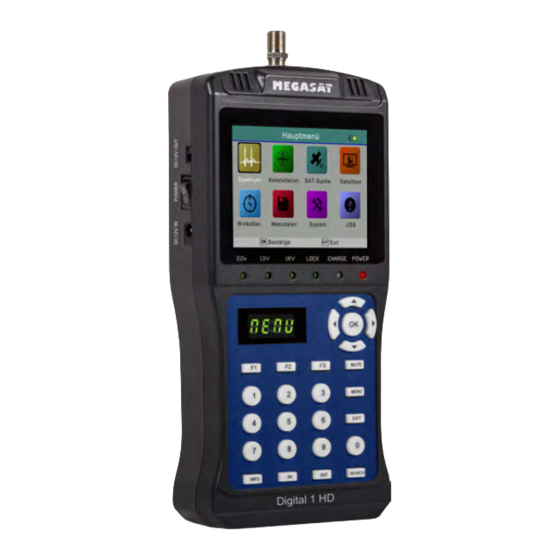
Megasat Digital 1 HD Bedienungsanleitung
Inhaltsverzeichnis
Verfügbare Sprachen
Verfügbare Sprachen
Kapitel
Inhaltsverzeichnis

Verwandte Anleitungen für Megasat Digital 1 HD


Inhaltszusammenfassung für Megasat Digital 1 HD
- Seite 1 Satmessgerät Digital 1 HD Bedienungsanleitung...
-
Seite 2: Inhaltsverzeichnis
Inhaltsverzeichnis 1. Einführung 1.1 Sicherheitshinweise ....................03 1.2 Lieferumfang ........................03 2. Bezeichnungen und Tastenbelegung............... 04 3. Schnellanleitung 3.1 Anleitung zur schnellen Messung ..............06 3.2 Anzeigen der Satellitenerkennung ..............07 4. Hauptmenü 4.1 Hauptmenü ........................08 4.2 Spektrumanalyse ......................09 4.3 Konstellationsanalyse .................... -
Seite 3: Einführung
Öffnen des Gerätes: Öffnen Sie nicht das Gehäuse. Kontaktieren Sie qualifiziertes und lizenziertes Service-Personal um das Gerät zu reparieren, oder kontaktieren Sie Ihren Händler. 1.2 Lieferumfang • Satmessgerät Digital 1 HD • AV Kabeladapter • 230/12 V Netzteil • Bedienungsanleitung •... -
Seite 4: Bezeichnungen Und Tastenbelegung
2. Bezeichnungen und Tastenbelegung DEUTSCH... - Seite 5 2. Bezeichnungen und Tastenbelegung RF IN Satelliten-Signaleingang (eine direkte Verbindung zur Antenne via Koaxialkabel) LCD Display Zeigt das Einstellungsmenü / TV-Bild DC 12V OUT Ausgang für DC Stromversorgung für andere Geräte POWER Netzschalter zum Ein- und Ausschalten des Gerätes DC 12V IN Eingang für DC Stromversorgung zum Aufladen des Gerätes 22 k 22 k Anzeige...
-
Seite 6: Schnellanleitung
3. Schnellanleitung 3.1 Anleitung zur schnellen Messung 1. Verbinden Sie die Antenne mit dem LNB Eingang des Messgerätes. 2. Schalten Sie das Messgerät ein, anschlie- ßend erscheint das Hauptmenü. 3. Drücken Sie EXIT, um in den Live-TV- Bild Modus zu gelangen und wäh- len Sie das gewünschte Programm (z. -
Seite 7: Anzeigen Der Satellitenerkennung
3. Schnellanleitung 3.2 Anzeigen der Satellitenerkennung Satellit Zeigt den aktuellen Satelliten. Nutzen Sie die t u Tasten, um den Satelliten zu wechseln. Mit OK gelangen Sie in die Satellitenliste. Wählen Sie mit den pq Tasten den gewünschten aus, und bestätigen Sie mit OK. LNB Typ Zeigt den aktuellen LNB Typ. -
Seite 8: Hauptmenü
4. Hauptmenü 4.1 Hauptmenü Das Menü besteht aus 8 Untermenüs: • Spektrumanalyse • Konstellationsanalyse • SAT-Suche • Satelliteneinstellungen • Winkelberechnung • Messdaten • Systemeinstellungen • USB Nutzen Sie die t u Tasten, bzw. die pq Tasten, um im Menü zu navigieren. Mit OK ge- langen Sie in das jeweilige Untermenü. -
Seite 9: Spektrumanalyse
4. Hauptmenü 4.2 Spektrumanalyse Zeigt die aktuelle Spannung den LNBs. Die Werte sind: 13 V, 18 V oder AUS. Zeigt den aktuellen 22 K Status ( - - K = aus / 22 K = an). Zeigt den Bereich des Leistungspegels (0~100). Zeigt die aktuelle Frequenz. -
Seite 10: Konstellationsanalyse
4. Hauptmenü 4.3 Konstellationsanalyse Im Konstellationsmenü haben Sie zwei Möglichkeiten um die Analyse durchzu- führen: • Analysieren durch Frequenz • Analysieren durch Programm Analysieren durch Frequenz Satellit Zeigt den aktuellen Satelliten. Wechseln Sie den Satelliten mit den t u Tasten. Frequenz Zeigt die entsprechende Frequenz. -
Seite 11: Analysieren Durch Programm
4. Hauptmenü Analysieren durch Frequenz Analysieren durch Programm Bei „Analyze nach Frequenz“ werden die Bei „Analyze nach Programm“ werden die voreingestellten Transponder ausgewählt. voreingestellten Sender ausgewählt. Hinweis: Nutzen Sie in der Konstellationsansicht die Navigationstasten um eine Frequenz oder den Programmplatz zu wechseln. Mit der Taste SAT kann die aktuelle Ansicht im USB Speicher abgelegt werden, so- fern ein geeigneter USB Stick eingesteckt wurde. -
Seite 12: Sat-Suche
4. Hauptmenü 4.4 SAT-Suche In der Satellitenerkennung können Sie nach voreingestellten Satelliten oder Transponder suchen. Des Weiteren kön- nen die voreingestellten Werte geän- dert sowie weitere hinzugefügt werden. Satellit Wählen Sie den gewünschten Satelliten. Nutzen Sie die Navigationstasten zur Änderung. LNB Typ Stellen Sie den LNB Typ ein. -
Seite 13: Satelliteneinstellung
4. Hauptmenü 4.5 Satelliteneinstellungen Das Menü Satelliteneinstellungen ist un- terteilt in drei Untermenüs: • Satellit bearbeiten • Antennen Einstellung • Auto Scan Satellit bearbeiten: Hinweis: Nutzen Sie die t u Tasten, um zwi- schen den Satelliten und den Trans- pondern zu wechseln. Wählen Sie mit den Navigationstasten einen Satelliten aus und drücken Sie OK. - Seite 14 4. Hauptmenü Satellit hinzufügen: 1. Drücken Sie die F2 Taste, um einen neuen Satelliten hinzuzufügen. Ge- ben Sie auch hier die entsprechen den Daten ein, wie im Punkt „Satellit bearbeiten“ beschrieben. 2. Geben Sie nun die entsprechenden Daten für das LNB ein. 3.
-
Seite 15: Antenneneinstellung
4. Hauptmenü Antennen Einstellung: Geben Sie die Daten entsprechend Ihrer bestehenden Anlage ein. Satellit Wählen Sie den gewünschten Satelliten. Nutzen Sie die Navigationstasten zur Änderung. LNB Typ Stellen Sie den LNB Typ ein. Nutzen Sie die Navigationstasten zur Änderung. (Universal = Standard) LO.LOW Zeigt die LOW Frequenz des LNBs. - Seite 16 4. Hauptmenü Motoreinstellungen: Drücken Sie OK, wenn Sie die Anlage mit einer Motorsteuerung betreiben (DiSEqC 1.2) und diese auch eingestellt haben. Satellit Zeigt den aktuellen Satelliten. Transponder Zeigt den aktuellen Transponder. Nutzen Sie die Navigationstasten zur Änderung. Move Drücken Sie die t Taste, um den Motor schrittweise nach Osten zu drehen.
- Seite 17 4. Hauptmenü Auto Scan: Geben Sie die Daten entsprechend Ihrer bestehenden Anlage ein. Satellit Wählen Sie mit den t u Tasten den gewünschten Satelliten. Motor Diese Funktion ist standardmäßig deaktiviert im Auto-Modus. Transponder Wählen Sie mit den t u Tasten den gewünschten Transponder. Suchmodus Wählen Sie den gewünschten Suchmodus (Freie/alle Kanäle) Suche...
-
Seite 18: Winkel Berechnen
4. Hauptmenü 4.6 Winkel berechnen In diesem Menü können Sie den genau- en Ausrichtungswinkel des Spiegels be- rechnen lassen. Satellit Wählen Sie mit den t u Tasten den gewünschten Satelliten. Längengrad Drücken Sie OK, um den Längengrad zu ändern. Nutzen Sie die Navigationstasten, um den Wert zu ändern. -
Seite 19: Systemeinstellungen
4. Hauptmenü 4.8 Systemeinstellungen In diesem Menü können Sie grundle- gende Einstellungen vornehmen Sprache Wählen Sie die gewünschte Menüsprache mit den t u Tasten. Werkseinstellung Um das Gerät in den Auslieferungszustand zu versetzen, bestätigen Sie mit OK. ACHTUNG: Alle Daten die Sie eingegeben haben, werden hierbei gelöscht! Zeitzone Stellen Sie die entsprechende Zeitzone ein. -
Seite 20: Usb
Software Upgrade: Die aktuellste Firmware des Gerätes fin- den Sie immer auf unserer Homepage: www.megasat.tv Kopieren Sie die entpackte Datei auf ei- nen geeigneten USB Stick und stecken Sie ihn in den USB Slot. 1. Wählen Sie den Punkt „Software Upgrade“ und bestätigen mit OK. -
Seite 21: Kanalliste Bearbeiten
5. Kanalliste bearbeiten Im normalen Wiedergabe-Betrieb drücken Sie die OK Taste, um in die Kanalliste zu wech- seln. Sollten Sie sich im Hauptmenü befinden, können Sie dieses mit EXIT verlassen. Kanal auswählen: 1. Wählen Sie einen Kanal mit den Na- vigationstasten. -
Seite 22: Technische Daten
6. Technische Daten Empfangsart DVB-S DVB-S2 Demodulation QPSK QPSK, 8QPSK,16APSK, 32APSK 1/4, 1/3, 2/5, 1/2, 3/5, Coderate 1/2, 2/3, 3/4, 5/6, 7/8 2/3, 3/4, 5/6, 8/9, 9/10 Symbolrate 1 ~ 45 Mbps Frequenzbereich 950 - 2150 MHz LNB Spannung 18 V, 13 V, Auto, Aus Eingangs- / Ausgangspegel 35 - 90 dBµV Eingangsimpedanz... -
Seite 23: Auszug Der Konformitätserklärung
Notizen Auszug der Konformitätserklärung Hiermit erklärt die Firma Megasat Werke GmbH, dass sich das Gerät Megasat Satmessgerät Digital 1 HD (Art.-Nr. 2600011) in Übereinstimmung mit den grundlegenden Anforderungen und den übrigen ein- schlägigen Bestimmungen in folgenden Richtlinien befindet: EC EMC directive 2014/30/EU with amendments EC LVD directive 2014/35/EU with amendments Die Konformitätserklärung zu diesem Produkt liegt der Firma vor:... - Seite 24 Stand: 1.0 (April 2016) // Technische Änderungen, Druckfehler und Irrtümer vorbehalten. Megasat Werke GmbH | Industriestraße 4a | D-97618 Niederlauer | www.megasat.tv | info@megasat.tv...
- Seite 25 Satmeter Digital 1 HD User manual...
- Seite 48 Status: 1.0 (April 2016) // Technical changes, misprints and errors reserved. Megasat Werke GmbH | Industriestraße 4a | D-97618 Niederlauer | www.megasat.tv | info@megasat.tv...