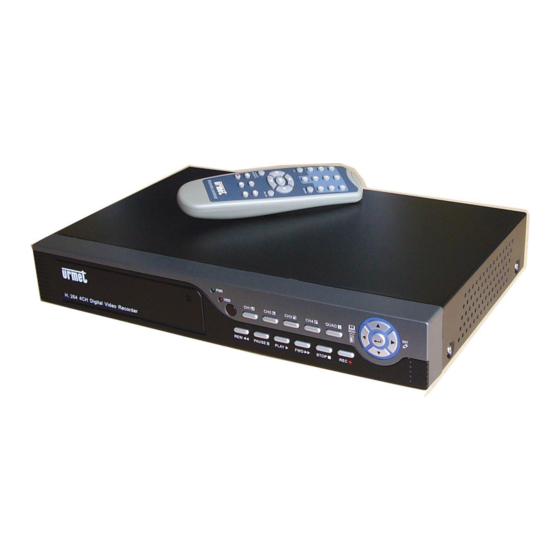
urmet domus 1093/002 Bedienungsanleitung

Verwandte Anleitungen für urmet domus 1093/002


Inhaltszusammenfassung für urmet domus 1093/002
- Seite 1 Mod. 1093 DS1093-079 H.264 4 KANAL/ 8 KANAL/ 16 KANAL DVR MIT VGA 1093/002-1093/003-1093/004A-1093/008-1093/016 BEDIENUNGSANLEITUNG...
- Seite 2 Vertraulichkeit und Copyright ........................7 Geräte Vorderseite ............................8 2.1.1 Typ 1093/004A und Typ 1093/008 DVR Frontansicht .................. 8 2.1.2 Typ 1093/002 und Typ 1093/003 DVR Frontansicht ..................9 2.1.3 Typ 1093/016 DVR Frontansicht ......................... 10 Geräte Rückseite ........................11 2.2.1 Typ 1093/002 DVR Geräte Rückseite ......................
- Seite 3 1093/002 und 1093/003 Spezifikationen (Pal Format) ................. 69 1093/004A - 1093/008 - 1093/016 Spezifikationen (Pal Format) ............70 Maximale Aufnahmezeit mit 500GB festplatte ..................71 11.1 TYP. 1093/002 – 1093/003 – 1093/004A – 1093/008 – 1093/016 ......... 71 Anhang: Active X Installation ......................... 74 DS1093-079...
-
Seite 4: Allgemeine Hinweise
ALLGEMEINE HINWEISE Das Dokument beschreibt die Installation und Verwendung des URMET digitalen Videorekorders Typ 1093/002 - Typ 1093/003 - Typ 1093/004A - Typ 1093/008 - Typ 1093/016. Lesen dieses Dokument sorgfältig durch. Es enthält Informationen über die richtige und sichere Nutzung des DVR. -
Seite 5: Öffnen Der Verpackung
Eine Zusammenfassung der meisten Leistungsmerkmale: Funktion Kurzbeschreibung Doppelter Videoausgang; mit Monitor, VGA virtueller Ausgangsport oder HDMI Ausgang; Real Time Unterstützt Net-Viewer und MP Live Überwachung und unterstützt ebenso Zoom in/out, Monitoring Auto Sequenz und PIP Display. H.264 Video Kompressionsformat; Aufnahme Qualität/Auflösung/Rahmenrate einstellbar, Aufnahme mehrfache Aufnahmemodi (Immer, Geplant, Manuell, Alarm, Bewegungserkennung und Fern- Aufnahme) - Seite 6 WARNUNGEN 1.3.1 STROMVERSORGUNG Verwenden Sie nur das Netzteil, das für die Stromversorgung des Gerätes mitgeliefert wurde. Prüfen Sie die Netzspannung, bevor Sie das Netzteil anschließen Ziehen Sie nicht an dem Kabel, wenn Sie das Gerät vom Netz trennen wollen Schalten sie das Gerät aus, bevor Sie die Stromversorgung trennen. Dieses darf nicht beim Aufnehmen, Wiedergeben oder im Konfigurationsmenü...
- Seite 7 1.3.7 VERTRAULICHKEIT UND COPYRIGHT Die 1093/002 – 1093/003 - 1093/004A – 1093/008 – 1093/016 digitalen Videorecorder sind Geräte für CCTV- Systeme. Bildaufnahmen unterliegen den geltenden gesetzlichen Bestimmungen in Ihrem Land. Bildaufnahmen von durch Copyright geschützten Objekten sind verboten. Die Benutzer der Geräte sind für die Überprüfung und Einhaltung aller örtlichen Bestimmungen in Bezug auf Überwachung und Aufzeichnungen von Videosignalen verantwortlich.
-
Seite 8: Gerätevorderseite
GERÄTE VORDERSEITE Erinnerung: DVR ist die Abkürzung für Digitaler Video Rekorder 2.1.1 TYP 1093/004A UND TYP 1093/008 DVR FRONTANSICHT Taste/Anzeige/Anschluss Symbol Funktion & Beschreibung Leuchtet die Anzeige “Grün” ist das Gerät im Spannungsanzeige Normalzustand eingeschaltet. IR Empfänger Empfängt das IR Signal von der Fernbedienung. Blinkt die Anzeige “Rot”, ist die Festplatte aktiv HDD Anzeige (lesen/schreiben). - Seite 9 2.1.2 TYP 1093/002 UND TYP 1093/003 DVR FRONTANSICHT Taste/Anzeige/Anschluss Symbol Funktion & Beschreibung Leuchtet die Anzeige “Grün” ist das Gerät im Spannungsanzeige Normalzustand eingeschaltet. Blinkt die Anzeige “Rot”, ist die Festplatte aktiv HDD Anzeige (lesen/schreiben). USB Port Anschluss für ein USB2.0 Gerät.
- Seite 10 2.1.3 TYP 1093/016 DVR FRONTANSICHT Taste/Anzeige/Anschluss Symbol Funktion & Beschreibung Blinkt die Anzeige “Rot”, ist die HDD Anzeige Festplatte aktiv (lesen/schreiben). Anzeigen Leuchtet die Anzeige “Grün” ist Spannungsanzeige das Gerät im Normalzustand eingeschaltet. Empfängt das IR Signal von der IR Empfänger Fernbedienung.
-
Seite 11: Geräterückseite
GERÄTE RÜCKSEITE 2.2.1 TYP 1093/002 DVR GERÄTE RÜCKSEITE Physikalischer Beschreibung Anschluss Video Eingang Anschluss CH1-4(Virtual) Video Eingang (BNC Schnittstelle) Video Ausgang Anschluss Monitor Ausgang (BNC Schnittstelle) Audio Eingang 4CH Audio Eingang (BNC Schnittstelle) Audio Ausgang 2CH Ausgang; RCA (Schnittstelle) Netzwerk: Port... - Seite 12 TYP 1093/003 DVR RÜCKSEITE Physikalischer Beschreibung Anschluss Video Eingang Anschluss CH1-8 (Virtuell) Videoeingangsgerät (BNC Schnittstelle) Video Ausgang Anschluss Monitor Ausgang (BNC Schnittstelle) Audio Eingang 1CH Audioeingang (RCA Schnittstelle) Audio Ausgang 1CH Audioausgang (RCA Schnittstelle) VGA Port Anschluss des VGA Monitors, wie z. B. ein PC Monitor Ethernet Port Anschluss LAN, Ethernet (RJ45 Schnittstelle) USB Port...
-
Seite 13: Beschreibung
2.2.4 TYP 1093/016 DVR RÜCKSEITE Physikalischer Beschreibung Anschluss Video Eingang Anschluss CH1-8 (Virtuell) Videoeingangsgerät (BNC Schnittstelle) Video Ausgang (Oben) Haupt-Videoausgang; (Unten) Spot Ausgang (BNC Schnittstelle) Audio Eingang 4CH Audioeingang (RCA Schnittstelle) Anschluss Audioausgang inclusive Main und Spot Audioausgang (Spot Audio Ausgang Audio: Falls verfügbar, je nach Modell DVR - BNC Schnittstelle). - Seite 14 2.2.5 RS485/SENSOR/ALARM PORT FUNKTIONEN Alarm Eingang: Anschluss [-] des Sensors an die Klemme G (GND) des DVR und [+] des Sensors an die gewünschte Eingangsklemme des DVR. Alarm Ausgang: Anschluss an die zwei Klemmen die mit “OUT” oder “ALARM” bezeichnet sind. PTZ Port: Anschluss der RS485 Steuerleitung der PTZ-Kamera an die Klemmen RS-485 +/- (T oder TX).
-
Seite 15: Display Mode
16-CH FERNBEDIENUNG Taste Beschreibung Starten der manuellen Aufnahme. SEARCH Zugang zum Aufnahme-Suchmenü 2× × × × 2 Quad-Anzeige 3× × × × 3 9 Kanal-Anzeige 4× × × × 4 16 Kanal-Anzeige AUTO Sequenz-Anzeige Kanalauswahl; numerische Tasten Auswahl Mehrfachbetrachtung (Quad, 9-fach, 16- DISPLAY MODE fach und Vollbild) ▲... -
Seite 16: Funktion
MAUSFUNKTIONEN Abgesehen von der Nutzung der Tasten an der Gerätevorderseite und der Fernbedienung, kann der DVR auch über die mitgelieferte USB-Maus gesteuert werden. TYPE Funktion Gehen Sie im Menü Verriegelungsmodus in das Dialogmenü und klicken auf irgendein Untermenü, Anmeldefenster anzuzeigen. Gehen Menü... -
Seite 17: System Initialisierung
Es besteht die Möglichkeit den Videoausgang durch die Maus (Auswahl des Videoausgangs über das Pop-up Menü), über die Fernbedienung (über die Taste “0”) oder über die Bedienfront des DVR (Beschreibung siehe unten) zu verwalten. Typ 1093/002 und 1093/003 und 1093/016: Um die Menüsteuerung auf den gewünschten Videoausgang zu schalten (VGA Videoausgang oder BNC Videoausgang), im Live Modus, entweder die Taste “0”... -
Seite 18: Live Schnittstelle Und Pop-Up Menü
LIVE SCHNITTSTELLE UND POP-UP MENÜ Nach Abschluss der Systeminitialisierung gelangen Sie in die <Live> Anzeige. Das obige Bild ist die System Multi-Bild Standardanzeige, die den Status kein Videoeingang zeigt. Wenn Videoeingänge vorhanden sind, zeigt das Fenster Live Bilder von den Kameras. Im Live Modus, wenn Sie die Maus zum Doppelklick auf Live Bilder eines beliebigen Kanals verwenden, wird das Bild auf Vollbild vergrößert;... -
Seite 19: Hauptmenü Anleitung
HAUPTMENÜ ANLEITUNG Nach Abschluss der Systeminitialisierung klicken Sie mit der rechten Maustaste auf Hauptschnittstellenmodus, um in das Haupt Menü zu gelangen. Nun können Sie die Parametereinstellungen vornehmen und das Hauptmenü mit den Optionen Multi-´Bild, PTZ, PIP, Rec. Suche, Stumm, manuelle Aufnahme, Start Sequenz,... -
Seite 20: Hauptmenü
HAUPTMENÜ Im Modus <Live>, Klick auf Taste [Menü] auf der Vorderseite des Gerätes oder auf der Fernbedienung um in das wie oben abgebildete Hauptmenü zu gelangen. Zusätzlich können Sie auf das [ ] Symbol klicken um in das Hauptmenüfenster zu gelangen. Im Hauptmenü können Sie Geräteverwaltungseinstellungen vornehmen, wie Anzeige, Aufnahme, Netzwerk, Suche, Gerät, System und erweiterte Einstellungen. -
Seite 21: Ausgangsmodus
3.4.1.2 Ausgangsmodus Klicken Sie [Live] um das unten gezeigte Fenster zu öffnen. Nun können Sie die Kanalsequenzeinstellung ausführen. Gehe zu [Hauptmenü Anzeige Ausgabe] um in das Ausgabeeinstellungsfenster zu gelangen, wie unten gezeigt: Beachten: Die Abbildung zeigt die Menüführung für die 4 oder 8 Kanal DVRs. Klicken auf die Option [LIVE-OUT] um für den Videoausgang die gewünschten Parameter einzustellen. -
Seite 22: Privatzone
VGA/HDMI Resolution: VGA/HDMI Auflösung: Gestattet die Auswahl VGA- oder HDMI-Ausgang (wenn verfügbar), • inklusive der Auflösungen 800x600, 1024x768, 1280x1024, 1440x900 Video Ausgangssteuerung: Enthält die folgenden Optionen: • VGA: die Menü Steuerungsoptionen für VGA Video Ausgang können beim Einschalten des DVR geladen werden. -
Seite 23: Mainstream
Hinweis: Unter dem Menü <Aufnahme> und dem Menü <Suchen> bedeutet die Originalfarbe keine Aufnahme, “Rot” bedeutet Alarmaufnahme (nicht verfügbar für Typ 1093/002 und Typ 1093/003), “Gelb” bedeutet Bewegungsaufnahme und “Grün” bedeutet normale Aufnahme. Es ist möglich gleichzeitig verschiedene Alarme (wo verfügbar), Bewegung und normale Aufnahme aufzunehmen und nach der Aufnahmedatei mit der Filtereinstellung “Alle Aufnahmen”... -
Seite 24: Kanalauswahl
3.4.3 SUCHE 3.4.3.1 Aufnahmesuche Klicken Sie [Hauptmenü Suche Suche Aufnahme] um in die unten abgebildete Schnittstelle zu gelangen. Kanal: Diese Option gestattet die Auswahl des gewünschten Kanals. • Suche Datum: Im Video Suche Fenster können Sie nach allen Aufnahmen zu einem bestimmten Datum suchen. Um eine •... -
Seite 25: Dateisicherung Nach Zeit
(Erste Seite): gehe zur ersten Seite der Liste. Wenn Sie andere Seiten sehen, führt Sie ein Klick auf die Schaltfläche [ zurück zur ersten Seite. (Vorherige Seite): gehe zur vorherigen Seite. Klicken der Schaltfläche [ ] führt Sie zur vorherigen der aktuellen Seite (außer der ersten Seite). -
Seite 26: Media Player Datensicherung
Media Player Datensicherung 3.4.3.7 Kopieren Sie eine Sicherungsdatei auf Ihren PC. Öffnen Sie den Wiedergabe Player und klicken Sie auf das “+” Zeichen oder Schaltfläche um die Sicherungsdatei zu finden/auszuwählen, und Klicken Sie dann die Schaltfläche [open]. Heben Sie die ausgewählte Datei hervor und klicken Sie dann die Schaltfläche [Play]. :... -
Seite 27: Log Suche
3.4.3.8 Log Suche Klicken Sie [Haupt Menü Suche Log] um in die unten abgebildete Schnittstelle zu gelangen. Hier erhalten Sie eine Vorschau der gesuchten Log Informationen. Klick auf [Backup] um alle aufgelisteten Informationen zu exportieren. Für andere Tastenfunktionen sehen Sie bitte den vorherigen Abschnitt 3.4.3.3 – Ereigns Suche. 3.4.4 NETZWERK 3.4.4.1... - Seite 28 Wenn DHCP vom Typ ausgewählt wird, belegt der Router automatisch die IP Adresse für Ihren DVR. Nach jedem Neustart kann die von Ihrem DVR verwendete IP Adresse unterschiedlich sein. Port Weiterleitung ist erforderlich, wenn Sie auf einen Remote DVR zugreifen. Wählen Sie DHCP und klicken Sie die Schaltfläche [Bestätige];...
-
Seite 29: Router Port Weiterleitung
3.4.4.2 Router Port Weiterleitung Die Port Weiterleitung ist erforderlich, wenn Sie auf den DVR von außerhalb des Router-Netzwerkes zugreifen wollen. Wenn PPPoE ausgewählt ist, ist Port Weiterleitung nicht erforderlich. Eingabe der IP Adresse des Router aus dem Browser um die Router Konfiguration zu öffnen, wie oben beispielhaft abgebildet;... -
Seite 30: Einstellung E-Mail
Einstellung 3.4.4.4 E-Mail Klicken Sie [Haupt Menü Netzwerk E-Mail] Option um in die Einstellungen für E-Mail zu gelangen. SSL: Ist ein Netzwerkprotokoll zur sicheren Übertragung von Daten. Bei Nutzung von SSL werden die Daten inklusiv der E- Mail verschlüsselt, so dass ein Schutz vor Hackerangriffen auf Daten in der E-Mail oder des Passworts gegeben ist. Bitte Freigabe der Option bei Nutzung eines Googlemail Servers oder Sperrung bei Nutzung anderer Mail-Server. -
Seite 31: Einstellung Mobiltelefon
Einstellung 3.4.4.5 Mobiltelefon Der DVR ist derzeit kompatibel mit Handys auf denen Android, Windows Mobile, Symbian Betriebssysteme verwendet werden, Iphone und Black Berry auf 3G Netzwerken. Klicken Sie [Hauptmenü Netzwerk 3G Netz] um in die unten abgebildete Schnittstelle [3G Netz] zu gelangen. Freigabe Nutzer: zeigt den Benutzernamen des DVR an, Nummern und Zeichen in einer Länge von 1 bis 15 Bit werden unterstützt. - Seite 32 CH: klick [Pull-down] Menü um den zu überwachenden Kanal auszuwählen. Connect: klicken Sie die Taste um in das Live Bild des ausgwählten Kanals zu gelangen Setup: klicken Sie die Taste um die Parameter des Mobilen Betrachters einzustellen. Function buttons in the bottom from Left to right in turn are: PTZ Richtung (links,rechts, hoch, runter). Auswahl Bereich: (ZOOM+, ZOOM-) Fokus: (focus +, focus-) Iris (Iris+, Iris -) Snapshot.
- Seite 33 Bild 10 Bild 11 Bild 12 Klicken Sie auf das [Asee] Icon um das Programm zu starten, dann gelangen Sie in die in Bild 13 gezeigte Schnittstelle. Bild 13 Funktionstasten unten: CH 1, CH 2, CH3, CH 4 PTZ Richtung :links, rechts, hoch, runter PTZ Linsen Steuerung: Focus+/-, Zoom+/- und Iris+/- in Richtung links nach rechts.
- Seite 34 3.4.4.6.3 Iphone Gehen Sie auf die Apple Website http://www.apple.com/itunes/ um das iTunes Programm zu downloaden und zu installieren. Führen Sie das iTunes Programm aus, und klicken Sie dann das Menü- [Store Search] um in das Untermenü zu gelangen. Im Modus [Search], geben Sie die Zeichen “ASee” ein um das Programm “ASee” zu gelangen. Downloaden und installieren Sie das Programm “ASee”.
-
Seite 35: Blackberry Mobiltelefon
3.4.4.6.4 Blackberry Mobiltelefon Download und installieren Sie den Blackberry Desktop Manager auf Ihren PC Verbinden Sie Ihr Mobiltelefon mit Ihrem PC über USB Kabel Öffnen Sie den Desktop Manager Wählen Sie [Application Loader] aus dem Hauptmenü, wie in Bild 18 gezeigt Klicken Sie [Start] in dem Menü... - Seite 36 10) Gehen Sie in die untenstehende Schnittstelle. Picture 24 ① Verbinden/Trennen ② Vollbild ③ Snapshot ④ Einstellung ⑤ Hilfe ⑥ Nächste CH Gruppe ⑦ PTZ Steuerung 11) Geben Sie die Monitor DVR Info in das untenstehende Setup Menü ein: Picture 25 Picture 26 4.1 Wählen Sie den Netzwerktyp, der vom Blackberry Telefon unterstützt wird.
- Seite 37 4.2 Klicken Sie [Save] um die obigen Einstellungen zu speichern und das System kehrt zurück zur Live Anzeige. 4.3 Klicken Sie [History] um in die in Bild 28 gezeigte Historienliste zu gelangen. 4.4 Wählen Sie eine Aufnahme aus und klicken Sie [Enter] um in das Pop Up Menü zu gelangen. Wenn die Option [Open] ausgewählt wird, wird das System direkt mit dem DVR verbunden und zeigt den Standartkanal CH1 an.
-
Seite 38: Android Mobiltelefone
3.4.4.6.5 Android Mobiltelefone Bitte stellen Sie sicher, dass die Softwareumgebung wie Apkinstaller auf Ihrem Android Mobiltelefon unterstützt wird. Stellen Sie sicher, dass Ihr Mobiltelefon eine Netzwerkverbindung hat und die Software herunterladen können. Bild 35 Bild 36 Bild 37 Bild 38 Gehen Sie in die Option [Program] und markieren Sie das [E-market] Icon, gezeigt in Bild 35. -
Seite 39: Einstellung Ddns
CHs Auswahl PTZ Richtung Zoom+/- Focus+ - Iris +/- Funktionstasten von links nach rechts: Wiedergabe/Pause, Einzelbild, Einstellung, Nächste CHs Gruppe und Hilfe. 11. Menü Einstellungen Bild 49 Address: Geben Sie die IP Adresse des DVR ein Port: Geben Sie die Mobiltelefon Port Nr. des DVR ein Device Name: Geben Sie den DVR Namen ein (Benutzerdefiniert) User ID: Geben Sie den Benutzernamen ein Password: Geben Sie das Benutzerpasswort ein... - Seite 40 3.4.5 ALARM 3.4.5.1 Bewegung Klicken Sie [Haupt Menü Alarm Bewegung] um in die unten abgebildete Schnittstelle zu gelangen. Kanal: gestattet Ein-/Ausschalten der Bewegungsfunktion für jeden Kanal. • Bereich: Klicken Sie [Einrichtung] um in die Bereichsschnittstelle zu gelangen, wie unten gezeigt. •...
-
Seite 41: Einstellung Alarm
3.4.5.2 Einstellung Alarm Klicken Sie [Main Menu Alarm Alarm] um in das unten abgebildete Fenster zu gelangen. Nun können Sie die Alarmeinstellungen zu verschiedenen Stati einstellen. I/O CH: gestattet die Auswahl des gewünschten Kanals. • I/O Status: gestattet die Auswahl der drei Optionen - NO (Normal Open), NC (Normal Close) und Aus. Einstellen auf •... -
Seite 42: Einstellung Ptz
Nr.: zeigt an, das die HDD nicht vom System voreingestellt ist. • Status: Ist nur verfügbar, wenn die HDD formatiert wurde. • Verfügbarer Speicher: Summe des frei verfügbaren Speicherplatzes auf der derzeit installierten Festplatte. • Gesamter Speicher: Gesamtgröße der derzeit installierten Festplatte. •... -
Seite 43: Einstellung Seriell
3.4.6.3 Einstellung Seriell Gehen Sie zu [Haupt Menü Gerät Seriell] um in die unten abgebildete Schnittstelle zu gelangen. Wenn der DVR mittel Tastatur bedient werden sollte, ist es erforderlich das Kommunikationsprotokoll einzustellen. Baudrate: Einstellen der Baudrate der seriellen Kommunikation. • Datenbit: Einstellen des Datenbit der seriellen Kommunikation. -
Seite 44: Network Time Protocol (Ntp) Service
3.4.7.3 Network Time Protocol (NTP) Service Klicken Sie [Haupt Menü System Allgemein NTP] um in die unten abgebildete Schnittstelle zu gelangen: NTP Server: Aktivieren/Deaktivieren der Funktion NTP. • Server Adresse: derzeit werden drei Server unterstützt, wie time.windows.com, time.nist.gov und pool.ntp.org. •... - Seite 45 Der Administrator ist autorisiert die Berechtigungen für normale Nutzer einzurichten. Log Suche: gestattet das überprüfen des gesamten System Log. • Parameter: gestattet Ihnen, alle Parameter einzustellen. • Wartung: gestattet Ihnen ein Versionsupdate, wiederherstellen der Werte des Auslieferungszustandes, Geräteneustart • und herunter fahren. HDD: gestattet die Verwaltung und Kontrolle der HDDs.
-
Seite 46: Ausnahmen
Neustart: Klicken Sie [Neustart] um einen manuellen Neustart des DVR auszuführen. • Abschalten: Klicken Sie [Abschalten] um das Gerät herunterzufahren. • Update: • Sie können einen USB Speicher mit einem Ordner “dvrupgrade” zum Update des DVR in den USB Port einstecken. -
Seite 47: Menü Sperren
MENÜ SPERREN Wenn Sie ein Systemsicherheitsmerkmal in Betracht ziehen, können Sie auf das Icon [ ] klicken um die Systemschnittstelle zu sperren, wenn Sie den DVR verlassen. Wenn Sie sich wieder auf dem DVR einloggen wollen, geben Sie den Gerätecode und das Passwort zum Entsperren der Schnittstelle ein, wie unten gezeigt. - Seite 48 START/STOPP TOUR Wenn mehrere Presets festgelegt sind, bewegt sich die PTZ Kamera automatisch nacheinander zu allen Presets, wenn der Benutzer dies mit der Optionen [Start Tour ] aktiviert hat. Wenn Sie die Tour stoppen wollen, klicken Sie auf das Icon [ in der [Tool] Zeile.
-
Seite 49: Plug-In Download Und Installation Web Browser Schnittstelle
PLUG-IN DOWNLOAD UND INSTALLATION WEB BROWSER SCHNITTSTELLE Öffnen Sie Ihren Webbrowser und geben Sie die IP Adresse und den Webport des DVR ein, wie: http://IP Address:Web Port/ Wenn Ihr Computer mit dem Internet verbunden ist, lädt und installiert dieser das "ActiveX” Plug-in automatisch. Wenn Ihr Computer mit dem Betriebssystem Vista ausgestattet ist, kann es erforderlich sein, Benutzerkontensteuerungen ein- bzw. -
Seite 50: Live Schnittstelle
WEB APPLIKATION MANAGER LOG-IN Nach der Plug-In Installation geben Sie bitte einen Benutzernamen, Passwort und Client Port ein und wählen Sie den Streamtyp <Mainstream> oder <Substream>. Hiernach wählen Sie die Sprache und dann wählen Sie <Öffnen aller Kanäle in der Vorschau>;... -
Seite 51: Live Anzeige
4.2.1 MENÜLEISTE Menüleiste enthält die Optionen [Live], [Wiedergabe], [Fern-Einstellungen], [Lokale Einstellungen] und [Logout]. 4.2.1.1 Live Anzeige Nach der Ausführung des Web Browsers auf Ihrem lokalen PC, geht wie oben gezeigt das System standardmäßig in die <Live> Ansicht. Sie können die Taste [ ] anklicken um Live Bilder zu öffnen/schließen, eine manuelle Aufnahme starten, ein Einzelbild erfassen, eine Quad;... -
Seite 52: Video Steuerung
4.2.1.2 PTZ Steuerung PTZ Bewegungsrechtung Steuerung: gestattet die Steuerung der PTZ Kamera Richtung. Der mittlere Knopf löst eine automatische Rundtour der Kamera aus. PTZ Geschwindigkeit Steuerleiste : Iris, Fokus und Zoom Steuerung : Einstellungen/Hinzufügen/Löschen Presets; Start Tour /Stopp Tour 4.2.1.3 Video Steuerung Einstellung Video Farbton;... -
Seite 53: Wiedergabe
4.2.2 WIEDERGABE Klicken Sie [ ] Icon um in die unten abgebildete Wiedergabe-Schnittstelle zu gelangen. Der Web Application Manager unterstützt die Wiedergabe von bis zu 4 Kanälen gleichzeitig. 4.2.2.1 Aufnahme Suche Wählen Sie zunächst einen Tag aus, den Sie überprüfen wollen und wählen Sie <Synchronisierte Wiedergabe> und die gewünschten Kanäle zur Wiedergabe, wie unten gezeigt. - Seite 54 Wählen Sie als nächstes den Aufnahmetyp (Normale Aufnahme, Alarm Aufnahme oder Alle) und klicken Sie dann die Schaltfläche < >. Auf der Zeitachse werden dann, rote Abschnitte für Alarmaufnahmen, grüne für normale Aufnahmen und nicht farbige Abschnitte für keine Aufnahmen angezeigt. Wenn Sie die Option <...
-
Seite 55: Einzelbild Funktion
4.2.2.3 Aufnahmedatei Clip Nach Öffnen der Wiedergabe, klicken Sie auf das Icon [ ] zum Clip der ausgewählten Datei; klicken Sie erneut zum Stoppen der Clip Funktion. Der Aufnahme Clip wird im *.264 Datei-Format gespeichert. 4.2.2.4 Einzelbild Funktion Bewegen Sie die Maus zum Kanal, den Sie erfassen wollen und klicken Sie auf die Schaltfläche [ ] um Live Bilder zu erfassen. -
Seite 56: Display Konfiguration
4.2.3.1 Display Konfiguration Öffnen der [Anzeige] Option um an die Unteroptionen, Live und Privatzone, zu gelangen:. 1、Live: Gestattet die Änderung von Kanalname, Position, Anzeigezeit und Aufnahmezeit. Wenn die Anzeigezeit auf <Sperren> eingestellt ist, erscheint die derzeitige Zeit nicht auf dem Fenster im Live Modus; und wenn die Aufnahmezeit auf <Aus> eingestellt ist, wird die Systemzeit nicht in der Aufnahmedatei abgelegt. -
Seite 57: Netzwerk Parameter
Zeitplan: Für detaillierte Parameter sei auf die DVR lokalen Einstellungen verwiesen. Grün bedeutet normale Aufnahme; Gelb bedeutet Bewegungserkennung; Rot bedeutet I/O ausgelöste Aufnahme. Mainstream: für detaillierte Einstellungen sei auf die DVR lokalen Einstellungen verwiesen. Hier können Anwender die Auflösung, Rahmenrate, Bitrate und Audio des Aufnahmekanals einstellen. 4.2.3.3 Netzwerk Parameter Klicken Sie auf die Option <Netzwerk>... - Seite 58 DHCP: Stellen Sie den Netzwerktyp auf “DHCP”, wie unten gezeigt. Relative Parameter sollen logisch zu den lokalen DVR Einstellungen sein. PPPoE: Der Benutzername und das Passwort sollen logisch zu den lokalen DVR Einstellungen sein. 2、 Substream: Relative Parameter sollen logisch zu den lokalen DVR Einstellungen sein. DS1093-079...
- Seite 59 3、 E-Mail: Klicken Sie die Option [E-Mail Einstellungen] damit Sie die Alarm E-Mail Konfiguration, wie unten abgebildet, einrichten können. Detaillierte Parameter sollen logisch zu den lokalen DVR Einstellungen sein. 4、 Mobile: Benutzername, Passwort und Port Nr. sollen logisch zu den lokalen DVR Einstellungen sein, wie unten gezeigt. 5、...
-
Seite 60: Alarm Einrichtung
4.2.3.4 Alarm Einrichtung Klicken Sie auf die Option <Alarm> um die Unterordner, Motion, I/O Alarm, dieser Option zu öffnen. 1、 Bewegung: <Sensibilität>, <Alarmausgabe>, <Alarmaufnahme> und <Alarmerfassung> etc. können konfiguriert werden. Einstellungsdetails sollen logisch zu den lokalen DVR Einstellungen sein. 2、 I/O Alarm: <I/O Status>, <Alarmausgabe>, <I/O Alarmaufnahme> und <Alarm E-Mail> etc. können konfiguriert werden. Einstellungsdetails sollen logisch zu den lokalen DVR Einstellungen sein. - Seite 61 4.2.3.5 Gerät Klicken Sie <Gerät> um die Unterordner, HDD und PTZ, dieser Option zu öffnen:. HDD: HDD Status und Überschreibzeit kann überprüft werden, wie unten gezeigt. Einstellungsdetails sollen logisch zu den lokalen DVR Einstellungen sein. PTZ Konfiguration: Einstellungsdetails sollen logisch zu den lokalen DVR Einstellungen sein. 4.2.3.6 System Klick Sie <System>...
- Seite 62 2、 Nutzer: Benutzername und Passwort können konfiguriert werden, wie unten gezeigt. Einstellungsdetails sollen logisch zu den lokalen DVR Einstellungen sein. 3、 Information: Gerätename, Nummer Typ MAC Adresse, Software Version, IE Version und Hardware Version können überpüft werden, wie unten gezeigt. 4.2.3.7 Erweitert Klicken Sie auf <Erweitert>...
- Seite 63 Bitte folgen Sie den unten stehenden Schritte um das Upgrade ins System einzuspielen: Wählen Sie den Dateipfad für das Upgrade, wie unten gezeigt. Bitte beachten Sie, das das Format der Upgrade Datei *.sw ist. Klicken Sie auf <Start update>, die Fortschrittsanzeige wird während dem aktullen Upgrade angezeigt, wie unten gezeigt.
-
Seite 64: Lokale Einstellungen
3、 Ausnahmen: Unnormale Ereignisse können konfiguriert werden, Summer Ausgabezeit und Alarm E-Mail und Zeige Symbole, wie unten gezeigt. Einstellungsdetails sollen logisch zu den lokalen DVR Einstellungen sein. 4、 Wartung: Automatische Fern Systemwartung für DVR, wie unten gezeigt. Einstellungsdetails sollen logisch zu den lokalen DVR Einstellungen sein. -
Seite 65: Aufnahme Alarm Einstellung
AUFNAHME ALARM EINSTELLUNG Bitte beziehen Sie sich auf die untenstehende Matrix: “)” steht für “nur Alarm aber keine Aufnahme”; “AMR” steht für “Alarm Aufnahme”; “NLR” steht für “normale Aufnahme”, und “NOR” steht für “keine Aufnahme”. Wenn ein Alarm ausgelöst wird, erscheint ein Alarm Icon, und wenn viele Alarme ausgelöst werden, erscheinen Alarm Bemerkungen auf dem Bildschirm. -
Seite 66: Wartung
WARTUNG Halten Sie den DVR von Wärmequellen fern. Reinigen Sie internen Staub regelmäßig und halten Sie die DVR Belüftung frei um Wärme abzuleiten. Um jegliche Beschädigungen der Ports zu vermeiden, stecken Sie bitte keine RS-232 und RS-485 Stecker ein, solange das Gerät eingeschaltet ist,. - Seite 67 SYSTEM VERBINDUNGSDIAGRAMM 1093/002 DVR 4ch 1093/004A DVR 4ch DS1093-079...
- Seite 68 1093/003 – DVR 8 ch. 1093/008 - DVR 8ch 1093/016 DVR 16Ch D1 NO Real time DS1093-079...
-
Seite 69: Eigenschaften
1093/002 UND 1093/003 SPEZIFIKATIONEN (PAL FORMAT) Eigenschaften Merkmal 1093/002 1093/003 Kompressionsformate Video: H.264 / Audio: 8kHz*16bit ADPCM 4-CH BNC Eingang/ 2-CH BNC 8-CH BNC Eingang/ 2-CH BNC Video Eingänge/Ausgänge Ausgang Ausgang 1 CH VGA Ausgang 1 CH VGA Ausgang Audio I/O 1-CH RCA Eingang / 1-CH RCA Ausgang Anzeige Auflösung... - Seite 70 10 1093/004A - 1093/008 - 1093/016 SPEZIFIKATIONEN (PAL FORMAT) Eigenschaft Merkmal 1093/004A 1093/008 1093/016 Kompressionsformate Video: H.264 / Audio: 8kHz*16bit ADPCM 4-CH BNC Eingang/ 2- 8-CH BNC Eingang/ 2- 16-CH BNC Eingang/ 2- Video Eingänge/Ausgänge CH BNC Ausgang CH BNC Ausgang CH BNC Ausgang 1 CH VGA Ausgang 1 CH VGA Ausgang...
-
Seite 71: Maximale Aufnahmezeit Mit 500Gb Festplatte
11 MAXIMALE AUFNAHMEZEIT MIT 500GB FESTPLATTE 11.1 TYP. 1093/002 – 1093/003 – 1093/004A – 1093/008 – 1093/016 Folgende Aufnahmeoptionen stehen bei der Urmet New Dynamic Serie zur Verfügung: “D1”, ”HD1” und “CIF” auf 1/4/8/16 analogen Kanälen WICHTIGE HINWEISE Bandbreite und Festplattenaufnahmedauer sind abhängig von der aufgenommenen Szene. - Seite 72 1 Aufnahmekanal in HD1 Auflösung (704x288) 4 Aufnahmekanäle in HD1 Auflösung (704x288) Einstellbare Variablen Ergebnis Einstellbare Variablen Ergebnis Bildwieder- Bildwieder- Bitrate HD Zeit HD Zeit Bitrate HD Zeit HD Zeit holrate holrate (in Kbps) (Stunden) (Tage) (in Kbps) (Stunden) (Tage) (in fps) (in fps) 1024...
- Seite 73 1 Aufnahmekanal in D1 Auflösung (704x576) 4 Aufnahmekanäle in D1 Auflösung (704x576) Einstellbare Variablen Ergebnis Einstellbare Variablen Ergebnis Bildwieder- Bildwieder- Bitrate HD Zeit HD Zeit Bitrate HD Zeit HD Zeit holrate holrate (in Kbps) (Stunden) (Tage) (in Kbps) (Stunden) (Tage) (in fps) (in fps) 2048...
-
Seite 74: Anhang: Active X Installation
ANHANG: ACTIVE X INSTALLATION Wenn die Installation einer ActiveX Komponente erfoderlich ist, folgen Sie der untenstehenden Prozedur. Vor der Herstellung der Verbindung mit dem PC, aktivieren Sie die IE Schutzkonfiguration, folgen Sie der untenstehenden Prozedur: Öffnen Sie Internet Explorer durch Doppelklick auf Die folgende Seite (oder die Homepage) erscheint. - Seite 75 Klicken Sie auf “Seiten (Sites)…” Das folgende Fenster erscheint. Fügen Sie die IP Adresse des Gerätes (um die Adresse anzuzeigen drücken Sie “F2” auf der Vorderseite des Gerätes) in dem Feld “Diese Webseite zur Zone hinzufügen” hinzu. Klicken Sie auf “Hinzufügen”. Das folgende Bestätigungsfenster erscheint.
- Seite 76 DS1093-079 Area tecnica URMET S.p.A. servizio clienti +39 011.23.39.810 10154 TORINO (ITALY) http://www.urmet.com VIA BOLOGNA 188/C e-mail: info@urmet.com Telef. +39 011.24.00.000 (RIC.AUT.) +39 011.24.00.300 - 323 MADE IN CINA DS1093-079...