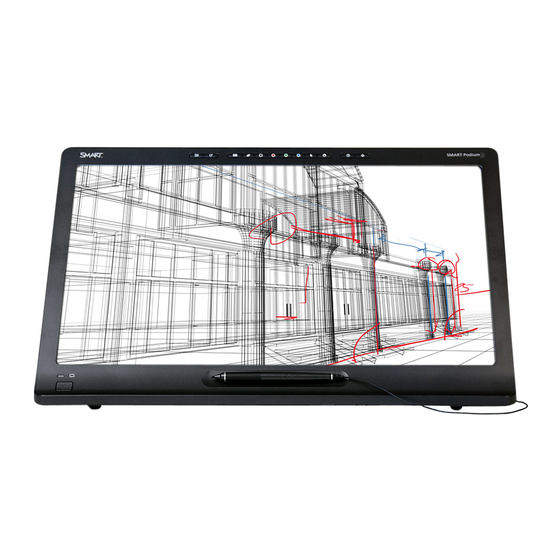
SMART Podium 500 Benutzerhandbuch
Inhaltsverzeichnis
Quicklinks
Inhaltsverzeichnis

Verwandte Anleitungen für SMART Podium 500


Inhaltszusammenfassung für SMART Podium 500
- Seite 1 SMART Podium™ 500 Interactive Pen Display Benutzerhandbuch...
-
Seite 2: Produktregistrierung
SMART Podium, DViT, SMART Ink, SMART Notebook, SMART Meeting Pro, SMART GoWire, SMART Board, smarttech, das SMART Logo und alle SMART Slogans sind Marken oder eingetragene Marken von SMART Technologies ULC in den USA und/oder in anderen Ländern. Microsoft, Windows, Windows Vista, Excel und PowerPoint sind entweder eingetragene Marken oder Marken der Microsoft Corporation in den USA und/oder anderen Ländern. Apple, Mac, Mac OS und Finder sind Marken von Apple Inc., eingetragen in den USA und in anderen Ländern. -
Seite 3: Warnhinweise Und Vorsichtsmaßnahmen Zur Sicherheit
Wichtige Informationen Lesen Sie sich vor der Installation und Nutzung Ihres interaktiven Stift-Displays die Sicherheitshinweise und -warnungen in diesem Benutzerhandbuch durch. Diese Warnhinweise und Vorsichtsmaßnahmen zur Sicherheit beschreiben den sicheren und korrekten Betrieb Ihres interaktiven Stift-Displays sowie des entsprechenden Zubehörs und helfen Ihnen so, Verletzungen und Sachschäden zu vermeiden. - Seite 4 Geräte können Interferenzen oder Fehlfunktionen beim interaktiven Stift-Display verursachen. Dort wo der Gebrauch verboten ist, ist das interaktive Stift-Display auszuschalten, damit er keine Interferenzen oder Fehlfunktionen bei anderen elektronischen Geräten verursacht. SMART übernimmt keine Haftung für direkte Schäden oder Folgeschäden.
- Seite 5 W I C H T I G E I N F O R M A T I O N E N Wenn Sie das interaktive Stift-Display über eine größere Entfernung transportieren, sollten Sie es wieder vollständig in der Originalverpackung verpacken. Diese Verpackung wurde von uns speziell zum optimalen Schutz vor Erschütterungen und Vibrationen entwickelt.
- Seite 6 Trennen Sie das interaktive Stift-Display vom Netz, wenn Sie es für einen längeren Zeitraum nicht verwenden. Wenn Sie Ersatzteile für das interaktive Stift-Display benötigen, verwenden Sie nur Bauteile, die von SMART Technologies zugelassen sind. Setzen Sie das interaktive Stift-Display weder Regen noch Feuchtigkeit aus.
- Seite 7 Kapitel 5: Warten Ihrs SMART Podium Interactive Pen Displays Reinigen des Bildschirms Reinigen der Kamerafenster und des reflektierenden Bandes Warten der Belüftung Verhindern von Kondensation Kapitel 6: Fehlerbehebung in Bezug auf das SMART Podium Interactive Pen Display 43 Überprüfen der Stromversorgung an Ihrem interaktiven Stift-Display...
- Seite 8 I N H A L T Problem im Zusammenhang mit der Ein-/Aus-Taste Überprüfen des Status an Ihrem interaktiven Stift-Display Probleme mit der Statusanzeige Probleme mit dem befestigten Stift Bildprobleme Steuerungs- und Schreibprobleme Mac-spezifische Probleme Anhang A: Einstellung der Videoeinstellungen über das Bildschirmanzeige-Menü (OSD-Menü) Ändern von Einstellungen im OSD-Menü...
-
Seite 9: Informationen Zu Ihrem Smart Podium™ Interactive Pen Display
DViT Technologie Widerstandsfähige Oberfläche Kabel Sicherheit USB-Deaktivierung HDCP Optionales Zubehör Ihr SMART Podium interaktiven Stift-Displays Beleuchtete Tasten Bedienkonsole Anschlussfeld In diesem Kapitel werden die Funktionen Ihres SMART Podium 500 Interactive Pen Displays beschrieben. Darüber hinaus liefert es Informationen zu Produktkomponenten und Zubehör. - Seite 10 Erlebnis visuell mit anderen teilen, während Sie stets den Zuschauern zugewendet bleiben. Während die anderen Ihren Interaktionen mit den digitalen Materialien folgen, schreiben Sie selbstbewusst und fließend mit SMART Ink™. Sie können Ihre Arbeit direkt in gängige Software-Anwendungen, wie Microsoft® Office und die AutoCAD-Software speichern oder aber in die SMART Software-Anwendungen, die mit Ihrem interaktiven Stift-Display mitgeliefert wurden.
-
Seite 11: Wichtige Funktionen
Griff versehen ist. Sie können Ihre Hand ganz natürlich auf dem Interactive Pen Display ablegen, während Sie in SMART Ink schreiben, da der befestigte Stift als Ihr interaktiver Kontaktpunkt auf dem Bildschirm fungiert. Der befestigte Stift enthält zudem keine Batterien. - Seite 12 Die interaktive Oberfläche besteht aus gehärtetem Glas und ist kratzfest und für die Projektion optimiert. Kabel Schließen Sie Ihr Interactive Pen Display mit den mitgelieferten Kabeln an Ihren Computer an. Weitere Informationen erhalten Sie in der SMART Podium Kurzanleitung (smarttech.com/kb/170009). Sicherheit Ihr Interactive Pen Display verfügt auf der Rückseite über einen Kensington® Sicherheitsschlitz.
-
Seite 13: Usb-Deaktivierung
Tun Sie dies nur, wenn Sie die USB A-Buchsen permanent deaktivieren wollen. Sind die USB- Buchsen erst einmal deaktiviert, können Sie sie nicht wieder aktivieren. HDCP Ihr SMART Podium 500 Interactive Pen Display ist kompatibel mit dem HDCP 1.3-Standard. Optionales Zubehör Weitere Informationen zu optionalem Zubehör erhalten Sie von Ihrem autorisierten SMART Fachhändler. - Seite 14 K A P I T E L 1 Informationen zu Ihrem SMART Podium Interactive Pen Display Komponente Beschreibung Beleuchtete Tasten Drücken Sie auf die beleuchteten Tasten, um schnell auf die Stiftfarboptionen und andere Funktionen zuzugreifen. Weitere Informationen finden Sie im Abschnitt Verwenden der beleuchteten Tasten auf Seite 30.
- Seite 15 K A P I T E L 1 Informationen zu Ihrem SMART Podium Interactive Pen Display Beleuchtete Tasten Die nachfolgende Abbildung zeigt die Tasten am oberen Rand Ihres Interaktive Pen Displays. Weitere Informationen finden Sie im Abschnitt Verwenden der beleuchteten Tasten auf Seite 30.
- Seite 16 K A P I T E L 1 Informationen zu Ihrem SMART Podium Interactive Pen Display Bedienkonsole Finden Sie anhand der Abbildung unten die Bedientasten der Bildschirmanzeige (OSD) sowie die Anschlüsse an der linken Seite Ihres interaktiven Stift-Displays. Element Beschreibung Verwenden Sie diese zur Auswahl und Konfigurierung der Bedientasten für die...
- Seite 17 K A P I T E L 1 Informationen zu Ihrem SMART Podium Interactive Pen Display Anschlussfeld Verwenden Sie die nachfolgende Abbildung, um die Anschlüsse an der rechten Seite Ihres Interactive Pen Displays zu lokalisieren. Anschluss Beschreibung Netzkabelanschluss Verbindet das Netzkabel Ihres Interactive Pen Displays mit einem DC-Adapter.
-
Seite 19: Installieren Ihres Smart Podium Interactive Pen Displays
Integrieren anderer Geräte Dieses Kapitel liefert zusätzliche Informationen und Details zur Installation Ihres interaktiven Stift-Displays. Systemvoraussetzungen Stellen Sie vor der Installation des SMART Podium 500 Interactive Pen Displays sicher, dass Ihr Computer die folgenden Voraussetzungen erfüllt. Für Windows®-Betriebssysteme Betriebssystem Windows Vista®, Windows Vista 64-Bit, Windows XP oder Windows XP 64-Bit DVI- oder VGA-Videoanschluss Verfügbarer USB-Anschluss... -
Seite 20: Für Mac-Betriebssystemsoftware
N O T I Z E N Sie benötigen einen geeigneten Videoadapter, um das VGA/DVI-A-Kabel oder das DVI- D/DVI-D-Kabel anzuschließen. Spezifische Systemanforderungen finden Sie in den Versionshinweisen für Ihre SMART Notebook Software oder SMART Meeting Pro Software unter smarttech.com/downloads. Grafikkarten Ihr Interactive Pen Display unterstützt sowohl digitale (DVI) als auch analoge (VGA) -
Seite 21: Installieren Ihres Interaktiven Stift-Displays
Installieren Ihres interaktiven Stift-Displays Schlagen Sie zur Installation des interaktiven Stift-Displays in der Kurzanleitung nach, die mit dem Produkt geliefert wurde. Sie finden dieses Dokument auch auf der SMART Support- Webseite unter smarttech.com/kb/170009. Kalibrieren Sie Ihr interaktives Stift-Display nach der Installation. Weitere Informationen erhalten Sie unter Kalibrieren Ihres Interactive Pen Displays auf Seite 16. -
Seite 22: Festlegen Des Besten Installationsortes Für Ihr Interaktives Stift-Display
Steuergeräten oder anderen elektronischen Bauteilen erzeugte Wärme. Achten Sie darauf, dass ein ausreichend großer Luftstrom um die Einheit herum gegeben ist. Installieren Sie die SMART Product Drivers mit der Computermaus oder Tastatur, bevor Sie das interaktive Stift-Display installieren. Ihr interaktives Stift-Display kann erst nach der Installation der SMART Product Driver Tastaturfunktionen oder Funktionen des festgebundenen Stiftes bieten. -
Seite 23: Entfernen Und Installieren Des Stufenlos Verstellbaren Kippständers
K A P I T E L 2 Installieren Ihres SMART Podium Interactive Pen Displays können Sie den mitgelieferten, stufenlos verstellbaren Kippständer verwenden, um das interaktive Stift-Display zu neigen. H I N W E I S Informationen zur Entfernung des Ständers erhalten Sie unter Entfernen und Installieren des stufenlos verstellbaren Kippständers oben. -
Seite 24: Kalibrieren Ihres Interactive Pen Displays
K A P I T E L 2 Installieren Ihres SMART Podium Interactive Pen Displays 2. Drehen Sie die vier Schrauben heraus, mit dem der Ständer an der VESA-Halterung auf der Rückseite des interaktiven Stift-Displays befestigt ist, und nehmen Sie den Ständer ab. - Seite 25 K A P I T E L 2 Installieren Ihres SMART Podium Interactive Pen Displays 2. Falls der nachfolgende Bildschirm zur Bewegungsverfolgung angezeigt wird, drücken Sie mit dem befestigten Stift auf den Bildschirm und zwar am Startpunkt des Pfads. Folgen Sie dem Pfad und zeichnen Sie eine Linie bis zum Ende des Pfads.
-
Seite 26: Integrieren Anderer Geräte
Das Kalibrierungsfenster wird geschlossen. Integrieren anderer Geräte Sie können andere Geräte, wie einen Projektor, Monitor oder ein SMART Board™ Interactive Whiteboard, direkt am interaktiven Stift-Display anschließen. Bei dieser Konfiguration erscheint das, was auf Ihrem interaktiven Stift-Display angezeigt wird, auch auf dem anderen Display. - Seite 27 K A P I T E L 2 Installieren Ihres SMART Podium Interactive Pen Displays So schließen Sie einen Projektor oder Monitor an: Wenn Sie die DVI-Schnittstelle wählen, verbinden Sie ein zweites DVI/DVI-Videokabel (nicht im Lieferumfang enthalten) mit der Videoausgang am interaktiven Stift-Display und mit dem DVI-D- oder DVI-I-Videoeingang am anderen Gerät.
-
Seite 29: Installieren Der Smart Notebook Software
Software Installieren der SMART Notebook Software Installieren der SMART Meeting Pro Software Zur Nutzung Ihres interaktiven Stift-Displays müssen Sie die SMART Software auf dem Computer installieren, der mit Ihrem interaktiven Stift-Display verbunden ist. Die SMART Software umfasst Folgendes: SMART Product Drivers, die das Verfassen von Notizen mit digitaler Tinte ermöglichen Die SMART Notebook Software... -
Seite 30: Installieren Der Smart Meeting Pro Software
Betriebssysteme) oder den Dock (Mac-Betriebssystem-Software) und wählen Sie dann Nach Updates suchen. Der Bildschirm SMART Produkt-Update wird eingeblendet. 4. Beachten Sie die Anweisungen auf dem Bildschirm, um Ihre SMART Notebook Software und die SMART Product Drivers zu installieren oder auf die aktuellsten Versionen zu aktualisieren. - Seite 31 Spezifische Systemanforderungen finden Sie in den Versionshinweisen für Ihre SMART Meeting Pro Software unter smarttech.com/downloads. W I C H T I G Falls Sie Ihre Software nicht aktivieren, können Sie die SMART Meeting Pro Software für 30 Tage nutzen. So laden Sie die SMART Meeting Pro Software und die SMART Product Drivers herunter: 1.
-
Seite 33: Verwenden Ihres Smart Podium Interactive Pen Displays
Entfernen aller Notizen vom Bildschirm Wiederherstellen gelöschter Notizen Schließen der transparenten Ebene Anpassen der transparenten Ebene Verwenden eines SMART GoWire-Autostartkabels Dieses Kapitel beschreibt die grundlegende Bedienung Ihres interaktiven Stift-Displays, wie beispielsweise das Schreiben und Löschen digitaler Notizen und wie mit Ink Aware- Anwendungen gearbeitet wird. -
Seite 34: Ein- Und Ausschalten Ihres Interaktiven Stift-Displays
Sie können nur dann Notizen über Anwendungen und Ihren Desktop schreiben, wenn SMART Product Drivers auf Ihrem Computer ausgeführt wird. Wenn Sie das Symbol oder im Benachrichtigungsbereich von Windows oder im Mac Dock sehen, SMART Product Drivers wird die Software nicht auf Ihrem Computer ausgeführt oder Ihr Produkt ist nicht ordnungsgemäß angeschlossen. - Seite 35 Wenn Sie den befestigten Stift nicht verwenden, können Sie ihn in die magnetische Stiftablage an der Vorderseite Ihres Interactive Pen Displays legen. Sie können die SMART Notebook Software oder die SMART Meeting Pro Software verwenden, um Ihre Präsentationen interaktiv und dynamisch zu gestalten. Weitere Informationen dazu, was Sie mit der SMART Notebook Software oder der SMART Meeting Pro Software machen können, finden Sie in der Online-Hilfe der SMART...
-
Seite 36: Schreiben Oder Zeichnen Mit Digitaler Tinte
Verwenden Ihres SMART Podium Interactive Pen Displays Schreiben oder Zeichnen mit digitaler Tinte Mit dem festgebundenen Stift können Sie mit digitaler Tinte über die SMART Notebook Software, die SMART Meeting Pro Software und andere Programme schreiben. So schreiben oder zeichnen Sie mit digitaler Tinte: 1. -
Seite 37: Ändern Der Schwamm-Einstellungen
Sie können die Standard-Schwammgröße entweder in eine größere oder in eine kleinere Auswischfläche ändern. So ändern Sie die Schwamm-Einstellungen: 1. Drücken Sie im Benachrichtigungsbereich (Windows-Computer) auf das Symbol SMART Software oder auf den Dock (Mac-Computer). Wälen Sie dann die Systemsteuerung aus. -
Seite 38: Texteingabe Am Interaktiven Stift-Display
K A P I T E L 4 Verwenden Ihres SMART Podium Interactive Pen Displays So doppelklicken Sie auf ein Objekt: Drücken Sie auf der beleuchteten Tastenkonsole auf Auswählen und drücken Sie dann mit dem Festgebundenen Stift kurz doppelt auf das gewünschte Objekt. -
Seite 39: Arbeiten Mit Ink Aware-Anwendungen
Arbeiten mit Ink Aware-Anwendungen Wenn Sie über eine Ink Aware-Anwendung schreiben, erkennt die Anwendung Ihre Notizen und integriert sie als Objekt oder als computerlesbaren Text in Ihre Datei. Die SMART Notebook Software und die SMART Meeting Pro Software sind Beispiele für Ink Aware-Anwendungen. -
Seite 40: Anzeigen Einer Liste Von Ink Aware-Anwendungen
SMART Notebook Software oder der SMART Meeting Pro Software. Anzeigen einer Liste von Ink Aware-Anwendungen In der SMART Systemsteuerung finden Sie eine Liste der Ink Aware-Programme. So zeigen Sie eine Liste der Ink Aware-Anwendungen an: 1. Drücken Sie auf das Symbol SMART Software im Windows Benachrichtigungsbereich oder den Mac Dock. -
Seite 41: Arbeiten Mit Non-Aware-Anwendungen
1. Drücken Sie auf das Symbol SMART Software im Windows Benachrichtigungsbereich oder den Mac Dock. Wählen Sie dann die Systemsteuerung. ODER Drücken Sie im Benachrichtigungsbereich auf das Symbol SMART Meeting Pro wählen Sie dann Systemsteuerung. Die SMARTSystemsteuerung wird aufgerufen. 2. Drücken Sie SMART Werkzeuge konfigurieren. -
Seite 42: Erfassen Und Speichern Ihrer Notizen
Sie können die transparente Ebene individuell anpassen. Weitere Informationen zur Verwendung der transparenten Ebene zum Zeichnen über Non-Aware-Anwendungen finden Sie in der Online-Hilfe der SMART Notebook Software oder der SMART Meeting Pro Software. Erfassen und Speichern Ihrer Notizen Sie können Ihre Notizen jederzeit speichern. -
Seite 43: Schließen Der Transparenten Ebene
K A P I T E L 4 Verwenden Ihres SMART Podium Interactive Pen Displays So stellen Sie gelöschte Notizen wieder her, nachdem Sie die transparente Ebene geschlossen haben Drücken Sie auf das Miniaturansichtsbild Klicken Sie hier, um die Markierung wiederherzustellen, das unten rechts in Ihrem Bildschirm angezeigt wird. Das Bild wird nach dem Schließen der transparenten Ebene weitere fünf Sekunden lang eingeblendet. -
Seite 44: Verwenden Eines Smart Gowire-Autostartkabels
Verwenden eines SMART GoWire- Autostartkabels Jeder Computer, der an Ihr Interactive Pen Display angeschlossen ist, benötigt eine SMART Software. Sie können diese Software auf Ihrem Raumcomputer installieren, wo sie immer einsatzbereit ist (weitere Informationen finden Sie im Abschnitt Installieren der SMART Software auf Seite 21). - Seite 45 2. Stecken Sie den USB A-Stecker des SMART GoWire Autostartkabels in einen USB- Anschluss an Ihrem Computer oder Laptop. 3. Verbinden Sie den USB B-Stecker des SMART GoWire Autostartkabels mit dem USB B- Anschluss am Anschlussfeld Ihres Interactive Pen Displays.
-
Seite 47: Warten Ihrs Smart Podium Interactive Pen Displays
Kapitel 5 Warten Ihrs SMART Podium Interactive Pen Displays Reinigen des Bildschirms Reinigen der Kamerafenster und des reflektierenden Bandes Warten der Belüftung Verhindern von Kondensation Wenn Sie Ihr interaktives Stift-Display ordnungsgemäß warten, werden Sie daran jahrelang Freude haben. Reinigen des Bildschirms Beachten Sie diese Anweisungen zur Reinigung des Bildschirms des interaktiven Stift-Displays ohne es oder andere Produktkomponenten dabei zu beschädigen. -
Seite 48: Reinigen Der Kamerafenster Und Des Reflektierenden Bandes
K A P I T E L 5 Warten Ihrs SMART Podium Interactive Pen Displays So reinigen Sie den Bildschirm: 1. Fahren Sie Ihren Computer herunter und ziehen Sie dann die Netzkabel des Computers und des interaktiven Stift-Displays ab. 2. Wischen Sie den Bildschirm mit einem fusselfreien, nicht scheuernden, antistatischen Tuch ab. -
Seite 49: Warten Der Belüftung
K A P I T E L 5 Warten Ihrs SMART Podium Interactive Pen Displays Warten der Belüftung Ihr interaktives Stift-Display muss belüftet werden, damit die Lüfter das Gerät kühlen können. Staubansammlungen in den Belüftungsöffnungen beeinträchtigen die Kühlung und führen zu einem Produktausfall. -
Seite 51: Fehlerbehebung In Bezug Auf Das Smart Podium Interactive Pen Display
Kapitel 6 Fehlerbehebung in Bezug auf das SMART Podium Interactive Pen Display Überprüfen der Stromversorgung an Ihrem interaktiven Stift-Display Problem im Zusammenhang mit der Ein-/Aus-Taste Überprüfen des Status an Ihrem interaktiven Stift-Display Probleme mit der Statusanzeige Probleme mit dem befestigten Stift... -
Seite 52: Überprüfen Der Stromversorgung An Ihrem Interaktiven Stift-Display
K A P I T E L 6 Fehlerbehebung in Bezug auf das SMART Podium Interactive Pen Display Überprüfen der Stromversorgung an Ihrem interaktiven Stift-Display Die Ein/Aus-Taste leuchtet auf, um anzuzeigen, ob das interaktive Stift-Display mit Strom versorgt wird. Wenn die Ein/Aus- Tut bzw. - Seite 53 K A P I T E L 6 Fehlerbehebung in Bezug auf das SMART Podium Interactive Pen Display Symptom Lösung Die Anzeige der Ein-/Aus- Vergewissern Sie sich, dass das Videokabel nicht länger Taste leuchtet eine Zeit als 15 m (50') ist.
-
Seite 54: Überprüfen Des Status An Ihrem Interaktiven Stift-Display
K A P I T E L 6 Fehlerbehebung in Bezug auf das SMART Podium Interactive Pen Display Überprüfen des Status an Ihrem interaktiven Stift-Display Die Statusanzeige zeigt an, ob der Stift mit dem Display interagiert. Wenn die Statusanzeige Tut bzw. ist das interaktive Stift-Display ... -
Seite 55: Probleme Mit Der Statusanzeige
K A P I T E L 6 Fehlerbehebung in Bezug auf das SMART Podium Interactive Pen Display Probleme mit der Statusanzeige Treten Fehler im Zusammenhang mit der Statusanzeige auf, prüfen Sie die folgende Tabelle. Symptom Lösung Die Statusanzeige blinkt Stellen Sie sicher, dass die SMART Product Drivers auf... - Seite 56 K A P I T E L 6 Fehlerbehebung in Bezug auf das SMART Podium Interactive Pen Display Symptome Lösung Wenn Sie mit dem Stift Prüfen Sie die Statusanzeige. Blinkt sie grün, lesen Sie die schreiben oder zeichnen, Informationen zur Fehlersuche im Abschnitt Probleme mit sehen Sie den Zeiger der Statusanzeige auf der vorherigen Seite.
- Seite 57 K A P I T E L 6 Fehlerbehebung in Bezug auf das SMART Podium Interactive Pen Display Symptome Lösung Die Meldung "KEIN Stellen Sie sicher, dass Ihr Computer eingeschaltet ist. Stellen Sie sicher, dass sich Ihr Computer nicht im SIGNAL"...
- Seite 58 K A P I T E L 6 Fehlerbehebung in Bezug auf das SMART Podium Interactive Pen Display Symptome Lösung Vergewissern Sie sich, dass die Bildwiederholrate (vertikale Der Bildschirm flackert Frequenz) zwischen 56 und 76 Hz liegt. mehrere Male. Prüfen Sie Ihre Hardware-Verbindungen, wenn Sie eine Eingangswahlschaltbox verwenden.
-
Seite 59: Steuerungs- Und Schreibprobleme
K A P I T E L 6 Fehlerbehebung in Bezug auf das SMART Podium Interactive Pen Display Symptom Lösung Die Anzeige zeigt ein Wählen Sie Auto in den OSD-Optionen, um das Bild des Riffel- oder Wellenmuster. Displaybildschirms zu optimieren (nur VGA). Verwenden Sie ggf. -
Seite 60: Mac-Spezifische Probleme
K A P I T E L 6 Fehlerbehebung in Bezug auf das SMART Podium Interactive Pen Display Symptom Lösung Der Zeiger folgt den Kalibrieren Sie das interaktive Stift-Display (siehe Kalibrieren Bewegungen des Stifts nur Ihres Interactive Pen Displays auf Seite 16). - Seite 61 K A P I T E L 6 Fehlerbehebung in Bezug auf das SMART Podium Interactive Pen Display Symptom Lösung Stellen Sie sicher, dass die Ein/Aus-Taste leuchtet und das Beim Hochfahren erscheint USB-Kabel sicher am aktiven USB-Anschluss des eine Fehlermeldung mit Computers oder einem USB-Hub angeschlossen ist.
-
Seite 62: Entfernen Von Tintenpräferenzdateien Von Mac-Computern
K A P I T E L 6 Fehlerbehebung in Bezug auf das SMART Podium Interactive Pen Display Entfernen von Tintenpräferenzdateien von Mac-Computern Sie können beschädigte Tintenpräferenzdateien von Ihrem Mac-Computer entfernen, um so einige Probleme mit der Handschrifterkennung und der digitalen Tinte zu beheben. -
Seite 63: Ändern Von Einstellungen Im Osd-Menü
Anhang A Einstellung der Videoeinstellungen über das Bildschirmanzeige-Menü (OSD-Menü) Ändern von Einstellungen im OSD-Menü OSD-Menüeinstellungen Einstellungen der Anzeige Einstellungen zur Displayausrichtung Systemeinstellungen Ihre Bildschirmeinstellungen passen sich automatisch an, wenn Sie Ihr interaktives Stift-Display aktivieren. Mit dieser Funktion stellen Sie die vertikale Position, die horizontale Position und die Phaseneinstellungen ein. - Seite 64 A N H A N G A Einstellung der Videoeinstellungen über das Bildschirmanzeige-Menü So ändern Sie die Einstellungen über das OSD-Menü: 1. Drücken Sie an der Bedienkonsole auf Menü Das OSD-Menü wird geöffnet. 2. Drücken Sie auf , um zu dem Untermenü zu navigieren, das die Einstellung, die Sie ändern wollen, enthält.
-
Seite 65: Osd-Menüeinstellungen
A N H A N G A Einstellung der Videoeinstellungen über das Bildschirmanzeige-Menü OSD-Menüeinstellungen Die folgenden Tabellen enthalten die Einstellungen, die über das OSD-Menü aufgerufen werden können. Einstellungen der Anzeige Menüpunkt Funktion Kontrast Stellt die Differenz zwischen den hellsten und den dunkelsten Bildbereichen ein Helligkeit Stellt die allgemeine Helligkeit des Bildes und des Hintergrundes... -
Seite 67: Einhaltung Der Umweltrichtlinien Für Die Komponenten
Anhang B Einhaltung der Umweltrichtlinien für die Komponenten SMART Technologies unterstützt die globalen Bemühungen zur sicheren und umweltfreundlichen Herstellung, Vertrieb und Entsorgung von Elektrogeräten. Bestimmungen für Elektroschrott (WEEE- Richtlinie) Für alle in der Europäischen Union verkauften Elektro- und Elektronikgeräte gelten Richtlinien für die Entsorgung. -
Seite 68: Chinas Bestimmungen Zu Elektronischen Informationsprodukten
Anforderungen in Bezug auf die Richtlinien für gekapselte Elektrogeräte. Chinas Bestimmungen zu elektronischen Informationsprodukten China reglementiert Produkte, die als EIP (Electronic Information Products) klassifiziert sind.SMART Technologies fallen unter diese Klassifizierung und erfüllen die Vorgaben der EIP- Richtlinien in China. - Seite 70 SMART Technologies smarttech.com/support smarttech.com/contactsupport...