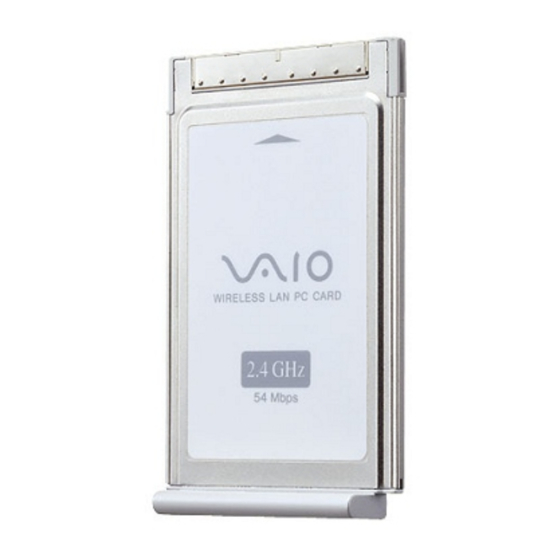
Sony PCWA-C300S Benutzerhandbuch
Wireless lan pc card

Verwandte Anleitungen für Sony PCWA-C300S

Inhaltszusammenfassung für Sony PCWA-C300S
- Seite 1 Operating Instructions Benutzerhandbuch Mode d’emploi Wireless LAN PC Card (IEEE 802.11g: 2.4 GHz/54 Mbps) PCWA-C300S © 2003 Sony Corporation http://www.vaio-link.com...
-
Seite 49: Wireless Lan Pc Card
Benutzerhandbuch Wireless LAN PC Card (IEEE 802.11g: 2,4 GHz/54 Mbit/s) PCWA-C300S © 2003 Sony Corporation http://www.vaio-link.com... - Seite 50 Rückseite des Geräts. Urheberrechte. Tragen Sie die Seriennummer an der nachstehend • Unter keinen Umständen haftet SONY für vorgesehenen Stelle ein. Wenn Sie sich mit finanzielle Schäden oder entgangene Gewinne, Fragen bezüglich dieses Produkts an Ihren Sony- die aus der Verwendung der mit diesem Produkt Fachhändler wenden, sollten Sie diese Angaben...
- Seite 51 Windows Home Edition als Windows XP bezeichnet. Hinweise • Die Benutzeroberfläche der von Sony gelieferten Software kann geringfügig von den in diesem Handbuch abgebildeten Bildschirmen abweichen. • Die Autoren dieses Handbuchs gehen davon aus, dass Sie mit den grundlegenden Bedienungsfunktionen des Windows-Betriebssystems vertraut sind.
-
Seite 52: Übersicht
Funktionen Die Wireless LAN PC Card (IEEE 802.11g: 2,4 GHz/54 Mbit/s) PCWA-C300S ist eine Wireless-Netzwerkkarte in PC Card-Bauform. Mit- hilfe dieser Karte können Sie ein Wireless LAN aufbauen, in dem mehrere Computer kommunizieren und Daten austauschen können, ohne über eine Kabelverbindung zu verfügen. - Seite 53 Windows XP Service Pack 1: Verfügbare Wireless-Netzwerke Das Dialogfenster von Windows XP darf sich unterscheiden.
-
Seite 54: Internetverbindungen Von Daheim An Verschiedenen Stellen Im Haus (Netzwerk-Verbindungsmodus Access Point)
Internetverbindungen von daheim an verschiedenen Stellen im Haus (Netzwerk-Verbindungsmodus Access Point) Mit einem separat erhältlichen Access Point können Sie ganz bequem ein Funk- netzwerk aufbauen. Durch den Anschluss eines DSL-Modems oder Kabel- modems an den Access Point können Sie Internetverbindungen von Ihrem Wohnzimmer, Schlafzimmer oder einem beliebigen anderen Zimmer im Haus herstellen. -
Seite 55: Direkte Kommunikation Zwischen Computern (Netzwerk-Verbindungsmodus Peer-To-Peer)
Direkte Kommunikation zwischen Computern (Netzwerk-Verbindungsmodus Peer-to-Peer) Der Netzwerk-Verbindungsmodus Peer-to-Peer ermöglicht eine direkte Datenverbindung zwischen Computern, die mit Wireless LAN PC Cards ausgerüstet sind. Dadurch ist der Datenaustausch an Orten möglich, an denen kein Wireless LAN Access Point vorhanden ist. Systemvoraussetzungen Zur Nutzung der mitgelieferten Software müssen die folgenden Systemvoraussetzungen erfüllt sein: ❑... -
Seite 56: Vorsichtsmaßnahme Bei Verwendung Der Pcwa-C300S
IEEE 802.11b arbeitet. • Für den Internetzugang ist ein Internet Service Provider (ISP) erforderlich. Vorsichtsmaßnahme bei Verwendung der PCWA-C300S Aufgrund der besonderen Form der PCWA-C300S lässt sich diese Karte unter Umständen nicht in alle Computermodelle einsetzen. Die PCWA-C300S besitzt eine Antenne, Die Antenne wird blockiert. -
Seite 57: Dokumentation Und Hilfedatei
In diesem Dokument wird erläutert, wie die Software installiert wird, die für die Nutzung der Wireless LAN PC Card (IEEE 802.11g: 2,4 GHz/ 54 Mbit/s) PCWA-C300S benötigt wird. ❑ Handbuch zur Fehlerbehebung Dieses Dokument enthält Antworten auf häufige Fragen und Lösungen für allgemeine Probleme. -
Seite 58: Auspacken
Auspacken Zum Lieferumfang Ihrer Wireless LAN PC Card gehören: • Wireless LAN PC Card • CD-ROM (zur Installation) • Kurzeinführung • Garantiekarte Mitgelieferte Software Die mitgelieferte CD-ROM enthält folgende Software. ❑ Wireless LAN PC Card-Treiber Dieser Treiber wird für den Betrieb der Wireless LAN PC Card benötigt. ❑... -
Seite 59: Installieren Der Mitgelieferten Software
Installieren der mitgelieferten Software In diesem Abschnitt wird erläutert, wie der Gerätetreiber und die Software Wireless Panel für die Wireless LAN PC Card von der mitgelieferten CD- ROM installiert werden. Vor der Installation des Gerätetreibers und der Wireless Panel-Software müssen Sie die Wireless LAN PC Card in den Computer einsetzen. - Seite 60 Wichtig Firewall-Funktionen auf Computern Bei Verwendung der Windows XP-Funktion „ “ Internetverbindungsfirewall Funktion Wenn die Windows XP- „Internetverbindungsfirewall“ aktiviert ist, wird der Zugang zu Ihrem Computer über eine Wireless-Verbindung unter Umständen unterbun- den. (In der Standardeinstellung ist diese Funktion unter Windows XP inaktiv.) Auf- grund dieser Funktion haben Sie bei der Änderung der Access Point-Einstellungen unter Umständen keine Möglichkeit, eine Verbindung mit Ihrem Netzwerk herzustellen.
- Seite 61 Bei Benutzung des Netzwerk-Verbindungsmodus Access Point muss zunächst der Access Point eingeschaltet werden. Legen Sie die mitgelieferte CD-ROM in das CD-ROM-Laufwerk Ihres Computers ein. Daraufhin wird der Easy Installation Wizard automatisch gestartet. Tipp Wenn der Easy Installation Wizard nach dem Einlegen der CD-ROM in das CD- ROM-Laufwerk nicht eingeblendet wird, doppelklicken Sie auf der CD-ROM auf die Datei „Setup.exe“...
-
Seite 62: Setzen Sie Die Wireless Lan Pc Card In Den Pc Card
Setzen Sie die Wireless LAN PC Card in den PC Card- Steckplatz ein. Vor dem Einsetzen der Wireless LAN PC Card müssen Sie den Computer nicht ausschalten. In Pfeilrichtung einlegen PC Card-Steckplatz Hinweise • Wenn Ihr Computer zwei PC Card-Steckplätze hat, setzen Sie die Wireless LAN PC Card in den oberen Steckplatz ein. -
Seite 63: Weitere Vorgehensweise
Klicken Sie nach Abschluss der Installation auf „Fortsetzen“. Klicken Sie auf „Dienstprogramm installieren“. Die Installation des Dienstprogramms wird gestartet. Folgen Sie den Anweisungen auf dem Bildschirm, um die Installation abzuschließen. Die Installation der Software ist damit beendet. Sobald Wireless Panel installiert ist, wird in der Taskleiste Ihres Windows-Betriebssystems angezeigt. -
Seite 64: Festlegen Von Einstellungen Für Den Access Point
Festlegen von Einstellungen für den Access Point Nach der Installation der Software müssen Sie die nötigen Einstellungen vornehmen, um eine Verbindung mit dem Access Point herzustellen. Wenn Sie eine Verbindung im Netzwerkmodus Peer-to-Peer herstellen möchten, erfahren Sie weitere Einzelheiten über die erforderlichen Einstellungen in der Online-Hilfe von Wireless Panel. - Seite 65 Netzwerkname (SSID) Dies ist eine eindeutige ID zur Kennzeichnung von Funknetzwerken. Die Einstellung kann individuell für die Netzwerk-Verbindungsmodi Access Point und Peer-to-Peer festgelegt werden. Fragen Sie Ihren Netzwerkadministrator nach den richtigen Einstellungen, wenn Sie zu einem vorhandenen Netzwerk eine Verbindung herstellen möchten. Beim Ändern eines bestehenden Netzwerknamens können Sie bis zu 32 alphanumerische Zeichen (inklusive Sonderzeichen) eingeben.
- Seite 66 ASCII Hexadezimalwert Zulässige Zeichen Alphanumerische Zeichen 0 bis 9, A bis F, a bis f Maximale 5 oder 13 Zeichen 10 oder 26 Zeichen Zeichenzahl Schlüssel bestätigen Wiederholen Sie den Chiffrierschlüssel, den Sie im Feld „Schlüssel“ eingegeben haben. Tipp Dieses Gerät unterstützt eine als „Roaming“ bezeichnete Funktion, mit der ein Wireless-Netzwerk unter Verwendung mehrerer Access Points aufgebaut werden kann, um die Reichweite zu vergrößern.
-
Seite 67: Betriebssystem Windows Xp
Betriebssystem Windows XP Nach der Installation der Software müssen Sie die nötigen Einstellungen vornehmen, um eine Verbindung mit dem Access Point herzustellen. Wenn Sie eine Verbindung im Netzwerkmodus Peer-to-Peer herstellen möchten, erfahren Sie weitere Einzelheiten über die erforderlichen Einstellungen in der Online-Hilfe von Wireless Panel. -
Seite 68: Wenn Für Den Access Point Die Datenverschlüsselung (Wep)
Tipps • Wenn der Computer nicht mit einem Funknetzwerk verbunden ist, wird im Fenster „Netzwerkverbindungen“ für das Symbol „Drahtlose Netzwerkverbindung“ ein „X“ angezeigt. • Lesen Sie weiter auf Seite 21, wenn Windows XP Service Pack 1 installiert ist. Wählen Sie im Dialogfeld „Mit dem drahtlosen Netzwerk verbinden“... - Seite 69 Bei Verwendung von Service Pack 1 Wenn Sie das Service Pack 1 von Windows XP installiert haben, müssen die Schritte 3 und 4 folgendermaßen ausgeführt werden. Wählen Sie im Dialogfeld "Mit dem drahtlosen Netzwerk verbinden"• aus der Liste Verfügbare drahtlose Netzwerke• den Access Point aus, zu dem Sie eine Verbindung herstellen möchten.
- Seite 70 • Die Datenverschlüsselung (WEP) ist beim ausgewählten Access Point deaktiviert. Aktivieren Sie das Kontrollkästchen, verbindungsherstellung mit dem drahtlosen Netzwerk ermöglichen, auch wenn das Netzwerk nicht sicher ist. (Aus Sicherheitsgründen wird das Aktivieren der Datenverschlüsselung dringend empfohlen.) Klicken Sie auf „Verbinden“. Die Verbindung zum Access Point wird hergestellt.
-
Seite 71: Entfernen Der Wireless Lan Pc Card Und Vorsichtsmaßnahmen Beim Einsetzen
Klicken Sie in der Taskleiste Ihres Windows- Betriebssystems auf. Klicken Sie im anschließend geöffneten Kontextmenü auf „Sony 802.11g Wireless LAN Adapter“ bzw. auf „Stopp Sony 802.11g Wireless LAN Adapter“. Bei Computern mit zwei PC Card-Steckplätzen Hinweise • Bei Computern mit zwei vertikal angeordneten (übereinander liegenden) PC Card- Steckplätzen setzen Sie die Wireless LAN PC Card in den oberen Steckplatz ein. -
Seite 72: Überprüfen Des Kommunikationsstatus
Überprüfen des Kommunikationsstatus Überprüfen der Wireless-Signalstärke Der Kommunikationsstatus wird in der Signalpegelanzeige in der Taskleiste Ihres Windows-Betriebssystems angezeigt. Signalpegelanzeige Symbolik der Pegelanzeige Ausgezeichnet Schlecht Außerhalb der Reichweite Keine Karte (Wireless LAN PC Card ist nicht eingesetzt oder wurde nicht korrekt erkannt) Peer-to-Peer (Kommunikation im Netzwerk-Verbindungsmodus Peer-to-Peer) -
Seite 73: Arbeiten Mit Wireless Panel
Arbeiten mit Wireless Panel Wireless Panel ist eine Anwendungssoftware, die Informationen über den Kommunikationsstatus des Computers anzeigt, der mit dem Funknetzwerk verbunden ist. Normalerweise wird Wireless Panel im Hintergrund ausge- führt, und der Zustand des Funksignals wird über die Signalpegelanzeige in der Taskleiste Ihres Windows-Betriebssystems angezeigt. -
Seite 74: Manuelles Installieren, Prüfen Und Deinstallieren Der Mitgelieferten Software
Manuelles Installieren, Prüfen und Deinstallieren der mitgelieferten Software Manuelles Installieren des Wireless LAN PC Card-Treibers Hinweise • Zur Installation der mitgelieferten Software auf Computern mit dem Betriebssystem Windows 2000 müssen Sie sich unter einem Benutzerkonto anmelden, das in der Liste „Administratoren“... - Seite 75 Betriebssystem Windows Me: 1 Aktivieren Sie „Position des Treibers angeben“, und klicken Sie auf „Weiter“. 2 Aktivieren Sie das Kontrollkästchen „Geben Sie eine Position an“. 3 Klicken Sie auf „Durchsuchen“, und wählen Sie im nun angezeigten Dialogfeld das Verzeichnis des Treibers aus. Tipp Wenn der Ordner „Driver“...
-
Seite 76: Manuelles Installieren Von Wireless Panel
Betriebssystem Windows XP: 1 Wählen Sie „Software von einer Liste oder bestimmten Quelle installieren“, und klicken Sie auf „Weiter“. 2 Aktivieren Sie das Kontrollkästchen „Folgende Quelle ebenfalls durchsuchen“, und klicken Sie auf „Durchsuchen“. 3 Wählen Sie im nun angezeigten Dialogfeld den Ordner aus, in dem sich der Treiber befindet, und klicken Sie auf „OK“. - Seite 77 Wenn der Computer über nur einen PC Card-Steckplatz verfügt und dieser zurzeit belegt ist, kopieren Sie den Ordner „WPanel“ von der mitgelieferten CD-ROM auf die Festplatte des Compu- ters, bevor Sie die Wireless LAN PC Card anschließen. Bei den folgenden Erläuterungen wird davon ausgegangen, dass auf Laufwerk C der Ordner „temp“...
-
Seite 78: Verbinden Von Wireless Panel Mit Dem Access Point (Betriebssystem Windows Me/2000)
Verbinden von Wireless Panel mit dem Access Point (Betriebssystem Windows Me/2000) Doppelklicken Sie in der Taskleiste Ihres Windows- Betriebssystems auf. Wireless Panel wird geöffnet. Klicken Sie auf die Registerkarte „Netzwerkliste“, um aus der Liste ein drahtloses Netzwerk auszuwählen. Klicken Sie danach auf „Registrieren“. Das Dialogfeld „Netzwerk registrieren“... -
Seite 79: Überprüfen Der Wireless Lan Pc Card-Treiberinstallation
Hinweis In den folgenden Fällen arbeitet die Wireless LAN PC Card nicht einwandfrei: • Der Eintrag „Sony 802.11g Wireless LAN Adapter“ ist mit einem „X“ oder einem „!“ gekennzeichnet. Klicken Sie auf „Sony 802.11g Wireless LAN Adapter“ und dann auf „Entfernen“, um den Treiber zu deinstallieren. - Seite 80 Wenn der Vermerk „Das Gerät ist betriebsbereit“ nicht angezeigt wird, arbeitet die Wireless PC Card nicht einwandfrei. Führen Sie die Schritte 1 bis 5 durch, und klicken Sie auf „Sony 802.11g Wireless LAN Adapter“ und dann auf „Entfernen“, um den Treiber zu deinstallieren. Starten Sie den Computer nach der Deinstallation neu, und wiederholen Sie die Installation.
- Seite 81 „Geräte-Manager“. Daraufhin wird das Fenster „Geräte-Manager“ eingeblendet. Klicken Sie im Menü „Ansicht“ auf „Geräte nach Typ“. Doppelklicken Sie auf „Netzwerkadapter“. Doppelklicken Sie auf „Sony 802.11g Wireless LAN Adapter“. Das Dialogfeld „Eigenschaften von Sony 802.11g Wireless LAN Adapter“ wird geöffnet.
-
Seite 82: Vergewissern Sie Sich, Ob Unter "Gerätestatus" Der Vermerk
Hinweis In den folgenden Fällen arbeitet die Wireless LAN PC Card nicht einwandfrei: • Der Eintrag „Sony 802.11g Wireless LAN Adapter“ ist mit einem „X“ oder einem „!“ gekennzeichnet. Klicken Sie mit der rechten Maustaste auf „Sony 802.11g Wireless LAN Adapter“... - Seite 83 „Geräte-Manager“. Daraufhin wird das Fenster „Geräte-Manager“ eingeblendet. Klicken Sie im Menü „Ansicht“ auf „Geräte nach Typ“. Doppelklicken Sie auf „Netzwerkadapter“. Doppelklicken Sie auf „Sony 802.11g Wireless LAN Adapter“. Das Dialogfeld „Eigenschaften von Sony 802.11g Wireless LAN Adapter“ wird geöffnet.
- Seite 84 Hinweis In den folgenden Fällen arbeitet die Wireless LAN PC Card nicht einwandfrei: • Der Eintrag „Sony 802.11g Wireless LAN Adapter“ ist mit einem „X“ oder einem „!“ gekennzeichnet. Klicken Sie mit der rechten Maustaste auf „Sony 802.11g Wireless LAN Adapter“...
- Seite 85 Klicken Sie im Menü „Start“ auf „Systemsteuerung“, und doppelklicken Sie auf „Netzwerkverbindungen“. Das Dialogfeld „Netzwerkverbindungen“ wird angezeigt. Hinweis Wenn „Netzwerkverbindungen“ nicht angezeigt wird, klicken Sie links in der Systemsteuerung auf „Zur klassischen Ansicht wechseln“. Wählen Sie unter „LAN oder Hochgeschwindigkeitsinternet“ den zu deaktivierenden Netzwerkadapter aus.
-
Seite 86: Deinstallieren Des Wireless Lan Pc Card-Treibers
Klicken Sie auf die Registerkarte „Geräte-Manager“. Klicken Sie auf „Geräte nach Typ“. Doppelklicken Sie auf „Netzwerkadapter“. Klicken Sie auf „Sony 802.11g Wireless LAN Adapter“ und anschließend auf „Entfernen“. Das Dialogfeld „Entfernen des Geräts bestätigen“ wird angezeigt. Klicken Sie zur Deinstallation auf „OK“. - Seite 87 Klicken Sie im Menü „Ansicht“ auf „Geräte nach Typ“. Doppelklicken Sie auf „Netzwerkadapter“ und anschließend auf „Sony 802.11g Wireless LAN Adapter“. Das Dialogfeld „Eigenschaften von Sony 802.11g Wireless LAN Adapter“ wird geöffnet. Klicken Sie auf die Registerkarte „Treiber“ und anschließend auf „Deinstallieren“.
-
Seite 88: Klicken Sie Auf Die Registerkarte "Treiber" Und Anschließend
Klicken Sie im Menü „Ansicht“ auf „Geräte nach Typ“. Doppelklicken Sie auf „Netzwerkadapter“ und anschließend auf „Sony 802.11g Wireless LAN Adapter“. Das Dialogfeld „Eigenschaften von Sony 802.11g Wireless LAN Adapter“ wird geöffnet. Klicken Sie auf die Registerkarte „Treiber“ und anschließend auf „Deinstallieren“. -
Seite 89: Deinstallieren Von Wireless Panel
Deinstallieren von Wireless Panel So deinstallieren Sie Wireless Panel: Hinweis Beenden Sie Wireless Panel mithilfe des Symbols in der Taskleiste Ihres Windows- Betriebssystems, bevor Sie fortfahren. Tipp Anweisungen zur Installation von Wireless Panel finden Sie auf Seite 28. Betriebssystem Windows Me: Hinweis Beenden Sie alle Programme, bevor Sie die Deinstallation starten. -
Seite 90: Markieren Sie "Wireless Panel", Und Klicken Sie Auf
Betriebssystem Windows 2000: Hinweise • Beim Betriebssystem Windows 2000 können nur Benutzer mit Administratorrechten Software deinstallieren. Melden Sie sich unter Windows 2000 mit einem Benutzerkonto an, das in der Liste „Administratoren“ aufgeführt ist. • Beenden Sie alle Programme, bevor Sie die Deinstallation starten. Klicken Sie auf „Start“, zeigen Sie auf „Einstellungen“, und klicken Sie auf „Systemsteuerung“. - Seite 91 Betriebssystem Windows XP: Hinweise • Beim Betriebssystem Windows XP können nur Benutzer mit Administratorrechten Software deinstallieren. Melden Sie sich unter Windows XP mit einem Benutzerkonto an, das mit Administratorrechten ausgestattet ist. • Beenden Sie alle Programme, bevor Sie die Deinstallation starten. Klicken Sie auf „Start“...
-
Seite 92: Wichtige Hinweise
Verwendung Wichtige Hinweise Wenn die Wireless LAN PC Card direkt von einem kalten Ort an einen warmen Ort gebracht oder in einer sehr feuchten Sicherheit Umgebung betrieben wird, kann Feuchtig- keit auf den Teilen im Gerät kondensieren. Lassen Sie die Wireless LAN PC Card Bei Bildung von Kondenswasser arbeitet nicht fallen, und schützen Sie das Gerät die Wireless LAN PC Card nicht mehr... -
Seite 93: Technische Daten
IEEE 802.11b LAN PC Card. IEEE 802.11g Funkfrequenz Die Supportoptionen von Sony 2,4 GHz Funknetzwerk: Sony bietet für Wireless LAN PC Cards 2,4 bis 2,4835 GHz (ISM-Band) verschiedene Supportoptionen an. Modulation ❒ Das Benutzerhandbuch enthält DS-SS Erläuterungen zur Verwendung Ihrer OFDM Wireless LAN PC Card. -
Seite 94: Glossar
DNS (Domain hierzu können Sie unter „Funktionen“ Name System) entwickelt, das die Vergabe auf Seite 5 nachlesen. von Namen wie „www.sony.com“ ermög- licht und die eindeutige Kennzeichnung von Computern dadurch vereinfacht. DNS- Server werden für die Umsetzung von... - Seite 95 Netzwerkname (SSID) WAN (Wide Area Network) Eine Gruppenkennung im Funknetzwerk Ein Netzwerk, das verschiedene LANs gemäß der Norm IEEE 802.11. SSID steht über das Internet oder per Wählleitungen für „Service Set ID“. Eine solche Ken- miteinander verbindet. nung („Netzwerkname“) kann individuell für jeden Access Point und jedes Peer-to- Peer-Netzwerk festgelegt werden, zu dem eine Verbindung aufgebaut werden soll.
-
Seite 96: Fehlerbehebung
Fehlerbehebung Lesen Sie diesen Abschnitt sorgfältig durch, bevor Sie das Sony- Kundendienstzentrum anrufen. Nur wenn Sie das Problem mithilfe dieses Abschnitts nicht lösen können, rufen Sie das Sony-Kundendienstzentrum an. Symptom Ursache/Abhilfe Mein Computer Unter Umständen ist die Wireless LAN PC Card nicht erkennt die Wireless richtig in den PC Card-Steckplatz des Computers eingeführt. - Seite 97 Symptom Ursache/Abhilfe Die Übertragungs- Durch die anderen Access Points werden Frequenzstörungen geschwindigkeit hervorgerufen. ist sehr niedrig. Versuchen Sie das Problem zu beseitigen, indem Sie den Kanal am Access Point ändern. Das Netzwerk wird durch ein hohes Kommunikationsaufkommen stark belastet. Versuchen Sie es erneut, wenn die Belastung des Netzwerks etwas gesunken ist.