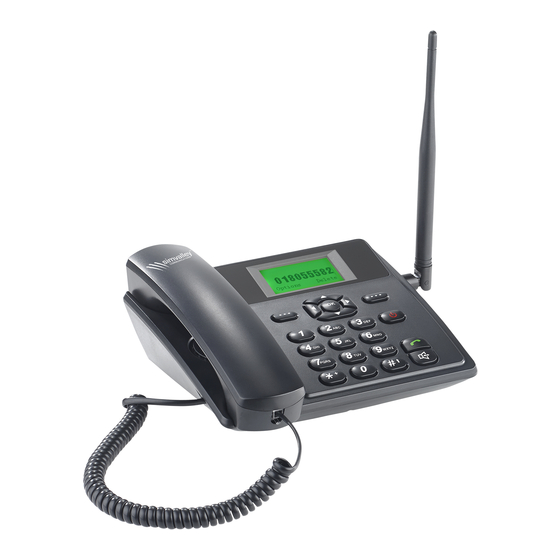
Simvalley TTF-401 Bedienungsanleitung

Verwandte Anleitungen für Simvalley TTF-401


Inhaltszusammenfassung für Simvalley TTF-401
- Seite 1 GSM-Telefon TTF-401 Mit SMS-Funktion & Akku, Vertrags- & SIM-Lock-frei Bedienungsanleitung PX-3944-675...
-
Seite 2: Inhaltsverzeichnis
INHALTSVERZEICHNIS Ihr neues GSM-Telefon ............4 Lieferumfang ..................4 Wichtige Hinweise zu Beginn..........5 Sicherheitshinweise ................5 Wichtige Hinweise zur Entsorgung ..........7 Konformitätserklärung ..............7 Produktdetails ............... 8 Inbetriebnahme ..............9 SIM-Karte einsetzen ................9 Akku aufladen ..................10 Verwendung ................ 11 Ein-/Ausschalten ................ - Seite 3 Uhr ......................29 Netzdienste ..................30 Problemlösungen..............32 Technische Daten ..............33 Informationen und Antworten auf häufige Fragen (FAQs) zu vielen unserer Produkte sowie ggfs. aktualisierte Handbücher finden Sie auf der Internetseite: www.simvalley-communications.de Geben Sie dort im Suchfeld die Artikelnummer oder den Artikelnamen ein.
-
Seite 4: Ihr Neues Gsm-Telefon
Bitte lesen Sie diese Bedienungsanleitung und befolgen Sie die aufgeführten Hinweise und Tipps, damit Sie Ihr neues GSM-Telefon optimal einsetzen können. Lieferumfang • GSM-Telefon TTF-401 inkl. Akku • Antenne • Netzteil • Bedienungsanleitung Zusätzlich benötigt: Standard-SIM-Karte Optionales Zubehör PX-3945: Ersatz-Akku 1.200 mAh für TTF-401... -
Seite 5: Wichtige Hinweise Zu Beginn
WICHTIGE HINWEISE ZU BEGINN Sicherheitshinweise • Diese Bedienungsanleitung dient dazu, Sie mit der Funkti- onsweise dieses Produktes vertraut zu machen. Bewahren Sie diese Anleitung daher gut auf, damit Sie jederzeit dar- auf zugreifen können. • Ein Umbauen oder Verändern des Produktes beeinträchtigt die Produktsicherheit. - Seite 6 • Brechen Sie den Ladevorgang bei starker Überhitzung sofort ab. Ein Akku, der sich beim Aufladen stark erhitzt oder ver- formt, ist defekt und darf nicht weiter verwendet werden. • Entladen Sie den Akku nie vollständig, dies verkürzt seine Lebenszeit. •...
-
Seite 7: Wichtige Hinweise Zur Entsorgung
• Stellen Sie das Telefon an einem ausreichend belüfteten Ort auf. Platzieren Sie es nicht in der Nähe von Hitzequellen, direk- tem Sonnenlicht, Wasser und entflammbaren oder explosiven Materialien. Halten Sie ausreichend Abstand zu anderen elekt- ronischen Geräten wie Fernseher oder Radio (Störquellen). •... -
Seite 8: Produktdetails
PRODUKTDETAILS 1. LAW-Taste 2. Hörer 3. Strom-Anschluss 4. Pfeiltasten 5. Display 6. RAW-Taste 7. Antenne 8. LAW-Taste 9. Hörer 10. Strom-Anschluss 11. Pfeiltasten 12. Display 13. RAW-Taste 14. Antenne HINWEIS: Der Mini-USB-Anschluss ist nicht verwendbar. -
Seite 9: Inbetriebnahme
INBETRIEBNAHME SIM-Karte einsetzen 1. Drehen Sie das Telefon um. 2. Öffnen Sie das Akkufach. 3. Heben Sie den Akku vorsichtig hoch und legen Sie ihn neben das Telefon. 4. Schieben Sie die silberne Sperre der SIM-Karten-Halterung nach außen (auf der Abb. nach rechts). -
Seite 10: Akku Aufladen
5. Schieben Sie eine Standard-SIM-Karte in den SIM-Kartenschacht. 6. Schieben Sie die Sperre nach innen (auf der Abb. nach links), um die SIM-Karte zu sichern. 7. Legen Sie den Akku wieder ins Fach. 8. Schließen Sie das Akkufach. Akku aufladen Schließen Sie das mitgelieferte Netzteil an den Strom- Anschluss des Telefons und eine geeignete Steckdose (100- 240 V, 50/60 Hz) an. -
Seite 11: Verwendung
VERWENDUNG Ein-/Ausschalten Halten Sie die Ein/Aus-Taste 4 Sekunden gedrückt, um das Telefon ein- oder auszuschalten. Allgemeine Bedienungshinweise • Drücken Sie die der gewünschten Richtung entsprechende • Pfeiltaste, um den Cursor zu bewegen. • Drücken Sie die LAW-Taste (linke Auswahltaste), um Menüs oder weitere Optionen aufzurufen oder eine Auswahl zu bestätigen. -
Seite 12: Eingabemethode
Übersetzt hieße das: Drücken Sie die LAW-Taste, um das Hauptmenü aufzurufen. Wählen Sie mit den Pfeiltasten das Untermenü Einstellungen aus. Drücken Sie die LAW-Taste, um das Einstellungsmenü aufzurufen. Wählen Sie mit den Pfeil- tasten den Menüpunkt Telefoneinstellungen aus. Drücken Sie die LAW-Taste, um das Telefoneinstellungsmenü... - Seite 13 Anzeige Bedeutung Buchstabeneingabe Deutsch: Nur Kleinbuchsta- ben. Buchstabeneingabe Deutsch: Nur Großbuchsta- ben. Worteingabe Deutsch: Wortvorschlag im Display (Auswahl mit Pfeiltaste + OK-Taste), erster Buchstabe jedes Wortes wird groß geschrieben. Worteingabe Deutsch: Wortvorschlag im Display (Auswahl mit Pfeiltaste + OK- Taste), nur Kleinbuchstaben. Worteingabe Deutsch: Wortvorschlag im Display (Auswahl mit Pfeiltaste + OK-...
-
Seite 14: Schnelltasten
Anzeige Bedeutung Buchstabeneingabe Eng- lisch: Der erste Buchstabe jedes Wortes wird groß geschrieben. Buchstabeneingabe Eng- lisch: Nur Kleinbuchstaben. Buchstabeneingabe Eng- lisch: Nur Großbuchstaben. Zahleneingabe Schnelltasten Tippen Sie im Hauptbildschirm auf eine der folgenden Tasten, um das entsprechende Menü aufzurufen: Taste Menü... -
Seite 15: Telefonieren
Telefonieren Rufnummer wählen Geben Sie über das Tastenfeld die gewünschte Rufnummer ein oder wählen Sie einen Kontakt aus Ihrem Telefonbuch (Startbildschirm ª RAW-Taste drücken oder Hauptmenü ª Telefonbuch). Drücken Sie dann die Anruf-Taste. Anruf annehmen • Normal (Hörer): Nehmen Sie den Hörer ab, um einen eingehenden Anruf anzunehmen. -
Seite 16: Kontakt Bearbeiten
HINWEIS: Ihnen stehen zwei Speicherorte für Ihre Kontakte zur Verfügung: Telefonspeicher (Telefon) und SIM-Karte (SIM). Kontakt bearbeiten Bearbeiten Sie einen bereits gespeicherten Kontakt, z. B. um eine geänderte Rufnummer zu speichern: Hauptmenü ª Telefonbuch ª OK ª Kontaktnamen über Tastenfeld eingeben ª mit Pfeiltasten Kontakt auswählen ª OK-Taste drücken ª... -
Seite 17: Kurzmitteilungen (Sms)
über Tastenfeld eingeben ª mit Pfeiltasten gewünschten Kontakt auswählen ª OK-Taste drücken ª Optionen ª Ko- pieren ª OK ª Auf SIM kopieren / Auf Telefon kopieren ª OK • Alle Kontakte kopieren: Hauptmenü ª Telefonbuch ª OK ª Optionen ª mit Pfeil- tasten Menüpunkt Kopieren auswählen ª... -
Seite 18: Posteingang
Posteingang Im Posteingang finden Sie alle empfangenen SMS: Hauptmenü ª Nachrichten ª OK ª Posteingang • Nachricht lesen: Hauptmenü ª Nachrichten ª OK ª Posteingang ª OK ª mit Pfeiltasten eine Nachricht auswählen ª OK-Taste drücken ª mit Pfeiltasten runter scrollen •... - Seite 19 • Kontakt aus Telefonbuch: Telefonbuch ª Name über Tastenfeld eingeben ª mit Pfeil- tasten Kontakt auswählen ª Wählen (OK-Taste drücken) ª Optionen ª OK ª (optional: weitere Empfänger nach dem Semikolon hinzufügen) ª Senden (OK-Taste drücken) HINWEIS: Sie können nur Kontakt aus dem Telefonbuch Ihrer SIM-Karte auswählen.
-
Seite 20: Postausgang
Postausgang Im Postausgang finden Sie alle SMS, deren Versand abge- brochen wurde. Hauptmenü ª Nachrichten ª OK ª Posteingang Entwürfe Im Entwürfe-Ordner finden Sie alle gespeicherten Textnach- richten, die Sie geschlossen haben, ohne sie zu versenden Hauptmenü ª Nachrichten ª OK ª Entwürfe Gesendet Im Gesendet-Ordner finden Sie alle gesendeten SMS. -
Seite 21: Vorlagen
Vorlagen Im Vorlagen-Ordner finden Sie alle gespeicherten SMS-Vor- lagen (insgesamt 10). Als Vorlage eigenen sich Nachrichten, die Sie häufig verschicken z. B. „Ich komme heute später – Bus verpasst.“: Hauptmenü ª Nachrichten ª OK ª Vorlagen • Neue Vorlage erstellen: Hauptmenü... -
Seite 22: Gewählte Rufnummern
Tastenfeld eingeben ª Senden (OK-Taste drücken) ª Senden (OK-Taste drücken) • Nummer zu Kontakten hinzufügen: Hauptmenü ª Anrufprotokolle ª OK ª Gewählte Rufnum- mern / Empfangene Anrufe / Fehlgeschlagene Anrufe ª Optionen ª Zu Kontakten hinzufügen ª OK ª Zu neuen Kontakten hinzufügen ª... -
Seite 23: Verpasste Anrufe
Verpasste Anrufe Im Fehlgeschlagene Anrufe-Ordner finden Sie die Anrufpro- tokolle aller verpassten Anrufe: Hauptmenü ª Anrufprotokolle ª OK ª Fehlgeschlage- ne Anrufe Anruf-Timer Der Anruf-Timer zeigt Ihnen die Dauer des zuletzt geführten Gesprächs, die Dauer aller empfangenen Anrufe, die Dauer aller von Ihnen ausgehenden Anrufe und die Gesamtge- sprächszeit aller Telefonate. - Seite 24 nicht erreichbar ª Wählen ª Aktiviert / Aus / Abfrage- status ª OK • Die Statusabfrage verrät Ihnen, ob die gewählte Umlei- tungsoption aktiviert ist. • Uneingeschränkte Rufumleitung: • Ohne Antwortoptionen umleiten: • Wählen Sie den Menüpunkt Alle Umleitungen löschen, um alle Rufumleitungseinstellungen zu löschen / deaktivieren.
- Seite 25 Wählen Sie den Menüpunkt Passwort ändern, um das Passwort zu ändern. • Anrufzeit-Erinnerung: Aktivieren Sie diese Funktion, wenn Sie mit einem akusti- schen Signal an das Vergehen eines bestimmten Zeitinter- valls erinnert werden möchten. Hauptmenü ª Einstellungen ª OK ª Anrufeinstellun- gen ª...
-
Seite 26: Telefoneinstellungen
Hauptmenü ª Einstellungen ª OK ª Anrufeinstellun- gen ª OK ª Weitere ª OK ª Autom. Wahlwiederholung ª OK ª Aktiviert / Aus ª OK Telefoneinstellungen Rufen Sie die Telefoneinstellungen auf, um grundsätzliche Telefoneinstellungen vorzunehmen (z.B. Sprache). HINWEIS: Stellen Sie Datum und Uhrzeit im Untermenü Uhr ein (siehe Uhr). -
Seite 27: Display-Einstellungen
Passwort eingeben (Standard: 0000) ª OK ª OK Display-Einstellungen Rufen Sie die Display-Einstellungen auf, um grund- legende Display-Einstellungen vorzunehmen (z. B. Beleuchtungs-dauer). • Kontrast: Hauptmenü ª Einstellungen ª OK ª Display ª OK ª Kontrast einstellen ª mit Pfeiltasten rechts/links Kontrast einstellen ª... -
Seite 28: Benutzerprofile
Benutzerprofile Rufen Sie die Profil-Einstellungen auf, um ein Profil auszu- wählen und Einstellungen bezüglich Rufton, Lautstärke etc. vorzunehmen: Hauptmenü ª Einstellungen ª OK ª Profile ª OK ª Normal / Lautlos HINWEIS: Im Lautlos-Profil erfolgen Signale ausschließlich über Vibration. • Profileinstellungen: Hauptmenü... -
Seite 29: Uhr
• Klingelton: Klingelton-Typ ª Wählen ª mit Pfeiltasten Menüpunkt auswählen (Anrufalarm / Mitteilungsalarm / Klingelton- Einstellungen) ª Wählen ª Klingelton / Lautlos Modus ª OK ª Fertig ª Fertig ª Aktivieren (OK-Taste drücken) • Tastenton (bei Rufnummer-Eingabe) Andere Warntöne ª Wählen ª Tastenton ª Wählen ª Lautlos / Klingelton ª... -
Seite 30: Netzdienste
• Zeitformat (12/24-Stunden-Anzeige) Hauptmenü ª Uhr ª OK ª Zeitformat ª OK ª 12 Stunden / 24 Stunden ª OK • Datumsanzeige Hauptmenü ª Uhr ª OK ª Datumsanzeigeart ª OK ª Jahr – Monat – Tag / Monat – Tag – Jahr / Tag – Monat – Jahr ª OK •... - Seite 31 ACHTUNG! Durch die Inanspruchnahme von Netzdiensten können Ihnen zusätzliche Kosten entstehen (Abo-Fallen).
-
Seite 32: Problemlösungen
PROBLEMLÖSUNGEN Das Display leuchtet nicht. • Es besteht keine Stromversorgung. Schließen Sie das Telefon mit dem mitgelieferten Netzteil an die Stromversorgung an. Rufnummer kann nicht angewählt werden. • Es bestehen Netzwerk-Probleme. Warten Sie etwas und versuchen Sie es dann erneut. •... -
Seite 33: Technische Daten
TECHNISCHE DATEN Stromversorgung Akku oder Netzteil Netzteil 100-240 V, 50/60 Hz Li-Ion-Akku 3,7 V / 1.200 mAh Standby-Zeit (Akku) bis zu 115 Stunden Sprechzeit (Akku) bis zu 5 Stunden GSM-Quadband 850 / 900 / 1800 / 1900 MHz Strom Anschlüsse Mini-USB LCD-Display 6,9 cm (Diagonale) - Seite 36 Kundenservice: 07631 / 360 - 350 Importiert von: PEARL.GmbH | PEARL-Straße 1–3 | D-79426 Buggingen © REV1 / 06. 05. 2016 - EB//BS//GH...