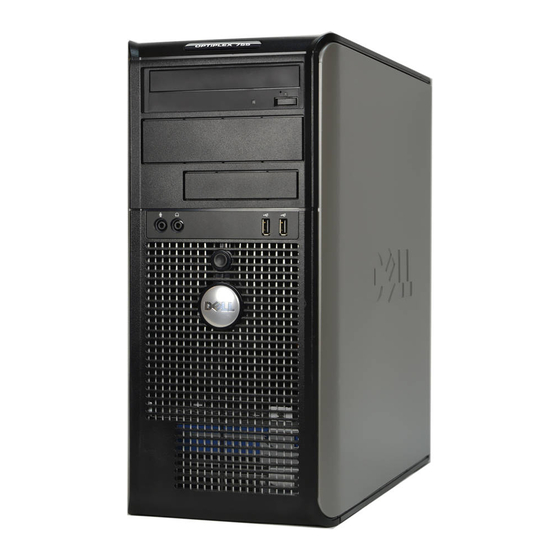
Dell OptiPlex 755 Schnellreferenzhandbuch
Vorschau ausblenden
Andere Handbücher für OptiPlex 755:
- Benutzerhandbuch (400 Seiten) ,
- Benutzerhandbuch (264 Seiten)

Verwandte Anleitungen für Dell OptiPlex 755


Inhaltszusammenfassung für Dell OptiPlex 755
- Seite 86 Index...
- Seite 178 Index...
- Seite 179 Dell™ OptiPlex™ 755 – Schnellreferenzhandbuch Modelle DCTR, DCNE, DCSM und DCCY w w w . d e l l . c o m | s u p p o r t . d e l l . c o m...
-
Seite 180: Anmerkungen, Hinweise Und Vorsichtshinweise
Ländern; IBM ist eine eingetragene Marke der International Business Machines Corporation; Bluetooth ist eine Marke im Besitz von Bluetooth SIG, Inc. und wird über eine Lizenz von Dell Inc. verwendet. ENERGY STAR ist eine eingetragene Marke der U.S. Environmental Protection Agency. - Seite 181 Inhalt ....Informationsquellen Einrichten des Computers ....
- Seite 182 Verwenden der Microsoft Windows- Systemwiederherstellung ... . . Verwenden von Dell™ PC Restore und Dell Factory Image Restore ....
-
Seite 183: Informationsquellen
Neuinstallieren von Treibern (siehe „Neu Installieren von Treibern und Dienstprogrammen“ auf seite 264) oder zum Ausführen von Dell Diagnostics (siehe „Dell Diagnostics“ auf seite 243). Möglicherweise finden Sie auf dem Datenträger Readme-Dateien. Diese Dateien enthalten Angaben zu den neuesten technischen Änderungen bzw. - Seite 184 Hier finden Sie das Gesuchte: • Anleitungen zum Einrichten des Benutzerhandbuch Computers ANMERKUNG: Dieses Dokument ist • So führen Sie das Programm „Dell optional und im Lieferumfang Ihres Diagnostics“ aus Computers möglicherweise nicht enthalten. • Fehlercodes und Diagnose-Leuchtcodes • Tools und Dienstprogramme •...
- Seite 185 • Microsoft Windows-Lizenzaufkleber Die Aufkleber befinden sich an der Seite Ihres Computers. • Geben Sie die Service-Tag-Nummer auf der Website support.euro.dell.com oder beim Anruf beim Support an, um den Computer zu identifizieren. • Geben Sie beim Anruf beim Technischen Support den Express-...
- Seite 186 Reparaturinformationen • Service und Support – Status von Serviceanfragen und Support-Verlauf, Servicekontakt, Online-Diskussionen mit dem technischen Support • Technischer Update Service von Dell – Stellt proaktive E-Mail- Benachrichtigungen über Software- und Hardware-Aktualisierungen für Ihren Computer bereit. • Referenz – Computerdokumentation, Einzelheiten über die...
- Seite 187 Laufwerke, USB-Geräte usw. Verwenden Sie die Bildlaufleiste; um zu DSS ist für den ordnungsmäßigen System- und Konfigurationsdienst- Betrieb des Dell Computers notwendig. Utility→ Dell Notebook-System- Die Software erkennt automatisch Ihren Software zu navigieren. Klicken Sie dort Computertyp und das Betriebssystem auf Jetzt herunterladen.
- Seite 188 Welche Informationen benötigen Sie? Hier finden Sie das Gesuchte: • Anleitungen zur Neuinstallation des Betriebssystem-Datenträger Betriebssystems ANMERKUNG: Der Betriebssystem- Datenträger ist optional und ist möglicherweise nicht im Lieferumfang Ihres Computers enthalten. Das Betriebssystem ist bereits auf dem Computer installiert. Verwenden Sie zur Neuinstallation des Betriebssystems den Betriebssystem-Datenträger.
-
Seite 189: Einrichten Des Computers
Einrichten des Computers VORSICHT: Bevor Sie Arbeiten an den in diesem Abschnitt beschriebenen Komponenten ausführen, lesen Sie zuerst die Sicherheitshinweise im Produktinformationshandbuch. HINWEIS: Wenn im Computer eine Erweiterungskarte installiert ist (wie z. B. eine Modemkarte), schließen Sie das entsprechende Kabel an die Karte an, und nicht an den Anschluss auf der Computerrückseite. -
Seite 190: Aufstellen Von Tastatur Und Maus
ANMERKUNG: Bei einigen Bildschirmen befindet sich der Monitoranschluss unterhalb der Bildschirmrückseite. Die Standorte der Anschlüsse können Sie aus der Dokumentation entnehmen, die Sie zusammen mit Ihrem Bildschirm erhalten haben. 4 Schließen Sie die Lautsprecher an. 5 Schließen Sie Computer, Bildschirm und Geräte an das Stromversorgungskabel an und stecken Sie das jeweils andere Ende in eine Stromsteckdose. -
Seite 191: Anschließen Des Bildschirms
Anschließen des Bildschirms Stromanschlüsse Schnellreferenzhandbuch... -
Seite 192: Vorbereitung
• Sie haben die Schritte unter „Computer ausschalten“ auf seite 192 und „Mini-Tower-Computer“ auf seite 195 ausgeführt. • Sie haben die Sicherheitsinformationen in Ihrem Dell™ Produktinformationshandbuch gelesen. • Eine Komponente kann durch Ausführen des Verfahrens zur Entfernung in umgekehrter Reihenfolge ersetzt werden. -
Seite 193: Vor Der Arbeit Im Innern Des Computers
Stiften an. HINWEIS: Reparaturen an Ihrem Computer sollten nur von einem zertifizierten Service-Techniker ausgeführt werden. Schäden durch nicht von Dell genehmigte Wartungsversuche werden nicht durch die Garantie abgedeckt. HINWEIS: Ziehen Sie beim Trennen des Geräts nur am Stecker oder an der Zugentlastung und nicht am Kabel selbst. - Seite 194 3 Trennen Sie alle Telefon- und Netzwerkleitungen vom Computer. 4 Trennen Sie den Computer und alle angeschlossenen Geräte von der Steckdose, und drücken Sie anschließend den Netzschalter, um die Systemplatine zu erden. 5 Entfernen Sie ggf. den Computerstandrahmen (die entsprechenden Anleitungen finden Sie in der Dokumentation des Standrahmens) und die Kabelabdeckung, falls angebracht (siehe „Kabelabdeckung (optional)“...
-
Seite 195: Mini-Tower-Computer
Mini-Tower-Computer Systemansichten Vorderseite 5,25-Zoll- Kann ein optisches Laufwerk enthalten. Legen Sie Laufwerkschacht eine CD oder eine DVD (falls unterstützt) in dieses Laufwerk ein. Schnellreferenzhandbuch... - Seite 196 5,25-Zoll- Kann ein optisches Laufwerk enthalten. Legen Sie Laufwerkschacht eine CD oder eine DVD (falls unterstützt) in dieses Laufwerk ein. 3,5-Zoll- Kann ein optionales Diskettenlaufwerk oder Laufwerkschacht optionales Media-Kartenlaufwerk enthalten. USB 2.0- Schließen Sie Geräte, die Sie nur gelegentlich nutzen, Anschlüsse (2) beispielsweise einen Joystick, eine Kamera oder startfähige USB-Geräte, an die USB-Anschlüsse auf...
- Seite 197 Stromversorgungslicht Die Stromversorgungsanzeige leuchtet und blinkt oder leuchtet stetig, um verschiedene Betriebsmodi anzuzeigen. • Leuchtet nicht – der Computer ist ausgeschaltet. • Stetig grün – der Computer befindet sich in einem normalen Betriebsmodus. • Blinkt grün – der Computer befindet sich in einem Energiesparmodus •...
- Seite 198 Rückansicht 1 Abdeckungsfreigabevorrichtung Mithilfe dieser Vorrichtung können Sie die Computerabdeckung öffnen. 2 Halbringförmiger Bügel für ein Bringen Sie ein Vorhängeschloss an, um die Vorhängeschloss Computerabdeckung zu verriegeln. Schnellreferenzhandbuch...
- Seite 199 3 Spannungswahlschalter Ihr Computer ist mit einem manuellen Spannungswahlschalter ausgestattet. Um die Beschädigung eines Computers mit einem manuellen Spannungswahlschalter zu verhindern, stellen Sie den Schalter auf die Spannung ein, die der Wechselspannung an Ihrem Standort am ehesten entspricht. HINWEIS: In Japan sollte der Spannungswahlschalter mit dem Wert 115 V eingestellt sein.
- Seite 200 1 Paralleler Anschluss Schließen Sie ein paralleles Gerät, wie z. B. einen Drucker, an den parallelen Anschluss an. Wenn Sie einen USB-Drucker haben, schließen Sie ihn an einem USB-Anschluss an. ANMERKUNG: Der integrierte parallele Anschluss wird automatisch deaktiviert, wenn der Computer eine installierte Karte mit einem parallelen Anschluss ermittelt, der für die gleiche Adresse konfiguriert wurde.
- Seite 201 3 Netzwerkadapteranschluss Um den Computer an ein Netzwerk oder Breitbandgerät anzuschließen, stecken Sie ein Ende eines Netzwerkkabels in eine Netzwerkbuchse oder in das Netzwerk- oder Breitbandgerät. Verbinden Sie das andere Ende des Netzwerkkabels mit dem Netzwerkadapteranschluss an der Rückseite Ihres Computers. Ein Klicken zeigt an, dass das Netzwerkkabel sicher angeschlossen wurde.
-
Seite 202: Computerabdeckung Entfernen
8 Monitoranschluss Verbinden Sie das Kabel Ihres VGA- kompatiblen Bildschirms mit dem blauen Videoanschluss. ANMERKUNG: Wenn bei der Lieferung bereits eine Grafikkarte installiert ist, ist dieser Anschluss mit einer Abdeckung versehen. Schließen Sie Ihren Bildschirm an den Anschluss auf der Grafikkarte an. - Seite 203 5 Entfernen Sie die Abdeckung aus den Scharnierhalterungen und legen Sie sie auf einer weichen, glatten Oberfläche ab. CAUTION: Kühlkörper für die Grafikkarte können bereits bei normaler Beanspruchung sehr heiß werden. Vergewissern Sie sich, dass der Kühlkörper der Grafikkarte genügend abgekühlt ist, bevor Sie ihn berühren. Sicherheitskabeleinschub Abdeckungsfreigabevorrichtung Halbringförmiger Bügel für ein...
-
Seite 204: Das Innere Des Computers
Das Innere des Computers VORSICHT: Bevor Sie irgendwelche in diesem Abschnitt beschriebenen Verfahren ausführen, lesen Sie erst die Sicherheitshinweise im Produktinformationshandbuch. VORSICHT: Um elektrische Schläge zu vermeiden, trennen Sie vor dem Entfernen der Abdeckung den Computer immer von der Steckdose. HINWEIS: Gehen Sie beim Öffnen der Computerabdeckung sehr vorsichtig vor, um nicht versehentlich Kabelverbindungen der Systemplatine zu trennen. -
Seite 205: Komponenten Der Systemplatine
Komponenten der Systemplatine Schnellreferenzhandbuch... -
Seite 206: Jumper-Einstellungen
Anschluss für Lautsprecher 12 Jumper für Echtzeituhr-Reset (INT_SPKR) (RTCRST) Lüfter (FAN_CPU) 13 Gehäuseeingriffschalter (INTRUDER) Mikroprozessoranschluss (CPU) 14 Batteriesockel (BATT) Netzanschluss des Prozessors (12V 15 PCI-Express x16-Anschluss (SLOT1) POWER) Speichermodulanschlüsse (DIMM_1, 16 PCI-Express x1-Anschluss (SLOT4) DIMM_2, DIMM_3, DIMM_4) Kennwort-Jumper (PSWD) 17 PCI-Anschluss (SLOT2) SATA-Laufwerkanschlüsse (SATA0, 18 PCI-Anschluss (SLOT3) SATA1, SATA2, SATA3) -
Seite 207: Desktop-Computer
Jumper Einstellung Beschreibung RTCRST Die Echtzeituhr wurde nicht zurückgesetzt (Standard). Die Echtzeituhr wurde zurückgesetzt (zeitweise überbrückt). überbrückt nicht überbrückt Desktop-Computer Systemansichten Vorderseite Schnellreferenzhandbuch... - Seite 208 Energieverwaltungsschnittstelle) beim Betriebssystem aktiviert ist, fährt der Computer das Betriebssystem herunter, wenn Sie den Betriebsschalter drücken. Dell Emblem Dieses Emblem lässt sich drehen, um der Orientierung Ihres Computers zu entsprechen. Legen Sie zum Drehen Ihre Finger außen um das Emblem, drücken Sie fest und drehen Sie das Emblem.
- Seite 209 Stromversorgungsanzeige Die Stromversorgungsanzeige leuchtet und blinkt oder leuchtet stetig, um verschiedene Betriebsmodi anzuzeigen. • Leuchtet nicht – der Computer ist ausgeschaltet. • Stetig grün – der Computer befindet sich in einem normalen Betriebsmodus. • Blinkt grün – Der Computer befindet sich in einem Energiesparmodus.
- Seite 210 Rückansicht 1 Kartensteckplätze (3) Zugangsanschlüsse für installierte PCI- oder PCI Express-Karten, PS/2-Anschlüsse, eSATA-Anschlüsse usw. ANMERKUNG: Die Rückansicht des Systems weicht ab, wenn eine Riser-Karte installiert ist. 2 Anschlüsse an der Rückseite Schließen Sie serielle, USB- und andere Geräte an den entsprechenden Anschlüssen an (siehe „Anschlüsse an der Rückseite“...
- Seite 211 Anschlüsse an der Rückseite 1 Paralleler Anschluss Schließen Sie ein paralleles Gerät, wie z. B. einen Drucker, an den parallelen Anschluss an. Wenn Sie einen USB-Drucker haben, schließen Sie ihn an einem USB-Anschluss an. ANMERKUNG: Der integrierte parallele Anschluss wird automatisch deaktiviert, wenn der Computer eine installierte Karte mit einem parallelen Anschluss ermittelt, der für die gleiche Adresse konfiguriert wurde.
- Seite 212 3 Netzwerkadapteranschluss Um den Computer an ein Netzwerk oder Breitbandgerät anzuschließen, stecken Sie ein Ende eines Netzwerkkabels in eine Netzwerkbuchse oder in das Netzwerk- oder Breitbandgerät. Verbinden Sie das andere Ende des Netzwerkkabels mit dem Netzwerkadapteranschluss an der Rückseite Ihres Computers. Ein Klicken zeigt an, dass das Netzwerkkabel sicher angeschlossen wurde.
-
Seite 213: Computerabdeckung Entfernen
8 Monitoranschluss Verbinden Sie das Kabel Ihres VGA- kompatiblen Bildschirms mit dem blauen Videoanschluss. ANMERKUNG: Wenn bei der Lieferung bereits eine Grafikkarte installiert ist, ist dieser Anschluss mit einer Abdeckung versehen. Schließen Sie Ihren Bildschirm an den Anschluss auf der Grafikkarte an. Entfernen Sie nicht die Abdeckkappen. - Seite 214 5 Entfernen Sie die Abdeckung aus den Scharnierhalterungen und legen Sie sie auf einer weichen, glatten Oberfläche ab. VORSICHT: Kühlkörper für die Grafikkarte können bereits bei normaler Beanspruchung sehr heiß werden. Vergewissern Sie sich, dass der Kühlkörper der Grafikkarte genügend abgekühlt ist, bevor Sie ihn berühren. Sicherheitskabeleinschub Abdeckungsfreigabevorrichtung Halbringförmiger Bügel für ein...
-
Seite 215: Das Innere Des Computers
Das Innere des Computers VORSICHT: Bevor Sie Anweisungen an den in diesem Abschnitt beschriebenen Komponenten ausführen, lesen Sie erst die Sicherheitshinweise im Produktinformationshandbuch. VORSICHT: Um elektrische Schläge zu vermeiden, trennen Sie vor dem Entfernen der Abdeckung den Computer immer von der Steckdose. HINWEIS: Gehen Sie beim Öffnen der Computerabdeckung sehr vorsichtig vor, um nicht versehentlich Kabelverbindungen der Systemplatine zu trennen. -
Seite 216: Komponenten Der Systemplatine
Komponenten der Systemplatine Schnellreferenzhandbuch... -
Seite 217: Jumper-Einstellungen
Interner Lautsprecher (INT_SPKR) 12 Gehäuseeingriffschalter (INTRUDER) Mikroprozessoranschluss (CPU) 13 Batteriesockel (BATT) Netzanschluss des Prozessors (12V 14 PCI-Express x16-Anschluss (SLOT1) POWER) Speichermodulanschlüsse (DIMM_1, 15 PCI-Anschluss (SLOT2) DIMM_2, DIMM_3, DIMM_4) Kennwort-Jumper (PSWD) 16 PCI-Anschluss (SLOT3) SATA-Anschlüsse (SATA0, SATA1, 17 Riser-Karten-Anschluss (verwendet SATA2) PCI-E-Port/SLOT1 und PCI-Port/SLOT2) Frontseitiger Anschluss 18 Serieller Anschluss (SERIAL2) -
Seite 218: Small Form Factor-Computer
Jumper Einstellung Beschreibung RTCRST Die Echtzeituhr wurde nicht zurückgesetzt (Standard). Die Echtzeituhr wurde zurückgesetzt (zeitweise überbrückt). überbrückt nicht überbrückt Small Form Factor-Computer Systemansichten Vorderseite USB 2.0-Anschlüsse (2) Schließen Sie Geräte, die Sie nur gelegentlich nutzen, beispielsweise einen Joystick, eine Kamera oder startfähige USB-Geräte, an die USB- Anschlüsse auf der Computervorderseite an (weitere Informationen zu USB-Geräten finden... - Seite 219 Energieverwaltungsschnittstelle) beim Betriebssystem aktiviert ist, fährt der Computer das Betriebssystem herunter, wenn Sie den Betriebsschalter drücken. Dell Emblem Kann entsprechend der Ausrichtung Ihres Computers gedreht werden. Legen Sie zum Drehen Ihre Finger außen um das Emblem, drücken Sie fest und drehen Sie das Emblem. Sie können das Emblem auch drehen, indem Sie den...
- Seite 220 Weitere Informationen über Ruhemodi und das Beenden von Energiesparmodi finden Sie unter „Energieverwaltung für Windows XP und Vista“ in Ihrem Benutzerhandbuch. Auf „Dell Diagnostics“ auf seite 243 finden Sie eine Beschreibung der Codes, die Ihnen die Fehlersuche im Computer erleichtern. Kopfhöreranschluss Sie können den Kopfhöreranschluss zum...
- Seite 221 Rückansicht 1 Kartensteckplätze (2) Zugangsanschlüsse für installierte PCI-Karten, PCI Express-Karten, PS/2, eSATA usw. 2 Anschlüsse an der Rückseite Schließen Sie serielle, USB- und andere Geräte an den entsprechenden Anschlüssen an (siehe „Anschlüsse an der Rückseite“ auf seite 222). 3 Stromanschluss Stecken Sie das Stromversorgungskabel ein.
- Seite 222 Anschlüsse an der Rückseite 1 Paralleler Anschluss Schließen Sie ein paralleles Gerät, wie z. B. einen Drucker, an den parallelen Anschluss an. Wenn Sie einen USB-Drucker haben, schließen Sie ihn an einem USB-Anschluss an. ANMERKUNG: Der integrierte parallele Anschluss wird automatisch deaktiviert, wenn der Computer eine installierte Karte mit einem parallelen Anschluss ermittelt, der für die gleiche Adresse konfiguriert wurde.
- Seite 223 3 Netzwerkadapteranschluss Um den Computer an ein Netzwerk oder Breitbandgerät anzuschließen, stecken Sie ein Ende eines Netzwerkkabels in eine Netzwerkbuchse oder in das Netzwerk- oder Breitbandgerät. Verbinden Sie das andere Ende des Netzwerkkabels mit dem Netzwerkadapteranschluss an der Rückseite Ihres Computers. Ein Klicken zeigt an, dass das Netzwerkkabel sicher angeschlossen wurde.
-
Seite 224: Enfernen Der Computerabdeckung
8 Monitoranschluss Verbinden Sie das Kabel IhresVGA- kompatiblen Bildschirms mit dem blauen Videoanschluss. ANMERKUNG: Wenn bei der Lieferung bereits eine Grafikkarte installiert ist, ist dieser Anschluss mit einer Abdeckung versehen. Schließen Sie Ihren Bildschirm an den Anschluss auf der Grafikkarte an. Entfernen Sie nicht die Abdeckkappen. -
Seite 225: Das Innere Des Computers
VORSICHT: Kühlkörper für die Grafikkarte können bereits bei normaler Beanspruchung sehr heiß werden. Vergewissern Sie sich, dass der Kühlkörper der Grafikkarte genügend abgekühlt ist, bevor Sie ihn berühren. Sicherheitskabeleinschub Abdeckungsfreigabevorrichtung Systemgehäuse Das Innere des Computers VORSICHT: Bevor Sie Anweisungen an den in diesem Abschnitt beschriebenen Komponenten ausführen, lesen Sie erst die Sicherheitshinweise im Produktinformationshandbuch. - Seite 226 HINWEIS: Gehen Sie beim Öffnen der Computerabdeckung sehr vorsichtig vor, um nicht versehentlich Kabelverbindungen der Systemplatine zu trennen. Freigabevorrichtung für das Optisches Laufwerk Laufwerk Netzteil Festplatte Systemplatine Kühlkörperbaugruppe Schnellreferenzhandbuch...
-
Seite 227: Komponenten Der Systemplatine
Komponenten der Systemplatine Schnellreferenzhandbuch... -
Seite 228: Jumpereinstellungen
Anschluss für internen Lautsprecher 12 Jumper für Echtzeituhr-Reset (INT_SPKR) (RTCRST) Mikroprozessoranschluss (CPU) 13 Gehäuseeingriffschalter (INTRUDER) Netzanschluss des Prozessors (12V 14 Batteriesockel (BATT) POWER) Speichermodulanschlüsse (DIMM_1, 15 PCI-Express x16-Anschluss (SLOT1) DIMM_2, DIMM_3, DIMM_4) Kennwort-Jumper (PSWD) 16 PCI-Anschluss (SLOT2) SATA-Anschlüsse (SATA0, SATA1) 17 Serieller Anschluss (SERIAL2) Frontseitiger Anschluss 18 Systemplatinenlautsprecher (BEEP) -
Seite 229: Ultra Small Form Factor-Computer
Wenn Sie Ihren Computer unter Ihrem Schreibtisch oder an der Wand montieren möchten, können Sie das optional verfügbare Wandbefestigungsblech verwenden. Wenn Sie dieses Befestigungsblech bestellen möchten, nehmen Sie Kontakt mit Dell auf (siehe „Kontaktaufnahme mit Dell“ im Benutzerhandbuch). Vorderansicht Schnellreferenzhandbuch... - Seite 230 1 USB-Anschlüsse (2) Schließen Sie Geräte, die Sie nur gelegentlich nutzen, beispielsweise einen Joystick, eine Kamera oder startfähige USB-Geräte, an die USB-Anschlüsse auf der Computervorderseite an (weitere Informationen zu USB-Geräten finden Sie im Abschnitt „System-Setup“ des Benutzerhandbuchs). Es wird empfohlen, die hinteren USB-Anschlüsse für Geräte zu verwenden, die normalerweise angeschlossen bleiben, wie z.
- Seite 231 6 Lüfter Die Belüftungsöffnungen verhindern ein Überhitzen des Computers. Um eine ordnungsgemäße Kühlung zu gewährleisten, stellen Sie sicher, dass der Lüfter nicht blockiert ist. 7 Modulschacht Installieren Sie ein optisches D-Modul-Laufwerk, ein zweites Festplattenlaufwerk oder ein Diskettenlaufwerk im Modulschacht. 8 Festplatten- Die Festplattenlaufwerkanzeige leuchtet, wenn der Computer auf das Festplattenlaufwerk zugreift.
- Seite 232 Rückansicht Diagnoseanzeigen Auf „Diagnoseanzeigen“ auf seite 249 finden Sie eine Beschreibung der Codes, die Ihnen die Fehlersuche im Computer erleichtern. Entriegelungshebel für die Drehen Sie diesen Hebel im Uhrzeigersinn, um die Computerabdeckung Abdeckung zu entfernen. Anschlüsse an der Siehe „Anschlüsse an der Rückseite“ auf seite 233 Rückseite für eine Beschreibung der Anschlüsse auf Ihrem Computer.
- Seite 233 Anschlüsse an der Rückseite Paralleler Anschluss Schließen Sie ein paralleles Gerät, wie z. B. einen Drucker, an den parallelen Anschluss an. Wenn Sie einen USB-Drucker haben, schließen Sie ihn an einem USB-Anschluss an. Verbindungsintegritätsanzeige • Grün – Es besteht eine gute Verbindung zwischen einem 10-Mbit/s-Netzwerk und dem Computer.
- Seite 234 Netzwerkadapter Um den Computer an ein Netzwerk oder Breitbandgerät anzuschließen, stecken Sie ein Ende eines Netzwerkkabels in eine Netzwerkbuchse oder in das Netzwerk- oder Breitbandgerät. Verbinden Sie das andere Ende des Netzwerkkabels mit dem Netzwerkadapteranschluss an der Rückseite Ihres Computers. Ein Klicken zeigt an, dass das Netzwerkkabel sicher angeschlossen wurde.
- Seite 235 Monitoranschluss Wenn Sie über einen DVI-kompatiblen Bildschirm verfügen, schließen Sie das Kabel Ihres Bildschirms an den weißen DVI- Monitoranschluss auf der Rückseite an. Wenn Sie einen VGA-Monitor haben, siehe „Einen VGA-Monitor anschließen“ auf seite 235. 10 Stromanschluss Schließen Sie den Netzstromadapter an. 11 Diagnoseanzeigen Auf „Diagnoseanzeigen“...
-
Seite 236: Entfernen Der Computerabdeckung
Zwei Monitore anschließen Kabeladapter Verwenden Sie einen Kabeladapter, um einen VGA- und einen DVI-Monitor an den DVI-I-Anschluss auf der Rückseite anzuschließen. Wenn Sie zwei Monitore anschließen, erkennt der Bildschirmtreiber diese Verbindung und aktiviert die Mehrfachbildschirmfunktion. Entfernen der Computerabdeckung VORSICHT: Bevor Sie Anweisungen an den in diesem Abschnitt beschriebenen Komponenten ausführen, lesen Sie erst die Sicherheitshinweise im Produktinformationshandbuch. - Seite 237 HINWEIS: Bevor Sie Bauteile im Computer berühren, müssen Sie sich durch Berühren einer unbeschichteten Metalloberfläche erden. Wiederholen Sie diese Erdung während der Arbeit am System regelmäßig, um statische Elektrizität abzuleiten, die interne Bauteile beschädigen könnte. 3 Legen Sie ggf. die Kabelabdeckung wieder an (siehe „Kabelabdeckung (optional)“...
-
Seite 238: Das Innere Des Computers
Das Innere des Computers VORSICHT: Bevor Sie Anweisungen an den in diesem Abschnitt beschriebenen Komponenten ausführen, lesen Sie erst die Sicherheitshinweise im Produktinformationshandbuch. VORSICHT: Um elektrische Schläge zu vermeiden, trennen Sie vor dem Entfernen der Abdeckung den Computer immer vom Netzteil. HINWEIS: Um Beschädigungen von Komponenten durch elektrostatische Entladungen zu vermeiden, muss die statische Elektrizität aus dem Körper abgeleitet... -
Seite 239: Kabelabdeckung (Optional)
Kabelabdeckung (optional) Kabelabdeckung anbringen 1 Stellen Sie sicher, dass alle externen Gerätekabel durch das Loch in der Kabelabdeckung geführt werden. 2 Schließen Sie alle Gerätekabel an die Anschlüsse auf der Rückseite des Computers an. 3 Halten Sie das untere Teil der Kabelabdeckung fest, und richten Sie die Halterungen an den vier Schlitzen auf der Rückplatte des Computers aus. - Seite 240 Kabelabdeckung entfernen 1 Wenn ein Sicherheitsgerät im Sicherheitskabeleinschub installiert wurde, können Sie das Gerät entfernen. Freigabetaste 2 Schieben Sie die Freigabetaste, greifen Sie die Kabelabdeckung und schieben Sie die Abdeckung – wie abgebildet – bis zum Anschlag zur Seite. Heben Sie die Kabelabdeckung anschließend an und entfernen Sie sie. Schnellreferenzhandbuch...
-
Seite 241: Komponenten Der Systemplatine
Komponenten der Systemplatine Schnellreferenzhandbuch... -
Seite 242: Jumper-Einstellungen
1 Lüfteranschluss (FAN_FRONT) Kennwort-Jumper (PSWD) 2 Anschluss für internen Festplatten-Lüfteranschluss (FAN_HDD) Lautsprecher (INT_SPKR) 3 Systemplatinenlautsprecher 10 leerer CMOS-Jumper (RTCRST) (BEEP) 4 Kanal-B-Speicheranschluss 11 Festplatten-Netzanschluss (SATA_PWR) (DIMM_2) 5 Kanal-A-Speicheranschluss 12 Lüfteranschluss (FAN_REAR) (DIMM_1) 6 SATA-Datenkabelanschluss 13 Gehäuseeingriffschalter (INTRUDER) (SATA0) 7 Batterie (BATT) 14 Prozessor (CPU) Jumper-Einstellungen Jumper... -
Seite 243: Beheben Von Störungen
(zeitweise überbrückt). überbrückt nicht überbrückt Beheben von Störungen Dell stellt eine Reihe von Hilfewerkzeugen zur Verfügung, die Ihnen bei Problemen mit dem Computer weiterhelfen. Neueste Informationen zur Fehlerbehebung an Ihrem Computer finden Sie auf der Support-Website von Dell unter support.euro.dell.com. - Seite 244 Drivers and Utilities-Datenträger (optional CD). Weitere Informationen finden Sie unter „Starten von Dell Diagnostics vom Festplattenlaufwerk“ auf seite 244 oder „Starten von Dell Diagnostics über die Drivers and Utilities CD (optional)“ auf seite 245. Starten von Dell Diagnostics vom Festplattenlaufwerk Dell Diagnostics befindet sich auf einer versteckten Partition des Diagnose- Dienstprogramms auf der Festplatte.
- Seite 245 • Exit (Beenden) – Diagnostics beenden 7 Wählen Sie Test System (Systemtest) aus. 8 Wenn das Hauptmenü von „Dell Diagnostics“ angezeigt wird, wählen Sie den durchzuführenden Test Ihrer Wahl aus (siehe „„Dell Diagnostics“- Hauptmenü“ auf seite 246). Starten von Dell Diagnostics über die Drivers and Utilities CD (optional) 1 Legen Sie die optionale Drivers and Utilities CD ein.
- Seite 246 Test Ihrer Wahl aus (siehe „„Dell Diagnostics“- Hauptmenü“ auf seite 246). „Dell Diagnostics“-Hauptmenü 1 Klicken Sie nach dem Laden von „Dell Diagnostics“ und nachdem das Hauptmenü angezeigt wird, auf die Schaltfläche für die von Ihnen gewünschte Option. Option...
-
Seite 247: Systemanzeigeleuchten
Der Test kann durch Änderungen an den Einstellungen an Ihre Bedürfnisse angepasst werden. 4 Entfernen Sie nach Abschluss der Tests die CD, falls Sie Dell Diagnostics von der Drivers and Utilities CD ausführen. 5 Schließen Sie nach Abschluss des Tests den Bildschirm, um zum Bildschirm des Hauptmenüs zurückzukehren. - Seite 248 „Diagnoseanzeigen“ auf seite 249). Stetig gelb leuchtend Dell Diagnostics führt Warten Sie bei Ausführung von einen Test durch, oder Dell Diagnostics, bis die Tests eine Komponente auf der vollständig abgeschlossen sind. Systemplatine ist Wenn der Computer nicht möglicherweise fehlerhaft startet, nehmen Sie Kontakt mit...
-
Seite 249: Diagnoseanzeigen
„Diagnoseanzeigen“ auf Computer stürzt bei fehlerhaft. seite 249). Wenn Sie das Problem POST ab nicht eingrenzen konnten, nehmen Sie Kontakt mit Dell auf, um technische Unterstützung zu erhalten (siehe „Kontaktaufnahme mit Dell“ im Benutzerhandbuch). Diagnoseanzeigen VORSICHT: Bevor Sie Arbeiten an den in diesem Abschnitt beschriebenen Komponenten ausführen, lesen Sie erst die Sicherheitshinweise im... - Seite 250 Stromversorgung“ im Fehler vor der BIOS- Benutzerhandbuch). Aktivierung • Wenn das Problem fortbesteht, aufgetreten. nehmen Sie Kontakt mit Dell auf Die Diagnoseanzeigen (siehe „Kontaktaufnahme mit leuchten nicht, wenn Dell“ im Benutzerhandbuch). das System erfolgreich das Betriebssystem geladen hat.
- Seite 251 Speichermodule in Ihren Computer ein (siehe „Installieren von Speichermodulen“ im Benutzerhandbuch). • Wenn das Problem fortbesteht, nehmen Sie Kontakt mit Dell auf (siehe „Kontaktaufnahme mit Dell“ im Benutzerhandbuch). Möglicherweise ist ein • Setzen Sie sämtliche installierten Fehler bei der Grafikkarten neu ein (siehe den Grafikkarte aufgetreten.
- Seite 252 Module fehlerfrei installieren konnten. • Bauen Sie, falls möglich, typengleiche, fehlerfreie Speichermodule in Ihren Computer ein (siehe „Installieren von Speichermodulen“ im Benutzerhandbuch). • Wenn das Problem fortbesteht, nehmen Sie Kontakt mit Dell auf (siehe „Kontaktaufnahme mit Dell“ im Benutzerhandbuch). Schnellreferenzhandbuch...
- Seite 253 Ihnen verwendete Speicher von Ihrem Computer unterstützt wird (siehe die Angaben für Ihr System). • Wenn das Problem fortbesteht, nehmen Sie Kontakt mit Dell auf (siehe „Kontaktaufnahme mit Dell“ im Benutzerhandbuch). Es ist ein möglicher Bestimmen Sie, ob ein Konflikt...
-
Seite 254: Signaltoncodes
Startreihenfolge für die auf Ihrem Computer installierten Geräte korrekt konfiguriert ist. • Wenn das Problem fortbesteht, nehmen Sie Kontakt mit Dell auf (siehe „Kontaktaufnahme mit Dell“ im Benutzerhandbuch). Signaltoncodes Während des Startvorgangs gibt der Computer möglicherweise eine Reihe von Signaltönen ab, wenn auf dem Bildschirm keine Fehlermeldungen oder... - Seite 255 Durch das erneute Einsetzen der Speichermodule können die folgenden Signaltonfehler möglicherweise korrigiert werden. Wenn das Problem fortbesteht, nehmen Sie Kontakt mit Dell auf (siehe „Kontaktaufnahme mit Dell“ im Benutzerhandbuch), um technische Unterstützung zu erhalten. Code Ursache 1-3-1 bis Speicher wird nicht ordnungsgemäß erkannt oder verwendet...
-
Seite 256: Beheben Von Software- Und Hardware-Inkompatibilitäten
Code Ursache 3-4-2 Bildschirmneuzeichnung versagt 3-4-3 Fehler bei der Suche nach dem Video-ROM 4-2-1 Kein Zeitgeber-Tick 4-2-2 Shutdown failure (Fehler beim Herunterfahren) 4-2-3 Gate A20 failure (Gate A20 versagt) 4-2-4 Unexpected interrupt in protected mode (Unerwarteter Interrupt im geschützten Modus) 4-3-1 Speicherfehler oberhalb von Adresse 0FFFFh 4-3-3... -
Seite 257: Wiederherstellung Ihres Betriebssystems
Festplatte, und entfernen Sie sämtliche Programme, die nach dem Kauf des Computers installiert wurden. Verwenden Sie Dell PC Restore oder Dell Factory Image Restore nur dann, wenn das Problem mit dem Betriebssystem durch die Systemwiederherstellung nicht gelöst werden konnte. -
Seite 258: Verwenden Der Microsoft Windows-Systemwiederherstellung
Ihre Arbeitsdateien können durch die Systemwiederherstellung nicht überwacht oder wiederhergestellt werden. ANMERKUNG: Die in diesem Dokument beschriebenen Vorgänge gelten für die Windows-Standardansicht. Wenn Sie auf Ihrem Dell™-Computer die klassische Windows-Ansicht verwenden, treffen die Beschreibungen möglicherweise nicht zu. Starten der Systemwiederherstellung Windows XP: HINWEIS: Speichern und schließen Sie alle geöffneten Dateien, und beenden Sie... - Seite 259 ANMERKUNG: Das Fenster Benutzerkontenschutz wird möglicherweise angezeigt. Wenn Sie Administrator des Computers sind, klicken Sie auf Weiter; ansonsten setzen Sie sich bitte mit dem Administrator in Verbindung, und führen Sie dann die gewünschte Aktivität aus. 3 Klicken Sie auf Weiter und folgen Sie den Anweisungen auf dem Bildschirm.
-
Seite 260: Verwenden Von Dell™ Pc Restore Und Dell Factory Image Restore
Computers installierten Anwendungsprogramme und Treiber. Sichern Sie Ihre Daten, falls möglich, bevor Sie diese Optionen anwenden. Verwenden Sie PC Restore oder Dell Factory Image Restore nur dann, wenn das Problem mit dem Betriebssystem durch die Systemwiederherstellung nicht gelöst werden konnte. - Seite 261 7 Klicken Sie nach dem Neustart auf OK. Entfernen von PC Restore: HINWEIS: Die Entfernung von Dell PC Restore von der Festplatte löscht das PC- Restore-Dienstprogramm auf Ihrem Computer endgültig. Nachdem Sie Dell PC Restore entfernt haben, können Sie das Programm nicht mehr zum Wiederherstellen Ihres Betriebssystems verwenden.
- Seite 262 Removal (PC Restore entfernen) zu schließen und den Computer neu zu starten. Windows Vista: Dell Factory Image Restore 1 Schalten Sie den Computer ein. Wenn das Dell Logo angezeigt wird, drücken Sie mehrmals die Taste <F8>, bis das Windows Vista-Fenster „Advanced Boot Options“ (Erweiterte Startoptionen) angezeigt wird.
-
Seite 263: Verwenden Des Drivers And Utilities-Datenträgers
5 Klicken Sie auf Dell Factory Image Restore. ANMERKUNG: Je nach Konfiguration Ihres Computers müssen Sie ggf. zunächst Dell Factory Tools auswählen und anschließend Dell Factory Image Restore. Daraufhin wird der Bildschirm „Dell Factory Image Restore“ angezeigt. 6 Klicken Sie auf Weiter. -
Seite 264: Neu Installieren Von Treibern Und Dienstprogrammen
264). Neu Installieren von Treibern und Dienstprogrammen HINWEIS: Auf der Dell Support-Website unter support.euro.dell.com und auf dem Drivers and Utilities-Datenträger finden Sie für Dell™-Computer zugelassene Treiber. Wenn Treiber installiert werden, die von anderen Herstellern stammen, arbeitet der Computer möglicherweise nicht ordnungsgemäß. - Seite 265 1 Klicken Sie auf Start→ Arbeitsplatz→ Eigenschaften→ Hardware→ Geräte-Manager. 2 Klicken Sie mit der rechten Maustaste auf die Geräte, für die ein neuer Treiber installiert wurde, und anschließend auf Eigenschaften. 3 Klicken Sie auf die Registerkarte Treiber→ und dann auf Rücksetzfunktion.
- Seite 266 5 Klicken Sie auf Software von einer bestimmten Quelle oder Liste installieren (für fortgeschrittene Benutzer)→ Weiter. 6 Klicken Sie auf Durchsuchen, um zu dem Verzeichnis zu wechseln, in dem zuvor die Treiberdateien abgelegt wurden. 7 Sobald der Name des gewünschten Treibers angezeigt wird, klicken Sie auf Weiter.
- Seite 267 öffnen, 224 Signaltoncodes, 254 Anzei, 247 Wiederherstellen des vorherigen Zustands, 257 Anzeigeleuchten Computervorderseite, 249 Diagnose, 249 Vorderseite des Computers, 247 Dell Anzeigen Support-Website, 186 Stromversorgung, 209, 220 Diagnose, 247 Anzeigeleuchten, 247, 249 Signaltoncodes, 254 Diagnoseanzeigen, 247, 249 Beheben von Störungen...
- Seite 268 Endbenutzerlizenzvereinbarung, Informationen zur Ergonomie, 184 Etikett Installieren Teile Microsoft Windows, 185 Vorbereitung, 243 Service-Tag-Nummer, 185 Installieren von Teilen Vorbereitung, 192 Factory Image Restore, 260, 262 Fehlermeldungen Komponenteninstallation Diagnoseanzeigen, 247, 249 empfohlene Werkzeuge, 192 Signaltoncodes, 254 Netzschalter-Anzeigeleuchte, Garantieinformationen, 184 PC Restore, 260 Hardware Signaltoncodes, 254 Probleme...
- Seite 269 PC Restore, 260 Rücksetzfunktion für Service-Tag-Nummer, 185 Gerätetreiber, 265 Sicherheitshinweise, 184 Systemwiederherstellung, 257-258 Signaltoncodes, 254 Stromversorgung Anzeige, 209, 220 Support-Website, 186 Zulassungsinformationen, 184 Systemanzeigeleuchten, 247 Systemplatine, 205, 216, 241 Systemwiederherstellung, 257-258 Teile installieren Computer ausschalten, 192 Treiber Identifizieren, 263 neu installieren, 264 Windows Vista Factory Image Restore, 260 Systemwiederherstellung, 258...
- Seite 270 Stichwortverzeichnis...
- Seite 358 Indice analitico...
- Seite 446 Índice...
- Seite 528 Dizin...