Abus Secvest IP Kurzanleitung
Vorschau ausblenden
Andere Handbücher für Secvest IP:
- Installationsanleitung (69 Seiten) ,
- Kurzanleitung (124 Seiten)
Verfügbare Sprachen
Verfügbare Sprachen
Quicklinks
Secvest IP Funkalarmzentrale
FUAA10011 – Kurzanleitung
Secvest IP wireless alarm control panel FUAA10011 – Quickstart manual
Centrale d'alarme sans fil IP Secvest FUAA10011 – Notice abrégée
Secvest IP draadloze alarmcentrale FUAA10011 – Korte handleiding
Secvest IP trådløs alarmcentral FUAA10011 – Kvikguide
Kapitel

Verwandte Anleitungen für Abus Secvest IP


Inhaltszusammenfassung für Abus Secvest IP
- Seite 1 Secvest IP Funkalarmzentrale FUAA10011 – Kurzanleitung Secvest IP wireless alarm control panel FUAA10011 – Quickstart manual Centrale d’alarme sans fil IP Secvest FUAA10011 – Notice abrégée Secvest IP draadloze alarmcentrale FUAA10011 – Korte handleiding Secvest IP trådløs alarmcentral FUAA10011 – Kvikguide...
- Seite 3 Secvest IP Funkalarmzentrale Kurzanleitung D Secvest IP wireless alarm control panel Quickstart manual uk Centrale d’alarme sans fil IP Secvest Notice abrégée F Secvest IP draadloze alarmcentrale Korte handleiding nl Secvest IP trådløs alarmcentral Kvikguide dk...
- Seite 5 Secvest IP Funkalarmzentrale FUAA10011 – Kurzanleitung Diese Kurzanleitung beschreibt die ersten Schritte mit Ihrer neuen Secvest IP Funkalarmzentrale. Detailliertere Informationen erhalten Sie in den Handbüchern auf der beiliegenden Produkt-CD.
- Seite 7 Dieses Produkt erfüllt die Anforderungen der geltenden europäischen und nationalen Richtlinien. Die Konformität wurde nachgewiesen, die entsprechenden Erklärungen und Unterlagen sind beim Hersteller (www.abus-sc.com) hinterlegt. Um diesen Zustand zu erhalten und einen gefahrlosen Betrieb sicherzustellen, müssen Sie als Anwender diese Bedienungsanleitung beachten!
-
Seite 8: Inhaltsverzeichnis
Inhalt Lieferumfang Wichtige Warnhinweise Übersicht Status-LED an der Secvest IP Hardwareinstallation Webserver-Einrichtung Funkkomponenten-Bedien einheiten und Melder... -
Seite 9: Lieferumfang
Lieferumfang Secvest IP Funkalarmzentrale Netzteil Notstrom-Akku (BT2020) 1 m Netzwerkkabel CD-ROM (Bedienungsanleitung und Software) Montagematerial: 4 × Dübel 4 × Schrauben 2 × Kabelbinder 1 × Batteriekabel 1 × Gehäuseschraube Kurzanleitung... -
Seite 10: Wichtige Warnhinweise
Wichtige Warnhinweise Halten Sie Flüssigkeiten von der Secvest IP fern. Halten Sie starke Magnetfelder und Geräte mit starken Funkwellen von der Secvest IP fern. Achten Sie auf unterbrechungsfreie Stromversorgung. Achten Sie darauf, dass die Zentrale sicher montiert ist. - Seite 11 Betreiben Sie die Secvest IP nur unter den vom Hersteller empfohlenen Umgebungsbedingungen. Achten Sie darauf, dass immer eine ausreichende Belüftung vorhanden ist. Betreiben Sie die Zentrale nur mit dem dafür vorgesehenen Netzteil.
-
Seite 12: Übersicht
Übersicht Sabotagekontakt Gehäuseschraube Montagelöcher Kabeldurchführung Zugentlastung: Löcher für eine Zugentlastung mit Hilfe von Kabelbindern... - Seite 13 11 12 13 14 System Reset Taste + Pol Netzteil Neustart Taste – Pol Netzteil + Pol Batterieanschluss (ROT) BT2020 – Pol Batterieanschluss (SCHWARZ) BT2020 Einbruch LAN-Anschluss Feuer Panic DSL Überwachung...
- Seite 14 Übersicht FIT WARRANTY LABEL HERE DIP SWITCH LOOK UP TABLE SUPERVISION OFF SUPERVISION ON SUPERVISION LONG SUPERVISION SHORT JAM DETECT OFF JAM DETECT ON STATUS IP POL HIGH STATUS IP POL LOW OP POL NC OP POL NO LED MODE USER LED MODE PIN PANEL IP USED YES PANEL IP USED NO...
- Seite 15 SELECT ESC/DEL Programmiertasten Sabotageschalter Die Alarmzentrale wird durch einen Deckelsabotageschalter (B) und einen Wandsabotageschalter vor unbefugtem Öffnen und Wandabriss geschützt. CON1 CON1 (C) Steckbrückenanschluss „FIT DISABLE TAMP“ Wenn Sie die Steckbrücke auf beide Kontakte setzen, deaktivieren Sie den Wandabrisskontakt. (Dies kann bei der Programmierung hilfreich sein.) CON2 CON2 (D) Steckbrücke muss zwingend in der „-“...
-
Seite 16: Status-Led An Der Secvest Ip
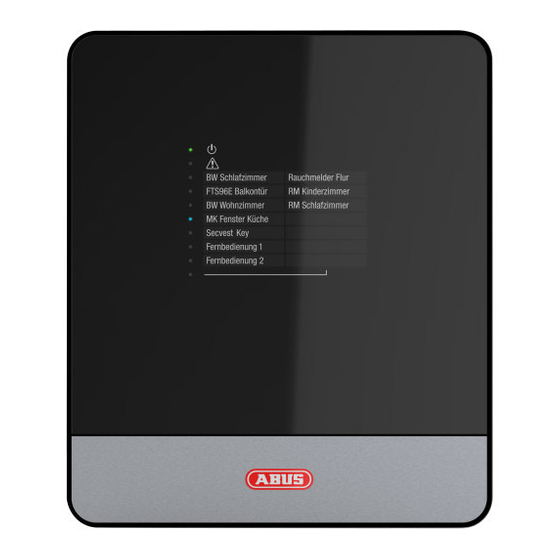
Status-LED an der Secvest IP Grüne LED („Power“-LED) zur Kontrolle der Stromversorgung • Permanent leuchtend: Stromversorgung ist OK • B linkend mit 1 Hz: Netz-Stromversorgung ist ausgefallen, wird nur angezeigt wenn eine Notstrombatterie eingesetzt ist. Rote LED („Trouble“-LED) zur Anzeige von Störungen • Aus: Keine Störung liegt vor. • B linkend mit 1 Hz: Supervisionsfehler (Melder oder Device wird durch die 1 Hz blinkende Kanal-LED angezeigt, blinkt nur diese LED, dann liegt eine Sabotage an der Zentrale selbst vor.) - Seite 17 BW Schlafzimmer RM Flur BW Flur RM Kinderzimmer BW Wohnzimmer RM Schlafzimmer BW Küche Secvest Key Fernbedienung 2 Fernbedienung 1...
-
Seite 18: Hardwareinstallation
Hardwareinstallation LAN-Kabel anstecken oder Netzteilkabel an Secvest montieren Secvest IP mit Router verbinden Akku BT 2020 einsetzen und Gehäuserückwand montieren Kabel verbinden... - Seite 19 SELECT ESC/DEL Spannung anlegen Programmierung durchführen Papier-Inlay ausfüllen und Gehäusedeckel aufsetzen/ in den Gehäusedeckel einlegen verschrauben...
-
Seite 20: Webserver-Einrichtung
Ist die Suche beendet, so erhalten Sie eine Liste sucht das Netzwerk nach angeschlossenen der im Netzwerk gefundenen Geräte. Jetzt sehen Netzwerkgeräten. Sie die Netzwerkadresse der Secvest IP. Geben Sie die IP-Adresse in Ihrem Web-Browser ein um auf die Zentrale zu gelangen. Werkseitige IP-Adresse der Secvest IP: 192.168.0.50... - Seite 21 Wählen Sie die gewünschte Sprache aus. Beim erstmaligen Zugriff auf Ihre Secvest IP Geben Sie admin in das Feld Benutzername, gelangen Sie direkt in das Übersichtsmenü. sowie als Passwort 12345678 ein und betätigen Sie den Login Button. Im Bereich Eingänge bekommen Sie einen Über- Der Bereich Ausgänge bietet die Möglichkeit die blick über den Zustand Ihrer drei Funk-Zonen (1) beiden Funk-Schaltausgänge (1 und 2) und den...
- Seite 22 Webserver-Einrichtung Der Bereich Alarme zeigt an ob, und wenn ja, Nehmen Sie hier die Einstellungen für das welcher Alarm momentan vorliegt. System vor. Zum Abschluss Ihrer Konfiguration klicken Sie auf Anwenden. Benennen Sie die Eingänge entsprechend der Benennen Sie die Ausgänge entsprechend Ihrer von Ihnen einzulernenden Melder.
- Seite 23 Legen Sie in diesem Menü die Einstellungen und Mit Hilfe dieser Buttons können Sie die Zentrale Regeln für die E-Mail- und VoiP-Benachrichti- aktivieren (Überwachungsmodus „ein“) oder gung fest. deaktivieren (Überwachungsmodus „aus“). Zusätzlich verfügt die Anlage über die Möglichkeit der internen Aktivierung. Diese Art der Aktivierung wird in der Regel verwendet, um bei eigener Anwesenheit die Zum Abschluss Ihrer Konfiguration klicken Sie auf...
-
Seite 24: Funkkomponenten-Bedien Einheiten Und Melder
• Bedientasten • Einlernen • P rogrammiermenü verlassen • Overview Hinweis: Bevor Sie die Secvest IP oder das Ge häuse einer Funkkomponente öffnen (z. B. zum Wechseln ei- ner Batterie), immer den Lernmodus aktivieren. System → Verwaltung → Lernmodus → ON Melder Gruppe 1... -
Seite 25: Bedieneinheiten Einlernen
SELECT Drücken Sie Unterste LED leuchtet blau. Um einen Kanal weiter nach oben zu schalten, drücken Sie bitte SELECT Drücken Sie Die nächste Kanal-LED leuchtet oder blinkt. Nun befinden Sie sich im Programmiermenü zum Einlernen der Funkkomponenten. Die zweite LED von unten leuchtet (= Kanal ist bereits belegt) oder blinkt (= Kanal ist noch frei). -
Seite 26: Melder Einlernen
Funkkomponenten-Bedien einheiten und Melder Melder einlernen Um Melder einzulernen gehen Sie wie folgt vor: Um einen Kanal weiter nach oben zu schalten, Wählen Sie den entsprechenden Kanal und drücken Sie bitte SELECT veranlassen Sie dann, entsprechend der Einlern- Prozedur des Melders, das Aussenden eines bestimmten Funksignals. - Seite 124 Technische und farbliche Änderungen vorbehalten. Für Irrtümer und Druckfehler keine Haftung. © ABUS Security-Center, 2011 ABUS Security-Center GmbH & Co. KG Linker Kreuthweg 5 86444 Affing Germany...