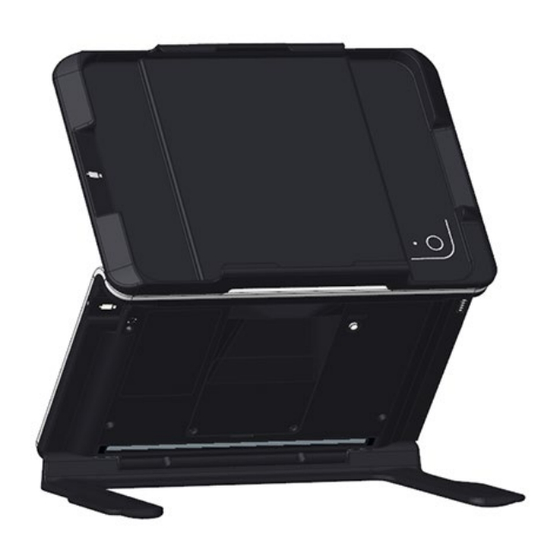
Eschenbach Optaro XL Bedienungsanleitung
Inhaltsverzeichnis
Verfügbare Sprachen
Verfügbare Sprachen
Quicklinks
Kapitel
Inhaltsverzeichnis
Fehlerbehebung

Verwandte Anleitungen für Eschenbach Optaro XL


Inhaltszusammenfassung für Eschenbach Optaro XL
- Seite 1 Bedienungsanleitung Operating Instructions Mode d’emploi Istruzioni d‘uso Manual de instrucciones Gebruiksaanwijzing Betjeningsvejledning Bruksanvisning Bruksanvisning Käyttöohje Instrukcja obsługi Návod k obsluze 取扱説明書...
-
Seite 2: Inhaltsverzeichnis
Produktbeschreibung ................6 Stromversorgung ..................8 App herunterladen................... 8 Ein- und Ausschalten ................9 Aufbau des Gerätes ................9 Inbetriebnahme ..................10 optaro XL App ..................11 Fehlerbehebung ..................21 Pflegehinweise ..................21 Firmware-Update .................. 21 Entsorgung.................... 22 Angewandte Normen ................22 Gewährleistung .................. -
Seite 3: Über Diese Anleitung
Über diese Anleitung Diese Anleitung enthält wichtige Informationen für den sicheren Gebrauch und die fachgerechte Reinigung Ihres Produktes. Lesen Sie diese Anleitung und die Sicherheitshinweise (diese finden Sie in einem gesonderten Heft in der Verpackung) aufmerksam und sorgfältig durch, bevor Sie dieses Produkt verwenden. Bewahren Sie diese Anleitung für den späteren Gebrauch auf. - Seite 4 • Öffnen Sie niemals das Gerätegehäuse. Im Falle des Öffnens erlischt die Gewährleistung. • Verwenden Sie das Gerät nicht im Gehen. • Für die Richtigkeit der ausgesprochenen Inhalte der OCR-Funktion wird keine Haftung übernommen. Dies ist besonders wichtig bei der Verarbeitung sensibler Informationen wie z.
-
Seite 5: Lieferumfang
• In medizinischer Umgebung darf dieses Gerät nicht mit anderen Geräten, die der Lebenserhaltung dienen, betrieben werden. Lieferumfang • optaro XL • langes USB-Kabel (Typ-C auf Typ-C zum Laden des Akkus) • kurzes USB-Kabel (Typ-C auf Typ-C zur Verbindung zum iPad) •... -
Seite 6: Produktbeschreibung
Vergrößerung (abhängig vom mobilen Endgerät), verschiedene Falschfarbmodi und ist mit zwei Fixfokuskameras ausgestattet. Weitere Funktionen sind die Vorlesefunktion, die Fotofunktion, das Einblenden einer Lesehilfe und einer Überblicksanzeige. Kompatible iPads optaro XL kann mit allen iPads (iPadOS 18.0 oder höher) mit USB-C- Ladebuchse benutzt werden. -
Seite 7: Bedien- Und Funktionselemente
Bedien- und Funktionselemente A USB-C Ladeanschluss / LED - Ladeanzeige B Ein- / Aus-Taste / LED - Betriebsanzeige C Klappbarer Standfuß D LED-Beleuchtung E Update-Taste F USB-C Verbindung zu iPad / LED - Verbindungsanzeige (UVC) G 2 Kameras H iPad Auflage RESET-Taste... -
Seite 8: Led-Anzeigen Und Erläuterungen
Netzteil nicht die erforderliche Leistung von mindestens 20 Watt liefert, wird das iPad möglicherweise nicht geladen. App herunterladen Die optaro XL App ist im Apple App Store frei erhältlich und kann dort heruntergeladen werden. Über den auf der Rückseite befindlichen QR-Code kann die App ebenfalls heruntergeladen werden. -
Seite 9: Ein- Und Ausschalten
Zum Ein- und Ausschalten halten Sie die Ein-/Aus-Taste (B) eine Sekunde lang gedrückt. Automatisches Ausschalten Das Kameramodul schaltet sich nach 20 Minuten automatisch aus, sollte die „optaro XL App“ nicht verbunden sein. Aufbau des Gerätes Klemmgefahr Passen Sie beim Ein- und Ausklappen auf Ihre Finger auf. -
Seite 10: Inbetriebnahme
• Kurzes USB-C-Kabel für die Verbindung • optaro XL App auf dem iPad heruntergeladen und eingerichtet Um das Lesegerät optaro XL in Betrieb zu nehmen, gehen Sie wie folgt vor: 1. Klappen Sie den Standfuß (C) auf und bringen Sie das Gerät in die gewünschte Displayposition (siehe Seite 6). -
Seite 11: Optaro Xl App
XL App Displayanzeige Der Hauptbildschirm der optaro XL App ist wie folgt aufgebaut und bietet verschiedene Funktionen: Icon Name Bedeutung Startet die Vorlesefunktion für den "Sag Mal"-Funktion sichtbaren Lesebereich Foto aufnehmen und Wechsel in den Foto aufnehmen Foto Modus Falschfarben Wechsel zwischen den ausgewählten... -
Seite 12: Funktionen
Sie den aktuellen Bildschirmausschnitt in Ihre Galerie speichern, Ihre Galerie öffnen oder den angezeigten Bildschirmausschnitt teilen. optaro XL speichert die Fotos in einem separaten Album "optaro XL" ab (iOS benötigt die Erlaubnis auf die Photobibliothek zuzugreifen). Speichert den angezeigten Speichern Bildschirmausschnitt als Foto in der Galerie. - Seite 13 Fotogalerie öffnen In der Fotogalerie haben Sie Zugriff auf Ihre Alben. Das Album „optaro XL“ zeigt alle Fotos an, welche mit optaro XL gemacht wurden. Die Fotos können entsprechend vergrößert oder verkleinert werden. Ebenso haben Sie die Möglichkeit die Fotos zu versenden (siehe Kapitel "Foto...
- Seite 14 Bedienmodus Hier haben Sie die Möglichkeit den Bedienmodus zu ändern. Standardmäßig wird der „Fortgeschritten“ Modus angezeigt. Die aktive Auswahl ist mit einem Haken gekennzeichnet. Durch Drücken der jeweiligen Schaltfläche kann der Bedienmodus eingestellt werden. Bedienmodus "Einfach" Bedienmodus "Erweitert" Bedienmodus "Fortgeschritten" Bedienmodus "Fortgeschritten, seitliche Anordnung"...
- Seite 15 Einstellungen Leseunterstützung Hier haben Sie die Möglichkeit die Leseunterstützung anzupassen. Mit dieser Taste können Sie die Leselinie Lesehilfe aufwärts nach oben verschieben. Alternativ lässt sich bewegen die Leselinie auch verschieben, indem man diese mit dem Finger verschiebt. Mit dieser Taste können Sie die Leselinie Leselinie abwärts nach unten verschieben.
- Seite 16 Vorlesefunktion In diesem Menü können verschiedene Einstellungen für die OCR-Funktion vorgenommen werden. Vorlesegeschwindigkeit Hier können Sie über den Schieberegler die Lesegeschwindigkeit einstellen. Standardmäßig wird eine 1-fache Geschwindigkeit verwendet. Wortmarkierung Hier können Sie die Hervorhebungsart von vorgelesenen Wörtern in der Vorlesefunktion wählen. Die aktive Auswahl ist mit einem Haken gekennzeichnet.
- Seite 17 OCR-Scan Modus Schalter zum Aktivieren / Deaktivieren des OCR-Scan Modus (siehe Seite 18). Automatisches Weiterlesen bei Blockende Schalter zum Aktivieren / Deaktivieren des automatischen Weiterlesens bei Blockende. Schriftart Hier können Sie zwischen verschiedenen Schriftarten für die Darstellung in der Vorlesefunktion wählen. Die aktive Auswahl ist mit einem Haken gekennzeichnet.
- Seite 18 Bedienungsanleitung Die Bedienungsanleitung kann auch auf dem iPad eingesehen werden. Hierzu betätigen Sie diese Taste. Über Zeigt weiterführende Informationen zum Hersteller und der App an. Datenschutzerklärung Die Datenschutzerklärung kann auch auf dem iPad eingesehen werden. Hierzu betätigen Sie diese Taste. Nutzungsbedingungen Die Nutzungsbedingungen können auch auf dem iPad eingesehen werden.
- Seite 19 Nach dem der Text über die Taste "Texterkennung Bildschirm" oder die Taste "Dokument scannen" erkannt wurde, werden Textblöcke mit Nummer angezeigt. Um einen Block vorlesen zu lassen, drücken Sie doppelt auf den gewünschten Textblock. Die Vorlesefunktion liest den aktiven Textblock vor, dieser ist blau umrandet.
- Seite 20 Vergrößern / Verkleinern Mit der Funktion "Vergrößern / Verkleinern" können Sie den aktuellen Bildschirmausschnitt vergrößern, verkleinern oder zwischen der kleinsten und der zuvor eingestellten Vergrößerung wechseln. Vergrößern Vergrößert den Bildschirmausschnitt Wechsel zwischen der kleinsten und der Überblicksfunktion zuvor eingestellten Vergrößerung Verkleinern Verkleinert den Bildschirmausschnitt...
-
Seite 21: Fehlerbehebung
Es gibt mehrere Lösungsansätze, die Sie versuchen können: 1. Prüfen Sie, ob das Verbindungskabel zum iPad eingesteckt ist. 2. Prüfen Sie, ob die Bluetooth-Verbindung zwischen optaro XL und iPad vorhanden ist. 3. Wiederholen Sie den Vorgang erneut, der nicht funktioniert hat. -
Seite 22: Entsorgung
Kapitel III, Regel 13. Bei Einsatz des Gerätes außerhalb der EU- Mitgliedsstaaten sind die jeweiligen landesspezifischen Richtlinien zu beachten. Hiermit erklärt Eschenbach, dass der Funkgerätetyp (Art.-Nr. 16534, 165341, 165343) mit der Richtlinie 2014/53/EU konform ist. Die jeweils gültige Konformitätserklärung können Sie unter der folgenden Website abrufen: www.eschenbach-vision.com/de-DE/konformitaetserklaerungen... - Seite 23 Power supply ..................29 Download the app ................. 30 Switching on and off ................30 Layout of the device ................30 Commissioning ..................30 optaro XL app ..................32 Troubleshooting ..................42 Care instructions ................... 42 Firmware update ................... 42 Disposal ....................43 Applicable standards ................
-
Seite 24: About These Instructions
About these instructions These instructions contain important information for the safe use and proper cleaning of your product. Read these instructions and the safety instructions (you will find these in a separate booklet in the packaging) carefully and thoroughly before using this product. -
Seite 25: Scope Of Delivery
• In a medical environment, this device must not be operated with other life support equipment. Scope of delivery • optaro XL • long USB cable (type C to type C to charge the battery) • short USB cable (type C to type C to connect with the iPad) -
Seite 26: Technical Specifications
Technical specifications Magnification range 1.0x to 22x (depending on the end device used) Display modes True colour 14 contrast-enhanced contrast modes Reading camera Initial magnification of 2.5x Read-aloud camera Initial magnification of 1.0x Aspect ratio Resolution 2048x1536 or other resolutions in the aspect ratio Illumination Recommended power source... -
Seite 27: Product Description
Other functions include the read aloud function, the photo function, the display of a reading aid and an overview display. Compatible iPads optaro XL can be used with all iPads (iPadOS 18.0 or higher) with USB- C charge socket. -
Seite 28: Operating And Functional Elements
Operating and functional elements A USB-C charging port / LED charging indicator B On / Off button / LED - operating indicator C Foldable stand D LED illumination E Update button F USB-C connection to iPad / LED - connection indicator G 2 cameras H iPad layer RESET button... -
Seite 29: Power Supply
Watt is recommended. Please ensure that the power supply used meets these requirements. Note regarding the charging process: During charging, optaro XL always takes precedence over the iPad. If the power supply does not supply the required output of at least 20 Watt, the iPad will possibly not be charged. -
Seite 30: Download The App
Download the app The optaro XL app is freely available in the Apple App Store and can be downloaded there. The app can also be downloaded using the QR code located on the back. Download the app and start the app. Follow the instructions on the screen for initial operation. - Seite 31 5. Switch on the reader by pressing the On/Off button (B). The status LED above lights up blue when the camera module is ready. 6. Ensure that the Bluetooth connection between optaro XL and iPad has been established. 7. Start the optaro XL app on your iPad.
-
Seite 32: Optaro Xl App
XL app Display screen The main screen of the optaro XL app is structured as follows and offers various functions: Icon Name Meaning Starts the read aloud function for the “Tell me” function visible reading area Take a photo... - Seite 33 XL saves the photos in a separate album named “optaro XL” (iOS requires permission to access the photo library). Saves the displayed screen section as a Save photo in the gallery.
- Seite 34 You can view the current battery status here. Open photo gallery You can access your albums in the photo gallery. The ‘optaro XL’ album shows all photos taken with optaro XL. The photos can be enlarged or reduced accordingly. You also have the option of sending the photos...
- Seite 35 Operating mode Here you have the option of changing the operating mode. The ‘Advanced’ mode is displayed by default. The active selection is marked with a check mark. The operating mode can be set by pressing the respective button. Operating mode ‘Simple’ Operating mode ‘Enhanced’...
- Seite 36 Reading support settings Here you have the option of adapting the reading support. You can use this button to move the reading Move reading line line upwards. Alternatively, you can also upwards move the reading line by sliding it with your finger.
- Seite 37 Read aloud function In this menu, different settings can be made for the OCR function. Reading speed Here you can adjust the reading speed using the slider. Single speed is used by default. Marking of words Here you can select how read words are marked in the read aloud function.
- Seite 38 OCR scan mode Switch to activate / deactivate the OCR scan mode (see page 39). Automatically reading on at end of block Switch to activate / deactivate automatically reading on at end of block. Font Here you can select different fonts for the display of the read aloud function.
- Seite 39 About Displays further information about the manufacturer and the app. Privacy policy The privacy policy can also be viewed on the iPad. To do this, press this button. Terms of use The terms of use can also be viewed on the iPad. To do this, press this button.
- Seite 40 Once the text has been recognised via the button “Optical character recognition screen” or the button “Scan document”, text blocks with numbers are displayed. To have a block read out aloud, press the desired text block twice. The read aloud function reads the active text block that is framed in blue.
- Seite 41 Zoom in / Zoom out You can use the “Zoom in / Zoom out” function to enlarge or reduce the current screen section or switch between the smallest and previously set magnification. Zoom in Enlarges the screen section Overview Switches between the smallest and the function previously set magnification Zoom out...
-
Seite 42: Troubleshooting
There are several possible solutions that you can try: 1. Check whether the connection cable to the iPad is plugged in. 2. Check whether there is a Bluetooth connection between optaro XL and iPad. 3. Repeat the procedure that did not work. -
Seite 43: Disposal
SL18AA Burnham, Bucks Internet: www.associatedoptical.com Hereby, Eschenbach Optik GmbH declares that the radio equipment type optaro XL camera is in compliance with Radio Equipment Regulations 2017. The full text of the UK declaration of conformity is available at the following internet address:... -
Seite 44: Supplier's Declaration Of Conformity
47 CFR § 2.1077 Compliance Information Unique Identifier Product Name: optaro® XL Model No.: 16534, 165341, 165343 Responsible Party – U.S. Contact Information Eschenbach Optik of America, Inc. 22 Shelter Rock Lane Danbury, CT 06810 United States Tel.: (800) 487-5389... -
Seite 45: Warranty
MODIFICATION: Any changes or modifications not expressively approved by the grantee of this device could void the user’s authority to operate the device. This equipment complies with FCC radiation exposure limits set forth for an uncontrolled enviroment. End user must follow the specific operating instructions for satisfying RF exposure compliance. - Seite 46 Télécharger l'application ............... 52 Mise en marche et arrêt ................ 52 Structure de l’appareil ................53 Mise en service ..................53 Application optaro XL ................55 Dépannage ................... 65 Conseils d'entretien ................65 Mise à jour du firmware ................. 65 Mise au rebut ..................
-
Seite 47: Tout À Savoir Sur Ce Mode D'emploi
Tout à savoir sur ce mode d’emploi Ce mode d'emploi contient des informations importantes pour une utilisation sûre et un nettoyage approprié de votre produit. Lisez ce mode d’emploi et les consignes de sécurité (vous trouverez ceux-ci dans un cahier séparé dans l’emballage) attentivement et soigneuesement avant d’utiliser ce produit. - Seite 48 • Risque de pincement : Veillez à ne pas vous coincer les doigts lorsque vous dépliez/repliez l’appareil. • N'ouvrez jamais le boîtier de l'appareil. En cas d'ouverture, la garantie est annulée. • N'utilisez pas l'appareil en marchant. • Aucune responsabilité n'est assumée pour l'exactitude des contenus prononcés de la fonction OCR.
-
Seite 49: Contenu De La Livraison
Contenu de la livraison • optaro XL • câble USB long (type C vers type C pour charger la batterie) • câble USB court (type C vers type C pour connecter l’iPad) •... -
Seite 50: Description Du Produit
D’autres fonctionnalités comprennent la lecture à voix haute, la fonction photo, l’affichage d’une aide à la lecture et d’un aperçu. iPads compatibles optaro XL peut être utilisé en combinaison avec tous les iPads (iPadOS version 18.0 ou plus récente) avec prise de charge USB-C. - Seite 51 Éléments de commande et de fonction A Prise de charge USB-C/témoin de charge LED B Bouton marche/arrêt / témoin de service LED C Pied rabattable D Éclairage LED E Bouton de mise à jour F Connexion USB-C vers iPad/témoin de connexion LED (UVC) G 2 caméras H Support iPad Bouton RESET...
-
Seite 52: Alimentation Électrique
à ces exigences. Remarque concernant le processus de charge : Lors du chargement, optaro XL a toujours la priorité sur l'iPad. Si le bloc d'alimentation ne fournit pas la puissance requise d’au moins 20 watts, l’iPad risque de ne pas se charger. -
Seite 53: Structure De L'appareil
• Câble USB-C court pour la connexion • Application optaro XL téléchargée et installée sur l’iPad Procédez comme suit pour mettre le lecteur optaro XL en service : 1. Dépliez le pied (C) et amenez le lecteur à la position d’écran souhaitée (voir page 50). - Seite 54 5. Allumez le lecteur en appuyant sur le bouton marche/arrêt (B). La LED d'état située au-dessus s'allume en bleu lorsque le module de caméra est prêt. 6. Assurez-vous que la connexion Bluetooth entre optaro XL et l’iPad est établie. 7. Lancez l'application optaro XL sur votre iPad.
-
Seite 55: Application Optaro Xl
Application optaro XL Affichage à l'écran L'écran principal de l'application optaro XL est structuré comme suit et offre différentes fonctions : Icône Signification Fonction « Dis- Démarre la fonction de lecture à voix moi « . haute pour la zone de lecture visible... - Seite 56 XL enregistre les photos dans un album séparé « optaro XL » (iOS nécessite l'autorisation d'accéder à la photothèque). Enregistre la capture d'écran affichée en tant Enregistrer que photo dans la galerie.
- Seite 57 Ouvrir la galerie de photos Dans la galerie de photos, vous avez accès à vos albums. L'album « optaro XL » affiche toutes les photos qui ont été prises avec optaro XL. Les photos peuvent être agrandies ou réduites en conséquence. Vous avez également la possibilité...
- Seite 58 Mode de commande Vous avez ici la possibilité de modifier le mode d'utilisation. Par défaut, le mode « Avancé » est affiché. La sélection active est cochée. Le mode d’utilisation peut être réglé en appuyant sur le bouton correspondant. Mode d’utilisation « Simple » Mode d’utilisation «...
- Seite 59 Paramètres de l’aide à lecture Vous pouvez ici adapter l’aide à la lecture. Ce bouton permet de déplacer la ligne de Déplacer la ligne de lecture vers le haut. Il est également lecture vers le haut possible de déplacer la ligne de lecture en la faisant glisser avec le doigt.
- Seite 60 Fonction lecture à voix haute Ce menu permet de configurer divers paramètres pour la fonction OCR. Vitesse de la lecture à voix haute Ici, vous pouvez régler la vitesse de la lecture à voix haute à l'aide du curseur. La vitesse simple (1x) est réglée par défaut. Marquage des mots Vous pouvez sélectionner ici le type de mise en évidence des mots lus à...
- Seite 61 Mode Scan OCR Curseur pour activer/désactiver le mode Scan OCR (voir page 62). Suite de lecture automatique en fin de bloc Curseur pour activer/désactiver la poursuite de lecture automatique en fin de bloc. Type de police Vous pouvez ici choisir entre différents types de police pour l’affichage pendant la lecture à...
-
Seite 62: Conditions D'utilisation
Mode d'emploi Le mode d'emploi peut également être consulté sur l'iPad. Pour ce faire, appuyez sur ce bouton. À propos de Affiche des informations complémentaires sur le fabricant et l'application. Déclaration de confidentialité La déclaration de confidentialité peut également être consultée sur l'iPad. - Seite 63 reconnaissance optique de texte s’ouvre ensuite. Une fois le texte reconnu à l’aide de la touche « Reconnaissance optique de texte à l'écran » ou de la touche « Scanner un document », des blocs de texte numérotés s’affichent. Pour faire lire un bloc, appuyez deux fois sur le bloc de texte souhaité.
- Seite 64 Agrandir / Réduire La fonction « Agrandir / Réduire » vous permet d'agrandir ou de réduire la partie actuelle de l'écran ou de passer de l'agrandissement le plus faible à l'agrandissement précédemment défini. Agrandissement Agrandit la partie de l'écran Fonction Bascule entre l’agrandissement le plus faible d'aperçu et l’agrandissement précédemment défini.
-
Seite 65: Dépannage
Il existe plusieurs solutions que vous pouvez essayer : 1. Assurez-vous que le câble de connexion à l’iPad est bien branché. 2. Assurez-vous que la connexion Bluetooth entre optaro XL et l’iPad est établie. 3. Répétez à nouveau la procédure qui n'a pas fonctionné. -
Seite 66: Mise Au Rebut
États membres de l'UE, les directives spécifiques à chaque pays doivent être respectées. Par la présente, Eschenbach déclare que le type d'appareil radio (art. n° 16534, 165341, 165343) est conforme à la directive 2014/53/UE. Vous pouvez consulter la déclaration de conformité en vigueur sur le site Internet suivant: www.eschenbach-vision.com/de-DE/konformitaetserklaerungen... -
Seite 67: Garantie
Garantie Nous garantissons, dans le cadre des dispositions légales, le bon fonctionnement du produit décrit dans ce mode d'emploi en ce qui concerne les défauts qui apparaissent et qui sont dus à des vices de fabrication ou à des défauts de matériel. En cas de dommages dus à une manipulation non conforme, y compris en cas de dommages dus à... - Seite 68 Alimentazione di corrente elettrica ............74 Scarica l'applicazione ................74 Accensione e spegnimento ..............74 Struttura dell’apparecchio..............75 Messa in funzione ................. 75 Applicazione optaro XL ................. 77 Eliminazione errori ................87 Manutenzione ..................87 Aggiornamento del firmware ..............88 Smaltimento ..................88 Norme applicate ..................
-
Seite 69: Riguardo A Questo Manuale
Riguardo a questo manuale Questo manuale contiene informazioni importanti per l'uso sicuro e la pulizia corretta del tuo prodotto. Prima di utilizzare il prodotto, leggi attentamente e con attenzione il presente manuale e le avvertenze di sicurezza (contenute in un libretto a parte nella confezione). - Seite 70 • Non aprire mai l'alloggiamento dell'apparecchio. In caso di apertura, la garanzia decade. • Non utilizzare l'apparecchio mentre camminate. • Non ci assumiamo alcuna responsabilità per la correttezza dei contenuti della funzione «OCR». Questo è particolarmente importante quando si elaborano informazioni sensibili come p.e. il dosaggio dei farmaci.
-
Seite 71: Contenuto Della Confezione
• In ambiente medico, il presente apparecchio non deve essere utilizzato in prossimità delle apparecchiature salvavita. Contenuto della confezione • optaro XL • cavo USB lungo (da tipo C a tipo C per ricaricare l’accumulatore) • cavo USB corto (da tipo C a tipo C per il collegamento all'iPad) •... -
Seite 72: Descrizione Del Prodotto
Intervallo di temperatura da 0 °C a 40 °C Descrizione del prodotto Il lettore elettronico optaro XL è un prodotto medico per persone con vista ridotta e serve per l’ingrandimento di materiale di lettura (p.e. testi e immagini). Posizione display 1 Posizione display 2 Il lettore viene alimentato da un proprio accumulatore (batteria). - Seite 73 Elementi di comando e funzionali A Attacco di ricarica USB-C / Indicatore di ricarica LED B Tasto ON / OFF / Indicatore di funzioanmento a LED C Piedistallo pieghevole D Illuminazione LED E Tasto per aggiornamento F Collegamento USB-C all’iPad / Indicatore della connessione a LED (UVC) G 2 fotocamere H Appoggio IPad...
-
Seite 74: Alimentazione Di Corrente Elettrica
20 watt. Assicurarsi che l'alimentatore utilizzato soddisfi questi requisiti. Nota per l’operazione di ricarica: Durante la ricarica, optaro XL ha sempre la precedenza sull'iPad. Se l'alimentatore non fornisce la potenza richiesta di almeno 20 watt, l'iPad potrebbe non ricaricarsi. -
Seite 75: Struttura Dell'apparecchio
Fare attenzione alle dita durante l’apertura e la chiusura. Messa in funzione Preparazione: • iPad compatibile Per il funzionamento del lettore optaro XL, è necessario un iPad compatibile (non in dotazione). • Cavo USB-C corto per il collegamento • L’applicazione optaro XL è scaricata e configurata sull'iPad Per configurare il lettore optaro XL, procedi come segue: 1. - Seite 76 5. Accendi il lettore premendo il tasto on/off (B). Quando il modulo fotocamera è pronto, il LED di stato in alto si accende blu. 6. Assicurarsi che la connessione Bluetooth tra optaro XL e iPad sia stabilita. 7. Avvia l'applicazione «optaro XL» sul tuo iPad.
-
Seite 77: Applicazione Optaro Xl
Applicazione optaro XL Visualizzazione sul display La schermata principale dell'applicazione optaro XL è strutturata come segue e offre diverse funzioni: Icona Nome Significato Avvia la funzione di lettura (sintesi Funzione «Dimmi» vocale) per il campo di lettura visibile Scatta una foto e cambia in modalità... - Seite 78 è possibile salvare la sezione della schermata attuale nella galleria, aprire la galleria o condividere la sezione della schermata visualizzata. optaro XL salva le foto in una galleria immagini «optaro XL» a parte (iOS richiede l'autorizzazione per accedere alla libreria delle immagini).
- Seite 79 Apertura della galleria immagini Nella galleria immagini hai accesso ai tuoi album. L'album «optaro XL» mostra tutte le foto scattate con optaro XL. Le foto possono essere corrispondentemente ingrandite o ridotte. Inoltre, hai la possibilità di inviare le foto (vedi capitolo «Scattare foto» a pagina 78).
- Seite 80 Modalità d’uso Qui hai la possibilità di modificare la modalità d’uso. Di standard viene visualizzata la modalità «Avanzata». La selezione attiva è contrassegnata da un segno di spunta. La modalità d’uso può essere impostata premendo il rispettivo pulsante. Modalità d’uso «Semplice» Modalità...
- Seite 81 Impostazioni del supporto di lettura Qui hai la possibilità di adattare il supporto di lettura. Con questo tasto puoi spostare la linea di Sposta il supporto lettura in alto. In alternativa, è possibile di lettura in alto spostare la linea di lettura anche spostandola con il dito.
- Seite 82 Funzione di lettura (sintesi vocale) In questo menu è possibile eseguire diverse impostazioni per la funzione OCR. Velocità di lettura (sintesi vocale) Tramite il cursore, qui puoi impostare la velocità di lettura. Di standard viene utilizzata una velocità 1x. Marcatura della parola Nella funzione di lettura (sintesi vocale), qui puoi selezionare il tipo di evidenziamento delle parole lette ad ad alta voce.
- Seite 83 Modalità «Scansione OCR» Interruttore per attivare / disattivare la modalità «Scansione OCR» (vedi a pagina 84). Continuazione automatica della lettura a fine blocco Interruttore per attivare / disattivare la continuazione automatica della lettura a fine blocco. Carattere (font) Qui puoi scegliere tra diversi caratteri (font) per la visualizzazione nella funzione di lettura ad alta voce.
- Seite 84 Istruzioni per l'uso Le istruzioni per l'uso possono essere visualizzate anche sull'iPad. A tal fine, premere questo tasto. Su di noi Visualizza ulteriori informazioni sul produttore e sull'applicazione. Informativa sulla protezione dei dati personali L’Informativa sulla protezione dei dati personali può essere visualizzata anche sull'iPad.
- Seite 85 Viene quindi aperta la funzione di riconoscimento del testo. Dopo il riconoscimento del testo mediante il tasto «Riconoscimento del testo sullo schermo» o il tasto «Scansione del documento», vengono visualizzati blocchi di testo con numeri. Per farsi leggere un blocco, cliccare due volte sul blocco di testo desiderato.
- Seite 86 Ingrandimento / riduzione immagini La funzione «Ingrandimento / Riduzione immagini» consente di ingrandire e ridurre la sezione della schermata attuale oppure passare dall'ingrandimento più piccolo a quello impostato prima. Zoomata (ingrandire la Ingrandisce la sezione della schermata scrittura) Funzione Consente di passare dall'ingrandimento più panoramica piccolo all'ingrandimento impostato prima Zoomata...
-
Seite 87: Eliminazione Errori
Vi sono diverse possibili soluzioni, che puoi provare: 1. Controllare se il cavo di collegamento all'iPad è inserito. 2. Assicurarsi che la connessione Bluetooth tra optaro XL e iPad sia stabilita. 3. Ripeti l'operazione che non ha funzionato. 4. Premi il tasto RESET (H). Quindi chiudi l’applicazione e poi riavviala (come descritto qui: https://support.apple.com/de-... -
Seite 88: Aggiornamento Del Firmware
Stati membri dell'UE implica il rispetto delle direttive specifiche del paese. Con la presente Eschenbach dichiara che il tipo di apparecchiatura radio (codice 16534, 165341, 165343) è conforme alla direttiva 2014/53/UE. La rispettiva dichiarazione di conformità vigente è disponibile sul seguente sito Web: www.eschenbach-vision.com/de-DE/konformitaetserklaerungen... - Seite 89 Descargar la app ................... 95 Encendido y apagado ................95 Estructura del dispositivo ..............96 Puesta en funcionamiento ..............96 App optaro XL ..................98 Corrección de errores ................. 108 Instrucciones de cuidado..............109 Actualización del firmware ..............109 Eliminación..................109 Normativa aplicada ................
-
Seite 90: Acerca De Este Manual
Acerca de este manual Este manual incluye información importante para el uso seguro y la limpieza profesional de su producto. Lea detenidamente este manual y las instrucciones de seguridad (las encontrará en un folleto aparte en el embalaje) antes de utilizar este producto. - Seite 91 • No abra nunca la carcasa del dispositivo. Si se abriese la carcasa se pierde el derecho de garantía. • No utilice el dispositivo mientras camina. • No asumimos ninguna responsabilidad de la exactitud del contenido leído en voz alta con la función OCR. Es especialmente importante en la tramitación de información sensible, como por ejemplo en la dosificación de medicamentos.
-
Seite 92: Volumen De Suministro
Volumen de suministro • optaro XL • cable USB largo (tipo C en tipo C para recargar la batería) • cable USB corto (tipo C en tipo C para conectar con el iPad) •... -
Seite 93: Descripción Del Producto
Cuenta con más funciones, tales como la función de lectura en voz alta, la función fotográfica, la aparición de una ayuda visual y una visualización resumida. iPads compatibles optaro XL se puede utilizar con todos los iPads (iPadOS 18.0 o mayor) con puerto USB-C-de recarga. -
Seite 94: Elementos De Funcionamiento
Elementos de funcionamiento A Puerto de carga USB-C / Led de visualización de carga B Botón encendido/apagado / Indicador led de funcionamiento C Soporte plegable D Iluminación LED E Botón de actualización F Conexión USB-C al iPad / Indicador led de conexión (UVC) G 2 cámaras H Balda para iPad Botón RESET... -
Seite 95: Alimentación De Corriente
20 vatios, el iPad podría no recargarse. Descargar la app La app de optaro XL se puede descargar sin costes desde la App Store. La app también puede descargarse utilizando el código QR del dorso. Descargue e inicie la app. Siga las instrucciones de la pantalla para la primera puesta en servicio. -
Seite 96: Estructura Del Dispositivo
Para operar la ayuda de lectura optaro XL necesita una iPad compatible (no incluida en la entrega). • Cable USB-C corto para la conexión • Descarga y configuración de la app optaro XL en el iPad Para poner la ayuda de lectura optaro XL en funcionamiento proceda como sigue: 1. - Seite 97 El LED de estado de arriba se ilumina en azul cuando el módulo de cámara está listo. 6. Cerciórese de que la optaro XL y el iPad están conectados por Bluetooth. 7. Inicie la app optaro XL en el iPad.
-
Seite 98: App Optaro Xl
App optaro XL Visualización de pantalla La pantalla principal de la app optaro XL está distribuida de la siguiente manera ofreciendo diversas funciones: Icono Nombre Significado Activa la función de lectura en voz alta Función «Lee» para la zona de lectura visible Hacer una fotografía y cambiar al modo... - Seite 99 XL guarda las fotos en un álbum propio «optaro XL» (iOS necesita la autorización de acceso a la galería de fotografías).
-
Seite 100: Configuración
Abrir galería de fotos Puede acceder a sus álbumes en la galería de fotos. El álbum "optaro XL" muestra todas las fotos tomadas con optaro XL. Las fotos pueden ampliarse o reducirse en consecuencia. También tiene la posibilidad de enviar las fotos (véase el capítulo "Fotografía" en la página 99). - Seite 101 Modo de uso Aquí tiene la posibilidad de cambiar el modo de manejo. El modo "Avanzado" aparece por defecto. La selección activa está marcada con un corchete. Al pulsar el botón en cuestión se puede configurar el modo de manejo. Modo de manejo "Simple"...
- Seite 102 Ajustes de guía de lectura Aquí puede adaptar la ayuda de lectura. Mover el Con este botón puede desplazar la línea de dispositivo de lectura hacia arriba. También puede guía de lectura desplazar la línea de lectura arrastrándola hacia arriba con el dedo.
- Seite 103 Función «Lectura en voz alta» En este menú pueden realizarse diversos ajustes para la función OCR (Reconocimiento Óptico de Caracteres). Velocidad de lectura en voz alta Aquí puede ajustar la velocidad de lectura usando el control deslizante. Por defecto, se utiliza la velocidad 1-ple. Marcado de palabras Aquí...
- Seite 104 Modo escáner OCR Interruptor para activar/desactivar el modo de escáner OCR (véase la página 105). Seguir leyendo automáticamente al finalizar el bloque Interruptor para activar/desactivar la lectura automática al finalizar el bloque. Tipo de letra Aquí puede escoger entre diversos tipos de letra para la visualización de la función de lectura en voz alta.
- Seite 105 Restablecer valores de fábrica Pulse este botón para restablecer la app a los valores de fábrica. Manual del usuario El manual del usuario también pueden consultarse en el iPad. Para ello, pulse este botón. Acerca de Muestra más información sobre el fabricante y la app. Declaración sobre la protección de datos La declaración sobre la protección de datos puede verse también en el iPad.
- Seite 106 Pantalla de Inicia la detección del texto de la visualización detección del actual de pantalla. texto Inicia la función de escáner para documentos. Escanear Siga las instrucciones de la pantalla. A documento continuación se abre la detección de textos. Tras reconocer el texto con el botón «Pantalla de detección del texto»...
- Seite 107 Mostrar/ocultar guía de lectura Con la función «Mostrar/ocultar ayuda de lectura» puede dejar aparecer una guía de lectura en la imagen actual. La ayuda de lectura se activa y desactiva pulsando el botón Aumentar / Reducir Con la función «Aumentar / Reducir»...
-
Seite 108: Corrección De Errores
Puede intentar una de estas posibles soluciones: 1. Compruebe si el cable de conexión está bien insertado. 2. Compruebe si la optaro XL y el iPad están conectados por Bluetooth. 3. Repita la actividad que no ha funcionado. 4. Pulse RESET (H). Cierre y reinicie la app (como se describe aquí: https://support.apple.com/de-de/guide/ipad/ipad79518d15/ipados). -
Seite 109: Instrucciones De Cuidado
VIII, capítulo III, regla 13. Si se utiliza el dispositivo en un país que no es miembro de la UE deben cumplirse las directivas nacionales pertinentes. Con la presente Eschenbach declara que la modalidad de dispositivos de radio (N.º art. 16534, 165341, 165343) cumple la directiva 2014/53/UE. -
Seite 110: Garantía Legal Obligatoria
Garantía legal obligatoria Garantizamos el funcionamiento del producto descrito en estas instrucciones en el marco de las disposiciones legales con respecto a cualquier defecto que pueda producirse como consecuencia de fallos de fabricación o defectos materiales. La garantía no cubre los daños causados por una manipulación inadecuada, incluidos los causados por caídas o golpes. - Seite 111 Voeding ....................117 App downloaden ................. 117 In- en uitschakelen ................117 Opbouw van het apparaat ..............117 Inbedrijfstelling ..................118 optaro XL app ..................120 Problemen oplossen ................130 Verzorgingsinstructies ................. 130 Firmware-update ................. 130 Afvalverwijdering ................. 131 Toegepaste normen ................131 Garantie ....................
-
Seite 112: Over Deze Handleiding
Over deze handleiding Deze handleiding bevat belangrijke informatie omtrent het veilige gebruik en de deskundige reiniging van uw product. Lees deze handleiding en de veiligheidsinstructies (die staan in een aparte folder in de verpakking) aandachtig en zorgvuldig door voordat u het product gebruikt. - Seite 113 • Gebruik het toestel niet tijdens het lopen. • Voor de juistheid van de uitgesproken inhoud van de OCR-functie wordt er geen aansprakelijkheid aanvaard. Dat is bijzonder belangrijk bij de verwerking van sensibele informatie als bijv. de dosering van medicijnen. •...
-
Seite 114: Technische Gegevens
Leveringsomvang • optaro XL • lange USB-kabel (type-C op type-C om de accu op te laden) • korte USB-kabel (type-C op type-C voor de verbinding met de iPad) • Gebruiksaanwijzing Technische gegevens Vergrotingsbereik 1,0-voudig tot 22-voudig (afhankelijk van het gebruikte... -
Seite 115: Productbeschrijving
Verdere functies zijn de voorleesfunctie, de fotofunctie, het weergeven van een leeshulp en een weergave van het overzicht. Compatibele iPads optaro XL kan met alle iPads (iPadOS 18.0 of hoger) met een USB-C- oplader worden gebruikt. - Seite 116 Bedienings- en functionele elementen A USB-C oplaadaansluiting / LED - oplaadindicator B Aan- / Uit-toets / LED - bedrijfsindicator C Klapbare standpoot D LED-verlichting E Update-toets F USB-C verbinding met iPad / LED - verbindingsindicator (UVC) G 2 camera´s H iPad steun RESET-toets LED-weergaven en toelichtingen Het apparaat heeft drie LEDs die verschillende bedrijfshoedanigheden...
-
Seite 117: Voeding
Als de voeding niet het vereiste vermogen van ten minste 20 Watt levert wordt de iPad eventueel niet opgeladen. App downloaden De optaro XL app is in de Apple XL App Store gratis verkrijgbaar en kan daar worden gedownload. Via de aan de achterkant aanwezige QR-code kan de app eveneens gedownload worden. -
Seite 118: Inbedrijfstelling
• Korte USB-C-kabel voor de verbinding • optaro XL app op de iPad gedownload en ingesteld Om het leesapparaat optaro XL in bedrijf te stellen gaat u als volgt te werk: 1. Klap de standpoot (C) open en zet het apparaat op de gewenste displaypositie (zie pagina 115). - Seite 119 De status LED bovenaan brandt blauw als de cameramodule gereed is. 6. Ga na of de Bluetooth-verbinding tussen optaro XL en iPad aanwezig 7. Start de optaro XL app op uw iPad. Het leesapparaat is bedrijfsgereed.
-
Seite 120: Optaro Xl App
XL app Displayweergave Het hoofdscherm van de optaro XL app is als volgt opgebouwd en biedt verschillende functies: Icon Naam Betekenis Start de voorleesfunctie voor het "Zeg eens"-functie zichtbare leesgedeelte Foto maken en naar de foto modus Foto maken... - Seite 121 XL slaat de foto´s in een aparte album "optaro XL" op (iOS heeft de toestemming nodig om toegang te krijgen tot de fotobibliotheek).
- Seite 122 Hier kunt u de actuele accustand bekijken. Fotogalerij openen In de fotogalerij heeft u toegang tot alle albums. Het album „optaro XL“ geeft alle foto´s aan die met optaro XL zijn gemaakt. De foto´s kunnen vergroot en verkleind worden. Bovendien kunt u de foto´s versturen (zie...
- Seite 123 Bedieningsmodus Hier kunt u de bedieningsmodus wijzigen. Standaard wordt de „Gevorderd“ modus weergegeven. De actieve selectie is met een vinkje aangegeven. Door op de betreffende knop te drukken kan de bedieningsmodus worden ingesteld. Bedieningsmodus "Eenvoudig" Bedieningsmodus "Geavanceerd" Bedieningsmodus "Gevorderd" Bedieningsmodus "Gevorderd, rangschikking zijkant"...
- Seite 124 Instellingen leesondersteuning Heeft heeft u de mogelijkheid om de leesondersteuning aan te passen. Met deze toets kunt u de leeslijn naar boven Leeshulp omhoog schuiven. Alternatief kan de leeslijn ook bewegen worden verschoven door hem met de vinger te verschuiven. Met deze toets kunt u de leeslijn naar Leeslijn omlaag beneden schuiven.
- Seite 125 Voorleesfunctie In dit menu kunnen verschillende instellingen voor de OCR-functie worden uitgevoerd. Voorleessnelheid Met de schuif kunt u hier de leessnelheid instellen. Standaard wordt een 1-voudige snelheid toegepast. Woordmarkering Hier kunt u de accentuering van voorgelezen woorden in de voorleesfunctie selecteren. De actieve selectie is met een vinkje aangegeven.
- Seite 126 OCR scan modus Schakelaar voor het activeren / deactiveren van de OCR scan modus (zie pagina 127). Automatisch verder lezen aan het blokeinde Schakelaar voor het activeren / deactiveren van het automatische verder lezen aan het blokeinde. Lettertype Hier kan er tussen verschillende lettertypes voor de weergave van de voorleesfunctie worden gekozen.
-
Seite 127: Licentie-Informatie
Gebruiksaanwijzing De gebruiksaanwijzing kan ook op de iPad worden bekeken. Druk hiervoor op deze toets. Over Geeft verdere informatie over de fabrikant en de app weer. Privacyverklaring De privacyverklaring kan ook op de iPad worden bekeken. Druk hiervoor op deze toets. Gebruiksvoorwaarden De gebruiksvoorwaarden kunnen ook op de iPad worden bekeken. - Seite 128 Nadat de tekst met de toets "Tekstherkenning scherm" of de toets "Document scannen" is herkend worden er tekstblokken met nummer weergegeven. Om een blok te laten voorlezen drukt u dubbel op het gewenste tekstblok. De voorleesfunctie leest het actieve tekstblok voor. Die heeft een blauwe rand.
- Seite 129 Vergroten / Verkleinen Met de functie "Vergroten / Verkleinen" kunt u het actuele schermgedeelte vergroten, verkleinen of tussen de kleinste en de als laatste ingestelde vergroting omschakelen. Vergroten Vergroot het schermgedeelte Wisselen tussen de kleinste en de vooraf Overzichtsfunctie ingestelde vergroting Verkleinen Verkleint het schermgedeelte...
-
Seite 130: Problemen Oplossen
Er zijn meerdere mogelijkheden die u kunt proberen: 1. Controleer of de verbindingskabel in de iPad is ingestoken. 2. Controleer of de Bluetooth-verbinding tussen optaro XL en iPad aanwezig is. 3. Herhaal de functie opnieuw die niet heeft gewerkt. -
Seite 131: Afvalverwijdering
III, regel 13. Bij gebruik van het apparaat buiten de EU- lidstaten moeten de betreffende landspecifieke richtlijnen in acht worden genomen. Bij deze verklaart Eschenbach dat het type apparaat (Art.-Nr. 16534, 165341, 165343) aan de richtlijn 2014/53/EU voldoet. De hiervoor geldige conformiteitsverklaring kunt op op de volgende website oproepen: www.eschenbach-vision.com/de-DE/konformitaetserklaerungen... - Seite 132 Strømforsyning ..................138 App downloades ................. 138 Tænde og slukke ................138 Apparatets opbygning ................. 139 Ibrugtagning ..................139 optaro XL app ..................141 Afhjælpning af fejl................150 Plejevejledning ..................151 Firmware-update ................. 151 Bortskaffelse ..................151 Anvendte standarder ................151 Garanti ....................
-
Seite 133: Om Denne Vejledning
Om denne vejledning Denne vejledning indeholder vigtige oplysninger om sikker brug og korrekt rengøring af dit produkt. Læs denne vejledning og sikkerhedsanvisningerne (disse findes i et separat hæfte i emballagen) opmærksomt og nøje igennem, før dette produkt tages i brug. Opbevar denne vejledning på... -
Seite 134: Leveringens Omfang
• I et medicinsk miljø må denne enhed ikke anvendes sammen med andet livsopretholdende udstyr. Leveringens omfang • optaro XL • langt USB-kabel (type-C til type-C til opladning af batteriet) • Kort USB-kabel (type-C til type-C til tilslutning til iPad’en) -
Seite 135: Tekniske Data
Tekniske data Forstørrelsesområde 1 gang til 22 gange (afhængigt af den anvendte slutenhed) Illustrationstilstande Ægte farve 14 kontrastforstærkede kontrasttilstande Læsekamera Startforstørrelse på 2,5x Oplæsningskamera Startforstørrelse på 1.0x Billedformat Opløsning 2048x1536 eller andre billedformatopløsninger Belysning Anbefalet strømkilde USB-PD (5V 3 A/9 V 2,0 A/12 V 1,66 A) USB-port (opladning) Type-C (langt kabel) -
Seite 136: Produktbeskrivelse
1 gang til 22 gange (afhængigt af den mobile slutenhed), muliggør forskellige falsk farvetilstande og er udstyret med to fixfokuskameraer. Andre funktioner er oplæsningsfunktionen, fotofunktionen, visning af læsehjælp og et oversigtsdisplay. Kompatible iPads optaro XL kan bruges med alle iPads (iPadOS 18.0 eller nyere) med et USB-C-opladningsstik. -
Seite 137: Betjenings- Og Funktionselementer
Betjenings- og funktionselementer A USB-C-opladningsport / LED-opladningsindikator B Tænd/sluk-knap / LED-anvendelsesindikator C Klapbar standerfod D LED-belysning E Update-knap F USB-C-forbindelse til iPad / LED-forbindelsesindikator (UVC) G 2 kameraer H iPad holder RESET-taste LED-displays og forklaringer Apparatet har tre lysdioder, der signalerer forskellige driftstilstande: LED-opladningsindikator (A) Tilstand LED-farve... -
Seite 138: Strømforsyning
Sørg for, at den anvendte strømforsyningsenhed opfylder disse krav. Henvisning til opladningen: Ved opladning prioriteres optaro XL altid i forhold til iPad. Hvis strømforsyningen ikke leverer den nødvendige effekt på mindst 20 watt, oplades iPad'en muligvis ikke. App downloades Du kan downloade optaro appen gratis i Apple App Store. -
Seite 139: Apparatets Opbygning
Pas på fingrene, når du åbner og lukker apparatet. Ibrugtagning Forberedelse: • Kompatibel iPad For at betjene optaro XL læseapparatet skal du bruge en kompatibel iPad (ikke inkluderet i leveringen). • Kort USB-C-kabel til tilslutning • optaro Xl-appen downloadet til iPaden og klargjort på iPad’en Følg nedenstående trin at tage optaro XL læserapparatet i brug:... - Seite 140 6. Sørg for, at Bluetooth-forbindelsen mellem optaro XL og iPad er etableret. 7. Start optaro XL appen på din iPad. Læseapparatet er klar til brug.
-
Seite 141: Optaro Xl App
XL app Displaytekst Hovedskærmen i optaro XL appen er opbygget på følgende måde og har følgende funktioner: Ikon Navn Betydning "Sag Mal” Starter oplæsningsfunktionen til det (oplæsningsfunktion) synlige læseområde Hente foto Hente foto og skifte til Foto funktion Forkerte farver... - Seite 142 åbne dit galleri eller dele det viste skærmudsnit. optaro XL gemmer fotoene i et separat optaro XL album (iOS skal have tilladelse til at få adgang til fotobiblioteket). Gemmer det viste skærmudsnit som foto i Gemme galleriet.
- Seite 143 Fotogalleri åbnes I fotogalleriet har du adgang til dine albummer. Albummet „optaro XL“ viser alle fotos, som er lavet med optaro XL. Fotoerne kan forstørres eller formindskes. Du har også mulighed for at sende fotoerne (se kapitel "Foto hentes" på side 142).
- Seite 144 Betjeningsfunktion Her har du mulighed for at ændre betjeningsfunktionen. Som standard vises den „Avancerede“ funktion. Det aktive valg er markeret med et kryds. Driftstilstanden kan indstilles ved at trykke på den pågældende knap. Driftstilstanden ”Enkel" Driftstilstanden "Udvidet" Driftstilstanden "Avanceret" Driftstilstanden "Avanceret, placering i siden"...
- Seite 145 Indstillinger læsehjælp Her har du mulighed for at justere læsehjælpen. Med denne taste kan læselinjen forskydes Læsehjælp opad. Som alternativ kan læselinjen også bevæges opad forskydes med fingeren. Læselinje Med denne taste kan læselinjen forskydes bevæges nedad. Som alternativ kan læselinjen også nedad forskydes med fingeren.
- Seite 146 Højtlæsningshastighed Her kan du indstille læsehastigheden med skyderegulatoren. En 1x hastighed bruges som standard. Markering af ord Her kan du vælge fremhævningstype for ord, der læses højt i højtlæsningsfunktionen. Det aktive valg er markeret med et kryds. Understøttende højtlæsningsvisning Visningen af højtlæsningsbilledet kan indstilles her. Du kan vælge mellem 4 tilstande.
- Seite 147 Belysning I denne menu kan du indstille LED- belysningen på læsekameraet. Der findes tre taster, både til LED øverst og LED nederst . Den gennemsnitlige belysning er forindstillet som standard. Øges belysningsstyrken, fører dette til en kortere batteritid. Belysning 50% Indstilling af belysning på 50% Belysning Indstilling af belysning på...
- Seite 148 Brugsbetingelser Brugsbetingelserne findes også på iPaden. Betjen denne taste. Licens informationer Licensinformationerne findes også på iPaden. Betjen denne taste. Oplæsningsfunktion Det aktuelle skærmbilledeudsnit eller et større dokument analyseres ved hjælp af ”Oplæsningsfunktionen”. Apparatet kan derefter læse teksterne højt. Afslutter oplæsningsfunktionen og vender Tilbage taste tilbage til live-billedet Indstillinger...
- Seite 149 Indstillinger Åbner menuen "Indstillinger" Start oplæsningsfunktionen (tekstblok 1 Play-knap læses højt, hvis ingen tekstblok er valgt) Pause-knap Sætter oplæsningsfunktionen på pause Formindske Formindsker skærmudsnittet Skift mellem mindste og forindstillet Overbliksfunktion forstørrelse Forstørre Forstørrer skærmudsnittet Læsehjælp vises/skjules Med funktionen "Læsehjælp vises/skjules" vises en læsehjælp i det aktuelle skærmudsnit.
-
Seite 150: Afhjælpning Af Fejl
Der findes flere forskellige løsningsforslag: 1. Kontrollér, om forbindelseskablet til iPad'en er sat i. 2. Kontrollér, om Bluetooth-forbindelsen mellem optaro XL og iPad er etableret. 3. Gentag processen, der ikke har fungeret. -
Seite 151: Plejevejledning
13. Bruges produktet uden for EU-medlemsstaterne, skal de pågældende retningslinjer, der gælder i det enkelte land, overholdes. Hermed erklærer Eschenbach, at det trådløse apparat (varenr. 16534, 165341, 165343) er i overensstemmelse med direktivet 2014/53/EU. Du kan hente den aktuelt gældende overensstemmelseserklæring på... -
Seite 152: Garanti
Garanti Som led i lovens bestemmelser hæfter vi for produktets funktion som beskrevet i denne vejledning med hensyn til forekommende mangler, som kan føres tilbage til fabrikationsfejl eller materialefejl. Opstår der skader på grund af forkert behandling, fald eller stød, kan der ikke stilles krav om garanti. - Seite 153 Strömförsörjning .................. 159 Ladda ner app ..................159 Slå på och av ..................159 Apparatens konstruktion ..............160 Driftstart ....................160 Optaro XL-appen ................162 Felavhjälpning ..................172 Skötselanvisningar ................172 Firmware-uppdatering ................. 172 Avfallshantering .................. 173 Normer som används ................173 Garanti ....................
-
Seite 154: Om Denna Handledning
Om denna handledning Denna handledning innehåller viktig information för säker användning och korrekt rengöring av din produkt. Läs denna handledning och säkerhetsanvisningarna (som finns i ett separat häfte i förpackningen) uppmärksamt och omsorgsfullt innan du använder denna produkt. Spara denna handledning för senare användning. Denna handledning bygger på... - Seite 155 • I medicinska miljöer får denna enhet inte användas tillsammans med andra enheter som används för livsuppehållande ändamål. Leveransomfattning • optaro XL • lång USB-kabel (typ-C till typ-C för laddning av batteriet) • kort USB-kabel (typ-C till typ-C för anslutning till iPaden)
-
Seite 156: Tekniska Data
Tekniska data Förstoringsområde 1,0 gång till 22 gånger (beroende på använd mobilenhet) Visningssätt Äkta färg 14 kontrastförstärkta kontrastlägen Läskamera Startförstoring på 2,5 gånger Uppläsningskamera Startförstoring på 1,0 gång Sidoförhållande Upplösning 2048x1536 eller annan upplösning av sidoförhållandet Belysning Rekommenderad strömkälla USB-PD (5 V 3 A/9 V 2,0 A/12 V 1,66 A) USB-anslutning (laddning) Typ-C (lång kabel) -
Seite 157: Produktbeskrivning
1 gång till 22 gånger (beroende på mobil enhet), olika sätt med falska färger och är utrustad med två fixfokuskameror. Fler funktioner är uppläsningsfunktionen, fotofunktionen, intoningen av ett läshjälpmedel och en översiktsvisning. Kompatibla iPads optaro XL kan användas med alla iPads (iPadOS 18.0 eller senare) med USB-C-ladduttag... - Seite 158 Manöver- och funktionselement A USB-C-laddanslutning/LED-laddvisning B På-/Av-knapp/LED-driftvisning C Fällbar stödfot D LED-belysning E Uppdateringsknapp F USB-C-anslutning till iPad/LED-anslutningsvisning (UVC) G 2 kameror H iPad-stöd RESET-knapp LED-visningar och förklaringar Enheten har tre LED-lampor som signalerar olika drifttillstånd: LED-laddvisning (A) Tillstånd LED-färg Apparaten laddas Röd Batteriet helt laddat (100 %)
-
Seite 159: Strömförsörjning
20 watt laddas iPaden eventuellt inte. Ladda ner app Optaro XL-appen går att hämta gratis i Apple App Store och kan laddas ner där. Appen kan dessutom laddas ner via den QR-kod som finns på baksidan. -
Seite 160: Apparatens Konstruktion
• Kort USB-C-kabel för anslutningen • Ladda ner och installera optaro XL-appen på iPaden Gör så här för att börja använda läsaren optaro XL: 1. Fäll upp stödfoten (C) och sätt apparaten i önskad displayposition (se sidan 157). - Seite 161 5. Slå på läsaren genom att trycka på På-/Av-knappen (B). Status-LED:en upptill lyser blått när kameramodulen är redo. 6. Förvissa dig om att Bluetooth-anslutningen mellan optaro XL och iPaden inte är bruten. 7. Starta optaro XL-appen på din iPad.
-
Seite 162: Optaro Xl-Appen
Optaro XL-appen Displayvisning Optaro XL-appens huvudbildskärm är uppbyggd på följande sätt och har flera olika funktioner: Ikon Namn Betydelse Startar uppläsningsfunktionen för det "Säg mig"-funktion synliga läsområdet Ta foto Ta foto och växla till fotoläget Aktivera/deaktivera Växla mellan de falska färgerna falska färger... - Seite 163 öppna ditt galleri eller dela det visade bildskärmsurklippet. Optaro XL sparar fotona i ett separat album "optaro XL" (iOS behöver tillstånd för att komma åt fotobiblioteket). Sparar det visade bildskärmsurklippet som Spara foto i galleriet.
- Seite 164 Här kan du se visningen av den aktuella batterinivån. Öppna fotogalleri I fotogalleriet har du åtkomst till dina album. Albumet "optaro XL" visar alla foton som har tagits med optaro XL. Fotona kan förstoras eller förminskas på lämpligt sätt. Du kan dessutom skicka fotona (se kapitlet...
- Seite 165 Manöverläge Här kan du ändra manöverläge. Som standard visas läget "Avancerat". Det aktiva valet markeras med en bock. Det går att ställa in användarläget genom att trycka på respektive skärmknapp. Användarläget ”Enkelt” Användarläget ”Utökat” Användarläget ”Avancerat” Användarläget ”Avancerat, anordning på sidan” Max.
- Seite 166 Inställningar lässtöd Här kan du anpassa lässtödet. Med denna knapp kan du flytta läslinjen Flytta läshjälpen uppåt. Alternativt går det även att flytta uppåt läslinjen genom att man flyttar den med fingret. Med denna knapp kan du flytta läslinjen Flytta läslinjen neråt.
- Seite 167 Uppläsningsfunktion På denna meny går det att göra olika inställningar för OCR- funktionen. Uppläsningshastighet Här kan du ställa in den maximala läshastigheten med skjutreglaget. Som standard används en enkel hastighet. Markering av ord Här kan du välja typ av betoning av upplästa ord i uppläsningsfunktionen.
- Seite 168 OCR-skanningsläge Brytare för aktivering/deaktivering av OCR-skanningsläget (se sidan 169). Automatisk vidareläsning vid blockets slut Brytare för aktivering/deaktivering av automatisk vidareläsning vid blockets slut. Stilsort Här kan du välja mellan olika stilsorter för visningen i uppläsningsfunktionen. Det aktiva valet markeras med en bock. Belysning På...
- Seite 169 Visar ytterligare information om tillverkaren och appen. Dataskyddsförklaring Det går dessutom att se dataskyddsförklaringen på iPaden. Tryck på knappen för att göra detta. Användningsvillkor Det går dessutom att se användningsvillkoren på iPaden. Tryck på knappen för att göra detta. Licensinformation Det går dessutom att se licensinformationen på...
- Seite 170 När texten har känts igen via knappen ”Textigenkänning bildskärm” eller knappen ”Skanna dokument” visas textblock med nummer. Tryck dubbelt på önskat textblock för att få ett block uppläst. Uppläsningsfunktionen läser upp det aktiva textblocket som har en blå inramning. Om uppläsningsfunktionen ska läsa från och med ett visst ord trycker du längre på...
- Seite 171 Förstoring/ Förminskning Med funktionen "Förstoring/Förminskning" kan du förstora, förminska bildskärmsurklippet eller växla mellan den minsta och tidigare inställda förstoringen. Förstoring Förstorar bildskärmsurklippet Växla mellan den minsta och den tidigare Översiktsfunktion inställda förstoringen. Förminskning Förminskar bildskärmsurklippet...
-
Seite 172: Felavhjälpning
Det finns flera försök till lösningar som du kan prova: 1. Kontrollera om anslutningskabeln till iPaden är insatt. 2. Kontrollera att Bluetooth-anslutningen mellan optaro XL och iPaden inte är bruten. 3. Upprepa det förlopp igen som inte har fungerat. -
Seite 173: Avfallshantering
2017/745, bilaga VIII, kapitel III, regel 13. Vid användning av enheten utanför EU-medlemsstaterna måste gällande nationella riktlinjer följas. Eschenbach förklarar härmed att radiotypen (artikelnr 16534, 165341, 165343) överensstämmer med direktiv 2014/53/EU. Den för tillfället gällande överensstämmelseförklaringen kan du hämta på... - Seite 174 Strømforsyning ..................180 Laste ned app ..................180 Slå på og av ..................180 Oppbygning av apparatet ..............181 Ta i bruk ....................181 optaro XL-app ..................183 Feilretting .................... 193 Pleieanvisninger .................. 193 Firmware-oppdatering ................. 193 Avfallsbehandling ................194 Anvendte standarder ................
-
Seite 175: Om Denne Bruksanvisningen
Om denne bruksanvisningen Denne bruksanvisningen inneholder viktig informasjon for trygg bruk og fagmessig rengjøring av produktet. Les nøye og oppmerksom gjennom denne bruksanvisningen og sikkerhetsanvisningene (de finner du i et separat hefte i pakken) før du bruker produktet. Ta vare på denne anvisningen for senere bruk. Denne bruksanvisningen er basert på... -
Seite 176: Leveringsomfang
• I medisinske omgivelser skal dette apparatet ikke bruks sammen med andre apparater som brukes til livsoppholdelse. Leveringsomfang • optaro XL • lang USB-kabel (type C til type C for lading av batteri) • kort USB-kabel (type C til type C for tilkobling til iPad) -
Seite 177: Tekniske Data
Tekniske data Forstørrelsesområde 1,0-ganger til 22-ganger (avhengig av anvendt bruksapparat) Visningsmoduser Ekte farger 14 kontrastforsterkede kontrastmoduser Lesekamera Startforstørrelse fra 2,5-ganger Opplesingskamera Startforstørrelse fra 1,0-ganger Sideforhold Oppløsning 2048x1536 eller annen oppløsning i sideforholdet Belysning Anbefalt strømkilde USB-PD (5V 3 A/9 V 2,0 A/12 V 1,66 A) USB-tilkobling (lading) Type C (lang kabel) -
Seite 178: Produktbeskrivelse
1-ganger opp til 22-ganger (avhengig av det mobile bruksapparatet) i ulike moduser av falske farger og har to fokuskameraer. Andre funksjoner er opplesningsfunksjon, fotofunksjon, overlagring av en lesehjelp og oversiktsvisning. Kompatible iPader optaro XL kan brukes med alle iPader (iPadOS 18.0 eller høyere) med USB-C ladeport. - Seite 179 Betjenings- og funksjonselementer A USB-C ladeport / LED - ladeindikator B Av/på tast / LED - driftsindikator C Foldbar fot D LED-belysning E Update-tast F USB-C tilkobling til iPad / LED - tilkoblingsindikator (UVC) G 2 kameraer H iPad-holder RESET-tast LED-indikatorer og forklaringer Apparatet har tre LED som indikerer ulike driftstilstander.
-
Seite 180: Strømforsyning
For optimal drift anbefales en strømadapter med minimum effekt på 20 watt. Forsikre deg om at anvendt strømadapter oppfyller kravet. Merknad om ladeprosess: Ved lading har optaro XL alltid prioritet foran iPad. Dersom strømadapteren ikke har den nødvendige minste effekt på 20 watt. vil iPaden kanskje ikke lades. -
Seite 181: Oppbygning Av Apparatet
• Kort USB-C kabel for tilkobling • optaro XL-app lastet ned og satt opp på iPaden For å ta i bruk leseapparatet optaro XL, gå frem som følger: 1. Fold ut foten (C) og sett apparatet i ønsket posisjon for lesing (se side 178). - Seite 182 5. Slå på leseapparatet ved å trykke på av/på tasten (B). Status-LED oppe lyser blå når kameramodulen er klar. 6. Forsikre deg om at Bluetooth-tilkobling mellom optaro XL og iPaden finnes. 7. Starte optaro XL-appen på iPaden.
-
Seite 183: Optaro Xl-App
XL-app Displayvisning Hovedskjermbildet på optaro XL-appen er oppbygd som følger og tilbyr ulike funksjoner: Ikon Navn Betydning Starter opplesingsfunksjon for det "Si meg"-funksjon synlige leseområdet Ta bilde Ta et foto og skifte til foto-modus Aktivere/deaktivere Skifter mellom de valgte falske fargene... - Seite 184 åpne galleriet eller dele det viste utsnittet av skjermen. optaro XL lager bildene i en separat album "optaro XL" (iOS krever tilgang til billdebiblioteket). Lagre det viste utsnittet av skjermen som et Lagre bilde i galleriet.
- Seite 185 Åpne fotogalleri Fotogalleriet gir deg tilgang til dine album. Album “optaro XL” viser alle bilder som er tatt ved hjelp av optaro XL. Bildene kan eventuelt forstørres eller forminskes. På samme måte har du mulighet for å sende bilder (se...
- Seite 186 Betjeningsmodus Her har du mulighet for å endre betjeningsmodus. Som standard vises modus “Avansert”. Det aktiverte valget er merket med en avhuking. Ved å trykke på respektiv tast kan du velge betjeningsmodus. Betjeningsmodus "Enkel" Betjeningsmodus "Utvidet" Betjeningsmodus "Avansert" Betjeningsmodus "Avansert, sideveis anordning"...
- Seite 187 Innstillinger for lesehjelp Her kan du tilpasse lesehjelpen. Med denne tasten kan du skyve leselinjen Bevege lesehjelp oppover. Alternativt kan leselinjen også flyttes ved å skyve på den med fingeren. Med denne tasten kan du skyve leselinjen Bevege leselinje nedover. Alternativt kan leselinjen også flyttes ved å...
- Seite 188 Opplesingsfunksjon I denne menyen kan det foretas diverse innstillinger for OCR- funksjonen. Opplesningshastighet Her kan du stille inn opplesningshastigheten ved hjelp av skyvebryteren. Som standard brukes enkel (1-gang) hastighet. Ordmarkering Her kan du velge markeringsmåte for ordene som leses opp ved høytlesning.
- Seite 189 OCR-skannemodus Tast for å aktivere/deaktivere OCR-skannemodus (se 190). Automatisk viderelesning ved slutt på blokken Tast for å aktivere/deaktivere automatisk videre lesing ved slutt på blokken. Skrifttype Her kan du velge mellom ulike skrifttyper for visning ved bruk av opplesningsfunksjonen. Det aktiverte valget er merket med en avhuking. Belysning Med denne tasten kan du stille inn LED-belysningen på...
- Seite 190 Viser mer omfattende informasjon om produsenten og om appen. Personvernerklæring Du kan også se personvernerklæringen på iPad-en. Trykk da på denne tasten. Bruksbetingelser Du kan også se bruksbetingelsene på iPad-en. Trykk da på denne tasten. Lisensinformasjon Du kan også se lisensinformasjonen på iPad-en. Trykk da på denne tasten.
- Seite 191 Etter at teksten er registrert ved hjelp av tasten “Tekstgjenkjenning skjerm” eller tasten “Skanne dokument” vises tekstblokkene med nummer. For å få lest opp en blokk, dobbeltrykk på ønsket tekstblokk. Opplesingsfunksjonen leser opp den aktive tekstblokken, den markeres med blå kant. Dersom opplesingsfunksjonen skal starte fra et bestemt ord, trykk lenge på...
- Seite 192 Forstørre / forminske Med funksjonen “Forstørre / forminske” kan du forstørre eller forminske skjermutsnittet, eller skifte mellom minste og den tidligere innstilte forstørrelsen. Forstørre Forstørre skjermutsnitt Skifter mellom den minste og den tidligere Oversiktfunksjon innstilte forstørrelsen Forminske Forminsker skjermutsnittet...
-
Seite 193: Feilretting
Det er flere løsningsforsøk du kan prøve: 1. Sjekk at forbindelseskabelen til iPad er satt inn. 2. Sjekk om Bluetooth-tilkobling mellom optaro XL og iPaden finnes. 3. Gjenta funksjonen som ikke fungerer på nytt. 4. Trykk da på RESET-tasten (H). Lukk og start deretter appen på nytt (som beskrevet her: https://support.apple.com/de-... -
Seite 194: Avfallsbehandling
III, regel 13. Ved bruk av apparatet i land utenfor EU/EØS skal de respektive nasjonale forskrifter følges. Med dette erklærer Eschenbach at radioapparattypen (art.nr. 16534, 165341, 165343) er i samsvar med direktiv 2014/53/EU. Den aktuelle gjeldende samsvarserklæringen kan du finne på følgende nettside: www.eschenbach-vision.com/de-DE/konformitaetserklaerungen... - Seite 195 Virransyöttö ..................201 Sovelluksen lataaminen ..............201 Päälle- ja poiskytkentä ................ 201 Laitteen kokoaminen ................202 Käyttöönotto ..................202 Optaro XL -sovellus ................204 Virheiden korjaus ................214 Hoito-ohjeet ..................214 Laiteohjelmiston päivitys ..............214 Hävittäminen ..................215 Sovelletut normit ................. 215 Virhevastuu ..................
-
Seite 196: Tämä Käyttöohje
Tämä käyttöohje Tämä käyttöohje sisältää tärkeitä tuotteen turvalliseen käyttöön ja asianmukaiseen puhdistukseen liittyviä tietoja. Lue nämä ohjeet ja turvallisuusohjeet (ne löytyvät pakkauksessa olevasta erillisestä vihkosta) tarkkaavaisesti ja huolellisesti ennen tämän tuotteen käyttöä. Säilytä käyttöohje myöhempää tarvetta varten. Nämä ohjeet perustuvat sovellusversioon ”1.0.0" tai suurempaan. Turvallisuus Määräystenmukainen käyttö... - Seite 197 • Tätä laitetta ei saa käyttää kliinisissä olosuhteissa elämää ylläpitävien laitteiden kanssa. Toimituslaajuus • optaro XL • pitkä USB-johto (tyyppi C tyyppiin C akun lataamiseksi) • lyhyt USB-johto (tyyppi C tyyppiin C iPadiin yhdistämiseksi) • Käyttöohje...
-
Seite 198: Tekniset Tiedot
Tekniset tiedot Suurennusalue 1,0-kertaista 22-kertaiseen asti (riippuu käytetystä päätelaitteesta) Esitystilat Tosiväri 14 kontrastivahvistettua kontrastitilaa Lukukamera Alkusuurennus 2,5-kertainen Ääneenlukukamera Alkusuurennus 1,0-kertainen Kuvasuhde Resoluutio 2048x1536 tai muut resoluutiot kuvasuhteessa Valo Suositeltu virtalähde USB-PD (5V 3 A / 9 V 2,0 A / 12 V 1,66 A) USB-portti (lataus) Tyyppi C (pitkä... -
Seite 199: Tuotteen Kuvaus
1–22-kertaisen suurennuksen (kannettavasta päätelaitteesta riippuen), eri vääräväritiloja, ja se on varustettu kahdella kiinteän tarkennuksen kameralla. Muita toimintoja ovat ääneenlukutoiminto, valokuvatoiminto, lukuavun tuominen näyttöön ja yleiskuvanäyttö. Yhteensopivat iPadit optaro XL -laitetta voidaan käyttää kaikilla iPadeilla (iPadOS 18.0 tai uudempi), joissa on USB-C-latausportti. - Seite 200 Käyttö- ja toimintoelementit A USB-C-latausportti / LED - latausnäyttö B Virtapainike / LED - toimintanäyttö C Taitettava jalusta D LED-valo E Update-painike F USB-C-liitäntä iPadiin / LED - yhteyden näyttö (UVC) G 2 kameraa H iPad-teline RESET-painike LED-näytöt ja selitykset Laitteessa on kolme LEDiä, jotka ilmoittavat eri toimintatiloja: LED –...
-
Seite 201: Virransyöttö
Optimaalisen toiminnan onnistumiseksi suositellaan käyttämään virtalähdettä, jonka minimiteho on 20 W. Varmista, että käytetty virtalähde täyttää mainitut vaatimukset. Latausta koskeva huomautus: Ladattaessa optaro XL on aina etusijalla ennen iPadia. Jos virtalähde ei toimita vaadittua 20 W:n vähimmäistehoa, iPadia ei ehkä ladata. Sovelluksen lataaminen Optar XL -sovellus on saatavilla Apple XL App Storessa maksutta, ja sen voi ladata sieltä. -
Seite 202: Laitteen Kokoaminen
-lukulaitteen käyttö vaatii yhteensopivaa iPadia (ei sovellu toimitukseen). • Lyhyt USB-C-johto yhdistämistä varten • optaro XL App on ladattu ja asennettu iPadiin Menettele optaro XL -lukulaitteen käyttöönotossa seuraavasti: 1. Taita jalusta (C) auki ja aseta laite haluttuun näyttöasentoon (katso sivu 199). - Seite 203 4. Tartu kiinni USB‑C‑johdon toisesta päästä ja liitä se iPadin USB‑C‑porttiin. 5. Kytke lukulaite päälle painamalla virtapainiketta (B). Tila-LED palaa sinisenä, kun kameramoduuli on valmis. 6. Varmista, että optaro XL -laitteen ja iPadin välillä on Bluetooth-yhteys. 7. Käynnistä optaro XL -sovellus iPadissasi. Lukulaite on käyttövalmis.
-
Seite 204: Optaro Xl -Sovellus
Optaro XL -sovellus Näyttö Optaro XL -sovelluksen päänäyttö on rakenteeltaan seuraavanlainen, ja se tarjoaa erilaisia toimintoja: Kuvake Nimi Merkitys ”Kerro minulle” - Käynnistää ääneen lukemisen laitteessa toiminto näkyvää lukualuetta varten Kuvan ottaminen ja siirtyminen Kuvan ottaminen kuvatilaan Väärävärien Vaihto valittujen väärävärien välillä... - Seite 205 Kuvan ottaminen Valokuvatilassa (merkitty sinisellä kehyksellä näytön reunassa) voit tallentaa nykyisen näyttöosion galleriaasi, avata galleriasi tai jakaa näytetyn näyttöosion. optaro XL tallentaa kuvat erilliseen ”optaro XL” -albumiin (iOS tarvitsee luvan kuvakirjastoon pääsyä varten). Tallentaa näkyvän näyttöosan kuvana Tallenna galleriaan. Valokuvagalleria Avaa iPadin valokuvagallerian Avaa valikon kuvien jakamista ja lähettämistä...
- Seite 206 Kamera-akku Tästä voit nähdä nykyisen akkutilan näytön. Avaa kuvagalleria Kuvagalleriasta pääset albumeihisi. optaro XL-albumi näyttää kaikki optaro XL lla tehdyt kuvat. Kuvia voidaan suurentaa tai pienentää. Sinulla on myös mahdollisuus lähettää kuvia (katso luu ”Kuvan ottaminen” sivulla 205).
- Seite 207 Käyttötila Tässä sinulla on mahdollisuus muuttaa käyttötilaa. Vakiona näytetään ”edistynyt”-tila. Käytössä oleva valinta on merkitty hakasella. Käyttötila voidaan asettaa painamalla vastaavaa painiketta. ”Yksinkertainen”-käyttötila ”Laajennettu”-käyttötila ”Edistynyt”-käyttötila ”Edistynyt, sivuttainen järjestys” - käyttötila Maks. suurennus Tässä voit asettaa liukukytkimellä maksimaalisen suurennuksen. Vakiona näytetään maksimaalinen suurennus 15x. Lukuavun näyttö/häivytys Tässä...
- Seite 208 Lukuavun asetukset Lukuapua on mahdollista mukauttaa. Tällä painikkeella voit siirtää lukuviivaa Siirrä lukuapua ylöspäin. Lukuviivan voi siirtää ylöspäin vaihtoehtoisesti myös sormella. Tällä painikkeella voit siirtää lukuviivaa Siirrä lukuviivaa alaspäin. Lukuviivan voi siirtää alaspäin vaihtoehtoisesti myös sormella. Lukuviivan ohella voidaan asettaa myös Vaihto lukuviivan lukurivi.
- Seite 209 Ääneenlukutoiminto Tässä valikossa voidaan tehdä erilaisia asetuksia OCR-toiminnolle. Ääneenlukunopeus Tässä voit asettaa liukukytkimellä lukunopeuden. Vakiona käytetään 1- kertaista nopeutta. Sanan merkitseminen Tässä voit valita ääneen luettujen sanojen korostustavan. Käytössä oleva valinta on merkitty hakasella. Avustava ääneenlukunäkymä Tässä voidaan asettaa ääneenlukunäkymän esitys. Valittavissa on neljä eri tilaa.
- Seite 210 OCR-skannaustila Painike OCR-skannaustilan aktivointiin / aktivoinnin poistamiseen (katso sivu 211). Automaattinen lukemisen jatkaminen lohkon lopussa Painike automaattinen lukemisen jatkamisen aktivointiin / aktivoinnin poistamiseen lohkon lopussa. Kirjasinlaji Tässä voit valita erilaisista kirjasintyypeistä ääneenlukutoiminnossa. Käytössä oleva valinta on merkitty hakasella. Valo Tässä valikossa voit asettaa lukukameran LED-valon.
- Seite 211 Käyttöohje Käyttöohje voidaan lukea myös iPadissa. Paina sitä varten tätä painiketta. Tietoa Näyttää lisätietoa valmistajasta ja sovelluksesta. Tietosuojaseloste Tietosuojaseloste voidaan lukea myös iPadissa. Paina sitä varten tätä painiketta. Käyttöehdot Käyttöehdot voidaan lukea myös iPadissa. Paina sitä varten tätä painiketta. Lisenssitiedot Lisenssitiedot voidaan lukea myös iPadissa.
- Seite 212 Kun teksti on tunnistettu painikkeen ”Tekstintunnistuksen näyttö” tai painikkeen ”Asiakirjan skannaaminen” kautta, näyttöön tulee numerolla varustettuja tekstikenttiä. Voit luetuttaa tekstikentän ääneen napsauttamalla haluttua tekstikenttää kahdesti. Ääneenlukutoiminto lukee aktivoidun tekstikentän ääneen ja kyseisen tekstikentän ympärillä on siniset kehykset. Jos ääneenlukutoiminnon halutaan lukevan tekstiä tietystä sanasta alkaen, paina haluttua sanaa pitemmän aikaa.
- Seite 213 Suurennus / pienennys Toiminnolla ”Suurennus / pienennys” voit suurentaa tai pienentää nykyistä näyttöosiota tai vaihtaa pienimmän ja sitä ennen asetetun suurennuksen välillä. Suurennus Suurentaa näyttöosion Vaihto pienimmän ja aiemmin asetetun Yleiskuvatoiminto suurennuksen välillä Pienennys Pienentää näyttöosan...
-
Seite 214: Virheiden Korjaus
Voit yrittää useampaa ratkaisukeinoa: 1. Tarkista, onko liitäntäjohto liitetty iPadiin. 2. Tarkista, onko optaro XL -laitteen ja iPadin välillä Bluetooth-yhteys. 3. Toista toimenpide, joka ei toiminut. 4. Paina RESET-painiketta (H). Sulje ja käynnistä sovellus sen jälkeen uudelleen (täällä... -
Seite 215: Hävittäminen
Laite on luokan I lääkinnällinen laite (ei steriili, ei mittaustoimintoa) ja on asetuksen 2017/745 liitteen VIII, luvun III, säännön 13 mukainen. Kun laitetta käytetään EU-jäsenvaltioiden ulkopuolella, on otettava huomioon maakohtaiset säännökset. Eschenbach vakuuttaa täten, että radiolaitetyyppi (tuotenro 16534, 165341, 165343) on direktiivin 2014/53/EU asettamien vaatimusten mukainen. Voimassa oleva vaatimustenmukaisuusvakuutus löytyy seuraavalta verkkosivustolta: www.eschenbach-vision.com/de-DE/konformitaetserklaerungen... - Seite 216 Zasilanie elektryczne ................222 Pobierz aplikację ................. 222 Włączanie i wyłączanie ............... 222 Budowa urządzenia ................223 Uruchomienie ..................223 Aplikacja optaro XL ................225 Usuwanie błędów ................235 Wskazówki dotyczące pielęgnacji ............235 Aktualizacja firmware ................235 Utylizacja .................... 236 Zastosowane normy ................
-
Seite 217: Informacje O Niniejszej Instrukcji
Informacje o niniejszej instrukcji Niniejsza instrukcja zawiera ważne informacje dotyczące bezpiecznego użytkowania i właściwego czyszczenia Twojego produktu. Przeczytaj uważnie i starannie tę instrukcję oraz zalecenia bezpieczeństwa (znajdziesz je w osobnej ulotce w opakowaniu) przed użyciem tego produktu. Instrukcję należy przechowywać do wykorzystania w przyszłości. Ta instrukcja opiera się... - Seite 218 • Nie przejmujemy odpowiedzialności za prawidłowość treści mówionych funkcji OCR. Jest to szczególnie ważne podczas przetwarzania wrażliwych informacji takich jak np. dozowanie leków. • Uwaga na iPad! iPad jest tylko nałożony na czytnik, nie jest z nim połączony fizycznie. W przypadku ruchów czytnika, zwłaszcza przy składaniu podkładki iPad może spaść...
-
Seite 219: Zakres Dostawy
Zakres dostawy • optaro XL • długi kabel USB (typ C do typu C do ładowania baterii) • krótki kabel USB (typ C do typu C do połączenia z iPadem) • Instrukcja obsługi Parametry techniczne Zakres powiększania 1,0-krotne do 22-krotne (w zależności od używanego... -
Seite 220: Opis Produktu
Dodatkowe funkcje to funkcja lektora, funkcja foto, wyświetlanie pomocy przy czytaniu i wskazanie zestawienia. Kompatybilne iPady optaro XL można używać ze wszystkimi iPadami (iPadOS 18.0 lub nowsze) z gniazdem ładowania USB typu C. - Seite 221 Elementy obsługi i funkcjonalne A Złącze ładowania USB typu C / Wskaźnik ładowania LED B Włącznik / wyłącznik / Wskaźnik roboczy LED C Składana nóżka D Oświetlenie LED E Przycisk aktualizacji F Połączenie USB typu C z iPadem / wskaźnik połączenia LED (UVC) G 2 kamery H Podkładka pod iPad...
-
Seite 222: Zasilanie Elektryczne
Jeśli zasilacz nie dostarcza wymaganej mocy co najmniej 20 watów, iPad może nie być ładowany. Pobierz aplikację Aplikacja optaro XL jest dostępna za darmo w Apple App Store i można ją tam pobrać. Aplikację można również pobrać za pomocą kodu QR, który znajduje się... -
Seite 223: Budowa Urządzenia
Do eksploatacji czytnika optaro XL potrzeba kompatybilnego iPada (nie jest zawarty w zakresie dostawy). • Krótki kabel USB typu C do połączenia • aplikacja optaro XL pobrana na iPad i skonfigurowana Aby uruchomić czytnik optaro XL, należy wykonać następujące czynności: 1. - Seite 224 5. Włączyć czytnik przez naciśnięcie przycisku zasilania (B). Dioda LED statusu znajdująca się powyżej świeci na niebiesko, gdy moduł kamery jest gotowy do pracy. 6. Upewnić się, że występuje połączenie Bluetooth między optaro XL i iPadem. 7. Uruchomić aplikację optaro XL na swoim iPadzie.
-
Seite 225: Aplikacja Optaro Xl
Aplikacja optaro XL Wyświetlacz Główny ekran aplikacji optaro XL ma następującą strukturę i oferuje różne funkcje: Ikona Nazwa Znaczenie Funkcja Uruchamia funkcję odczytu dla „Powiedz mi” widocznego obszaru czytania Robienie zdjęć i przejście do trybu Robienie zdjęć fotografii Aktywacja/ Przechodzenie od jednych do drugich dezaktywacja pseudokolorów... - Seite 226 XL zapisuje zdjęcia w osobnym albumie „optaro XL” (iOS wymaga zezwolenia na dostęp do biblioteki zdjęć). Zapisuje wyświetlony fragment ekranu jako Zapisz zdjęcie w galerii.
- Seite 227 Bateria kamery Możesz tu zobaczyć wskaźnik aktualnego poziomu baterii. Otwórz galerię zdjęć W galerii zdjęć masz dostęp do swoich albumów. Album „optaro XL” zawiera wszystkie zdjęcia, które zostały wykonane z użyciem optaro XL. Zdjęcia mogą być odpowiednio powiększane lub pomniejszane. Masz również...
- Seite 228 Tryb obsługi Tu masz możliwość zmienić tryb obsługi. Standardowo wyświetlany jest tryb „zaawansowany”. Aktywny wybór jest oznaczony haczykiem. Naciśnięcie odpowiedniego przycisku umożliwia ustawienie trybu obsługi. Tryb obsługi "prosty" Tryb obsługi "rozszerzony" Tryb obsługi "zaawansowany" Tryb obsługi "zaawansowany, ustawienie boczne” Maks. powiększenie Możesz tu ustawić...
- Seite 229 Ustawienia pomoc w czytaniu Tu można skonfigurować opcje pomocy w czytaniu. Za pomocą tego przycisku możesz przesunąć Przesuń pomoc linię do czytania do góry. Alternatywnie można w czytaniu do również przesunąć linię do czytania góry przesuwając ją palcem. Za pomocą tego przycisku możesz przesunąć Przesuń...
- Seite 230 Funkcja odczytu W tym menu można wprowadzić różne ustawienia dla funkcji OCR. Prędkość odczytu Możesz tu ustawić za pomocą suwaka maksymalną prędkość odczytu. Domyślnie używana jest prędkość 1x. Wyróżnianie wyrazów W tym miejscu można ustawić rodzaj podświetlania słów odczytywanych przez funkcję odczytu. Aktywny wybór jest oznaczony haczykiem. Widok wspomagający odczyt W tym miejscu można dostosować...
- Seite 231 Tryb skanowania OCR Przełącznik do włączania/wyłączania trybu skanowania OCR (patrz strona 232). Automatyczne kontynuowanie czytania po zakończeniu bloku Przełącznik do włączania/wyłączania automatycznego kontynuowania czytania na końcu bloku. Czcionka W tym miejscu można wybrać różne czcionki dla wyświetlania w funkcji odczytu. Aktywny wybór jest oznaczony haczykiem. Oświetlenie W tym menu można ustawić...
- Seite 232 O aplikacji Wyświetla więcej informacji o producencie i aplikacji. Polityka prywatności Politykę prywatności można zobaczyć również na iPadzie. W tym celu naciśnij ten przycisk. Warunki użytkowania Warunki użytkowania można zobaczyć również na iPadzie. W tym celu naciśnij ten przycisk. Informacje o licencji Informację...
- Seite 233 Po wykryciu tekstu przyciskiem „Ekran wykrywania tekstu” lub przyciskiem „Skanuj dokument”, wyświetlane są bloki tekstowe z numerem. Aby polecić odczytanie bloku, należy nacisnąć dwukrotnie na żądany blok tekstowy. Funkcja odczytu czyta aktywny blok tekstowy, który ma niebieskie obramowanie. Jeśli funkcja odczytu ma czytać od określonego słowa, należy dłużej przytrzymać...
- Seite 234 Powiększ / pomniejsz Za pomocą funkcji „Powiększ / pomniejsz” możesz powiększyć aktualny fragment ekranu, po mniejszyć go lub przejść pomiędzy najmniejszym, a wcześniej ustawionym powiększeniem. Powiększ Powiększa fragment ekranu Funkcja Zmiana pomiędzy najmniejszym i wcześniej podglądu ustawionym powiększeniem Pomniejsz Pomniejsza fragment ekranu...
-
Seite 235: Usuwanie Błędów
Istnieje wiele sposobów, które można wypróbować: 1. Sprawdzić, czy kabel połączeniowy jest włożony do iPada. 2. Sprawdzić, czy występuje połączenie Bluetooth między optaro XL i iPadem. 3. Powtórz ponownie proces, który nie zadziałał. 4. Nacisnąć przycisk RESET (H). Zamknąć, a następnie uruchomić... -
Seite 236: Utylizacja
III, reguła 13. Przy użytkowaniu urządzenia poza krajami członkowskimi UE należy przestrzegać odpowiednich przepisów danego kraju. Niniejszym firma Eschenbach oświadcza, że typ urządzenia (nr art. 16534, 165341, 165343) jest zgodny z dyrektywą 2014/53/UE. Aktualną deklarację zgodności można sprawdzić na następującej stronie internetowej: www.eschenbach-vision.com/de-DE/konformitaetserklaerungen... - Seite 237 Elektrické napájení ................243 Stáhněte si aplikaci ................243 Zapnutí a vypnutí ................243 Struktura přístroje................244 Uvedení do provozu ................244 Aplikace optaro XL ................246 Odstranění chyby ................256 Pokyny na údržbu ................256 Aktualizace firmwaru ................256 Likvidace ..................... 257 Použité...
-
Seite 238: O Tomto Návodu
O tomto návodu Tento návod obsahuje důležité informace pro bezpečné používání a odborné čištění vašeho produktu. Než budete produkt používat, tak si pozorně a pečlivě přečtěte tento návod a bezpečnostní pokyny (najdete je v samostatné příručce v obale). Uchovejte tento návod pro pozdější použití. Tento návod je založen na verzi aplikace "1.0.0"... - Seite 239 • Za správnost použitého obsahu pomocí funkce OCR nepřebíráme záruku. To je důležité především při zpracování citlivých informací jako např. dávkování léků. • Dávejte si pozor na Váš iPad. iPad je na čtecím zařízení pouze uložen, není s ním však fyzicky spojen. Při pohybech čtecím zařízením, především při vyklápění...
-
Seite 240: Rozsah Dodávky
Rozsah dodávky • optaro XL • dlouhý kabel USB (typ-C na typ-C pro nabíjení akumulátorů) • krátký kabel USB (typ-C na typ-C pro připojení k iPadu) • Návod k obsluze Technická data Oblast zvětšení 1,0krát až 22krát (závisí na používaném koncovém zařízení) Režim zobrazení... -
Seite 241: Popis Produktu
Další funkce jsou funkce předčítání jednotlivých, fotografické funkce, zobrazení pomůcky ke čtení a zobrazení přehledu. Kompatibilní iPady optaro XL lze použvat se všemi iPady (iPadOS 18.0 a vyšší) s nabíjecí zdířkou USB-C. - Seite 242 Ovládací a funkční prvky A Nabíjecí přípojka USB-C / LED - ukazatel nabíjení B Tlačítko zapnutí / vypnutí / LED - zobrazení provozu C Skládací noha stojanu D Osvětlení LED E Tlačítko aktualizace F Spojení USB-C s iPad / LED - zobrazení spojení (UVC) G 2 Kamery H iPad podložka Tlačítko RESET...
-
Seite 243: Elektrické Napájení
20 Watt, iPad se případně nebude nabíjet. Stáhněte si aplikaci Aplikace optaro XL je bezplatně k dostání na portálu Apple App Store a zde si ji můžete stáhnout. Přes QR kód umístěný na zadní straně je také možné aplikaci stáhnout. -
Seite 244: Struktura Přístroje
K provozu čtecího zařízení optaro XL potřebujete kompatibilní iPad (není součástí dodávky). • Krátký kabel USB-C pro připojení • Staženou a nainstalovanou aplikaci optaro XL na iPadu Pro zprovoznění čtecího zařízení optaro XL postupujte následovně: 1. Vyklopte opěrnou nohu (C) a uveďte přístroj do požadované polohy displeje (viz stranu 241). - Seite 245 5. Zapněte čtečku stisknutím tlačítka zap/vyp (B). Stavová LED nahoře svítí modře, pokud je kamerový modul připraven ke spuštění. 6. Přesvědčte se, zda bylo vytvořeno spojení Bluetooth mezi optaro XL a iPadem. 7. Spusťte aplikaci optaro XL na vašem iPadu.
-
Seite 246: Aplikace Optaro Xl
Aplikace optaro XL Zobrazení Hlavní obrazovka aplikace optaro XL má následující strukturu a nabízí různé funkce: Ikona Název Význam Spustí funkci předčítání viditelné části Funkce „řekni“ textu Vytvořit snímek Vytvořit snímek a přejít na režim foto Aktivovat/deaktivovat Přepínání mezi zvolenými nesprávnými volitelné... - Seite 247 XL uloží fotografie v samostatném albu „optaro XL" (iOS vyžaduje povolení k přístupu na knihovnu snímků). Uloží zobrazený výřez obrazovky jako snímek Uložit...
- Seite 248 Zde můžete zjistit aktuální stav akumulátoru. Otevřít fotogalerii Ve fotogalerii máte přístup k vaším sbírkám fotografií. Sbírka „optaro XL“ zobrazuje všechny fotografie, které jste vytvořili pomocí optaro XL. Fotografie lze příslušným způsobem zvětšit nebo změnšit. Stejně tak máte možnost zasílat fotografie (viz kapitolu "Vytvořit snímek" na straně...
- Seite 249 Režim obsluhy Zde máte možnost změnit režim obsluhy. Standardně se zobrazuje režim pro „pokročilé“. Aktivní výběr je označen háčkem. Stisknutím příslušného tlačítka můžete nastavit režim obsluhy. Režim obsluhy „Jednoduchý“ Režim obsluhy „Rozšířený“ Režim obsluhy „Pokročilý“ Režim obsluhy „Pokročilý, boční uspořádání“ Max.
- Seite 250 Nastavení podpory při čtení Zde máte možnost přizpůsobit podporu při čtení. Pohybovat podporou Pomocí tohoto tlačítka můžete posunout při čtení směrem linii čtení směrem nahoru. Alternativně nahoru můžete linku čtení posunout prstem. Pomocí tohoto tlačítka můžete posunout Pohybovat podporou linii čtení směrem dolů. Alternativně při čtení...
- Seite 251 Funkce předčítání V této nabídce lze provést různá nastavení funkce OCR. Rychlost předčítání Zde můžete pomocí šoupátka nastavit rychlost předčítání. Standardně je nastavena jednoduchá rychlost 1x. Označení slova Zde můžete zvolit druh zvýraznění předčítaných slov ve funkci předčítání. Aktivní výběr je označen háčkem. Podporované...
- Seite 252 Režim skenování OCR Spínač pro aktivaci / deaktivaci režimu skenování OCR (viz strana 253). Automaticky pokračovat ve čtení na konci textového bloku Spínač pro aktivaci / deaktivaci automatického pokračování ve čtení na konci textového bloku. Typ písma Zde můžete volit mezi různými typy písma pro zobrazení ve funkci předčítání.
- Seite 253 Návod k obsluze Návod k obsluze si můžete zobrazit také na iPadu. Za tímto účelem stiskněte toto tlačítko. Bližší informace Zobrazí další informace o výrobci a aplikaci. Prohlášení o ochraně údajů Prohlášení o ochraně údajů si můžete zobrazit také na iPadu. Za tímto účelem stiskněte toto tlačítko.
- Seite 254 Po rozpoznání textu pomocí tlačítka "Obrazovka pro rozeznání textu" nebo tlačítko „Dokument naskenovat" se zobrazí bloky textu s číslem. Pokud chcete nechat přečíst blok textu, dvakrát stiskněte na požadovaný blok textu. Funkce předčítání přečte aktivní blok textu, který je označený modrým rámem.
- Seite 255 zvětšit / zmenšit Pomocí funkce „Zvětšit/zmenšit“ můžete zvětšit, zmenšit aktuální výřeze obrazovky nebo můžete přepínat mezi nejmenším a předtím nastaveným zvětšením. Zvětšit Zvětší výřez obrazovky Funkce Přepínání mezi nejmenším a předtím přehledu nastaveným zvětšením Zmenšit Zmenší výřez obrazovky...
-
Seite 256: Odstranění Chyby
Existuje více možných způsobů nápravy, které můžete zkusit: 1. Zkontrolujte, zda je spojovací kabel zasunutý do iPadu. 2. Zkontrolujte, zda bylo vytvořeno spojení Bluetooth mezi optaro XL a iPadem. 3. Proces, který nefunguje, zopakujte ještě jednou. -
Seite 257: Likvidace
13. Při použití přístroje mimo členské státy EU je nutné zohlednit příslušné místní směrnice. Firma Eschenbach tímto prohlašuje, že typ vysílacího zařízení (č. výr. 16534, 165341, 165343) odpovídá požadavkům směrnice 2014/53/EU. Příslušné platné prohlášení o shodě najdete ke stažení na následující... - Seite 258 製品説明 ..................... 262 電源 ..................... 264 アプリのダウンロード ................ 264 電源 オン/オフ ..................264 リーダーの構成 ................... 265 本体の起動 ..................265 optaro XLアプリ .................. 267 トラブルシューティング ..............277 お手入れの注意 ................... 277 ファームウェアの更新 ................ 278 廃棄 ..................... 278 適用規格 ..................... 278 保証 ..................... 278...
-
Seite 259: 取扱説明書に関して
取扱説明書に関して 取扱説明書には、お買い上げ製品の安全な使用とお手入れ方法について 大切な情報が含まれます。 本製品を使用する前に、この取扱説明書と安全に関する指示書(パッケ ージ内の別冊子)をよくお読みください。 後で参照するために、この取扱説明書は大切に保管してください。 このガイドは、アプリのバージョンに基づいています「 1.0.0」 以降を 基にしています。 安全上の注意 使用目的 この電子リーダーは、テキストや画像の拡大、読み取り、表示を目的と しています。機能を確実にするためリーダーをiPadと(USB-Cチャージ ポートに)接続します。 これは家庭環境(自宅、職場、学校、その他の教育施設も含む)で使用さ れる製品です。 安全情報 安全のための重要な情報 次の安全上の注意事項をよく読み、それに従ってください。 周囲の方や、お子様にもこれらの危険性を周知してください。 • まぶしさや怪我の危険があります! ケース底面の光源を確認しないで ください。 • 小さなお子様が、機器で遊ばないようにご注意ください。この製品は おもちゃではありません! • 窒息の危険性と嚥下の危険があります。小さなパーツ、包装、フィ ルム、包装部品は小さなお子様の近くに放置しないでください。 • 本機を落下させたり、衝撃を加えないようにご注意ください。デバイ ス製品の取り扱いには注意してください。 • リーダーはテーブルの上など適した下地でのみ組み立ててください。 • 断線の恐れがありますので、USBケーブルは踏んだり引っ張ったりし ないでください。 • 使用前に製品やケーブルに損傷がないかを確認してください。損傷が あれば、接続したプラグをコンセントから抜いてください。製品を使... - Seite 260 • 指定以外のバッテリーによる安全リスク!許可されていないバッテリ ーを使用すると過熱や液漏れ、発火又は爆発の危険につながる可能性 があります。内蔵保護回路の機能さえ損なわれる場合もあります。 • 使用したバッテリーは、法的要件に従って廃棄してください。 • バッテリーを火の中に投げ込まないでください。 • バッテリーを絶対に圧着したり切断したりしないでください。 • バッテリーが爆発したり、可燃性液体やガスが漏れたりする可能性が あるため、高温環境でバッテリーを放置しないでください。 • バッテリーを極端に低い空気圧にさらすと、爆発や可燃性の液体やガ スが漏れる可能性があるため、絶対に使用しないでください。 使用環境に関する情報 • 過度の熱がある場所では、製品を充電しないでください。周囲温度が 高いと、充電プロセスに影響を与える可能性があります。 • 製品を水で濡らさないでください。防水ではありません! • 車中など、過度に熱くなる場所で本機を保管しないでください。 • 過度な高温、炎、熱源から製品を遠ざけてください。ラジエーターの 上や直射日光の当たる場所には置かないでください。 • 医療環境では、この装置を他の生命維持装置と併用して操作しないで ください。 パッケージ • optaro XL • 長いUSBケーブル(バッテリー充電用タイプC<-->タイプC) • 短いUSBケーブル(iPad接続用タイプC<-->タイプC) • 取扱説明書...
-
Seite 261: 技術データ
技術データ 1.0倍から22倍(使用する端末機器 倍率範囲 によって異なる) 表示モード トゥルーカラー 14種類の強化コントラストモ ード 2.5倍から開始 読み取りカメラ 1.0倍から開始 初期読み取りカメラ 縦横比 2048x1536または他の縦横比解像 解像度 度 照明 USB-PD (5V 3 A/9 V 2.0 A/12 V 推奨電源 1.66 A) USBポート(充電) タイプC(ロングケーブル) USBポート((iPad接続用) タイプC(ショートケーブル) <5 dBm 伝導電力 2402~2480 MHz 無線ネットワーク 電池 リチウムポリマー 動作時間... -
Seite 262: 製品説明
製品説明 optaro XL電子リーダーは、視力が低下した方のための補助具であり、読 み物(テキストや画像など)を拡大するために使用します。 ディスプレイ位置 ディスプレイ位置 このリーダーは専用バッテリーで動作します。バッテリーはUSB-Cを介 して供給され、動作時間は約6.5時間です。 折り畳み式のスタンドは、リーダーを所定の位置に保持します。 製品は「optaro XLアプリ」で操作します。 読み取りデータはリーダーのカメラで記録されます。アプリは記録され たデータをiPadのディスプレイに拡大表示します。リーダーは1倍~22 倍の倍率(スマートフォンによる)、様々なコントラストモードの切り 替えが可能で、固定焦点カメラ2台を装備しています。 その他の機能には読み上げ機能、写真撮影機能、読書ラインの表示、概 要表示があります。 互換iPads optaro XLはUSB-C充電ポート付きならどのiPads (iPadOS 18.0以降)と も互換です。... - Seite 263 操作および機能要素 A USB-C充電ポート/ LED - 充電状態表示 B I/Oボタン/LED - 作動状態表示 C 折りたたみスタンド D LED照明 E 更新ボタン F iPadとのUSB-C接続/LED - 接続表示(UVC) G カメラ2台 H iPad支持面 リセットボタン LED表示と説明 本リーダーにはLEDが3口備わっており、それぞれが異なる作動状態を 表します。 LED – 充電表示(A) LEDカラー 状態 リーダーの充電中 赤 バッテリーはフル充電(100 %) 緑 LED – 作動状態表示(B) LEDカラー...
-
Seite 264: アプリのダウンロード
LED – 接続表示 (UVC) (F) LEDカラー 状態 optaro XLとiPadの接続が確立されました 緑 接続されていません(ケーブル接続されていないま オフ たはアプリが閉じている/最小化状態) 電源 最適な稼働のためには20ワット以上の電源アダプターをお勧めします。 使用する電源アダプターがこの要求事項を満たしていることを確認して ください。 充電に関する注意事項: 充電については常にoptaro XLがiPadより優先されます。電源 アダプターが必要出力である20ワット以上を出せない場合、 iPadには充電されないことがあります。 アプリのダウンロード optaroアプリはApple App Storeでダウンロードできます。 また、デバイス背面にあるQRコードからもダウンロードできます。 アプリをダウンロードしてアプリを起動します。初めて使用開始する際 は画面に出る指示に従ってください。 電源 オン/オフ 電源を切る/要れるには、I/Oボタン(B)を1秒間長押ししてください。 自動スイッチオフ 「optaro Xlアプリ」が接続されていない場合、20分でカメラ モジュールの電源は自動的にオフになります。... -
Seite 265: リーダーの構成
リーダーの構成 挟み込みの危険性 折りたたみと展開の際に指にご注意ください。 本体の起動 準備: • 互換iPad optaro XLリーダーをご使用の場合互換のiPad(納入範囲外)をご用 意ください。 • 接続用の短いUSB-Cケーブル • optaro XLアプリをiPadにダウンロードしてセットアップ済みでああ ること optaro XLリーダーを始動させるには以下の手順で行います: 1. スタンド(C)を広げて立て、リーダーを所望のディスプレイ位置にし ます(262ページ参照)。 2. iPadを支持面に乗せます。 iPadのオンオフスイッチと音量ボタン が対応する空いた部分に合っているこ とを確認してください。支持面(H)に iPadの正しい設置を確認できるiPadカ メラがあります。 3. 短いUSB‑Cケーブルを取り、optaro XLの (右側の)USB‑Cポート(F)にそのコネク タを差し込みます。... - Seite 266 iPadを取り外してもこのケーブルはこ のポートに差し込んだままにしておい てかまいません。 4. USB‑Cケーブルのもう一方の先端を取り、これはiPadのUSB‑Cポー トに差し込みます。 5. オン/オフボタン(B)を押して、リーダーをオンにします。 カメラモジュールの準備ができると、ステータスLED(C)が青く 点灯します。 6. optaro XLとiPadがBluetoothで接続されていることを確認してくださ い。 7. Padでoptaro XLアプリを起動します。 リーダーを使用する準備ができました。...
-
Seite 267: Optaro Xlアプリ
XLアプリ 表示画面 optaro XLアプリのメイン画面は以下の構成になっており、様々な機能を 提供します: アイコン アイコン名 アイコン名の意味 「教えて」機能 可視範囲の読み上げを開始する 撮影 写真の撮影とフォトモードへの切り替え フォールスカラ ーを有効/無効に コントラストカラーを切り替える する 設定メニュー 設定「メニュー」を開く OCR機能に切り替える(光学式文字認識 読み上げ機能 ) 読書サポートの 読書サポートを有効/無効にする 有効化/無効化 ズームアウト ズーム倍率を下げる オーバービュー 最小倍率と前回設定した倍率を切り替え 機能 る ズームイン ズーム倍率を上げる... - Seite 268 機能 「教えて」機能 「教えて」機能では、可視範囲を読 み上げさせることができます。読み 上げられた部分は、緑色の枠で強調 表示されます。 音声出力に関する重要な情報 この機能はすべての言語で使用できるわけではありません。 写真の撮影 写真モード(画面端の青いフレーム で表示)では、現在の画面セクショ ンをギャラリーに保存したり、ギャ ラリーを開いたり、表示されている 画面セクションを共有したりできま す。 optaro XLは写真を別のアルバム「 optaro」 XLに保存します(iOSはフ ォトライブラリにアクセスする権限 が必要です)。 表示されている画面部分を写真としてギャラ 保存 リーに保存します。 フォトギャラリ iPadの「フォトギャラリー」を開きます ー 画像を共有・送信するためのメニューを開き 画像の共有 ます フォトモードを終了し、ライブ画像に戻りま 戻るボタン す 利用可能な言語は次のとおりです: ドイツ語、英語、フランス語、イ タリア語、スペイン語...
- Seite 269 フォールスカラー カメラの画像をフォールスカラーで表示したり、さまざまなフォールス カラーモードを切り替えたり、トゥルーカラー表示に戻ったりするには 、を繰り返し押します 。 設定メニュー を押して 設定メニューを表示し ます。以下の設定ができます: カメラのバッテリー 現在のバッテリーの状態を見ることができます。 フォトギャラリーを開く フォトギャラリーのアルバムにアクセスできます。「optaro XL」アルバ ム内には、optaro XLで撮影したすべての写真が表示されます。写真の拡 大・縮小も可能です。写真を送信するオプションもあります(ページの「 写真の撮影」の章を参照268)。...
- Seite 270 操作モード ここでは、動作モードを変更するオ プションがあります。デフォルトで は「高度な操作」モードが表示され ます。 有効な選択はチェックマークが付い ています。各ボタンを押すことで動 作モードの設定ができます。 動作モード「シングル」 動作モード「拡張」 動作モード「高度な操作」 動作モード「高度な操作、側面揃え」 最大倍率 ここでは、スライダーを使って最大倍率を設定できます。デフォルトで は最大倍率15倍が表示されます。 読書サポートの表示/非表示 読書サポート(読書ライン・マスキングを有効/無効にできます。高度な 操作モードでは、読書サポートを表示 または非表示にすることもで きます。...
- Seite 271 設定の読み取りサポート ここでは読み取りサポートを調整す ることができます。 読書ラインを 読書ラインを上に移動することができま す。 上に移動します また、指でスライドさせることもできます。 読書ラインを 読書ラインを下に移動することができま す。 下に移動します また、指でスライドさせることもできます。 読み取り線のほかに、読書バーを設定するこ 読み取り線と読 ともできます。この読み取りラインは、高さ み取りバーの切 り替え と を押して調整できます。 縦読み/横読み 横読み取り線/行から垂直読み取り線/行への切 対応 り替えを設定できます。 読書ラインの太さを調整できます。太さは3種 線の太さの設定 類から選択できます。 読書ラインの色を調整できます。赤のライン 読み取り線の色 (標準設定)の他に、黒またはグレーを使用 することもできます。 読み上げ機能 このメニューではOCR機能の様々な 設定を行うことができます。 読み上げ速度 ここではスライダーを使って読み上げ速度を設定できます。デフォルト では1倍の速度が使用されます。...
- Seite 272 語のマーキング ここでは読み上げ機能により読み上げられた語を強調表示させるかを選 択することができます。有効な選択はチェックマークが付いています。 サポートされている読み上げ表示 ここでは読み上げ表示方法の設定ができます。4つのモードから選択で きます。有効な選択はチェックマークが付いています。 原画 テキストをブロックとして表示 テキストを走査線として表示 原画 走査線 自動中央揃え 自動中央揃えが有効なときは読み上げられる単語に従います。自動中央 揃えを無効にするにはスライダーをずらします。 OCRスキャンモード OCRスキャンモードの有効化/無効化用スイッチ(274ページを参照)。 ブロック終端で読み上げ自動継続 ブロック終端で読み上げ自動継続の有効化/無効化用スイッチ フォント ここでは読み上げ機能での表示について様々なフォントから選択できま す。有効な選択はチェックマークが付いています。...
- Seite 273 照明 このメニューで読み取りカメラの LEDライトの設定ができます。上 LEDと下LEDごとに3つのボタンが あります。 初期設定は「中(50%)」です。照 明の強度を上げると、バッテリーの 寿命が短くなります。 照明50% 照度を50%に設定します 照明100% 照度を100%に設定します 照明オフ 照度を0%に設定します フォールスカラー フォールスカラーを選択します。初期設定は「黒/白」と「白/黒」です 。設定されたフォールスカラーの組み合わせはチェックマークで表示さ れます。合計14種類のフォールスカラー、組み合わせから設定できます 。 工場出荷時のリセット このボタンを押すと、アプリが工場出荷時の設定にリセットされます。 取扱説明書 操作説明書はiPadでも読み込むことができます。ご覧になる時は、この ボタンを押してください。 アプリ メーカーやアプリに関する詳細情報を表示します。 個人情報保護方針 個人情報保護方針はiPadでも読み込むことができます。ご覧になる時は 、このボタンを押してください。...
- Seite 274 使用条件 使用条件はiPadでも読み込むことができます。ご覧になる時は、このボ タンを押してください。 ライセンス情報 ライセンス情報はiPadでも読み込むことができます。ご覧になる時は、 このボタンを押してください。 読み上げ機能 「読み上げ機能」で現在の画面セグ メントまたはより大きな文書が解析 されます。次に、デバイスがテキス トを読み上げてくれます。 戻るボタン 読み上げ機能を終え、ライブ画像に戻ります 設定メニュー 設定「メニュー」を開く 画面テキスト認 現在のディスプレイ表示に出ているテキスト 識 の認識が開始されます。 文書のスキャン機能が開始されます。画面の 文書をスキャン 指示に従って進めます。次にテキスト認識が する 開きます。 「画面テキスト認識」ボタンまたは 「文書をスキャンする」ボタンを押 してテキストが認識されると、番号 付きでテキスト区画が表示されます 。 そのブロックを読み上げさせるには お望みのテキスト区画をダブルタッ プします。 読み上げ機能はこの時点で青枠に囲 まれたテキスト区画を読み上げます 。...
- Seite 275 特定の単語から先を読み上げ機能で読み上げさせたい場合、所望の単 語を長押しします。 設定メニュー 設定「メニュー」を開く 読み上げ機能が開始されます(指定したテキ 再生ボタン スト区画がなければテキスト区画1が読み上げ られます) 一時停止ボタン 読み上げ機能を一時停止します ズームアウト スクリーン部分を縮小します オーバービュー 最小倍率と前回設定した倍率を切り替える 機能 ズームイン スクリーン部分を拡大 読書サポートの表示/非表示 「読書サポートの表示/非表示」機 能を使って、現在の画面セクション に読書サポートを表示することがで きます。読み取りサポートは ボ タンを押してを有効または無効にで きます。 ズームイント /ズームアウ 「ズームイン/ズームアウト」機能 を使用すると、現在の画面部分を拡 大または縮小したり、最小倍率と前 回設定した倍率を切り替えたりする ことができます。 ズームイン スクリーン部分を拡大...
- Seite 276 オーバービュー 最小倍率と前回設定した倍率を切り替える 機能 ズームアウト スクリーン部分を縮小します...
-
Seite 277: トラブルシューティング
トラブルシューティング この説明書に記載されている通りにリーダーが機能しなくなった場合は 、ご自身で修正できる解決策があります。 以下のその他の解決策をお試しください: 1. iPadに接続ケーブルが差し込まれているかを確認します。 2. optaro XLとiPadがBluetoothで接続されていることを確認します。 3. うまくいかなかった手順をもう一度繰り返します。 4. RESETボタン(H)を押します。その後、アプリを終了し、再起動しま す(ここで説明される: https://support.apple.com/de- de/guide/ipad/ipad79518d15/ipadosに従います。次に、うまくいかな かったプロセスをもう一度やり直してください。 5. アプリを削除し、再インストールします。 6. iPadの電源を一度切り、再起動後アプリを再インストールする必要が 必要がある場合があります。 上記の方法で問題が解決しない場合は、販売店にお問い合わせください 。 リセットボタンの機能 リーダーが説明通りに機能しなければ、障害が発生している 可能性があります。障害はリーダーをリセットすると自然に 解消させることができます。RESETボタンを2秒長押ししま す。 重要なご注意:ユーザー設定はリセットしても残り、出荷時 設定にリセットされるわけではありません。 お手入れの注意 糸くずの出ない柔らかい布で本体を拭いてください。光学素子(カメラ 、LED)が指紋などでひどく汚れている場合は、布を軽く湿らせてくだ さい。 • 本機をクリーニングする際に、避けるべきこと: - 軟化剤を含む石鹼液 - アルコールまたは有機溶剤... -
Seite 278: ファームウェアの更新
ファームウェアの更新 最新ファームウェアバージョンは次のリンク先からダウンロードできま す: https://www.eschenbach-vision.com/de-DE/produkte/produkt/optaror- xl16534 廃棄 本製品は、現在有効な廃電気電子機器に関する欧州WEEE指 令の対象製品です。 古い電気器具は家庭廃棄物と一緒に処分せず、公認の廃棄物処理業者ま たは自治体の廃棄物処理施設を通して処分してください。 お住まいの国で適用される規制に従ってください。不明な場合は、廃棄 物処理業者にお問い合わせください。すべての梱包材は環境にやさしい 方法で廃棄してください。 適用規格 このデバイスはクラスI医療機器(非滅菌、測定機能なし)であり、規則 2017/745、附属書VIII、第III章、規則13に準拠しています。EU加盟国以 外で装置を使用する場合は国別のガイドラインにご注意ください。 当社は、本無線装置機種(品番16534, 165341, 165343)が欧州指令 2014/53/EUに適合していることをここに宣言します。 各適合宣言書は次のウェブサイトをご覧ください: www.eschenbach-vision.com/de-DE/konformitaetserklaerungen 保証 本取扱説明書に記載された製品の機能については、製造上の欠陥または 材料上の欠陥に起因する欠陥が発生した場合、法令規定の枠内で保証し ます。落下や衝撃による損傷など、不適切な取り扱いによる損傷は保証 の対象外となります。保証書または購入証明書は大切に保管してくださ い。 商標 USB®は、USB Implementers Forum, Inc.の登録商標です。 iPadおよびApp Storeは、米国およびその他の国・地域で登録された Apple Inc.の商標です。... - Seite 279 Eschenbach Optik GmbH Fuerther Strasse 252 90429 Nuremberg Germany For the authorized representative in your country please refer to: www.eschenbach-optik.com info@eschenbach-optik.com...