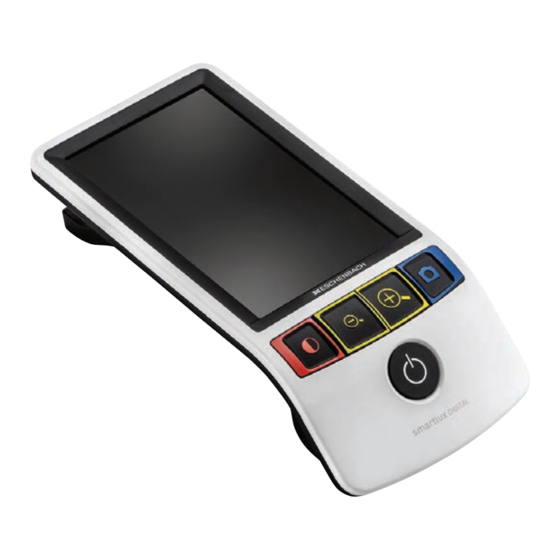
Eschenbach smartlux 16502 Bedienungsanleitung
Tragbare videolupe

Verwandte Anleitungen für Eschenbach smartlux 16502


Inhaltszusammenfassung für Eschenbach smartlux 16502
- Seite 1 Bedienungsanleitung Operating instructions 16502 Mode d'emploi Istruzioni d'uso Manual de instrucciones Gebruiksaanwijzing Betjeningsvejledning Bruksanvisning Bruksanvisning Käyttöopas Instrukcja obsługi Návod k obsluze Руководство по эксплуатации...
- Seite 2 - 2 -...
-
Seite 3: Inhaltsverzeichnis
Deutsch ..........................4 English ..........................33 Français ..........................62 Italiano ..........................92 Español ..........................122 Nederlands ........................152 Dansk ..........................182 Svenska ..........................210 Norsk ..........................238 Suomi ..........................266 Polski ..........................294 Česky ..........................327 русский ..........................356 日本語 ..........................390 - 3 -... -
Seite 4: Bestimmungsgemäßer Gebrauch
Sehr geehrte Kundin, sehr geehrter Kunde, Deutsch wir beglückwünschen Sie zum Kauf der Eschenbach smartlux DIGITAL. Als Marktführer für Lupen und Lesegläser können wir bei Eschenbach auf eine lang- jährige Erfahrung zurückblicken, die sich in Qualität, Handhabung und Design unse- rer Produkte widerspiegelt. -
Seite 5: Sicherheitshinweise
Sicherheitshinweise X Blendungs- und Verletzungsgefahr: Nicht in die Lichtquellen an der Ge- häuseunterseite blicken. X Lassen Sie Kinder nicht unbeaufsichtigt mit Elektrogeräten hantieren. X Laden Sie das Lesegerät nur mit dem mitgelieferten Netzadapter. X Erstickungsgefahr und Gefahr des Verschluckens: Verpackung, Folien und Verpa- ckungsteile von Kindern fernhalten. - Seite 6 X VORSICHT Explosionsgefahr! Ersetzen Sie den Akku niemals durch einen falschen Typ. Entsorgen Sie einen Akku niemals im Feuer. Quetschen oder schneiden Sie niemals einen Akku. Lassen Sie einen Akku niemals in einer Umgebung mit ext- rem hohen Temperaturen liegen, da dies zu einer Explosion oder zum Austreten von brennbaren Flüssigkeiten oder Gasen führen kann.
-
Seite 7: Lieferumfang
X In medizinischer Umgebung darf dieses Gerät nicht mit anderen Geräten, die der Lebenserhaltung dienen, betrieben werden. X Machen Sie auch andere Personen - insbesondere Kinder - auf diese Gefahren aufmerksam. X Das Gerät ist ein Medizinprodukt der Klasse I (nicht steril, ohne Messfunktion) und entspricht der Verordnung (EU) 2017/745. - Seite 8 Funktionselemente 1. LCD (Liquid Crystal Display) 2. Kontrast-Taste zur Auswahl des Darstellungsmodus 3. Taste zum Verringern des Zoomfaktors 4. Taste zum Vergrößern des Zoomfaktors 5. Foto-Taste zum Speichern von Bildern und Bestätigen von Menü-Optionen 6. Ein-/Aus-Taste 7. Menü-Taste 8. HDMI-Ausgang (Micro-HDMI) 9.
-
Seite 9: Grundbedienung
Grundbedienung Bevor Sie smartlux DIGITAL zum ersten Mal verwenden können, muss der in- terne Akku vollständig aufgeladen sein. Montieren Sie dazu den passenden Landes-Adapter an das Netzteil. Verbinden Sie den USB-Anschluss des Netzteils über das mitgelieferte USB-Kabel mit dem USB- / Lade-Anschluss f. - Seite 10 Anwendungsarten Sie können das Gerät entweder in der Hand gehalten, aufgesetzt oder in Schreibstellung verwenden. Handgehaltene Bedienung: Bei handgehaltenem Gebrauch klappen Sie den Standfuß ein und bewegen Sie das Gerät in passendem Abstand über das Lesegut. Ebenso ist es möglich, smartlux DIGITAL mit dem optional erhältlichen Griff zu nutzen.
-
Seite 11: Überblicksfunktion
Schreibstellung: smartlux DIGITAL können Sie auch benutzen, um darunter zu schreiben. Klappen Sie den Standfuß hierzu bis zur ersten Raststellung aus und stellen Sie das Gerät hochkant auf. Ansichtsfunktionen Vergrößerung anpassen Um die Vergrößerung bei Anzeige des Live-Bildes zu erhöhen, halten Sie die -Taste r gedrückt. - Seite 12 Der jeweils eingestellte Vergrößerungsfaktor wird nach Loslassen der Taste rechts kurz angezeigt. Falschfarbdarstellung Um das Kamerabild zur Kontrastverstärkung in Falschfarben anzuzeigen, drücken Sie die -Taste w. Drücken Sie diese Taste erneut ggf. wiederholt, um durch die ver- schiedenen Falschfarbmodi durchzuschalten und zur Echtfarbdarstellung zurück- zukehren.
-
Seite 13: Einstellungen
Einstellungen Drücken Sie die MENU-Taste u, um die erste Ebene des Menüs aufzurufen: Mithilfe der -Taste e und -Taste r können Sie die einzelnen Symbole ansteu- ern. Mit der -Taste r können Sie die Auswahl nach links, mit der -Taste e nach rechts bewegen. - Seite 14 Sie können das Menü jederzeit durch Drücken der MENU-Taste u beenden. Leselinie/-zeile ein-/ausschalten Markieren Sie dieses Symbol und drücken Sie die -Taste t, um die Leselinie/-zei- le ein- oder auszuschalten. Bei eingeschalteter Lesehilfefunktion erscheint das -Symbol, bei ausgeschalteter Funktion das -Symbol.
- Seite 15 – aktuelles Bild löschen – zurück zur ersten Ebene des Einstellungsmenüs. Mit der -Taste r können Sie die Auswahl nach links, mit der -Taste e nach rechts bewegen. Um die angewählte Funktion zu aktivieren, drücken Sie die -Taste t. Um die Details eines Bildes anzuschauen, wählen Sie zunächst den gewünschten Vergrößerungsfaktor und drücken dann die Menütaste u.
- Seite 16 Kurzanleitung aufrufen Markieren Sie dieses Symbol und drücken Sie die -Taste t, um die Kurzanleitung aufzurufen. Drücken Sie die MENU-Taste u. Es erscheinen 5 Symbole: – Seite zurück blättern – Seite vorwärts blättern – Vergrößerungsfaktor wählen (2 × – 10 ×) – gewünschte Sprache wählen –...
- Seite 17 Vergrößerungs-Modus anpassen Markieren Sie dieses Symbol und drücken Sie die -Taste, um anschließend die Funktion der stufenlosen/stufenweisen Vergrößerung über die -Taste e und -Taste r zu ändern. Bei stufenloser Funktion erscheint das -Symbol, bei stufenwei- ser Funktion das -Symbol. Signalton einstellen Die jeweils eingestellte Ton-Einstellung wird als Symbol angezeigt.
- Seite 18 – die linke, rechte oder beide LEDs einschalten Tipp: Nutzen Sie diese Funktion, um in Schreibposition die Beleuchtung zu optimie- ren. Generell empfehlen wir die 100 %-Einstellung für die Schreibposition. – die LED-Beleuchtung ausschalten – die LEDs leuchten mit 50 % Leistung –...
- Seite 19 Displayhelligkeit anpassen Markieren Sie dieses Symbol und drücken Sie die -Taste t, um über die folgen- den Symbole die Displayhelligkeit einzustellen: - Displayhelligkeit = 25 % - Displayhelligkeit = 50 % - Displayhelligkeit = 75 % - Displayhelligkeit = 100 % Bestätigen Sie die gewünschte Beleuchtung mit der -Taste t.
- Seite 20 Rechts-/Linkshändigkeit einstellen Mit dieser Funktion können Sie das Gerät für die Benutzung von Links- oder Rechts- händern einstellen. Standardmäßig ist das Gerät für Rechtshänder eingestellt. Markieren Sie dieses Symbol und drücken Sie die -Taste t, um die Benutzung mit der linken Hand einzurichten. Das Symbol zeigt an, dass das Gerät jetzt für Linkshänder eingestellt ist.
-
Seite 21: Erweiterte Einstellungen
Menü verlassen Markieren Sie dieses Symbol und drücken Sie die -Taste t, um zur Livebildanzei- ge zurückzukehren. Erweiterte Einstellungen - 21 -... - Seite 22 Die Leselinie/-zeile anpassen Markieren Sie dieses Symbol und drücken Sie die -Taste t, um über diese Sym- bole weitere Details anzupassen: - Position der Leselinie aufwärts verschieben bzw. Lesezeile vergrößern - Position der Leselinie abwärts verschieben bzw. Lesezeile verkleinern - Umschaltung ‚rote Leselinie‘ oder ‚Lesezeile‘ - Umschaltung horizontale/vertikale Leselinie/-zeile Falschfarben anpassen Markieren Sie dieses Symbol und drücken Sie die...
- Seite 23 Datum und Uhrzeit einstellen Markieren Sie dieses Symbol und drücken Sie die -Taste t, um Uhrzeit und Da- tum einzustellen. Markieren Sie das -Symbol, um mit der -Taste t die Zahl des weiß dargestellten Parameters zu erhöhen. Markieren Sie das -Symbol, um mit der -Taste t die Zahl des weiß...
- Seite 24 Überblicksanzeige aktivieren / deaktivieren Markieren Sie diese Symbol, um die Funktion Überblicksanzeige zu deaktivieren. Möchten Sie die Überblicksanzeige wieder aktivieren, dann drücken Sie nochmals -Taste t. - Überblicksanzeige ausgeschaltet - Überblicksanzeige eingeschaltet HDMI-Displayauswahl Markieren Sie dieses Symbol und drücken Sie die -Taste t, um die HDMI-Dis- playauswahl einzustellen.
- Seite 25 Blaulichtfilter aktivieren / deaktivieren Standardmäßig ist der Blaulichtfilter deaktiviert. Möchten Sie diesen aktivieren, mar- kieren Sie dieses Symbol und drücken die -Taste t. Ist der Blaulichtfilter aktiviert ( ), so wird der Anteil des blauen Lichts reduziert. Das Display erhält einen gelblichen Stich und die Farben wirken weicher und sanfter. Die Zeitabschaltung umstellen Ab Werk schaltet sich das Gerät nach ca.
- Seite 26 2. Schalten Sie smartlux DIGITAL ein. Auf dem Bildschirm werden 2 Symbole an- gezeigt: USB-Datenverbindung - der interne Speicher der smartlux DIGITAL wird dann als USB-Stick/Wechseldatenträger vom Computer erkannt und als Lauf- werk „ESCHENBACH“ angezeigt. USB-Verbindung nur zum Aufladen. Markieren Sie das Symbol für USB-Datenverbindung und drücken Sie die -Taste t.
- Seite 27 3. Öffnen Sie mit dem angeschlossenen PC die Webadresse, die Ihnen in der e-mail zum Firmware-Update mitgeteilt wurde. 4. Laden Sie das Firmware-Update herunter und speichern Sie es direkt auf dem Laufwerk und nicht in einem Unterordner des Laufwerks. 5. Trennen Sie smartlux DIGITAL vom PC über die Funktion „Hardware sicher entfernen und Medien auswerfen“, dessen Symbol Sie in der Taskleiste des Be- triebssystems finden.
- Seite 28 Nach dem erfolgreichen Update schaltet sich smartlux DIGITAL automatisch ab. Schalten Sie das Gerät während des Firmware-Updates keinesfalls aus. Andern- falls könnte smartlux DIGITAL irreparabel beschädigt werden. Ein solcher Schaden unterliegt nicht der Gewährleistung! Über das -Symbol und Bestätigung mit der -Taste t verlassen Sie diese Menüebene und kehren zum Hauptmenü...
-
Seite 29: Anschlüsse
Anschlüsse USB-Anschluss Mit dem beiliegenden USB-Kabel können Sie das Gerät über dessen USB-Anschluss f an den USB-Anschluss eines Computers anschließen. Auf dem Bildschirm werden dann 2 Symbole angezeigt: USB-Datenverbindung - der interne Speicher der smartlux DIGITAL wird dann als USB-Stick/Wechseldatenträger vom Computer erkannt und als Laufwerk „ESCHEN- BACH“... -
Seite 30: Technische Daten
USB-Anschluss: Typ-C HDMI-Ausgang: HDMI 1.4, abhängig vom Zielgerät Temperaturbereich: 10 °C – +40 °C Abmessungen: 185 × 43 × 88 mm (B × H × T) Gewicht: 240 g Diese Anleitung ist auch online verfügbar unter http://www.eschenbach-optik.com/ ® ist ein eingetragenes Warenzeichen von USB Implementers Forum, Inc. - 30 -... -
Seite 31: Pflegehinweise
HDMI und das HDMI-Logo sind Markenzeichen oder eingetragene Markenzeichen der HDMI Licensing LLC in den USA und anderen Ländern. Reset Funktioniert das Gerät nicht mehr wie in dieser Anleitung beschrieben, liegt mögli- cherweise eine Störung vor, die Sie durch Zurücksetzen des Gerätes selbst beheben können. -
Seite 32: Entsorgung
Entsorgung X Dieses Produkt unterliegt der europäischen WEEE-Richtlinie über Elektro- und Elektronik-Altgeräte in ihrer jeweils aktuell gültigen Fassung. Entsor- gen Sie Ihr Altgerät nicht mit dem Hausmüll, sondern über einen zugelas- senen Entsorgungsbetrieb oder über Ihre kommunale Entsorgungseinrichtung. Beachten Sie dabei die in Ihrem Land geltenden Vorschriften.