VeriFone V400m Handbuch
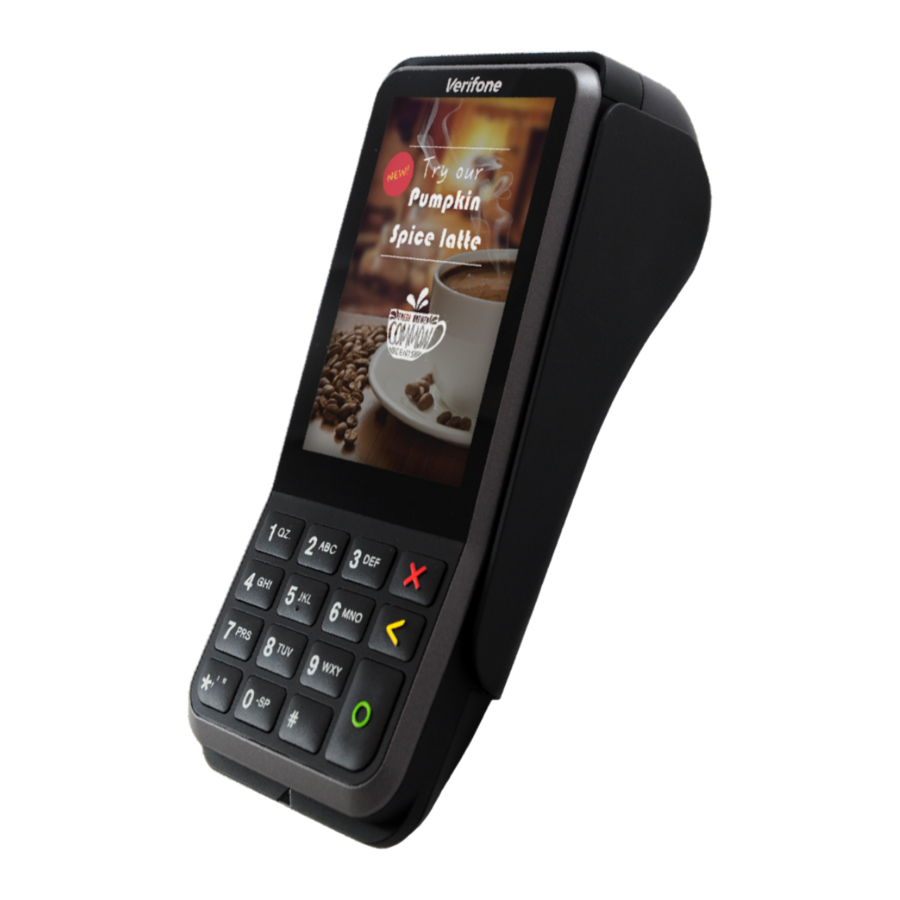
PINpad-Funktionen
Hauptmerkmale


- Kapazitives Touch-LCD-Display und kontaktloser (CTLS) Tippbereich
- Smartcard-Leser
- Magnetstreifenleser
- Integrierter Thermodrucker
- Sichere alphanumerische Tastatur
- Zusätzliche Funktionstasten ( '#', '*' )
Alphanumerische Tastatur:
Um einen Buchstaben einzugeben, muss die Taste schnell nacheinander wiederholt gedrückt werden, bis der richtige Buchstabe auf dem Display angezeigt wird. Die Optionen wechseln zwischen Groß- und Kleinbuchstaben.

- Micro-SD-Steckplatz
- Zwei MSAM-Steckplätze zur Unterstützung von Guthabenkartenprogrammen oder anderen Händlerkartenanforderungen
- Zwei SIM-Kartenfächer (SIM-Karte wird nur für Standalone-Kunden mitgeliefert)
- USB-C-Anschluss zum Laden/Abrufen von Dateien
Zubehör für Wpay V400m
- Netzteil (auch bekannt als Hohlsteckeradapter)
- Akku 5V DC, 2.2A (normalerweise bereits eingebaut)
- Optionale Ladestation
Konnektivität
Das V400m ist normalerweise über WLAN mit dem POS verbunden, aber wenn das Terminal im Standalone-Modus verwendet werden soll, kann es über WLAN oder alternativ über das 4G-Mobilfunknetz mit dem Internet verbunden werden. Die 4G-Option erfordert eine SIM-Karte, die bei Bedarf vorinstalliert und konfiguriert wurde.
Wenn Sie Anleitungen zur Einrichtung von WLAN oder zur Fehlerbehebung bei WLAN- oder 4G-Konnektivität benötigen, lesen Sie die V400m Terminal – Installationsanleitung – siehe Weiteres Referenzmaterial in den Anhängen.
Das V400m benötigt außer während des Ladevorgangs kein Kabel. Das Kabel kann an das Terminal oder an die Basisstation angeschlossen werden.
Grundfunktionen
| Grundfunktionen | Aktion |
| Einschalten | Um das Terminal einzuschalten, schließen Sie es mit dem Netzkabel an ein Netzteil an oder stellen Sie es auf eine Basisstation, die mit einem Netzkabel verbunden ist. |
| Ausschalten | Um das Terminal auszuschalten, halten Sie die rote X-Taste (Abbrechen) gedrückt und wählen Sie Shutdown (Herunterfahren). Hinweis – Sie müssen die grüne O-Taste (Bestätigen) drücken, um nach dem Herunterfahren neu zu starten. |
| Neustart | Halten Sie die rote X-Taste (Abbrechen) gedrückt und wählen Sie Reboot (Neustart). |
| Abbrechen | Drücken Sie die rote X-Taste, um abzubrechen oder einen Bildschirm zurückzugehen. |
| Ruhezustand | Wenn für einige Zeit keine Aktivität am Terminal stattfindet, kehrt das Terminal zum Ruhezustand-Bildschirm zurück. |
Konfigurationseinstellungen, die die Art und Weise steuern, wie das Terminal Transaktionen verwaltet, werden im Terminalverwaltungssystem festgelegt, z. B. zulässige Transaktionstypen, Verwaltung von Offline-Situationen, Aufschlag- oder Trinkgeldfunktion, Passwörter usw. Änderungen an diesen Einstellungen können von Benutzern mit entsprechenden Berechtigungen oder auf Anfrage an Wpay vorgenommen werden.
Software-Installation
Software muss installiert werden, bevor ein V400m-Terminal verwendet werden kann. Dies geschieht normalerweise, bevor die Terminals versandt werden. Falls jedoch eine Installation erforderlich ist, lesen Sie die entsprechenden Abschnitte in der Wpay Software Installationsanleitung für Informationen zur Installation und zum Installationsverfahren – siehe Weiteres Referenzmaterial in den Anhängen.
Initialisierung
Nach dem Einschalten durchläuft ein PINpad eine Reihe von Schritten. Dies kann einige Minuten dauern, aber die Schritte werden alle automatisch ausgeführt.

Die Sequenz kann damit enden, dass eine Anmeldung erforderlich ist:
Ein "W" in der unteren rechten Ecke weist darauf hin, dass eine Anmeldung am Wpay Switch erforderlich ist, und ein "R" in der unteren rechten Ecke weist darauf hin, dass eine Sicherheitsanmeldung (RSA) erforderlich ist. Diese können vom POS aus oder durch Drücken von #, Eingabe des Passworts 4648 und Drücken von Enter (Bestätigen) (grüne O-Taste) initiiert werden. Dies leitet die jeweils erforderlichen Anmeldungen ein.
Wenn ein Anmeldebeleg gedruckt oder auf dem Computerbildschirm angezeigt wird, können Sie den Beleg überprüfen, um sicherzustellen, dass der Geschäftsname und die Nummer für das Geschäft korrekt sind. Diese Details werden oben auf dem Anmeldebeleg angezeigt.

Anmeldungen
Es gibt 3 Arten von Anmeldungen:
- Wpay Switch-Anmeldung
Ein PINpad muss sich am Wpay Switch anmelden, um Transaktionen durchführen zu können. Diese Anmeldungen erfolgen von Zeit zu Zeit automatisch. - RSA-Anmeldung
Eine Sicherheitsanmeldung liefert Verschlüsselungsschlüssel vom Wpay Switch an das PINpad und lädt sie in das PINpad. Sie kann am POS oder auf dem PINpad durch Drücken von #, Eingabe des Passworts 4648 und Drücken von Enter (Bestätigen) (grüne O-Taste) ausgelöst werden. - TMS-Anmeldung
Eine Terminalverwaltungs-Systemanmeldung ermöglicht es dem PINpad, nach neuen Softwareversionen zu suchen und bei Bedarf eine neuere herunterzuladen. Sie kann am POS oder auf dem PINpad durch Drücken der #-Taste, Eingabe des Passworts 3696 und Drücken von Enter (Bestätigen) (grüne O-Taste) ausgelöst werden.
Transaktionsmethoden
- Kontaktloser Leser
Der kontaktlose Kartenleser befindet sich hinter dem PINpad-Bildschirm. Zahlungen können durch Annähern der Karte an den Bildschirm verarbeitet werden.
![]()
- Chipkartenleser
Der Chipkartenleser befindet sich an der Unterseite des PINpads. Nachdem der Zahlungsbetrag festgelegt wurde, muss der Karteninhaber die Karte mit dem Chip voran einstecken und die Karte im Leser belassen.
![]()
- Magnetstreifenleser
Der Magnetstreifenleser befindet sich auf der rechten Seite des PINpads. Nachdem der Zahlungsbetrag festgelegt wurde, muss der Karteninhaber den Magnetstreifen durch den Schlitz ziehen, mit der Vorderseite zum Terminal gerichtet.


Transaktionstypen und Funktionen
Der folgende Abschnitt beschreibt die Transaktionstypen, die an einem Wpay V400m Terminal durchgeführt werden können. Die tatsächlichen Terminalbildschirme können geringfügig abweichen, ähneln jedoch denen, die in den folgenden Transaktionsabschnitten gezeigt werden.
Beachten Sie, dass andere Transaktionstypen als Kauf und Rückerstattung nur nach Absprache mit Wpay aktiviert werden.
Bei Standalone-Terminals können Transaktionen über das Main Menu (Hauptmenü) am Terminal selbst gestartet werden. Das Main Menu (Hauptmenü) kann durch Drücken von Enter (Eingabe) aufgerufen werden.
Die im Main Menu (Hauptmenü) angezeigten Optionen variieren je nachdem, welche aktiviert wurden. Das Main Menu (Hauptmenü) wird wahrscheinlich mehrere Seiten umfassen, da maximal 3 Optionen auf einem Bildschirm angezeigt werden können. Verwenden Sie die Tasten Next (Weiter) (oder #) und Prev (Zurück) (oder *), um durch die Bildschirme zu navigieren. Die letzte Option auf der letzten Seite ist immer Admin Menu (Admin-Menü).

- Kauf
Eine Kauf-Transaktion ist die grundlegendste und am häufigsten verwendete Transaktion. Sie wird verwendet, wenn Waren oder Dienstleistungen preislich summiert wurden und den Kunden auffordert, seine Karte zur Autorisierung der Transaktion vorzulegen.
| Terminalbildschirm | Aktionen |
 | Eine Kauf-Transaktion kann vom POS oder im Falle eines Standalone-Terminals über das Main Menu (Hauptmenü) gestartet werden. Das Main Menu (Hauptmenü) wird durch Drücken von Enter (Eingabe) aufgerufen, und eine Kauf-Transaktion kann dann durch Drücken von 1 oder Auswahl der Option 1 PURCHASE (1 KAUF) gestartet werden. Die Purchase (Kauf) Funktion kann auch vom Idle-Bildschirm aus durch Drücken der Taste 1 als Tastenkürzel aufgerufen werden, da Kauf der erste Punkt im Menü ist. |
 | Geben Sie den Kaufbetrag ein und drücken Sie Enter (Eingabe). Wenn Cashout (Bargeldauszahlung) aktiviert wurde, folgt die Möglichkeit, einen Cashout-Betrag einzugeben. Geben Sie den Betrag ein oder drücken Sie Enter (Eingabe), um dies zu umgehen. Weitere Informationen zum Cashout (Bargeldauszahlung) finden Sie bei Bedarf unten. |
 | Auf diesem Bildschirm können Kunden wählen, ob sie ihre Karte antippen, durchziehen oder einstecken möchten. Die manuelle Eingabe einer Kartennummer kann auf diesem Bildschirm initiiert werden, wenn dies als zulässiger Transaktionstyp konfiguriert wurde. Weitere Informationen finden Sie im Abschnitt Manuelle Eingabe. |
 | Gegebenenfalls werden Konto-Typ-Optionen entsprechend der auf der Kundenkarte verfügbaren Optionen angezeigt. Dieser Bildschirm wird nicht angezeigt, wenn die kontaktlose Methode gewählt wird. Um eine Option auszuwählen, drücken Sie die entsprechende Nummer auf den PINpad-Tasten oder tippen Sie die Option auf dem Bildschirm an. |
 | Falls aufgefordert, sollte der Kunde die Tastatur verwenden, um seine PIN einzugeben und Enter (Eingabe) zu drücken. Dieser Bildschirm wird nicht angezeigt, wenn die kontaktlose Methode gewählt wird, es sei denn, der Transaktionsgesamtbetrag liegt über dem Limit für kontaktlose Zahlungen. |
 | Eine EFT-Nachricht wird an den Kartenaussteller gesendet, um zu überprüfen, ob die Kundenkarte gültig ist und der Betrag verfügbar ist, und eine Antwort von Approved (Genehmigt) oder Declined (Abgelehnt) wird zurückgegeben. Weitere Informationen zur Verwaltung von Ablehnungen finden Sie im Abschnitt Ablehnungen und Fehler.  |
- Rückerstattung
Rückerstattungen können ausgestellt werden, wenn die gekauften Artikel oder die erbrachte Dienstleistung gemäß den vom Händler festgelegten Bedingungen für eine Rückerstattung genehmigt wurden. Rückerstattungen von per Karte bezahlten Käufen müssen mit derselben Karte und nicht mit Bargeld bearbeitet werden.
Die Möglichkeit, Rückerstattungen zu bearbeiten, kann durch die Verwendung eines Passworts geschützt werden. Dies wird im Terminalverwaltungssystem eingestellt.
| Terminalbildschirm | Aktionen |
 | Eine Rückerstattung kann vom POS oder im Falle eines Standalone-Terminals über das Main Menu (Hauptmenü) gestartet werden. Das Main Menu (Hauptmenü) wird durch Drücken von Enter (Eingabe) aufgerufen. Wählen Sie dann die Option REFUND (RÜCKERSTATTUNG) oder drücken Sie die Nummer, die den Rückerstattungen entspricht – 3 in diesem Beispiel. Die Refund (Rückerstattung) Funktion kann auch vom Idle-Bildschirm aus durch Drücken der Optionsnummer für Rückerstattungen als Tastenkürzel aufgerufen werden – 3 in diesem Beispiel. |
 | Falls aufgefordert, geben Sie das Passwort ein und drücken Sie Enter (Eingabe). Dies hängt davon ab, ob ein Refund (Rückerstattungs-) Passwort im Terminalverwaltungssystem konfiguriert wurde oder nicht. |
 | Geben Sie den zu erstattenden Betrag ein. |
 | Der Kunde kann wählen, ob er seine Karte antippen, durchziehen oder einstecken möchte. |
 | Wenn ein Kunde seine Karte durchgezogen oder eingesteckt hat, muss er möglicherweise das Konto auswählen, auf das die Rückerstattung bearbeitet werden soll. Um eine Option auszuwählen, drücken Sie die entsprechende Nummer auf den PINpad-Tasten oder tippen Sie die Option auf dem Bildschirm an. |
 | Nach der Bearbeitung muss der Kunde möglicherweise seine PIN eingeben oder eine Unterschrift leisten, bevor die Transaktionsantwort empfangen wird. |
Der Kartenaussteller wird den Rückerstattungsbetrag als Gutschrift auf das Konto des Kunden zurückbuchen. Die Gelder werden vom Tagesabschluss an den Händler abgezogen.
- Zuschlag
Nach Absprache mit Wpay können Händler Zuschläge auf Kartenzahlungstransaktionen aktivieren, um die von den Kartensystemen erhobenen Kosten zu decken. Es liegt in der Verantwortung des Händlers, die Kosten der Akzeptanz zu verstehen und sicherzustellen, dass alle Zuschläge diesem Betrag entsprechen.
Der als Zuschlag anzuwendende Betrag wird auf Systemebene festgelegt, und wenn aktiviert, wird der Zuschlag vom PINpad berechnet und automatisch hinzugefügt. Der Satz für jedes System mit aktiviertem Zuschlag muss über das Terminalverwaltungssystem festgelegt werden.
Es ist notwendig, Kunden darüber zu informieren, dass bei einer Kartenzahlung ein Zuschlag erhoben wird, wenn der Händler dies aktiviert hat.
Ein Zuschlag kann für die folgenden Systeme definiert werden:
- VISA
- Mastercard AMEX
- eftpos
- UPI (China Union Pay)
- Diners
- JCB
Bitte beachten Sie Folgendes zu Aufschlägen:
- Ein Aufschlag wird nicht auf eine Rückerstattungstransaktion angewendet. Sollte der Händler den Aufschlagsbetrag ebenfalls zurückerstatten müssen, muss er einen Rückerstattungsbetrag erstellen, der den Aufschlagsbetrag enthält.
- Ein Aufschlag kann einer Barauszahlung bei einer Kauf-mit-Barauszahlung-Transaktion hinzugefügt werden. Die Möglichkeit dazu wird durch eine Einstellung im Terminalmanagementsystem verwaltet. Er kann nicht auf eine eigenständige Barauszahlungstransaktion angewendet werden.
- Der Aufschlag kann auf den Transaktionswert berechnet werden, einschließlich oder ausschließlich eines Trinkgelds, sofern ein Trinkgeld angewendet wurde. Dies wird durch eine Einstellung im Terminalmanagementsystem verwaltet.
- Der Transaktionsbetrag, einschließlich des Aufschlags, wird auf dem Terminal angezeigt, nachdem die Kartendaten und das Konto bestätigt wurden.
- Der Transaktionsbetrag und der Aufschlagsbetrag werden sowohl separat als auch kombiniert auf den Kunden- und Händlerbelegen angezeigt.
![]()

- Trinkgelder
Ein Trinkgeld kann nur auf eine Kauf- oder eine Kauf-mit-Barauszahlung-Transaktion angewendet werden. Trinkgelder werden durch eine Einstellung im Terminalmanagementsystem aktiviert.
Es kann auch ein maximaler Prozentsatz des Transaktionswerts festgelegt werden, oder 0 % für 'kein Maximum'.
| Terminalbildschirm | Aktionen |

|
Wenn Trinkgelder aktiviert sind, werden drei Optionen angezeigt, bevor die Karte am Terminal vorgelegt wird. Wählen Sie die zu verwendende Trinkgeldmethode, indem Sie die entsprechende Nummer auf der Tastatur und Enter (Eingabetaste) drücken oder die Option auswählen. Wenn Option 1 - Percentage Tip (1 - Prozentuales Trinkgeld) ausgewählt ist, zeigt das Terminal 3 weitere Optionen an. |

|
Wählen Sie den anzuwendenden Trinkgeldprozentsatz, indem Sie die entsprechende Nummer auf der Tastatur und Enter (Eingabetaste) drücken oder die Option auswählen. Wenn Option 1 oder 2 ausgewählt ist, berechnet das Terminal: Kaufbetrag x 5 oder 10 %, abgerundet auf den nächsten Cent. Der berechnete Trinkgeldbetrag wird zu den ursprünglichen Kosten hinzugefügt. |

|
Wenn Option 3 - Add other % tip (Anderen % Trinkgeld hinzufügen) ausgewählt ist, wird ein neuer Bildschirm angezeigt. Geben Sie einen Wert von bis zu 99 ein. Dieser wird, falls festgelegt, mit dem maximalen Trinkgeldprozentsatz verglichen. Wenn das Trinkgeld-Maximum überschritten wurde, kehrt das Terminal zum ersten Trinkgeldmenü zurück, um erneut zu beginnen; andernfalls wird der berechnete Trinkgeldbetrag zu den ursprünglichen Kosten hinzugefügt. |

|
Nachdem das Trinkgeld hinzugefügt wurde, wird automatisch für 2 Sekunden ein Bildschirm angezeigt, der bestätigt, dass das Trinkgeld angewendet wurde. |

|
Es folgt der Bildschirm Present Card (Karte vorlegen) mit dem neuen Gesamtbetrag, und die normalen Schritte des Kaufprozesses schließen sich an. |
- MOTO und MOTO-Rückerstattung
MOTO (Mail Order Telephone Order) bezieht sich auf Transaktionen, bei denen ein Unternehmen Zahlungen verarbeiten kann, indem es vom Kunden bereitgestellte Kartendaten eingibt, ohne dass der Kunde anwesend ist.
Im Terminalmanagementsystem kann ein Passwort festgelegt werden, um die Nutzung von MOTO bei Bedarf einzuschränken.
Rückerstattungen per MOTO erfordern, dass sowohl ein Rückerstattungs- als auch ein MOTO-Passwort im Terminalmanagementsystem festgelegt sind. Wenn eine MOTO-Rückerstattung aufgerufen wird, ist zuerst das Rückerstattungspasswort erforderlich, gefolgt vom MOTO-Passwort. Das PINpad fordert dann die Kartennummer, das Ablaufdatum und den CVV (optional) an.
| Terminalbildschirm | Aktionen |

|
Eine MOTO-Transaktion kann vom POS oder, im Falle eines eigenständigen Terminals, über das Main Menu (Hauptmenü) initiiert werden. Das Main Menu (Hauptmenü) wird durch Drücken von Enter (Eingabetaste) und anschließendem Drücken von MOTO SALE (MOTO-Verkauf) oder der Nummer der MOTO Sale (MOTO-Verkauf) Option, in diesem Beispiel 1, aufgerufen. Beachten Sie, dass Sie möglicherweise die Schaltfläche Next (Weiter) (oder # drücken) verwenden müssen, wenn die MOTO Sale (MOTO-Verkauf) Option nicht auf der ersten Seite des Main Menu (Hauptmenü) ist. |

|
Wenn im Terminalmanagementsystem ein MOTO-Passwort festgelegt wurde, fordert das PINpad das MOTO-Passwort an. |

|
Wählen Sie den MOTO-Typ, indem Sie die Nummer der Option drücken oder die Option selbst auswählen. Geben Sie den Kaufbetrag ein und drücken Sie Enter (Eingabetaste). |

|
Geben Sie bei Aufforderung die Kartennummer ein und drücken Sie Enter (Eingabetaste). |

|
Geben Sie das Ablaufdatum ein und drücken Sie Enter (Eingabetaste). |

|
Geben Sie den CVV ein und drücken Sie Enter (Eingabetaste). Wenn die CVV-Eingabe im Terminalmanagementsystem nicht als obligatorisch konfiguriert wurde, können Sie möglicherweise Enter (Eingabetaste) drücken, um die CVV-Eingabe zu überspringen. |

|
Eine MOTO-Rückerstattung kann initiiert werden, indem Sie die Option MOTO REFUND (MOTO-Rückerstattung) im Main Menu (Hauptmenü) finden und auswählen. Für eine MOTO-Rückerstattung ist das Rückerstattungspasswort vor dem MOTO-Passwort erforderlich. |
- Schicht-Totals
Schicht-Totals liefern einem Händler eine laufende Transaktionsanzahl und einen Wert auf Terminalebene. Dies ermöglicht es, die Summen auf einem Terminal unabhängig von jedem anderen Terminal oder Abrechnungsfenster zurückzusetzen. Das Ende einer Schicht kann somit vom Händler gesteuert werden und kann bei der POS-Abstimmung und den Trinkgeldauszahlungsprozessen helfen.
Es gibt keine Begrenzung für die Dauer einer Schicht und keine Begrenzung, wie oft eine Schicht an einem Tag gelöscht werden kann.
Die Schicht-Totalisierung ist für alle Händler aktiviert, die Nutzung der Berichtsfunktion ist jedoch optional. Beachten Sie jedoch, dass Schicht-Totals nur nach dem Drucken gelöscht, d.h. auf Null zurückgesetzt werden können, und wenn Schicht-Totals nicht gelöscht werden, akkumulieren sich die Totals weiter.
Schicht-Totals werden immer an eine Druckwarteschlange gesendet und sind auf dem Terminal nicht sichtbar.
Die gemeldeten Schemata und Transaktionstypen spiegeln nur die wider, die vom Händler unterstützt werden.
Das Drucken und Löschen von Schicht-Totals wird wie folgt initiiert.
| Terminalbildschirm | Aktionen |

|
Die Funktion Shift Totals (Schicht-Totals) befindet sich im Admin Menu (Admin-Menü), das über die letzte Seite des Main Menu (Hauptmenü) aufgerufen werden kann. Drücken Sie Enter (Eingabetaste), um das Main Menu (Hauptmenü) zu öffnen und wählen Sie Next (Weiter) (oder drücken Sie #), falls erforderlich, um die Option ADMIN MENU (ADMIN-MENÜ) zu finden. Wählen Sie ADMIN MENU (ADMIN-MENÜ) oder drücken Sie die entsprechende Nummer auf der Tastatur. |

|
Wählen Sie Next (Weiter) (oder drücken Sie #), um die zweite Seite des Admin Menu (Admin-Menüs) zu öffnen, falls die Option SHIFT TOTALS (Schicht-Totals) nicht auf der ersten Seite erscheint. Wählen Sie SHIFT TOTALS (Schicht-Totals) oder drücken Sie die entsprechende Nummer auf der Tastatur. Das Terminal sendet sofort einen Druckbefehl an den lokalen Drucker. |

|
Nach dem Drucken wird eine Aufforderung zum Reset Shift Totals (Schicht-Totals zurücksetzen) angezeigt. Wenn No (Nein) ausgewählt wird, werden die Schicht-Totals nicht zurückgesetzt und alle weiteren Transaktionszählungen und -werte akkumulieren sich unbegrenzt weiter. Wenn Yes (Ja) ausgewählt wird, werden die Schicht-Totals auf Null zurückgesetzt, und nach dem Zurücksetzen gibt es keine Möglichkeit, frühere Schicht-Totals abzurufen. |
HINWEIS: Wenn die Schichtsummen nicht gelöscht werden, akkumuliert das Terminal Summen bis zu 999.999.999 $ und setzt sich dann auf Null zurück. Der Bericht enthält die folgenden Elemente.

- Anzahl und Werte von nicht stornierten Transaktionen, nach Transaktionstypen
- Die angezeigten Transaktionstypen hängen von den im Terminalverwaltungssystem konfigurierten Typen ab. PA Open bezieht sich auf unvollständige Vorautorisierungen
- Die NETTO-Gesamtanzahl umfasst, was zutrifft aus: Kauf + Barauszahlung + Trinkgelder + Rückerstattungen + Einzahlungen
- Der NETTO-Gesamtwert umfasst, was zutrifft aus: Kauf + Barauszahlung + Trinkgelder - Rückerstattungen - Einzahlungen
- Anzahl und Werte von nicht stornierten Transaktionen, nach System – dies ist die vom System erwartete Nettoabrechnungsposition
- Vorautorisierung
Eine Vorautorisierungstransaktion blockiert vorübergehend den Betrag auf dem Konto des Kunden, bis die Transaktion vom Händler abgeschlossen wird. Die Aktivierung der Vorautorisierungsfunktion erfolgt über das Terminalverwaltungssystem und ist derzeit nur für das V400m-Terminal im Standmoduszus verfügbar.
| Terminalbildschirm | Aktionen |
 | Eine Vorautorisierung kann vom POS oder, im Falle eines Standalone-Terminals, vom Hauptmenü aus initiiert werden. Das Hauptmenü wird durch Drücken von Enter aufgerufen. Wählen Sie PRE AUTH (Vorautorisierung) oder drücken Sie die der Vorautorisierung entsprechende Zahl. Wählen Sie Next (Weiter) (oder drücken Sie #), um die zweite Seite des Hauptmenüs zu öffnen, falls die Option Pre Auth (Vorautorisierung) nicht auf der ersten Seite erscheint. |
 | Geben Sie den Kaufbetrag ein und drücken Sie Enter. |
 | Auf diesem Bildschirm können Kunden wählen, ob sie ihre Karte antippen, durchziehen oder einstecken möchten. |
 | Falls angefordert, sollte der Kunde die Tastatur verwenden, um seine PIN einzugeben und Enter zu drücken. Dieser Bildschirm wird möglicherweise nicht angezeigt, wenn die kontaktlose Methode gewählt wurde, es sei denn, die Transaktionssumme liegt über dem Limit für kontaktloses Bezahlen. Eine EFT-Nachricht wird an den Kartenaussteller gesendet, um zu überprüfen, ob die Kundenkarte gültig und der Betrag verfügbar ist, und die Gelder werden blockiert. |
 | Um die Transaktion abzuschließen Greifen Sie auf das Hauptmenü zu, indem Sie Enter drücken. Wählen Sie Completion (Abschluss) und folgen Sie den Anweisungen des Terminals. |
- Manuelle Eingabe
Dieser Vorgang wird verwendet, um eine Kartennummer manuell einzugeben, wenn das Terminal den Magnetstreifen oder Chip der Karte nicht erfolgreich lesen konnte. Diese Funktion ist nur für Kreditkarten verfügbar und nur möglich, wenn ein Passwort über das Terminalverwaltungssystem festgelegt wurde.
Der Karteninhaber muss eine Unterschrift zur Autorisierung der Transaktion leisten.
| Terminalbildschirm | Aktionen |
 | Um eine Manuelle Eingabe zu initiieren, drücken Sie die Taste #, wenn Present Card (Karte vorlegen) auf dem Terminal angezeigt wird. Geben Sie das Passwort ein und drücken Sie dann Enter. |
 | Geben Sie die Kartennummer ein und drücken Sie Enter. |
 | Geben Sie das Kartenablaufdatum ein und drücken Sie Enter. |
 | Drücken Sie Enter, um die Transaktion zu bestätigen und fortzusetzen. |
 | Der Kunde muss eine Unterschrift zur Autorisierung der Transaktion leisten. |
- Barauszahlung
Ein Kunde kann eine Barauszahlung anfordern, wenn diese im Terminalverwaltungssystem konfiguriert wurde. Eine Barauszahlung kann mit oder ohne Kauftransaktion erfolgen.
| Terminalbildschirm | Aktionen |
 | Um eine Barauszahlung zu einer Kauftransaktion hinzuzufügen, initiieren Sie eine Kauftransaktion wie gewohnt vom POS oder vom Hauptmenü des PINpads aus. Geben Sie den Kaufbetrag ein und drücken Sie Enter. Wenn die Barauszahlungsfunktion im Terminalverwaltungssystem aktiviert wurde, folgt eine Aufforderung zur Eingabe des Barauszahlungsbetrags. Geben Sie den Betrag ein oder drücken Sie Enter. |
 | Bei einem Kauf mit Barauszahlung wird der Barauszahlungsbetrag zum Kaufbetrag addiert und erhöht die Transaktionssumme. |
 | Um eine eigenständige Barauszahlungstransaktion zu initiieren, drücken Sie Enter, um das Hauptmenü aufzurufen, und wählen Sie dann die Option Cashout (Barauszahlung) oder drücken Sie Next (Weiter), falls diese nicht auf diesem Bildschirm angezeigt wird. Geben Sie den Barauszahlungsbetrag ein und drücken Sie Enter. |
 | Geben Sie den Barauszahlungsbetrag ein und drücken Sie Enter. |
 | Der Kunde muss seine Karte vorlegen und die erforderlichen nächsten Schritte befolgen, einschließlich der Eingabe seiner PIN. |
Belege drucken
Wenn ein Terminal im integrierten Modus eingerichtet ist, verfügt es normalerweise über einen externen Drucker, der über das POS verbunden ist. Kundenbelege werden vom POS gedruckt und enthalten die Finanzdaten, die vom Terminal an das POS übermittelt werden.
Im Standalone-Modus erscheint nach der Verarbeitung einer Transaktion eine Option zum Drucken einer Kundenkopie des Belegs auf dem Terminal, und der Kunde kann wählen, ob er den Beleg erhalten möchte oder nicht. Kopien von Kundenbelegen werden unabhängig davon in der RCP-Datei gespeichert.
Wenn ein v400m Terminal auf der Basisstation ist, wird davon ausgegangen, dass der Kunde nah genug am POS ist, um den vollständigen Beleg abzuholen. Wenn ein Terminal nicht auf der Basisstation ist, können EFT-Belege direkt vom Terminal gedruckt werden. Diese lokale Druckoption wird häufig in Szenarien wie dem Bezahlen am Restauranttisch oder bei einer Abholung im Freien verwendet.
Bei der Aufforderung, ob eine Kundenkopie erforderlich ist oder nicht, können die Optionen No (Nein) oder Yes (Ja) mithilfe des Touchscreens oder durch Verwenden der Tasten Enter (Eingabe) oder Cancel (Abbrechen) auf dem PIN-Pad ausgewählt werden. Wenn innerhalb von 30 Sekunden keine Auswahl getroffen wird, läuft das Terminal ab und kehrt in den Ruhezustand zurück, ohne zu drucken.
Ab Softwareversion 735 kann die Aufforderung, ob eine zusätzliche Kundenkopie erforderlich ist, deaktiviert oder wieder aktiviert werden, indem #PRINT (#77468) auf dem PIN-Pad gedrückt wird. #PRINT beeinflusst nicht die an das POS gesendete Kundenkopie, sondern nur die Option, eine lokale Kopie des Belegs auf dem Terminaldrucker eines integrierten Terminals in einem Off-Base-Szenario zu drucken.
Das Neudrucken eines Belegs ist eine manuelle Option, die in einer Situation nützlich ist, in der der Beleg nicht gedruckt werden konnte, z.B. wenn dem Drucker das Papier ausgeht oder eine weitere Kopie des Belegs vom Händler oder Kunden benötigt wird. Um eine Kundenbelegkopie zu erhalten, verwenden Sie die Funktion Get Last Receipt (Letzten Beleg abrufen) auf dem POS.
Die Eingabe von #77 auf dem Terminal druckt eine lokale Kopie des EFT-Belegs neu.
Wenn ein Terminal im Standalone-Modus ist, werden Belege immer auf dem Terminal selbst gedruckt. Es gibt eine Händlerkopie und die Option, eine Kundenkopie zu drucken.
Beachten Sie, dass die Option zum Drucken einer Kundenkopie im Standalone-Modus nicht mit #PRINT deaktiviert werden kann.

Eine Papierrolle einlegen
Eine Papierrolle kann wie folgt in ein V400-Terminal eingelegt werden:
- Entriegeln Sie das Papierfach, indem Sie den Riegel nach oben ziehen und die Klappe nach unten schwenken.

- Legen Sie die Papierrolle so ein, dass der Papierrand oben auf der Rolle liegt.
![]()
- Ziehen Sie ein Stück Papier über die gezackte Abreißkante nach oben und schließen Sie das Fach.
![]()


Ablehnungen und Fehler
Eine Transaktion kann abgelehnt werden, wenn ein Benutzerfehler, mangelnde Deckung, ein anderes kartenbezogenes Problem oder ein Verbindungsproblem während der Verarbeitung vorliegt. Einige der häufigsten Fehler werden im Folgenden beschrieben. Die Codes werden auf den Belegen ausgedruckt.
| Fehler | Code | Nächste Schritte |
| Declined Contact Issuer (Abgelehnt, Aussteller kontaktieren) | 01 | Wiederholen, alternative Zahlungsart versuchen |
| Declined Contact Bank (Abgelehnt, Bank kontaktieren) | 04 | Alternative Zahlungsart versuchen |
| Declined Invalid Amount (Abgelehnt, ungültiger Betrag) | 13 | Zulässigen Betrag mit Aussteller prüfen / Betrag ändern |
| Declined Invalid Card Number (Abgelehnt, ungültige Kartennummer) | 14 | Alternative Zahlungsart versuchen |
| Declined Contact Bank (Abgelehnt, Bank kontaktieren) | 51 | Ungenügende Deckung für gewähltes Konto |
| Declined No Savings Account (Abgelehnt, kein Sparkonto) | 52 | Alternatives Konto / alternative Zahlungsart versuchen |
| Declined No Savings Account (Abgelehnt, kein Sparkonto) | 53 | Alternatives Konto / alternative Zahlungsart versuchen |
| Declined Expired Card (Abgelehnt, Karte abgelaufen) | 54 | Alternative Zahlungsart versuchen |
| Declined Incorrect PIN (Abgelehnt, falsche PIN) | 55 | PIN wiederholen oder Transaktion erneut starten |
| Declined Over Card Limit (Abgelehnt, Kartenlimit überschritten) | 61 | Alternative Zahlungsart versuchen |
| Declined Exceed PIN Tries (Abgelehnt, PIN-Versuche überschritten) | 75 | Alternative Zahlungsart versuchen |
| Declined Bank Unavailable (Abgelehnt, Bank nicht verfügbar) | 91 | Alternative Zahlungsart versuchen |
| Declined Contact Issuer (Abgelehnt, Aussteller kontaktieren) | Z1 | Alternative Zahlungsart versuchen |
| Declined Contact Issuer (Abgelehnt, Aussteller kontaktieren) | Z3 | Alternative Zahlungsart versuchen |
| Declined Contact Issuer (Abgelehnt, Aussteller kontaktieren) | Z4 | Alternative Zahlungsart versuchen |
| Declined System Error (Abgelehnt, Systemfehler) | nn | Systemfehler, wiederholen / Helpdesk anrufen |
Support-Kontakte
Rufen Sie an beim Wpay Hub: 1300 10 9729 (1300 10 wpay)
E-Mail: support@wpay.com.au
Erstellen Sie ein Ticket im Händlerportal: https://flow.wpay.com.au/
Die folgenden Informationen sind hilfreich beim Erstellen einer Support-Anfrage:
- Name des Händlers
- Filialnummer
- Standortname
- Ansprechpartner
- Beschreibung des Problems
- Referenzierende Händler-Support-Ticketnummer (falls vorhanden)
- Wie oft tritt das Problem auf
- Schritte zur Reproduktion
- POS-Protokolle
- Screenshots des Fehlers
- Kopie des Belegs
- Belegende Nachweise
PIN-Pad-Funktionscodes
| Im Ruhezustand | |
| #99 | Terminal neu starten (mit vollständiger kontaktloser Initialisierung) oder die Taste Cancel (Abbrechen) gedrückt halten |
| #3696 | TMS-Anmeldung – kann auch durch einen Terminal-Neustart erzwungen werden |
| #4648 | RSA-Anmeldung – Suchen Sie nach einem R oder W in der unteren rechten Ecke des Terminalbildschirms, um anzuzeigen, welche Anmeldung erforderlich ist |
| #667 | EMV-Diagnosebeleg drucken |
| #74438 | Schichtsummen drucken |
| #11112227 | Terminalkommunikation zum POS konfigurieren: TCP/IP oder Seriell oder USB |
| #3824 | Terminalinformationen – Untermenüauswahl unten 0 - Softwareversionen anzeigen 1 - TID anzeigen 2 - MID anzeigen 3 - PPID anzeigen 4 - Loyalty-DB-Status anzeigen 6 - gespeicherte SAFs anzeigen (EFT und QC) 7 - Loyalty-DB-Log-Ausgabe anzeigen 8 - Hardwaretyp anzeigen (P400, V400m etc.) |
| #2667 | Aktuelle Kommunikationskonfiguration anzeigen |
| #9434 | WLAN-Einrichtung |
| #28 | Bluetooth-Status abrufen |
| #44583 | Mobile Daten von SIM abrufen (APN etc.) |
| #11112222 | Modus wechseln – integriert zu Standalone + umgekehrt |
| #77468 | Off-Base-Option für Kundenbelegdruck aktivieren/deaktivieren (nur integrierter Modus) |
| #2288 | Batteriestatus abrufen |
| #2284 | Pre-Auth-Datensätze anzeigen |
| Im Status "Karte vorlegen" | |
| #9999 | Manuelle Eingabe der Kartennummer |
| #4438 | Eingabe der elektronischen Geschenkkartennummer (#GIFT) |
Glossar
| CTLS | Kontaktlos |
| CVV | Card Verification Value (Kartenprüfwert), normalerweise ein 3-stelliger Code auf der Rückseite einer Karte |
| EFT | Elektronische Geldüberweisung |
| EMV | Eine Zahlungsmethode, die auf einem technischen Standard für Chipkarten basiert. EMV steht für "Europay, Mastercard und Visa", die drei Unternehmen, die den Standard entwickelt haben. |
| LCD | Flüssigkristallanzeige |
| LFD | Lokaler Dateidownload |
| Micro SD | Micro Secure Digital – häufig verwendet, um das Speichersystem von Smartphones, Drohnen, Gaming-Geräten und Kameras zu erweitern |
| MOTO | Versandhandel und Telefonbestellung |
| MSAM | Multiples sicheres Zugangsmodul |
| PAN | Primäre Kontonummer |
| POS | Verkaufsstelle |
| RSA | RSA ist ein Verschlüsselungsschlüsselsystem, das für die sichere Datenübertragung verwendet wird. "RSA" leitet sich von den Nachnamen Rivest, Shamir und Adleman ab, die den Algorithmus beschrieben haben. |
| RTM | Fernverwaltung von Terminals |
| TMS | Terminal-Managementsystem |
Anleitung herunterladen
Hier können Sie die vollständige PDF-Version des Handbuchs herunterladen. Sie kann zusätzliche Sicherheitsanweisungen, Garantieinformationen, FCC-Regeln usw. enthalten.
VeriFone V400m Handbuch herunterladen


