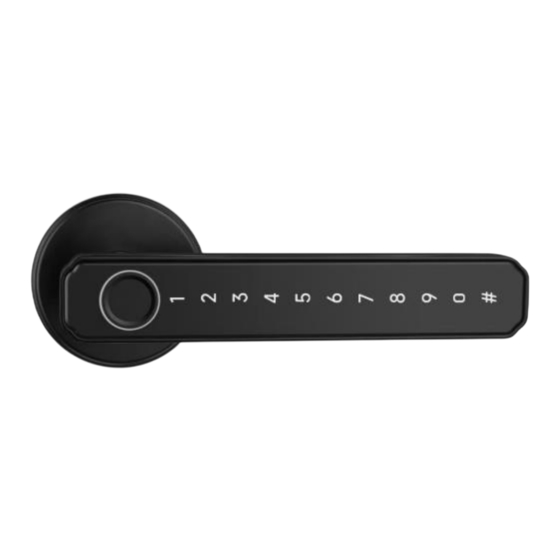
VisorTech TSZ-800.V2 Bedienungsanleitung
Sicherheits-türbeschlag

Verwandte Anleitungen für VisorTech TSZ-800.V2


Inhaltszusammenfassung für VisorTech TSZ-800.V2
- Seite 1 Sicherheits-Türbeschlag TSZ-800.V2 mit Fingerabdruck-Scanner, PIN-Eingabe und App Bedienungsanleitung ZX-5382-675 ZX-5383-675...
-
Seite 2: Inhaltsverzeichnis
Notöffnung bei leeren Batterien per Schlüssel ....14 Passage-Funktion ............14 App ................... 15 1. App installieren............15 2. Mit App verbinden ............17 3. Steuerseite des Türbeschlags ........18 Türgriff entsperren ............20 Benutzer hinzufügen ........... 20 VisorTech – www.visor-tech.de... - Seite 3 Weitere Einstellungen ..........23 4. Einstellungen ............. 24 Gerät zurücksetzen ............26 Datenschutz ..............26 Technische Daten ............27 Manual download Handbuch / Mode d’emploi / Istruzioni / Οδηγίες / Instructies / Инструкции / Instrucciones / Ohjeet / Talimatlar www.emall.com/a195382 VisorTech – www.visor-tech.de...
-
Seite 4: Ihre Neuer Sicherheits-Türbeschlag
Sicherheits-Türbeschlag optimal einsetzen können. Lieferumfang • Türgriff • 2 mechanische Schlüssel • Montage-Material • Bedienungsanleitung Produktvarianten: • ZX-5382: Sicherheits-Türbeschlag silber • ZX-5383: Sicherheits-Türbeschlag schwarz Zusätzlich benötigt: • 4 Batterien oder Akkus Typ AAA Optionales Zubehör: • Bluetooth-WLAN-Gateway (ZX-5538 bzw. ZX-5012) VisorTech – www.visor-tech.de... - Seite 5 Mobilgerät herstellen kann. Ihr Sicherheits-Türbeschlag ist kompatibel zu den Apps ELESION sowie Tuya Smart und Smart Life. Wir empfehlen für die Steuerung die kostenlose App ELESION. ELESION: Scannen Sie den QR-Code, um eine Übersicht weiterer ELESION-Produkte aufzurufen. VisorTech – www.visor-tech.de...
-
Seite 6: Wichtige Hinweise Zu Beginn
• Alle Änderungen und Reparaturen am Produkt oder seinem Zubehör dürfen nur durch den Hersteller oder von durch ihn ausdrücklich hierfür autorisierte Personen durchgeführt werden. Öffnen Sie das Produkt nie eigenmächtig. Führen Sie Reparaturen nie selbst aus! VisorTech – www.visor-tech.de... - Seite 7 Beschädigungen. Verwenden Sie es nicht, wenn es sichtbare Schäden aufweist. • Benutzen Sie das Produkt niemals nach einer Fehlfunktion, z.B. wenn es ins Wasser oder heruntergefallen ist oder auf eine andere Weise beschädigt wurde. • Technische Änderungen und Irrtümer vorbehalten. VisorTech – www.visor-tech.de...
-
Seite 8: Wichtige Hinweise Zur Entsorgung
5382-675 und ZX-5383-675 in Übereinstimmung mit der RoHS-Richtlinie 2011/65/EU + (EU)2015/863, der EMV- Richtlinie 2014/30/EU und der Funkanlagen-Richtlinie 2014/53/EU befindet. Product Compliance Sebastian Herguijuela Die ausführliche Konformitätserklärung finden Sie unter www.pearl.de/support. Geben Sie dort im Suchfeld die Artikelnummer ZX-5382 oder ZX-5383 ein. VisorTech – www.visor-tech.de... -
Seite 9: Produktdetails
Produktdetails Äußeres Schloss Inneres Schloss USB-C- Taste für Notstromversorgung Passagefunktion Fingerabdruck- Reset-Taste Scanner Tastenfeld Batteriefach Schlüsselloch für Notschlüssel VisorTech – www.visor-tech.de... -
Seite 10: Montage
4. Ziehen Sie die beiden Klinken auseinander, bis der Vierkantstift in der Mitte freiliegt. 5. Befestigen Sie die beiden Schraubbolzen an der Frontabdeckung. Führen Sie die Vierkantstange des vorderen Hebels ein, so dass das Datenkabel herausgeführt wird. VisorTech – www.visor-tech.de... - Seite 11 Sie darauf, dass das Verbindungskabel durch die Feder und den inneren Griff geführt wird. 8. Befestigen Sie das Türschloss mit zwei Schrauben und verbinden Sie das Datenkabel wieder mit der Platine. Achten Sie beim Anschließen auf der Platine unbedingt VisorTech – www.visor-tech.de...
- Seite 12 Klinken ab, bevor Sie die Schraublöcher bohren. Achten Sie unbedingt darauf, gerade zu bohren! Schon kleine Abweichungen zur Seite, nach oben oder unten können dazu führen, dass der Türbeschlag nicht korrekt oder gar nicht angebracht werden kann. VisorTech – www.visor-tech.de...
-
Seite 13: Inbetriebnahme
Tür von der Außenseite nicht mehr zu öffnen ist. Hierfür befindet sich ein USB-Port zur Notstrom-Versorgung am Außentürgriff. Schließen Sie daran ein USB-C-Kabel und USB-Netzteil oder eine USB-Powerbank an, um das Tastenfeld und / oder den Fingerabdruck-Scanner zum Öffnen wieder verwenden zu können. VisorTech – www.visor-tech.de... -
Seite 14: Notöffnung Bei Leeren Batterien Per Schlüssel
Signalmeldung von sich, gefolgt von Geräusch des Entsperrens. Um die Passage-Funktion wieder zu deaktivieren, drücken Sie erneut den kleinen schwarzen Knopf, der sich auf dem Innengriff befindet. Der Sicherheits-Türbeschlag gibt eine Signalmeldung von sich, gefolgt von Geräusch des Sperrens. VisorTech – www.visor-tech.de... -
Seite 15: App
Ihrem Mobilgerät herstellen kann. Wir empfehlen hierzu die kostenlose App ELESION. Suchen Sie diese im Google Play Store (Android) oder App-Store (iOS) oder scannen Sie den entsprechenden QR-Code. Installieren Sie die App dann auf Ihrem Mobilgerät. Android VisorTech – www.visor-tech.de... - Seite 16 Registrierung in der App erfolgt per E-Mail- Adresse. Eine genaue Erklärung des Registrierungs- Vorgangs sowie eine allgemeine Übersicht der App finden Sie online auf der Startseite von www.elesion.com. Die allgemeine Übersicht können Sie durch das Scannen des folgenden QR-Codes auch direkt aufrufen. VisorTech – www.visor-tech.de...
-
Seite 17: Mit App Verbinden
Türbeschlag und geben Sie den gewünschten Gerätenamen ein. So ist Ihr Sicherheits-Türbeschlag später eindeutig zuordenbar. 6. Tippen Sie auf Ja, um den Sicherheits-Türbeschlag NICHT der App-Startseite hinzuzufügen. Der Hintergrund von "Ja" wird weiß. Standardmäßig wird das Gerät der VisorTech – www.visor-tech.de... -
Seite 18: Steuerseite Des Türbeschlags
Beschreibung der App in dieser Bedienungs- anleitung nicht mehr der aktuellsten App-Version entspricht. 1. Tippen Sie in der Geräteliste (Mein-Zuhause-Tab) auf Ihren Sicherheits-Türbeschlag. Die Steuerseite wird aufgerufen. 2. Steuern Sie Ihren Sicherheits-Türbeschlag, indem Sie auf das gewünschte Symbol tippen. VisorTech – www.visor-tech.de... - Seite 19 Zurück zum Mein- Entsperrprotokoll Zuhause-Tab Gerätename Benutzerverwaltung Geräte-Einstellungen Temporären Zugang verwalten Türgriff entsperren Zubehörverwaltung Batteriestatus Weitere Einstellungen VisorTech – www.visor-tech.de...
-
Seite 20: Türgriff Entsperren
• Tippen Sie auf den Benutzer, dessen Berechtigungen Sie anpassen möchten. Sie gelangen auf die Übersichtsseite für die aktiven Zugriff-Optionen und den Zeitraum. • Tippen Sie den Namen des Benutzers an, um den Namen zu ändern oder ein Profilbild hinzuzufügen bzw. zu ändern. VisorTech – www.visor-tech.de... -
Seite 21: Fingerabdruck Speichern
• Tippen Sie bei Passwort auf Hinzufügen. • Geben Sie im Passwort-Feld eine 6- bis 10-stellige Nummer ein, oder tippen Sie auf Zufälliges Passwort, um das Feld automatisch ausfüllen zu lassen. • Geben Sie einen Namen für das aktuelle Passwort ein. VisorTech – www.visor-tech.de... -
Seite 22: Temporären Zugang Verwalten
(Custom) oder automatisch generieren zu lassen (Dynamic). Legen Sie die Gültigkeitsdauer für diese PIN fest. HINWEIS: Diese Option eignet sich für einmalige und kurzzeitige Zugangsberechtigungen. Für längerfristige und dauerhafte Zutrittsberechtigungen fügen Sie entsprechende Benutzer mit entsprechenden Berechtigungen hinzu. VisorTech – www.visor-tech.de... -
Seite 23: Zubehörverwaltung
Alarmen wie z.B. bei Anwesenheit eines berechtigen Benutzers • Fernentriegelung: zum Aktivieren/Deaktivieren der Fern- Öffnungs-Funktion • Automatische Verriegelung: zum Aktivieren/Deaktivieren der automatischen Verriegelungs- Funktion • Spezielle Funktionen: Gerät zurücksetzen oder Benutzerdaten löschen • Lautstärke: Einstellen der Signalton-Lautstärke • Sprache: Sprache für Ansagen auswählen VisorTech – www.visor-tech.de... -
Seite 24: Einstellungen
Sie Feedback an den Ersteller der App Fügen Sie dem Startbildschirm Ihres Zum Startbildschirm Smartphones eine Direkt- hinzufügen Verknüpfung zur Steuerseite des Sicherheits- Türbeschlags hinzu Einstellen, ob das Gerät automatisch aktualisiert Geräteaktualisierung werden soll / Versions- Information VisorTech – www.visor-tech.de... - Seite 25 3. Tippen Sie erneut auf das Stift-Symbol neben dem Namen Ihres Sicherheits-Türbeschlags, um zu folgenden Optionen zu gelangen: Symbol Geräte-Symbol bearbeiten Namen des Sicherheits-Türbeschlags Name bearbeiten Wählen Sie aus, an welchem Ort sich der Standort Sicherheits-Türbeschlag befindet VisorTech – www.visor-tech.de...
-
Seite 26: Gerät Zurücksetzen
• Setzen Sie das Gerät zurück. • Löschen Sie alle Daten. • Entfernen Sie das Gerät aus der App. Eine Erklärung, weshalb bestimmte Personendaten zur Registrierung bzw. bestimmte Freigaben zur Verwendung benötigt werden, erhalten Sie in der App. VisorTech – www.visor-tech.de... -
Seite 27: Technische Daten
5 dBm Sendeleistung Batterie-Laufzeit bis zu 1 Jahr Fingerabdruck-Speicher bis zu 20 PIN-Code-Speicher bis zu 20 35 – 55 mm Türstärke Schutz durch Schutzklasse Kleinspannung Gehäuse-Material Aluminium-Legierung Maße 150 x 69 x 63 mm Gewicht 480 g VisorTech – www.visor-tech.de... - Seite 28 Kundenservice: DE: +49(0)7631–360–350 CH: +41(0)800–55 4000 FR: +33(0)388–580–202 PEARL GmbH | PEARL-Straße 1–3 | D-79426 Buggingen © REV3 – 19.09.2025 – AS//MF...
- Seite 29 TSZ-800.V2 Poignée de porte sécurisée connectée avec scanner d'empreintes digitales et code PIN Mode d'emploi ZX-5382-675 ZX-5383-675...
- Seite 30 Ouverture d'urgence par clé lorsque les piles sont vides 14 Fonction Passage ............14 Application ..............15 1. Installer l'application ..........15 2. Connexion à l'application ..........16 3. Page de commandes ..........17 Déverrouiller la poignée de porte .......19 Ajouter un utilisateur ..........19 VisorTech – www.visortech.fr...
- Seite 31 Paramètres avancés ..........22 4. Réglages ..............22 Réinitialiser l'appareil ............24 Protection des données ..........24 Caractéristiques techniques .........25 Télécharger le mode d’emploi Handbuch / Mode d’emploi / Istruzioni / Οδηγίες / Instructies / Инструкции / Instrucciones / Ohjeet / Talimatlar www.emall.com/a195382 VisorTech – www.visortech.fr...
-
Seite 32: Votre Nouvelle Poignée De Porte
PIN, coloris noir Accessoires requis (disponibles séparément sur www.pearl.fr) • 4 piles classiques ou rechargeables AAA Accessoire en option (disponible séparément sur www.pearl.fr) • ZX5538 ou ZX5012 : Passerelle wifi à fonction bluetooth VisorTech – www.visortech.fr... - Seite 33 Le produit est compatible avec les applications ELESION, Tuya Smart et Smart Life. Nous recommandons l'application gratuite ELESION. ELESION : Scannez le code QR pour accéder à une vue d'ensemble des autres produits ELESION. VisorTech – www.visortech.fr...
-
Seite 34: Consignes Préalables
• Si le câble d'alimentation est endommagé, il doit être remplacé par le fabricant, son service après-vente ou des personnes de qualification similaire afin d'éviter tout danger. N'utilisez pas l'appareil tant que la réparation n'a pas été effectuée. VisorTech – www.visortech.fr... - Seite 35 Ne l'utilisez pas s'il est endommagé. • N'utilisez pas le produit après un dysfonctionnement, par exemple s'il est tombé dans l'eau ou s'il a été endommagé. • Aucune garantie ne pourra être appliquée en cas de mauvaise utilisation. VisorTech – www.visortech.fr...
-
Seite 36: Consignes Importantes Concernant Le Traitement Des Déchets
Les détails concernant l'emplacement d'un tel point de ramassage et des éventuelles restrictions de quantité existantes par jour/mois/année, ainsi que sur des frais éventuels de collecte, sont disponibles dans votre municipalité. VisorTech – www.visortech.fr... -
Seite 37: Déclaration De Conformité
électromagnétique, 2014/53/UE, concernant la mise à disposition sur le marché d'équipements radioélectriques. Conformité produit Sebastian Herguijuela La déclaration de conformité complète du produit est disponible en téléchargement à l'adresse www.pearl.fr/support/notices ou sur simple demande par courriel à qualite@pearl.fr. VisorTech – www.visortech.fr... -
Seite 38: Description Du Produit
Description du produit 1. Poignée extérieure 6. Poignée intérieure 2. Alimentation de secours 7. Bouton Passage USB-C 3. Scanner d'empreinte 8. Bouton Réinitialiser digitale 4. Panneau de commandes 9. Compartiment à piles 5. Serrure pour clé de secours VisorTech – www.visortech.fr... -
Seite 39: Montage
4. Écartez les deux poignées de façon à exposer le carré au milieu. 5. Fixez les deux boulons à vis sur le cache avant. Insérez la barre carrée du levier avant de manière à ce que le câble de données soit dirigé vers l'extérieur. VisorTech – www.visortech.fr... - Seite 40 8. Fixez le verrou de la porte avec deux vis et reconnectez le câble de données au circuit imprimé. Lors de la connexion, faites attention aux marquages sur le circuit imprimé (rouge à rouge), sinon vous risquez un court- circuit. VisorTech – www.visortech.fr...
-
Seite 41: Mise En Marche
AAA. Veillez à respecter la polarité indiquée dans le compartiment à piles. NOTE : N'utilisez que des piles de même marque et de même type. Ne mélangez pas les piles de différents fabricants. 3. Remettez le couvercle sur la poignée. VisorTech – www.visortech.fr... -
Seite 42: Alimentation De Secours Lorsque Les Piles Sont Vides
être ouverte depuis l'extérieur à tout moment sans code PIN ni empreinte digitale. Cette fonction peut être activée ou désactivée. NOTE : La porte n'est jamais verrouillée de l'intérieur et peut être ouverte à tout moment. VisorTech – www.visortech.fr... -
Seite 43: Application
Nous recommandons l'application gratuite ELESION. Recherchez cette dernière dans Google Play Store (Android) ou dans l'App Store (iOS) ou scannez le code QR correspondant. Installez l'application sur votre appareil mobile. Android VisorTech – www.visortech.fr... -
Seite 44: Connexion À L'application
NOTE : Si la serrure ne vous est pas proposée pour l'appariement, réinitialisez-la. Pour ce faire, maintenez le bouton Réinitialisation enfoncé pendant environ 5 secondes. La serrure de porte confirme la réinitialisation par un long signal sonore. VisorTech – www.visortech.fr... -
Seite 45: Page De Commandes
à la version de l'application la plus récente. 1. Dans la liste des appareils, appuyez sur le produit connecté. La page de commandes est affichée. VisorTech – www.visortech.fr... - Seite 46 1. Retour à la page Historique des d'accueil déverrouillages 2. Nom de l'appareil Gestion des utilisateurs 3. Réglages de l'appareil Gérer les accès temporaires 4. Déverrouiller la poignée Gestion des accessoires 5. Niveau des piles 10. Paramètres avancés VisorTech – www.visortech.fr...
-
Seite 47: Déverrouiller La Poignée De Porte
• Appuyez sur l'utilisateur dont vous souhaitez modifier les autorisations. Vous serez redirigé vers la page d'aperçu des options d'accès actives et de la période. • Appuyez sur le nom de l'utilisateur pour le renommer, ou ajouter ou modifier une photo de profil. VisorTech – www.visortech.fr... -
Seite 48: Enregistrer Une Empreinte
• Saisissez un numéro de 6 à 10 chiffres dans le champ du mot de passe ou appuyez sur Mot de passe aléatoire pour qu'il soit rempli automatiquement. • Entrez un nom pour le mot de passe actuel. VisorTech – www.visortech.fr... -
Seite 49: Gérer Les Accès Temporaires
Dynamique). Définissez la période de validité de ce code PIN. NOTE : Cette option sert aux autorisations d'accès ponctuelles et à court terme. Pour les autorisations d'accès à long terme et permanentes, ajoutez les utilisateurs appropriés avec les autorisations appropriées. VisorTech – www.visortech.fr... -
Seite 50: Gestion Des Accessoires
1. Ouvrez la page de commandes du produit. Appuyez sur le symbole du crayon à côté du nom de votre produit. Vous arrivez sur la page des réglages. 2. Vous avez accès aux options suivantes dans le menu de réglage : VisorTech – www.visortech.fr... - Seite 51 3. Appuyez à nouveau sur le symbole de crayon à côté du nom de l'appareil pour accéder aux options suivantes : Symbole Modifier le symbole de l'appareil Renommer le produit Emplacement Choisir l'endroit où le produit se trouve VisorTech – www.visortech.fr...
-
Seite 52: Réinitialiser L'appareil
étapes suivantes : • Réinitialisez l'appareil. • Supprimez toutes les données. • Supprimez l'appareil de l'application. L'application décrit les raisons pour lesquelles certaines données personnelles ou autorisations sont requises pour l'enregistrement. VisorTech – www.visortech.fr... -
Seite 53: Caractéristiques Techniques
Nombre de codes à Jusqu'à 20 enregistrer Épaisseur de porte 35 à 55 mm Classe de Protection par basse protection tension Composition du boîtier Alliage d'aluminium Dimensions 150 x 69 x 63 mm Poids 480 g VisorTech – www.visortech.fr... - Seite 54 VisorTech – www.visortech.fr...
- Seite 55 VisorTech – www.visortech.fr...
- Seite 56 PEARL GmbH | PEARL-Straße 1–3 | D-79426 Buggingen Service commercial PEARL France : 0033 (0) 3 88 58 02 02 © REV3 – 19.09.2025 – AS//MF...