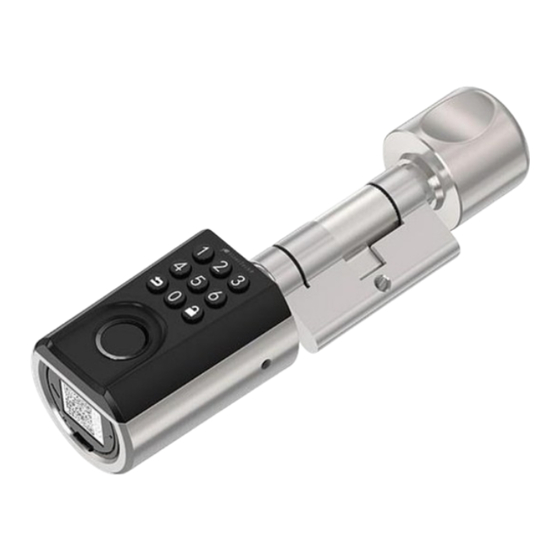
VisorTech TSZ-590 Bedienungsanleitung
Tür-schließzylinder mit app, rfid-schlüssel, fingerabdruckscan und pin-eingabe

Verwandte Anleitungen für VisorTech TSZ-590


Inhaltszusammenfassung für VisorTech TSZ-590
- Seite 1 Tür-Schließzylinder TSZ-590 mit App, RFID-Schlüssel, Fingerabdruck- Scan und PIN-Eingabe Bedienungsanleitung ZX-5782-675...
-
Seite 2: Inhaltsverzeichnis
3.2. Administrator mit RFID-Schlüssel hinzufügen ..........16 3.3. Administrator mit Fingerabdruck hinzufügen ..........17 4. Weitere Zugriffe ........17 4.1. Benutzer mit PIN-Eingabe hinzufügen 17 3.2. Benutzer mit RFID-Schlüssel hinzufügen ..............18 3.3. Benutzer mit Fingerabdruck hinzufügen ..............18 VisorTech – www.visor-tech.de... - Seite 3 5.1. Neuen Benutzer anlegen ....24 5.2. Benutzerrechte festlegen ....24 5.3. Benutzereinstellungen ......25 5.4. App-Fernsteuerung ......25 6. Protokoll ..........25 7. Geräte-Einstellungen ......26 Datenschutz ............ 27 Technische Daten .......... 27 Kundenservice ..........27 VisorTech - www.visor-tech.de...
- Seite 4 Informationen und Antworten auf häufige Fragen (FAQs) zu vielen unserer Produkte sowie ggfs. aktualisierte Handbücher finden Sie auf der Internetseite: www.visor-tech.de Geben Sie dort im Suchfeld die Artikelnummer oder den Artikelnamen ein. VisorTech – www.visor-tech.de...
-
Seite 5: Ihr Neuer Elektronischer Tür-Schließzylinder
ELESION sowie Tuya Smart und Smart Life. Wir empfehlen für die Steuerung die kostenlose App ELESION. ELESION: Scannen Sie einfach den QR-Code, um eine Über- sicht weiterer ELESION-Produkte aufzuru- fen. Optionales Zubehör • ZX-5012: Gateway für weltweiten Zugriff VisorTech - www.visor-tech.de... -
Seite 6: Wichtige Hinweise Zu Beginn
• Halten Sie das Produkt fern von extremer Hitze. • Tauchen Sie das Produkt niemals in Wasser oder andere Flüssigkeiten. • Überprüfen Sie das Produkt vor der Inbetrieb- nahme auf Beschädigungen. Verwenden Sie es nicht, wenn es sichtbare Schäden aufweist. VisorTech – www.visor-tech.de... -
Seite 7: Wichtige Hinweise Zu Batterien Und Deren Entsorgung
Polarität. Eine falsch ein- gesetzte Batterie kann zur Zerstörung des Ge- räts führen – Brandgefahr! • Die ideale Lagertemperatur von Batterien be- trägt 10 – 20 °C. Vermeiden Sie am Lagerort direkte Sonneneinstrahlung. VisorTech - www.visor-tech.de... -
Seite 8: Wichtige Hinweise Zur Entsorgung
ZX-5782-675 in Übereinstimmung mit der Funkanlagen-Richtlinie 2014/53/EU, der RoHS- Richtlinie 2011/65/EU + (EU)2015/863 und der EMV-Richtlinie 2014/30/EU befindet. Qualitätsmanagement Dipl. Ing. (FH) Andreas Kurtasz Die ausführliche Konformitätserklärung finden Sie unter www.pearl.de/support. Geben Sie dort im Suchfeld die Artikelnummer ZX-5782 ein. VisorTech – www.visor-tech.de... -
Seite 9: Produktdetails
Produktdetails 1. Gehäuse-Schraube am Innengriff 2. Schließzylinder 3. Schraubloch für Stulpschraube an der Schlossachse 4. Tastenfeld 5. Gehäuse-Schraube am Außengriff 6. Fingerabdruck-Sensor 7. USB-C-Notstromanschluss und Reset-Taste (unter der Abdeckung) Notstromanschluss / Reset-Taste Reset- Taste USB-C- Notstrom- anschluss VisorTech - www.visor-tech.de... -
Seite 10: Tastenfeld
1. Lösen Sie die Gehäuseschraube am Außen- griff, indem Sie sie gegen den Uhrzeigersinn drehen, und ziehen Sie die Abdeckung ab. 2. Drehen Sie die Batteriedeckelschraube gegen den Uhrzeigersinn heraus und ziehen Sie die Abdeckung zum Öffnen nach unten. 10 VisorTech – www.visor-tech.de... -
Seite 11: Notstromversorgung
USB-C mit Strom versorgen, um einen Zugriff zu erhalten. Öffnen Sie hierfür die Abdeckung an der Vorderseite (siehe unter Produktdetails) und schließen Sie eine USB- Stromquelle, z.B. USB-Powerbank, per USB-C- Kabel an den USB-C-Notstromanschluss an. VisorTech - www.visor-tech.de 11... -
Seite 12: Knauf-Länge Anpassen
Sie diesen ent- sprechend heraus. 3. Fixieren Sie den Knauf durch Drehen der in- nenliegenden Schraube (siehe Bild oben bei Schritt 2) im Uhrzeigersinn. 4. Bringen Sie den Silikonstöpsel zum Schutz 12 VisorTech – www.visor-tech.de... -
Seite 13: Innenknauf
(siehe Bild oben) im Uhrzei- gersinn. 4. Installation 1. Schrauben Sie die Fixierschraube für den Schließzylinder an Ihrer Tür heraus und ent- fernen Sie den Türschließzylinder. 2. Drehen Sie die Gehäuse-Schraube am Innen- griff heraus und nehmen Sie den Innengriff VisorTech - www.visor-tech.de 13... - Seite 14 Schritt 1 entfernt haben, wieder so ein, dass sie in das Schraubloch an der Schlossachse eindreht. 5. Bringen Sie den Innengriff wieder am Schließ- zylinder an und drehen Sie die Gehäuse- Schraube, die Sie im Schritt 2 entfernt haben, wieder ein. 14 VisorTech – www.visor-tech.de...
-
Seite 15: Verwendung
8. Drücken Sie erneut die Schloss-Taste. Das werksseitige Administrator-Passwort ist geän- dert. HINWEIS: Die geänderte Master-PIN kann nicht noch einmal angepasst werden. Möch- ten Sie diese ändern, setzen Sie den Schließzylinder in die Werkseinstellun- gen (siehe unter 6.2. Werkseinstellun- gen wiederherstellen) zurück. VisorTech - www.visor-tech.de 15... -
Seite 16: Administratoren Hinzufügen
3. Geben Sie eine Administrator-PIN ein oder halten Sie einen registrierten Fingerabdruck bzw. RFID-Schlüssel an den Sensor. 4. Drücken Sie die Schloss-Taste. 5. Drücken Sie die Taste 1. 6. Halten Sie den RFID-Schlüssel an den Sensor des Schließzylinders, um die Registrierung abzuschließen. 16 VisorTech – www.visor-tech.de... -
Seite 17: Administrator Mit Fingerabdruck Hinzufügen
Sie einen registrierten Fingerabdruck bzw. RFID-Schlüssel an den Sensor. 4. Drücken Sie die Schloss-Taste. 5. Drücken Sie die Taste 2. 6. Geben Sie Ihren gewünschten PIN aus 6 bis 10 Ziffern ein. 7. Drücken Sie erneut die Schloss-Taste. VisorTech - www.visor-tech.de 17... -
Seite 18: Benutzer Mit Rfid-Schlüssel Hinzufügen
Wiederholen Sie in diesem Fall den Vorgang, um die Registrierung korrekt abzuschließen. 5. Öffnen 5.1. Öffnen per PIN 1. Drücken Sie die Schloss-Taste. 2. Geben Sie den PIN ein. 3. Drücken Sie erneut die Schloss-Taste. Der Türschließzylinder entriegelt. 18 VisorTech – www.visor-tech.de... -
Seite 19: Öffnen Per Fingerabdruck Oder Rfid-Schlüssel
6. Drücken Sie die Schloss-Taste. 6.3. Urlaubsmodus mit PIN aktivieren HINWEIS: Im Urlaubsmodus nimmt der Schließzy- linder keine Eingaben an, außer die zur Aktivierung des Urlaubsmodus. 1. Drücken Sie die Taste 0. 2. Drücken Sie die Schloss-Taste. VisorTech - www.visor-tech.de 19... -
Seite 20: Urlaubsmodus Mit Pin Deaktivieren
4. Halten Sie einen registrierten Fingerabdruck bzw. RFID-Schlüssel eines Administrators an den Sensor. 6.4.1. Urlaubsmodus mit Fingerab- druck / RFID-Schlüssel deaktivieren 1. Drücken Sie die Taste 0. 2. Halten Sie einen registrierten Fingerabdruck bzw. RFID-Schlüssel eines Administrators an den Sensor. 20 VisorTech – www.visor-tech.de... -
Seite 21: App
Email-Adresse. Eine genaue Erklärung des Registrie- rungs-Vorgangs sowie eine allgemeine Übersicht der App finden Sie online auf der Startseite von www.elesion.com. Die allgemeine Übersicht können Sie durch das Scannen des folgenden QR- Codes auch direkt aufrufen. VisorTech - www.visor-tech.de 21... -
Seite 22: Mit Elesion-App Verbinden
So ist er später eindeutig zuord- enbar. Tippen Sie dann im Eingabefenster auf Fertig. 7. Tippen Sie unten auf Fertig. Der Schließzylin- der wird Ihrer Geräteliste hinzugefügt. Sie ge- langen zur Steuerseite des Geräts. 22 VisorTech – www.visor-tech.de... - Seite 23 Tippen Sie in der Geräteliste (Mein-Zuhause- Tab) auf Ihren Schließzylinder. Die Steuerseite wird aufgerufen. Steuern Sie den Schließzylin- der, indem Sie auf das entsprechende Symbol tippen. Zurück zum Mein-Zuhause-Tab Gerätename Geräte-Einstellungen Batterie-Ladestand Benutzer-Einstellungen Historie Türschließzylinder entriegeln VisorTech - www.visor-tech.de 23...
-
Seite 24: Türschließzylinder Entriegeln
Fingerabdruck, um einen Finger- abdruck des Benutzers zum Öffnen zu spei- chern. • Tippen Sie auf das Plus-Symbol bzw. Hinzufü- gen neben Code, um einen 6- bis 10-stelligen Zahlencode des Benutzers zum Öffnen zu speichern. 24 VisorTech – www.visor-tech.de... -
Seite 25: Benutzereinstellungen
Fernsteuerung per App zu aktivieren bzw. nach links, um die Fernsteuerung per App zu deaktivieren. 6. Protokoll • Tippen Sie auf die Anzeige des Protokolls oder das Glockensymbol. • Sie können nun die letzten Steuerungen des Türschließzylinders einsehen. VisorTech - www.visor-tech.de 25... -
Seite 26: Geräte-Einstellungen
3. Tippen Sie erneut auf das Stift-Symbol neben dem Gerätenamen, um zu folgenden Optio- nen zu gelangen: Menüpunkt Funktion Geräte-Symbol bear- Symbol beiten Namen des Tür- Name schließzylinders bear- beiten Wählen Sie aus, an welchem Ort sich der Standort Türschließzylinder befindet 26 VisorTech – www.visor-tech.de... -
Seite 27: Datenschutz
Eingangstüren 50 – 100 mm Türdicke Betriebstemperatur -25 bis 60 °C Material (Griff) Edelstahl, Kunststoff Schutzart IP55 Maße 217 x 101 x 77 mm Gewicht 400 g Kundenservice Deutschland +49(0)7631-360-350 Schweiz +41(0)800-55 4000 Frankreich +33(0)388-580-202 VisorTech - www.visor-tech.de 27... - Seite 28 Kundenservice: DE: +49(0)7631–360–350 CH: +41 800–55–4000 FR: +33(0)388–580–202 PEARL GmbH | PEARL-Straße 1–3 | D-79426 Buggingen © REV1 – 20.02.2025 – AS/GW//MF 28 VisorTech – www.visor-tech.de...
- Seite 29 TSZ-590 Cylindre de porte RFID connecté à empreinte digitale et code PIN Mode d'emploi ZX-5782-675...
- Seite 30 3.2. Ajouter un administrateur avec une clé RFID ............16 3.3. Ajouter un administrateur avec une empreinte digitale ........16 4. Plus de visites ........... 16 4.1. Ajouter un utilisateur avec saisie du code PIN ............ 17 VisorTech – www.visortech.fr...
- Seite 31 5.2. Définir les droits des utilisateurs ..23 5.3. Paramètres utilisateur ......23 5.4. Commande à distance par application 24 6. Protocole ..........24 7. Réglages de l'appareil ......24 Protection des données ........ 26 Caractéristiques techniques ......26 VisorTech – www.visortech.fr...
-
Seite 32: Votre Nouveau Cylindre De Porte
ELESION. ELESION : Scannez le code QR pour accéder à une vue d'ensemble des autres produits ELESION. Accessoires en option, disponibles séparément sur www.pearl.fr : ZX5012 : Passerelle wifi en option pour un accès mondial VisorTech – www.visortech.fr... -
Seite 33: Consignes Préalables
En cas de doute ou de questions, adressez-vous au fabricant du stimulateur cardiaque ou à votre médecin. N'utilisez pas ce produit à proximité d'appareils médicaux. Tenir hors de portée des enfants. VisorTech – www.visortech.fr... -
Seite 34: Consignes Importantes Sur Les Piles Et Leur Recyclage
Maintenez les piles hors de portée des enfants. Les piles dont s’échappe du liquide sont dangereuses. Ne les manipulez pas sans gants adaptés. VisorTech – www.visortech.fr... -
Seite 35: Consignes Importantes Pour Le Traitement Des Déchets
Les détails concernant l'emplacement d'un tel point de ramassage et des éventuelles restrictions de quantité existantes par jour/mois/année, ainsi que sur des frais éventuels de collecte, sont disponibles dans votre municipalité. VisorTech – www.visortech.fr... -
Seite 36: Déclaration De Conformité
à disposition sur le marché d'équipements radioélectriques. Service Qualité Dipl. Ing. (FH) Andreas Kurtasz La déclaration de conformité complète du produit est disponible en téléchargement à l'adresse www.pearl.fr/support/notices ou sur simple demande par courriel à qualite@pearl.fr. VisorTech – www.visortech.fr... -
Seite 37: Description Du Produit
5. Vis du boîtier sur poignée extérieure 6. Capteur d'empreintes digitales 7. Port d'alimentation de secours USB-C et bouton Réinitialisation (sous le couvercle) Port d'alimentation de secours / bouton Réinitialisation Bouton Réinitialiser Port d'alimentation de secours USB-C VisorTech – www.visortech.fr... -
Seite 38: Panneau De Commandes
1. Desserrez la vis du boîtier sur la poignée extérieure en la tournant dans le sens antihoraire, puis retirez le couvercle. 2. Dévissez la vis du couvercle de la batterie dans le sens antihoraire et tirez le couvercle vers le bas pour l'ouvrir. VisorTech – www.visortech.fr... -
Seite 39: Alimentation De Secours
USB, au port d'alimentation de secours USB-C à l'aide d'un câble USB-C. 3. Ajuster la longueur du bouton Bouton extérieur 1. Desserrez la vis du boîtier sur la poignée extérieure en la tournant dans le sens antihoraire, puis retirez le couvercle. VisorTech – www.visortech.fr... -
Seite 40: Bouton Intérieur
à l'étape 1 et resserrez la vis du boîtier sur la poignée extérieure en la tournant dans le sens horaire. Bouton intérieur 1. Desserrez la vis du boîtier sur la poignée intérieure en la tournant dans le sens VisorTech – www.visortech.fr... -
Seite 41: Installation
2. Dévissez la vis du boîtier sur la poignée intérieure et retirez la poignée intérieure. 3. Insérez le cylindre électronique depuis l'extérieur dans le dispositif correspondant de votre porte. VisorTech – www.visortech.fr... -
Seite 42: Utilisation
Vert : prêt à l'emploi Bleu : déverrouillage Blanc : verrouillage automatique 2. Modifier le code PIN maître par défaut NOTE : Le code PIN maître par défaut est 123456. Modifiez-les lors de la première VisorTech – www.visortech.fr... -
Seite 43: Ajouter Un Administrateur
2. Appuyez deux fois sur le bouton Cadenas. 3. Saisissez un code PIN administrateur ou présentez une empreinte digitale ou une clé RFID enregistrée devant le capteur. 4. Appuyez sur le bouton Cadenas. 5. Appuyez sur le bouton 1. VisorTech – www.visortech.fr... -
Seite 44: Ajouter Un Administrateur Avec Une Clé
été enregistrée correctement. Dans ce cas, répétez la procédure afin de terminer correctement l'enregistrement. 4. Plus de visites NOTE : Vous pouvez créer jusqu'à 50 comptes généraux avec accès uniquement pour ouvrir la porte. Il s'agit par exemple de VisorTech – www.visortech.fr... -
Seite 45: Ajouter Un Utilisateur Avec Saisie Du Code Pin
2. Appuyez deux fois sur le bouton Cadenas. 3. Saisissez un code PIN administrateur ou présentez une empreinte digitale ou une clé RFID enregistrée devant le capteur. 4. Appuyez sur le bouton Cadenas. 5. Appuyez sur le bouton 2. VisorTech – www.visortech.fr... -
Seite 46: Ouvrir
3. Saisissez un code PIN administrateur ou présentez une empreinte digitale ou une clé RFID enregistrée devant le capteur. 4. Appuyez sur le bouton Cadenas. 5. Appuyez sur le bouton 3. 6. Appuyez sur le bouton Cadenas. VisorTech – www.visortech.fr... -
Seite 47: Restaurer Les Paramètres Par Défaut
NOTE : En mode Vacances, le cylindre n'accepte aucune saisie, sauf celles nécessaires à l'activation du mode Vacances. 1. Appuyez sur le bouton 0. 2. Approchez du capteur une empreinte digitale ou une clé RFID enregistrée d'un administrateur. VisorTech – www.visortech.fr... -
Seite 48: Désactiver Le Mode Vacances Avec L'empreinte Digitale / La Clé Rfid
Si vous ne disposez pas encore d'un compte ELESION, vous devez en créer un. L'inscription dans l'application se fait par adresse électronique. Vous trouverez une description détaillée de la procédure d'enregistrement ainsi qu'un aperçu de l'application sous l'adresse www.pearl.fr/support/notices. VisorTech – www.visortech.fr... -
Seite 49: Connexion À L'application
à votre liste d'appareils. Vous accédez à la page de contrôle de l'appareil. 3. Page de commandes NOTE : L'application est continuellement améliorée. Par conséquent, il est possible que la description de l'application de ce mode d'emploi ne VisorTech – www.visortech.fr... -
Seite 50: Déverrouiller Le Cylindre
Appuyez sur le symbole de la clé en bas de la page de commandes et faites-le glisser vers la droite sur l'écran. Votre cylindre est déverrouillé. La porte peut être ouverte ou fermée à l'aide du bouton de porte. VisorTech – www.visortech.fr... -
Seite 51: Commandes Utilisateur
Suivez les instructions pour enregistrer la fonction de déverrouillage correspondante. 5.3. Paramètres utilisateur Dans le menu des droits d'utilisateur, appuyez sur le nom de l'utilisateur pour consulter les paramètres généraux de cet utilisateur ou pour modifier son nom d'utilisateur. VisorTech – www.visortech.fr... -
Seite 52: Commande À Distance Par Application
7. Réglages de l'appareil 1. Sur la page de commandes, appuyez en haut à droite sur le symbole de crayon pour accéder aux paramètres de l'appareil. 2. Vous avez accès aux options suivantes dans le menu de réglage : VisorTech – www.visortech.fr... - Seite 53 3. Appuyez à nouveau sur le symbole de crayon à côté du nom de l'appareil pour accéder aux options suivantes : Point de menu Fonction Modifier le symbole de Symbole l'appareil Modifier le nom du cylindre Choisissez l'endroit où le Emplacement produit se trouve. VisorTech – www.visortech.fr...
-
Seite 54: Protection Des Données
Épaisseur de la porte 50 à 100 mm Température de -25 à 60 °C fonctionnement Acier inoxydable, Matériaux (poignée) plastique Indice de protection IP55 Dimensions 217 x 101 x 77 mm Poids 400 g VisorTech – www.visortech.fr... - Seite 55 VisorTech – www.visortech.fr...
- Seite 56 PEARL GmbH | PEARL-Straße 1–3 | D-79426 Buggingen Service commercial PEARL France : 0033 (0) 3 88 58 02 02 © REV1 – 20.02.2025 – AS/GW//MF VisorTech – www.visortech.fr...