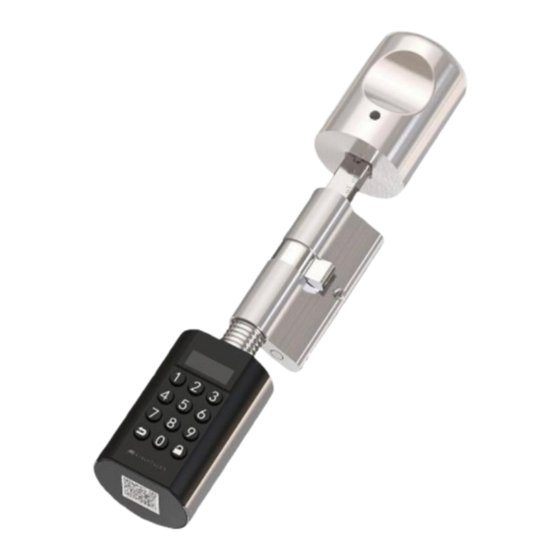
VisorTech TSZ-805 Bedienungsanleitung
Elektronischer tür-schließzylinder

Verwandte Anleitungen für VisorTech TSZ-805


Inhaltszusammenfassung für VisorTech TSZ-805
- Seite 1 Elektronischer Tür-Schließzylinder TSZ-805 mit Zahlencode, 2 mechanischen Schlüsseln und App Bedienungsanleitung ZX-5843-675...
-
Seite 2: Inhaltsverzeichnis
Tür mit PIN-Code aufschließen / zuschließen ............... 13 Tür mit Schlüssel aufschließen / zuschließen ............... 13 Batteriestand-Warnung ....................13 App ............................ 14 1. App installieren ......................14 2. Mit App verbinden ....................... 15 3. Steuerseite des Schließzylinders ................15 4. Schließzylinder entriegeln ................... 17 VisorTech – www.visor-tech.de... - Seite 3 8.3. Smart-Szenen ...................... 19 8. Geräte-Einstellungen ....................20 Datenschutz ........................21 Technische Daten ......................21 Notizen ..........................22 Manual download Handbuch / Mode d’emploi / Istruzioni / Οδηγίες / Instructies / Инструкции / Instrucciones / Ohjeet / Talimatlar www.emall.com/a195843 VisorTech – www.visor-tech.de...
-
Seite 4: Ihre Neuer Tür-Schließzylinder
Schlüssel auf und gewähren auch Gästen den Eintritt. Bitte lesen Sie diese Bedienungsanleitung und befolgen Sie die aufgeführten Hinweise und Tipps, damit Sie Ihren neuen Tür-Schließzylinder optimal einsetzen können. Lieferumfang • Tür-Schließzylinder TSZ-805 • 2 mechanische Schlüssel • Werkzeug (Schraubendreher, Innensechskantschlüssel) • Produktinformation Zusätzlich benötigt... -
Seite 5: Wichtige Hinweise Zu Beginn
öffentlichen Sammelstellen in Ihrer Gemeinde abgeben oder überall dort, wo Batte- rien der gleichen Art verkauft werden. • Batterien gehören nicht in die Hände von Kindern. • Batterien, aus denen Flüssigkeit austritt, sind gefährlich. Berühren Sie diese nur mit ge- eigneten Handschuhen. VisorTech – www.visor-tech.de... -
Seite 6: Wichtige Hinweise Zur Geräte-Entsorgung
Hiermit erklärt PEARL GmbH, dass sich das Produkt ZX-5843-675 in Übereinstimmung mit der RoHS-Richtlinie 2011/65/EU + (EU)2015/863 und der Funkanlagen-Richtlinie 2014/53/EU befindet. Product Compliance Sebastian Herguijuela Die ausführliche Konformitätserklärung finden Sie unter www.pearl.de/support. Geben Sie dort im Suchfeld die Artikelnummer ZX-5843 ein. VisorTech – www.visor-tech.de... -
Seite 7: Produktdetails
Produktdetails Türknauf (innen) Silikon-Abdeckung Gehäuseschraube Mechanische Schlüssel Kontroll-LED Gewinde für Stulpschraube Tastenfeld Schließnase 9. Türknauf (außen) 10. Zurück / Aufwecken 11. Schloss-Taste 12. Status-LED VisorTech – www.visor-tech.de... -
Seite 8: Geeignete Tür-Maße
Geeignete Tür-Maße Inbetriebnahme 1. Batterien einsetzen 1. Klappen Sie die Silikon-Abdeckung des Front-Türknaufs auf. 2. Lösen Sie die beiden Schrauben mit Hilfe des Schraubendrehers VisorTech – www.visor-tech.de... -
Seite 9: Installation
2. Installation 1. Drehen Sie die Schrauben am inneren Griff mit dem Sechskantschlüssel heraus und nehmen Sie den Griff ab. 2. Drehen Sie die Schrauben am äußeren Griff mit dem Schraubendreher herausheraus und nehmen Sie den Griff ab. VisorTech – www.visor-tech.de... - Seite 10 6. Ziehen Sie den Schraubendreher heraus. 7. Setzen Sie den inneren Griff in die passende Position ein. Die Schraubenlöcher des in- neren Griffs müssen dabei auf die Löcher des Vierkantstifts ausgerichtet sein. 8. Ziehen Sie die Schrauben am Innen-Türknauf fest. VisorTech – www.visor-tech.de...
-
Seite 11: Pin-Codes
8. Drücken Sie die Schloss-Taste. 9. Die Status-LED blinkt blau. Sie können nun ggf. weitere Benutzer-PINs festlegen. 3.4. Benutzer-PIN löschen 1. Drücken Sie 2x die Schloss-Taste. 2. Geben Sie die Administrator-PIN ein. 3. Drücken Sie die Schloss-Taste. VisorTech – www.visor-tech.de... -
Seite 12: Andere Einstellungen
3. Geben Sie die Administrator-PIN ein. 4. Drücken Sie die Schloss-Taste. 5. Geben Sie "3" ein. 6. Drücken Sie die Schloss-Taste. 7. Der Schließzylinder ist auf folgende Einstellungen zurückgesetzt: - Standard-Administrator-PIN: 123456 - Ton eingeschaltet - Verriegelungszeit: 8 Sekunden VisorTech – www.visor-tech.de... -
Seite 13: Bluetooth Ein-/Ausschalten
3. Drehen Sie den Schlüssel, um das Schloss zu entriegeln. Batteriestand-Warnung • Wenn Sie die PIN zum Entriegeln eingeben, blinkt bei schwachem Batteriestand die Sta- tus-LED rot und ein Signalton ertönt. • Tauschen Sie in diesem Fall die Batterien aus. VisorTech – www.visor-tech.de... -
Seite 14: App
Die Registrierung in der App erfolgt per Email-Adresse. Eine genaue Erklärung des Registrierungs-Vorgangs sowie eine allgemeine Übersicht der App finden Sie online auf der Startseite von www.elesion.com. Die allgemeine Übersicht können Sie durch das Scannen des folgenden QR- Codes auch direkt aufrufen. VisorTech – www.visor-tech.de... -
Seite 15: Mit App Verbinden
App-Startseite hinzuzufügen. Andernfalls (Ja mit dunklem Hintergrund) wird der Tür- Schließzylinder der App-Startseite hinzugefügt. 3. Steuerseite des Schließzylinders HINWEIS: Apps werden ständig weiterentwickelt und verbessert. Es kann daher vorkom- men, dass die Beschreibung der App in dieser Bedienungsanleitung nicht mehr der aktuellen App-Version entspricht. VisorTech – www.visor-tech.de... - Seite 16 1. Tippen Sie in der Geräteliste (Mein-Zuhause-Tab) auf Ihren Tür-Schließzylinder. Die Steuerseite wird aufgerufen. 2. Steuern Sie Ihren Tür-Schließzylinder, indem Sie auf das entsprechende Symbol tip- pen. Zurück Benachrichtigungen Gerätename Benutzer-Verwaltung Geräte-Einstellungen Türöffnungsprotokoll Batteriestand Smart-Szenen Schließzylinder entriegeln Einstellungen Seite 1 / 2 umschalten VisorTech – www.visor-tech.de...
-
Seite 17: Schließzylinder Entriegeln
• Möchten Sie die Nutzerberechtigungen noch einmal anpassen, tippen Sie oben rechts auf bearbeiten. • Möchten Sie den Nutzer löschen, tippen Sie unten auf Nutzer löschen. HINWEIS: Einzelne Felder, wie z.B. teilen, haben mit diesem Modell des Türschließzylin- ders keine Funktion. VisorTech – www.visor-tech.de... -
Seite 18: Benutzerrechte Festlegen
• Tippen Sie oben rechts auf Speichern. 8.2. Temporäres Passwort festlegen • Tippen Sie auf der Steuerseite auf Einstellungen. • Tippen Sie auf Temporäres Passwort. 8.2.1. Einmaliger Code Mit dem einmaligen Code kann der Schließzylinder nur einmal innerhalb des festgelegten Zeitfensters entriegelt werden. VisorTech – www.visor-tech.de... -
Seite 19: Periodischer Code
• Legen Sie Startzeit und Endzeit fest. • Legen Sie die gewünschten Wochentage fest, an denen die PIN gelten soll. • Tippen Sie oben rechts auf Speichern. 8.3. Smart-Szenen • Tippen Sie auf Smart-Szenen, um smarte Szenen für den Schließzylinder festzulegen. VisorTech – www.visor-tech.de... -
Seite 20: Geräte-Einstellungen
3. Tippen Sie erneut auf das Stift-Symbol neben dem Namen Ihres Tür-Schließzylinders, um zu folgenden Optionen zu gelangen: Symbol Geräte-Symbol bearbeiten Name Namen des Tür-Schließzylinders bearbeiten Wählen Sie aus, an welchem Ort sich der Tür-Schließzylinder befin- Standort VisorTech – www.visor-tech.de... -
Seite 21: Datenschutz
6 – 10 Ziffern Arbeitstemperatur -25 °C bis +60 °C Schutzklasse Schutz durch Kleinspannung Material Edelstahl und Kunststoff innen Ø 30 mm Knauf-Maße außen Ø 40 mm Maße 217 x 101 x 77 mm Gewicht ca. 400 g VisorTech – www.visor-tech.de... -
Seite 22: Notizen
Notizen VisorTech – www.visor-tech.de... - Seite 23 Kundenservice: DE: +49(0)7631–360–350 CH: +41(0)800–55 4000 FR: +33(0)388–580–202 PEARL GmbH | PEARL-Straße 1–3 | D-79426 Buggingen © REV1 – 30.10.2025 – GW/AS//TS VisorTech – www.visor-tech.de...
- Seite 24 TSZ-805 Cylindre de porte électronique connecté avec 2 clés Mode d'emploi ZX-5843-675...
- Seite 25 5.1. Créer un nouvel utilisateur ................... 15 Membres de la famille : .................... 15 Autres : ........................16 5.2. Définir les droits des utilisateurs ................16 6. Protocole ........................16 7. Scènes ........................17 8. Configurer ........................17 VisorTech – www.visortech.fr...
- Seite 26 8. Réglages de l'appareil ....................18 Protection des données ....................19 Caractéristiques techniques ................... 19 Télécharger le mode d'emploi Handbuch / Mode d'emploi / Istruzioni / Οδηγίες / Instructies / Инструкции / Instrucciones / Ohjeet / Talimatlar www.emall.com/a195843 VisorTech – www.visortech.fr...
-
Seite 27: Votre Nouveau Cylindre De Porte
Afin d’utiliser au mieux votre nouveau produit, veuillez lire attentivement ce mode d'emploi et respecter les consignes et astuces suivantes. Contenu • Cylindre de porte TSZ-805 • 2 clés • Outils (tournevis, clé mâle à six pans) • Fiche d'information produit Accessoires requis, disponibles séparément sur www.pearl.fr... -
Seite 28: Consignes Préalables
• Aucune garantie ne pourra être appliquée en cas de mauvaise utilisation. • Le fabricant décline toute responsabilité en cas de dégâts matériels ou dommages (physiques ou moraux) dus à une mauvaise utilisation et/ou au non-respect des consignes de sécurité. • Sous réserve de modification et d'erreur. VisorTech – www.visortech.fr... -
Seite 29: Consignes Importantes Sur Les Piles Et Leur Recyclage
électroniques et 2014/53/UE, concernant la mise à disposition sur le marché d'équipements radioélectriques. Conformité produit Sebastian Herguijuela La déclaration de conformité complète du produit est disponible en téléchargement à l'adresse www.pearl.fr/support/notices ou sur simple demande par courriel à qualite@pearl.fr. VisorTech – www.visortech.fr... -
Seite 30: Description Du Produit
Cache en silicone Vis du boîtier Boutons mécaniques LED de contrôle Filetage pour vis de têtière Panneau de commandes Patte de verrouillage 9. Bouton de porte (extérieur) 10. Retour / Réveil 11. Bouton Verrouillage 12. LED de statut VisorTech – www.visortech.fr... -
Seite 31: Tailles De Portes Compatibles
1. Insérer les piles 1. Ouvrez le cache en silicone du bouton de porte avant. 2. Desserrez les deux vis à l'aide du tournevis. 3. Ouvrez le couvercle du compartiment à piles. 4. Prenez 3 piles AAA. VisorTech – www.visortech.fr... -
Seite 32: Installation
1. Utilisez la clé à six pans pour dévisser les vis de la poignée intérieure et retirez la poignée. 2. Utilisez un tournevis pour dévisser les vis de la poignée extérieure et retirez la poignée. 3. Tournez la tige carrée pour aligner la came avec le cylindre de serrure. Insérez le cylindre. VisorTech – www.visortech.fr... -
Seite 33: Code Pin
3.1. Enregistrer le code PIN de l'administrateur NOTE : Pour votre sécurité, remplacez le code PIN administrateur par défaut par votre propre code PIN. Les modifications qui nécessitent la saisie du code PIN administrateur requièrent un code PIN administrateur que vous avez créé. VisorTech – www.visortech.fr... -
Seite 34: Enregistrer Un Code Pin Utilisateur
5. Saisissez le code PIN utilisateur. 6. Appuyez sur le bouton Verrouillage. 4. Autres réglages 4.1. Modifier la durée de verrouillage automatique par défaut 1. Appuyez deux fois sur le bouton Verrouillage. 2. Saisissez le code PIN administrateur. VisorTech – www.visortech.fr... -
Seite 35: Activer Le Mode Vacances
4. Appuyez sur le bouton Verrouillage. 5. Saisissez "6". NOTE : La fonction bluetooth est activée par défaut. Si la LED d'état est rouge, la fonction bluetooth est désactivée. Lorsque la LED d'état est bleue, la fonction bluetooth est activée. VisorTech – www.visortech.fr... -
Seite 36: Verrouiller/Déverrouiller La Porte Avec Un Code Pin
Si vous ne disposez pas encore d'un compte ELESION, vous devez en créer un. L'inscription dans l'application se fait par adresse électronique. Vous trouverez une description détaillée de la procédure d'enregistrement ainsi qu'un aperçu de l'application sous l'adresse www.pearl.fr/support/notices. VisorTech – www.visortech.fr... -
Seite 37: Connexion À L'application
à la version de l'application la plus récente. 1. Dans la liste des appareils (onglet Ma maison), appuyez sur le cylindre. La page de commandes est affichée. VisorTech – www.visortech.fr... -
Seite 38: Déverrouiller Le Cylindre
2. Appuyez sur le symbole Plus en haut à droite pour créer un nouvel utilisateur. 3. Appuyez sur Ajouter maintenant sous "Famille" ou "Autre". Membres de la famille : • Saisissez le nom d'utilisateur de votre choix. VisorTech – www.visortech.fr... -
Seite 39: Autres
• Saisissez votre code PIN (6 à 10 chiffres). • Choisissez un nom pour le mot de passe. • Appuyez en haut à droite sur Sauvegarder. 6. Protocole • Sur la page de commandes, appuyez sur Historique. VisorTech – www.visortech.fr... -
Seite 40: Scènes
• Réglez la date et l'heure à l'aide des molettes de défilement. • Appuyez sur Confirmer. • Appuyez en haut à droite sur Sauvegarder. 8.2.2. Code périodique Le code périodique permet de déverrouiller le cylindre de serrure plusieurs fois dans un laps de temps spécifié. VisorTech – www.visortech.fr... -
Seite 41: Automatisations
Ajoutez un lien direct vers la page de Ajouter à l'écran d'accueil commande de l'appareil sur l'écran de démarrage de votre smartphone. Définissez s'il faut mettre à jour Actualisation appareils automatiquement l'unité / affichez les informations de version Supprimer l'appareil Supprimez l'appareil de l'application. VisorTech – www.visortech.fr... -
Seite 42: Protection Des Données
-25 °C à 60 °C Classe de Protection par basse tension protection Matériaux Acier inoxydable et plastique Intérieur Ø 30 mm Dimensions du bouton Extérieur Ø 40 mm Dimensions 217 x 101 x 77 mm Poids Env. 400 g VisorTech – www.visortech.fr... - Seite 43 PEARL GmbH | PEARL-Straße 1–3 | D-79426 Buggingen Service commercial PEARL France : 0033 (0) 3 88 58 02 02 © REV1 – 30.10.2025 – GW/AS//TS VisorTech – www.visortech.fr...