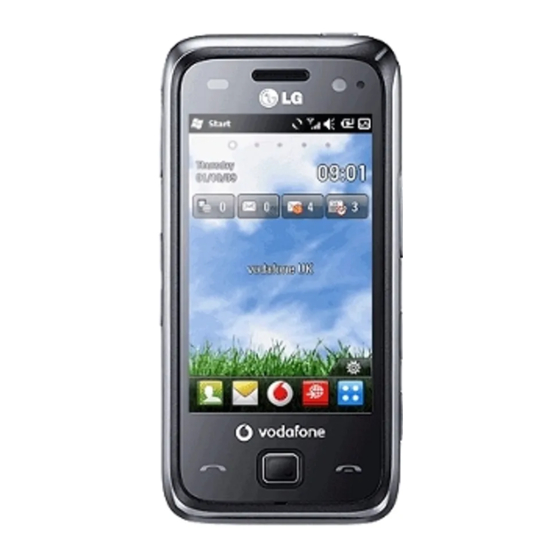
LG GM750 Benutzerhandbuch

Verwandte Anleitungen für LG GM750


Inhaltszusammenfassung für LG GM750
- Seite 1 E N G L I S H E N G L I S H Benutzerhandbuch LG GM750 © Vodafone Group 2009. Vodafone and the Vodafone logos are trade marks of the Vodafone Group. Any product or company names mentioned herein may be the trade marks of their respective owners.
- Seite 2 Allgemeine Anfragen <LG Informationscenter für Kunden> 01805-4737-84 * Vergewissern Sie sich, dass diese Rufnummer korrekt ist, bevor Sie anrufen. General Inquiries <LG Customer Information Center> 01805-4737-84 * Make sure the number is correct before making a call. Bluetooth QD ID B015842...
- Seite 3 Der Inhalt dieses Handbuchs kann je nach Modell oder Software des Mobiltelefons oder nach Dienstanbieter variieren. Dieses Telefon ist wegen des Touchscreen-Bildschirms für Blinde und Menschen mit Behinderung nicht empfohlen. GM750 GM750 Benutzerhandbuch...
- Seite 5 Herzlichen Glückwunsch zum Kauf des modernen und kompakten Mobiltelefons GM750 von LG, das für den Betrieb mit hochmoderner, digitaler Mobilfunk-Technologie geeignet ist. Entsorgung Ihres Altgeräts 1 Wenn dieses Symbol eines durchgestrichenen Abfalleimers auf einem Produkt angebracht ist, unterliegt dieses Produkt der europäischen Richtlinie 2002/96/EC.
-
Seite 6: Inhaltsverzeichnis
Verwenden der Anrufl autstärke anpassen ....67 Multitasking-Funktion ......39 Speed Dialling [Kurzwahl] ....67 Starttaste verwenden .......40 Anrufl isten anzeigen ......67 Programme ..........40 Kontakte ..........69 Einstellungen ..........43 Kontakte suchen ........69 Neuen Kontakt hinzufügen ....69 Eine Gruppe erstellen ......70 LG GM750 | Benutzerhandbuch... - Seite 7 Kontaktoptionen verwenden .....70 Belichtung einstellen ......82 Informationen anzeigen .......71 Erweiterte Einstellungen ......82 Kontakte übertragen ......71 Bildaufl ösung ändern ......84 Farbton wählen ........84 Messaging ..........72 Innere Kamera ..........85 Messaging ..........72 Gespeicherte Fotos ansehen ....85 Senden von Nachrichten ......72 Videokamera ........86 Nachrichtenordner .........72 Einstellungen für Textnachrichten Aufnehmen von Videos ......86 ändern ............73...
- Seite 8 Offi ce Mobile verwenden ....102 Telefoneinstellungen ändern ... 125 Taschenrechner ........106 Flugmodus ..........128 Datei-Explorer verwenden ....106 Datum und Zeit ändern ..... 128 Mobile Zip ..........106 Internetfreigabe ........129 Adobe Reader LE ........110 GPS-Einstellungen ....... 129 LG GM750 | Benutzerhandbuch...
- Seite 9 Bluetooth ..........131 Bluetooth aktivieren ......131 Koppeln mit anderen Bluetooth-Geräten....... 131 Senden und Empfangen von Dateien über Bluetooth ..... 132 Bluetooth-Einstellungen ändern ..133 Wi-Fi ............134 Wi-Fi aktivieren ........134 Wi-Fi einrichten ........134 Einstellungen für ein Drahtlosnetzwerk .........
-
Seite 10: Richtlinien Für Eine Sichere Und Effi Ziente Handhabung
Nicht verbrennen Ton erzeugen Von Herzschrittmachern Kontakt mit und anderen magnetischen Medien persönlichen vermeiden medizinischen Geräten fernhalten Extreme Temperaturen vermeiden In Krankenhäusern und anderen medizinischen Trocken halten Einrichtungen und Kontakt mit auf Aufforderung Flüssigkeiten vermeiden ausschalten LG GM750 | Benutzerhandbuch... - Seite 11 Sicherheitshinweis Symbol Beschreibung über die Einwirkung Nicht öffnen oder elektromagnetischer auseinandernehmen Energie im Funktion bei Notrufen Radiofrequenzbereich kann nicht unter allen Umständen garantiert DIESES GERÄT ENTSPRICHT DEN werden INTERNATIONALEN RICHTLINIEN Ausschließlich HINSICHTLICH DER EINWIRKUNG zugelassenes Zubehör ELEKTROMAGNETISCHER FELDER verwenden Dieses mobile Gerät sendet Lesen Sie diese einfachen und empfängt Frequenzsignale.
- Seite 12 Hauptanforderung dieser Richtlinie 2,0 W/kg*. Der SAR-Wert wird mit ist der Schutz von Gesundheit standardisierten Testmethoden und Sicherheit der Benutzer und ermittelt, bei denen das Gerät in anderer Personen. allen getesteten Frequenzbändern mit der höchsten zulässigen LG GM750 | Benutzerhandbuch...
- Seite 13 Der höchste SAR-Wert, der beim wird, bis die Übertragung Testen dieses Geräts am Ohr abgeschlossen ist. Der höchste gemessen wurde, betrug SAR-Wert, der beim Testen dieses 1.16 W/kg. Geräts am Körper gemessen wurde, betrug 1.12 W/kg. Dieses Gerät entspricht den Sicherheitsstandards hinsichtlich * Der empfohlene SAR-Grenzwert der Strahlenbelastung bei...
-
Seite 14: Fcc-Hinweis & Warnung
Nutzung schädlichen Funkstörungen am Körper, mit einem Abstand verursachen. von 2 cm zwischen dem Körper (2) Dieses Gerät muss empfangene des Nutzers und der Rückseite des Störungen aufnehmen, die Telefons. unerwünschten Betrieb verursachen können. LG GM750 | Benutzerhandbuch... -
Seite 15: Pflege Und Wartung Des Telefons
• Achtung! Bewahren Sie dieses Mobiltelefon nicht in der Nähe elektrischer Jegliche Änderungen, die nicht Geräte auf (z.B. Fernsehgeräte, ausdrücklich vom Hersteller Radios, PCs). gestattet wurden, können zum • Verlust der Nutzungsberechtigung Halten Sie das Telefon von für das Gerät führen. Wärmequellen wie Heizungen oder Herdplatten fern. - Seite 16 B. an Swimmingpools oder in Gewächshäusern, Solarien Umgebungen auf. oder tropischen Umgebungen. • Bewahren Sie das Telefon nicht Dies kann zur Beschädigung des in der Nähe von Gegenständen Telefons und zum Erlöschen der mit Magnetstreifen (Kreditkarten, Garantie führen. LG GM750 | Benutzerhandbuch...
-
Seite 17: Effiziente Verwendung Des Telefons
Effiziente Verwendung des Herzschrittmacher Telefons Die Hersteller von Herzschrittmachern empfehlen, Elektronische und medizinische dass zwischen Ihrem Geräte Herzschrittmacher und einem Bei Mobiltelefonen kann es zu Mobiltelefon ein Mindestabstand Interferenzen kommen, die die von 15 cm eingehalten werden Leistung beeinträchtigen können. sollte, um eventuelle Störungen •... -
Seite 18: Sicherheit Im Straßenverkehr
Fahrzeug, bevor Sie Anrufe Es empfiehlt sich außerdem, die tätigen oder entgegennehmen. Lautstärke von Musik und Anrufen auf ein angemessenes Maß • Elektromagnetische Strahlen einzustellen. können u.U. elektronische Systeme in Ihrem Fahrzeug stören, wie beispielsweise das Autoradio oder Sicherheitssysteme. LG GM750 | Benutzerhandbuch... -
Seite 19: Explosionsgefährdete Orte
Glasteile Explosionsgefährdete Orte • Einige Teile Ihres mobilen Geräts Verwenden Sie das Telefon nicht bestehen aus Glas. Das Glas in der Nähe von Kraftstoffen oder kann zerbrechen, wenn Ihr Gerät Chemikalien. herunterfällt, oder wenn es einen • Transportieren und lagern Sie kräftigen Stoß... - Seite 20 Akku kein Memory-Effekt auf, der die Leistung vermindert. • Verwenden Sie ausschließlich Akkus und Ladegeräte von LG. Ladegeräte von LG sind so ausgelegt, dass die Lebensdauer des Akkus optimiert wird. • Öffnen Sie den Akku nicht und schließen Sie ihn nicht kurz.
- Seite 21 Hundert Mal aufgeladen werden, bevor er ausgetauscht • Wenn Sie den Akku ersetzen werden muss. müssen, wenden Sie sich an einen LG Electronics Service Point oder • Wenn Sie den Akku längere Zeit Händler in Ihrer Nähe. nicht verwendet haben, laden Sie ihn erneut auf, um maximale •...
-
Seite 22: Ihr Neues Mobiltelefon
WARNUNG: Das LCD-Display und der Touchscreen können beschädigt werden, wenn Sie schwere Gegenstände auf das Telefon legen oder sich darauf setzen. Verdecken Sie den Schutzüberzug über dem Näherungssensor des LCD nicht, da dies zu Fehlfunktionen des Sensors führen kann. LG GM750 | Benutzerhandbuch... - Seite 23 Zeitbedarf zum Starten Das GM750 benötigt für einen Kaltstart etwa 150 Sekunden. Bitte beachten Sie, dass diese Zeit beim ersten Starten (Kaltstart) erforderlich ist. Der Kaltstart wird durchgeführt, wenn Sie das Gerät nach dem Kauf zum ersten Mal einschalten. Wenn Sie einen Kaltstart vornehmen, benötigt das Dateisystem etwa 150 Sekunden für die Initialisierung.
-
Seite 24: Ansicht Des Geöff Neten Telefons
Ansicht des geöff neten Telefons Akkuabdeckung Akku Externes Kameraobjektiv Einlegeschacht für die SIM-Karte LG GM750 | Benutzerhandbuch... -
Seite 25: Einlegen Der Sim-Karte Und Des Akkus
Einlegen der SIM-Karte und des Akkus 1 Akkuabdeckung abnehmen WARNUNG: Entfernen Sie Schieben Sie die Akkuabdeckung den Akku nicht, während das nach unten und weg vom Telefon eingeschaltet ist. Dies Telefon. könnte Schäden am Telefon zur Folge haben. 3 SIM-Karte einsetzen Setzen Sie die SIM-Karte in die dafür vorgesehene Halterung ein. - Seite 26 Telefon Öffnen Sie die Abdeckung der eingeschaltet. Buchse für das Ladegerät seitlich Wenn der Benutzer das externe am GM750. Stecken Sie das Ladegerät anschließt, wird eine Ladegerät ein, und schließen Sie Ladeanimation angezeigt und es dann an eine Netzsteckdose die Hintergrundbeleuchtung des an.
- Seite 27 WARNUNG: Bei Austausch des Beleuchtung die OK-Taste gedrückt, wird die Beleuchtung Akkus mit einem ungeeigneten des LCD wieder eingeschaltet, Akkutyp kann das Telefon und die Ladeanimation wird beschädigt werden. Entsorgen angezeigt. Sie unbrauchbar gewordene Akkus gemäß den Anweisungen Bei einem zu niedrigen des Herstellers.
-
Seite 28: Speicherkarte
WARNUNG: Schieben Sie die Speicherkarte vollständig in den Steckplatz. Andernfalls kann die Karte beschädigt werden. WARNUNG: Entfernen Sie die Speicherkarte nicht, während das Telefon eingeschaltet ist. Dies könnte Schäden an der Karte zur Folge haben. LG GM750 | Benutzerhandbuch... -
Seite 29: Zurücksetzen Des Geräts
Zurücksetzen des Geräts Sie müssen Ihr Gerät unter Reset wird das Gerät auf Umständen gelegentlich die Standardeinstellungen zurücksetzen. Beim normalen zurückgesetzt, d. h. auf die Zurücksetzen Ihres Telefons Einstellungen, die Sie unmittelbar (Warmstart) wird der aktive nach dem Kauf beim ersten Programmspeicher geleert, Einschalten vorgefunden haben. -
Seite 30: So Funktioniert Der Hardware-Reset
Drücken Sie Start > Wenn Sie das Gerät erfolgreich Einstellungen > Registerkarte mittels der Tasten zurückgesetzt System > Speicher löschen. haben, wird beim Einschalten Geben Sie zwei Mal das der Ausrichtungsbildschirm Kennwort 1234 ein. angezeigt. LG GM750 | Benutzerhandbuch... -
Seite 31: Touchscreen Verwenden
Berühren Sie auf der auf die Ein-/Austaste, um zur Registerkarte Ausrichtung Startseite zurückzukehren. die Funktion Touchscreen • Wird das GM750 nicht genutzt, ausrichten, und folgen Sie den kehrt es automatisch zum Anweisungen am Bildschirm. Bildschirm „Telefonsperre“ Sobald die Kalibrierung zurück. -
Seite 32: Steuerelemente Auf Dem Touchscreen
Bei einigen Anzeigen, wie Touchscreen beispielsweise Webseiten, können Sie auch nach oben und unten Die Steuerelemente auf dem blättern. Touchscreen des GM750 ändern sich dynamisch, abhängig von der momentan ausgeführten Aufgabe. Öffnen von Anwendungen Um eine Anwendung zu öffnen, berühren Sie einfach das entsprechende Symbol. -
Seite 33: Joystick Verwenden
Joystick verwenden HINWEIS: Die Bedienbarkeit Joystick-Funktion der Taste (Auf/Ab/Links/Rechts) auswählen hängt von der Schnelligkeit Ihrer Drücken Sie Start > Fingerbewegungen ab. Einstellungen > Registerkarte System > Optischer Joystick. Joystick verwenden Wählen Sie Maus, wenn Sie Legen Sie Ihren Finger auf den den Joystick zum Steuern des Joystick-Sensor, und führen Sie Mauszeigers am Bildschirm... -
Seite 34: Ihre Startseite
Startseite auswählen Tippen Sie auf Start > Einstellungen > Registerkarte Persönlich > Homescreen. Wählen Sie ein Layout für die Startseite Ihres Telefons. Wenn Sie LG Smart Homescreen auswählen, erhalten Sie eine Startseite mit 5-Wege-Navigation. Wenn Sie Windows Mobile Standard auswählen, können Sie die Heute-Seite von Windows Mobile verwenden. -
Seite 35: Verknüpfung-Startseite
Widget-Startseite Multimedia-Startseite Auf der Widget- Auf der Multimedia- Startseite können Startseite können Sie sich Ihre Sie sich auf dem Lieblingswidgets Bildschirm rechts anzeigen lassen. Ihre Lieblingsbilder Wenn Sie ein Symbol und links Ihre berühren und gedrückt Lieblingsmusik halten, gelangen Sie in anzeigen lassen. -
Seite 36: Ihre Startseite
Alarme angezeigt. Tippen Sie auf einen Bereich auf dem Bildschirm, um das entsprechende Programm zu öffnen. Berühren Sie Start > Einstellungen > Heute > Elemente. Wählen Sie das Element, das auf der Heute-Seite angezeigt werden soll. LG GM750 | Benutzerhandbuch... - Seite 37 Um seine Position zu verändern, Wenn Sie ein eigenes tippen Sie auf Nach oben oder Hintergrundbild verwenden Nach unten. Sie können noch möchten, tippen Sie auf weitere Anzeigeoptionen für den Dieses Bild als Hintergrund Kalender- und Aufgabenbereich verwenden. Tippen Sie auf ändern, indem Sie auf Optionen Durchsuchen, um nach der tippen.
-
Seite 38: Schnelltasten
Ihre Startseite Schnelltasten Mit den Schnelltasten auf Ihrer LG Smart-Startseite können Sie mit einem Tastendruck schnell auf die am häufigsten verwendeten Funktionen zugreifen. Symbol Beschreibung Berühren Sie diese Taste, um Ihre „Kontakte“ zu öffnen. So suchen Sie nach der Nummer, die Sie wählen möchten: Geben... -
Seite 39: Symbolbeschreibung
Symbol Beschreibung Berühren Sie dieses Symbol, um direkt auf das Alarm-Menü zuzugreifen. Berühren Sie dieses Symbol, um Ihren Kalender aufzurufen und Ihren Terminplan einzusehen. Berühren Sie dieses Symbol, um direkt auf das Menü „Musik“ zuzugreifen. -
Seite 40: Anzeigen Der Statusleiste
Kein Telefondienst Hochwertiger Bluetooth- Suche nach Audiokanal geöffnet Telefondienst Zeigt den Sprachanruf aktiv Akkuladestand an Anrufe werden Zeigt an, dass die weitergeleitet Batterie fast leer ist Anruf gehalten Aufladen des Akkus Entgangener oder Ton ein abgewiesener Anruf LG GM750 | Benutzerhandbuch... -
Seite 41: Verwenden Der Multitasking-Funktion
Sie tippen auf das Multitasking- Neue E-Mail oder Textnachrichten Symbol in der Statuszeile. Sie berühren Start > Neue Sprachnachricht LG S-CLASS > Multitasking- Es sind mehrere Funktion. Benachrichtigungen vorhanden. Tippen Sie Von hier aus sehen Sie die derzeit auf das Symbol, um sich aktiven Anwendungen und können... -
Seite 42: Starttaste Verwenden
Die folgende Liste enthält einige Symbole von Programmen, die bereits auf Ihrem Gerät installiert sind. Symbol Beschreibung LG S-CLASS Zur Verwendung von LG-Anwendungen wie Kamera, Musik und weiteren Anwendungen. Tools Bieten Zugang zu einer Reihe von Extras und Dienstprogrammen auf Ihrem Mobiltelefon. - Seite 43 Symbol Beschreibung Kalender Behalten Sie Ihre Termine im Auge, und erstellen Sie Meeting-Anfragen. Kontakte Bleiben Sie mit Freunden und Kollegen in Kontakt. Datei-Explorer Organisieren und Verwalten von Dateien auf Ihrem Gerät. Erste Schritte Eine Führung durch die wesentlichen Funktionen beim ersten Start Ihres Telefons. Internetfreigabe Nutzen Sie Ihr Telefon für die Internetfreigabe.
-
Seite 44: Startmenü Verwenden
Task Manager Überprüfen von Informationen zu aktiven Aufgaben. Aufgaben Behalten Sie den Überblick über Ihre Aufgaben. DUN Nutzen Sie Ihr Mobiltelefon als Modem. Windows Live Ermöglicht Windows Live-Zugang. Windows Media Ermöglicht die Multimedia-Funktionen auf Ihrem Gerät. LG GM750 | Benutzerhandbuch... -
Seite 45: Einstellungen
Einstellungen Sie können die Einstellungen Ihres Telefons an Ihre eigene Arbeitsweise anpassen. Um sich die verfügbaren Einstellungen anzeigen zu lassen, klicken Sie auf Start > Einstellungen und anschließend auf Persönlich, System, Verbindungen und weitere Geräteeinstellungen. Menü „Persönlich“ Symbol Beschreibung Tasten Ordnen Sie einer Hardwaretaste ein Programm oder eine Funktion zu. - Seite 46 Verbesserung der Benutzerfreundlichkeit teil, indem Sie Ihr Feedback an Microsoft schicken. Verschlüsselung Ermöglicht die Verschlüsselung von Dateien auf Ihrer Speicherkarte. Verschlüsselte Dateien sind nur auf Ihrem Gerät lesbar. Fehlerbericht Zur Aktivierung bzw. Deaktivierung von Fehlerprotokollen, wenn Fehler auf Ihrem Gerät auftreten. LG GM750 | Benutzerhandbuch...
- Seite 47 Wenn Sie Taste (Auf/Ab) wählen, können Sie Ihren Joystick als Navigationstaste einsetzen. Sie müssen den Joystick nicht herunterdrücken, um den Cursor zu bewegen. LG X-Taste Zum Einrichten der „X“-Taste, um Programme durch einmaliges Antippen sofort schließen zu können. Verwaltete Programme An dieser Stelle können Sie sehen, was wann auf Ihrem Gerät installiert wurde.
- Seite 48 über einen der Namen des Zugriffspunkts (Access Point Name, APN) zu verbinden: Vodafone live!: Standard-APN Standard-Internetverbindung: Standardmäßig voreingestellter Internet-APN HINWEIS Dieser Service ist nicht in jedem Land verfügbar. Weitere Informationen erhalten Sie von Ihrem Dienstanbieter. LG GM750 | Benutzerhandbuch...
- Seite 49 Symbol Beschreibung Verbindungen Zur Einrichtung einer oder mehrerer Modemverbindungsarten für Ihr Gerät, wie z. B. Telefoneinwahl, GPRS etc., so dass Ihr Gerät mit dem Internet oder einem privaten lokalen Netzwerk verbunden werden kann. Registrierung in Domäne Um Ihr Gerät mit einem Firmennetz zu verbinden.
- Seite 50 Ereignisse, Benachrichtigungen etc. sowie zur Einstellung der Benachrichtigungsart für unterschiedliche Ereignisse. Heute Anpassung der Heute-Seite und der darauf angezeigten Informationen an die Wünsche des Benutzers. Microsoft My Phone Zur Synchronisierung der Inhalte Ihres Telefons mit Ihrem My Phone-Konto unter http://myphone. microsoft.com LG GM750 | Benutzerhandbuch...
-
Seite 51: Informationen Eingeben Und Suchen
Sie können verschiedene Eingabemethoden einrichten, wie z. B. Strichzugerkenner, Tastatur, Buchstabenerkenner, LG XT9 Keypad, LG JavaKey und Transcriber. Das Symbol für das Eingabemenü erscheint in der Menüleiste, um anzuzeigen, welche Eingabemethode derzeit aktiv ist. Über den Pfeil für die Eingabeauswahl (rechts neben dem Symbol für das Eingabemenü) öffnen Sie eine Liste der verfügbaren... -
Seite 52: Tastatur Verwenden
QWERTZ-Tastatur, die ABC- Eingabemethode die Option Zeichen oder die standardmäßige Tastatur und anschließend Tastatur am Bildschirm Große Tasten. verwenden. Die allgemeinen Regeln für die Eingabe von Text sind identisch mit denen für einen MS- basierten PC. LG GM750 | Benutzerhandbuch... -
Seite 53: Buchstabenerkennung Verwenden
Buchstabenerkennung Unter finden Sie eine verwenden Demonstration für die Schreibweise der Buchstaben. Über den Buchstabenerkenner können Sie einzelne Buchstaben, Strichzugerkennung Zahlen und Satzzeichen schreiben, verwenden die dann in getippten Text umgesetzt werden. Über den Strichzugerkenner können Buchstaben, Zahlen, Texteingabe mithilfe der Symbole und Satzzeichen mit Buchstabenerkennung einzelnen Strichen angedeutet... -
Seite 54: Xt9-Tastatur
Bereiche der Geben Sie Buchstaben Box antippen und dann das ein, indem Sie auf die gewünschte Zeichen schreiben. entsprechenden Tasten mit Unter finden Sie eine den gewünschten Buchstaben Demonstration für die tippen. Schreibweise der Buchstaben. LG GM750 | Benutzerhandbuch... - Seite 55 der Bildschirm im Hochformat Berühren Sie dieses Symbol, verwendet wird. um den T9-Modus zu aktivieren. Hinweis: Der XT9-Modus kann Tippen Sie auf dieses Symbol, in der Sucheingabemaske nicht um zwischen den Tastenfeldern aktiviert werden. für Zahlen, Symbole und Text umzuschalten. ABC-Modus (Herkömmliche Mit einem kurzen Tippen Texteingabe)
-
Seite 56: Transcriber Verwenden
Informationen eingeben und suchen LG JavaKey integrierten Wörterbuch. Bei eingeschaltetem Transcriber LG JavaKey ist die Navigationstaste, werden die Bewegungen des die Sie bei Java-Anwendungen Eingabestifts an jedem Punkt des einsetzen. Deshalb können Sie Bildschirms als handschriftliche mithilfe des LG JavaKey keine Eingabe interpretiert. - Seite 57 Schreiben Sie mit dem Sie dann die Tastatur auf die Eingabestift an einer beliebigen gewünschte Position. Stelle auf dem Bildschirm. So ändern Sie Text Die Handschrift wird in Text Ziehen Sie in einem laufenden umgewandelt, sobald Sie den Programm eine Linie über Eingabestift vom Bildschirm den Text, den Sie ändern nehmen.
- Seite 58 Cursorposition ein. Ändert einen markierten Buchstaben, ein Wort Der horizontale Strich oder einen Textblock muss mindestens von Groß- auf doppelt so lang sein wie Kleinschreibung oder der vertikale. umgekehrt. Ziehen Sie hierzu eine gerade Linie nach oben. LG GM750 | Benutzerhandbuch...
- Seite 59 Aktion Effekt Aktion Effekt Macht die letzte Aktion Fügt einen Tabulator rückgängig. ein. Ziehen Sie hierzu eine Der horizontale Strich gerade Linie nach oben muss mindestens und wieder nach unten. doppelt so lang sein wie der vertikale. Kopiert den markierten Text.
- Seite 60 Rechner ist aktiv. Zurück und Text • A-Modus: Alle löschen. Buchstaben werden Hilfe automatisch groß geschrieben. Im A- oder 123-Modus kehrt das System automatisch auf den Standardmodus zurück, wenn Sie den Eingabestift vom Bildschirm nehmen. LG GM750 | Benutzerhandbuch...
-
Seite 61: Zeichnen Und Schreiben Am Bildschirm
Zeichnen und Schreiben am Tippen Sie im Dialogfeld Standardmodus auf eine der Bildschirm folgenden Optionen: Sie können direkt auf dem Schreiben, wenn Sie Bildschirm zeichnen oder am entweder Zeichnungen oder Bildschirm schreiben und Notizen handschriftlichen Text in eine in Ihrer eigenen Handschrift Notiz eingeben möchten. -
Seite 62: Notiz Aufzeichnen
Eine Auswahlbox wird um Ihre wird in der Notizenliste erstellt. Zeichnung herum angezeigt. Um eine Aufzeichnung zu einer Wenn Sie fertig sind, tippen Notiz hinzuzufügen, erstellen Sie auf OK, um zur Notizenliste oder öffnen Sie zunächst eine zurückzukehren. Notiz. LG GM750 | Benutzerhandbuch... - Seite 63 Wenn die Symbolleiste für So erstellen Sie eine Sprachaufzeichnung während die Aufnahme nicht sichtbar ist, tippen Sie auf Menü > eines Anrufs Aufnahmeleiste anzeigen. Berühren Sie Notiz auf dem Anrufbildschirm, und tippen Halten Sie das Mikrofon Ihres Sie auf das Aufnahmesymbol, Telefons an den Mund oder um während eines Anrufs eine eine andere Tonquelle.
-
Seite 64: Nach Informationen Suchen
E-Mails, Notizen, Terminen, Kontakten und Aufgaben ebenso suchen wie in der Online-Hilfe. So suchen Sie nach einer Datei oder einem Objekt Tippen Sie auf Start > Telefon durchsuchen. Geben Sie in Suchen nach den Dateinamen, das Wort oder LG GM750 | Benutzerhandbuch... -
Seite 65: Anrufe
Anrufe Einen Sprachanruf oder TIPP! Drücken Sie die einen Videoanruf tätigen Ein-/Austaste, um die Sperre des Touchscreens zu aktivieren und 1 Berühren Sie , um das ein versehentliches Wählen zu Tastenfeld zu öffnen. vermeiden. 2 Geben Sie die Nummer über das Tastenfeld ein. -
Seite 66: Annehmen Oder Abweisen Eines Sprachanrufs
Anrufe Annehmen oder Abweisen eines Sprachanrufs Wenn das Telefon klingelt, drücken Sie die Anruftaste oder die Taste Annehmen am Bildschirm, um den Anruf entgegenzunehmen. Drücken Sie die Gesprächsende- Taste , um ein eingehendes Gespräch abzulehnen. LG GM750 | Benutzerhandbuch... -
Seite 67: Optionen Während Eines Anrufs
Optionen während eines Anrufs Freisprech. – Berühren Sie , um die Freisprechfunktion einzuschalten. Zum Ausschalten erneut berühren. Stumm – Berühren Sie , um das Mikrofon auszuschalten, damit Ihr Gesprächspartner Sie nicht hören kann. Halten – Berühren Sie , um die Verbindung zu halten. -
Seite 68: Videoanrufoptionen
, um die Kamera zwischen intern und extern umzuschalten. Wähltastatur – Berühren Sie diese Option, um das numerische Tastenfeld zu öffnen und über Menünummern in den Menüs zu navigieren, oder um ein Call-Center oder einen automatischen Telefondienst anzurufen. LG GM750 | Benutzerhandbuch... -
Seite 69: Anruflautstärke Anpassen
Anruflautstärke anpassen Ihre Kontaktliste wird geöffnet. Wählen Sie durch einmaliges Verwenden Sie die Auf- und Berühren der Telefonnummer Abwärtstasten auf der rechten den Kontakt, dem Sie diese Seite des Telefons, um die Kurzwahl zuordnen wollen. Lautstärke während des Anrufs Um eine Kurzwahlnummer einzustellen. - Seite 70 Anrufe TIPP! Berühren Sie in einer beliebigen Anrufl iste „Menü“ und „Alle Anrufe löschen“, um alle aufgezeichneten Einträge zu löschen. TIPP! Berühren einzelner Anrufprotokolle zeigt Datum, Zeit und Dauer des Anrufes an. LG GM750 | Benutzerhandbuch...
-
Seite 71: Kontakte
Sprachanruf oder die Taste Geben Sie die Nummern ein, , um den Anruf einzuleiten. und weisen Sie jeder Nummer Im Hauptmenü eine Kategorie zu. und danach LG Berühren Sie Fügen Sie abschließend die E- Kontakte in der Registerkarte Mail-Adressen hinzu. KOMMUNIKATION. -
Seite 72: Eine Gruppe Erstellen
Kontakte in der Registerkarte KOMMUNIKATION. Kontaktoptionen Berühren Sie Menü, und wählen verwenden Sie Neue Gruppe. Berühren Sie LG Kontakte in der Geben Sie einen Namen für die Registerkarte KOMMUNIKATION neue Gruppe ein. und anschließend Menü und Berühren Sie OK, um die Gruppe Einstellungen. -
Seite 73: Informationen Anzeigen
Informationen anzeigen Kontakte übertragen Berühren Sie LG Kontakte in der So übertragen Sie Kontakte von Registerkarte KOMMUNIKATION Ihrer SIM auf das Mobiltelefon: und anschließend Menü und Blättern Sie auf der Registerkarte Information. KOMMUNIKATION zu LG Kontakte, berühren Sie Menü Hier werden und anschließend Speicherort... -
Seite 74: Messaging
Messaging Messaging Bildschirm für die Eingabe von Nachrichten zurückkehren, Ihr GM750 vereint SMS und indem Sie „OK“ drücken. Sie MMS in einem intuitiven und können mehrere Kontakte benutzerfreundlichen Menü. hinzufügen. Sie können das Nachrichten-Menü Wenn Sie fertig sind, auf zwei verschiedenen Arten berühren Sie unten den... -
Seite 75: Einstellungen Für Textnachrichten Ändern
Einstellungen für Nachrichten während der Textnachrichten ändern Übertragung vorübergehend Die Nachrichteneinstellungen des gespeichert. GM750 sind vordefiniert, damit Sie Gesendet – Nachrichten, die sofort Nachrichten senden können. Sie versendet haben, werden in Diese Einstellungen können Sie diesem Ordner gespeichert. nach Bedarf ändern. -
Seite 76: Einstellungen Für Multimedia-Nachrichten (Mms) Ändern
Heimatnetz abrufen wird auf Aus eingestellt. (MMS) ändern Nur im Heimatnetz abrufen – Die Nachrichteneinstellungen des Ein/Aus GM750 sind vordefiniert, damit Sie Alle Nachrichten ablehnen – Mit sofort Nachrichten senden können. dieser Auswahl empfangen Sie Diese Einstellungen können Sie keine MMS-Nachrichten – „Ein“... -
Seite 77: E-Mail Einrichten
Prioritätsklasse Ihrer MMS – „Niedrige Priorität“, „Normale Per E-Mail bleiben Sie mit Ihrem Priorität“ oder „Hohe Priorität“. GM750 auch unterwegs in Gültigkeit – Wählen Sie, wie lange Verbindung. Es geht einfach und Nachrichten im Nachrichten-Center schnell, ein POP3- oder IMAP4- gespeichert bleiben –... -
Seite 78: So Richten Sie Ihre E-Mail Mithilfe Des Microsoft® Exchange Servers Ein
„Konto hinzufügen“ > Wählen Sie den E-Mail- „MSExchange“. Dienstanbieter. Geben Sie dann Ihre E-Mail- Geben Sie die Benutzerkennung, Adresse, das Kennwort, den das Kennwort und den Domänennamen und die Server- entsprechenden Eintrag unter Adresse ein. „Mein Name“ ein. LG GM750 | Benutzerhandbuch... -
Seite 79: E-Mail Für Andere Anbieter Einrichten
Wenn Sie Push aktivieren HINWEIS: Bei bestimmten E-Mail- wählen, kann sich das Anbietern, z. B. Hotmail, sollte GM750 unabhängig von den der Benutzer den vollständigen Benutzereinstellungen für den Kontonamen einschließlich der Empfang bzw. Versand von Domäne im Feld „Anmeldung E-Mails im Internet einwählen. -
Seite 80: E-Mails Senden Bzw. Verfassen
, um die E-Mail und berühren Sie anschließend zu versenden. „Einstellungen“. HINWEIS: Je nach E-Mail-Konto Vorschau – Mit dieser Option oder Server-Einstellungen wird Ihre legen Sie die Vorschauzeile fest. E-Mail unter Umständen nicht im Postausgang gespeichert. LG GM750 | Benutzerhandbuch... -
Seite 81: Messenger
Signaltöne – Definieren Sie den Messenger Signalton für eingehende E-Mails. HINWEIS: Dieser Service ist nicht Signatur – Legen Sie hier fest, ob in jedem Land verfügbar. Weitere der Nachricht automatisch eine Informationen erhalten Sie von Signatur angefügt werden soll. Ihrem Dienstanbieter. Schriftart –... -
Seite 82: Kamera
Ihr aktuelles Foto Bild wird aufgenommen. wird gespeichert. Berühren Sie dieses Symbol, Nach der Aufnahme des um das Bild als Hintergrund oder Fotos Kontaktfoto zu verwenden. Ihr aufgenommenes Bild wird auf dem Bildschirm angezeigt. Der LG GM750 | Benutzerhandbuch... -
Seite 83: Der Sucher
Der Sucher Zurück – Berühren Sie diese Option, um zur Startseite zurückzukehren. Kamera-Modus – Zeigt an, ob sich die Kamera im Video- oder Fotomodus befindet. Dieses Symbol kann auch dazu verwendet werden, um Bilder aufzunehmen. Galerie – Berühren Sie dieses Symbol, um die Galerie anzuzeigen. -
Seite 84: Belichtung Einstellen
Sie eine Zeitverzögerung Einstellungen“ zu öffnen. festlegen, die beim Drücken der Aufnahmetaste aktiviert wird. Sie können die Wählen Sie Aus, 3 Sek., 5 Sek. Kameraeinstellungen durch Drehen oder 10 Sek. Ideal, wenn Sie selbst des abgebildeten Rades ändern. LG GM750 | Benutzerhandbuch... - Seite 85 auch auf dem Foto sein wollen. TIPP! Wenn Sie den Kameramodus verlassen, Bildqualität – Wählen Sie zwischen werden alle Einstellungen außer Superfein, Fein und Normal. Je „Bildgröße“, „Rasteransicht“, höher die Qualität eingestellt „Auslöseton“, „Symbole ist, desto schärfer wird das Foto. verbergen“...
-
Seite 86: Bildauflösung Ändern
TIPP! Sie können ein Auflösungen (5M: 2560x1920, Farbfoto in ein Schwarzweiß- 3M: 2048x1536, 2M: oder ein Sepia-Foto umwandeln, 1600x1200, 1M: 1280x960, aber Sie können kein Mono- 640x480, 320x240). oder Sepia-Foto in ein Farbfoto umwandeln. LG GM750 | Benutzerhandbuch... -
Seite 87: Innere Kamera
Innere Kamera Gespeicherte Fotos ansehen Ihr LG GM750 verfügt über eine Sie können aus dem Kameramodus innere Kamera (640x480) sowohl heraus auf gespeicherte Fotos für Videoanrufe als auch zur zugreifen. Berühren Sie einfach Aufnahme von Fotos. , und Ihre Galerie wird auf dem Bildschirm angezeigt. -
Seite 88: Videokamera
Sie die Linse auf das Motiv. Drücken Sie die Aufnahmetaste einmal, um die Aufnahme zu starten. Wiedergabe Wiedergabe Unten im Sucher werden REC und ein Timer mit der Länge des Videos angezeigt. LG GM750 | Benutzerhandbuch... - Seite 89 Durch Berühren dieser Option können Sie das Video per E-Mail oder über Bluetooth senden. Berühren Sie diese Option, um das gerade aufgenommene Video zu löschen, und bestätigen Sie den Vorgang durch Berühren von Ja. Der Sucher erscheint wieder. Berühren Sie diese Option, um sofort ein weiteres Video aufzunehmen.
-
Seite 90: Der Sucher
Einstellungen – Dieses Symbol berühren, um das Menü „Einstellungen“ zu öffnen. TIPP! Sie können alle Shortcut-Optionen schließen, um einen übersichtlicheren Sucher-Bildschirm zu erhalten. Berühren Sie dazu einfach kurz die Mitte des Suchers. Um die Optionen wieder aufzurufen, berühren Sie den Bildschirm erneut. LG GM750 | Benutzerhandbuch... -
Seite 91: Belichtung Einstellen
Belichtung einstellen Nachdem Sie eine Option gewählt haben, berühren Sie die Die Belichtung bestimmt den Schaltfläche OK. Unterschied zwischen hellen und Videogröße – Ändern Sie die dunklen Bereichen in einem Bild. Auflösung des Videos, um Eine geringe Beleuchtung lässt ein Speicherplatz einzusparen. -
Seite 92: Videoauflösung Ändern
Wählen Sie eine der vier Sie eventuell die Lichtverhältnisse Auflösungen: einstellen. Wählen Sie zwischen 1. 400 x 240 Automatisch, Kunstlicht, Sonnig, 2. 320 x 240 Fluoreszierend oder Bewölkt. 3. 176 x 144 4. 128 x 96 LG GM750 | Benutzerhandbuch... -
Seite 93: Farbton Wählen
Farbton wählen Nach der Videoaufnahme stehen Ihnen die gleichen Berühren Sie im Sucher in der Optionen zur Verfügung, wie linken oberen Ecke. bei einem mit der Hauptkamera Wählen Sie Farbeffekt im Menü aufgenommenen Video. „Vorschau“. Um zur Hauptkamera Es gibt zehn Farbeffektoptionen: zurückzukehren, berühren Sie Aus, Negativ, Sepia, Mono, und dann Außenkamera. -
Seite 94: Multimedia
Wenn Sie Nachricht oder E-Mail die auf Ihrem Mobiltelefon wählen, wird Ihr Foto an eine vorgespeichert sind, Bilder, die Nachricht angehängt, und Sie Sie heruntergeladen haben, und können Ihre Nachricht ganz Bilder, die mit der Kamera Ihres LG GM750 | Benutzerhandbuch... -
Seite 95: Bilder Verwenden
normal schreiben und senden. Bilder kopieren oder Wenn Sie Bluetooth wählen, verschieben sucht Ihr Mobiltelefon nach Sie können ein Bild zwischen einem Gerät, an das das Foto dem Telefonspeicher und der gesendet werden kann. Speicherkarte verschieben oder kopieren. Dies empfiehlt sich, um Bilder verwenden Speicherkapazität in einem der Sie können Bilder als... -
Seite 96: Eine Diashow Erstellen
Speicherplatz belegt ist und wie Berühren Sie Meine Musik. viel Ihnen noch zur Verfügung Wählen Sie einen Ton. steht. Sie können diesen Ton Berühren Sie die Menütaste verwenden, indem Sie das Menü und wählen Sie dann Eigene Verwenden als auswählen. LG GM750 | Benutzerhandbuch... -
Seite 97: Videos
Wählen Sie entweder Rufton Videoclip senden oder Nachrichtenton. Wählen Sie ein Video, und berühren Sie Menü. Videos Berühren Sie Senden, und Der Ordner Mein Video enthält wählen Sie entweder Nachricht, eine Liste von heruntergeladenen E-Mail oder Bluetooth. Videos und solchen, die Sie mit Wenn Sie Nachricht oder E-Mail Ihrem Mobiltelefon aufgenommen wählen, wird Ihr Video an eine... -
Seite 98: Ein Spiel Starten
Multimedia Ein Spiel starten Musik Berühren Sie die Menütaste Ihr GM750 verfügt über einen , und wählen Sie dann integrierten Music Player zur Spiele & Anwendungen in der Wiedergabe Ihrer Lieblingstitel. Registerkarte MULTIMEDIA. Um den Music Player zu starten, berühren Sie , und wählen... -
Seite 99: Track Abspielen
Track abspielen Berühren Sie die Menütaste , und wählen Sie dann Music Berühren Sie die Menütaste Player in der Registerkarte , und wählen Sie dann Music MULTIMEDIA. Player in der Registerkarte Berühren Sie Menü. MULTIMEDIA. Berühren Sie Neue Playlist, Berühren Sie Alle Titel. geben Sie den Namen für die Wählen Sie den gewünschten Playlist ein, und berühren Sie... -
Seite 100: Eine Playlist Wiedergeben
Multimedia Eine Playlist wiedergeben Radio Berühren Sie die Menütaste Ihr GM750 enthält ein FM-Radio, , und wählen Sie dann Music mit dem Sie unterwegs Ihre Player in der Registerkarte Lieblingssender hören können. MULTIMEDIA. HINWEIS: Zum Radiohören Wählen Sie die gewünschte benötigen Sie Ihre Kopfhörer. -
Seite 101: Radio Hören
abzubrechen. TIPP! RDS aktivieren: Wenn Sie den aktuellen Kanal Zeigt die vom Radiosender speichern möchten, drücken übermittelte Datennachricht am Sie Menü, und wählen Sie dann Bildschirm an. Voreinstellung speichern. Sie können einen Namen TIPP! Um den Empfang und eine Verknüpfung für zu verbessern, verlängern Sie den voreingestellten Kanal das Kopfhörerkabel, das als... -
Seite 102: Organizer
Berühren Sie Kategorien, Wählen Sie auf der Startseite und wählen Sie zwischen zunächst , und blättern Sie Geschäftlich, Ferien, dann zu LG Kalender in der Persönlich, Jahreszeit oder Registerkarte ANWENDUNGEN. erstellen Sie eine Neue Wählen Sie das Datum, zu Kategorie. -
Seite 103: Der Aufgabenliste Ein Element Hinzufügen
Wählen Sie auf der Startseite hinzufügen wollen, berühren Sie zunächst , und blättern Sie Neuer Weckruf. dann zu LG Kalender in der Wenn Sie einen Weckruf Registerkarte ANWENDUNGEN. so einstellen wollen, dass Wählen Sie im Menü die Option er innerhalb der nächsten Neue Aufgabe. -
Seite 104: Office Mobile Verwenden
Excel Mobile unterstützt manche Benutzer, auf dem PC erstellte Funktionen wie Formeln und Excel-Arbeitsblätter und Vorlagen Zellkommentare nicht vollständig. zu öffnen und zu bearbeiten. Einige Daten und Formatierungen Sie können außerdem neue können verloren gehen, wenn Sie LG GM750 | Benutzerhandbuch... - Seite 105 das Arbeitsblatt auf Ihrem Telefon und wählen Sie PowerPoint speichern. Mobile. Tippen Sie in der Liste der PowerPoint Mobile Präsentationen diejenige an, die Mit PowerPoint Mobile können Sie Sie öffnen möchten. auf Ihrem PC erstellte Diashow- Tippen Sie auf die aktuelle Folie, Präsentationen im *.ppt- und *.pps- um zur nächsten zu gelangen.
- Seite 106 Sie auf die Folie, die Sie sehen Umständen eine Animation möchten. auf einer Folie ausgeführt und keine neue Folie geöff net. Word Mobile Word Mobile ist eine reduzierte Version von Microsoft Word. Auf Ihrem PC erstellte Word- Dokumente können mit Ihrem LG GM750 | Benutzerhandbuch...
- Seite 107 Telefon geöffnet und bearbeitet So erstellen Sie eine Datei werden. Sie können außerdem Wählen Sie auf der Startseite in Word Mobile Dokumente oder zunächst , blättern Sie dann zu Vorlagen erstellen, bearbeiten und Office Mobile in der Registerkarte als *.doc-, *.rtf-, *.txt-, und *.dot- ANWENDUNGEN, und wählen Sie Dateien speichern.
-
Seite 108: Taschenrechner
, und blättern Sie umfangreicher Unterstützung von dann zu Datei Explorer in der Auswahl- und Navigationstasten Registerkarte ANWENDUNGEN. • Geteilte Ordneransichten zum Berühren Sie den gewünschten schnellen Kopieren, Verschieben, Ordner. Extrahieren und Hinzufügen von Dateien zwischen zwei Ordnern LG GM750 | Benutzerhandbuch... - Seite 109 • Unterstützung des Extract- • Verschlüsselung: In der View-Edit-Zyklus. Öffnen und Ansicht „Kennwort-Manager“ Bearbeiten Sie Objekte im Archiv, stehen Verknüpfungen zu den und fügen Sie sie erneut in das Einstellungen der Kennwortliste Archiv ein. zur Verfügung. • Öffnen des Archivs als regulären Ansichten Ordner in der Ordneransicht In der Ansicht Home können...
- Seite 110 • In ‘Ordnername’ extrahieren: • Zu ‘Name.zip’ hinzufügen: Mit Mit diesem Befehl können Sie den diesem Befehl können Sie das Inhalt der ausgewählten Archive genannte Archiv direkt ohne einfach in den genannten Ordner Kennwort hinzufügen. extrahieren. LG GM750 | Benutzerhandbuch...
- Seite 111 Kennwort-Manager aktivieren. Sobald der Kennwort- Manager aktiviert ist, wird im Der Kennwort-Manager ist ein Kennwortdialog der Befehl Kennwortmanagementmodul „PassMan“ angezeigt (rechte zur einfachen und sicheren Auswahltaste). Diesen können Kennwortverwaltung. Die Sie für jedes kennwortgeschützte Kennwortdatenbankdatei wird Archiv verwenden, um auf die mit AES-256-Verschlüsselung Kennwortliste im Kennwortdialog über ein Master-Kennwort...
-
Seite 112: Adobe Reader Le
Nutzen Sie diese Option, wenn Sie Ihr Master-Kennwort vergessen haben. Adobe Reader LE Adobe Reader LE ist eine Erweiterung der Adobe PDF- Software für Mobiltelefone. Sie ermöglicht die Ansicht von umfassenden, beeindruckenden und sichereren Inhalten auf Ihrem GM750. LG GM750 | Benutzerhandbuch... -
Seite 113: Activesync
ActiveSync ActiveSync dient der wie Bilder, Videos und Musik. Synchronisierung von Synchronisieren Sie Informationen zwischen Ihrem Informationen wie Outlook E- Telefon und einem PC (z. B. Inhalte Mails, Kontakte, Kalendertermine aus Outlook). Die Synchronisierung und Aufgaben auf Ihrem kann auch über ein Mobilfunknetz Telefon mit dem Exchange und einen Microsoft Exchange Server, so dass Sie auch bei... -
Seite 114: Windows Vista™ Einrichten
Bilder und Internetfavoriten mit Sie können Ihr Telefon unter ihrem auf Windows basierten PC Umständen auch mithilfe synchronisieren. Starten Sie, indem des Exchange Servers über Sie folgende Microsoft-Webseite ein Firmennetz oder einen besuchen: Mobilfunkanbieter synchronisieren. www.microsoft.com/getstarted. LG GM750 | Benutzerhandbuch... -
Seite 115: Synchronisierung Am Windows Mobile-Gerätecenter Einrichten
Synchronisierung aber keine Outlook-Informationen synchronisieren möchten. am Windows Mobile- Wählen Sie die Elemente aus, die Gerätecenter einrichten Sie synchronisieren möchten, Wenn Sie Ihr Telefon an Ihren PC und klicken Sie dann auf Weiter. angeschlossen haben und das Geben Sie einen Gerätenamen Windows Mobile-Gerätecenter ein, und klicken Sie auf zum ersten Mal starten, werden... -
Seite 116: Daten Synchronisieren
Gerät übertragen, um Musik- und Video-Dateien mithilfe Wenn Sie eine des Windows Media™ Players Synchronisierungspartnerschaft zu synchronisieren. Weitere zwischen Ihrem Gerät und dem Informationen hierzu finden Sie PC eingerichtet haben, hält die unter „Windows Media® Player Synchronisierung die Outlook- LG GM750 | Benutzerhandbuch... - Seite 117 Daten auf dem Computer auf denen sich unterschiedliche und am Mobiltelefon auf dem Elemente befinden, und Sie neuesten Stand. ActiveSync synchronisieren Kontakte und synchronisiert standardmäßig Kalenderdaten auf dem Telefon nur eine eingeschränkte mit beiden Computern, sieht das Datenmenge, um Speicherplatz Ergebnis wie folgt aus: auf Ihrem Telefon zu sparen.
- Seite 118 Tippen Sie in ActiveSync auf mit einem PC vollständig zu Synchronisieren. Um die unterbinden, tippen Sie auf Synchronisierung abzubrechen, den PC und anschließend auf tippen Sie auf „Stopp“. So ändern „Löschen“. Sie den zu synchronisierenden Informationstyp: LG GM750 | Benutzerhandbuch...
- Seite 119 HINWEIS: Outlook E-Mails Tippen Sie auf Ihrem Telefon in können nicht mit mehr als ActiveSync auf Menü > Server konfigurieren. Wenn Sie bislang einem Computer synchronisiert werden. Um die verfügbaren noch keine Synchronisierung Synchronisierungseinstellungen mit einem Exchange Server zu ändern, wählen Sie den eingerichtet haben, werden Sie Informationstyp aus, und tippen aufgefordert, eine Serverquelle...
-
Seite 120: Synchronisierung Über Bluetooth
Ihre Musik, Videos und Bilder PC über Bluetooth synchronisieren. Aktivieren Sie zunächst im Menü Im Gegensatz zur Auswahl „Verbindungseinstellungen“ der zu synchronisierenden von ActiveSync auf Ihrem PC Informationstypen in „Verbindung über folgenden ActiveSync, müssen hierfür alle Anschluss zulassen“. Wählen Synchronisationseinstellungen LG GM750 | Benutzerhandbuch... - Seite 121 im Windows Media Player Medien- vorgenommen werden. Vor Synchronisationseinstellungen der Synchronisierung Ihrer ändern Mediendateien müssen Sie Sobald Sie den zu allerdings Folgendes tun: synchronisierenden Installieren Sie den Windows Medieninformationstyp in Media Player in der Version 10 ActiveSync ausgewählt haben, oder höher auf Ihrem PC. können alle Ihre bevorzugten Titel, Verbinden Sie Ihr Telefon Videos oder Bilddateien in den...
- Seite 122 ActiveSync Wählen Sie die Speicherkarte aus. Klicken Sie auf Synchronisierung einrichten. LG GM750 | Benutzerhandbuch...
-
Seite 123: Das Internet
Das Internet Browser Lesezeichen hinzufügen und darauf zugreifen Mit dem Browser haben Sie direkt von Ihrem Mobiltelefon Um schnell und einfach auf Zugriff auf eine große Auswahl an Ihre Lieblingswebseiten zu Spielen, Musik, Nachrichten, Sport, gelangen, können Sie Lesezeichen Unterhaltung und vielem mehr. Wo hinzufügen und Webseiten immer Sie sich gerade aufhalten: speichern. -
Seite 124: Optionenmenüs Des Browsers Verwenden
- Textgröße: Sehr groß/Größer/ sendet der Anbieter der jeweiligen Mittel/Kleiner/Sehr klein Inhalte, sofern vorhanden, eine - ActiveX-Steuerelement Handy-Seite. Ist keine Handy-Seite aktivieren: Aktivieren Sie das verfügbar, sendet der Anbieter eine Kontrollkästchen, um den ActiveX Desktop-Seite. Controller einzuschalten. LG GM750 | Benutzerhandbuch... -
Seite 125: Services
Extras - Link senden: Sie können den Link als Textnachricht per Nachricht, MMS oder E-Mail verschicken. - Eigenschaften: Hier können Sie Informationen über die Seite aufrufen. - Optionen: Sie können auch noch weitere Optionen anwählen. Kopieren/Einfügen: Sie Sie können Texte in einer Webseite kopieren oder einfügen. -
Seite 126: Einstellungen
Einstellungen In diesem Menü können Sie die Anzeigeeinstellungen Einstellungen Ihres GM750 an Ihre ändern Bedürfnisse anpassen. Berühren Sie auf der Startseite zuerst , und blättern Sie dann Profile anpassen zu Anzeige in der Registerkarte Auf der Registerkarte EINSTELLUNGEN. EINSTELLUNGEN können Sie jede Sie können die folgenden... -
Seite 127: Telefoneinstellungen Ändern
Telefoneinstellungen - Wähltastatur: Sie können den Tastenton wählen, der ändern beim Drücken der Tasten Sie können Ihr GM750 genau so wiedergegeben wird („Lange einrichten, wie es Ihnen am besten Töne”/ „Kurze Töne”/„Aus“). zusagt. Sicherheit – Wenn die PIN- Wählen Sie auf der Startseite Sicherheit auf „Aktiviert“... - Seite 128 Ihrem Mobiltelefon aus Mailbox weitergeleitet. angerufen werden können. Von diesem Mobiltelefon können - Anklopfen: Um bei dann nur noch Nummern aus der ankommenden Anrufen Festwahlliste angerufen werden. benachrichtigt zu werden, während Sie ein Telefongespräch LG GM750 | Benutzerhandbuch...
- Seite 129 Netzwerk – Wählen Sie hier den - Bevorzugte Netzwerke: Tippen Netzwerktyp und die gewünschte Sie auf Netzwerke festlegen (es Art der Netzwerkauswahl. kann einige Minuten dauern, bis die Einstellungen geladen sind). - Aktuelles Netzwerk: Das aktuelle Um ein Netzwerk auszuwählen Netzwerk wird im gleichnamigen und die Reihenfolge der Feld angezeigt.
-
Seite 130: Flugmodus
. Wenn Sie „Nur UMTS Nur GSM und anschließend Datum GSM“ wählen, stehen Ihnen UMTS- und Zeit in der Registerkarte Dienste wie Videoanrufe nicht zur EINSTELLUNGEN. Verfügung. Passen Sie die Einstellungen für Datum und Uhrzeit an, oder LG GM750 | Benutzerhandbuch... -
Seite 131: Internetfreigabe
wählen Sie die automatische Die Datenverbindungsanzeige Zeitanpassung auf Reisen oder (G/E/3G) erscheint, wenn die Sommerzeit. PDP-Aktivierung erfolgreich war. Hinweis Internetfreigabe Als Betriebssystem muss auf Ihrem PC mindestens Windows XP SP2 Ermöglicht die Nutzung Ihres installiert sein. Telefons für die Internetfreigabe. Hinweis GPS-Einstellungen - Hierzu ist ActiveSync in... - Seite 132 Einstellungen Wenn Sie dies nicht möchten, wählen Sie „Eigenständiges GPS“. LG GM750 | Benutzerhandbuch...
-
Seite 133: Bluetooth
Verbindung zwischen Koppeln mit anderen diesem Gerät und kompatiblen Bluetooth-Kopfhörern, Bluetooth-Geräten. Computeranwendungen usw. Beim Koppeln des GM750 mit hergestellt werden kann. einem anderen Gerät können Sie einen Code einrichten, mit dem die Bluetooth aktivieren Verbindung sicherer wird. Wählen Sie auf der Startseite Schalten Sie Bluetooth EIN. -
Seite 134: Senden Und Empfangen Von Dateien Über Bluetooth
Ihre passwortgeschützte GM750 nicht automatisch nach Bluetooth-Verbindung ist jetzt anderen Bluetooth-Geräten. hergestellt. Wenn nicht, sucht Ihr GM750 automatisch nach anderen Senden und Empfangen von Bluetooth-fähigen Geräten in Dateien über Bluetooth Reichweite. Wählen Sie das Gerät, an das Sie Bluetooth ist ideal zum Senden die Datei senden möchten. -
Seite 135: Bluetooth-Einstellungen Ändern
Ein Gerät hinzufügen – Richten TIPP! Verfolgen Sie die Sie ein neues Bluetooth-Gerät Statusleiste, um sicherzustellen, ein. dass Ihre Datei gesendet wird. Bluetooth deaktivieren – Wählen Sie diese Option, wenn Eine Datei empfangen: Sie Bluetooth nicht verwenden Um Dateien zu empfangen, möchten. -
Seite 136: Wi-Fi
Wählen Sie „Internet“, um einen in Innenräumen uneingeschränkt Internetdienst aufzurufen, und verwendet werden. In Frankreich ist tippen Sie auf Verbinden. ein Verwendung im Freien jedoch HINWEIS: Wenn Ihr Wi- nicht möglich. Fi-Dienstanbieter oder Netzwerkadministrator WEP-Verschlüsselung für die Netzwerksicherheit festgelegt hat, LG GM750 | Benutzerhandbuch... -
Seite 137: Einstellungen Für Ein Drahtlosnetzwerk
geben Sie den WEP-Schlüssel im Je nach Netzwerktyp, mit dem Popup-Fenster ein. Wenn WEP- Sie sich verbinden, wählen Sie unter Auf diese Netzwerke Verschlüsselung nicht festgelegt ist, wird das Popup-Fenster nicht zugreifen entweder Alle angezeigt. Wenn Sie den Schlüssel verfügbar, Nur Zugriffspunkte oder Nur Computer-mit- nicht kennen, wenden Sie sich an Ihren Wi-Fi-Dienstanbieter oder... -
Seite 138: Verbindungseinstellungen Konfigurieren
Verbindungseinstellungen haben. konfigurieren Machen Sie entsprechende Eintragungen in den Feldern HINWEIS: Bevor Sie eine WLAN- IP-Adresse, Subnetmaske und Konfiguration definieren, wenden Standardgateway. Sie sich wegen der IP-Einstellungen Tippen Sie auf Namensserver an Ihren WLAN-Dienstanbieter oder Netzwerkadministrator. LG GM750 | Benutzerhandbuch... -
Seite 139: Alt Dns, Wins Und Alt Wins
Tragen Sie nach Bedarf DNS und Alt DNS, WINS und Alt WINS ein. HINWEIS: Um einen möglichen Datenverlust auf Ihrem Mobiltelefon zu vermeiden, endet die WLAN-Verbindung automatisch, wenn der Akku fast leer oder zu weniger als fünf Prozent geladen ist. - Seite 140 Modem aus der Liste der Wenn Sie DUN aktivieren, Modems, und doppelklicken Sie wird ActiveSync automatisch auf das neue Modem. deaktiviert. Fügen Sie in der Registerkarte „Erweitert“ den folgenden AT-Befehl zu den zusätzlichen Initialisierungsbefehlen hinzu: LG GM750 | Benutzerhandbuch...
- Seite 141 AT+CGDCONT=1, ” ip”, ” <Zugangsp Wählen Sie „Verbindung unktname>” mit einem DFÜ-Modem herstellen“, und klicken Sie NOTE: Hinweis: Z. B. dann auf Weiter. AT+CGDCONT=1, ” ip”, ” web. Wählen Sie das zuvor installierte vodafone.de” Modem aus, und klicken Sie auf So wählen Sie sich ins Internet Weiter.
-
Seite 142: Dun
überprüfen, ob das LGE WML USB-Modem ausgewählt wurde. Ist dies der Fall, klicken Sie auf „OK“, und kehren Sie anschließend zum Dialogfenster „Verbinden“ zurück. Klicken Sie auf „Wählen”, um sich in das Internet einzuwählen und eine Verbindung herzustellen. LG GM750 | Benutzerhandbuch... -
Seite 143: Softwareaktualisierung
Softwareaktualisierung LG Programm zur des Aktualisierungsvorgangs Softwareaktualisierung von schwer beschädigt werden Mobiltelefonen kann. Der Hersteller übernimmt keinerlei Verantwortung für Weitere Informationen zu Datenverluste während des Installation und Verwendung dieses Aktualisierungsvorgangs. Wir Programms fi nden Sie unter empfehlen Ihnen, alle wichtigen http://update.lgmobile.com... -
Seite 144: Zubehör
Zubehör Diese Zubehörteile werden für Ihr GM750 zum Kauf angeboten. Ladegerät Datenkabel: Verbinden und synchronisieren Sie Ihr GM750 mit dem PC. Akku Eingabestift Stereo- Kopfhörer HINWEIS: • Verwenden Sie ausschließlich Originalzubehör von LG. • Die Missachtung dieses Hinweises kann zum Erlöschen Ihrer Garantie führen. -
Seite 145: Netzdienste
Netzdienste Technische Daten Das in diesem Benutzerhandbuch Allgemeines beschriebene Mobiltelefon ist zur Produktname: GM750 Verwendung mit dem GSM 850-, System: GSM 850 / E-GSM 900 / E-GSM 900-, DCS 1800-, PCS 1900- DCS 1800 / PCS 1900 / W-CDMA und W-CDMA-Netz zugelassen. - Seite 278 MEMO...
- Seite 279 MEMO...
- Seite 280 MEMO...
- Seite 281 MEMO...
- Seite 282 MEMO...