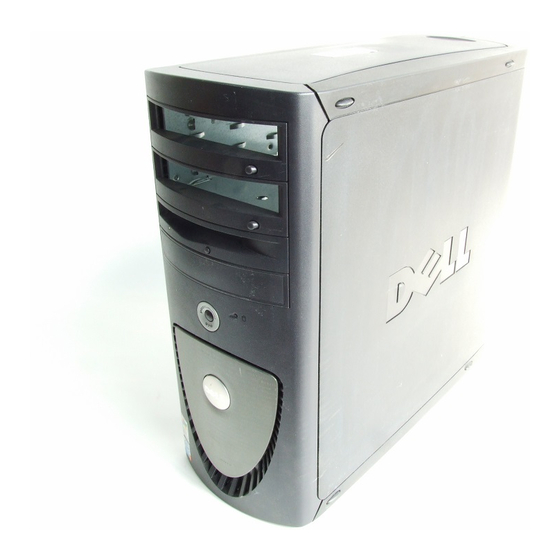
Dell Precision 370 Schnellreferenzhandbuch
Workstation systems

Verwandte Anleitungen für Dell Precision 370


Inhaltszusammenfassung für Dell Precision 370
- Seite 81 Dell Precision™ Workstation 370 Systeme Schnellreferenzhandbuch Modelle DHM und WHM w w w . d e l l . c o m | s u p p o r t . e u r o . d e l l . c o m...
-
Seite 82: Anmerkungen, Hinweise Und Vorsichtsmaßnahmen
Microsoft und Windows sind eingetragene Marken der Microsoft Corporation. Andere in diesem Dokument möglicherweise verwendete Marken und Handelsbezeichnungen sind unter Umständen Marken und Namen der entsprechenden Firmen oder ihrer Produkte. Dell Inc. erhebt keinen Anspruch auf Marken und Handelsbezeichnungen mit Ausnahme der eigenen. - Seite 83 ........Dell Diagnose Vor Testbeginn ......
- Seite 84 Inhalt...
-
Seite 85: Dokumentation Und Support
• Die Dokumentation für meine Geräte Dokumentation und Treiber sind bereits auf dem Computer installiert. Mit Hilfe der CD können Sie Treiber neu installieren, das Programm „Dell Diagnose“ (siehe Seite 28) ausführen oder auf die Gerätedokumentation zugreifen. Möglicherweise finden Sie auf der CD Readme (Info)-Dateien. - Seite 86 Hier finden Sie es • Garantieinformationen Dell™-Produktinformationshandbuch • Sicherheitshinweise • Zulassungsbestimmungen • Informationen zur Ergonomie • Endbenutzer-Lizenzvertrag • Wie Teile entfernt und ersetzt werden Dell PrecisionBenutzerhandbuch ® ® • Technische Daten Microsoft Windows XP Hilfe- und Supportcenter • Informationen zum Konfigurieren Klicken Sie auf die Schaltfläche Start...
- Seite 87 Wählen Sie Ihre Region aus, um und Kundendienst auf die entsprechende Support-Website zuzugreifen. • Online-Diskussionen mit anderen Benutzern Die Website Dell | Support bietet verschiedene und Mitarbeitern des technischen Supports Online-Werkzeuge, unter anderem: • Dokumentation zum Computer • Lösungen – Hinweise und Tipps zur...
- Seite 88 Wonach suchen Sie? Hier finden Sie es • Anleitung zum Arbeiten mit Linux Linux-Webseiten von Dell • Email-Diskussionen mit • http://linux.dell.com Dell Precision- und Linux-Anwendern • http://lists.us.dell.com/mailman/listinfo/ • Zusätzliche Informationen zu Linux linux-precision und Dell Precision-Computern. • http://docs.us.dell.com/docs/software/oslinux/ • http://docs.us.dell.com/docs/software/OSRHEL3/ •...
-
Seite 89: Den Minitower-Computer Einrichten
Den Minitower-Computer einrichten VORSICHT: Bevor Sie die in diesem Abschnitt beschriebenen Anweisungen ausführen, befolgen Sie zunächst die Sicherheitshinweise im Produktinformationshandbuch. Um den Computer korrekt einzurichten, müssen Sie alle Schritte wie angegeben ausführen. Schließen Sie Tastatur und Maus an. Schließen Sie das Modem oder Netzwerkkabel an. HINWEIS: Achten Sie darauf, das Modemkabel nicht versehentlich mit dem Anschluss des... - Seite 90 Schließen Sie den Monitor an. Abhängig von der Grafikkarte Ihres Computers gibt es unterschiedliche Möglichkeiten zum Anschließen Ihres Monitors. ANMERKUNG: Unter Umständen müssen Sie den Monitor mit Hilfe des mitgelieferten Adapters/Kabels anschließen. Schnellreferenzhandbuch...
- Seite 91 Einzel- und Dual-Monitor-fähige Karten mit einem einzelnen Anschluss VGA-Adapter Wenn eine einzelne Grafikkarte verwendet wird und ein VGA-Bildschirm angeschlossen werden soll, verwenden Sie den VGA-Adapter. Dual-VGA-Y-Kabeladapter Dual-DVI-Y-Kabeladapter Wenn eine Grafikkarte mit einem einzigen Anschluss Wenn eine Grafikkarte mit einem einzigen Anschluss verwendet wird und ein oder zwei VGA-Bildschirme verwendet wird und ein oder zwei DVI-Bildschirme angeschlossen werden sollen, verwenden Sie einen...
- Seite 92 Für Dual-Monitor-fähige Karten mit einem DVI- und einem VGA-Anschluss Einzel-DVI/Einzel-VGA Dual-VGA mit VGA-Adapter Um einen bzw. zwei Monitore an Ihren Computer Um zwei VGA-Monitore an Ihren Computer anzuschließen, verwenden Sie die geeigneten anzuschließen, verwenden Sie den VGA-Adapter. Anschlüsse. Dual-Monitor-fähige Karten mit zwei DVI-Anschlüssen Dual-DVI Dual-DVI mit einem VGA-Adapter Dual-DVI mit zwei VGA-Adaptern...
- Seite 93 Schließen Sie die Lautsprecher an. ANMERKUNG: Wenn Ihr Computer mit einer Soundkarte ausgerüstet ist, schließen Sie die Lautsprecher an dieser Karte an. Schließen Sie die Netzkabel an und schalten Sie Computer und Monitor ein. Schnellreferenzhandbuch...
-
Seite 94: Den Desktop-Computer Einrichten
Installieren Sie nun ggf. weitere Software oder Geräte. Bevor Sie Geräte oder Software installieren, die nicht mit Ihrem Computer ausgeliefert wurden, sollten Sie die mit der Software oder dem Gerät gelieferte Dokumentation lesen oder sich an den Händler wenden, um sicherzustellen, dass die Software bzw. das Gerät mit Ihrem Computer und Betriebssystem kompatibel sind. - Seite 95 Schließen Sie das Modem oder Netzwerkkabel an. ANMERKUNG: Wenn Ihr Computer mit einer Netzwerkkarte ausgerüstet ist, schließen Sie das Netzwerkkabel an dieser Karte an. Schließen Sie den Monitor an. Abhängig von der Grafikkarte Ihres Computers gibt es unterschiedliche Möglichkeiten zum Anschließen Ihres Monitors.
- Seite 96 Einzel- und Dual-Monitor-fähige Karten mit einem einzelnen Anschluss VGA-Adapter Wenn eine einzelne Grafikkarte verwendet wird und ein VGA-Bildschirm angeschlossen werden soll, verwenden Sie den VGA-Adapter. Dual-VGA-Y-Kabeladapter Dual-DVI-Y-Kabeladapter Wenn eine Grafikkarte mit einem einzigen Anschluss Wenn eine Grafikkarte mit einem einzigen Anschluss verwendet wird und ein oder zwei VGA-Bildschirme verwendet wird und ein oder zwei DVI-Bildschirme angeschlossen werden sollen, verwenden Sie...
- Seite 97 Für Dual-Monitor-fähige Karten mit einem DVI- und einem VGA-Anschluss Einzel-DVI/Einzel-VGA Dual-VGA mit VGA-Adapter Um einen bzw. zwei Monitore an Ihren Computer Um zwei VGA-Monitore an Ihren Computer anzuschließen, verwenden Sie die geeigneten anzuschließen, verwenden Sie den VGA-Adapter. Anschlüsse. Dual-Monitor-fähige Karten mit zwei DVI-Anschlüssen Dual-DVI Dual-DVI mit einem VGA-Adapter Dual-DVI mit zwei VGA-Adaptern...
- Seite 98 IEEE 1394-Anschluss an der Vorderseite ausgestattet. Dieser Anschluss kann nur mit einer IEEE 1394- Erweiterungskarte genutzt werden. Wenden Sie sich an Dell, um eine Karte zu erwerben. Informationen zu der Erweiterungskarte finden Sie in Ihrem Benutzerhandbuch. Installieren Sie nun ggf. weitere Software oder Geräte.
-
Seite 99: Das Benutzerhandbuch Aufrufen
Karten, Laufwerken, Mikroprozessor und Batterie • Informationen zum Beheben verschiedener Probleme • Anleitungen zur Verwendung der Dell Diagnose und zur Neuinstallation von Treibern • Informationen zur Kontaktaufnahme mit Dell Sie können das Benutzerhandbuch entweder von Ihrem Festplattenlaufwerk oder von der Dell Support-Website unter der Webadresse support.euro.dell.com aufrufen. -
Seite 100: Den Minitower-Computer Öffnen
Den Minitower-Computer öffnen VORSICHT: Bevor Sie die in diesem Abschnitt beschriebenen Anweisungen ausführen, befolgen Sie zunächst die Sicherheitshinweise im Produktinformationshandbuch. VORSICHT: Schützen Sie sich vor elektrischen Schlägen, indem Sie das Netzkabel des Computers stets aus der Steckdose ziehen, bevor Sie die Abdeckung öffnen. HINWEIS: Um Datenverlust zu vermeiden, speichern und schließen Sie alle geöffneten Dateien und beenden Sie alle aktiven Programme, bevor Sie den Computer ausschalten. - Seite 101 Freigabetaste Sicherheitskabeleinschub Bügel für Vorhängeschloss Freigabetaste Schnellreferenzhandbuch...
-
Seite 102: Der Kartenlüfter
Lüfter bereits installiert. Falls Ihr Computer nicht mit einem Kartenlüfter ausgestattet ist und Sie eine Grafikkarte installieren möchten, die mit mehr als 75 W betrieben wird, wenden Sie sich an Dell, um einen Kartenlüfter zu erwerben. Wenn der Computer erkennt, dass eine von Ihnen installierte Grafikkarte einen Lüfter benötigt, wird eine Fehlermeldung angezeigt. -
Seite 103: Den Desktop-Computer Öffnen
Den Desktop-Computer öffnen VORSICHT: Bevor Sie die in diesem Abschnitt beschriebenen Anweisungen ausführen, befolgen Sie zunächst die Sicherheitshinweise im Produktinformationshandbuch. VORSICHT: Um Beschädigungen von Komponenten durch elektrostatische Entladungen zu vermeiden, muss die statische Elektrizität aus dem Körper abgeleitet werden, bevor Sie elektronische Komponenten im Computer berühren. -
Seite 104: Pflege Des Computers
CD/DVD- Laufwerk Diskettenlaufwerk (optional) Festplatten- laufwerk Netzteil Sicherheit- skabeleinschub Prozessorlüfter und -verkleidung Bügel für Vorhängeschloss Pflege des Computers Befolgen Sie folgende Pflege- und Wartungsanweisungen: • Um den Verlust oder die Beschädigung von Daten zu vermeiden, schalten Sie den Computer nie aus, während die Anzeige des Festplattenlaufwerks leuchtet. •... -
Seite 105: Probleme Lösen
Dokumentation des Programms nach. • Wenn im Zuge der Fehlerbehebung empfohlen wird, im Benutzerhandbuch nachzulesen, können Sie dieses über die Website support.euro.dell.com (gegebenenfalls auf einem anderen Computer) aufrufen. Inkompatibilitäten von Software und Hardware beheben Wenn ein Gerät während des Betriebssystem-Setups nicht erkannt wird oder zwar erkannt, aber nicht korrekt konfiguriert wird, können Sie die Inkompatibilität mit dem Hardware-Ratgeber... -
Seite 106: Verwenden Der Systemwiederherstellung Unter Microsoft Windows Xp
Klicken Sie auf Geräte-Manager. Klicken Sie auf Ansicht und anschließend auf Ressourcen nach Verbindung. Doppelklicken Sie auf Interruptanforderung (IRQ). Falsch konfigurierte Geräte werden durch ein gelbes Ausrufezeichen (!) angezeigt. Wenn das Gerät deaktiviert wurde, wird ein rotes X angezeigt. Doppelklicken Sie auf ein mit einem Ausrufezeichen gekennzeichnetes Gerät, um das Fenster Eigenschaften anzuzeigen. - Seite 107 Zurückversetzen des Computers in einen früheren Betriebszustand HINWEIS: Speichern und schließen Sie alle geöffneten Dateien, und beenden Sie alle aktiven Programme, bevor Sie den Computer in den früheren Betriebszustand zurückversetzen. Ändern, öffnen oder löschen Sie keine Dateien oder Programme, bis die Systemwiederherstellung vollständig abgeschlossen ist.
-
Seite 108: Letzte Als Funktionierend Bekannte Konfiguration Verwenden
Wann Dell Diagnose eingesetzt wird Wenn Probleme mit dem Computer auftreten, führen Sie zunächst die unter „Probleme lösen“ auf Seite 25 aufgeführten Maßnahmen durch und verwenden Sie das Dell-Diagnoseprogramm, bevor Sie von Dell technische Unterstützung anfordern. Es empfiehlt sich, diese Anweisungen auszudrucken, bevor Sie weitere Schritte unternehmen. - Seite 109 Sobald das DELL™-Logo angezeigt wird, drücken Sie sofort die Funktionstaste <F12>. ANMERKUNG: Wenn eine Meldung angezeigt wird, die besagt, dass keine Partition mit dem Dell- Diagnoseprogramm gefunden wurde, verfahren Sie entsprechend den Anweisungen unter „Dell Diagnose von der Drivers and Utilities-CD aufrufen“ auf Seite 29.
-
Seite 110: Vor Testbeginn
Geben Sie 1 ein, um das ResourceCD-Menü aufzurufen. Geben Sie 2 ein, um die Dell Diagnose aufzurufen. Wählen Sie die Option Run Dell 32-bit Diagnostics (Dell 32-Bit-Diagnose ausführen) aus der nummerierten Liste aus. Wenn mehrere Versionen aufgeführt sind, wählen Sie die für Ihren Computer geeignete Version aus. -
Seite 111: Fehlermeldungen
Code Ursache Fehler beim Testen des Grafikspeichers 1-3-1 bis 2-4-4 Speicher wird nicht ordnungsgemäß erkannt oder verwendet 3-1-1 Fehler beim Slave-DMA-Register 3-1-2 Fehler beim Master-DMA-Register 3-1-3 Fehler beim Master-Interrupt-Mask-Register 3-1-4 Fehler beim Slave-Interrupt-Mask-Register 3-2-2 Fehler beim Laden des Interrupt-Vektors 3-2-4 Fehler beim Testen des Tastatur-Controllers 3-3-1 Unterbrechung der NVRAM-Stromversorgung... -
Seite 112: Diagnoseanzeigen
Sie sie erneut ein. aufgetreten. Starten Sie den Computer neu. A B C D Führen Sie das Programm Dell Diagnose aus. Falls das Problem weiterhin besteht, wenden Sie sich an Dell. = gelb = grün = off Schnellreferenzhandbuch... - Seite 113 überprüfen Sie die zuletzt aus dem Computer entfernte Karte auf Ressourcen-Konflikte (siehe Inkompatibilitäten von Software und Hardware beheben). Falls das Problem weiterhin besteht, wenden Sie sich an Dell. Dell- Kontaktinformationen finden Sie in Ihrem Benutzerhandbuch. = gelb = grün = off...
- Seite 114 Sie den Computer neu. • Besteht das Problem weiterhin oder besitzt der Computer eine integrierte Grafikkarte, wenden Sie sich an Dell. Dell-Kontaktinformationen finden Sie in Ihrem Benutzerhandbuch. Es ist möglicherweise ein Fehler Schließen Sie alle Strom- und...
- Seite 115 • Falls das Problem weiterhin besteht, wenden Sie sich an Dell. Dell-Kontaktinformationen finden Sie in Ihrem Benutzerhandbuch. Es ist ein Fehler an der Wenden Sie sich an Dell und fordern Systemplatine aufgetreten. Sie technische Unterstützung an. Dell-Kontaktinformationen finden A B C D Sie in Ihrem Benutzerhandbuch.
- Seite 116 Computer kompatibel sind. • Setzen Sie alle Speichermodule neu ein, und starten Sie den Computer neu. • Falls das Problem weiterhin besteht, wenden Sie sich an Dell. Dell-Kontaktinformationen finden Sie in Ihrem Benutzerhandbuch. Ein möglicher Folgen Sie den Anweisungen...
- Seite 117 CD-Laufwerks und DVD-Laufwerks A B C D korrekt an der Systemplatine angeschlossen sind. • Falls das Problem weiterhin besteht, wenden Sie sich an Dell. Dell- Kontaktinformationen finden Sie in Ihrem Benutzerhandbuch. Der Computer befindet sich nach Keine dem POST im normalen Betriebszustand.
-
Seite 118: Häufig Gestellte Fragen
Kartenlüfters finden als 75 W betrieben wird, müssen Sie in Ihrem Benutzerhandbuch. Sie einen Kartenlüfter installieren. Bitte wenden Sie sich an Dell, um einen Kartenlüfter zu bestellen. Die Kontaktinformationen finden Sie in Ihrem Benutzerhandbuch und unter der Webadresse support.euro.dell.com. - Seite 119 Seite 5. auf der Rückseite). Dieser Anschluss kann nur mit einer IEEE 1394- Erweiterungskarte genutzt werden. Wenden Sie sich an Dell, um eine Karte zu erwerben. Informationen zu der Erweiterungskarte finden Sie in Ihrem Benutzerhandbuch. Wie finde ich Informationen Das Benutzerhandbuch enthält...
- Seite 120 Schnellreferenzhandbuch...
- Seite 121 Diagnose Geräte-Manager, 25 Dell, 28 Drivers and Utilities-CD, 5 Leuchtanzeigen, 32 Neu installieren Diagnoseanzeigen, 32 Hardware Drivers and Utilities-CD, 5 Dell Diagnose, 28 Dokumentation, 14 ResourceCD, 5 Benutzerhandbuch, 6 Hardware-Ratgeber, 25 Gerät, 5 Hilfe- und Supportcenter, 7 Online, 7 Produktinformations-...
- Seite 122 ResourceCD Treiber Dell Diagnose, 28 ResourceCD, 5 Service-Tag-Nummer, 6 Windows 2000 Geräte-Manager, 25 Sicherheitshinweise, 6 Hardware-Ratgeber, 25 Störungen beheben Windows XP Dell Diagnose, 28 Hardware-Ratgeber, 25 Diagnoseanzeigen, 32 Hilfe- und Supportcenter, 7 Früheren Systemzustand Systemwiederherstellung, 26 wiederherstellen, 26 Hardware-Ratgeber, 25...
- Seite 123 Sistemi Dell Precision™ Workstation 370 Guida di consultazione rapida Modelli DHM e WHM w w w . d e l l . c o m | s u p p o r t . d e l l . c o m...