Dell Vostro 3710 (D17S) Handbuch
Einrichten Ihres Computers
 HINWEIS: Die Abbildungen in diesem Dokument können je nach bestellter Konfiguration von Ihrem Computer abweichen.
- Schließen Sie Tastatur und Maus an die USB-Anschlüsse des Computers an. Wenn Sie eine kabellose Tastatur und Maus besitzen, lesen Sie die mit der kabellosen Tastatur und Maus gelieferte Dokumentation für Anweisungen.

- Stellen Sie über ein Ethernet-Kabel eine Verbindung zu Ihrem Netzwerk her. Alternativ können Sie während der Einrichtung des Betriebssystems eine Verbindung zu einem verfügbaren drahtlosen Netzwerk herstellen.

- Schließen Sie den Bildschirm an. Weitere Informationen zum Einrichten des Bildschirms finden Sie in der Dokumentation, die mit Ihrem Bildschirm geliefert wurde.
![Informationen]() HINWEIS: Der Anschlussort des Bildschirmkabels kann variieren, wenn Ihr Computer über eine separate Grafikkarte verfügt. Für eine optimale Grafikleistung stellen Sie sicher, dass das Bildschirmkabel an die Grafikkarte angeschlossen wird, falls eine installiert ist.
HINWEIS: Der Anschlussort des Bildschirmkabels kann variieren, wenn Ihr Computer über eine separate Grafikkarte verfügt. Für eine optimale Grafikleistung stellen Sie sicher, dass das Bildschirmkabel an die Grafikkarte angeschlossen wird, falls eine installiert ist.

- Schließen Sie das Netzkabel an den Computer und dann an die Steckdose an.

- Drücken Sie den Netzschalter an der Vorderseite des Computers, um ihn einzuschalten. Falls erforderlich, drücken Sie den Netzschalter am Bildschirm, um diesen einzuschalten.
![]()
- Schließen Sie die Windows-Einrichtung ab.
Befolgen Sie die Anweisungen auf dem Bildschirm, um die Einrichtung abzuschließen. Während der Einrichtung empfiehlt Dell Folgendes:- Stellen Sie eine Verbindung zu einem Netzwerk für Windows-Updates her.
![Informationen]() HINWEIS: Wenn Sie eine Verbindung zu einem gesicherten drahtlosen Netzwerk herstellen, geben Sie bei Aufforderung das Passwort für den drahtlosen Netzwerkzugriff ein.
HINWEIS: Wenn Sie eine Verbindung zu einem gesicherten drahtlosen Netzwerk herstellen, geben Sie bei Aufforderung das Passwort für den drahtlosen Netzwerkzugriff ein. - Wenn Sie mit dem Internet verbunden sind, melden Sie sich mit einem Microsoft-Konto an oder erstellen Sie ein solches. Wenn Sie nicht mit dem Internet verbunden sind, erstellen Sie ein Offline-Konto.
- Geben Sie auf dem Bildschirm"Support und Schutz" (Support and Protection) Ihre Kontaktdaten ein.
- Stellen Sie eine Verbindung zu einem Netzwerk für Windows-Updates her.
- Suchen und verwenden Sie Dell-Anwendungen über das Windows-Startmenü – Empfohlen.
Tabelle 1. Dell-Anwendungen finden


| Ressourcen | Beschreibung |
 | My Dell Zentraler Ort für wichtige Dell-Anwendungen, Hilfeartikel und andere wichtige Informationen zu Ihrem Computer. Es benachrichtigt Sie auch über den Garantiestatus, empfohlene Zubehörteile und Software-Updates, falls verfügbar. |
 | SupportAssist SupportAssist identifiziert proaktiv und vorausschauend Hardware- und Softwareprobleme auf Ihrem Computer und automatisiert den Interaktionsprozess mit dem technischen Support von Dell. Es behebt Leistungs- und Stabilitätsprobleme, verhindert Sicherheitsbedrohungen, überwacht und erkennt Hardwarefehler. Weitere Informationen finden Sie im Benutzerhandbuch zu SupportAssist für Heim-PCs unter www.dell.com/serviceabilitytools. Klicken Sie auf "SupportAssist" (SupportAssist) und dann auf "SupportAssist für Heim-PCs" (SupportAssist for Home PCs). HINWEIS: Klicken Sie in SupportAssist auf das Garantiablaufdatum, um Ihre Garantie zu verlängern oder zu aktualisieren. |
 | Dell Update Aktualisiert Ihren Computer mit kritischen Fehlerbehebungen und den neuesten Gerätetreibern, sobald diese verfügbar werden. Weitere Informationen zur Verwendung von Dell Update finden Sie in der Knowledge Base Resource unter www.dell.com/support. |
 | Dell Digital Delivery Laden Sie Softwareanwendungen herunter, die erworben, aber nicht auf Ihrem Computer vorinstalliert sind. Weitere Informationen zur Verwendung von Dell Digital Delivery finden Sie in der Knowledge Base Resource unter www.dell.com/support. |
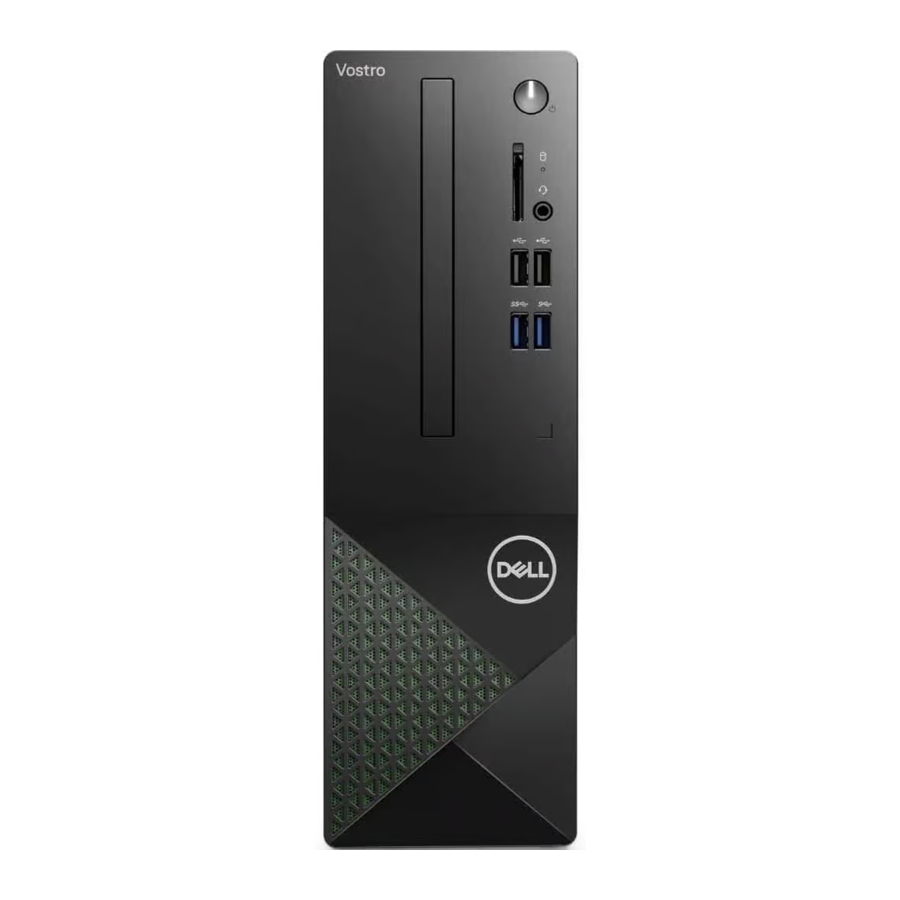
Ansichten des Vostro 3710
Vorderseite

- Netzschalter
Drücken Sie, um den Computer einzuschalten, wenn er ausgeschaltet, im Energiesparmodus oder im Ruhezustand ist.
Drücken Sie, um den Computer in den Energiesparmodus zu versetzen, wenn er eingeschaltet ist.
Halten Sie gedrückt, um den Computer zwangsweise herunterzufahren.
![Informationen]() HINWEIS: Sie können das Verhalten des Netzschalters in Windows anpassen. Weitere Informationen finden Sie unter "Ich und mein Dell" (Me and My Dell).
HINWEIS: Sie können das Verhalten des Netzschalters in Windows anpassen. Weitere Informationen finden Sie unter "Ich und mein Dell" (Me and My Dell). - SD-Kartensteckplatz (optional)
Liest von und schreibt auf die SD-Karte. Der Computer unterstützt die folgenden Kartentypen:
- Secure Digital (SD)
- Secure Digital High Capacity (SDHC)
- Secure Digital Extended Capacity (SDXC)
- Festplattenaktivitätsleuchte
Die Aktivitätsleuchte leuchtet auf, wenn der Computer Daten von der Festplatte liest oder auf diese schreibt. - Globaler Headset-Anschluss
Schließen Sie Kopfhörer oder ein Headset (Kopfhörer- und Mikrofonkombination) an. - USB 2.0-Anschlüsse (2)
Schließen Sie Geräte wie externe Speichergeräte und Drucker an. Bietet Datenübertragungsgeschwindigkeiten von bis zu 480 MBit/s. - USB 3.2 Gen 1-Anschlüsse (2)
Schließen Sie Geräte wie externe Speichergeräte und Drucker an. Bietet Datenübertragungsgeschwindigkeiten von bis zu 5 GBit/s. - Schlankes optisches Laufwerk (optional)
Das optische Laufwerk liest und schreibt CDs und DVDs. - Aktivitätsleuchte des optischen Laufwerks (optional)
Die Aktivitätsleuchte des optischen Laufwerks leuchtet auf, wenn der Computer Daten von oder auf ein optisches Laufwerk liest oder schreibt. - Auswurftaste des optischen Laufwerks (optional)
Drücken Sie, um das Laufwerksfach des optischen Laufwerks zu öffnen. - Notauswurföffnung für optisches Laufwerk (optional)
Wird verwendet, um das Laufwerksfach des optischen Laufwerks manuell auszuwerfen, falls die Auswurftaste des optischen Laufwerks versagt.
![Informationen]() HINWEIS: Weitere Informationen zum manuellen Auswerfen von optischen Laufwerksfächern finden Sie im Wissensdatenbankartikel 000139665 unter www.dell.com/support.
HINWEIS: Weitere Informationen zum manuellen Auswerfen von optischen Laufwerksfächern finden Sie im Wissensdatenbankartikel 000139665 unter www.dell.com/support.
Rückseite

- Rückwand
Schließen Sie USB-, Audio-, Video- und andere Geräte an. - Service-Tag-Etikett
Das Service-Tag ist eine eindeutige alphanumerische Kennung, die es Dell-Servicetechnikern ermöglicht, die Hardwarekomponenten in Ihrem Computer zu identifizieren und auf Garantieinformationen zuzugreifen. - PCI-Express x1-Steckplatz (Halbhöhe)
Schließen Sie eine PCI-Express-Karte, wie z. B. eine Audio- oder Netzwerkkarte, an, um die Fähigkeiten Ihres Computers zu erweitern. - PCI-Express X16-Steckplatz (Halbhöhe)
Schließen Sie eine PCI-Express-Karte, wie z. B. eine Grafik-, Audio- oder Netzwerkkarte, an, um die Fähigkeiten Ihres Computers zu erweitern.
Für optimale Grafikleistung verwenden Sie einen PCI-Express X16-Steckplatz zum Anschließen der Grafikkarte. - Netzanschluss
Schließen Sie ein Netzkabel an, um Ihren Computer mit Strom zu versorgen. - Diagnoseleuchte des Netzteils
Zeigt den Zustand des Netzteils an. - Vorhängeschloss-Ösen
Befestigen Sie ein Standardvorhängeschloss, um unbefugten Zugriff auf das Innere Ihres Computers zu verhindern. - Sicherheitskabelschlitz (keilförmig)
Schließen Sie ein Sicherheitskabel an, um ein unbefugtes Bewegen Ihres Computers zu verhindern.
Rückwand

- Line-Out-Anschluss
Schließen Sie Lautsprecher an. - HDMI 1.4b-Anschluss
Stellen Sie eine Verbindung zu einem Fernseher, einem externen Bildschirm oder einem anderen HDMI-fähigen Gerät her. Bietet Video- und Audioausgabe.
![Informationen]() HINWEIS: Der HDMI-Anschluss kann auch eine Bildschirmausgabe an einen VGA-Anschluss über einen HDMI-zu-VGA-Adapter (separat erhältlich) bereitstellen.
HINWEIS: Der HDMI-Anschluss kann auch eine Bildschirmausgabe an einen VGA-Anschluss über einen HDMI-zu-VGA-Adapter (separat erhältlich) bereitstellen. - Dual-Mode DisplayPort 1.4
Schließen Sie einen externen Bildschirm oder einen Projektor an.
![Informationen]() HINWEIS: Der DisplayPort-Anschluss kann auch eine Bildschirmausgabe an einen DVI-, HDMI- oder VGA-Anschluss über einen DisplayPort 1.4-Adapter (separat erhältlich) bereitstellen.
HINWEIS: Der DisplayPort-Anschluss kann auch eine Bildschirmausgabe an einen DVI-, HDMI- oder VGA-Anschluss über einen DisplayPort 1.4-Adapter (separat erhältlich) bereitstellen.
![Informationen]() HINWEIS: Dieser Anschluss ist nur bei Computern verfügbar, die mit einem integrierten Grafikprozessor Intel UHD Graphics geliefert werden.
HINWEIS: Dieser Anschluss ist nur bei Computern verfügbar, die mit einem integrierten Grafikprozessor Intel UHD Graphics geliefert werden. - Service-Tag-Etikett
Das Service-Tag ist eine eindeutige alphanumerische Kennung, die es Dell-Servicetechnikern ermöglicht, die Hardwarekomponenten in Ihrem Computer zu identifizieren und auf Garantieinformationen zuzugreifen. - USB 3.2 Gen 1-Anschlüsse (2)
Schließen Sie Geräte wie externe Speichergeräte und Drucker an. Bietet Datenübertragungsgeschwindigkeiten von bis zu 5 GBit/s. - USB 2.0-Anschlüsse (2)
Schließen Sie Geräte wie externe Speichergeräte und Drucker an. Bietet Datenübertragungsgeschwindigkeiten von bis zu 480 MBit/s. - Netzwerkanschluss (mit Leuchten)
Schließen Sie ein Ethernet (RJ45)-Kabel von einem Router oder einem Breitbandmodem an, um Netzwerk- oder Internetzugang zu erhalten.
Die beiden Leuchten neben dem Anschluss zeigen den Verbindungsstatus und die Netzwerkaktivität an.
Spezifikationen des Vostro 3710
Abmessungen und Gewicht
Die folgende Tabelle listet Höhe, Breite, Tiefe und Gewicht Ihres Vostro 3710 auf.
Tabelle 2. Abmessungen und Gewicht
| Beschreibung | Werte |
| Höhe | 290 mm |
| Breite | 92.6 mm |
| Tiefe | 292.80 mm (11.53 in.) |
|
GewichtHINWEIS: Das Gewicht Ihres Computers hängt von der bestellten Konfiguration und fertigungsbedingten Abweichungen ab.
|
4.52 kg (9.96 lb) |
Prozessor
Die folgende Tabelle enthält Details zu den von Ihrem Vostro 3710 unterstützten Prozessoren.
Tabelle 3. Prozessor
| Beschreibung | Option eins | Option zwei | Option drei | Option vier | Option fünf | Option sechs |
| Prozessortyp | 12th Generation Intel Core i3-12100 | 12th Generation Intel Core i5-12400 | 12th Generation Intel Core i7-12500 | 12th Generation Intel Core i7-12700 | Intel Pentium Gold G7400 | Intel Celeron G6900 |
| Prozessorleistung | 60 W | 65 W | 65 W | 65 W | 46 W | 46 W |
| Anzahl Prozessorkerne | 4 | 6 | 6 | 12 | 2 | 2 |
| Anzahl Prozessor-Threads | 8 | 12 | 12 | 20 | 4 | 2 |
| Prozessorgeschwindigkeit | Bis zu 4.3 GHz | Bis zu 4.4 GHz | Bis zu 4.6 GHz | Bis zu 4.9 GHz | 3.7 GHz | 3.4 GHz |
| Prozessor-Cache | 12 MB | 18 MB | 18 MB | 25 MB | 6 MB | 4 MB |
| Integrierte Grafikkarte | Intel UHD Graphics | Intel UHD Graphics | Intel UHD Graphics | Intel UHD Graphics | Intel UHD Graphics | Intel UHD Graphics |
Chipsatz
Die folgende Tabelle enthält Details zum von Ihrem Vostro 3710 unterstützten Chipsatz.
Tabelle 4. Chipsatz
| Beschreibung | Werte |
| Chipsatz | Intel B660 |
| Prozessor |
|
| DRAM-Busbreite | 64-bit |
| Flash-EPROM | 32 MB + 16 MB |
| PCIe-Bus | Bis zu Gen3 |
Betriebssystem
Ihr Vostro 3710 unterstützt die folgenden Betriebssysteme:
- ● Windows 11 Home, 64-bit
- ● Windows 11 Pro, 64-bit
- ● Windows 11 Pro National Academic, 64-bit
- ● Ubuntu 20.04 LTS, 64-bit
Arbeitsspeicher
Die folgende Tabelle listet die Spezifikationen des Arbeitsspeichers Ihres Vostro 3710 auf.
Tabelle 5. Spezifikationen des Arbeitsspeichers
| Beschreibung | Werte |
| Arbeitsspeichersteckplätze | Zwei UDIMM-Steckplätze |
| Arbeitsspeichertyp | Dual-Channel DDR4 |
| Arbeitsspeichergeschwindigkeit | 3200 MHz |
| Maximale Arbeitsspeicherkonfiguration | 4 GB |
| Minimale Arbeitsspeicherkonfiguration | 64 GB |
| Arbeitsspeichergröße pro Steckplatz | 4 GB, 8 GB, 16 GB oder 32 GB |
| Unterstützte Arbeitsspeicher-Konfigurationen |
|
Anschlüsse
Die folgende Tabelle listet die externen und internen Anschlüsse Ihres Vostro 3710 auf.
Tabelle 6. Anschlüsse
| Beschreibung | Werte |
| Extern: | |
| Netzwerk | Ein RJ-45-Anschluss |
| USB |
|
| Audio |
|
| Video |
|
| Medienkartenleser | Ein SD-Kartensteckplatz (optional) |
| Stromanschluss | Ein Netzteilanschluss |
| Sicherheit |
|
| Intern: | |
| PCIe-Erweiterungskartensteckplätze |
|
| mSATA | Nicht unterstützt |
| SATA |
|
| M.2 |
HINWEIS: Weitere Informationen zu den Merkmalen verschiedener M.2-Karten finden Sie im Wissensdatenbankartikel 000144170.
|
Ethernet
Die folgende Tabelle listet die Spezifikationen des kabelgebundenen Ethernet Local Area Network (LAN) Ihres Vostro 3710 auf.
Tabelle 7. Ethernet-Spezifikationen
| Beschreibung | Werte |
| Modellnummer | Realtek RTL8111HSD |
| Übertragungsrate | 10/100/1000 Mbit/s |
Drahtlosmodul
Die folgende Tabelle listet die Spezifikationen des Wireless Local Area Network (WLAN)-Moduls Ihres Vostro 3710 auf.
Tabelle 8. Spezifikationen des Drahtlosmoduls
| Beschreibung | Option eins | Option zwei | Option drei | Option vier |
| Modellnummer | Intel AX210 | MediaTek MT7921 | Realtek RTL8821CE | Realtek RTL8822CE |
| Übertragungsrate | Bis zu 2400 MBit/s | Bis zu 1200 MBit/s | Bis zu 433 MBit/s | Bis zu 867 MBit/s |
| Unterstützte Frequenzbänder |
2.4 GHz/5 GHz/6 GHz |
2.4 GHz/5 GHz | 2.4 GHz/5 GHz | 2.4 GHz/5 GHz |
| Drahtlose Standards |
|
|
|
|
| Verschlüsselung |
|
|
|
|
| Bluetooth | Bluetooth 5.2 | Bluetooth 5.2 | Bluetooth 5.0 | Bluetooth 5.0 |
Speicher
Dieser Abschnitt listet die Speicheroptionen Ihres Vostro 3710 auf.
Ihr Vostro 3710 unterstützt eine der folgenden Speicherkonfigurationen:
- Ein 2,5-Zoll- oder 3,5-Zoll-Festplattenlaufwerk
- Ein M.2 2230/2280 Solid-State-Laufwerk
- Ein 3,5-Zoll-Festplattenlaufwerk und ein M.2 2230/2280 Solid-State-Laufwerk
Das primäre Laufwerk Ihres Vostro 3710 variiert je nach Speicherkonfiguration.
Für Computer:
- mit einem M.2-Laufwerk ist das M.2-Laufwerk das primäre Laufwerk
- ohne M.2-Laufwerk ist das 2,5-Zoll- oder 3,5-Zoll-Festplattenlaufwerk das primäre Laufwerk
Tabelle 9. Speicherspezifikationen
| Speichertyp | Schnittstellentyp | Kapazität |
| 2,5-Zoll-Festplattenlaufwerk | SATA AHCI, bis zu 6 GBit/s | Bis zu 2 TB |
| 3,5-Zoll-Festplattenlaufwerk | SATA AHCI, bis zu 6 GBit/s | Bis zu 2 TB |
| M.2 2230 Solid-State-Laufwerk | PCIe Gen3 x4 NVMe, bis zu 32 GBit/s | Bis zu 512 GB |
| M.2 2280 Solid-State-Laufwerk | PCIe Gen4 x4 NVMe, bis zu 64 GBit/s | Bis zu 1 TB |
| M.2 2280 Solid-State-Laufwerk | PCIe Gen3 x4 NVMe, bis zu 32 GBit/s, QLC | Bis zu 1 TB |
GPU—Integriert
Die folgende Tabelle listet die Spezifikationen der integrierten Graphics Processing Unit (GPU) Ihres Vostro 3710 auf.
Tabelle 10. GPU—Integriert
| Controller | Unterstützung für externe Displays | Speichergröße | Prozessor |
| Intel UHD Graphics |
|
Gemeinsamer Systemspeicher |
|
Audio
Die folgende Tabelle listet die Audiospezifikationen Ihres Vostro 3710 auf.
Tabelle 11. Audiospezifikationen
| Beschreibung | Werte |
| Audiotyp | Cirrus |
| Audio-Controller | CS8409, CS42L42 (Kopfhörer-Codec) |
| Interne Audioschnittstelle | High-Definition-Audioschnittstelle |
| Externe Audioschnittstelle |
HINWEIS: Die Funktionalität der 3,5-mm-Global-Headset-Buchse variiert je nach Modellkonfiguration. Für optimale Ergebnisse verwenden Sie von Dell empfohlene Audiozubehörteile.
|
Leistungsdaten
Die folgende Tabelle listet die Leistungsdaten des Vostro 3710 auf.
Tabelle 12. Leistungsdaten
| Beschreibung | Option eins |
| Typ | 180 W Bronze |
| Eingangsspannung | 90 VAC–264 VAC |
| Eingangsfrequenz | 47 Hz–63 Hz |
| Eingangsstrom (maximal) | 3 A |
| Ausgangsstrom (Dauerbetrieb) |
Betrieb:
Standby:
|
| Nennausgangsspannung |
|
| Temperaturbereich: | |
| Betrieb | 5°C bis 45°C (41°F bis 113°F) |
| Lagerung | -40°C bis 70°C (-40°F bis 158°F) |
Betriebs- und Lagerumgebung
Diese Tabelle listet die Betriebs- und Lagerspezifikationen Ihres Vostro 3710 auf.
Schadstoffbelastung in der Luft: G1 gemäß ISA-S71.04-1985
Tabelle 13. Computerumgebung
| Beschreibung | Betrieb | Lagerung |
| Temperaturbereich | 10°C – 35°C (32°F – 95°F) | -40°C - 65°C (-40°F - 149°F) |
| Relative Luftfeuchtigkeit (maximal) | 20% bis 80% (nicht kondensierend, Max. Taupunkttemperatur = 26°C) | 5% bis 95% (nicht kondensierend, Max. Taupunkttemperatur = 33°C) |
| Vibration (maximal)* | 0.26 GRMS zufällig bei 5 Hz bis 350 Hz | 1.37 GRMS zufällig bei 5 Hz bis 350 Hz |
| Schock (maximal) | 40 G† | 105 G† |
| Höhenbereich | -15.2 m - 3048 m (-49.86 ft -10,000 ft) | -15.2 m - 10,668 m (-49.86 ft - 35,000 ft) |
 Betriebs- und Lagertemperaturbereiche können zwischen Komponenten variieren, daher kann der Betrieb oder die Lagerung des Geräts außerhalb dieser Bereiche die Leistung spezifischer Komponenten beeinträchtigen. | ||
* Gemessen mit einem Zufallsschwingungsspektrum, das die Benutzerumgebung simuliert.
† Gemessen mit einem 2 ms Halbsinusimpuls.
Hilfe erhalten und Dell kontaktieren
Ressourcen zur Selbsthilfe
Informationen und Hilfe zu Dell-Produkten und -Dienstleistungen erhalten Sie über die folgenden Ressourcen zur Selbsthilfe:
Tabelle 14. Ressourcen zur Selbsthilfe
| Ressourcen zur Selbsthilfe | Ressourcenpfad |
| Informationen zu Dell-Produkten und -Dienstleistungen | www.dell.com |
| My Dell App |  |
| Tipps |  |
| Support kontaktieren | Geben Sie in der Windows-Suche „Contact Support“ (Support kontaktieren) ein und drücken Sie die Eingabetaste. |
| Online-Hilfe für das Betriebssystem | www.dell.com/support/windows www.dell.com/support/linux |
| Greifen Sie auf Top-Lösungen, Diagnosen, Treiber und Downloads zu und erfahren Sie mehr über Ihren Computer durch Videos, Handbücher und Dokumente. | Ihr Dell Computer wird eindeutig durch ein Service-Tag oder einen Express Service Code identifiziert. Um relevante Support-Ressourcen für Ihren Dell Computer anzuzeigen, geben Sie das Service-Tag oder den Express Service Code unter www.dell.com/support ein. Weitere Informationen zum Auffinden des Service-Tags für Ihren Computer finden Sie unter Service-Tag Ihres Computers finden. |
| Dell Knowledge Base-Artikel zu einer Vielzahl von Computerproblemen |
|
Dell kontaktieren
Um Dell bei Fragen zu Vertrieb, technischem Support oder Kundenservice zu kontaktieren, besuchen Sie www.dell.com/contactdell.
HINWEIS: Die Verfügbarkeit variiert je nach Land/Region und Produkt, und einige Dienste sind möglicherweise in Ihrem Land/Ihrer Region nicht verfügbar.
HINWEIS: Wenn Sie keine aktive Internetverbindung haben, finden Sie Kontaktinformationen auf Ihrer Kaufsrechnung, dem Lieferschein, der Rechnung oder im Dell Produktkatalog.
Hinweise, Vorsichtshinweise und Warnungen
HINWEIS: Ein HINWEIS weist auf wichtige Informationen hin, die Ihnen helfen, Ihr Produkt besser zu nutzen.
Ein VORSICHTSHINWEIS weist entweder auf mögliche Hardwareschäden oder Datenverlust hin und erklärt, wie das Problem vermieden werden kann.

Eine WARNUNG weist auf mögliche Sachschäden, Personenschäden oder den Tod hin.
Anleitung herunterladen
Hier können Sie die vollständige PDF-Version des Handbuchs herunterladen. Sie kann zusätzliche Sicherheitsanweisungen, Garantieinformationen, FCC-Regeln usw. enthalten.
Dell Vostro 3710 (D17S) Handbuch herunterladen


