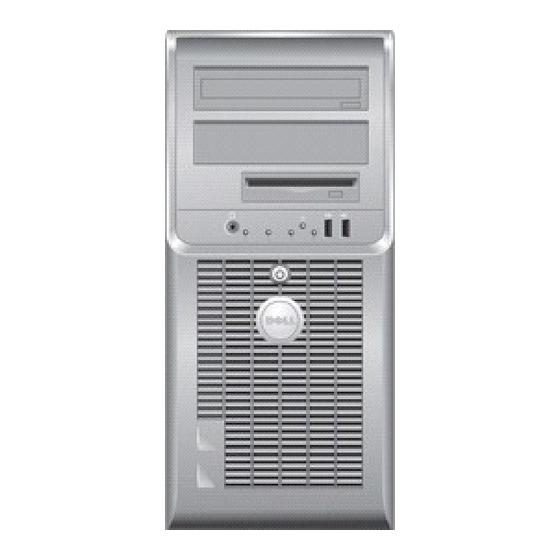
Dell OptiPlex 210L Schnellreferenzhandbuch

Verwandte Anleitungen für Dell OptiPlex 210L


Inhaltszusammenfassung für Dell OptiPlex 210L
- Seite 85 Dell™ OptiPlex™ 210L Schnellreferenzhandbuch Modelle DCSM, DCNE w w w . d e l l . c o m | s u p p o r t . d e l l . c o m...
-
Seite 86: Anmerkungen, Hinweise Und Vorsichtshinweise
Nachdrucke jeglicher Art ohne die vorherige schriftliche Genehmigung von Dell Inc. strengstens untersagt. In diesem Text verwendete Marken: Dell, OptiPlex und das DELL-Logo sind Marken von Dell Inc.; Microsoft und Windows sind eingetragene Marken der Microsoft Corporation; Intel und Pentium sind eingetragene Marken der Intel Corporation. - Seite 87 ......Dell Diagnostics ......
- Seite 88 Inhalt...
-
Seite 89: Informationsquellen
• Treiber für den Computer Dokumentation und Treiber sind bereits auf dem Computer • Dokumentation zu Ihrem Computer installiert. Sie können die CD verwenden, um das Programm Dell Diagnostics auszuführen oder auf Ihre Dokumentation zuzugrei- • Dokumentation zu dem Gerät fen. - Seite 90 Klicken Sie auf die Schaltfläche Start und anschließend auf Hilfe • Anleitungen zum Konfigurieren der und Support. Systemeinstellungen Klicken Sie auf Dell-Benutzer- und Systemhandbücher und dann • Fehlerbehebung und Beheben von Störungen auf Systemhandbücher. Klicken Sie auf Dell Optiplex-Benutzerhandbuch. Das Benutzerhandbuch ist auch auf der optionalen Drivers and Utilities CD (ResourceCD).
- Seite 91 • Community – Online-Diskussionen mit licher Dienst, Regierung/Verwaltung und Bildungswesen können anderen Dell-Kunden ebenfalls die speziell darauf zugeschnittene Dell Premier Support- • Aufrüstungen – Informationen zu Aufrüs- Website unter premier.support.dell.com nutzen. Diese Website ist tungen von Komponenten, wie z. B. Speicher, möglicherweise nicht in allen Regionen verfügbar.
- Seite 92 Wonach suchen Sie? Hier finden Sie das Gesuchte • Anleitungen zum Arbeiten unter Windows Hilfe- und Supportcenter von Windows Klicken Sie auf die Schaltfläche Start und anschließend auf Hilfe • Dokumentation zu Ihrem Computer und Support. • Dokumentation für Komponenten (z. B. Geben Sie ein Wort oder einen Ausdruck ein, das bzw.
-
Seite 93: Systemansichten
Systemansichten Mini-Tower-Computer – Vorderansicht Schnellreferenzhandbuch... - Seite 94 CD-/DVD-Laufwerk Legen Sie eine CD oder eine DVD (falls vorhanden) in dieses Laufwerk ein. Diskettenlaufwerk Legen Sie eine Diskette in dieses Laufwerk ein. Festplatten- Diese Anzeige flackert, wenn das Festplattenlaufwerk benutzt wird. Aktivitätsleuchte USB 2.0-Anschlüsse (2) Verwenden Sie die vorderen USB-Anschlüsse für Geräte, die Sie gelegentlich an- schließen, wie Joysticks oder Kameras, oder startfähige USB-Geräte.
-
Seite 95: Mini-Tower-Computer - Rückansicht
Mini-Tower-Computer – Rückansicht Abdeckungsfreigabevorrichtung Mithilfe dieses Riegels können Sie die Computerabdeckung öffnen. Halbringförmiger Bügel für ein Bringen Sie ein Vorhängeschloss an, um die Computerabdeckung zu verriegeln. Vorhängeschloss Spannungswahlschalter Ihr Computer ist mit einem manuellen Spannungswahlschalter ausgestattet. Um zu vermeiden, dass der Computer durch eine falsche Einstellung des Span- nungswahlschalters beschädigt wird, sollte der manuell eingestellte Wert der ortsüblichen Spannung so weit wie möglich entsprechen. -
Seite 96: Mini-Tower-Computer - Anschlüsse An Der Rückseite
Stromanschluss Stecken Sie das Netzkabel in diesen Anschluss ein. Anschlüsse an der Rückseite Verbinden Sie serielle Geräte, USB-Geräte und sonstige Geräte mit dem entsprechenden Anschluss. Kartensteckplätze Anschlüsse für installierte PCI- oder PCI-Express-Karten. Mini-Tower-Computer – Anschlüsse an der Rückseite Paralleler Anschluss Schließen Sie ein paralleles Gerät, wie z. -
Seite 97: Desktop-Computer - Vorderansicht
Netzwerk-Aktivitätsleuchte Die Anzeige blinkt gelb, wenn der Computer Netzwerkdaten sendet oder empfängt. Hoher Netzwerk-Datenverkehr hat möglicherweise zur Folge, dass diese Anzeige stetig leuchtet. Leitungseingangsanschluss Verwenden Sie den blauen Leitungseingangsanschluss, um ein Aufnahme-/ Wieder- gabegerät, wie z. B. ein Kassettengerät, einen CD-Player oder einen Videorekorder anzuschließen. - Seite 98 Wenn ACPI beim Betriebssystem aktiviert ist, fährt der Computer das Betriebssystem herunter, wenn Sie den Netzschalter drücken. Dell-Emblem Dieses Emblem lässt sich drehen, um der Orientierung Ihres Computers zu ent- sprechen. Legen Sie zum Drehen Ihre Finger außen um das Emblem, drücken Sie fest und drehen Sie das Emblem.
-
Seite 99: Desktop-Computer - Rückansicht
Desktop-Computer – Rückansicht Kartensteckplätze Anschlüsse für installierte PCI- oder PCI-Express-Karten. Anschlüsse an der Rückseite Verbinden Sie serielle Geräte, USB-Geräte und sonstige Geräte mit dem entsprechenden Anschluss. Stromanschluss Stecken Sie das Netzkabel in diesen Anschluss ein. Spannungswahlschalter Ihr Computer ist mit einem manuellen Spannungswahlschalter ausgestattet. - Seite 100 Paralleler Anschluss Schließen Sie ein paralleles Gerät, wie z. B. einen Drucker, an den parallelen Anschluss an. Wenn Sie einen USB-Drucker verwenden, verbinden Sie ihn mit einem USB-Anschluss. ANMERKUNG: Der integrierte parallele Anschluss wird automatisch deaktiviert, wenn der Computer eine installierte Karte mit einem parallelen Anschluss er- mittelt, der für die gleiche Adresse konfiguriert wurde.
-
Seite 101: Abnehmen Der Computerabdeckung
Sie haben die Schritte unter „Ausschalten Ihres Computers“ auf Seite 101 und „Vor der Arbeit im Innern des Computers“ auf Seite 101 durchgeführt. • Sie haben die Sicherheitsinformationen in Ihrem Dell™ Produktinformationshandbuch gelesen. Ausschalten Ihres Computers HINWEIS: Um Datenverlust zu vermeiden, speichern und schließen Sie alle geöffneten Dateien, und beenden Sie alle aktiven Programme, bevor Sie den Computer ausschalten. -
Seite 102: Mini-Tower-Computer
HINWEIS: Reparaturen an Ihrem Computer sollten nur von einem zertifizierten Service-Techniker ausgeführt werden. Schäden durch nicht von Dell genehmigte Wartungsversuche werden nicht durch die Garantie abgedeckt. HINWEIS: Ziehen Sie beim Trennen des Geräts nur am Stecker oder an der Zugentlastung und nicht am Kabel selbst. - Seite 103 3 Drücken Sie die Freigabevorrichtung für die Abdeckung nach hinten und nehmen Sie dabei die Abdeckung ab. 4 Fassen Sie die Computerabdeckung an den Seiten an und drehen Sie sie nach oben, indem Sie die Scharnierhalterungen als Hebelpunkte verwenden. 5 Entfernen Sie die Abdeckung aus den Scharnierhalterungen und legen Sie sie auf einer weichen, glatten Oberfläche ab.
-
Seite 104: Desktop-Computer
Desktop-Computer VORSICHT: Bevor Sie irgendwelche in diesem Abschnitt beschriebene Verfahren ausführen, lesen Sie erst die Sicherheitshinweise im Produktinformationshandbuch. VORSICHT: Um elektrische Schläge zu vermeiden, trennen Sie vor dem Entfernen der Computerabdeckung den Computer immer von der Steckdose. 1 Folgen Sie den Anweisungen unter „Vorbereitung“ auf Seite 101. 2 Wenn an der Rückseite ein Vorhängeschloss durch den Ring geschoben wurde, entfernen Sie das Vorhängeschloss. -
Seite 105: Das Innere Des Computers
Das Innere des Computers Mini-Tower-Computer VORSICHT: Bevor Sie die in diesem Abschnitt beschriebenen Arbeiten ausführen, befolgen Sie zunächst die Sicherheitshinweise im Produktinformationshandbuch. VORSICHT: Um elektrische Schläge zu vermeiden, trennen Sie vor dem Entfernen der Abdeckung den Computer immer von der Steckdose. HINWEIS: Gehen Sie beim Öffnen der Computerabdeckung sehr vorsichtig vor, um nicht versehentlich Kabelver- bindungen der Systemplatine zu trennen. - Seite 106 Komponenten der Systemplatine Lüfteranschluss (FAN) PCI-Express x1-Kartensteckplatz Mikroprozessoranschluss (CPU) PCI-Kartensteckplatz (2) Netzanschluss (12VPOWER) Flexbay-USB-Anschluss Speichermodulanschlüsse (DIMM_1, DIMM_2) Piezo-Lautsprecher Anschlüsse für serielles ATA-Festplattenlaufwerk Kennwort-Jumper (PSWD) (SATA0, SATA2) Frontblendenanschluss (FNT_PANEL) Batteriesockel (BATT) Netzanschluss (POWER) Jumper für Echtzeituhr-Reset (RTCRST) Anschluss für CD-/DVD-Laufwerk (IDE) Schnellreferenzhandbuch...
- Seite 107 Jumper-Einstellungen Mini-Tower-Computer PSWD RTCRST Jumper Einstellung Beschreibung PSWD Die Kennwortfunktionen sind aktiviert (Standard). 1 2 3 Kennwortfunktionen sind deaktiviert. RTCRST Die Echtzeituhr wurde nicht zurück- gesetzt (Standard). 3 2 1 Die Echtzeituhr wurde zurückgesetzt (zeitweise überbrückt). überbrückt nicht überbrückt Schnellreferenzhandbuch...
-
Seite 108: Desktop-Computer
Desktop-Computer VORSICHT: Bevor Sie irgendwelche in diesem Abschnitt beschriebene Verfahren ausführen, lesen Sie erst die Sicherheitshinweise im Produktinformationshandbuch. VORSICHT: Um elektrische Schläge zu vermeiden, trennen Sie vor dem Entfernen der Abdeckung den Computer immer von der Steckdose. HINWEIS: Gehen Sie beim Öffnen der Computerabdeckung sehr vorsichtig vor, um nicht versehentlich Kabelverbindungen der Systemplatine zu trennen. - Seite 109 Komponenten der Systemplatine Lüfteranschluss (FAN) PCI-Express x1-Kartensteckplatz Mikroprozessoranschluss (CPU) PCI-Kartensteckplatz (2) Netzanschluss (12VPOWER) Flexbay-USB-Anschluss Speichermodulanschlüsse (DIMM_1, DIMM_2) Piezo-Lautsprecher Anschlüsse für serielles ATA-Festplattenlaufwerk Kennwort-Jumper (PSWD) (SATA0, SATA2) Frontblendenanschluss (FNT_PANEL) Batteriesockel (BATT) Netzanschluss (POWER) Jumper für Echtzeituhr-Reset (RTCRST) Anschluss für CD-/DVD-Laufwerk (IDE) Schnellreferenzhandbuch...
- Seite 110 Jumper-Einstellungen Desktop-Computer PSWD RTCRST Jumper Einstellung Beschreibung PSWD Die Kennwortfunktionen sind aktiviert (Standard). 1 2 3 Kennwortfunktionen sind deaktiviert. RTCRST Die Echtzeituhr wurde nicht zurückgesetzt (Standard). 3 2 1 Die Echtzeituhr wurde zurückgesetzt (zeitweise überbrückt). überbrückt nicht überbrückt Schnellreferenzhandbuch...
-
Seite 111: Einrichten Des Computers
Einrichten des Computers VORSICHT: Bevor Sie irgendwelche in diesem Abschnitt beschriebene Verfahren ausführen, lesen Sie erst die Sicherheitshinweise im Produktinformationshandbuch. HINWEIS: Wenn im Computer eine Erweiterungskarte installiert ist (wie z. B. eine Modemkarte), schließen Sie das entsprechende Kabel an die Netzwerkkarte an, und nicht an den Anschluss auf der Computerrückseite. HINWEIS: Sie können den Computer dabei unterstützen, das System bei optimaler Betriebstemperatur zu betrei- ben und eine ständige Luftzirkulation um das Gehäuse sicherzustellen, indem Sie den Computer nicht direkt an eine... - Seite 112 Aufstellen von Tastatur und Maus Anschließen des Bildschirms Schnellreferenzhandbuch...
-
Seite 113: Störungen Beheben
Neueste Informationen zur Fehlerbehebung an Ihrem Computer finden Sie auf der Support-Website von Dell unter support.dell.com. Wenn Probleme mit dem Computer auftreten, für deren Lösung Sie die Hilfe von Dell benötigen, erstel- len Sie eine detaillierte Beschreibung des Fehlers, des Signaltoncodes oder der Diagnoseanzeige. Tragen Sie unten den Express-Servicecode und die Service-Tag-Nummer ein, und rufen Sie Dell von der Nähe... - Seite 114 2 Wenn das DELL-Logo angezeigt wird, drücken Sie sofort <F12>. ANMERKUNG: Wenn eine Meldung erscheint, dass keine Diagnoseprogrammpartition gefunden wurde, führen Sie Dell Diagnostics über die Drivers and Utilities CD (optional) (siehe „Starten von Dell Diagnostics vom Festplattenlaufwerk“ auf Seite 114). ®...
- Seite 115 Parameters (Parameter) Sie können den Test durch Änderungen an den Einstellungen an Ihre Bedürfnisse anpassen. 4 Wenn die Tests abgeschlossen sind, wenn Sie Dell Diagnostics von der optionalen Drivers and Utilities CD ausführen, die CD aus dem Laufwerk entfernen. 5 Schließen Sie den Testbildschirm und kehren Sie zum Hauptmenü zurück. Schließen Sie zum Been- den von „Dell Diagnostics“...
-
Seite 116: Systemanzeigen
Problem erkannt kein Signaltoncode fehlerhaft. wurde. Wenn Sie das Problem nicht finden während des POST, können, wenden Sie sich an Dell, um technische Computer stürzt bei Unterstützung anzufordern. Informationen zur POST ab Kontaktaufnahme mit Dell finden Sie im Online- Benutzerhandbuch. -
Seite 117: Diagnoseanzeigen
Diagnoseanzeigen VORSICHT: Bevor Sie irgendwelche in diesem Abschnitt beschriebene Verfahren ausführen, lesen Sie erst die Sicherheitshinweise im Produktinformationshandbuch. Um Ihnen die Behebung einer Störung zu erleichtern, verfügt Ihr Computer an der Vorder- oder Rück- seite über vier Anzeigen, die mit „1“, „2“, „3“, und „4“ gekennzeichnet sind. Die Anzeigen können ausgeschaltet sein oder grün leuchten. - Seite 118 Speichermodule des gleichen Typs in Ihrem Computer. • Wenn das Problem fortbesteht,wenden Sie sich an Dell. Informationen zur Kontaktaufnahme mit Dell finden Sie in Ihrem Online-Benutzer- handbuch. Möglicherweise ist ein Fehler bei der • Wenn der Computer mit einer Grafikkarte aus- gestattet ist, entfernen Sie die Karte, installie- Grafikkarte aufgetreten.
- Seite 119 Computermeldung. auf ein Problem hin. • Wenn das Problem fortbesteht, wenden Sie sich an Dell. Informationen zur Kontaktauf- nahme mit Dell finden Sie in Ihrem Online- Benutzerhandbuch. Nach Abschluss des Einschalt-Selbstests Keine. leuchten alle vier Diagnoseanzeigen kurz grün auf, bevor sie ausgeschaltet werden...
-
Seite 120: Signaltoncodes
Der Computer gibt während des Startvorgangs Signaltöne aus: 1 Notieren Sie den Signaltoncode. 2 Lesen Sie „Dell Diagnostics“ auf Seite 113, um eine gravierendere Ursache zu ermitteln. 3 Wenden Sie sich an Dell, falls Sie technische Unterstützung brauchen. Informationen zur Kontaktaufnahme mit Dell finden Sie in Ihrem Online-Benutzerhandbuch. -
Seite 121: Beheben Von Software- Und Hardware-Inkompatibilitäten
Beheben von Software- und Hardware-Inkompatibilitäten Wenn ein Gerät während des Betriebssystem-Setups nicht erkannt wird oder zwar erkannt, aber nicht korrekt konfiguriert wird, können Sie die Inkompatibilität mit dem „Ratgeber bei Hardware-Konflikten“ beheben. 1 Klicken Sie auf die Schaltfläche Start und anschließend auf Hilfe und Support. 2 Geben Sie im Feld Suchen den Begriff Ratgeber bei Hardware-Konflikten ein, und klicken Sie anschließend auf den Pfeil, um mit der Suche zu beginnen. - Seite 122 Im Fenster Eine Wiederherstellungsreferenz wählen können Sie den Kalender verwenden, um Wie- derherstellungsreferenzen anzuzeigen und auszuwählen. Alle Kalenderdaten, für die Wiederherstel- lungsreferenzen vorhanden sind, werden fett formatiert dargestellt. 4 Wählen Sie eine Wiederherstellungsreferenz aus und klicken Sie auf Weiter. Wenn für das Kalenderdatum nur eine einzige Wiederherstellungsreferenz existiert, wird diese auto- matisch ausgewählt.
-
Seite 123: Neuinstallation Von Microsoft Windows Xp
ANMERKUNG: Die Anweisungen in diesem Dokument wurden für die Windows Standardansicht in Windows XP Home Edition geschrieben. Die Schritte werden daher anders sein, wenn Sie Ihren Dell-Computer zur klassischen Ansicht wechseln oder Windows XP Professional verwenden. Wenn Sie das Betriebssystem Windows XP neu installieren möchten, um ein Problem mit einem neu installierten Treiber zu beheben, probieren Sie zunächst die Rücksetzfunktion von Windows XP . - Seite 124 Die Betriebssystem-CD-ROM bietet Optionen zur Neuinstallation von Windows XP. Mit diesen Optionen können Dateien überschrieben und Programme beeinträchtigt werden, die auf der Festplatte installiert sind. Instal- lieren Sie deshalb Windows XP nur dann neu, wenn Sie von einem Mitarbeiter des technischen Supports von Dell dazu angewiesen wurden.
- Seite 125 6 Wenn der Dialog Regions- und Sprachoptionen angezeigt wird, wählen Sie die Einstellungen für Ihren Standort aus und klicken Sie anschließend auf Weiter. 7 Geben Sie im Fenster Benutzerinformationen Ihren Namen und Ihre Firma (optional) an und klicken Sie anschließend auf Weiter. 8 Geben Sie im Fenster Computer Name and Administrator Password (Computername und Adminis- trator-Kennwort) einen Computernamen ein (oder akzeptieren Sie den bereits vorgegebenen), sowie ein Kennwort, und klicken Sie auf Next.
-
Seite 126: Verwenden Der Drivers And Utilities Cd
Folgen Sie den Bildschirmanweisungen des Installationsprogramms, um die Installation abzuschließen. 4 Klicken Sie im Bildschirm Welcome Dell System Owner (Herzlichen Glückwunsch zum Kauf Ihres Dell Systems) auf Next (Weiter). 5 Treffen Sie eine geeignete Auswahl für System Model (Systemmodell), Operating System (Betriebssystem), Device Type (Gerätetyp) und Topic (Thema). -
Seite 127: Stichwortverzeichnis
101 Betriebssystem, 92 Diagnoseanzeigen, 117 Signaltoncodes, 120 Anzeigen Systemanzeigen, 116 Diagnose, 117 Stromversorgung, 98 System, 116 Dell Dell Diagnostics, 113 Support-Website, 91 Garantie, 89 Dell Premier Support- Website, 89, 91 Beheben von Störungen Computer auf früheren Diagnose Systemzustand Dell, 113... - Seite 128 Drivers and Utilties CD, 89 ResourceCD, 89 Unterbrechunganforderungs Neuinstallation (IRQ)-Konflikte, 121 Windows XP , 123 Windows XP Probleme Hilfe- und Supportcenter, 92 Dell Diagnostics, 113 Neuinstallation, 123 Ratgeber bei Hardware- Probleme. Siehe Beheben von Konflikten, 121 Störungen setup, 124 Systemwiederherstellung, 121 Ratgeber bei Hardware-...