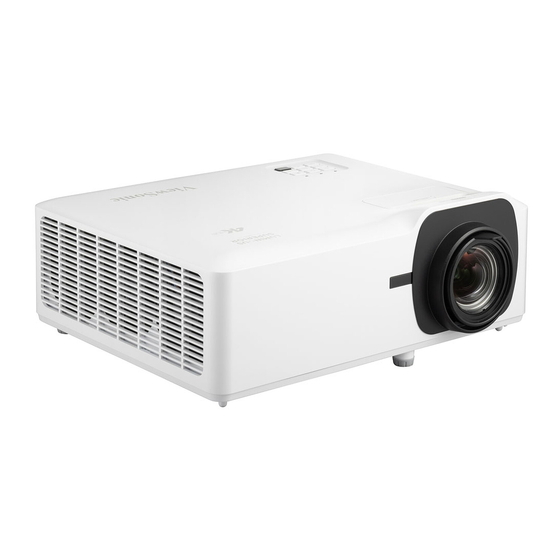
ViewSonic LS901HD Benutzerhandbuch
Vorschau ausblenden
Andere Handbücher für LS901HD:
- Schnellstart handbuch (2 Seiten) ,
- Benutzerhandbuch (88 Seiten)
Inhaltsverzeichnis
Quicklinks
Inhaltsverzeichnis

Verwandte Anleitungen für ViewSonic LS901HD


Inhaltszusammenfassung für ViewSonic LS901HD
- Seite 1 LS901HD LS901-4K Projektor Benutzerhandbuch Modellnummer VS20032 | VS20033 P/N: LS901HD | LS901-4K...
- Seite 2 Als einer der weltweit führenden Anbieter von visuellen Lösungen verpflichtet sich ViewSonic®, die Erwartungen der Welt an technologische Weiterentwicklung, Innovation und Einfachheit zu übertreffen. Wir bei ViewSonic® glauben, dass unsere Produkt das Potenzial haben, die Welt positiv zu beeinflussen, und wir sind davon überzeugt, dass Ihnen das ViewSonic®-Produkt, für das Sie sich entschieden haben,...
-
Seite 3: Sicherheitshinweise
Sicherheitshinweise Bitte lesen Sie vor Inbetriebnahme des Projektors die Sicherheitshinweise. • Bewahren Sie diese Anleitung zum künftigen Nachschlagen an einem sicheren Ort auf. • Lesen Sie alle Warnhinweise und befolgen Sie sämtliche Anweisungen. • Lassen Sie einen Abstand von 50 cm rund um den Projektor, damit eine angemessene Belüftung gewährleistet bleibt. - Seite 4 • Schalten Sie den Projektor sofort ab und wenden Sie sich an Ihren Händler oder ViewSonic®, falls Sie Rauch, ungewöhnliche Geräusche oder einen komischen Geruch bemerken. Eine weitere Benutzung des Projektors ist gefährlich. • Verwenden Sie nur vom Hersteller angegebene Zusatz- und Zubehörteile.
- Seite 5 Sicherheitswarnhinweise – Deckenmontage Bitte lesen Sie vor Inbetriebnahme des Projektors die Sicherheitshinweise. Wenn Sie vorhaben, Ihren Projektor an der Decke zu montieren, sollten Sie ein geeignetes Projektordeckenmontageset verwenden und darauf achten, dass der Projektor sicher und zuverlässig installiert wird. Falls Sie ein ungeeignetes Projektordeckenmontageset verwenden, besteht die Gefahr, dass der Projektor aufgrund unsachgemäßer Befestigung durch den Einsatz falscher Schraubendicke oder -länge herunterfällt.
-
Seite 6: Laser-Warnhinweis
Laser-Warnhinweis Dieses Produkt ist ein Laserprodukt der Klasse I und ist mit IEC 60825-1:2014, EN 60825-1:2014/A11:2021, EN 50689:2021. CLASS 1 CONSUMER LASER PRODUCT EN50689:2021 konform. IEC 60825-1:2014, EN 60825 1 2014 A11 2021, EN 50689:2021 CLASS 1 CONSUMER LASER PRODUCT RISK GROUP 2, Complies with 21 CFR 1040.10 and 1040.11 except for conformance as a Risk Group 2 LIP as defined in IEC 62471-5:Ed.1.0. -
Seite 7: Inhaltsverzeichnis
Inhalt Inhalt ................7 Einleitung ..............10 Lieferumfang ......................10 LS901HD ........................ 10 LS901-4K ........................ 11 Übersicht ......................12 Projektor ....................... 12 Bedienfeld ......................13 Anzeigeleuchten ....................13 I/O-Anschlüsse ...................... 14 Fernbedienung ...................... 16 Grundeinstellungen ........... 20 Eine Position wählen – Projektionsausrichtung ...........20 Projektionsgrößen ....................21... - Seite 8 Menübedienung ............36 OSD-Menü ......................36 Menünavigation ....................37 Bildschirmmenübaum ..................38 LS901HD ........................ 38 LS901-4K ........................ 46 Menu Operation (Menübedienung) ..............53 Display Menu (Anzeige-Menü) ................53 Audio Menu (Audiomenü) ..................60 Setup Menu (Einstellungen-Menü) ............... 61 Menü Network (Netzwerk) ................... 64 Information Menu (Informationen-Menü) ............66 Anhang ..............
- Seite 9 Informationen zu Richtlinien und Service ....79 Informationen zur Konformität ................79 FCC-Erklärung ......................79 Industry-Canada-Erklärung ................... 79 CE-Konformität für europäische Länder ..............80 RoHS2-Konformitätserklärung ................81 Indische Beschränkung zu gefährlichen Stoffen ............ 82 Entsorgung zum Ende der Einsatzzeit ..............82 Hinweise zum Urheberrecht .................83 Kundendienst ......................
-
Seite 10: Einleitung
Einleitung Lieferumfang LS901HD Nummer Beschreibung Projektor Fernbedienung Batterien Schnellstartanleitung Netzkabel HINWEIS: Mitgelieferte Netzkabel und Fernbedienung können je nach Land variieren. Bitte wenden Sie sich für weitere Informationen an Ihren örtlichen Händler. -
Seite 11: Ls901-4K
LS901-4K Nummer Beschreibung Projektor Fernbedienung Batterien Schnellstartanleitung Netzkabel HINWEIS: Mitgelieferte Netzkabel und Fernbedienung können je nach Land variieren. Bitte wenden Sie sich für weitere Informationen an Ihren örtlichen Händler. -
Seite 12: Übersicht
Übersicht Projektor Nummer Beschreibung IR-Fernbedienungssensor Bedienfeld Objektivversatz Fokusring Belüftungsöffnungen (Zuluft) Zoomring Belüftungsöffnungen (Abluft) Sicherheitsleiste Einstellfuß Projektionsobjektiv HINWEIS: Blockieren Sie die Zu- und Abluftöffnungen des Projektors nicht. -
Seite 13: Bedienfeld
Bedienfeld SOURCE ENTER AUTO MENU EXIT Taste Beschreibung OURCE ENTER AUTO Schaltet den Projektor in den Bereitschaftsmodus und Ein/Aus wieder ein. MENU Zur manuellen Korrektur verzerrter Bilder, die durch Trapezkorrektur EXIT nicht senkrechte Projektion entstehen. SOURCE ENTER AUTO SOURCE ENTER AUTO Wählt die gewünschten Menüelemente und nimmt Navigation... -
Seite 14: I/O-Anschlüsse
I/O-Anschlüsse LS901HD HDMI 2 HDMI 1 USB A 5V/1.5A HDCP 2.2 (Service) AUDIO OUT RS232 CONTROL Port Beschreibung HDMI 2 HDMI-Anschluss. HDMI 1 HDMI-Anschluss. USB-Type-A-Anschluss für Stromversorgung und USB 5 V/1,5 A (Service) Wartung. Control (Steuerung) LAN-Anschluss. RS-232 RS-232-Steueranschluss. Audioausgang Audiosignalausgang. - Seite 15 LS901-4K HDMI 2 HDMI 1 USB A 5V/1.5A HDCP 2.3 HDCP 2.3 (Service) AUDIO OUT RS232 CONTROL Port Beschreibung HDMI 2 HDMI-Anschluss. HDMI 1 HDMI-Anschluss. USB-Type-A-Anschluss für Stromversorgung und USB 5 V/1,5 A (Service) Wartung. Control (Steuerung) LAN-Anschluss. RS-232 RS-232-Steueranschluss. Audioausgang Audiosignalausgang.
-
Seite 16: Fernbedienung
Fernbedienung Taste Beschreibung AV-Stumm- Blendet die Anzeige aus und schaltet den Ton stumm. schaltung Ein/Aus Schaltet den Projektor ein oder aus. Bestimmte automatisch die besten Bildtimings für das Autosync angezeigte Bild. Quelle Zeigt den Eingangsquelle-Auswahlbalken. Navigations- Navigiert und wählt die gewünschten Menüelemente tasten und konfiguriert Anpassungen. - Seite 17 Taste Beschreibung Lautstärke Erhöht die Lautstärke. erhöhen Trapezkorrek- Zur manuellen Korrektur von Bildverzerrungen. Lautstärke Vermindert die Lautstärke. verringern Video Nicht unterstützte Taste Nicht unterstützte Taste HDMI Wählt die Eingangsquelle HDMI 1 oder HDMI 2. Seitenver- Zeigt die Seitenverhältnisauswahlleiste. hältnis Seite nach Nicht unterstützte Taste oben Vergrößern...
-
Seite 18: Reichweite Des Fernbedienungsempfängers
Reichweite des Fernbedienungsempfängers Stellen Sie anhand der nachstehenden Schritte die angemessene Funktion der Fernbedienung sicher: 1. Die Fernbedienung muss innerhalb eines Winkels von 30 Grad lotrecht zu dem/ den Fernbedienungssensor(en) des Projektors gehalten werden. 2. Der Abstand zwischen Fernbedienung und Fernbedienungssensor(en) sollte maximal 8 Meter betragen. - Seite 19 Fernbedienung – Batterien wechseln 1. Entfernen Sie die Batteriefachabdeckung von der Unterseite der Fernbedienung, indem Sie den Fingergrip drücken und schieben. 2. Nehmen Sie Batterien heraus (falls erforderlich) und legen Sie zwei AAA-Batterien ein. HINWEIS: Beachten Sie die Batteriepole wie abgebildet. 3.
-
Seite 20: Grundeinstellungen
Grundeinstellungen Eine Position wählen – Projektionsausrichtung Persönliche Präferenzen und Raumlayout entscheiden über den Installationsort. Beachten Sie Folgendes: • Größe und Position Ihrer Leinwand. • Position einer geeigneten Steckdose. • Position und Abstand zwischen Projektor und anderen Geräten. Der Projektor ist darauf ausgelegt, in einer der folgenden Positionen installiert zu werden: Standort Desk Front (Tisch vorne) -
Seite 21: Projektionsgrößen
Projektionsgrößen LS901HD 16:9-Bild auf einer 16:9-Leinwand HINWEIS: (e) = Leinwand (f) = Objektivmitte (b) Projektionsentfernung (d) Vertikaler Versatz (a) Leinwand- (c) Bildhöhe größe Minimum Maximum Minimum Maximum 31,38 53,35 1355 14,71 0,88 3,97 1016 41,85 1063 71,10 1806 19,61 1,18... - Seite 22 16:9-Bild auf einer 4:3-Leinwand HINWEIS: (e) = Leinwand (f) = Objektivmitte (b) Projektionsentfernung (d) Vertikaler Versatz (a) Leinwand- (c) Bildhöhe größe Minimum Maximum Minimum Maximum 28,80 48,96 1244 13,50 0,81 3,65 1016 38,40 65,28 1658 18,00 1,08 4,86 1270 48,00 1219 81,60 2073...
-
Seite 23: Projektionsgrößen
Projektionsgrößen LS901-4K 16:9-Bild auf einer 16:9-Leinwand HINWEIS: (e) = Leinwand (f) = Objektivmitte (b) Projektionsentfernung (d) Vertikaler Versatz (a) Leinwand- (c) Bildhöhe größe Minimum Maximum Minimum Maximum 31,38 53,35 1355 14,71 0,88 3,97 1016 41,85 1063 71,10 1806 19,61 1,18 5,30 1270 52,28... - Seite 24 16:9-Bild auf einer 4:3-Leinwand HINWEIS: (e) = Leinwand (f) = Objektivmitte (b) Projektionsentfernung (d) Vertikaler Versatz (a) Leinwand- (c) Bildhöhe größe Minimum Maximum Minimum Maximum 28,80 48,96 1244 13,50 0,81 3,65 1016 38,40 65,28 1658 18,00 1,08 4,86 1270 48,00 1219 81,60 2073...
-
Seite 25: Projektor Montieren
Drittanbieterhalterung kaufen. Die Schraubengröße kann je nach Dicke der Montageplatte variieren. 1. Stellen Sie die sicherste Installation sicher, indem Sie eine Wand- oder Deckenhalterung von ViewSonic® verwenden. 2. Stellen Sie sicher, dass die zur Anbringung der Halterung am Projektor verwendeten Schrauben die folgenden Spezifikationen erfüllen: •... -
Seite 26: Verbindungen Herstellen
Verbindungen herstellen An Stromversorgung anschließen 1. Verbinden Sie das Netzkabel mit dem Wechselspannungseingang an der Rückseite des Projektors. 2. Schließen Sie den Netzstecker an eine Steckdose an. HINWEIS: Integrieren Sie bei Installation des Projektors eine leicht zugängliche Trennvorrichtung in der Festverkabelung oder schließen Sie das Netzkabel an eine leicht zugängliche Steckdose in der Nähe des Gerätes an. -
Seite 27: Externe Geräte Anschließen
Videogerätes. Verbinden Sie dann das andere Kabelende mit dem HDMI 1- oder HDMI 2-Anschluss Ihres Projektors. HINWEIS: HDMI 1 • Für LS901HD, der Anschluss unterstützt HDCP 2.2; der Anschluss HDMI 2 unterstützt HDCP 1.4. • Für LS901-4K, der Anschluss HDMI 1/HDMI 2 unterstützt HDCP 2.3. -
Seite 28: Audioverbindung
Audioverbindung Sie können über den Anschluss Audio Out eine Verbindung zu verschiedenen externen Toneingabegeräten herstellen. -
Seite 29: Usb- Und Netzwerkverbindung
USB- und Netzwerkverbindung USB-Type-A-Verbindung Der USB-Anschluss liefert Strom und dient der Wartung. Netzwerkverbindung Schließen Sie das Netzwerkkabel an den LAN-Anschluss an. HDMI 1 USB A 5V/1.5A HDCP 2.3 (SERVICE) CONTROL... -
Seite 30: Rs-232-Verbindung
RS-232-Verbindung Wenn Sie den Projektor über ein serielles RS-232-Kabel mit einem externen Computer verbinden, können Sie bestimmte Funktionen per PC fernsteuern – beispielsweise Ein-/Ausschalten, Lautstärkeregelung, Eingangsauswahl, Helligkeit und mehr. RS232... -
Seite 31: Projektor Verwenden
Projektor verwenden Projektor einschalten 1. Stellen Sie sicher, dass das Netzkabel des Projektors richtig an eine Steckdose angeschlossen ist. 2. Drücken Sie zum Einschalten des Projektors die Ein-/Austaste am Projektor oder an der Fernbedienung. REMARQUE : • Die Betriebsanzeigeleuchte blinkt während des Startvorgangs orange. •... -
Seite 32: Eingangsquelle Wählen
Eingangsquelle wählen Sie können mehrere Geräte gleichzeitig an Ihren Projektor anschließen. Allerdings kann jeweils nur eine Eingangsquelle als Vollbild angezeigt werden. Wenn Auto Source (Auto-Quelle) auf On (Ein) gesetzt ist, sucht der Projektor automatisch nach Eingangsquellen. Falls mehrere Quellen angeschlossen sind, wählen Sie mit der Taste Source (Quelle) am Projektor oder an der Fernbedienung die gewünschte Quelle. -
Seite 33: Projiziertes Bild Anpassen
Projiziertes Bild anpassen Höhe und Projektionswinkel des Projektors anpassen Der Projektor verfügt über drei (3) höhenverstellbare Füße. Durch Anpassung der Füße ändern sich Höhe und vertikaler Projektionswinkel des Projektors. Adjustment Feet Höhenverstellbare Füße Tilt-Adjustment Ring Neigungsverstellring... -
Seite 34: Fokus, Trapezverzerrung Und Objektivversatz Anpassen
Fokus, Trapezverzerrung und Objektivversatz anpassen Sie können Klarheit und Position des Bildes verbessern und anpassen, indem Sie Fokusschalter, Trapezkorrektur-Tasten, Objektivversatz-Regler oder Zoomring einstellen. -
Seite 35: Projektor Abschalten
Projektor abschalten 1. Drücken Sie die Ein-/Austaste am Projektor oder an der Fernbedienung und eine Abschaltmeldung wird angezeigt. 2. Drücken Sie zum Bestätigen und Abschalten des Projektors erneut die Ein-/ Austaste. 3. Die Betriebsanzeigeleuchte leuchtet rot und das Gerät ruft den Bereitschaftsmodus auf. -
Seite 36: Menübedienung
Menübedienung OSD-Menü Der Projektor hat mehrsprachige OSD-Menüs, mit denen Sie Bildanpassungen vornehmen und eine Vielzahl von Einstellungen ändern können. Display Image Settings 3x Fast Input Aspect Ratio Zoom Image Shift Keystone Select Exit Enter Menü Beschreibung Zur Anpassung von Bild, 3D, Seitenverhältnis, Display Kantenmaskierung, Zoom, Bildversatz und (Anzeige) -
Seite 37: Menünavigation
Menünavigation Der Projektor hat mehrsprachige OSD-Menü, mit denen Bildanzeige und Einstellungen angepasst werden können. 1. Öffnen Sie das OSD-Menü, indem Sie die Taste Menü/Verlassen am Projektor oder an der Fernbedienung drücken. 2. Bei angezeigtem OSD können Sie mit den Navigationstasten ( ) ein Element im Hauptmenü... -
Seite 38: Bildschirmmenübaum
Bildschirmmenübaum LS901HD Hauptmenü Untermenü Menüoption Presentation Brightest HDR SIM. Movie Color Mode Game sRGB DICOM SIM. Golf Brightness (-/+, -50~50)/1 Contrast (-/+, -50~50)/1 Display Image Settings Sharpness (-/+, 1~15)/1 Color (-/+, -50~50)/1 Tint (-/+, -50~50)/1 Cube Gamma 2.35 sRGB Film... - Seite 39 Hauptmenü Untermenü Menüoption Brilliant (-/+, 1~10)/1 Color™ Warm Standard Color Temperature Cool Cold Green Blue Color Cyan Yellow Magenta Color Management White Display Image Settings Color Settings Hue/R (-/+, -50~50)/1 Saturation/G (-/+, -50~50)/1 Gain/B (-/+, -50~50)/1 Reset Exit Red Gain (-/+, -50~50)/1 Green Gain (-/+, -50~50)/1...
- Seite 40 Hauptmenü Untermenü Menüoption Auto RGB (0~255) Color Settings Color Space RGB (16~235) Dynamic Black Image Settings Light Source Light Source Mode Power 100%~50% Reset 3x Fast Input 3D Mode DLP-Link Auto Top and 3D Format Bottom Frame Display Sequential 3D Sync Invert 16:9 Aspect Ratio Native...
- Seite 41 Hauptmenü Untermenü Menüoption Mute Audio Volume (-/+, 0~10)/1 Front Rear Projection Ceiling-Top Rear-Top Direct Power Signal Power Setup Power Settings Auto Power (-/+, 0~180)/5 Off (min.) minutes Power Mode Active (Standby) ErP Off Power On Lock Security Change Password...
- Seite 42 Hauptmenü Untermenü Menüoption HDMI CEC HDMI CEC Green Grid Magenta Grid Test Pattern Test Pattern White Grid White Test Card English Deutsch Français Italiano Español Português Polski Nederlands Svenska Norsk/Dansk Setup Suomi ελληνικά 繁體中文 簡体中文 Options Language 日本語 한국어 Русский Magyar Čeština يبرع...
- Seite 43 Hauptmenü Untermenü Menüoption Auto Source Options High Altitude Setup Default Logo Neutral Reset to Reset Default...
- Seite 44 Hauptmenü Untermenü Menüoption Network Status MAC Address DHCP IP Address xxx.xxx.xxx Subnet Mask xxx.xxx.xxx Gateway xxx.xxx.xxx xxx.xxx.xxx Reset Crestron Network Extron PJ Link Control AMX Device Discovery Telnet HTTP...
- Seite 45 Hauptmenü Untermenü Menüoption Serial Number Source Resolution Refresh Rate Color Mode Power Mode (Standby) Light Source Information Hours Network Status IP Address Light Source Mode System FW Version...
-
Seite 46: Ls901-4K
LS901-4K Hauptmenü Untermenü Menüoption Presentation Brightest Color Mode Movie Game sRGB Golf Brightness (-/+, -50~50)/1 Contrast (-/+, -50~50)/1 Display Image Settings Sharpness (-/+, 1~15)/1 Color (-/+, -50~50)/1 Tint (-/+, -50~50)/1 Cube Gamma 2.35 sRGB Film... - Seite 47 Hauptmenü Untermenü Menüoption Brilliant (-/+, 1~10)/1 Color™ Warm Standard Color Temperature Cool Cold Green Blue Display Image Settings Color Settings Color Cyan Yellow Magenta Color Management White Hue/R (-/+, -50~50)/1 Saturation/G (-/+, -50~50)/1 Gain/B (-/+, -50~50)/1 Reset Exit...
- Seite 48 Hauptmenü Untermenü Menüoption Auto RGB (0~255) Color Settings Color Space RGB (16~235) Dynamic Black Image Settings Light Source Light Source Mode Power 100%~50% Reset Active Ultra Fast Input Inactive 3D Mode Auto Top and 3D Format Bottom Display Frame Sequential 3D Sync Invert 16:9 Aspect Ratio...
- Seite 49 Hauptmenü Untermenü Menüoption Mute Audio Volume (-/+, 0~10)/1 Front Rear Projection Ceiling-Top Rear-Top Direct Power Signal Power Setup Power Settings Auto Power (-/+, 0~180)/5 Off (min.) minutes Power Mode Active (Standby) ErP Off Power On Lock Security Change Password...
- Seite 50 Hauptmenü Untermenü Menüoption HDMI CEC HDMI CEC Green Grid Magenta Grid Test Pattern Test Pattern White Grid White Test Card English Deutsch Français Italiano Español Português Polski Nederlands Svenska Norsk/Dansk Setup Suomi ελληνικά 繁體中文 簡体中文 Options Language 日本語 한국어 Русский Magyar Čeština يبرع...
- Seite 51 Hauptmenü Untermenü Menüoption Auto Source Options High Altitude Setup Default Logo Neutral Reset to Reset Default Network Status MAC Address DHCP IP Address xxx.xxx.xxx Subnet Mask xxx.xxx.xxx Gateway xxx.xxx.xxx xxx.xxx.xxx Reset Crestron Network Extron PJ Link Control AMX Device Discovery Telnet HTTP...
- Seite 52 Hauptmenü Untermenü Menüoption Serial Number Source Resolution Refresh Rate Color Mode Power Mode (Standby) Light Source Information Hours Network Status IP Address Light Source Mode System FW Version...
-
Seite 53: Menu Operation (Menübedienung)
Menu Operation (Menübedienung) Display Menu (Anzeige-Menü) Display Image Settings 3x Fast Input Aspect Ratio Zoom Image Shift Keystone Select Exit Enter... -
Seite 54: Beschreibung
Game (Spiel) lebendige Farben, damit Sie beim Spielen auch Details im Schatten sehen können. sRGB Standardisierte sRGB-Farbskala. DICOM SIM Geeignet bei der Projektion monochromer Bilder. Golf Geeignet für Golf-Simulatoren. Optimiert für 3D-Inhalte. HINWEIS: 3D-Brille erforderlich. 1 - Nur LS901HD. 2 - Nur LS901-4K. - Seite 55 Menü Beschreibung Brightness (Helligkeit) Je höher der Wert, desto heller das Bild. Geringere Werte führen zu einem dunkleren Bild. Contrast (Kontrast) Stellen Sie hiermit den Weißpegel ein, nachdem Sie zuvor die Brightness (Helligkeit) entsprechend Ihrem ausgewählten Eingang und Ihrer Anzeigeumgebung angepasst haben. Sharpness (Bildschärfe) Ein hoher Wert führt zu einem schärferen Bild;...
- Seite 56 Zur Rücksetzung der Anzeigemodus-Einstellungen (Brightness (Helligkeit), Contrast (Kontrast), Sharpness (Schärfe), Color (Farbe), Tint (Farbton), Gamma, Brilliant Color, Color Temperature (Farbtemperatur), Color Management (Farbverwaltung), RGB Gain/Bias (RGB Gain/Bias (RGB- Zunahme/Tendenz ), Color Space (Farbraum), Brightness Mode (Helligkeitsmodus)) auf die Standardwerte. 3 - Nur LS901HD.
- Seite 57 3D geeignet ist. Dieser Projektor unterstützt Frame-Sequential- (Seitenumkehr) 3D über die Anschlüsse HDMI 1/HDMI 2. Für optimale Leistung wird die Auflösung 1920 x 1080 empfohlen. Bitte beachten Sie, dass die Auflösung 4K (3840 x 2160) im 3D-Modus nicht unterstützt wird. 4 - Nur LS901HD. 5 - Nur LS901-4K.
- Seite 58 Menü Beschreibung Wählen Sie das Seitenverhältnis des projizierten Bildes. Aspect Ratio Beschreibung (Seitenverhältnis) Skaliert das Bild so, dass es in der Mitte der Projektionsfläche im Seitenverhältnis 4:3 dargestellt wird. Diese Option eignet sich in erster Linie für 4:3-Bilder bspw. von Computern, Fernsehgeräten mit Standardauflösung sowie für DVD-Filme im Format 4:3, da solche Signale ohne Änderungen des Seitenverhältnisses dargestellt...
- Seite 59 Menü Beschreibung Option Beschreibung Passen Sie jede Ecke an, damit ein quadratisches Bild entsteht, wenn die Projektionsfläche nicht eben ist. HINWEIS: Während der Anpassung werden die Menü Four Corners (Vier Ecken), Aspect Ratio Four Corners (Vier (Seitenverhältnis), Edge Mask Ecken) (Kantenmaskierung), Image Shift (Bildversatz) und Zoom deaktiviert.
-
Seite 60: Audio Menu (Audiomenü)
Audio Menu (Audiomenü) Audio Mute Volume Select Exit Enter Menü Beschreibung Mute (Stumm) Zum vorübergehenden Stummschalten des Tons. Volume (Lautstärke) Stellen Sie die Lautstärke ein. -
Seite 61: Setup Menu (Einstellungen-Menü)
Setup Menu (Einstellungen-Menü) Setup Projection Power Settings Security HDMI CEC Test Pattern Options Reset Select Exit Enter Menü Beschreibung Wählen Sie die bevorzugte Projektorposition: Front (Vorderseite), Projection (Projektion) Rear (Rückseite), Ceiling-Top (Vorderseite Decke) und Rear-Top (Rückseite Decke). Direct Power On (Direkte Einschaltung) Der Projektor wird bei Erkennung einer Wechselspannungsversorgung eingeschaltet, ohne dass Sie die Ein-/Austaste am Projektor oder an der Fernbedienung drücken... - Seite 62 Menü Beschreibung Power Mode (Standby) (Betriebsmodus (Bereitschaftsmodus)) HINWEIS: • Wenn sich der Projektor im Standby-Modus befindet, erfolgt keine USB-Stromversorgung. • Wenn Sie im Standby-Modus eine Verbindung zum Projektor über LAN herstellen möchten, achten Sie darauf, dass Sie „Erp Off“ ausgewählt haben. •...
- Seite 63 Menü Beschreibung Wenn Sie über HDMI-Kabel HDMI-CEC-kompatible Geräte mit dem Projektor verbinden, können Sie diese über die HDMI- CEC-Steuerungsfunktion im OSD des Projektors in denselben Betriebszustand versetzen. Dies ermöglicht die Ein- oder Abschaltung eines oder mehrerer Geräte in einer Gruppe über HDMI CEC in einer typischen Konfiguration.
-
Seite 64: Menü Network (Netzwerk)
Menü Network (Netzwerk) Network Control Select Exit Enter Menü Beschreibung Zeigt Netzwerkinformationen und ermöglicht De-/Aktivierung von DHCP. De-/Aktivierung von Netzwerksteuerungs-Suites. HINWEIS: Zur erfolgreichen Verbindung muss die Steuerungs-Suite aktiviert werden. Network Control Crestron Extron Control (Steuerung) PJ Link AMX Device Discovery Telnet HTTP Select... - Seite 65 Projektor über ein Netzwerk steuern Der Projektor bietet verschiedene Netzwerk- und Fernverwaltungsfunktionen. Die LAN- / RJ45-Funktion des Projektors ermöglicht über ein Netzwerk die Fernverwaltung von: Ein-/Abschaltung, Lautstärkeregelung, Eingangsauswahl, Helligkeit und mehr. HINWEIS: Stellen Sie sicher, dass Network (Netzwerk) > Control (Steuerung) > HTTP aktiviert ist.
-
Seite 66: Information Menu (Informationen-Menü)
Information Menu (Informationen-Menü) Zur Anzeige von Informationen über Seriennummer, Quelle, Auflösung, Bildfrequenz, Anzeigemodus, Betriebsmodus, Lichtquellenstunden, Netzwerkstatus, IP-Adresse, Helligkeitsmodus und Firmware-Version. Information 0000123456789 Serial Number HDMI Source 1080P Resolution 24Hz Refresh Rate None Display Mode Active Power Mode 99999 hr Light Source Hours Network Status Select Exit... -
Seite 67: Anhang
Anhang Technische Daten Technische Daten Element Kategorie LS901HD LS901-4K Laser Anzeigegröße 30”~300” Projektor 1,2 bis 2,04 Projektionsverhältnis (100 Zoll bei 2,66 m) Anzeigesystem 1-Chip-DMD : 15 bis 135 kHz, HDMI 1 : 23 bis 120 Hz, : 15 bis 255 kHz,... -
Seite 68: Projektormaße
Projektormaße 337 x 132 x 280 mm (B x H x T) LS901HD LS901-4K... -
Seite 69: Timing-Tabelle
Timing-Tabelle LS901HD HDMI 1 (v. 2.0) HDMI - PC-Signal Timing Auflösung Bildwiederholfrequenz (Hz) 640 x 480 60/67/72/75/120 720 x 400 800 x 600 56/60/72/75/120 SVGA 832 x 624 1024 x 768 60/70/75/120 SXGA 1280 x 1024 60/75 PowerBook G4 1152 x 870... -
Seite 70: Auflösung
HDMI - 3D Bildwiederholfrequenz Signal Auflösung (Hz) Frame Packing 720p 1280 X 720 50/60 1080p 1920 X 1080 Side-by-Side 1080i 1920 X 1080 50/60 Top-and-Bottom 720p 1280 X 720 50/60 1080p 1920 X 1080 HINWEIS: • 1080i bei 25 Hz und 720p bei 50 Hz laufen bei 100 Hz; andere 3D-Timings laufen bei 120 Hz. - Seite 71 HDMI 2 (v. 1.4) HDMI - PC-Signal Timing Auflösung Bildwiederholfrequenz (Hz) 640 x 480 60/67/72/75/120 720 x 400 800 x 600 56/60/72/75/120 SVGA 832 x 624 1024 x 768 60/70/75/120 SXGA 1280 x 1024 60/75 PowerBook G4 1152 x 870 1280 x 720 WXGA 1280 x 800...
- Seite 72 HDMI - 3D Bildwiederholfrequenz Signal Auflösung (Hz) Frame Packing 720p 1280 X 720 50/60 1080p 1920 X 1080 Side-by-Side 1080i 1920 X 1080 50/60 Top-and-Bottom 720p 1280 X 720 50/60 1080p 1920 X 1080 HINWEIS: • 1080i bei 25 Hz und 720p bei 50 Hz laufen bei 100 Hz; andere 3D-Timings laufen bei 120 Hz.
-
Seite 73: Ls901-4K
LS901-4K HDMI 1 auch HDMI 2 (v. 2.0) HDMI - PC-Signal Timing Auflösung Bildwiederholfrequenz (Hz) 640 x 480 60/67/72/75 720 x 400 800 x 600 56/60/72/75 SVGA 832 x 624 1024 x 768 60/70/75 1152 x 864 PowerBook G4 1152 x 870 1280 x 720 WXGA 1440 x 900... - Seite 74 HDMI - 3D Bildwiederholfrequenz Signal Auflösung (Hz) Frame Packing 720p 1280 X 720 50/60 1080p 1920 X 1080 Side-by-Side 1080i 1920 X 1080 50/60 Top-and-Bottom 720p 1280 X 720 50/60 1080p 1920 X 1080 HINWEIS: • 1080i bei 25 Hz und 720p bei 50 Hz laufen bei 100 Hz; andere 3D-Timings laufen bei 120 Hz.
-
Seite 75: Problemlösung
Problemlösung Dieser Abschnitt beschreibt einige allgemeine Probleme, die bei Verwendung des Projektors auftreten könnten. Problem Lösungsvorschläge • Achten Sie darauf, dass das Netzkabel am Projektor und der Steckdose angeschlossen ist. • Falls die Kühlung nicht abgeschlossen wurde, warten Sie bitte, bis der Vorgang beendet ist. Versuchen Sie Der Projektor schaltet dann noch einmal, den Projektor einzuschalten. - Seite 76 Problem Lösungsvorschläge • Stellen Sie sicher, dass sich keine Hindernisse zwischen Fernbedienung und Projektor befindet. Der Die Fernbedienung Abstand darf maximal 8 m betragen. funktioniert nicht • Die Batterien sind möglicherweise erschöpft. Prüfen und ersetzen Sie sie bei Bedarf. • Schalten Sie den Projektor aus und trennen Sie das Der Projektor reagiert Netzkabel.
-
Seite 77: Led-Anzeigen
LED-Anzeigen Wenn die Warnanzeigen (siehe unten) aufleuchten oder blinken, schaltet sich der Projektor automatisch ab. Trennen Sie das Netzkabel vom Projektor, warten Sie 30 Sekunden und versuchen Sie es erneut. Falls die Warnanzeigen aufleuchten oder blinken, kontaktieren Sie bitte das nächstgelegene Kundencenter. Tempera- Lichtquel- Betriebsanzeige... -
Seite 78: Wartung
• Stellen Sie sicher, dass der Projektor ausgeschaltet und das Netzkabel von der Steckdose getrennt ist. • Entfernen Sie niemals Teile vom Projektor. Wenden Sie sich an ViewSonic® oder einen Händler, wenn ein Teil des Projektors ersetzt werden muss. • Sprühen oder schütten Sie niemals direkt Flüssigkeiten auf das Gehäuse. -
Seite 79: Informationen Zu Richtlinien Und Service
Informationen zu Richtlinien und Service Informationen zur Konformität Dieser Abschnitt behandelt sämtliche Verbindungsanforderungen und Erklärungen bezüglich behördlicher Vorschriften. Bestätigte entsprechende Anwendungen beziehen sich auf Typenschilder und relevante Kennzeichnungen am Gerät. FCC-Erklärung Dieses Gerät erfüllt Teil 15 der FCC-Regularien. Der Betrieb unterliegt den folgenden beiden Voraussetzungen: (1) Dieses Gerät darf keine Störungen verursachen, und (2) dieses Gerät muss jegliche empfangenen Störungen hinnehmen, einschließlich Störungen, die zu unbeabsichtigtem Betrieb führen können. -
Seite 80: Ce-Konformität Für Europäische Länder
CE-Konformität für europäische Länder Das Gerät entspricht der EMV-Richtlinie 2014/30/EU und Niederspannungsrichtlinie 2014/35/EU. Ökodesign-Richtlinie 2009/125/ Folgende Informationen gelten nur für EU-Mitgliedstaaten: Die rechts gezeigte Kennzeichnung erfolgt in Übereinstimmung mit der Richtlinie zur Entsorgung elektrischer und elektronischer Altgeräte 2012/19/EU (WEEE). Das Kennzeichen gibt an, dass das Gerät NICHT mit dem unsortierten Hausmüll entsorgt werden darf, sondern entsprechend örtlicher Gesetze an Rückgabe- und Sammelsysteme übergeben werden muss. -
Seite 81: Rohs2-Konformitätserklärung
RoHS2-Konformitätserklärung Dieses Produkt wurde in Übereinstimmung mit der Richtlinie 2011/65/EU des Europäischen Parlaments und des Rates zur Beschränkung des Einsatzes bestimmter gefährlicher Stoffe in Elektro- und Elektronikgeräte (RoHS2-Richtlinie) entwickelt und hergestellt und gilt als mit den vom Ausschuss für die Anpassung der Richtlinien an den technischen Fortschritt festgelegten maximalen Konzentrationen wie nachstehend gezeigt übereinstimmend: Empfohlene maximale... -
Seite 82: Indische Beschränkung Zu Gefährlichen Stoffen
Gewichtsprozent bei Cadmium untersagt, unter Berücksichtigung der Ausnahmen in Schedule 2 der Vorschrift. Entsorgung zum Ende der Einsatzzeit ViewSonic® nimmt den Umweltschutz sehr ernst, verpflichtet sich daher zu umweltfreundlichen Lebens- und Arbeitsweisen. Vielen Dank für Ihre Mitwirkung an einem intelligenteren, umweltfreundlicheren Einsatz moderner Computertechnik. -
Seite 83: Hinweise Zum Urheberrecht
Microsoft, Windows und das Windows-Logo sind eingetragene Marken der Microsoft Corporation in den Vereinigten Staaten und anderen Ländern. ViewSonic® und das Logo mit den drei Vögeln sind eingetragene Marken der ViewSonic® Corporation. VESA ist eine eingetragene Marke der Video Electronics Standards Association. -
Seite 84: Kundendienst
Für technischen Support oder Produktkundendienst beachten Sie die nachstehende Tabelle oder kontaktieren Ihren Wiederverkäufer. HINWEIS: Sie müssen die Seriennummer des Produktes angeben. Land/Region Webseite Land/Region Webseite Asien-Pazifik-Raum und Afrika Australia www.viewsonic.com/au/ Bangladesh www.viewsonic.com/bd/ www.viewsonic.com.cn www.viewsonic.com/hk/ 中国 (China) 香港 (繁體中文) Hong Kong (English) www.viewsonic.com/hk-en/ India www.viewsonic.com/in/... -
Seite 85: Eingeschränkte Garantie
Verarbeitungsfehler aufweisen. Erweist sich ein Produkt während des Gewährleistungszeitraums als defekt hinsichtlich Material oder Verarbeitung, liegt es im alleinigen Ermessen von ViewSonic®, das Produkt zu reparieren oder durch ein gleichwertiges Produkt auszutauschen. Das Austauschprodukt oder Ersatzteile können wiederaufbereitete oder reparierte Teile oder Komponenten enthalten. - Seite 86 ͫ Betrieb außerhalb der Produktspezifikationen. ͫ Betrieb des Produktes für andere als die vorgesehenen Zwecke oder unter ungewöhnlichen Bedingungen. ͫ Reparaturen oder versuchte Reparaturen durch nicht von ViewSonic® autorisierte Personen oder Institutionen. ͫ Jeglichen Schäden am Produkt aufgrund des Transports.
- Seite 87 Vertrieb außerhalb der USA und Kanadas: Bei Fragen zur Garantie und zu Serviceleistungen zu ViewSonic®-Produkten, die außerhalb der USA und Kanadas vertrieben werden, wenden Sie sich an ViewSonic® oder Ihren ViewSonic®-Händler vor Ort. Die Garantiezeit dieses Produktes auf dem chinesischen Festland (ausgenommen Hongkong, Macau und Taiwan) unterliegt den Bedingungen und Konditionen der Wartungsgarantiekarte.