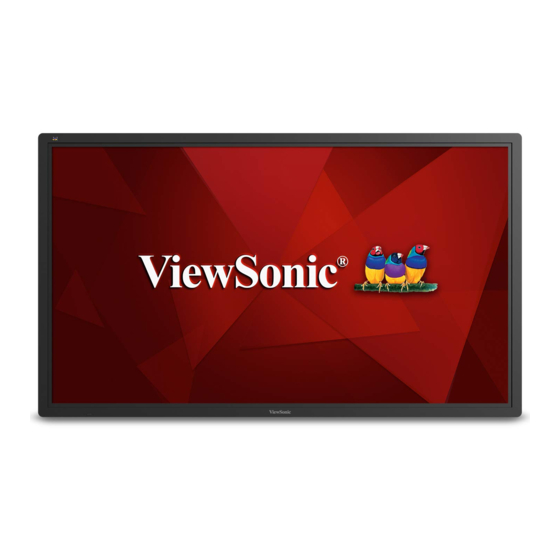
ViewSonic CDE6502 Bedienungsanleitung
Inhaltsverzeichnis
Quicklinks
Inhaltsverzeichnis

Verwandte Anleitungen für ViewSonic CDE6502


Inhaltszusammenfassung für ViewSonic CDE6502
- Seite 1 CDE6502 Kommerzielles Display Bedienungsanleitung Modellnummer: VS16457...
- Seite 2 Produkte das Potenzial besitzen, einen positiven Einfluss auf die Welt zu haben; und wir sind uns sicher, dass Ihnen das von Ihnen gewählte ViewSonic-Produkt gute Dienste leisten wird. Wir möchten Ihnen nochmals dafür danken, dass Sie sich für ViewSonic entschieden haben!
-
Seite 3: Übereinstimmungserklärung
Übereinstimmungserklärung HINWEIS: Dieser Abschnitt befasst sich mit sämtlichen zutreffenden Vorgaben und diesbezüglichen Informationen. Bei den entsprechenden Anwendungen beachten Sie bitte die Angaben auf dem Typenschild und die Kennzeichnungen am Gerät selbst. FCC-Hinweise Dieses Gerät erfüllt alle Anforderungen des Teils 15 der FCC-Bestimmungen. Der Betrieb muss die folgenden zwei Bedingungen erfüllen: (1) Das Gerät darf keine schädlichen Interferenzen verursachen, und (2) das Gerät muss alle empfangenen Interferenzen inklusive der Interferenzen, die eventuell einen unerwünschten Betrieb verursachen, annehmen. -
Seite 4: Ce-Konformität Für Europäische Länder
CE-Konformität für europäische Länder Das Gerät erfüllt die Anforderungen der EMV-Richtlinie 2014/30/EU und der Niederspannungsrichtlinie 2014/35/EU. Die folgende Information gilt nur für Mitgliedsstaaten der EU: Das rechts gezeigte Symbol weist auf Konformität mit der Richtlinie über Elektround Elektronik-Altgeräte (WEEE) 2012/19/EU hin. Produkte, die nicht diese Kennzeichnung tragen, dürfen nicht im kommunalen Abfall entsorgt werden, sondern müssen in dem Rücknahmeund Sammlungssystem entsorgt werden, das je nach Land oder Gebiet entsprechend örtlichem Gesetz zur Verfügung... -
Seite 5: Rohs2-Konformitätserklärung
RoHS2-Konformitätserklärung Dieses Produkt wurde gemäß den Anforderungen der EG-Richtlinie 2011/65/EU zur Beschränkung der Verwendung bestimmter gefährlicher Stoffe in Elektro- und Elektronikgeräten (RoHS2- Richtlinie) entworfen und hergestellt und hat sich als mit den maximalen Konzentrationswerten, die der europäischen Ausschuss für die technische Anpassung (Technical Adaptation Committee; TAC) festgelegt hat, wie folgt konform erwiesen: Vorgeschlagene maximale Tatsächliche... -
Seite 6: Sicherheitshinweise
Sicherheitshinweise BITTE BEACHTEN SIE FÜR EINE OPTIMALE LEISTUNG FOLGENDES BEIM EINRICHTEN UND VERWENDEN DES LCD-FARBMONITORS: • ENTFERNEN SIE NICHT DIE HINTERE ABDECKUNG DES MONITORS. Im Inneren befinden sich keine vom Benutzer reparierbaren Teile, und das Öffnen oder Entfernen von Abdeckungen kann zu gefährlichen Stromschlägen und sonstigen Risiken führen. Überlassen Sie Wartungs- und Reparaturarbeiten ausschließlich qualifizierten Fachleuten. -
Seite 7: Empfohlene Verwendung
WARNUNG: Die Verwendung anderer als der angegebenen Kopf- oder Ohrhörer kann Hörverlust aufgrund von übermäßigem Schalldruck verursachen. ACHTUNG: Schließen Sie unter den folgenden Umständen den Monitor umgehend von der Steckdose ab und wenden Sie sich an qualifiziertes Reparaturpersonal: • Wenn das Netzkabel oder der Netzstecker beschädigt ist. •... -
Seite 8: Inhaltsverzeichnis
Inhalt Auspacken und installieren ....1 Problemlösung ........17 1.1. Auspacken ........1 10. Technische Daten ....... 18 1.2. Lieferumfang ........1 11. RS232 Protocol ........20 1.3. Über Ort / Umgebung ..... 1 11.1. Introduction ........20 1.4. Über eingebrannte Bilder ....2 11.2. -
Seite 9: Produktregistrierung
Copyright Informationen Copyright © ViewSonic Corporation, 2016. Alle Rechte vorbehalten. ViewSonic und das Logo mit den drei Vögeln sind eingetragene Warenzeichen von ViewSonic Corporation. ENERGY STAR ist ein eingetragenes Warenzeichen der EPA (Environmental Protection Agency, ® USA). Als ENERGY STAR -Partner stellt ViewSonic Corporation fest, dass dieses Produkt den ®... -
Seite 10: Auspacken Und Installieren
Auspacken und installieren 1.1. Auspacken • Das Gerät wurde mitsamt Standardzubehör in einem Karton verpackt. • Sämtliches weiteres Zubehör befindet sich in einer separaten Verpackung. • Da das Display recht groß und schwer ist, lassen Sie sich bei der Handhabung am besten von einer zweiten Person unterstützen. -
Seite 11: Über Eingebrannte Bilder
1.4. Über eingebrannte Bilder Eine längere Anzeige unveränderter Bildinhalte kann zu einem eingebrannten Bild am Bildschirm führen. Dieses Hintergrundbild bleibt bei normalen Programmen in Form eines festen, unbeweglichen Bildes sichtbar. Die Gefahr solcher irreversiblen Bildschirmschäden kann durch Beachtung der folgenden Schritte eingedämmt werden: A. -
Seite 12: Ständer Installieren (Optional)
1.7. Ständer installieren (optional) Falls ein Ständer im Lieferumfang enthalten ist, lesen Sie diese Anweisungen vor der Installation bitte aufmerksam. Warnhinweise: • Gehen Sie beim Montieren oder Entfernen des Ständers sehr vorsichtig mit Ihrem Display um. Falls Sie unerfahren in der Montage oder im Umgang mit den erforderlichen Werkzeugen sind, überlassen Sie die Montage bitte einem professionellen Installateur oder Kundendienstmitarbeiter. -
Seite 13: Wandmontage
5. Gerät ohne Basis = W kg. Das Gerät und seine zugehörigen Montagemittel bleiben während des Tests sicher befestigt. Verwenden Sie nur UL-gelistete Wandmontagehalterungen mit folgender Minimalbelastbarkeit: W kg. Modellbezeichnung W (kg) CDE6502 Hinweis: Sie müssen den Ständer entfernen, bevor Sie das Gerät an einer Wand montieren. 1.8.1. VESA-Raster... -
Seite 14: Komponenten Und Funktionen
Komponenten und Funktionen 2.1. Bedienfeld : Zum Erhöhen der Lautstärke drücken. : Zum Verringern der Lautstärke drücken. : Zum Öffnen des Einstellungsmenüs drücken. : Zum Anzeigen des Display-Desktops (Startseite) am Bildschirm drücken. ... -
Seite 15: Fernbedienung
2.3. Fernbedienung 2.3.1. Allgemeine Funktionen INPUT Eingangsquellenmenü anzeigen Display einschalten oder ausblenden oder in den Bereitschaftsmodus versetzen Zifferntasten 0 bis 9 Aktuelle Bildschirmgröße wählen ASPECT INFO Programminformationen anzeigen oder ausblenden HOME EXIT Zum vorherigen Menü zurückkehren Desktop (Startseite) am oder Bildschirmmenü verlassen Bildschirm anzeigen Zum Bestätigen oder Aufrufen eines Untermenüs oder zum Umschalten... -
Seite 16: Batterien In Die Fernbedienung Einlegen
2.3.2. Batterien in die Fernbedienung einlegen So legen Sie Batterien in die Fernbedienung ein: 1. Öffnen Sie die Batteriefachabdeckung. 2. Legen Sie zwei AAA-Batterien in das Batteriefach ein. Achten Sie darauf, die Symbole + und – an den Batterien an den Symbolen + und – im Batteriefach auszurichten. 3. -
Seite 17: Anschlüsse
Anschlüsse 3.1. Warnhinweise vor dem Anschließen • Achten Sie beim Anschließen eines externen Gerätes am Display darauf, dass Display und Gerät ausgeschaltet sind. • Prüfen Sie die Kompatibilität der Stecker an den Kabelenden, bevor Sie versuchen, sie an den Buchsen am Display anzuschließen. -
Seite 18: Bedienung
Bedienung 4.1. Display ein-/ausschalten 1. Schließen Sie den Netzstecker an eine Steckdose an. Drücken Sie den Netzschalter am Display. 2. Nun befindet sich das Display im Bereitschaftsmodus. Warten Sie einen Moment, bis die Betriebsanzeige aufleuchtet; drücken Sie dann zum Einschalten des Displays die Ein-/Austaste . -
Seite 19: Systemeinstellungen
Systemeinstellungen 1. Wählen Sie mit die Desktop-Menüoption, drücken Sie zum Bestätigen OK. 2. Drücken Sie zum Zurückkehren zum vorherigen Menü oder zum Verlassen des Menüs die Beenden-Taste. USB Driver USB Driver Alle Apps anzeigen Netzwerkeinstellungen Systemspeicher anzeigen oder auf Werksstandard rücksetzen. Anzeigeinformationen Scannen Sie den QR-Code, direkte Anfragen bezüglich... -
Seite 20: Netzwerkeinstellungen
Netzwerkeinstellungen 1. Wählen Sie mit die Desktop-Menüoption, drücken Sie zum Bestätigen OK. 2. Drücken Sie zum Zurückkehren zum vorherigen Menü oder zum Verlassen des Menüs die Beenden- Taste. Aktuellen Netzwerkstatus anzeigen Proxy-Einstellungen IP-Einstellungen... -
Seite 21: Menüliste
Menüliste Bildmodus Wählen Sie Ihren bevorzugten Bildmodus für jeden Eingang. Kontrast Passen Sie den Kontrast an. Helligkeit Passen Sie die Helligkeit an. Farbton Passen Sie den Farbton an. (Nur bei NTSC-System) Schärfe Passen Sie die Schärfe an. Farbe Passen Sie die Farbsättigung an. Flimmerfrei Schalten Sie die Flimmerfrei-Funktion ein/aus. - Seite 22 Auto-MHL-Wechsel Wählen Sie zum automatischen Wechseln zum MHL-Eingang bei Verbindung Ein. Menüzeitüberschreitung Wählen Sie die Anzeigezeit des Bildschirmmenüs. Datum/Uhrzeit Zeigen Sie Datum und Uhrzeit an. Aus-Timer Setzen Sie die Funktion Aus-Timer auf Ein und das Display wird automatisch zu einer voreingestellten Zeit ausgeschaltet. Ein-Timer Setzen Sie die Funktion Ein-Timer auf Ein und das Display wird automatisch...
-
Seite 23: Usb-Multimediaplayer Verwenden
USB-Multimediaplayer verwenden Sie können ein USB-Speichergerät an Ihr Display anschließen und darauf gespeicherte kompatible Fotos, Filme oder Musik wiedergeben; der Ton wird über die Lautsprecher des Displays ausgegeben. Bitte rufen Sie zur Nutzung des USB-Multimediaplayers die USB-Quelle auf, indem Sie die USB-Taste drücken. -
Seite 24: Fotos Wiedergeben
8.1. Fotos wiedergeben Mit dem Fotobetrachter können Sie kompatible Fotos (im Format JPG, BMP oder PNG) anzeigen. Zudem können Sie Fotos zoomen, drehen usw. Vorheriges Foto Wiedergabe/Pause Informationen anzeigen Nächstes Foto Im Uhrzeigersinn drehen Vergrößern Gegen den Uhrzeigersinn Verkleinern drehen Hinweise: Zudem können Sie zur Steuerung die Tasten (Wiedergabe/Pause), (Stopp),... -
Seite 25: Filme Wiedergeben
8.3. Filme wiedergeben Mit dem USB-Videoplayer können Sie kompatible Filme (in den Formaten AVI, MPG, MPEG, DAT, MP4, TS, RM/RMVB und MKV/MOV) wiedergeben. Vorheriger Film AB-Wiederholung startet. Lautstärke anpassen Schnellrücklauf Markieren Sie zum Abbrechen AB-Abschnitt Wiedergabe/Pause wiederholen Abschnittwiedergabe wechseln Sie zu Aus. Schnellvorlauf Wiedergabee- instellungen... -
Seite 26: Problemlösung
Problemlösung Falls Sie nach dem Lesen dieser Bedienungsanweisungen weitere Fragen in Bezug auf die Nutzung Ihres Displays haben, wenden Sie sich bitte an den örtlichen Kundendienst. Bitte prüfen Sie die nachstehenden Hinweise zur Problemlösung, bevor Sie den Kundendienst anrufen. Fernbedienung Problem Lösungsvorschläge Fernbedienung funktioniert nicht... -
Seite 27: Technische Daten
10. Technische Daten Display: Element Technische Daten Bildschirmgröße (aktive Fläche) 64,5” (163,9 cm) LCD Bildformat 16:9 Pixelanzahl 1920 (H) x 1080 (V) Pixelabstand 0,744 (H) x 0,744 (V) [mm] Darstellbare Farben 1,07B colors Helligkeit (typisch) 350 cd/m Kontrastverhältnis (typisch) 4000:1 Betrachtungswinkel 178 °... -
Seite 28: Interne Lautsprecher
Allgemein: Element Technische Daten Stromversorgung 100 – 240 Wechselspannung, 50 ~ 60Hz Stromverbrauch (maximal) 180 W Stromverbrauch (typisch) 150 W Stromverbrauch < 0,5 W (Bereitschaft und ausgeschaltet) Abmessungen (mit Ständer, B x H x T) 1512 x 930 x 250 mm Abmessungen (ohne Ständer, B x H x T) 1512 x 888 x 81 mm Gewicht (mit Ständer) 63 Kg... -
Seite 29: Rs232 Protocol
RS232 Protocol 11.1. Introduction This document describes the hardware interface spec and software protocols of RS232 interface communication between ViewSonic Commercial TV / Digital Signage and PC or other control unit with RS232 protocol. The protocol contains three sections command: •... -
Seite 30: Protocol
11.3. Protocol 11.3.1. Set-Function Listing The PC can control the TV/DS for specific actions. The Set-Function command allows you to control the TV/ DS behavior in a remote site through the RS232 port. The Set-Function packet format consists of 9 bytes. Set-Function description: Length: Total Byte of Message excluding “CR”. - Seite 31 Example2: Set Brightness as 176 for TV-02 and this command is NOT valid Send (Hex Format) Command Name Length Command Value1 Value2 Value3 Type 0x30 0x38 0x73 0x24 0x31 0x37 0x36 0x0D 0x32 Reply (Hex Format) Command Name Length Type 0x30 0x34 0x2D...
- Seite 32 Menu Lock > 000 : Unlock 001 : Lock Key Pad 000 : UP 001 : DOWN 002 : LEFT 003 : RIGHT 004 : ENTER 005 : INPUT 006 : MENU/EXIT Remote Control 000: Disable Disable: RCU has no effect on Monotor.
- Seite 33 NOTE: 1. Behavior at lock modes Lock Mode Behavior Button Lock 1. Lock all buttons on the front panel and RCU, except for “Power” 2. All the SET functions should be workable via RS32, even the ones with according hot key in RCU like Mute,…etc. MENU Lock 1.
-
Seite 34: Get-Function Listing
Hex code (in hex) = Original data (in dec) + 20 Date & Code Code Date & Code Code Date & Code Code Date & Code Code Time (Hex) Time (Hex) Time (Hex) Time (Hex) (ASCII) (ASCII) (ASCII) (ASCII) space “... - Seite 35 Get-Function description: Length: Total Byte of Message excluding “CR”. TV/DS ID Identification for each of TV/DS (01~98; default is 01). Command Type Identify command type, “g” (0x67h) : Get Command “r” (0x72h) : Valid command Reply “-“ (0x2Dh) : Invalid command Reply Command: Function command code: One byte ASCII code.
- Seite 36 Example2: Get Brightness from TV-05, but the Brightness command ID is error and it is NOT in the command table. Send (Hex Format) Command Name Length Command Value1 Value2 Value3 Type 0x30 0x38 0x67 0XD3 0x30 0x30 0x30 0x0D 0x35 Reply (Hex Format) Command Name...
- Seite 37 NOTE: 1. Power on/off log data is replied as 6 sequential strings in following order. 2. Time log data definition Value 1 Value 2 Value 3 On/ Off indicator Month code Day code 0: Off Hour code Minute code 1: On...
- Seite 38 Hex code (in hex) = Original data (in dec) + 20 Date & Code Code Date & Code Code Date & Code Code Date & Code Code Time (Hex) Time (Hex) Time (Hex) Time (Hex) (ASCII) (ASCII) (ASCII) (ASCII) space “...
-
Seite 39: Remote Control Pass-Through Mode
4. Get Date & Time example Assumed the current date/time of display#01 as below Date: 2015-1/31 Time: 16:27:59 Send: 0x 38 30 31 67 32 30 30 30 0D (Get Date) Reply: 0x 38 30 31 72 32 30 40 35 0D (Year “20” “15”) 0x 38 30 31 72 32 31 21 51 0D (Month “1”, Day ”31”) Send: 0x 38 30 31 67 33 30 30 30 0D (Get Time) Reply:... - Seite 40 Code (HEX) RECALL (LAST) INFO (DISPLAY) ASPECT (ZOOM, SIZE) VOLUME UP (+) VOLUME DOWN (-) MUTE CHANNEL/PAGE UP (+)/ BRIGHTNESS+ CHANNEL/PAGE DOWN (-)/ BRIGHTNESS- POWER SOURCES (INPUTS) SLEEP MENU DOWN LEFT (-) RIGHT (+) OK (ENTER, SET) EXIT ■ (F1) GREEN ■...
- Seite 41 NOTE: This IR-pass-through code is different from the RCU key code. Special control sequence for POWER key under IR-pass through mode. 2-1. When TV/DS is OFF and receives the IR POWER code: TV/DS will turn itself on, then forward the POWER code to the host via RS232. 2-2.
-
Seite 42: Weitere Informationen
12. Weitere Informationen Kundendienst Für technische Unterstützung oder Kundendienst für Ihr Gerät sehen Sie bitte in der unten stehenden Tabelle nach, oder wenden Sie sich an Ihren Händler. HINWEIS: Sie müssen die Produktseriennummer angeben. Land/Region Website Telefone E-mail www.viewsoniceurope. www.viewsoniceurope. Deutschland service_deu@viewsoniceurope.com com/de/... -
Seite 43: Eingeschränkte Garantie
Produkt ersetzen. Ersatzprodukte oder -teile können reparierte oder überholte Teile und Komponenten enthalten. Gültigkeitsdauer der Garantie: ViewSonic LCD kommerzielle Anzeigen werden für 3 Jahre für alle Teile ausschließlich der Lichtquelle und 3 Jahre für Arbeit nach den ersten Kunde Erwerb gewährleistet. Die Garantie gilt für folgende Personen: Diese Garantie gilt nur für den Ersterwerb durch den Endverbraucher. - Seite 44 Marktgängigkeit und der eignung für einenbestimmten Zweck, ausgeschlossen. Ausschluss von Schadensersatzansprüchen: Die Haftung von viewsonic ist auf die Kosten für die Reparatur oder den Ersatz des Produkts beschränkt. Viewsonicübernimmt keine Haftung für: 1. Sachschäden, die durch Produktfehler verursacht wurden, Schäden durch Hindernisse, Verlust des Produkts, Zeitverlust,entgangenen Gewinn, entgangene Geschäfte, Vertrauensschäden, Störungen von...