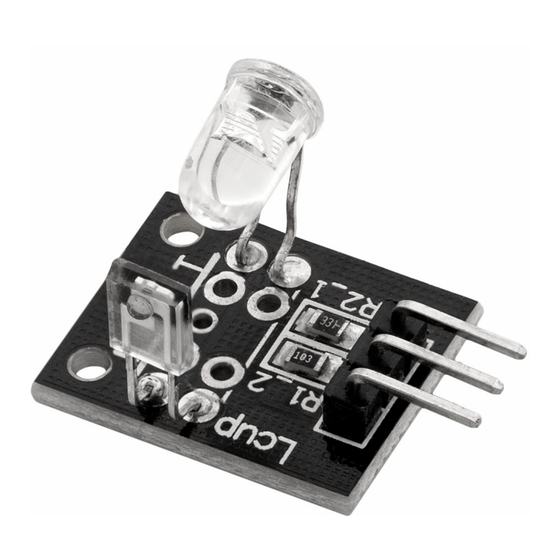
AZ-Delivery KY-039 Bedienungsanleitung

Verwandte Anleitungen für AZ-Delivery KY-039


Inhaltszusammenfassung für AZ-Delivery KY-039
- Seite 1 Willkommen! Vielen Dank, dass Sie sich für unser AZ-Delivery KY-039 Herzschlag- Sensormodul entschieden haben. Auf den folgenden Seiten erfahren Sie, wie Sie dieses praktische Gerät verwenden und einrichten können. Viel Spaß!
- Seite 2 Anwendungsbereiche Bildung und Lehre: Einsatz in Schulen, Hochschulen und Ausbildungseinrichtungen zur Vermittlung von Grundlagen der Elektronik, Programmierung und eingebetteten Systemen. Forschung und Entwicklung: Verwendung in Forschungs- und Ent- wicklungsprojekten zur Erstellung von Prototypen und Experimenten in den Bereichen Elektronik und Informatik. Prototypen- entwicklung: Einsatz in der Entwicklung und Erprobung neuer elektronischer Schaltungen und Geräte.
- Seite 3 Anforderungen der RoHS-Richtlinie (2011/65/EU) entspricht und keine gefährlichen Stoffe in über den Grenzwerten zulässigen Mengen enthält, können dennoch Rückstände vorhanden sein. Beachten Sie die folgenden Sicherheitshinweise, um chemische Gefährdungen zu vermeiden: Achtung: Beim Löten können Dämpfe entstehen, die gesundheitsschädlich sein können. Hin- weis: Verwenden Sie einen Lötdampfabsauger oder arbeiten Sie in einem gut belüfteten Bereich.
-
Seite 4: Inhaltsverzeichnis
Inhaltsverzeichnis Einführung ........................3 Spezifikationen ......................4 Die Pinbelegung ......................4 Einrichten der Arduino IDE..................5 Wie Sie den Raspberry Pi und Python einrichten..........9 Verbinden des Moduls mit dem Atmega328p ............10 Beispiel Skizze ......................11 Verbinden des Moduls mit dem Raspberry Pi............14 Grundlegendes Skript ..................25 Vollständiges Python-Skript ................27 - 2 -... -
Seite 5: Einführung
Einführung Das KY-039 Herzschlagsensormodul hat eine IR-LED, eine lichtempfindliche Diode und einen Widerstand an Bord. Der Ausgang des Moduls ist eine analoge Spannung, die angibt, wie viel Infrarotlicht eine lichtempfindliche Diode empfängt. Je höher der Wert, desto stärker ist die Intensität des Infrarotlichts. -
Seite 6: Spezifikationen
" Betriebsspannungsbereich: von 3,3V bis 5V DC " Betriebstemperaturbereich: von -40°C bis 85°C " Abmessungen: 19 x 15mm [0.73 x 0.6in] Die Pinbelegung Das KY-039 Herzschlagsensormodul hat drei Pins. Die Pinbelegung ist in der folgenden Abbildung dargestellt: - 4 -... -
Seite 7: Einrichten Der Arduino Ide
So richten Sie die Arduino IDE ein Wenn die Arduino IDE nicht installiert ist, folgen Sie dem Link und laden Sie die Installationsdatei für das Betriebssystem Ihrer Wahl herunter. Windows-Benutzer doppelklicken auf die heruntergeladene .exe-Datei und folgen den Anweisungen im Installationsfenster. - 5 -... - Seite 8 Für Linux-Benutzer laden Sie eine Datei mit der Erweiterung .tar.xz herunter, die Sie entpacken müssen. Nach dem Entpacken wechseln Sie in das entpackte Verzeichnis und öffnen das Terminal in diesem Verzeichnis. Es müssen zwei .sh-Skripte ausgeführt werden, das erste heißt arduino- linux-setup.sh und das zweite heißt install.sh.
- Seite 9 Auf fast allen Betriebssystemen ist ein Texteditor vorinstalliert (z.B. Windows mit Notepad, Linux Ubuntu mit Gedit, Linux Raspbian mit Leafpad, usw.). Alle diese Texteditoren sind für den Zweck dieses eBooks vollkommen ausreichend. Als nächstes müssen Sie überprüfen, ob Ihr PC ein Atmega328p-Board erkennen kann.
- Seite 10 Wenn die Arduino IDE unter Windows verwendet wird, lauten die Portnamen wie folgt: Für Linux-Benutzer lautet der Portname zum Beispiel /dev/ttyUSBx, wobei steht für eine ganzzahlige Zahl zwischen 0 und 9. - 8 -...
-
Seite 11: Wie Sie Den Raspberry Pi Und Python Einrichten
Wie Sie den Raspberry Pi und Python einrichten Auf dem Raspberry Pi muss zunächst das Betriebssystem installiert werden, dann muss alles so eingerichtet werden, dass er im Headless-Modus verwendet werden kann. Headless-Modus ermöglicht eine Fernverbindung mit dem Raspberry Pi, ohne dass ein PC-Bildschirm, eine Maus oder eine Tastatur benötigt wird. -
Seite 12: Verbinden Des Moduls Mit Dem Atmega328P
Verbinden des Moduls mit dem Atmega328p Verbinden Sie das KY-039 Modul mit dem Atmega328p wie auf dem folgenden Anschlussplan gezeigt: KY-039 Stift >Mc-Pin > Blaues Kabel - (GND) > Schwarzer Draht Mittlerer Stift (VCC) > Rotes Kabel - 10 -... -
Seite 13: Beispiel Skizzieren
Beispiel skizzieren #define ANALOG_PIN 0 float Durchschnitt = 0.0; void setup() { Serial.begin(9600); void loop() { for(uint8_t i = 0; i <= 19; i++) { average = average + analogRead(0); delay(1); Durchschnitt = Durchschnitt / 20.0; Serial.println(Durchschnitt); Durchschnitt = 0.0; - 11 -... - Seite 14 Laden Sie den Sketch auf den Atmega328p hoch und öffnen Sie den Seriellen Plotter (Extras > Serieller Plotter). Das Ergebnis sollte wie die Ausgabe auf dem folgenden Bild aussehen: - 12 -...
- Seite 15 Auf dem Bild eines seriellen Plotters können Sie die Herzschläge (größere Peaks) leicht erkennen. Alles, was Sie tun müssen, ist, das Signal zu glätten und dann die Herzschläge oder Spitzen auf der Diagrammkurve zu zählen. Dies geschieht im Python-Skript des Kapitels Verbinden des Moduls mit dem Raspberry Pi.
-
Seite 16: Verbinden Des Moduls Mit Dem Raspberry Pi
Verbinden des Moduls mit dem Raspberry Pi Da der Raspberry Pi nicht über einen Analog-Digital-Wandler (ADC) verfügt, muss der Raspberry Pi für die Verwendung des KY-013 Moduls mit dem Raspberry Pi in der Lage sein, analoge Spannungen zu lesen. Der Atmega328p kann für diesen Zweck verwendet werden. -
Seite 17: Datei-Explorer
Um die Arduino IDE herunterzuladen und zu installieren, gehen Sie auf die Website und laden Sie die tar.xz-Datei der Arduino IDE für Linux ARM 32 herunter, wie auf dem folgenden Bild gezeigt: bits Anschließend müssen Sie die tar.xz-Datei entpacken. Öffnen Sie den Verzeichnis, Datei-Explorer tar.xz-Datei... - Seite 18 Öffnen Sie das Terminal im extrahierten Ordner und führen Sie den folgenden Befehl aus: sh arduino-linux-setup.sh pi wobei pi der Name des Superusers in Raspbian ist. Führen Sie anschließend den folgenden Befehl aus, um die Arduino IDE zu installieren: sudo sh install.sh - 16 -...
- Seite 19 Die Arduino IDE ist nun installiert. Um Arduino IDE zu starten, öffnen Sie die App: Menü Anwendungen > Programmierung > Arduino IDE Vor den nächsten Schritten müssen zunächst die Anwendungen pip3 und git installiert werden; führen Sie den folgenden Befehl aus: sudo apt install python3-pip git -y Die Bibliothek für Python heißt nanpy.
- Seite 20 Nachdem Sie die nanpy-Bibliothek installiert haben, laden Sie eine Arduino- IDE-Firmware herunter, indem Sie den folgenden Befehl ausführen: git clone https://github.com/nanpy/nanpy-firmware.git Wechseln Sie in das Verzeichnis nanpy-firmware, indem Sie den folgenden Befehl ausführen: cd nanpy-firmware Und führen Sie den folgenden Befehl aus: sh configure.sh Nächste, kopieren Sie...
- Seite 21 Schließen Sie den Atmega328p über das USB-Kabel an den Raspberry Pi an und öffnen Sie dann die Arduino IDE im Raspbian-Betriebssystem. Prüfen Sie, ob die Arduino IDE den USB-Port erkennen kann, an den der Atmega328p angeschlossen ist: Extras > Anschluss > dev/ttyUSB0 Gehen Sie dann zu: Extras >...
- Seite 22 Laden Sie den Sketch auf den Atmega328p hoch. Um zu testen, ob eveyrhing richtig funktioniert, müssen Sie ein einfaches Blink-Skript erstellen, bei dem die On-Board-LED des Atmega328p blinkt. Öffnen Sie das Terminal, erstellen Sie das Verzeichnis Scripts und das Skript Blink.py. Führen Sie dazu die folgenden Befehle aus, einen nach dem anderen: - in das Verzeichnis Scripts erstellen mkdir Scrpits...
- Seite 23 Schreiben Sie in das Skript Blink.py die folgenden Codezeilen: from nanpy import (ArduinoApi, SerialManager) from time import sleep ledPin try: Verbindung1 SerialManager() ArduinoApi(connection=connection1) except: print('Verbindung zum Arduino fehlgeschlagen') print('[Drücken Sie CTRL + C, um das Skript zu beenden!]') a.pinMode(ledPin, a.OUTPUT) # Arduino einrichten vers uche...
- Seite 24 Speichern Sie das Skript. Um das Skript auszuführen, öffnen Sie das Terminal in dem Verzeichnis, in dem das Skript gespeichert ist, und führen Sie den folgenden Befehl aus: python3 Blink.py Das Ergebnis sollte wie die Ausgabe auf dem folgenden Bild aussehen: Um das Skript anzuhalten, drücken Sie STRG + C auf der Tastatur.
-
Seite 25: Verbindung Fehlgeschlagen
Das Skript beginnt mit dem Import von zwei Bibliotheken, den Funktionen der nanpy-Bibliothek und der Zeit. Dann wird die Variable ledPin erstellt und mit der Nummer 13 initialisiert. Die Zahl 13 steht für die Nummer des digitalen Pins, an dem die LED angeschlossen ist (On-Board-LED des Atmega328p). - Seite 26 Im Endlosschleifen-Block wird die LED zunächst eine Sekunde lang eingeschaltet und dann eine Sekunde lang ausgeschaltet. Dies wird als Blinken der LED bezeichnet. Das Zeitintervall für ein einzelnes Blinken kann in der folgenden Codezeile geändert werden: sleep(1) Dabei steht die Zahl 1 für die Anzahl der Sekunden für die Dauer des Zeitintervalls.
-
Seite 27: Grundlegendes Skript
Grundlegendes Skript Verbinden Sie das KY-039 Modul mit dem Atmega328p wie im Anschlussdiagramm aus dem Kapitel Anschließen des Moduls gezeigt und verbinden Sie dann den Atmega328p über ein USB-Kabel mit dem Raspberry Pi. Als nächstes laden Sie die nanpy-Firmware auf den... - Seite 28 Speichern Sie das Skript unter dem Namen Heartbeat.py. Um das Skript auszuführen, öffnen Sie das Terminal in dem Verzeichnis, in dem das Skript gespeichert ist, und führen Sie den folgenden Befehl aus: python3 Herzschlag.py - 26 -...
-
Seite 29: Vollständiges Python-Skript
Vollständiges Python-Skript Nun wird ein neues Skript erstellt, um das Signal zu lesen und zu glätten und dann Herzschläge zählen. vorherigen Python-Skript Heartbeat.py wird das analoge Signal gelesen und die Werte werden im Terminal angezeigt. Zunächst müssen eine Bibliothek und ein Tool installiert werden. Wenn das Tool pip3 nicht installiert ist, öffnen Sie das Terminal und führen Sie die folgenden Befehle nacheinander aus: sudo apt-get update... - Seite 30 from nanpy import (ArduinoApi, SerialManager) import time import matplotlib.pyplot import plot_em(et): verstrichene_Zeit time.time() print('Skript Ende! Verstrichene Zeit {:.3f}'.format(elapsed_time)) y with open('new_data.txt', 'rt') reader: lines reader.readlines() line lines: y.append(float(line)) Bereich(len(y)) plt.plot(x, y) plt.show() vers uche Verbindung1 SerialManager() ArduinoApi(Verbindung=Verbindung1) außer: print('Verbindung zum Arduino fehlgeschlagen') check_file False...
- Seite 31 elapsed time.time() # verwendet, um das Skript zu beenden print('[Drücken Sie STRG + C, um das Skript zu beenden!]') try: Hauptprogrammschleife time.time() while True: sum_a a.analogRead(0) # Sensor ist an A0 angeschlossen time.sleep(0.001) Messungen measurements sample_range: sum_a sample_range if not check_file: os.path.isfile('new_data.txt'): os.remove('new_data.txt')
- Seite 32 Register last_beats count_beats: karten print(count_beats) last_beats count_beats time.time() elapsed > 15.0: # nach 15sec anhalten plot_em(t) Pause # Scavenging-Arbeit nach Programmende except KeyboardInterrupt: plot_em(t) - 30 -...
- Seite 33 Speichern Sie das Skript unter dem Namen HeartbeatsNew.py. Um das Skript auszuführen, öffnen Sie das Terminal in dem Verzeichnis, in dem das Skript gespeichert ist, und führen Sie den folgenden Befehl aus: python3 HeartbeatsNew.py Nach 15 Sekunden wird das Skript beendet und das Diagramm wird auf dem Bildschirm angezeigt.
- Seite 34 Das Skript zählt die Herzschläge und zeigt sie im Terminal mit einem Fehler von ±2 Schlägen pro 20 Schläge an. Das Skript beendet sich nach 15 Sekunden selbst und das Diagramm sollte wie das Diagramm auf dem folgenden Bild aussehen: - 32 -...
- Seite 35 Zunächst werden die Messungen alle 1ms durchgeführt. Nach einer bestimmten Anzahl von Messungen wird der Durchschnitt der Messungen ermittelt. Der Durchschnittswert wird in einer Datei namens new_data.txt gespeichert. Die Anzahl der Messungen wird in der Variable sample_range gespeichert, die Sie ändern können, um die Genauigkeit der Zählung der Schläge anzupassen.
- Seite 36 Die Skriptausführung kann jederzeit durch Drücken von STRG + C auf der Tastatur beendet werden, woraufhin das Plotdiagramm angezeigt wird. HINWEIS: Um diese Werte zu erhalten, müssen Sie den Sensor vor allen anderen Lichtquellen schützen. Sie können eine undurchsichtige Box erstellen, in der Sie den Sensor vor externen Lichtquellen schützen können.
- Seite 37 Sie mit Hilfe vieler Beispielskripte und anderer Anleitungen tun, die Sie im Internet finden können. Wenn Sie auf der Suche nach hochwertiger Mikroelektronik und Zubehör sind, sind Sie bei der AZ-Delivery Vertriebs GmbH an der richtigen Adresse. Sie erhalten zahlreiche Anwendungsbeispiele, vollständige...