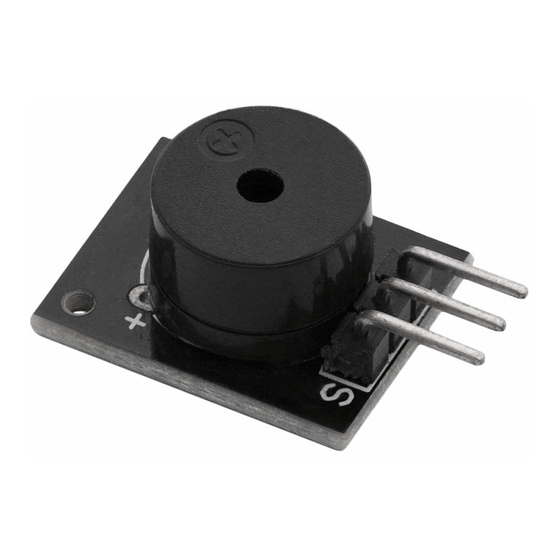
AZ-Delivery KY-006 Bedienungsanleitung

Verwandte Anleitungen für AZ-Delivery KY-006


Inhaltszusammenfassung für AZ-Delivery KY-006
- Seite 1 Herzlich willkommen! Vielen Dank, dass Sie sich für unser AZ-Delivery KY-006 Passiv-Summer- Modul entschieden haben. Auf den folgenden Seiten erfahren Sie, wie Sie dieses praktische Gerät verwenden und einrichten können. Viel Spaß!
- Seite 2 Anwendungsbereiche Die Produkte sind für die Unterstützung und Montage von elektronischen Komponenten und Schaltungen vorgesehen. Erforderliche Kentnisse und Fähigkeiten Die Verwendung dieser Produkte erfordert grundlegende Kenntnisse in Elektrotechnik und der Handhabung elektronischer Bauteile. Nutzer sollten in der Lage sein, die Produkte korrekt zu installieren und die notwendigen Sicherheitsvorkehrungen zu treffen.
-
Seite 4: Inhaltsverzeichnis
Inhaltsübersicht Einführung ........................3 Spezifikationen ......................4 Die Pinbelegung ......................4 Einrichten der Arduino IDE..................5 Wie man den Raspberry Pi und Python einrichtet..........9 Anschluss des Moduls mit Atmega328p .............. 10 Beispiel Skizze ......................11 Verbinden des Moduls mit dem Raspberry Pi............12 Python-Skript ......................13 Eine Melodie......................15 - 2 -... -
Seite 5: Einführung
Einführung Es gibt zwei Arten von Buzzern: aktive und passive. Das Modul KY-006 besteht aus einem passiven piezoelektrischen Buzzer. Der passive Summer kann Töne in einem Bereich zwischen 1,5kHz und 2,5kHz erzeugen, indem er das Modul mit unterschiedlichen Frequenzen ein- und ausschaltet, entweder mit Hilfe von Verzögerungen oder PWMs - Pulsweitenmodulation... -
Seite 6: Spezifikationen
1,5 bis 5V DC " Bereich der Klangerzeugung: von 1,5kHz bis 2,5kHz " Abmessungen: 19 x 15mm [0.73 x 0.6in] Die Pinbelegung Das passive Buzzermodul KY-006 hat drei Stifte. Die Pinbelegung ist in der folgenden Abbildung dargestellt: - 4 -... -
Seite 7: Einrichten Der Arduino Ide
Einrichten der Arduino IDE Wenn die Arduino IDE nicht installiert ist, folgen Sie dem Link und laden Sie die Installationsdatei für das Betriebssystem Ihrer Wahl herunter. Windows-Benutzer doppelklicken auf die heruntergeladene .exe-Datei und folgen den Anweisungen im Installationsfenster. - 5 -... - Seite 8 Für Linux-Benutzer laden Sie eine Datei mit der Erweiterung .tar.xz herunter, die entpackt werden muss. Nach dem Entpacken wechseln Sie in das entpackte Verzeichnis und öffnen das Terminal in diesem Verzeichnis. Zwei .sh-Skripte müssen ausgeführt werden, das erste heißt arduino- linux-setup.sh und das zweite heißt install.sh.
- Seite 9 Auf fast allen Betriebssystemen ist ein Texteditor vorinstalliert (z. B. Windows mit Notepad, Linux Ubuntu mit Gedit, Linux Raspbian mit Leafpad usw.). Alle diese Texteditoren sind für den Zweck des Ebooks vollkommen ausreichend. Als Nächstes müssen Sie überprüfen, ob Ihr PC ein Atmega328p-Board erkennen kann.
- Seite 10 Wenn die Arduino IDE unter Windows verwendet wird, lauten die Portnamen wie folgt: Für Linux-Benutzer lautet der Name des Anschlusses zum Beispiel /dev/ttyUSBx, wobei x steht für eine ganze Zahl zwischen 0 und 9. - 8 -...
-
Seite 11: Wie Man Den Raspberry Pi Und Python Einrichtet
Wie man den Raspberry Pi und Python einrichtet Auf dem Raspberry Pi muss zunächst das Betriebssystem installiert werden, dann muss alles so eingerichtet werden, dass er im Headless-Modus verwendet werden kann. Headless-Modus ermöglicht eine Fernverbindung mit dem Raspberry Pi, ohne dass ein PC-Bildschirm, eine Maus oder eine Tastatur benötigt werden. -
Seite 12: Anschluss Des Moduls Mit Atmega328P
Anschließen des Moduls mit Atmega328p Verbinden Sie das KY-006 Modul mit dem Atmega328p wie im folgenden Anschlussplan dargestellt: KY-006 Stift >Mc-Pin > Blaues Kabel Mittlerer Stift (VCC) > Rotes Kabel - (GND) > Schwarze s Kabel - 10 -... -
Seite 13: Beispiel Skizze
Beispiel-Skizze #define BUZZER_PIN 2 void setup() { pinMode(BUZZER_PIN, OUTPUT); void loop() { while(1) { // Software-PWM mit Tastverhältnis von 50% und Frequenz for(uint8_t i = 0; i < 50; i++) { // 500Hz Frequenz digitalWrite(BUZZER_PIN, HIGH); delay(1); // Verzögerung 1ms digitalWrite(BUZZER_PIN, LOW);... -
Seite 14: Verbinden Des Moduls Mit Dem Raspberry Pi
Verbinden des Moduls mit dem Raspberry Pi Verbinden Sie das KY-006 Modul mit dem Raspberry Pi wie im folgenden Anschlussplan dargestellt: KY-006 Stift > Himbeere Pi-Stift > GPIO22 [Pin 15] Blaues Kabel Mittlerer Stift (VCC) > [Pin 17] Rotes Kabel GND (-) >... -
Seite 15: Python-Skript
Python-Skript import RPi.GPIO GPIO from time import sleep GPIO.setmode(GPIO.BCM) GPIO.setwarnings(False) # Pin-Setup für das Modul Buzzer_PIN GPIO.setup(Buzzer_PIN, GPIO.OUT, initial=GPIO.LOW) print('[Drücken Sie CTRL + C, um das Skript zu beenden!]') try: # Hauptprogrammschleife while True: print('Buzzer-Frequenz von 5kHz') # Tastverhältnis range(1000): GPIO.output(Buzzer_PIN, GPIO.HIGH) sleep(0.0001) GPIO.output(Buzzer_PIN, GPIO.LOW) - Seite 16 Speichern Sie das Skript unter dem Namen PassiveBuzzer.py. Um das Skript auszuführen, öffnen Sie das Terminal in dem Verzeichnis, in dem das Skript gespeichert ist, und führen Sie den folgenden Befehl aus: python3 PassiveBuzzer.py Das Ergebnis sollte wie auf dem folgenden Bild aussehen: Um das Skript anzuhalten, drücken Sie STRG + C auf der Tastatur.
-
Seite 17: Eine Melodie
Eine Melodie Wenn ihr ein bisschen mit dem Modul spielen wollt, hier ist die Melodie des Star Wars Imperial March. Um es zu machen, sollten ein paar Dinge installiert werden. Erstens muss der Anschluss für den Signalpin des Passive Buzzer von GPIO22 [Pin 15] auf GPIO17 [Pin 11] geändert werden. Zweitens muss die wiringPi-Bibliothek installiert werden. - Seite 18 Um die Melodie zu starten, öffnen Sie das Terminal im Verzeichnis rpi- examples/buzzer/c/ Verzeichnis und führen Sie den folgenden Befehl aus: sudo ./starwars Viel Spaß! - 16 -...
- Seite 19 Sie mit Hilfe vieler Beispielskripte und anderer Anleitungen tun, die Sie im Internet finden können. Wenn Sie auf der Suche nach hochwertiger Mikroelektronik und Zubehör sind, sind Sie bei der AZ-Delivery Vertriebs GmbH genau richtig. Sie erhalten zahlreiche Anwendungsbeispiele, vollständige Installationsanleitungen, eBooks, Bibliotheken und Unterstützung durch unsere technischen Experten.