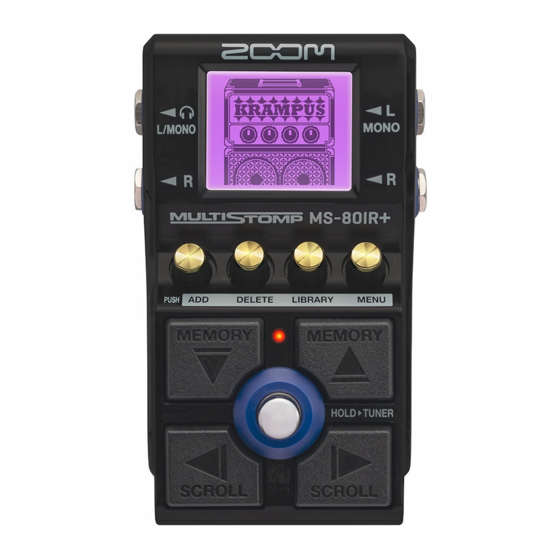
Zoom MS-80IR+ MULTI STOMP Bedienungsanleitung
Vorschau ausblenden
Andere Handbücher für MS-80IR+ MULTI STOMP:
- Kurzanleitung (18 Seiten) ,
- Bedienungsanleitung
Inhaltsverzeichnis
Quicklinks
Bedienungsanleitung
Bitte lesen Sie vor dem Gebrauch unbedingt die Sicherheits- und Gebrauchshinweise.
©2024 ZOOM CORPORATION
Dieses Handbuch darf weder in Teilen noch als Ganzes ohne
vorherige Erlaubnis kopiert oder nachgedruckt werden.
Produktnamen, eingetragene Warenzeichen und in diesem Dokument erwähnte Firmennamen sind Eigentum der
jeweiligen Firma. Alle Warenzeichen sowie registrierte Warenzeichen, die in dieser Anleitung zur Kenntlichmachung
genutzt werden, sollen in keiner Weise die Urheberrechte des jeweiligen Besitzers einschränken oder brechen.
Zur korrekten Darstellung wird ein Farbbildschirm benötigt.
Inhaltsverzeichnis

Verwandte Anleitungen für Zoom MS-80IR+ MULTI STOMP


Inhaltszusammenfassung für Zoom MS-80IR+ MULTI STOMP
- Seite 1 Bedienungsanleitung Bitte lesen Sie vor dem Gebrauch unbedingt die Sicherheits- und Gebrauchshinweise. ©2024 ZOOM CORPORATION Dieses Handbuch darf weder in Teilen noch als Ganzes ohne vorherige Erlaubnis kopiert oder nachgedruckt werden. Produktnamen, eingetragene Warenzeichen und in diesem Dokument erwähnte Firmennamen sind Eigentum der jeweiligen Firma.
-
Seite 2: Hinweise Zu Dieser Bedienungsanleitung
Hinweise zu dieser Bedienungsanleitung Eventuell benötigen Sie diese Anleitung zukünftig zu Referenzzwecken. Bewahren Sie sie daher an einem leicht zugänglichen Ort auf. Die Inhalte dieses Dokuments können ebenso wie die Spezifikationen des Produkts ohne vorherige Ankündigung geändert werden. • Microsoft und Windows sind Warenzeichen der Microsoft-Unternehmensgruppe. •... -
Seite 3: Begriffe In Diesem Handbuch
Begriffe in diesem Handbuch Patch-Speicher Patch-Speicher enthalten Effekte, ihren aktuellen Status (an/aus) sowie die eingestellten Parameterwerte und erlauben ein einfaches Laden. Die Effekte werden als Patch-Speicherplätze gesichert und geladen. Es können bis zu 80 Patch-Speicher gespeichert werden, wobei jeder Patch-Speicher jeweils ein Amp-Modell, eine Studio-Ambience sowie einen anderen Effekt enthalten kann. -
Seite 4: Inhaltsverzeichnis
Inhalt Hinweise zu dieser Bedienungsanleitung........................2 Begriffe in diesem Handbuch............................3 MS-80IR+ im Überblick............................... 6 Signalfluss..................................6 Struktur der Patch-Speicher............................7 Beschreibung der Bedienelemente.......................... 8 Oberseite..................................8 Rückseite..................................9 Die Funktions-Screens im Überblick........................10 Home-Screen................................10 LIBRARY-Screen................................11 MENU-Screen................................12 Verkabelung................................16 Ein-/Ausschalten des Geräts............................17 Einschalten..................................17 Ausschalten.................................19 Aussteuern des Gesamtausgangspegels....................... - Seite 5 Einsatz von Impulsantworten (IR)...........................57 Laden von Impulsantwortdaten (IR)........................57 Einsatz von Impulsantworten (IR)........................... 57 Verwenden der Audio-Interface-Funktionen......................59 Installation von Treibern............................59 Anschluss an Computer, Smartphones und Tablets................... 60 Einstellen des an den Computer gesendeten USB-Audiopegels............... 61 Einstellen der Monitoring-Balance für USB-Audio....................62 Bedienung des MS-80IR+ über ein iPhone/iPad....................63 Anpassen der Geräte-Einstellungen........................
-
Seite 6: Ms-80Ir+ Im Überblick
MS-80IR+ im Überblick Signalfluss INPUT Patch-Speicher Studio- Ambience Effekt Tuner USB- AUSGABEDATEN USB-AUFNAHMEDATEN OUTPUT USB-Audio ❶ Patch-Speicher (→ Bearbeiten der Das anliegende Gitarrensignal durchläuft nacheinander alle Effekte. Effektparameter) ❷ Tuner (→ Einsatz des Mit dem Tuner stimmen Sie die angeschlossene Gitarre. Tuners) ❸... -
Seite 7: Struktur Der Patch-Speicher
❺ USB Audio Audiodaten können über die Audio-Interface-Funktion mit einem Computer oder Smartphone (→ Verwenden der ausgetauscht werden. Audio-Interface-Funktionen) Struktur der Patch-Speicher Patch-Speicher Sie speichern die benutzten Effekte in ihrer Reihenfolge, ihren On/Off-Status sowie die Parametereinstellungen. Die Effekte werden als Patch-Speicherplätze gesichert und geladen. Insgesamt können bis zu 80 gespeichert werden. -
Seite 8: Beschreibung Der Bedienelemente
Beschreibung der Bedienelemente Oberseite ❶ Display Hier werden Informationen wie der Name des gewählten Effekts sowie seine Parameterwerte dargestellt. ❷ Ausgangsbuchsen Schließen Sie hier aktive Monitorlautsprecher oder einen Kopfhörer an. Für den Monobetrieb wählen Sie den mit MONO bezeichneten Ausgang. ❸... -
Seite 9: Rückseite
Mit Handy Guitar Lab können Sie zudem die Patch-Speicher verwalten und editieren oder auch Effekte vom Computer, Smartphone oder Tablet hinzufügen. Die Stromversorgung über den USB-Bus wird unterstützt. ❷ Buchse für 9 V Gleichstromnetzteil Hier schließen Sie ein geeignetes Netzteil (ZOOM AD-16) an. -
Seite 10: Die Funktions-Screens Im Überblick
Die Funktions-Screens im Überblick Das MS-80IR+ wird über seine Tasten und Regler bedient, während die zugehörigen Informationen in den Screens im Display dargestellt werden. In diesem Abschnitt werden diese Screens beschrieben. Home-Screen Dieser Screen wird nach dem Einschalten dargestellt. Hier werden die Effekte im gewählten Patch-Speicher dargestellt. Der Patch-Speicher kann bearbeitet und seine Effekte können ein- oder ausgeschaltet werden. -
Seite 11: Library-Screen
LIBRARY-Screen Die Effekte in einem Patch-Speicher können ausgetauscht werden. ❶ Gewählter Effekt Der gewählte Effekt wird größer und mittig dargestellt. Die Farbe der Hintergrundbeleuchtung ändert sich abhängig von der Kategorie des gewählten Effekts. ❷ Effekt-Liste Effekte in derselben Kategorie sind vertikal angeordnet. Wählen Sie mit Effekte in derselben Kategorie aus. -
Seite 12: Menu-Screen
MENU-Screen Sie können verschiedene Einstellungen des MS-80IR+ verändern. ❶ Gewählte Einstelloption Die gewählte Einstelloption wird größer und mittig dargestellt. ❷ Einstellung Die Einstelloptionen werden über Symbole dargestellt. Drehen Sie , um sie auszuwählen. ❸ Nun wird wieder der Home-Screen eingeblendet. ❹... - Seite 13 Drehen Sie , um das Symbol für die gewünschte Einstelloption darzustellen. Informationen zu den einzelnen Einstellungen finden Sie über die verlinkten Referenzabschnitte. Damit steuern Sie den Damit benennen Sie einen Patch- (→ Umbenennen von Gesamtausgangspegel Speicher um. (→ Aussteuern des aus. Patch-Speichern) Gesamtausgangspegels) Damit ändern Sie die Position im Damit ändern Sie die Effekt-...
- Seite 14 Damit stellen Sie die Monitoring- Damit stellen Sie den Balance für USB-Audio ein. (Aufnahme-)Pegel ein, der über (→ Einstellen der Monitoring- USB-Audio auf den Computer oder Balance für USB-Audio) andere Geräte ausgegeben wird. (→ Einstellen des an den Computer gesendeten USB-Audiopegels) Damit stellen Sie den Kanal für Damit setzen Sie die Einstellungen den USB-MIDI-Empfang ein.
- Seite 15 HINWEIS Wenn ein Screen zur Einstellung geöffnet ist, können Sie drücken, um zum Home-Screen oder MENU- Screen zurückzukehren. • Wenn links unten im Screen erscheint, öffnen Sie damit den Home-Screen. • Wenn links unten im Screen erscheint, öffnen Sie damit den MENU-Screen.
-
Seite 16: Verkabelung
❸ Kopfhörer ❹ Aktivmonitore ❺ Netzteil (Zoom AD-16) ❻ Computer (Mac/Windows), iPhone/iPad oder mobiler Akku Stellen Sie den Anschluss über ein USB-Kabel (Typ-C) her. Verwenden Sie diesen Port, um das MS-80IR+ als Audio-Interface zu verwenden, eine Verbindung zu Handy Guitar Lab for MS-80IR+ herzustellen oder um das Gerät über einen mobilen Akku mit Strom zu versorgen. -
Seite 17: Ein-/Ausschalten Des Geräts
Ein-/Ausschalten des Geräts Einschalten Senken Sie die Lautstärke der aktiven Monitorlautsprecher vollständig ab. ANMERKUNG Um Nebengeräusche und Fehlfunktionen zu vermeiden, schließen Sie aktive Lautsprecher zuerst an, bevor Sie das Gerät einschalten. Stromversorgung ■ Betrieb mit Batterien Öffnen Sie das Fach auf der Unterseite und setzen Sie die Batterien im Batteriefach ein. ANMERKUNG •... - Seite 18 ■ Betrieb mit einem Netzteil Betreiben Sie dieses Gerät mit dem zugehörigen Netzteil ZOOM AD-16. Wenn ein Netzteil angeschlossen wird, schaltet sich das MS-80IR+ ein. Schließen Sie ein Kabel an der Eingangsbuchse an. Im Betrieb mit Batterien/Akkus wird das Gerät eingeschaltet, sobald Sie ein Kabel an der Eingangsbuchse L/MONO anschließen.
-
Seite 19: Ausschalten
Ausschalten Senken Sie die Lautstärke der aktiven Monitorlautsprecher vollständig ab. Ziehen Sie das Kabel aus der Eingangsbuchse. ■ Im Betrieb mit Batterien Ziehen Sie das Kabel aus der Eingangsbuchse L/MONO, um das Display und die Stromversorgung auszuschalten. ■ Im Betrieb mit einem Netzteil Trennen Sie das Netzteil ab, um das Display und die Stromversorgung auszuschalten. -
Seite 20: Aussteuern Des Gesamtausgangspegels
Aussteuern des Gesamtausgangspegels Die Ausgangslautstärke des MS-80IR+ kann eingestellt werden. Wählen Sie „OUTPUT VOLUME“ im MENU-Screen. Drehen Sie , um die Lautstärke anzupassen. Der eingestellte Wert wird im Display angezeigt. Drücken Sie Damit bestätigen Sie die Einstellung. Drücken Sie Nun wird wieder der Home-Screen eingeblendet. -
Seite 21: Einstellen Von Effekten
Einstellen von Effekten Patch-Speicher können bearbeitet werden, indem Sie unter anderem Effekte durch andere ersetzen und einzelne Parameter anpassen. Speichern von Änderungen • Wenn die Funktion AUTO SAVE aktiv ist (ON), werden Änderungen an den Patch-Speichern automatisch (→ Konfigurieren der gespeichert. (Die Voreinstellung ist ON.) AUTO-SAVE-Funktion) •... - Seite 22 Wählen Sie mit den Effekt, den Sie an- bzw. abschalten möchten. Ein Effekt im Patch-Speicher wird im Display dargestellt. Drücken Sie , um den Effekt an- bzw. abzuschalten. Die An/Aus-Anzeige leuchtet, wenn der Effekt eingeschaltet ist. Wenn der Effekt ausgeschaltet ist, leuchtet die An/Aus-Anzeige nicht und das Effekt-Symbol wird im Display verblasst dargestellt.
-
Seite 23: Umschalten Von Effekten
Umschalten von Effekten Die Effekte in einem Patch-Speicher können beliebig durch andere Effekte ersetzt werden. Wählen Sie im Home-Screen den Patch-Speicher mit einem Effekt aus, den Sie (→ Umschalten der ersetzen möchten. Patch-Speicher) Wählen Sie mit das Patch, die Sie ersetzen möchten. Drücken Sie Dadurch wird der LIBRARY-Screen... -
Seite 24: Bearbeiten Der Effektparameter
Drücken Sie Dadurch wird der gewählte Effekt gelöscht und wieder der Home-Screen geöffnet. ANMERKUNG • Wenn ein Effekt mit Hilfe der App Handy Guitar Lab for MS-80IR+ gelöscht wurde, erscheint der Effekt wird deaktiviert. • In einem Patch-Speicher kann jeweils ein Effekt aus der Amp-Kategorie, ein Effekt aus der Studio- Kategorie sowie ein anderer Effekt ausgewählt werden. - Seite 25 Bedienen Sie Dadurch wird der Screen zur Parameterbearbeitung für den gewählten Effekt geöffnet. Bedienen Sie , um einen Effektparameter einzustellen. Drücken Sie , um zum vorherigen Screen zurückzukehren. Wenn sich die Parameter über mehrere Seiten verteilen, werden, unten im Screen eingeblendet.
-
Seite 26: Hinzufügen Von Effekten
Hinzufügen von Effekten Sie können den Patch-Speichern Effekte hinzufügen. Im MS-80IR+ kann ein Amp-Modell, eine Studio-Ambience sowie ein weiterer Effekt beliebig miteinander kombiniert werden. Wählen Sie im Home-Screen den Patch-Speicher, dem Sie einen Effekt hinzufügen (→ Umschalten der möchten. Patch-Speicher) Wählen Sie mit die Position, an der Sie einen Effekt hinzufügen möchten. - Seite 27 Drehen Sie , um den Effekt auf der linken oder rechten Seite hinzuzufügen, und drücken Sie Dadurch wird der LIBRARY-Screen geöffnet, der alle Effekte darstellt. Wählen Sie den Effekt, den Sie (→ Umschalten von hinzufügen möchten. Effekten) Um das Hinzufügen eines Effekts abzubrechen, drehen Sie im Screen ADD EFFECT und wählen dann „CANCEL“.
-
Seite 28: Löschen Von Effekten
Löschen von Effekten Die Effekte in einem Patch-Speicher können gelöscht werden. Wählen Sie im Home-Screen den Patch-Speicher mit einem Effekt, den Sie löschen (→ Umschalten der möchten. Patch-Speicher) Wählen Sie mit den Effekt, den Sie löschen möchten. Drücken Sie Dadurch wird der Screen DELETE EFFECT geöffnet. Drehen Sie , um „EXECUTE“... - Seite 29 Um den Löschvorgang für den Effekt abzubrechen, drehen Sie , um „CANCEL“ auszuwählen, und drücken HINWEIS Wenn der Effekt aus der Amp-Kategorie gelöscht wurde, wird der Screen SELECT AMP geöffnet. Drücken Sie (→ Umschalten von und wählen Sie einen Effekt aus. Effekten) ANMERKUNG Effekte aus der Studio-Kategorie können nicht gelöscht werden.
-
Seite 30: Ändern Der Effekt-Reihenfolge
Ändern der Effekt-Reihenfolge Die Reihenfolge der Effekte in einem Patch-Speicher kann beliebig verändert werden. Wählen Sie im Home-Screen einen Patch-Speicher aus, dessen Effekte Sie neu (→ Umschalten der anordnen möchten. Patch-Speicher) Drücken Sie , um einen Effekt anzuwählen und ihn neu anzuordnen. Drücken Sie , um den MENU-Screen... - Seite 31 Drehen Sie , um den Effekt an die gewünschte Position zu bewegen. Drücken Sie Damit wird die Neuanordnung bestätigt und wieder der Home-Screen geöffnet.
-
Seite 32: Ändern Des Tempos Durch Eintippen
Ändern des Tempos durch Eintippen Der BPM-Wert, der u. a. zur Tempo-Synchronisation des Tremolos in Amp-Modellen genutzt wird, kann für jeden Patch-Speicher separat eingestellt werden. Wählen Sie im Home-Screen den Patch-Speicher mit dem Tempo, das Sie (→ Umschalten der anpassen möchten. Patch-Speicher) Drücken Sie , um den LIBRARY-Screen... - Seite 33 HINWEIS • Der Tempo-Eingabebereich ist 40 – 250 ♩ (BPM). • Drehen Sie , um den Tempo-Adjustment-Screen zu öffnen, in dem Sie das Tempo numerisch einstellen können. Drücken Sie , um zum vorherigen Screen zurückzukehren.
-
Seite 34: Ändern Des Tempos
Ändern des Tempos Das Tempo kann auch über das MENU geändert werden. Wählen Sie im Home-Screen den Patch-Speicher mit dem Tempo, das Sie (→ Umschalten der anpassen möchten. Patch-Speicher) Drücken Sie , um den MENU-Screen zu öffnen. Drehen Sie , um den Eintrag „BPM“ auszuwählen, und drücken Sie Nun wird der BPM-Screen geöffnet. - Seite 35 Drücken Sie Nun wird wieder der Home-Screen eingeblendet. HINWEIS Das hier eingestellte Tempo ist mit dem im BPM-Modul des Patch-Speichers eingestellten Tempo verknüpft und wird von allen Effekten verwendet.
-
Seite 36: Ändern Des Abgriffs Für Das Ausgangssignal Von Kanal R
Ändern des Abgriffs für das Ausgangssignal von Kanal R Sie können für jeden Patch-Speicher separat einstellen, an welcher Position das Signal für den R-Kanal abgegriffen werden soll. Wählen Sie im Home-Screen einen Patch-Speicher, in dem Sie die Abgriffposition (→ Umschalten der für den R-Kanal ändern möchten. Patch-Speicher) Drücken Sie , um den... -
Seite 37: Effektiver Einsatz Von R Out Position
Drücken Sie Damit wird die Einstellung bestätigt und wieder der Home-Screen eingeblendet. HINWEIS • Wenn Sie eine andere Position als das Ende wählen, wird die Position für den Signalabgriff dargestellt, wenn Sie z. B. Effekte auswählen. • Sie können auch eine Position zwischen dem Verstärker-Topteil und der Lautsprecherbox wählen. ... -
Seite 38: Umschalten Der Patch-Speicher
Umschalten der Patch-Speicher Das MS-80IR+ verwaltet die Effekte in Patch-Speichern. Ein Patch-Speicher kann die On/Off-Zustände und Parameter-Einstellungen für jeweils ein Amp-Modell, eine Studio-Ambience und einen weiteren Effekt speichern. Wählen Sie im Home-Screen einen Patch-Speicher aus. Wenn ein Patch-Speicher ausgewählt wurde, werden für einen kurzen Moment Informationen dazu eingeblendet. -
Seite 39: Verwenden Der Preselect-Funktion
Verwenden der PRESELECT-Funktion Das MS-80IR+ bietet eine PRESELECT-Funktion. Wenn PRESELECT auf ON (aktiv) eingestellt ist, wird die Änderung nicht sofort ausgeführt, wenn Sie die Patch-Speicher über umschalten. Die Umschaltung des Patch-Speichers wird erst dann ausgeführt, wenn Sie anschließend drücken. Dadurch ist es möglich, während einer Live-Performance direkt zu einem Patch-Speicher zu wechseln, der sich nicht in der Nähe des aktuellen Patch-Speichers befindet. - Seite 40 Drehen Sie , um die Funktion zwischen ON/OFF umzuschalten. Einstellung Erklärung Die PRESELECT-Funktion wird eingeschaltet. Die PRESELECT-Funktion wird ausgeschaltet. Drücken Sie Damit bestätigen Sie die Einstellung. Drücken Sie Nun wird wieder der Home-Screen eingeblendet.
-
Seite 41: Auswahl Von Patch-Speichern Bei Aktiver Preselect-Funktion
Auswahl von Patch-Speichern bei aktiver PRESELECT- Funktion Wählen Sie im Home-Screen den nächsten Patch-Speicher zur Auswahl an. Beispiel: Auswahl des Patch-Speichers 008, während Sie mit 001 spielen Die An/Aus-Anzeige blinkt. Drücken Sie , um die Auswahl zu bestätigen. Nun wird ein Effekt im gewählten Patch-Speicher dargestellt. -
Seite 42: Verwaltung Der Patch-Speicher
Verwaltung der Patch-Speicher Umbenennen von Patch-Speichern Wählen Sie im Home-Screen den Patch-Speicher, den Sie umbenennen möchten. (→ Umschalten der Patch-Speicher) Drücken Sie , um den MENU-Screen zu öffnen. Drehen Sie , um den Eintrag „PATCH NAME“ auszuwählen, und drücken Sie Dadurch wird der Screen PATCH NAME geöffnet. - Seite 43 Drehen Sie , um den Cursor zu bewegen. Drehen Sie , um ein Zeichen einzugeben. • Drücken Sie , um das Zeichen vor dem Cursor zu löschen. • Drücken und halten Sie , um alle Zeichen zu löschen. Drücken Sie Damit wird der Name bestätigt und wieder der Home-Screen eingeblendet.
-
Seite 44: Kopieren Und Speichern Von Patch-Speichern
Kopieren und Speichern von Patch-Speichern Ab Werk ist die Funktion AUTO SAVE aktiv (ON). Wenn sie auf OFF (inaktiv) eingestellt ist, werden Lautstärke-Einstellungen und andere Änderungen nicht automatisch gespeichert. Speichern Sie die Änderungen in diesem Fall manuell. Patch-Speicher können zudem an anderen Orten gespeichert (kopiert) werden. HINWEIS Weitere Informationen zur dieser Funktion finden Sie im Abschnitt „Konfigurieren der... - Seite 45 (→ Konfigurieren der Wenn AUTO SAVE auf OFF eingestellt ist AUTO-SAVE-Funktion), wird „SAVE PATCH“ anstelle von „COPY PATCH“ dargestellt. In diesem Fall wählen Sie „SAVE PATCH“. Drehen Sie , um den Patch-Speicher für den Kopier- oder Speichervorgang auszuwählen, und drücken Sie Patch-Speicher mit der Bezeichnung „Empty“...
-
Seite 46: Löschen Von Patch-Speichern
Löschen von Patch-Speichern Nicht benötigte Patch-Speicher können gelöscht werden. Wählen Sie im Home-Screen mit den Patch-Speicher, den Sie löschen möchten. (→ Umschalten der Patch-Speicher) Drücken Sie , um den MENU-Screen zu öffnen. Drehen Sie , um den Eintrag „ERASE PATCH“ auszuwählen, und drücken Sie Dadurch wird der Screen ERASE PATCH geöffnet. - Seite 47 Drehen Sie , um „EXECUTE“ auszuwählen, und drücken Sie Nachdem der Inhalt von gelöschten Patch-Speichern entfernt wurde, werden sie mit „Empty“ dargestellt. Um den Löschvorgang abzubrechen, drehen Sie , um „CANCEL“ auszuwählen, und drücken...
-
Seite 48: Erstellen Von Patch-Speichern
Erstellen von Patch-Speichern Sie können neue Patch-Speicher anlegen. Drücken Sie , um den MENU-Screen zu öffnen. Drehen Sie , um den Eintrag „NEW PATCH“ auszuwählen, und drücken Sie Dadurch wird der Screen NEW PATCH geöffnet. Drehen Sie , um zu wählen, wo das Patch angelegt werden soll, und drücken Sie Patch-Speicher mit der Bezeichnung „Empty“... - Seite 49 Drücken Sie Dadurch wird ein neuer Patch-Speicher angelegt und der Screen SELECT AMP geöffnet. Folgen Sie der Beschreibung im Abschnitt „Umschalten von Effekten“, um Effekte zuzuweisen, und bearbeiten Sie den Patch-Speicher. Um die Erstellung abzubrechen, drehen Sie , um „CANCEL“ auszuwählen, und drücken ANMERKUNG Sie können bis zu 80 Patch-Speicher sichern.
-
Seite 50: Zurücksetzen Von Patch-Speichern Auf Ihre Ursprünglichen Einstellungen
Zurücksetzen von Patch-Speichern auf ihre ursprünglichen Einstellungen Nachdem ein Patch-Speicher verändert wurde, kann er auf den Zustand unmittelbar nach seiner Auswahl oder auf seine Werkseinstellung zurückgesetzt werden. Drücken Sie , um den MENU-Screen zu öffnen. Drehen Sie , um den Eintrag „REVERT PATCH“ auszuwählen, und drücken Sie Dadurch wird der Screen REVERT PATCH geöffnet. - Seite 51 Drücken Sie Dadurch versetzen Sie den Patch-Speicher auf den in Schritt 3 gewählten Zustand zurück und öffnen erneut den Home-Screen. Um diesen Vorgang abzubrechen, drehen Sie , um „CANCEL“ auszuwählen, und drücken...
-
Seite 52: Einsatz Des Tuners
Einsatz des Tuners Aktivieren des Tuners Aktivieren Sie den Tuner, um eine Gitarre mit dem MS-80IR+ zu stimmen. Drücken und halten Sie Dadurch wird der Tuner aktiviert und der Tunter-Screen geöffnet. Schlagen Sie die gewünschte Leerseite an und stimmen Sie sie. •... -
Seite 53: Ändern Der Tuner-Einstellungen
Ändern der Tuner-Einstellungen Die vom Tuner benutzte Referenztonhöhe kann ebenso wie der Tuner-Typ geändert werden. Es werden auch Drop-Stimmungen unterstützt. Anpassen der Ausgabemethode Stellen Sie die Ausgabemethode mit ein. Einstellung Erklärung BYPASS Das Gitarrensignal wird ohne Effekte (Bypass) ausgegeben. MUTE Das Gitarrensignal wird nicht ausgegeben. -
Seite 54: Einstellen Der Referenztonhöhe Des Tuners
Einstellen der Referenztonhöhe des Tuners Bedienen Sie , um die Referenztonhöhe zu ändern. HINWEIS Der Einstellbereich für das mittlere A ist 430 – 450 Hz. -
Seite 55: Einstellen Des Tuner-Typs
Einstellen des Tuner-Typs Wählen Sie mit den Tuner-Typ aus. Einstellung Erklärung CHROMATIC Die Verstimmung wird in Bezug auf die nächste Note (in Halbtönen) dargestellt. Andere Tuner-Typen Abhängig vom gewählten Typ wird die nächste Saitennummer und das Maß der Verstimmung dargestellt. Folgende Tuner-Typen stehen zur Auswahl. -
Seite 56: Verwenden Von Drop-Stimmungen
Verwenden von Drop-Stimmungen Alle Saiten können auf Basis einer herkömmlichen Stimmung um 1 (♭1), 2 (♭2) oder 3 (♭3) Halbtöne nach unten gestimmt werden. Bedienen Sie , um die Drop-Stimmung zu ändern. ANMERKUNG Die Drop-Stimmung steht nicht zur Verfügung, wenn der Tuner-Typ CHROMATIC angewählt ist. -
Seite 57: Einsatz Von Impulsantworten (Ir)
Einsatz von Impulsantworten (IR) Impulsantworten erfassen die akustischen Eigenschaften von Räumen und setzen sie in Daten um. Durch die Abnahme der akustischen Merkmale eines über einen Lautsprecher ausgegebenen und mit Mikrofonen abgenommenen Gitarren-Sounds können die Eigenschaften verschiedener Lautsprecherboxen als Daten erfasst und für Effekte genutzt werden. Mit Hilfe dieses Effekts lassen sich auch ohne die Wiedergabe über echte Lautsprecherboxen realistische Gitarren-Sounds nachbilden. - Seite 58 Drücken Sie , um den LIBRARY-Screen zu öffnen. Wählen Sie nun mit (→Umschalten von die Impulsantwort (IR) aus und drücken Sie Effekten) IR befindet sich im LIBRARY-Screen ganz links. Dadurch wird die Impulsantwort dem Patch-Speicher hinzugefügt. ANMERKUNG • In jedem Patch-Speicher kann wahlweise eine Impulsantwort (IR) oder eine Studio-Ambience verwendet werden.
-
Seite 59: Verwenden Der Audio-Interface-Funktionen
Verwenden der Audio-Interface-Funktionen Das MS-80IR+ kann als Audio-Interface mit jeweils zwei Ein- und Ausgängen benutzt werden. Zwei mit Effekten bearbeitete Audiosignale können über zwei Kanäle vom MS-80IR+ an einen Computer gesendet werden. Zudem können Sie zwei Audiokanäle aus dem Computer oder Smartphone an einer Position hinter der Effektbearbeitung einspeisen. -
Seite 60: Anschluss An Computer, Smartphones Und Tablets
Geräts) Daraufhin wird die Verbindung mit dem Smartphone oder Tablet hergestellt. Bei Anschluss an einen Computer fahren Sie bei Schritt 3 fort. Nach dem Anschluss an einem Computer richten Sie den Eintrag „ZOOM MS Plus Series“ als Audiogerät ein. HINWEIS Neben der Aufnahme mit Ihrer DAW-Software können Sie damit auch performen, indem Sie das Signal Ihres... -
Seite 61: Einstellen Des An Den Computer Gesendeten Usb-Audiopegels
Einstellen des an den Computer gesendeten USB- Audiopegels Sie können den (Aufnahme-)Pegel einstellen, der auf den Computer, das Smartphone oder das Tablet ausgegeben wird. Wählen Sie „USB REC GAIN“ im MENU-Screen. Passen Sie den Aufnahmepegel mit Der eingestellte Wert wird im Display angezeigt. Drücken Sie Damit bestätigen Sie die Einstellung. -
Seite 62: Einstellen Der Monitoring-Balance Für Usb-Audio
Einstellen der Monitoring-Balance für USB-Audio Hier stellen Sie die Balance zwischen dem Ausgangssignal des Computers, Smartphones oder Tablets und dem Direktsignal (Audiosignal des MS-80IR+) ein. Wählen Sie „USB MONITOR“ im MENU-Screen. Passen Sie die Monitoring-Balance mit Der eingestellte Wert wird im Display angezeigt. Drücken Sie Damit bestätigen Sie die Einstellung. -
Seite 63: Bedienung Des Ms-80Ir+ Über Ein Iphone/Ipad
Bedienung des MS-80IR+ über ein iPhone/iPad Das MS-80IR+ kann mit der App Handy Guitar Lab for MS-80IR+ für iOS/iPadOS über ein iPhone/iPad gesteuert werden. ANMERKUNG Die App Handy Guitar Lab for MS-80IR+ muss zuerst auf dem iPhone/iPad installiert werden. Die App Handy Guitar Lab for MS-80IR+ kann aus dem App Store heruntergeladen werden. - Seite 64 ANMERKUNG • Verwenden Sie ein USB-Kabel (Typ C), das eine Datenübertragung unterstützt. Der folgende Screen wird eingeblendet, wenn das MS-80IR+ verbunden ist. Der folgende Screen wird eingeblendet, wenn Sie ein Kabel verwenden, das keine Datenübertragung erlaubt. Ersetzen Sie das Kabel, durch ein anderes, das eine Datenübertragung unterstützt. •...
-
Seite 65: Anpassen Der Geräte-Einstellungen
Anpassen der Geräte-Einstellungen Konfigurieren der AUTO-SAVE-Funktion Wenn die Funktion AUTO SAVE auf ON eingestellt ist, werden Patch-Speicher nach Änderungen am Inhalt automatisch gespeichert. Wählen Sie „AUTO SAVE“ im MENU-Screen. Drehen Sie , um die Funktion zwischen ON/OFF umzuschalten. Einstellung Erklärung Damit aktivieren Sie die Funktion AUTO SAVE. -
Seite 66: Einstellen Des Sounds Im Library-Screen
Einstellen des Sounds im LIBRARY-Screen Sie können den Sound anpassen, der für das Abhören im LIBRARY-Screen verwendet wird. Wählen Sie „LIBRARY SOUND“ im MENU-Screen. Drehen Sie , um die Einstellung zu verändern. Einstellung Erklärung SINGLE EFFECT SOUND In dieser Einstellung überprüfen Sie den Sound des gerade angewählten Effekts. -
Seite 67: Batterietyp Einstellen
Batterietyp einstellen Stellen Sie den benutzten Batterietyp korrekt ein, damit die verbleibende Batteriekapazität exakt dargestellt werden kann. Wählen Sie „BATTERY TYPE“ im MENU-Screen. Drehen Sie , um den verwendeten Batterietyp einzustellen. Einstellung Erklärung ALKALINE Alkaline-Batterien Ni-MH Nickel-Metall-Hydrid-Akkus LITHIUM Lithium-Batterien Drücken Sie Damit bestätigen Sie die Einstellung. -
Seite 68: Einstellen Der Helligkeit Der Hintergrundbeleuchtung
Einstellen der Helligkeit der Hintergrundbeleuchtung Die Helligkeit der Hintergrundbeleuchtung kann angepasst werden. Wählen Sie „NORMAL“, um die Batterielaufzeit zu verlängern. Wählen Sie „BACKLIGHT“ im MENU-Screen. Drehen Sie , um die Helligkeit der Hintergrundbeleuchtung einzustellen. Einstellung Erklärung NORMAL Diese Einstellung ist die normale Helligkeit. BRIGHT Diese Einstellung hebt die Helligkeit der Hintergrundbeleuchtung an. -
Seite 69: Einstellen Des Display-Kontrasts
Einstellen des Display-Kontrasts Der Display-Kontrast kann eingestellt werden. Wählen Sie „CONTRAST“ im MENU-Screen. Drehen Sie , um den Display-Kontrast einzustellen. Der eingestellte Wert wird im Display angezeigt. Drücken Sie Damit bestätigen Sie die Einstellung. Drücken Sie Nun wird wieder der Home-Screen eingeblendet. -
Seite 70: Einstellung Für Den Eco Mode
Einstellung für den ECO MODE Mit dieser Funktion lässt sich das Gerät automatisch abschalten, wenn es für 10 Stunden nicht bedient wurde. Wählen Sie „ECO MODE“ im MENU-Screen. Drehen Sie , um die Funktion zwischen ON/OFF umzuschalten. Einstellung Erklärung Bei Nichtbenutzung wird das Gerät nach 10 Stunden automatisch ausgeschaltet. -
Seite 71: Einstellen Des Kanals Für Den Usb-Midi-Empfang
Einstellen des Kanals für den USB-MIDI-Empfang Das MS-80IR+ unterstützt Programmwechselbefehle über USB: Sie können den Kanal für den Empfang dieser Befehle einstellen. Wählen Sie „USB MIDI CH“ im MENU-Screen. Drehen Sie , um die Einstellung zu verändern. Wählen Sie die Einstellung „OMNI“, um den Empfang auf allen Kanälen zu aktivieren. Drücken Sie Damit bestätigen Sie die Einstellung. -
Seite 72: Verwaltung Der Firmware
MS-80IR+ Firmware-Version ❷ Preset-Version ❸ Boot-Version Drücken Sie Nun wird wieder der Home-Screen eingeblendet. Aktualisieren der Firmware Die Firmware des MS-80IR+ kann auf die neueste Version aktualisiert werden. Die aktuelle Firmware steht auf der ZOOM-Webseite (zoomcorp.com/help/ms-80irplus) zum Download zur Verfügung. -
Seite 73: Wiederherstellen Der Werkseinstellungen
Wiederherstellen der Werkseinstellungen Die Einstellungen können auf ihre Werkseinstellungen zurückgesetzt werden. Wählen Sie „FACTORY RESET“ im MENU-Screen. Drehen Sie , um „YES“ auszuwählen. Drücken Sie Das Zurücksetzen wird durchgeführt und die Werkseinstellungen werden wiederhergestellt. ANMERKUNG Durch das Zurücksetzen werden alle Einstellungen inklusive der Patch-Speicherplätze mit den Werkseinstellungen überschrieben. -
Seite 74: Überprüfen Der Neuesten Informationen Zum Ms-80Ir
Überprüfen der neuesten Informationen zum MS-80IR+ Im Display des MS-80IR+ kann ein 2D-Code dargestellt werden, der Zugriff auf Hilfethemen bietet. Wählen Sie „HELP“ im MENU-Screen. Verwenden Sie z. B. ein Smartphone oder Tablet, um den im HELP-Screen dargestellten 2D-Code einzulesen. zoomcorp.com/help/ms-80irplus Drücken Sie Nun wird wieder der Home-Screen... -
Seite 75: Anhang
Es sind sehr viele Nebengeräusche zu hören • Stellen Sie sicher, dass es nicht an einem Instrumentenkabel liegt. • Verwenden Sie immer ein originales ZOOM-Netzteil. (→ Verkabelung) Batterien entladen sich schnell Nehmen Sie die folgenden Einstellungen vor, um die Laufzeit zu erhöhen. -
Seite 76: Spezifikationen
Ausgangslast von 10 kΩ oder höher) Signalrauschabstand 122 dB Eingang Dynamik (Eigenrauschen) -100 dBu Stromversorgung Netzteil: 9 V DC, 500 mA, Innenleiter Minus (ZOOM AD-16) 2 AA-Batterien (Alkaline- oder Lithium-Batterien oder aufladbare NiMH-Akkus) Geschätzte Betriebsdauer • Diese Werte sind Alkaline-Batterien: ungefähr 3,5 Stunden (ungefähr 3 mit Batterien Näherungen. - Seite 77 Port: USB 2.0 Typ-C / Unterstützter Kabeltyp: Typ-C Handy Guitar Lab: USB 1.1 Full Speed Audio-Interface: USB 2.0 Full Speed, 44,1 kHz/32 Bit, 2 In, 2 Out • Verwenden Sie ein USB-Kabel, das eine Datenübertragung unterstützt. Eine Stromversorgung über USB wird unterstützt. Abmessungen 133 mm (T) x 79 mm (B) x 61 mm (H) Gewicht...
-
Seite 78: Midi-Implementationstabelle
MIDI-Implementationstabelle [MultiStomp] Model : MS-80IR+ Date : June. 1, 2024 Version :1.00 Function Transmitted Recognized Remarks Basic Default 1 - 16 Memorized Channel Changed 1 - 16 Default Mode Message Altered ****************** ****************** Note Number True Voice ****************** ****************** Note ON Velocity Note OFF After... - Seite 79 ZOOM CORPORATION 4-4-3 Kanda-surugadai, Chiyoda-ku, Tokyo 101-0062 Japan zoomcorp.com Z2I-5303-01...