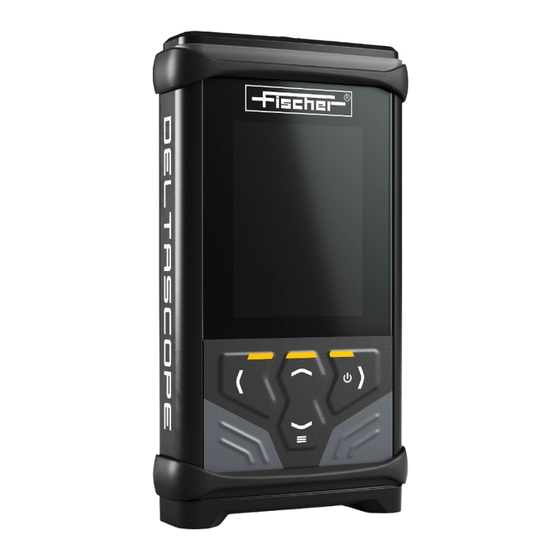
FISCHER DMP Serie Bedienungsanleitung
Software zur komfortablen messwerteverwaltung

Verwandte Anleitungen für FISCHER DMP Serie


Inhaltszusammenfassung für FISCHER DMP Serie
- Seite 1 Tactile Suite® Bedienungsanleitung Operator’s Manual Software zur komfortablen Messwerteverwaltung für Fischer DMP® Messgeräte Software for Convenient Measured Value Management for Fischer DMP® Gauges...
- Seite 2 This document is protected by copyright. All rights reserved. This document may not be reproduced by any means (print, photocopy, microfilm or any other method) in full or in part, or processed, multiplied or distributed to third parties by electronic means without the written consent of Helmut Fischer GmbH Institut für Elektronik und Mess- technik.
-
Seite 3: Inhaltsverzeichnis
Bedienungsanleitung Inhaltsverzeichnis Beschreibung ................2 Menü... -
Seite 4: Beschreibung
Beschreibung Beschreibung Die PC-Software Tactile Suite® ist eine Ergänzung zu den folgenden Messgeräten von Fischer: DELTASCOPE® DMP®10 DELTASCOPE® DMP®30 ISOSCOPE® DMP®10 ISOSCOPE® DMP®30 DUALSCOPE® DMP®20 DUALSCOPE® DMP®40 FERITSCOPE® DMP®30 SR-SCOPE® DMP®30 MMS® Inspection DFT Gerätetypen (nur Datenimport in die Tactile Suite® und nur für den Batch-Typ IDV ... - Seite 5 Beschreibung Menü Beschreibung – Das können Sie in diesem Menü tun BATCH-BIBLIOTHEK Bibliothek mit allen in der Tactile Suite® lokal gespeicherten Batches, importiert aus den jeweils angeschlossenen Messgeräten. Ausgewählten Batch aus dem MMS® Inspection DFT Gerät in die BATCH-BIBLIOTHEK importieren (IMPORT), Ausgewählten Batch aus dem MMS®...
-
Seite 6: Einstellungen
Beschreibung Menü Beschreibung – Das können Sie in diesem Menü tun EINSTELLUNGEN Sprache, Datum/Zeitformate, Maßeinheit für Messgröße, Fenster- hintergrund Export-Einstellungen, Daten, die neben den Messwerten exportiert werden sollen Festlegung von Standardpfaden für die Speicherung der Export- dateien INFORMATION Informationen über die Softwareversion, Copyright... -
Seite 7: Tactile Suite® Installieren/Aktualisieren
So installieren Sie die Tactile Suite® auf ihrem PC 1. Laden Sie die Software Tactile Suite® (*.zip) von der folgenden Webseite herunter: https://docs.helmut-fischer.com/uum 2. Entpacken Sie die zip-Datei. 3. Starten Sie die Installation, indem Sie auf die exe-Datei doppelklicken. -
Seite 8: Messgerät Des Typs Dmp® Mit Der Tactile Suite® Verbinden
Messgerät mit der Tactile Suite® verbinden Wenn sehr viele Messwerte (> 1000) im Messgerät vorhanden sind, dann ist die Verbindung über USB sehr viel schneller als über Bluetooth®. Bei einer Verbindung über Bluetooth® kann die Synchronisa- tion etwas länger dauern, ca. 30 Sekunden. In diesem Fall zeigt ein Fortschrittsbalken den Verlauf der Synchronisation an. -
Seite 9: Messgerät Des Typs Mms® Inspection Dft Mit Der Tactile Suite® Verbinden
Messergebnisse und statistische Auswertungen anzeigen Messgerät des Typs MMS® Inspection DFT mit der Tactile Suite® verbinden So verbinden Sie ihr MMS® Inspection DFT Gerät mit der Tactile Suite® 1. Stellen Sie im Gerät die Parameter für die Datenübertragung auf DataCenter > USB oder Bluetooth Klassik (nur bei DFT-High-Geräten verfügbar) ein, Anleitung des Messgeräts. -
Seite 10: Lokale Batches In Der Batch-Bibliothek - Messergebnisse Und Auswertung Ansehen
Messergebnisse und statistische Auswertungen anzeigen Lokale Batches in der BATCH-BIBLIOTHEK – Messergebnisse und Auswertung ansehen 1. Klicken Sie im Menü der Tactile Suite® auf BATCH-BIBLIOTHEK. Es erscheint eine Liste aller in der Tactile Suite® gespeicherten Batches (lokale Batches). 2. Klicken Sie in die Listenzeile des Batches, den Sie auswerten wollen. Es erscheint eine Tabelle mit den Messwerten des ausgewählten Batches. -
Seite 11: Protokollieren Von Messwerten
Protokollieren von Messwerten Protokollieren von Messwerten Zur Protokollierung und Berichterstellung der Messergebnisse können Sie unterschiedliche Protokollvorla- gen erstellen, kundenspezifisch angepasst. Die Protokollvorlagen werden in der Tactile Suite® erstellt und gespeichert. In der Protokollvorlage kön- nen Sie ihre Firmendaten und die Firmendaten ihres Kunden hinterlegen sowie die statistischen Daten und Darstellungen auswählen, die das Protokoll enthalten soll. -
Seite 12: Protokoll Für Die Messergebnisse Erstellen
Protokollieren von Messwerten Protokoll für die Messergebnisse erstellen Bevor Sie beginnen In der Tactile Suite® ist eine passende Protokollvorlage verfügbar, unter MANAGEMENT > PROTOKOLL- VORLAGEN. So erstellen Sie ein Protokoll für einen lokalen Batch 1. Klicken Sie im Menü der Tactile Suite® auf BATCH-BIBLIOTHEK. 2. -
Seite 13: Messgerät Umbenennen
Messgerät umbenennen Messgerät umbenennen Nicht möglich für die Gerätetypen MMS® Inspection DFT. Wenn Sie das Messgerät zum ersten Mal mit der Tactile Suite® verbinden, dann wird im Menü der Tactile Suite® der Produktname des Messgerätes angezeigt. Für eine bessere Übersichtlichkeit können Sie den Na- men ändern, z. -
Seite 14: Messwerte Und Batch Aus Einem Dmp®-Gerät In Die Tactile Suite® Importieren
Messwerte und Batch aus dem Messgerät in die Tactile Suite® importieren in der Tactile Suite® in einem lokalen Batch speichern. Im Verlaufsdiagramm können Sie dann z. B., ana- log einer SPC-Karte, die Schichtdickenverteilung über alle Messwerte in diesem Zeitraum darstellen. Messwerte und Batch aus einem DMP®-Gerät in die Tactile Suite®... -
Seite 15: Tieren
Daten exportieren Es erscheint ein Fenster mit den folgenden zwei Optionen. Je nachdem, welche Option Sie auswählen, folgen danach noch weitere Dialoge. IMPORTIEREN ALS LOKALER BATCH: Geben Sie einen Namen für den Batch ein. Unter diesem Namen wird der Batch aus dem Messgerät in die Batch-Bibliothek der Tactile Suite® als lokaler Batch gespei- chert. -
Seite 16: Einstellungen Für Den Datenexport
Daten exportieren So exportieren Sie Messwerte direkt aus dem Messgerät Nicht möglich für die Gerätetypen MMS® Inspection DFT. 1. Schließen Sie das Messgerät an ihren PC an und schalten Sie das Messgerät ein, Kap. 3. 2. Klicken Sie im Menü der Tactile Suite® auf den Namen des Messgerätes. 3. -
Seite 17: Messwerte Live In Der Tactile Suite® Anzeigen
Messwerte live in der Tactile Suite® anzeigen Messwerte live in der Tactile Suite® anzeigen Wenn ihr Messgerät während der Messung mit dem PC verbunden ist, z. B. bei einem Messplatz zur Waren- eingangskontrolle, dann können Sie die Messwerte direkt auf dem Bildschirm in der Tactile Suite® in der Live-Ansicht anzeigen, parallel zur Anzeige im Messgeräte-Display. -
Seite 18: Messwerte Während Der Messung Direkt In Excel Einfügen
Messwerte während der Messung direkt in Excel einfügen 10 Messwerte während der Messung direkt in Excel einfügen Sie können direkt mit Ihren Messwerten ein Excel-Arbeitsblatt befüllen, z. B. um ein Messprotokoll oder eine Auswertung mit Excel zu erstellen. Nicht möglich für die Gerätetypen MMS® Inspection DFT. Bevor Sie beginnen Das Messgerät ist mit Ihrem PC verbunden und eingeschaltet, Kap. -
Seite 19: Batch-Einstellungen Bearbeiten (Batch Umbenennen, Kommentar Eingeben Usw.)
Batch-Einstellungen bearbeiten (Batch umbenennen, Kommentar eingeben usw.) 11 Batch-Einstellungen bearbeiten (Batch umbenennen, Kommentar eingeben usw.) Sie können bequem in der Tactile Suite® einige Batch-Einstellungen (= Batch-Eigenschaften) ändern, sowohl für den aktuellen Batch im angeschlossenen Messgerät (nicht möglich für die Gerätetypen MMS® Inspection DFT) als auch für den ausgewählten Batch aus der BATCH-BIBLIOTHEK. -
Seite 20: 12 Daten Sichern - Backup
Daten sichern – Backup 12 Daten sichern – Backup Sie können folgende Daten sichern: Datensicherung/Backup für das angeschlossene Messgerät. Alle Messwerte, Batch- und Geräte-Einstel- lungen werden in der Tactile Suite® in einem Datensicherungspaket gesichert. Datensicherung für einen Batch aus der BATCH-BIBLIOTHEK oder aus dem angeschlossenen Messgerät. ... -
Seite 21: Gesicherte Daten Zurück In Das Messgerät Übertragen (Restore)
Daten sichern – Backup 12.3 Gesicherte Daten zurück in das Messgerät übertragen (Restore) Nicht möglich für die Gerätetypen MMS® Inspection DFT. Sie können die gesicherten Daten des Messgerätes (Datensicherungspaket) zurück in das angeschlossene Messgerät übertragen, z. B. nach einem Geräte-Reset. Es werden alle Batches, Batch- und Geräteeinstellungen überschrieben, die sich im angeschlossenen Messgerät befinden! Bevor Sie beginnen... -
Seite 22: 13 Allgemeine Software-Einstellungen
Allgemeine Software-Einstellungen 13 Allgemeine Software-Einstellungen In diesem Menüfenster können Sie folgende Einstellungen vornehmen: Hintergrund (hell/dunkel) Anzeigensprache (Deutsch/Englisch) Datum/Zeit-Format und Trennzeichen für Dezimalwerte (Komma oder Punkt) Maßeinheit (ohne Funktion) So stellen Sie die Parameter für die Software und Fensterdarstellungen ein 1.