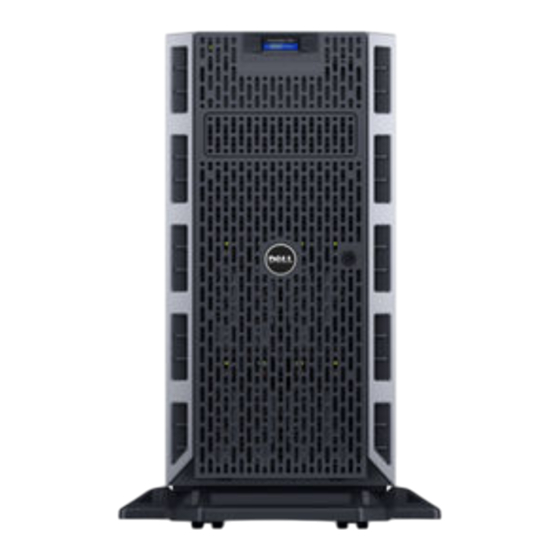
Dell E35S001 Benutzerhandbuch

Verwandte Anleitungen für Dell E35S001


Inhaltszusammenfassung für Dell E35S001
- Seite 1 Dell PowerEdge T330 Benutzerhandbuch Vorschriftenmodell: E35S Series Vorschriftentyp: E35S001 August 2020 Rev. A10...
-
Seite 3: Inhaltsverzeichnis
Inhaltsverzeichnis Kapitel 1: Wissenswertes zum Dell PowerEdge T330-System.............. 8 Unterstützte Konfigurationen auf den PowerEdge T330-Systemen................9 Frontblende.................................... 9 Funktionen und Anzeigen auf der Vorderseite - Tower-Modus................10 Funktionen und Anzeigen auf der Vorderseite - Rack-Modus................. 14 LCD-Display..................................15 Rückseitenmerkmale................................17 Funktionen und Anzeigen auf der Rückseite......................18 Diagnoseanzeigen................................ - Seite 4 Details zu "Miscellaneous Settings" (Verschiedene Einstellungen)................ 50 Wissenswertes über Start-Manager..........................51 Anzeigen des Boot Manager (Start-Managers)......................51 Hauptmenü des Start-Managers..........................51 Wissenswertes zum Dell Lifecycle Controller........................52 Ändern der Startreihenfolge.............................. 52 Auswählen des Systemstartmodus........................... 52 Erstellen eines System- oder Setup-Kennworts......................53 Verwendung von System- Kennwort zum Schutz Ihres System................. 53 Löschen oder Ändern eines System- und Setup-Kennworts..................
- Seite 5 Gleitrollen (optional)................................61 Installieren von Gleitrollen..............................61 Entfernen von Gleitrollen..............................62 Systemabdeckung................................63 Entfernen der Systemabdeckung..........................63 Installieren der Systemabdeckung..........................64 Das Systeminnere................................66 Optische Laufwerke und Bandlaufwerke (optional)....................... 66 Entfernen des optionalen optischen Laufwerks oder Bandlaufwerks..............67 Installieren des optischen Laufwerks oder Bandlaufwerks..................69 Kühlgehäuse..................................71 Entfernen des Kühlgehäuses............................71 Einsetzen des Kühlgehäuses............................
- Seite 6 Installieren einer optionalen vFlash SD-Karte......................104 iDRAC-Port-Karte (optional)............................104 Entfernen der optionalen iDRAC-Port-Karte......................105 Installieren der optionalen iDRAC-Port-Karte......................106 Internes zweifaches SD-Modul (optional)........................108 Entfernen einer (optionalen) internen SD-Karte......................108 Einsetzen einer (optionalen) internen SD-Karte...................... 109 Entfernen des optionalen internen Dual SD-Moduls ....................110 Installieren des optionalen internen Dual SD-Moduls ....................
- Seite 7 Integrierte Dell-Systemdiagnose............................154 Einsatzbereich der integrierten Systemdiagnose.....................154 Ausführen der integrierten Systemdiagnose vom Start-Manager................ 154 Ausführen der integrierten Systemdiagnose über den Dell Lifecycle Controller..........155 Systemdiagnose Bedienelemente..........................155 Kapitel 9: Jumper und Anschlüsse....................156 Jumper und Anschlüsse auf der Systemplatine......................156 Jumper-Einstellungen auf der Systemplatine.........................157...
-
Seite 8: Kapitel 1: Wissenswertes Zum Dell Poweredge T330-System
Wissenswertes zum Dell PowerEdge T330- System Das Dell PowerEdge T330-System ist ein Rack-Server mit einzelnem Sockel, der die folgende Hardwarekonfiguration unterstützt: Komponente Anzahl Prozessor Der Server unterstützt einen Prozessor aus den folgenden Produktreihen: ● Intel E3-1200 v5- oder v6-Serie ● Intel Core i3 6100-Serie ●... -
Seite 9: Unterstützte Konfigurationen Auf Den Poweredge T330-Systemen
Die Frontblende bietet Zugriff auf Funktionen auf der Vorderseite des Servers, z. B. Netzschalter, NMI-Taste, System- Identifizierungskennzeichnung, Systemidentifizierungstaste und USB- und VGA-Ports. Die Diagnose-LEDs oder das LCD-Bedienfeld befinden sich markant an der Frontblende.Die hot-swap-fähigen Festplatten sind von der Frontblende aus zugänglich. Wissenswertes zum Dell PowerEdge T330-System... -
Seite 10: Funktionen Und Anzeigen Auf Der Vorderseite - Tower-Modus
Zeigt den Energiestatus des Systems an. Die Betriebsanzeige leuchtet,wenn das System eingeschaltet ist. Über den Netzschalter wird die Stromversorgung des Systems gesteuert. ANMERKUNG: Bei ACPI-konformen Betriebssystemen erfolgt nach Betätigen des Netzschalters zunächst ein ordnungsgemäßes Herunterfahren, bevor die Stromversorgung ausgeschaltet wird. Wissenswertes zum Dell PowerEdge T330-System... - Seite 11 Bandlaufwerken. Weitere Informationen zu unterstützten optischen Laufwerken und Bandlaufwerken finden Sie unter Optische Laufwerke und Bandlaufwerke (optional) auf Seite 66. Festplattenlaufwerke Ermöglicht Ihnen die Installation bis zu acht hot-swap-fähigen 3,5- Zoll-Festplatten-/SSD-Laufwerken (2,5 Zoll mit Adapter). Wissenswertes zum Dell PowerEdge T330-System...
- Seite 12 Bei ACPI-konformen Betriebssystemen erfolgt nach Betätigen des Netzschalters zunächst ein ordnungsgemäßes Herunterfahren, bevor die Stromversorgung ausgeschaltet wird. NMI-Taste Ermöglicht unter bestimmten Betriebssystemen die Fehlerbehebung bei Software und Gerätetreibern. Diese Taste kann mit einer aufgebogenen Büroklammer betätigt werden. Wissenswertes zum Dell PowerEdge T330-System...
- Seite 13 Wird auf Systemen mit einer Rückwandplatine für acht Schächte Festplatten unterstützt, die für Software-RAID-Unterstützung konfiguriert ist. Diese Systeme unterstützen lediglich vier Festplatten. Die restlichen Festplattenschächte sind mit einem Festplattenplatzhalter für vier Schächte vorinstalliert und lassen sich nicht für zusätzliche Speicherkapazitäten aufrüsten. Wissenswertes zum Dell PowerEdge T330-System...
-
Seite 14: Funktionen Und Anzeigen Auf Der Vorderseite - Rack-Modus
Sie sie mindestens 15 Sekunden lang gedrückt. LCD-Menütasten Ermöglicht Ihnen das Navigieren durch das LCD-Bedienfeldmenü. Informationsbereich Enthält Systeminformationen wie die Service-Tag-Nummer, NIC, MAC-Adresse usw., auf die Sie zurückgreifen können. Der Informationsbereich ist ein herausziehbares Kennzeichnungsfeld. Wissenswertes zum Dell PowerEdge T330-System... -
Seite 15: Lcd-Display
Das LCD-Display Ihrer System stellt System-Informationen sowie Status- und Fehlermeldungen bereit, um anzugeben, ob die System ordnungsgemäß funktioniert oder ob die System gewartet werden muss. Weitere Informationen zu Fehlermeldungen finden Sie im Dell Event and Error Messages Reference Guide (Dell Referenzhandbuch zu Ereignis- und Fehlermeldungen) unter Dell.com/ openmanagemanuals >OpenManage Software. -
Seite 16: Anzeigen Des Startbildschirms
Protokoll anzuzeigen. So können Sie eine LCD-Meldung mit einem SEL-Eintrag abgleichen. Wählen Sie Simple (Einfach) aus, um LCD-Fehlermeldungen als vereinfachte benutzerfreundliche Beschreibung anzuzeigen. Weitere Informationen zu Fehlermeldungen finden Sie im Dell Event and Error Messages Reference Guide (Dell Benutzerhandbuch zu Ereignis- und Fehlermeldungen) unter Dell.com/openmanagemanuals >... -
Seite 17: Rückseitenmerkmale
Netzteilsockel, Kabelführungsarmanschlüsse, iDRAC-Speichermedien, NIC-Ports sowie USB- und VGA-Ports. Auf einen Großteil der Erweiterungskarten-Ports kann von der Rückseite her zugegriffen werden. Auf die Hotswap-fähigen Netzteile und gegebenenfalls die von hinten zugänglichen Festplatten kann von der Rückseite her zugegriffen werden. Wissenswertes zum Dell PowerEdge T330-System... -
Seite 18: Funktionen Und Anzeigen Auf Der Rückseite
Ermöglicht das Anschließen von USB-Geräten an das System. Vier Anschlüsse sind USB 2.0-konform und zwei Anschlüsse sind USB 3.0-konform. 4, 5 Ethernet-Anschlüsse (2) Ermöglicht das Anschließen von zwei integrierten NIC- Anschlüssen (10/100/1000 Mbit/s). Steckplatz für vFlash- Ermöglicht das Einsetzen einer vFlash-Medienkarte. Medienkarte Wissenswertes zum Dell PowerEdge T330-System... -
Seite 19: Diagnoseanzeigen
Sie im Systemereignisprotokoll oder in ● Wenn das System eingeschaltet den Systemmeldungen. Weitere Informationen zu ist. Fehlermeldungen finden Sie im Dell Event and Error ● Wenn sich das System im Messages Reference Guide (Dell Benutzerhandbuch Standby-Modus befindet. zu Ereignis- und Fehlermeldungen) unter Dell.com/ ●... -
Seite 20: Festplattenlaufwerk: Anzeigecodes
Jeder Laufwerksträger hat eine Aktivitätsanzeige und eine Statusanzeige. Die Anzeigen liefern Informationen über den derzeitigen Status des Laufwerks. Die Aktivitäts-LED zeigt an, ob das Laufwerk aktuell in Verwendung ist oder nicht. Die Status-LED zeigt den Betriebszustand des Laufwerks an. Wissenswertes zum Dell PowerEdge T330-System... -
Seite 21: Nic-Anzeigecodes
Die NIC hat Anzeigen an der Rückseite, die Auskunft über die Netzwerkaktivität und den Verbindungsstatus geben. Die Aktivitäts-LED zeigt an, ob die NIC aktuell verbunden ist. Die Verbindungs-LED zeigt die Geschwindigkeit des angebundenen Netzwerks an. Wissenswertes zum Dell PowerEdge T330-System... -
Seite 22: Anzeigecodes Für Das Interne Dual-Sd-Modul
Weist darauf hin, dass die Karte nicht übereinstimmt oder fehlgeschlagen ist. Gelb Weist darauf hin, dass die Karte offline, fehlerhaft oder schreibgeschützt ist. Leuchtet nicht Weist darauf hin, dass die Karte fehlt oder gestartet wird. Wissenswertes zum Dell PowerEdge T330-System... -
Seite 23: Anzeigecodes Für Ein Redundantes Netzteil
Netzkabel bzw. das Netzteil von der Stromversorgung. Wenn die Firmware-Aktualisierung unterbrochen wird, funktioniert das Netzteil nicht mehr. Dann müssen Sie die Netzteil-Firmware mit dem Dell Lifecycle Controller zurücksetzen. Weitere Informationen finden Sie im Dell Lifecycle Controller User’s Guide (Benutzerhandbuch zum Dell Lifecycle Controller) unter Dell.com/idracmanuals. -
Seite 24: Anzeigecodes Für Ein Nicht Redundantes Verkabeltes Netzteil
Eine zulässige Stromquelle ist mit dem Netzteil verbunden und das Netzteil ist in Betrieb. Ausfindigmachen der Service-Tag-Nummer Ihres Systems Ihr System wird durch einen eindeutigen Express-Servicecode und eine eindeutige Express-Service-Tag-Nummer identifiziert. Sie können den Express-Servicecode und die Express-Service-Tag-Nummer an der Vorderseite des Systems finden, indem Sie das Informationsschild Wissenswertes zum Dell PowerEdge T330-System... - Seite 25 Alternativ können sich diese Informationen auch auf einem Aufkleber auf dem Systemgehäuse befinden. Mithilfe dieser Informationen kann Dell Support-Anrufe an den richtigen Mitarbeiter weiterleiten. Wissenswertes zum Dell PowerEdge T330-System...
-
Seite 26: Kapitel 2: Dokumentationsangebot
In diesem Abschnitt finden Sie Informationen zum Dokumentationsangebot für Ihr System. So zeigen Sie das Dokument an, dass in der Tabelle der Dokumentationsressourcen aufgeführt ist: ● Über die Dell EMC Support-Website: 1. Klicken Sie auf den Dokumentations-Link in der Spalte „Location“ (Standort) der Tabelle. - Seite 27 Dell OpenManage Systems Management). Weitere Informationen zu www.dell.com/openmanagemanuals Einrichtung, Verwendung und > OpenManage Server Administrator Fehlerbehebung in OpenManage finden Sie im Benutzerhandbuch Dell OpenManage Server Administrator User’s Guide. Weitere Informationen über das www.dell.com/openmanagemanuals Installieren, Verwenden und > OpenManage Essentials die Fehlerbehebung von Dell OpenManage Essentials finden Sie im zugehörigen Benutzerhandbuch...
- Seite 28 Tabelle 12. Zusätzliche Dokumentationsressourcen für Ihr System (fortgesetzt) Task Dokument Speicherort Arbeiten mit Dell PowerEdge RAID- Weitere Informationen zum www.dell.com/ Controller Verständnis der Funktionen der Dell storagecontrollermanuals PowerEdge RAID-Controller (PERC), Software RAID-Controller, BOSS- Karte und Bereitstellung der Karten finden Sie in der Dokumentation zum Speicher-Controller.
-
Seite 29: Kapitel 3: Technische Daten
Stromversorgung – Technische Daten • Speicher-Controller – Technische Daten • Laufwerk – Technische Daten • Ports und Anschlüsse - Technische Daten • Grafik – Technische Daten • Erweiterte Betriebstemperatur • Umgebungsbedingungen Gehäuseabmessungen Abbildung 11. Gehäuseabmessungen des Dell PowerEdge T430-Systems Technische Daten... -
Seite 30: Gehäusegewicht
Tabelle 13. Abmessungen des Dell PowerEdge T430-Systems System- X (mit X (mit geöffnete Castor) Standfüße 304,5 mm 307,9 mm 218 mm 471,3 mm 430,3 mm 443,3 mm 594,82 mm 578,42 mm 542,2 mm PowerEdge ( 11,99 ( 8,58 ( 18,55... -
Seite 31: Stromversorgung - Technische Daten
PERC H730, PERC H330, PERC H830, PERC S130. Controllers ANMERKUNG: Das System unterstützt Software -RAID S130 und eine PERC-Karte. Weitere Informationen zum Software-RAID finden Sie in der Dokumentation zum Dell PowerEdge RAID- Controller (PERC) unter Dell.com/storagecontrollermanuals. ANMERKUNG: Das Upgrade von integrierten Controllern oder Software-RAID-Controllern zu Hardware- RAID-Controllern wird nicht unterstützt. -
Seite 32: Optisches Laufwerk
Laufwerke Technische Daten Systeme mit Bis zu acht hot-swap-fähige 3,5-Zoll-Festplatten (SATA oder Nearline-SAS) 8 Festplattenlaufw ANMERKUNG: Die Installation von 2,5-Zoll-Festplatten in 3,5-Zoll-Laufwerksträgern wird bei SAS- und erken SATA-SSD-Laufwerken unterstützt Systeme mit 4 Bis zu vier hot-swap-fähige 3,5-Zoll-Festplatten (SATA oder Nearline-SAS) Festplattenlaufwe ANMERKUNG: Die Installation von 2,5-Zoll-Festplatten in 3,5-Zoll-Laufwerksträgern wird bei SAS- und... -
Seite 33: Sd Vflash
SD vFlash Das PowerEdge T330-System unterstützt eine optionale SD-vFlash-Speicherkarte auf der iDRAC-Enterprise-Port-Karte ANMERKUNG: Der Kartensteckplatz steht nur dann zur Verfügung, wenn auf dem System eine iDRAC8 Enterprise-Lizenz installiert ist. Internes Zweifach-SD-Modul Das PowerEdge T330-System unterstützt zwei optionale Flash-Speicherkartensteckplätze mit einem internen Dual SD-Modul. ANMERKUNG: Ein Kartensteckplatz ist für die Redundanz reserviert. -
Seite 34: Umgebungsbedingungen
● Nicht-redundante Netzteile werden nicht unterstützt. ● Verkabelte Netzteile werden nicht unterstützt. ● Nicht von Dell zugelassene periphere Karten und/oder periphere Karten über 25 W werden nicht unterstützt. ● Interne Bandsicherungslaufwerke (TBU) werden nicht unterstützt. ● Bei Temperaturen unter 5 °C (40 °F) darf kein Kaltstart durchgeführt werden. - Seite 35 Maximale Höhe Technische Daten über NN Während des 30482000 m (10.0006560 ft). Betriebs Speicher 12.000 m (39.370 Fuß). Herabstufung Technische Daten Betriebstempe ratur Bis zu 35 °C (95 Maximale Temperatur verringert sich um 1°C/300 m (33,8°F/984,25 ft) oberhalb von 950 m (3.117 ft). °F) 35 °C bis 40 °C Maximale Temperatur verringert sich um 1°C/175 m (1°F/574,14 ft) oberhalb von 950 m (3.117 ft).
-
Seite 36: Kapitel 4: Anfängliche Systemeinrichtung Und Erstkonfiguration
6. Schalten Sie die angeschlossenen Peripheriegeräte ein. iDRAC-Konfiguration Der Integrated Dell Remote Access Controller (iDRAC) wurde entwickelt, um die Arbeit von System-Administratoren produktiver zu gestalten und die allgemeine Verfügbarkeit von Dell EMCSysteme zu verbessern. iDRAC weist Administratoren auf System-Probleme hin, unterstützt sie bei der Ausführung von Remote-System-Verwaltungsaufgaben und reduziert die Notwendigkeit, physisch auf die System... -
Seite 37: Anmelden Am Idrac
ANMERKUNG: Sie müssen über lokale Anmeldeinformationen für den iDRAC verfügen, um sich lokal am iDRAC anzumelden. Weitere Informationen zur Anmeldung am iDRAC und zu iDRAC-Lizenzen finden Sie im neuesten „Integrated Dell Remote Access Controller User’s Guide“ (iDRAC-Benutzerhandbuch) unter Dell.com/idracmanuals. Optionen zum Installieren des Betriebssystems Wenn das ohne Betriebssystem geliefert wurde, installieren Sie das unterstützte Betriebssystem mithilfe einer der folgenden Ressourcen:... -
Seite 38: Herunterladen Von Treibern Und Firmware
Herunterladen von Treibern und Firmware Dell EMC empfiehlt, jeweils die neueste Version des BIOS, der Treiber und der Systemverwaltungs-Firmware herunterzuladen und auf dem System zu installieren. Voraussetzungen Stellen Sie sicher, dass Sie vor dem Download der Treiber und der Firmware den Cache Ihres Webbrowsers leeren. -
Seite 39: Kapitel 5: Vor-Betriebssystem-Verwaltungsanwendungen
Themen: • Navigationstasten • System-Setup-Programm • Wissenswertes über Start-Manager • Wissenswertes zum Dell Lifecycle Controller • Ändern der Startreihenfolge • Auswählen des Systemstartmodus • Erstellen eines System- oder Setup-Kennworts • Verwendung von System- Kennwort zum Schutz Ihres System •... -
Seite 40: System-Setup-Programm
Firmware-Schnittstelle)). Mit dem Dienstprogramm für iDRAC-Einstellungen können verschiedene iDRAC- Parameter aktiviert oder deaktiviert werden. Weitere Informationen zur Verwendung dieses Dienstprogramms finden Sie im Integrated Dell Remote Access Controller User's Guide (Benutzerhandbuch zum integrierten Dell Remote Access Controller) unter Dell.com/idracmanuals. Device Settings Ermöglicht Ihnen die Konfiguration von Geräteeinstellungen. -
Seite 41: Beschreibung
Option Beschreibung SATA- Gibt Optionen an, mit denen der integrierte SATA-Controller und die zugehörigen Ports aktiviert oder deaktiviert Einstellungen werden können. Boot Settings Zeigt Optionen an, mit denen der Startmodus (BIOS oder UEFI) festgelegt wird. Ermöglicht das Ändern der UEFI- (Starteinstellunge und BIOS-Starteinstellungen. -
Seite 42: Prozessoreinstellungen - Details
Diese Option ist nur bei bestimmten Stock Keeping Units (SKUs) der Prozessoren verfügbar. X2Apic Mode Aktiviert oder deaktiviert den X2Apic-Modus. (X2Apic-Modus) Dell Controlled Steuert das Turbo-Projekt. Aktivieren Sie diese Option nur, wenn System Profile (Systemprofil) auf Turbo Performance (Leistung) gesetzt ist. -
Seite 43: Details Zu "Sata Settings" (Sata-Einstellungen)
Option Beschreibung Anzahl der Kerne Ermöglicht das Steuern der Anzahl aktivierter Kerne in jedem einzelnen Prozessor. In der Standardeinstellung ist pro Prozessor diese Option auf All (Alle). Prozessor 64-Bit Zeigt an, ob die Prozessoren 64-Bit-Erweiterungen unterstützen. Support Prozessorkern- Gibt die maximale Taktrate der Prozessorkerne an. Taktrate Prozessor 1 Die folgenden Einstellungen werden für jeden im System installierten Prozessor angezeigt:... -
Seite 44: Details Zu "Boot Settings" (Starteinstellungen)
Option Beschreibung Option Beschreibung Capacity Gibt die Gesamtkapazität der Festplatte an. Für Geräte mit Wechselmedien, wie z. B. für (Kapazität) optische Laufwerke, ist dieses Feld nicht definiert. Port C (Anschluss Für die Betriebsarten AHCI und RAID ist die BIOS-Unterstützung immer aktiviert. Option Beschreibung Model (Modell) -
Seite 45: Details Zum Bildschirm „Network Settings" (Netzwerkeinstellungen)
Option Beschreibung Boot Mode Ermöglicht das Festlegen des Startmodus für System. (Startmodus) VORSICHT: Das Ändern des Startmodus kann dazu führen, dass das System nicht mehr startet, falls das Betriebssystem nicht im gleichen Startmodus installiert wurde. Wenn das Betriebssystem UEFI unterstützt, kann diese Option auf UEFI gesetzt werden. Bei der Einstellung BIOS ist die Kompatibilität mit Betriebssystemen gewährleistet, die UEFI nicht unterstützen. -
Seite 46: Details Zu „Integrated Devices" (Integrierte Geräte)
Die Details zum Bildschirm UEFI iSCSI Settings (UEFI iSCSI-Einstellungen) werden nachfolgend erläutert: Option Beschreibung ISCSI Initiator Legt den Namen des iSCSI-Initiators (iqn-Format) fest. Name (iSCSI Initiator-Name) ISCSI Device n Aktiviert oder deaktiviert das iSCSI-Gerät. Wenn diese Option deaktiviert ist, wird eine UEFI-Startoption für das (ISCSI-Gerät n) (n iSCSI-Gerät automatisch erstellt. -
Seite 47: Details Zu „Serial Communication" (Serielle Kommunikation)
Option Beschreibung OS Watchdog Wenn Ihr System nicht mehr reagiert, unterstützt Sie der Watchdog-Zeitgeber bei der Wiederherstellung des Timer Betriebssystems. Wenn diese Option auf Enabled (Aktiviert) gestellt ist, initialisiert das Betriebssystem den (BS-Watchdog- Zeitgeber. Wenn diese Option auf Disabled (Deaktiviert), d.h. auf die Standardeinstellung gesetzt ist, hat der Zeitgeber) Zeitgeber keine Auswirkungen auf das System. -
Seite 48: Details Zu „System Profile Settings" (Systemprofileinstellungen)
Option Beschreibung Konsolenumleitun Aktiviert oder deaktiviert die BIOS-Konsolenumleitung, wenn das Betriebssystem geladen wird. In der g nach Start Standardeinstellung ist diese Option auf Enabled (Aktiviert). Details zu „System Profile Settings“ (Systemprofileinstellungen) Info über diese Aufgabe Die Details zum Bildschirm System Profile Settings (Systemprofileinstellungen) werden nachfolgend erläutert: Option Beschreibung Systemprofil... -
Seite 49: Details Zum Bildschirm „Systemsicherheitseinstellungen
Details zum Bildschirm „Systemsicherheitseinstellungen“ Info über diese Aufgabe Die Details zum Bildschirm System Security Settings (Systemsicherheitseinstellungen) werden nachfolgend erläutert: Option Beschreibung Intel AES-NI Verbessert die Geschwindigkeit von Anwendungen durch Verschlüsselung und Entschlüsselung unter Einsatz der AES-NI-Standardanweisungen und ist per Standardeinstellung auf Enabled (Aktiviert) gesetzt. In der Standardeinstellung ist diese Option auf Enabled (Aktiviert). -
Seite 50: Details Zu "Miscellaneous Settings" (Verschiedene Einstellungen)
Option Beschreibung Start auf Custom (Benutzerdefiniert) eingestellt ist, verwendet das BIOS benutzerdefinierte Schlüssel und Zertifikate. Die Richtlinie für den sicheren Start ist standardmäßig auf Standard festgelegt. Richtlinie zum Gibt die Liste der Zertifikate und Hashes für den sicheren Start an, die beim sicheren Start für authentifizierte sicheren Start –... -
Seite 51: Wissenswertes Über Start-Manager
Option Beschreibung Eingabeaufforderu Load Legacy Video Hiermit können Sie festlegen, ob das System-BIOS die Legacy-Video (INT 10H)-Option ROM vom Video- Option ROM Controller lädt. Bei Auswahl von Enabled (Aktiviert) im Betriebssystem werden UEFI-Videoausgabestandards (Legacy-Video- nicht unterstützt. Dieses Feld ist nur für den UEFI-Startmodus vorgesehen. Sie können diese Option auf Enabled Options-ROM (Aktiviert) setzen, wenn der Modus UEFI Secure Boot (Sicherer UEFI-Start) aktiviert ist. -
Seite 52: Wissenswertes Zum Dell Lifecycle Controller
Wissenswertes zum Dell Lifecycle Controller Mit dem Dell Lifecycle Controller können Sie verschiedene Aufgaben durchführen, wie die Konfiguration der BIOS- und Hardwareeinstellungen, Bereitstellung eines Betriebssystems, Aktualisierung der Treiber, Änderung der RAID-Einstellungen und Speicherung der Hardwareprofile. Weitere Informationen zum Dell Lifecycle Controller finden Sie in der Dokumentation unter Dell.com/ idracmanuals. -
Seite 53: Erstellen Eines System- Oder Setup-Kennworts
Erstellen eines System- oder Setup-Kennworts Voraussetzungen Stellen Sie sicher, dass die Einstellung der Kennwort-Jumper aktiviert ist. Mithilfe des Kennwort-Jumpers werden die System- und Setup-Kennwortfunktionen aktiviert bzw. deaktiviert. Weitere Informationen zu den Einstellungen des Kennwort-Jumpers finden Sie unter Jumper und Anschlüsse auf der Systemplatine auf Seite 156 Stellen Sie sicher, dass der Kennwortstatus im Bildschirm System Security Settings (Systemsicherheitseinstellungen) nicht gesperrt ist. -
Seite 54: Löschen Oder Ändern Eines System- Und Setup-Kennworts
Kennwort) dazu verwendet werden, das Kennwort des System vor unbefugten Änderungen zu schützen. Integrierte Systemverwaltung Der Dell Lifecycle Controller bietet eine erweiterte integrierte Systemverwaltung während des gesamten Lebenszyklus des System. Der Dell Lifecycle Controller kann während der Startsequenz gestartet werden und kann unabhängig vom Betriebssystem funktionieren. -
Seite 55: Dienstprogramm Für Die Idrac-Einstellungen
Für den Zugriff auf bestimmte Funktionen im Dienstprogramm für iDRAC-Einstellungen wird eine Aktualisierung der iDRAC Enterprise-Lizenz benötigt. Weitere Informationen zur Verwendung des iDRAC finden Sie im Dokument Dell integrated Dell Remote Access Controller User's Guide (Benutzerhandbuch zum integrated Dell Remote Access Controller) unter Dell.com/idracmanuals. -
Seite 56: Kapitel 6: Installieren Und Entfernen Von System-Komponenten
Installieren und Entfernen von System- Komponenten Themen: • Sicherheitshinweise • Vor der Arbeit an Komponenten im Inneren Ihres Systems • Nach der Arbeit an Komponenten im Inneren Ihres Systems • Empfohlene Werkzeuge • Frontverkleidung (optional) • Systemstandfüße • Gleitrollen (optional) •... -
Seite 57: Vor Der Arbeit An Komponenten Im Inneren Ihres Systems
Schäden durch nicht von Dell genehmigte Wartungsarbeiten werden durch die Garantie nicht abgedeckt. Lesen und befolgen Sie die mit dem Produkt gelieferten Sicherheitshinweise. ANMERKUNG: Es wird empfohlen, bei Arbeiten an Komponenten im Inneren des Systems immer eine antistatische Unterlage zu verwenden und ein Erdungsarmband zu tragen. -
Seite 58: Frontverkleidung (Optional)
● Handgelenkband ● Kunststoffstift Frontverkleidung (optional) Die Frontverkleidung ist an der Vorderseite des System angebracht und verhindert, dass es beim Entfernen der Festplatte oder beim Drücken der Rücksetztaste oder des Netzschalters zu Störungen kommt. Die Frontverkleidung kann auch verriegelt werden, um zusätzlichen Schutz zu bieten. -
Seite 59: Systemstandfüße
ANMERKUNG: Es sind zwei Blendenschlüssel an der Rückseite der Frontverkleidung befestigt 2. Drücken Sie auf den Entriegelungsriegel oben auf der Blende. 3. Ziehen Sie das obere Ende der Blende vom System weg. 4. Haken Sie die Blendenhalterungen aus den Schlitzen an der Unterseite der Systemplatine aus, und ziehen Sie die Blende vom System Abbildung 13. -
Seite 60: Installieren Der Standfüße
Schritte Entfernen Sie die Schrauben, mit denen die Standfüße an der Tower-Basis befestigt sind. Abbildung 14. Entfernen der Standfüße 1. Steckplatz (12) 2. Schraubenbohrung (4) 3. Registerkarte (12) 4. Towerbasis 5. Standfüße (4) 6. Schraube (4) Nächste Schritte Einbauen der Standfüße Zugehörige Tasks Installieren der Standfüße auf Seite 60... -
Seite 61: Gleitrollen (Optional)
Abbildung 15. Installieren der Standfüße 1. Steckplatz (12) 2. Schraubenbohrung (4) 3. Registerkarte (12) 4. Towerbasis 5. Standfüße (4) 6. Schraube (4) Nächste Schritte Stellen Sie das System aufrecht auf eine ebene, stabile Arbeitsfläche und drehen Sie die Standfüße des Systems nach außen. Zugehörige Tasks Entfernen der Standfüße auf Seite 59... -
Seite 62: Entfernen Von Gleitrollen
Schritte 1. Richten Sie die Halterungshaken der hinteren Rollenbaugruppe mit den Schlitzen an der Gehäusebasis aus und setzen Sie die Haken in die Schlitze ein. 2. Neigen Sie die hintere Rolle in Richtung der Rückseite des Systems und befestigen Sie die Einheit mit einer Schraube. 3. -
Seite 63: Systemabdeckung
3. Entfernen Sie die Schraube, mit der die hintere Rollenbaugruppe an der Gehäusebasis befestigt ist. 4. Neigen Sie die hintere Rollenbaugruppe leicht in Richtung der Vorderseite des Systems, um die Halterungshaken zu lösen, und ziehen Sie die hintere Rollenbaugruppe heraus. Abbildung 17. -
Seite 64: Installieren Der Systemabdeckung
3. Trennen Sie das System von der Netzstromversorgung und den Peripheriegeräten. 4. Entfernen Sie gegebenenfalls die Frontverkleidung. 5. Platzieren Sie das System auf eine ebene, stabile Oberfläche. Schritte 1. Drehen Sie die Verriegelung des Freigabehebels in die entsperrte Position. 2. Drücken Sie auf den Freigabehebel der Abdeckung und entfernen Sie die Systemabdeckung. Abbildung 18. - Seite 65 Abbildung 19. Installieren der seitlichen Systemabdeckung 1. System 2. Systemabdeckung 3. Freigaberiegel der Abdeckung 4. Verriegelung des Freigabehebels für die Abdeckung Nächste Schritte 1. Stellen Sie das System aufrecht auf eine ebene, stabile Fläche. 2. Bringen Sie gegebenenfalls die Frontverkleidung an. 3.
-
Seite 66: Das Systeminnere
Systeme mit hot-swap-fähigen Festplattenlaufwerken unterstützen maximal 1 optisches Laufwerk und maximal 2 Bandlaufwerke. ANMERKUNG: Außerdem können Sie auf Ihrem System ein Dell PowerVault RD1000-Wechselspeichergerät installieren. Bei Systemen mit hot-swap-fähigen Festplatten ist für das optische Laufwerk bzw. die Bandlaufwerke folgende Konfiguration möglich:... -
Seite 67: Entfernen Des Optionalen Optischen Laufwerks Oder Bandlaufwerks
Maßnahmen zur Fehlerbehebung oder einfache Reparaturen sollten Sie nur dann selbst durchführen, wenn dies laut Produktdokumentation genehmigt ist, oder wenn Sie vom Team des Online- oder Telefonsupports dazu aufgefordert werden. Schäden durch nicht von Dell genehmigte Wartungsarbeiten werden durch die Garantie nicht abgedeckt. Lesen und befolgen Sie die mit dem Produkt gelieferten Sicherheitshinweise. - Seite 68 Abbildung 21. Entfernen des optionalen optischen Laufwerks oder Bandlaufwerks a. Optisches Laufwerk oder Bandlaufwerk b. Führung c. Freigabetaste Installieren und Entfernen von System-Komponenten...
-
Seite 69: Installieren Des Optischen Laufwerks Oder Bandlaufwerks
Maßnahmen zur Fehlerbehebung oder einfache Reparaturen sollten Sie nur dann selbst durchführen, wenn dies laut Produktdokumentation genehmigt ist, oder wenn Sie vom Team des Online- oder Telefonsupports dazu aufgefordert werden. Schäden durch nicht von Dell genehmigte Wartungsarbeiten werden durch die Garantie nicht abgedeckt. Lesen und befolgen Sie die mit dem Produkt gelieferten Sicherheitshinweise. - Seite 70 2. Folgen Sie den Anweisungen unter Vor der Arbeit an Komponenten im Inneren Ihres Systems auf Seite 57. Schritte 1. Nehmen Sie das Laufwerk aus der Verpackung und bereiten Sie es für die Installation vor. Entsprechende Anweisungen finden Sie in der Dokumentation, die mit dem Laufwerk geliefert wurde. ANMERKUNG: Wenn Sie ein SAS-Bandlaufwerk installieren, muss ein interner Bandadapter installiert sein.
-
Seite 71: Kühlgehäuse
Maßnahmen zur Fehlerbehebung oder einfache Reparaturen sollten Sie nur dann selbst durchführen, wenn dies laut Produktdokumentation genehmigt ist, oder wenn Sie vom Team des Online- oder Telefonsupports dazu aufgefordert werden. Schäden durch nicht von Dell genehmigte Wartungsarbeiten werden durch die Garantie nicht abgedeckt. Lesen und befolgen Sie die mit dem Produkt gelieferten Sicherheitshinweise. -
Seite 72: Einsetzen Des Kühlgehäuses
Maßnahmen zur Fehlerbehebung oder einfache Reparaturen sollten Sie nur dann selbst durchführen, wenn dies laut Produktdokumentation genehmigt ist, oder wenn Sie vom Team des Online- oder Telefonsupports dazu aufgefordert werden. Schäden durch nicht von Dell genehmigte Wartungsarbeiten werden durch die Garantie nicht abgedeckt. Lesen und befolgen Sie die mit dem Produkt gelieferten Sicherheitshinweise. -
Seite 73: Eingriffschalter
Maßnahmen zur Fehlerbehebung oder einfache Reparaturen sollten Sie nur dann selbst durchführen, wenn dies laut Produktdokumentation genehmigt ist, oder wenn Sie vom Team des Online- oder Telefonsupports dazu aufgefordert werden. Schäden durch nicht von Dell genehmigte Wartungsarbeiten werden durch die Garantie nicht abgedeckt. Lesen und befolgen Sie die mit dem Produkt gelieferten Sicherheitshinweise. -
Seite 74: Installieren Des Eingriffsschalters
Maßnahmen zur Fehlerbehebung oder einfache Reparaturen sollten Sie nur dann selbst durchführen, wenn dies laut Produktdokumentation genehmigt ist, oder wenn Sie vom Team des Online- oder Telefonsupports dazu aufgefordert werden. Schäden durch nicht von Dell genehmigte Wartungsarbeiten werden durch die Garantie nicht abgedeckt. Lesen und befolgen Sie die mit dem Produkt gelieferten Sicherheitshinweise. -
Seite 75: Festplattenlaufwerke
Produktdokumentation genehmigt ist, oder wenn Sie vom Team des Online- oder Telefonsupports dazu aufgefordert werden. Schäden durch nicht von Dell genehmigte Wartungsarbeiten werden durch die Garantie nicht abgedeckt. Lesen und beachten Sie die Sicherheitshinweise, die Sie zusammen mit Ihrem Produkt erhalten haben. -
Seite 76: Installieren Eines Platzhalters Für Einen Hot-Swap-Fähigen 3,5-Zoll-Festplattenträger
Produktdokumentation genehmigt ist, oder wenn Sie vom Team des Online- oder Telefonsupports dazu aufgefordert werden. Schäden durch nicht von Dell genehmigte Wartungsarbeiten werden durch die Garantie nicht abgedeckt. Lesen und beachten Sie die Sicherheitshinweise, die Sie zusammen mit Ihrem Produkt erhalten haben. -
Seite 77: Entfernen Eines Hot-Swap-Fähigen Festplattenträgers
Abbildung 29. Installieren eines Platzhalters für einen Hot-Swap-fähigen 3,5-Zoll-Festplattenträger Nächste Schritte Bringen Sie gegebenenfalls die Frontverkleidung an. Zugehörige Tasks Entfernen der optionalen Frontverkleidung (Blende) auf Seite 58 Installieren der optionalen Frontverkleidung (Blende) auf Seite 58 Entfernen eines Hot-Swap-fähigen Festplattenträgers Voraussetzungen 1. -
Seite 78: Entfernen Eines Hot-Swap-Fähigen Festplattenlaufwerks Aus Einem Festplattenträger
Maßnahmen zur Fehlerbehebung oder einfache Reparaturen sollten Sie nur dann selbst durchführen, wenn dies laut Produktdokumentation genehmigt ist, oder wenn Sie vom Team des Online- oder Telefonsupports dazu aufgefordert werden. Schäden durch nicht von Dell genehmigte Wartungsarbeiten werden durch die Garantie nicht abgedeckt. Lesen und befolgen Sie die mit dem Produkt gelieferten Sicherheitshinweise. -
Seite 79: Installieren Eines Hot-Swap-Fähigen Festplattenlaufwerks In Einem Hot-Swap-Fähigen Laufwerksträger
Maßnahmen zur Fehlerbehebung oder einfache Reparaturen sollten Sie nur dann selbst durchführen, wenn dies laut Produktdokumentation genehmigt ist, oder wenn Sie vom Team des Online- oder Telefonsupports dazu aufgefordert werden. Schäden durch nicht von Dell genehmigte Wartungsarbeiten werden durch die Garantie nicht abgedeckt. Lesen und befolgen Sie die mit dem Produkt gelieferten Sicherheitshinweise. -
Seite 80: Installieren Eines Hot-Swap-Fähigen Laufwerksträgers
Abbildung 32. Installieren eines hot-swap-fähigen Festplattenlaufwerks in einem hot-swap-fähigen Laufwerksträger 1. Schraube (4) 2. Festplatte 3. Laufwerkträger Zugehörige Tasks Installieren eines hot-swap-fähigen Laufwerksträgers auf Seite 80 Installieren eines hot-swap-fähigen Laufwerksträgers Voraussetzungen VORSICHT: Verwenden Sie nur Festplattenlaufwerke, die geprüft und für den Einsatz mit der Rückwandplatine zugelassen sind. -
Seite 81: Installieren Eines Hot-Swap-Fähigen 2,5-Zoll-Festplattenlaufwerks In Einem 3,5-Zoll-Festplattenadapter
Maßnahmen zur Fehlerbehebung oder einfache Reparaturen sollten Sie nur dann selbst durchführen, wenn dies laut Produktdokumentation genehmigt ist, oder wenn Sie vom Team des Online- oder Telefonsupports dazu aufgefordert werden. Schäden durch nicht von Dell genehmigte Wartungsarbeiten werden durch die Garantie nicht abgedeckt. Lesen und befolgen Sie die mit dem Produkt gelieferten Sicherheitshinweise. -
Seite 82: Installieren Eines 3,5-Zoll-Festplattenadapters In Einem Hot-Swap-Fähigen 3,5-Zoll-Festplattenträger
Maßnahmen zur Fehlerbehebung oder einfache Reparaturen sollten Sie nur dann selbst durchführen, wenn dies laut Produktdokumentation genehmigt ist, oder wenn Sie vom Team des Online- oder Telefonsupports dazu aufgefordert werden. Schäden durch nicht von Dell genehmigte Wartungsarbeiten werden durch die Garantie nicht abgedeckt. Lesen und befolgen Sie die mit dem Produkt gelieferten Sicherheitshinweise. -
Seite 83: Entfernen Eines 3,5-Zoll-Festplattenadapters Aus Einem Hot-Swap-Fähigen 3,5-Zoll-Festplattenträger
Abbildung 35. Installieren eines 3,5-Zoll-Festplattenadapters in einen hot-swap-fähigen Festplattenträger 1. Hot-swap-fähiger 3,5-Zoll-Laufwerkträger 2. Schraube (5) 3. Festplatte Adapter 4. 2,5-Zoll-Festplattenlaufwerk Nächste Schritte Setzen Sie den hot-swap-fähigen 3,5-Zoll-Laufwerkträger in das System ein. Zugehörige Tasks Installieren eines Hot-Swap-fähigen 2,5-Zoll-Festplattenlaufwerks in einem 3,5-Zoll-Festplattenadapter auf Seite 81 Installieren eines hot-swap-fähigen Laufwerksträgers auf Seite 80... -
Seite 84: Entfernen Eines Hot-Swap-Fähigen 2,5-Zoll-Festplattenlaufwerks Aus Einem 3,5-Zoll-Festplattenadapter
Produktdokumentation genehmigt ist, oder wenn Sie vom Team des Online- oder Telefonsupports dazu aufgefordert werden. Schäden durch nicht von Dell genehmigte Wartungsarbeiten werden durch die Garantie nicht abgedeckt. Lesen und beachten Sie die Sicherheitshinweise, die Sie zusammen mit Ihrem Produkt erhalten haben. -
Seite 85: Entfernen Der Festplattenrückwandplatine
Maßnahmen zur Fehlerbehebung oder einfache Reparaturen sollten Sie nur dann selbst durchführen, wenn dies laut Produktdokumentation genehmigt ist, oder wenn Sie vom Team des Online- oder Telefonsupports dazu aufgefordert werden. Schäden durch nicht von Dell genehmigte Wartungsarbeiten werden durch die Garantie nicht abgedeckt. Lesen und befolgen Sie die mit dem Produkt gelieferten Sicherheitshinweise. - Seite 86 Abbildung 39. Anschlüsse an einer x8-Festplatten-Rückwandplatine 1. x8-Festplatten-Rückwandplatine 2. Anschluss für optisches Laufwerk 3. Stromanschluss der Rückwandplatine 4. Rückwandplatinen-Signalanschluss 5. SAS-A-Anschluss 6. SAS-B-Anschluss Abbildung 40. Verkabelung - x8-Festplatten-Rückwandplatine mit PERC-Karte und SAS-HBA 1. PERC-Karte 2. Anschluss für SAS-Bandlaufwerk auf SAS-HBA 3.
-
Seite 87: Installieren Der Festplatten-Rückwandplatine
5. Anschluss für optisches Laufwerk auf der Systemplatine 6. SATA-Anschluss auf der Systemplatine 7. x8-Festplatten-Rückwandplatine 8. SAS-B-Anschluss auf der Rückwandplatine 9. SAS-A-Anschluss auf der Rückwandplatine 10. SAS-Bandlaufwerk 11. Optisches Laufwerk oder SATA-Bandlaufwerk 12. Laufwerk für optische Datenträger 13. SAS-A-Anschluss auf der PERC-Karte 14. -
Seite 88: Festplattenplatzhalter Für Vier Schächte
Schäden durch nicht von Dell genehmigte Wartungsarbeiten werden durch die Garantie nicht abgedeckt. Lesen und befolgen Sie die mit dem Produkt gelieferten Sicherheitshinweise. 1. Befolgen Sie die Sicherheitshinweise, die im entsprechenden Abschnitt aufgeführt sind. 2. Befolgen Sie die Schritte im Abschnitt „Vor der Arbeit an Komponenten im Inneren Ihres Systems“. -
Seite 89: Entfernen Eines Festplattenplatzhalters Für Vier Schächte
Entfernen eines Festplattenplatzhalters für vier Schächte Voraussetzungen VORSICHT: Um eine ausreichende Systemkühlung zu gewährleisten, müssen alle leeren Laufwerkschächte mit entsprechenden Platzhaltern bestückt sein. 1. Befolgen Sie die Sicherheitshinweise, die im entsprechenden Abschnitt aufgeführt sind. 2. Befolgen Sie die Schritte im Abschnitt „Vor der Arbeit an Komponenten im Inneren Ihres Systems“. VORSICHT: Um Schäden an den Festplatten und der Rückwandplatine zu vermeiden, müssen Sie die Festplatten aus dem System entfernen, bevor Sie die Rückwandplatine entfernen. -
Seite 90: Installieren Eines Festplattenplatzhalters Für Vier Schächte
Zugehörige Tasks Entfernen des Kühlgehäuses auf Seite 71 Entfernen eines Hot-Swap-fähigen Festplattenlaufwerks aus einem Festplattenträger auf Seite 78 Entfernen der Festplattenrückwandplatine auf Seite 85 Installieren eines Festplattenplatzhalters für vier Schächte auf Seite 90 Installieren eines Festplattenplatzhalters für vier Schächte Voraussetzungen 1. -
Seite 91: Systemspeicher
Systemspeicher Das System unterstützt ungepufferte DDR4 ECC DIMMs (UDIMMs). ANMERKUNG: MT/s zeigt die Geschwindigkeit des Speichermoduls in Megatransfers pro Sekunde an. Die Betriebsfrequenz des Speicherbusses kann 1600 MT/s, 1866 MT/s, 2133 MT/s oder 2400 MT/s betragen, abhängig von: ● Ausgewähltes Systemprofil (z. B. Performance Optimized [für Leistung optimiert], Custom [Benutzerdefiniert] oder Dense Configuration Optimized [für dichte Konfiguration optimiert]) ●... -
Seite 92: Beispiel-Speicherkonfigurationen
● Bestücken Sie die DIMM-Sockel nur, wenn ein Prozessor installiert ist. In Einzelprozessorsystemen sind die Sockel A1 bis A4 verfügbar. ● Bestücken Sie zuerst alle Sockel mit weißen Freigabehebeln und dann die Sockel mit schwarzen Freigabehebeln. ● Wenn Speichermodule mit unterschiedlichen Kapazitäten kombiniert werden sollen, bestücken Sie zuerst die Sockel mit Speichermodulen mit der höchsten Kapazität. -
Seite 93: Entfernen Der Speichermodule
Maßnahmen zur Fehlerbehebung oder einfache Reparaturen sollten Sie nur dann selbst durchführen, wenn dies laut Produktdokumentation genehmigt ist, oder wenn Sie vom Team des Online- oder Telefonsupports dazu aufgefordert werden. Schäden durch nicht von Dell genehmigte Wartungsarbeiten werden durch die Garantie nicht abgedeckt. Lesen und befolgen Sie die mit dem Produkt gelieferten Sicherheitshinweise. -
Seite 94: Einsetzen Von Speichermodulen
Maßnahmen zur Fehlerbehebung oder einfache Reparaturen sollten Sie nur dann selbst durchführen, wenn dies laut Produktdokumentation genehmigt ist, oder wenn Sie vom Team des Online- oder Telefonsupports dazu aufgefordert werden. Schäden durch nicht von Dell genehmigte Wartungsarbeiten werden durch die Garantie nicht abgedeckt. Lesen und befolgen Sie die mit dem Produkt gelieferten Sicherheitshinweise. -
Seite 95: Lüfter
4. Wenn der Wert nicht korrekt ist, sind möglicherweise nicht alle Speichermodule ordnungsgemäß installiert. Stellen Sie sicher, dass die Speichermodule fest in ihren Sockeln sitzen. 5. Führen Sie den Systemspeichertest in der Systemdiagnose aus. Weitere Informationen finden Sie unter Dell Embedded System Diagnostics (Integrierte Dell-Systemdiagnose). -
Seite 96: Entfernen Des Internen Lüfters
ANMERKUNG: Verwenden Sie bei Auswahl oder Upgrade der Systemkonfiguration den Dell Energy Smart Solution Advisor unter Dell.com/ESSA, um den Stromverbrauch des Systems zu überprüfen und eine optimale Energienutzung zu gewährleisten. Entfernen des internen Lüfters Voraussetzungen VORSICHT: Betreiben Sie das System niemals mit entferntem internen Lüfter. Das System kann andernfalls überhitzen, was zum Abschalten des Systems und zu Datenverlust führt. -
Seite 97: Interner Usb-Speicherstick (Optional)
Maßnahmen zur Fehlerbehebung oder einfache Reparaturen sollten Sie nur dann selbst durchführen, wenn dies laut Produktdokumentation genehmigt ist, oder wenn Sie vom Team des Online- oder Telefonsupports dazu aufgefordert werden. Schäden durch nicht von Dell genehmigte Wartungsarbeiten werden durch die Garantie nicht abgedeckt. Lesen und befolgen Sie die mit dem Produkt gelieferten Sicherheitshinweise. -
Seite 98: Erweiterungskarten
Abbildung 48. Entfernen des internen USB-Speichersticks a. USB-Speicherstick b. USB-Anschluss Abbildung 49. Installieren des internen USB-Speichersticks a. USB-Speicherstick b. USB-Anschluss Nächste Schritte 1. Befolgen Sie die Schritte im Abschnitt „Nach der Arbeit an Komponenten im Inneren Ihres Systems“. 2. Drücken Sie während des Startvorgangs die Taste F2, um das System-Setup aufzurufen, und überprüfen Sie, ob der USB- Speicherstick vom System erkannt wird. -
Seite 99: Entfernen Einer Erweiterungskarte
Maßnahmen zur Fehlerbehebung oder einfache Reparaturen sollten Sie nur dann selbst durchführen, wenn dies laut Produktdokumentation genehmigt ist, oder wenn Sie vom Team des Online- oder Telefonsupports dazu aufgefordert werden. Schäden durch nicht von Dell genehmigte Wartungsarbeiten werden durch die Garantie nicht abgedeckt. Lesen und befolgen Sie die mit dem Produkt gelieferten Sicherheitshinweise. - Seite 100 2. Befolgen Sie die Schritte im Abschnitt „Vor der Arbeit an Komponenten im Inneren Ihres Systems“. 3. Entfernen Sie das Kühlgehäuse. 4. Ziehen Sie alle Kabel von der Erweiterungskarte ab. Schritte 1. Öffnen Sie den Erweiterungskartenriegel, indem Sie ihn nach oben schieben. 2.
-
Seite 101: Installieren Einer Erweiterungskarte
Maßnahmen zur Fehlerbehebung oder einfache Reparaturen sollten Sie nur dann selbst durchführen, wenn dies laut Produktdokumentation genehmigt ist, oder wenn Sie vom Team des Online- oder Telefonsupports dazu aufgefordert werden. Schäden durch nicht von Dell genehmigte Wartungsarbeiten werden durch die Garantie nicht abgedeckt. Lesen und befolgen Sie die mit dem Produkt gelieferten Sicherheitshinweise. - Seite 102 Schritte 1. Nehmen Sie die Erweiterungskarte aus der Verpackung und bereiten Sie sie für den Einbau vor. Entsprechende Anweisungen finden Sie in der Dokumentation, die mit der Karte geliefert wurde. 2. Öffnen Sie den Riegel der Erweiterungskarte für den Steckplatz, in dem Sie die Erweiterungskarte installieren möchten. 3.
-
Seite 103: Sd Vflash-Karte (Optional)
Sie bietet einen dauerhaften lokalen On-Demand-Speicher und eine benutzerdefinierte Bereitstellungsumgebung, die eine Automatisierung von Serverkonfiguration, Skripts und Anzeigen ermöglicht. Sie emuliert USB-Geräte. Weitere Informationen finden Sie im „Integrated Dell Remote Access Controller User's Guide“ (Benutzerhandbuch zum integrierten Dell Remote Access Controller) unter Dell.com/idracmanuals. -
Seite 104: Installieren Einer Optionalen Vflash Sd-Karte
Systems eingesetzt wird. Sie stellt eine persistente bedarfsgerechte lokale Speicherung sowie eine an die eigenen Bedürfnisse angepasste Umgebung bereit, die die Automatisierung der Serverkonfiguration, Scripts und Abbilderstellung ermöglicht. Sie emuliert USB-Geräte. Weitere Informationen finden Sie im iDRAC-Benutzerhandbuch „Integrated Dell Remote Access Controller User's Guide“ unter Dell.com/ esmmanuals. -
Seite 105: Entfernen Der Optionalen Idrac-Port-Karte
On-Demand-Speicher und eine benutzerdefinierte Bereitstellungsumgebung, die eine Automatisierung von Serverkonfiguration, Skripts und Anzeigen ermöglicht. Sie emuliert USB-Geräte. Weitere Informationen finden Sie im „Integrated Dell Remote Access Controller User's Guide“ (Benutzerhandbuch zum integrierten Dell Remote Access Controller) unter Dell.com/ idracmanuals. -
Seite 106: Installieren Der Optionalen Idrac-Port-Karte
Abbildung 56. Entfernen der iDRAC-Port-Karte 1. iDRAC-Anschluss 2. vFlash-SD-Medienkarte 3. iDRAC-Port-Kartenanschluss 4. iDRAC-Port-Kartenhalter 5. Schraube Nächste Schritte 1. Installieren Sie die iDRAC-Port-Karte. 2. Bauen Sie das Kühlgehäuse ein. 3. Installieren Sie den internen Lüfter. 4. Befolgen Sie die Schritte im Abschnitt „Nach der Arbeit an Komponenten im Inneren Ihres Systems“. Zugehörige Tasks Entfernen des Kühlgehäuses auf Seite 71... - Seite 107 Schäden durch nicht von Dell genehmigte Wartungsarbeiten werden durch die Garantie nicht abgedeckt. Lesen und befolgen Sie die mit dem Produkt gelieferten Sicherheitshinweise. 1. Befolgen Sie die Sicherheitshinweise, die im entsprechenden Abschnitt aufgeführt sind. 2. Befolgen Sie die Schritte im Abschnitt „Vor der Arbeit an Komponenten im Inneren Ihres Systems“.
-
Seite 108: Internes Zweifaches Sd-Modul (Optional)
Maßnahmen zur Fehlerbehebung oder einfache Reparaturen sollten Sie nur dann selbst durchführen, wenn dies laut Produktdokumentation genehmigt ist, oder wenn Sie vom Team des Online- oder Telefonsupports dazu aufgefordert werden. Schäden durch nicht von Dell genehmigte Wartungsarbeiten werden durch die Garantie nicht abgedeckt. Lesen und befolgen Sie die mit dem Produkt gelieferten Sicherheitshinweise. -
Seite 109: Einsetzen Einer (Optionalen) Internen Sd-Karte
Maßnahmen zur Fehlerbehebung oder einfache Reparaturen sollten Sie nur dann selbst durchführen, wenn dies laut Produktdokumentation genehmigt ist, oder wenn Sie vom Team des Online- oder Telefonsupports dazu aufgefordert werden. Schäden durch nicht von Dell genehmigte Wartungsarbeiten werden durch die Garantie nicht abgedeckt. Lesen und befolgen Sie die mit dem Produkt gelieferten Sicherheitshinweise. -
Seite 110: Entfernen Des Optionalen Internen Dual Sd-Moduls
Maßnahmen zur Fehlerbehebung oder einfache Reparaturen sollten Sie nur dann selbst durchführen, wenn dies laut Produktdokumentation genehmigt ist, oder wenn Sie vom Team des Online- oder Telefonsupports dazu aufgefordert werden. Schäden durch nicht von Dell genehmigte Wartungsarbeiten werden durch die Garantie nicht abgedeckt. Lesen und befolgen Sie die mit dem Produkt gelieferten Sicherheitshinweise. -
Seite 111: Installieren Des Optionalen Internen Dual Sd-Moduls
Maßnahmen zur Fehlerbehebung oder einfache Reparaturen sollten Sie nur dann selbst durchführen, wenn dies laut Produktdokumentation genehmigt ist, oder wenn Sie vom Team des Online- oder Telefonsupports dazu aufgefordert werden. Schäden durch nicht von Dell genehmigte Wartungsarbeiten werden durch die Garantie nicht abgedeckt. Lesen und befolgen Sie die mit dem Produkt gelieferten Sicherheitshinweise. -
Seite 112: Kühlkörper Und Prozessor
Maßnahmen zur Fehlerbehebung oder einfache Reparaturen sollten Sie nur dann selbst durchführen, wenn dies laut Produktdokumentation genehmigt ist, oder wenn Sie vom Team des Online- oder Telefonsupports dazu aufgefordert werden. Schäden durch nicht von Dell genehmigte Wartungsarbeiten werden durch die Garantie nicht abgedeckt. Lesen und befolgen Sie die mit dem Produkt gelieferten Sicherheitshinweise. -
Seite 113: Entfernen Des Prozessors
4. Entfernen Sie das Kühlgehäuse. ANMERKUNG: Kühlkörper und Prozessor sind auch nach dem Ausschalten des Systems eine Zeit lang zu heiß zum Anfassen. Warten Sie, bis Kühlkörper und Prozessor abgekühlt sind, bevor Sie sie berühren. Schritte 1. Lösen Sie eine der Schrauben, mit denen der Kühlkörper an der Systemplatine befestigt ist. Warten Sie ungefähr 30 Sekunden, damit sich der Kühlkörper vom Prozessor lösen kann. - Seite 114 1. Befolgen Sie die Sicherheitshinweise, die im entsprechenden Abschnitt aufgeführt sind. 2. Bevor Sie ein Systemupgrade durchführen, laden Sie die aktuelle Version des System-BIOS von Dell.com/support herunter. Befolgen Sie die in der komprimierten Download-Datei enthaltenen Anweisungen, um die Aktualisierung auf dem System zu installieren.
-
Seite 115: Einbauen Des Prozessors
Maßnahmen zur Fehlerbehebung oder einfache Reparaturen sollten Sie nur dann selbst durchführen, wenn dies laut Produktdokumentation genehmigt ist, oder wenn Sie vom Team des Online- oder Telefonsupports dazu aufgefordert werden. Schäden durch nicht von Dell genehmigte Wartungsarbeiten werden durch die Garantie nicht abgedeckt. Lesen und befolgen Sie die mit dem Produkt gelieferten Sicherheitshinweise. - Seite 116 1. Die Sicherheitshinweise müssen strikt befolgt werden. 2. Bevor Sie ein Systemupgrade durchführen, laden Sie die aktuelle Version des System-BIOS von Dell.com/support herunter. Befolgen Sie die in der komprimierten Download-Datei enthaltenen Anweisungen, um die Aktualisierung auf dem System zu installieren. ANMERKUNG: Sie können das System-BIOS unter Verwendung des Lifecycle-Controllers aktualisieren.
-
Seite 117: Einsetzen Des Kühlkörpers
Maßnahmen zur Fehlerbehebung oder einfache Reparaturen sollten Sie nur dann selbst durchführen, wenn dies laut Produktdokumentation genehmigt ist, oder wenn Sie vom Team des Online- oder Telefonsupports dazu aufgefordert werden. Schäden durch nicht von Dell genehmigte Wartungsarbeiten werden durch die Garantie nicht abgedeckt. Lesen und befolgen Sie die mit dem Produkt gelieferten Sicherheitshinweise. - Seite 118 ANMERKUNG: Dies ist eine vor Ort austauschbare Einheit (Field Replaceable Unit, FRU). Das Entfernen und die Installation der Einheit sollten nur von zertifizierten Dell Servicetechnikern durchgeführt werden. 1. Die Sicherheitshinweise müssen strikt befolgt werden. 2. Halten Sie den Kreuzschlitzschraubenzieher Nr. 2 bereit.
-
Seite 119: Netzteileinheiten
● Wenn die Last am aktiven Netzteil unter 20 % fällt, wird das redundante Netzteil in den Ruhezustand geschaltet. Die Hot-Spare-Funktion kann über die iDRAC-Einstellungen konfiguriert werden. Lesen Sie für weitere Informationen zu iDRAC- Einstellungen das Benutzerhandbuch Integrated Dell Remote Access Controller User’s Guide (Integrierter Dell Remote Access Controller) unter Dell.com/idracmanuals. -
Seite 120: Installieren Eines Redundanten Netzteils
Schäden durch nicht von Dell genehmigte Wartungsarbeiten werden durch die Garantie nicht abgedeckt. Lesen und befolgen Sie die mit dem Produkt gelieferten Sicherheitshinweise. VORSICHT: Das System benötigt ein Netzteil für den Normalbetrieb. Entfernen und ersetzen Sie bei Systemen mit redundanter Stromversorgung nur ein Netzteil auf einmal, wenn das System eingeschaltet ist. -
Seite 121: Entfernen Des Netzteilplatzhalters
ANMERKUNG: Die maximale Ausgangsleistung (in Watt) ist auf dem Netzteilmoduletikett angegeben. 3. Entfernen Sie gegebenenfalls den Laufwerkplatzhalter. Schritte Schieben Sie das neue Netzteil in das Gehäuse, bis das Netzteil vollständig eingesetzt ist und die Freigabeklinke einrastet. Abbildung 69. Installieren eines redundanten Netzteils 1. -
Seite 122: Einsetzen Des Netzteilplatzhalters
Abbildung 70. Entfernen der Netzteilplatzhalterkarte a. Netzteilplatzhalterkarte b. Netzteil-Schacht Nächste Schritte Installieren Sie das Netzteil oder den Netzteilplatzhalter. Zugehörige Tasks Einsetzen des Netzteilplatzhalters auf Seite 122 Einsetzen des Netzteilplatzhalters Installieren Sie den Netzteilplatzhalter nur im zweiten Netzteilschacht. Voraussetzungen VORSICHT: Um eine ordnungsgemäße Kühlung zu gewährleisten, muss der Netzteilplatzhalter im zweiten Netzeilschacht in einer nicht redundanten Konfiguration installiert sein. -
Seite 123: Austauschen Des Netzteil-Trennstegs
Maßnahmen zur Fehlerbehebung oder einfache Reparaturen sollten Sie nur dann selbst durchführen, wenn dies laut Produktdokumentation genehmigt ist, oder wenn Sie vom Team des Online- oder Telefonsupports dazu aufgefordert werden. Schäden durch nicht von Dell genehmigte Wartungsarbeiten werden durch die Garantie nicht abgedeckt. Lesen und befolgen Sie die mit dem Produkt gelieferten Sicherheitshinweise. -
Seite 124: Nicht-Redundante Verkabelte Wechselstrom-Netzteileinheit
Das System unterstützt ein nicht-redundantes Wechselstrom-Netzteil mit 350 Watt. ANMERKUNG: Verwenden Sie bei Auswahl oder Upgrade der Systemkonfiguration den Dell Energy Smart Solution Advisor unter Dell.com/ESSA, um den Stromverbrauch des Systems zu überprüfen und eine optimale Energienutzung zu gewährleisten. Entfernen eines verkabelten Netzteils... - Seite 125 Schritte 1. Trennen Sie alle Netzkabel vom Netzteil zur Systemplatine, zur Festplatten-Rückwandplatine, zu den Festplatten und zu den optischen Laufwerken. 2. Entfernen Sie die Schraube, mit der das Netzteil am Gehäuse befestigt ist, und ziehen Sie das Netzteil aus dem Netzteilgehäuse heraus.
-
Seite 126: Installieren Eines Verkabelten Netzteils
Maßnahmen zur Fehlerbehebung oder einfache Reparaturen sollten Sie nur dann selbst durchführen, wenn dies laut Produktdokumentation genehmigt ist, oder wenn Sie vom Team des Online- oder Telefonsupports dazu aufgefordert werden. Schäden durch nicht von Dell genehmigte Wartungsarbeiten werden durch die Garantie nicht abgedeckt. Lesen und befolgen Sie die mit dem Produkt gelieferten Sicherheitshinweise. -
Seite 127: Stromzwischenplatine
Maßnahmen zur Fehlerbehebung oder einfache Reparaturen sollten Sie nur dann selbst durchführen, wenn dies laut Produktdokumentation genehmigt ist, oder wenn Sie vom Team des Online- oder Telefonsupports dazu aufgefordert werden. Schäden durch nicht von Dell genehmigte Wartungsarbeiten werden durch die Garantie nicht abgedeckt. Lesen und befolgen Sie die mit dem Produkt gelieferten Sicherheitshinweise. -
Seite 128: Installieren Der Stromzwischenplatine
Maßnahmen zur Fehlerbehebung oder einfache Reparaturen sollten Sie nur dann selbst durchführen, wenn dies laut Produktdokumentation genehmigt ist, oder wenn Sie vom Team des Online- oder Telefonsupports dazu aufgefordert werden. Schäden durch nicht von Dell genehmigte Wartungsarbeiten werden durch die Garantie nicht abgedeckt. Lesen und befolgen Sie die mit dem Produkt gelieferten Sicherheitshinweise. -
Seite 129: Systembatterie
Schritte 1. Richten Sie die Schlitze auf der Stromzwischenplatine an den Haken am Netzteilgehäuse aus und schieben Sie die Stromzwischenplatine hinein, bis sie einrastet. 2. Verlegen Sie die Stromversorgungskabel durch die Sicherungsklemmen und verbinden Sie die Stromversorgungskabel mit der Systemplatine. Abbildung 76. -
Seite 130: Austauschen Der Systembatterie
Maßnahmen zur Fehlerbehebung oder einfache Reparaturen sollten Sie nur dann selbst durchführen, wenn dies laut Produktdokumentation genehmigt ist, oder wenn Sie vom Team des Online- oder Telefonsupports dazu aufgefordert werden. Schäden durch nicht von Dell genehmigte Wartungsarbeiten werden durch die Garantie nicht abgedeckt. Lesen und befolgen Sie die mit dem Produkt gelieferten Sicherheitshinweise. -
Seite 131: Bedienfeld-Baugruppe
Maßnahmen zur Fehlerbehebung oder einfache Reparaturen sollten Sie nur dann selbst durchführen, wenn dies laut Produktdokumentation genehmigt ist, oder wenn Sie vom Team des Online- oder Telefonsupports dazu aufgefordert werden. Schäden durch nicht von Dell genehmigte Wartungsarbeiten werden durch die Garantie nicht abgedeckt. Lesen und befolgen Sie die mit dem Produkt gelieferten Sicherheitshinweise. - Seite 132 Abbildung 79. Entfernen der Bedienfeldbaugruppe 1. Bedienfeld 2. Bedienfeldkabel 3. USB-Kabel des Bedienfelds 4. Schraube 5. Finden Sie die Laschen am Informations-Tag. 6. Drücken Sie das Infoschild aus der Aussparung, um es vom Bedienfeld zu entfernen. ANMERKUNG: Bewahren Sie das Informations-Tag auf, um es in das neue Bedienfeld einzusetzen. Abbildung 80.
-
Seite 133: Installieren Der Bedienfeldbaugruppe
Maßnahmen zur Fehlerbehebung oder einfache Reparaturen sollten Sie nur dann selbst durchführen, wenn dies laut Produktdokumentation genehmigt ist, oder wenn Sie vom Team des Online- oder Telefonsupports dazu aufgefordert werden. Schäden durch nicht von Dell genehmigte Wartungsarbeiten werden durch die Garantie nicht abgedeckt. Lesen und befolgen Sie die mit dem Produkt gelieferten Sicherheitshinweise. -
Seite 134: Entfernen Der Abdeckung Der Bedienfeldbaugruppe
Produktdokumentationen von Dell durchführen, bzw. die elektronischen oder telefonischen Anweisungen des Service- und Supportteams von Dell befolgen. Schäden durch nicht von Dell genehmigte Wartungsversuche werden nicht durch die Garantie abgedeckt. Lesen und beachten Sie die Sicherheitshinweise, die Sie zusammen mit Ihrem Produkt erhalten haben. -
Seite 135: Installieren Der Abdeckung Der Bedienfeldbaugruppe
Produktdokumentation genehmigt ist, oder wenn Sie vom Team des Online- oder Telefonsupports dazu aufgefordert werden. Schäden durch nicht von Dell genehmigte Wartungsarbeiten werden durch die Garantie nicht abgedeckt. Lesen und beachten Sie die Sicherheitshinweise, die Sie zusammen mit Ihrem Produkt erhalten haben. -
Seite 136: Installieren Der Bedienfeldplatine
Maßnahmen zur Fehlerbehebung oder einfache Reparaturen sollten Sie nur dann selbst durchführen, wenn dies laut Produktdokumentation genehmigt ist, oder wenn Sie vom Team des Online- oder Telefonsupports dazu aufgefordert werden. Schäden durch nicht von Dell genehmigte Wartungsarbeiten werden durch die Garantie nicht abgedeckt. Lesen und befolgen Sie die mit dem Produkt gelieferten Sicherheitshinweise. -
Seite 137: Entfernen Des Lcd-Moduls
Maßnahmen zur Fehlerbehebung oder einfache Reparaturen sollten Sie nur dann selbst durchführen, wenn dies laut Produktdokumentation genehmigt ist, oder wenn Sie vom Team des Online- oder Telefonsupports dazu aufgefordert werden. Schäden durch nicht von Dell genehmigte Wartungsarbeiten werden durch die Garantie nicht abgedeckt. Lesen und befolgen Sie die mit dem Produkt gelieferten Sicherheitshinweise. -
Seite 138: Installieren Des Lcd-Moduls
Maßnahmen zur Fehlerbehebung oder einfache Reparaturen sollten Sie nur dann selbst durchführen, wenn dies laut Produktdokumentation genehmigt ist, oder wenn Sie vom Team des Online- oder Telefonsupports dazu aufgefordert werden. Schäden durch nicht von Dell genehmigte Wartungsarbeiten werden durch die Garantie nicht abgedeckt. Lesen und befolgen Sie die mit dem Produkt gelieferten Sicherheitshinweise. -
Seite 139: Entfernen Des Optionalen Vga-Moduls
Maßnahmen zur Fehlerbehebung oder einfache Reparaturen sollten Sie nur dann selbst durchführen, wenn dies laut Produktdokumentation genehmigt ist, oder wenn Sie vom Team des Online- oder Telefonsupports dazu aufgefordert werden. Schäden durch nicht von Dell genehmigte Wartungsarbeiten werden durch die Garantie nicht abgedeckt. Lesen und befolgen Sie die mit dem Produkt gelieferten Sicherheitshinweise. -
Seite 140: Installieren Des Optionalen Vga-Moduls
Maßnahmen zur Fehlerbehebung oder einfache Reparaturen sollten Sie nur dann selbst durchführen, wenn dies laut Produktdokumentation genehmigt ist, oder wenn Sie vom Team des Online- oder Telefonsupports dazu aufgefordert werden. Schäden durch nicht von Dell genehmigte Wartungsarbeiten werden durch die Garantie nicht abgedeckt. Lesen und befolgen Sie die mit dem Produkt gelieferten Sicherheitshinweise. -
Seite 141: Systemplatine
Maßnahmen zur Fehlerbehebung oder einfache Reparaturen sollten Sie nur dann selbst durchführen, wenn dies laut Produktdokumentation genehmigt ist, oder wenn Sie vom Team des Online- oder Telefonsupports dazu aufgefordert werden. Schäden durch nicht von Dell genehmigte Wartungsarbeiten werden durch die Garantie nicht abgedeckt. Lesen und befolgen Sie die mit dem Produkt gelieferten Sicherheitshinweise. - Seite 142 Wiederherstellungsschlüssel sollten Sie unbedingt erstellen und sicher speichern. Sollte es einmal erforderlich sein, die Systemplatine zu ersetzen, müssen Sie zum Neustarten des Systems oder Programms den Wiederherstellungsschlüssel angeben, bevor Sie auf die verschlüsselten Dateien auf den Festplattenlaufwerken zugreifen können. VORSICHT: Versuchen Sie nicht, das TPM-Plug-in-Modul von der Systemplatine zu entfernen.
- Seite 143 Abbildung 90. Entfernen der Schrauben der Systemplatine a. Schraube (8) Installieren und Entfernen von System-Komponenten...
-
Seite 144: Einsetzen Der Systemplatine
Abbildung 91. Entfernen der Systemplatine a. Systemplatine b. Griffstelle (2) c. T-Griff der Systemplatine Nächste Schritte 1. Bauen Sie die Systemplatine ein. 2. Befolgen Sie die Schritte im Abschnitt „Nach der Arbeit an Komponenten im Inneren Ihres Systems“. Zugehörige Tasks Entfernen des Kühlgehäuses auf Seite 71 Entfernen der Speichermodule... - Seite 145 Schäden durch nicht von Dell genehmigte Wartungsarbeiten werden durch die Garantie nicht abgedeckt. Lesen und befolgen Sie die mit dem Produkt gelieferten Sicherheitshinweise. ANMERKUNG: Dies ist eine vor Ort austauschbare Einheit (Field Replaceable Unit, FRU). Das Entfernen und die Installation der Einheit sollten nur von zertifizierten Dell Servicetechnikern durchgeführt werden.
-
Seite 146: Wiederherstellen Der Service-Tag-Nummer Mithilfe Der Easy-Restore-Funktion
4. Befolgen Sie die Schritte im Abschnitt „Nach der Arbeit an Komponenten im Inneren Ihres Systems“. 5. Importieren Sie Ihre neue oder vorhandene Lizenz für iDRAC Enterprise. Weitere Informationen finden Sie im „Integrated Dell Remote Access Controller User's Guide“ (Benutzerhandbuch für integrierten Dell Remote Access Controller) unter Dell.com/idracmanuals. -
Seite 147: Eingeben Des System-Service-Tags Über Das System-Setup
Maßnahmen zur Fehlerbehebung oder einfache Reparaturen sollten Sie nur dann selbst durchführen, wenn dies laut Produktdokumentation genehmigt ist, oder wenn Sie vom Team des Online- oder Telefonsupports dazu aufgefordert werden. Schäden durch nicht von Dell genehmigte Wartungsarbeiten werden durch die Garantie nicht abgedeckt. Lesen und befolgen Sie die mit dem Produkt gelieferten Sicherheitshinweise. -
Seite 148: Initialisieren Des Tpm Für Bitlocker-Benutzer
ANMERKUNG: Um den TPM-Anschluss auf der Systemplatine ausfindig zu machen, siehe „Anschlüsse auf der Systemplatine“. 2. Richten Sie die Kante der Anschlüsse am TPM am Steckplatz auf dem TPM-Anschluss aus. 3. Setzen Sie das TPM mit dem TPM-Anschluss so ein, dass die Kunststoffklammer an der Aussparung auf der Systemplatine ausgerichtet ist. -
Seite 149: Obere Systemabdeckung
Maßnahmen zur Fehlerbehebung oder einfache Reparaturen sollten Sie nur dann selbst durchführen, wenn dies laut Produktdokumentation genehmigt ist, oder wenn Sie vom Team des Online- oder Telefonsupports dazu aufgefordert werden. Schäden durch nicht von Dell genehmigte Wartungsarbeiten werden durch die Garantie nicht abgedeckt. Lesen und befolgen Sie die mit dem Produkt gelieferten Sicherheitshinweise. -
Seite 150: Installieren Der Oberen Systemabdeckung
Produktdokumentation genehmigt ist, oder wenn Sie vom Team des Online- oder Telefonsupports dazu aufgefordert werden. Schäden durch nicht von Dell genehmigte Wartungsarbeiten werden durch die Garantie nicht abgedeckt. Lesen und beachten Sie die Sicherheitshinweise, die Sie zusammen mit Ihrem Produkt erhalten haben. -
Seite 151: Kapitel 7: Konvertieren Des Systems Vom Tower-Modus In Den Rack-Modus
Produkt erhalten haben. VORSICHT: Versuchen Sie nicht, das System in ein Rack zu überführen, es sei denn, Sie werden von Dell hierzu autorisiert. Nur Kunden, die von Dell für Überführungen von Tower- in den Rack-Modus zertifiziert wurden, dürfen ein Tower-System in ein Rack-System überführen. - Seite 152 Schraube für jeden Montagewinkel (3) Nächste Schritte 1. Bringen Sie die Systemabdeckung an. 2. Installieren Sie das System in einem Rack. Weitere Informationen finden Sie im Rack Installation Guide (Rack-Installationsanleitung) unter Dell.com/poweredgemanuals. Zugehörige Tasks Entfernen der Standfüße auf Seite 59...
- Seite 153 Entfernen der Abdeckung der Bedienfeldbaugruppe auf Seite 134 Installieren des optionalen VGA-Moduls auf Seite 140 Installieren der Abdeckung der Bedienfeldbaugruppe auf Seite 135 Entfernen der oberen Systemabdeckung auf Seite 149 Installieren der Bedienfeldbaugruppe auf Seite 133 Konvertieren des Systems vom Tower-Modus in den Rack-Modus...
-
Seite 154: Kapitel 8: Verwenden Der Systemdiagnose
Verwenden der Systemdiagnose Führen Sie bei Störungen im System die Systemdiagnose durch, bevor Sie Dell zwecks technischer Unterstützung kontaktieren. Sinn und Zweck der Systemdiagnose ist es, die Hardware der System ohne zusätzliche Ausrüstung und ohne das Risiko von Datenverlust zu testen. -
Seite 155: Ausführen Der Integrierten Systemdiagnose Über Den Dell Lifecycle Controller
Ausführen der integrierten Systemdiagnose über den Dell Lifecycle Controller Schritte 1. Drücken Sie beim Hochfahren des System die Taste <F10>. 2. Klicken Sie auf Hardware Diagnostics (Hardwarediagnose)→ Run Hardware Diagnostics (Hardwarediagnose ausführen). Das Fenster ePSA Pre-boot System Assessment (ePSA-Systemüberprüfung vor dem Start) wird angezeigt und listet alle Geräte auf, die im System erkannt wurden. -
Seite 156: Kapitel 9: Jumper Und Anschlüsse
Jumper und Anschlüsse Themen: • Jumper und Anschlüsse auf der Systemplatine • Jumper-Einstellungen auf der Systemplatine • Deaktivieren eines verlorenen Kennworts Jumper und Anschlüsse auf der Systemplatine Abbildung 97. Jumper und Anschlüsse auf der Systemplatine Tabelle 24. Jumper und Anschlüsse auf der Systemplatine Konnektor Beschreibung Slot 1 PCIE_G3_X4 (CPU) -
Seite 157: Jumper-Einstellungen Auf Der Systemplatine
Produktdokumentationen von Dell durchführen, bzw. die elektronischen oder telefonischen Anweisungen des Service- und Supportteams von Dell befolgen. Schäden durch nicht von Dell genehmigte Wartungsversuche werden nicht durch die Garantie abgedeckt. Lesen und beachten Sie die Sicherheitshinweise, die Sie zusammen mit Ihrem Produkt erhalten haben. -
Seite 158: Deaktivieren Eines Verlorenen Kennworts
Maßnahmen zur Fehlerbehebung oder einfache Reparaturen sollten Sie nur dann selbst durchführen, wenn dies laut Produktdokumentation genehmigt ist, oder wenn Sie vom Team des Online- oder Telefonsupports dazu aufgefordert werden. Schäden durch nicht von Dell genehmigte Wartungsarbeiten werden durch die Garantie nicht abgedeckt. Lesen und befolgen Sie die mit dem Produkt gelieferten Sicherheitshinweise. -
Seite 159: Kapitel 10: Fehlerbehebung Beim System
Maßnahmen zur Fehlerbehebung oder einfache Reparaturen sollten Sie nur dann selbst durchführen, wenn dies laut Produktdokumentation genehmigt ist, oder wenn Sie vom Team des Online- oder Telefonsupports dazu aufgefordert werden. Schäden durch nicht von Dell genehmigte Wartungsarbeiten werden durch die Garantie nicht abgedeckt. Lesen und befolgen Sie die mit dem Produkt gelieferten Sicherheitshinweise. -
Seite 160: Fehlerbehebung Beim Grafiksubsystem
● Vergleichen Sie die technischen Daten des Systems mit dem externen Gerät, um die Kompatibilität zu prüfen. ● Überprüfen Sie die Funktion des externen Geräts mit einem anderen ähnlichen System, damit wir sicher sind, dass das Gerät ordnungsgemäß funktioniert. ● Überprüfen Sie jedes andere ähnliche externe Gerät mit diesem System, um sicherzustellen, dass der System-Port ordnungsgemäß funktioniert. -
Seite 161: Fehlerbehebung Bei Idrac Direct (Usb-Xml-Konfiguration)
Wenn alle Versuche zur Fehlerbehebung fehlschlagen, lesen Sie den Abschnitt „Wie Sie Hilfe bekommen“. Fehlerbehebung bei iDRAC Direct (Laptopanschluss) Weitere Informationen zum USB-Laptopanschluss und zur Konfiguration des System finden Sie im Dell Benutzerhandbuch zum integrierten Remote Access Controller unter www.dell.com/poweredgemanuals. -
Seite 162: Fehlerbehebung Bei Einem Seriellen Eingabe-Ausgabe-Gerät
Fehlerbehebung bei einem seriellen Eingabe-Ausgabe- Gerät Voraussetzungen Schritte 1. Schalten Sie das System und die an die serielle Schnittstelle angeschlossenen Peripheriegeräte aus. 2. Ersetzen Sie das serielle Schnittstellenkabel durch ein anderes, funktionierendes Kabel und schalten Sie das System und das serielle E/A-Gerät ein. -
Seite 163: Fehlerbehebung Bei Feuchtigkeit Im System
Maßnahmen zur Fehlerbehebung oder einfache Reparaturen sollten Sie nur dann selbst durchführen, wenn dies laut Produktdokumentation genehmigt ist, oder wenn Sie vom Team des Online- oder Telefonsupports dazu aufgefordert werden. Schäden durch nicht von Dell genehmigte Wartungsarbeiten werden durch die Garantie nicht abgedeckt. Lesen und befolgen Sie die mit dem Produkt gelieferten Sicherheitshinweise. -
Seite 164: Fehlerbehebung Bei Der Systembatterie
Maßnahmen zur Fehlerbehebung oder einfache Reparaturen sollten Sie nur dann selbst durchführen, wenn dies laut Produktdokumentation genehmigt ist, oder wenn Sie vom Team des Online- oder Telefonsupports dazu aufgefordert werden. Schäden durch nicht von Dell genehmigte Wartungsarbeiten werden durch die Garantie nicht abgedeckt. Lesen und befolgen Sie die mit dem Produkt gelieferten Sicherheitshinweise. -
Seite 165: Fehlerbehebung Bei Netzteilen
Maßnahmen zur Fehlerbehebung oder einfache Reparaturen sollten Sie nur dann selbst durchführen, wenn dies laut Produktdokumentation genehmigt ist, oder wenn Sie vom Team des Online- oder Telefonsupports dazu aufgefordert werden. Schäden durch nicht von Dell genehmigte Wartungsarbeiten werden durch die Garantie nicht abgedeckt. Lesen und befolgen Sie die mit dem Produkt gelieferten Sicherheitshinweise. -
Seite 166: Fehlerbehebung Bei Kühlungsproblemen
Lüftergeschwindigkeit eine höhere Lüftergeschwindigkeit fest. Über RACADM-Befehle: 1. Führen Sie den Befehl racadm help system.thermalsettings aus. Weitere Informationen finden Sie im „Integrated Dell Remote Access Controller User's Guide“ (Benutzerhandbuch für integrierten Dell Remote Access Controller) unter Dell.com/idracmanuals. Fehlerbehebung bei Lüftern... -
Seite 167: Fehlerbehebung Beim Systemspeicher
Maßnahmen zur Fehlerbehebung oder einfache Reparaturen sollten Sie nur dann selbst durchführen, wenn dies laut Produktdokumentation genehmigt ist, oder wenn Sie vom Team des Online- oder Telefonsupports dazu aufgefordert werden. Schäden durch nicht von Dell genehmigte Wartungsarbeiten werden durch die Garantie nicht abgedeckt. Lesen und befolgen Sie die mit dem Produkt gelieferten Sicherheitshinweise. -
Seite 168: Fehlerbehebung Bei Einem Internen Usb-Stick
Maßnahmen zur Fehlerbehebung oder einfache Reparaturen sollten Sie nur dann selbst durchführen, wenn dies laut Produktdokumentation genehmigt ist, oder wenn Sie vom Team des Online- oder Telefonsupports dazu aufgefordert werden. Schäden durch nicht von Dell genehmigte Wartungsarbeiten werden durch die Garantie nicht abgedeckt. Lesen und befolgen Sie die mit dem Produkt gelieferten Sicherheitshinweise. -
Seite 169: Fehlerbehebung Bei Einem Optischen Laufwerk
Maßnahmen zur Fehlerbehebung oder einfache Reparaturen sollten Sie nur dann selbst durchführen, wenn dies laut Produktdokumentation genehmigt ist, oder wenn Sie vom Team des Online- oder Telefonsupports dazu aufgefordert werden. Schäden durch nicht von Dell genehmigte Wartungsarbeiten werden durch die Garantie nicht abgedeckt. Lesen und befolgen Sie die mit dem Produkt gelieferten Sicherheitshinweise. -
Seite 170: Fehlerbehebung Bei Einem Laufwerk Oder Einer Ssd
2. Wenn das System mit einem RAID-Controller ausgestattet ist und die Laufwerke in einem RAID-Array konfiguriert sind, gehen Sie wie folgt vor. a. Starten Sie das System neu und drücken Sie die Taste F10 während des Systemstarts, um den Dell Lifecycle-Controller auszuführen. Führen Sie dann den Hardware-Konfigurationsassistenten aus, um die RAID-Konfiguration zu überprüfen. -
Seite 171: Fehlerbehebung Bei Erweiterungskarten
Maßnahmen zur Fehlerbehebung oder einfache Reparaturen sollten Sie nur dann selbst durchführen, wenn dies laut Produktdokumentation genehmigt ist, oder wenn Sie vom Team des Online- oder Telefonsupports dazu aufgefordert werden. Schäden durch nicht von Dell genehmigte Wartungsarbeiten werden durch die Garantie nicht abgedeckt. Lesen und befolgen Sie die mit dem Produkt gelieferten Sicherheitshinweise. -
Seite 172: Fehlerbehebung Bei Prozessoren
Maßnahmen zur Fehlerbehebung oder einfache Reparaturen sollten Sie nur dann selbst durchführen, wenn dies laut Produktdokumentation genehmigt ist, oder wenn Sie vom Team des Online- oder Telefonsupports dazu aufgefordert werden. Schäden durch nicht von Dell genehmigte Wartungsarbeiten werden durch die Garantie nicht abgedeckt. Lesen und befolgen Sie die mit dem Produkt gelieferten Sicherheitshinweise. -
Seite 173: Kapitel 11: Wie Sie Hilfe Bekommen
Internetverbindung verfügen, können Sie Kontaktinformationen auch auf Ihrer Auftragsbestätigung, dem Lieferschein, der Rechnung oder im Dell EMC Produktkatalog finden. Die Verfügbarkeit ist abhängig von Land und Produkt und einige Dienste sind in Ihrem Gebiet möglicherweise nicht verfügbar. So erreichen Sie den Vertrieb, den technischen Support und den Kundendienst von Dell EMC: Schritte 1. - Seite 174 Wie Sie Hilfe bekommen...