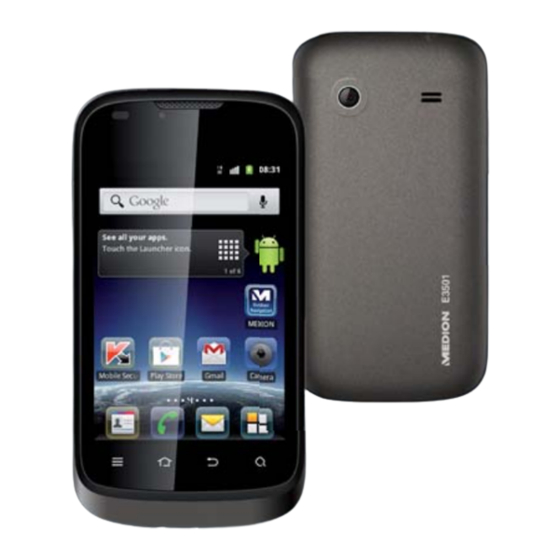
Medion MD 98172 Bedienungsanleitung
Smartphone with android 2.3

Verwandte Anleitungen für Medion MD 98172


Inhaltszusammenfassung für Medion MD 98172
- Seite 1 LIFE ® Smartphone with Android™ 2.3 E3501 (MD 98172) Mode d‘emploi d‘emploi Handleiding Bedienungsanleitung...
- Seite 150 Inhalt 1. Hinweise zu dieser Anleitung ...... 7 1.1. In dieser Anleitung verwendete Symbole und Signalwörter ..........8 1.2. Bestimmungsgemäßer Gebrauch....9 1.3. Eingeschränkter Gebrauch ......10 1.4. Telefonieren während der Fahrt ....11 1.5. Zusatzkosten bei Internet- und Roamingnutzung ........15 2. Sicherheitshinweise ........16 2.1.
- Seite 151 5. Vorbereitungen zur Inbetriebnahme ..32 5.1. SIM-Karte ............32 5.2. Akku laden ............36 6. Bedienung ..........37 6.1. Telefon einschalten ........37 6.2. Telefon steuern ..........37 7. Erste Inbetriebnahme ........39 7.1. Telefon ausschalten ........41 7.2. Startseite ............42 7.3. Einstellungen prüfen/vornehmen ...48 8. Favoritenliste ..........56 8.1.
- Seite 153 Copyright © 2012 Alle Rechte vorbehalten. Diese Bedienungsanlei- tung ist urheberrechtlich geschützt. Das Copyright liegt bei der Firma MEDION © . Google, Android und weitere Google-Marken sind geschützte Marken der Google Inc. Technische und optische Änderungen sowie Druckfehler vorbehalten.
-
Seite 154: Hinweise Zu Dieser Anleitung
Hinweise zu dieser Anleitung Lesen Sie dieses Kapitel sowie die ge- samte Bedienungsanleitung aufmerk- sam durch und befolgen Sie alle aufge- führten Hinweise. So gewährleisten Sie einen zuverlässigen Betrieb und eine lange Lebenserwartung Ihres Geräts. Halten Sie diese Anleitung stets griffbe- reit in der Nähe Ihres Geräts. -
Seite 155: In Dieser Anleitung Verwendete Symbole Und Signalwörter
1.1. In dieser Anleitung verwendete Symbole und Signalwörter GEFAHR! Warnung vor unmittelbarer Le- bensgefahr! WARNUNG! Warnung vor möglicher Lebensge- fahr und/oder schweren irreversib- len Verletzungen! VORSICHT! Hinweise beachten, um Verletzungen und Sachschäden zu vermeiden! ACHTUNG! Hinweise beachten, um Sachschäden zu vermeiden! WARNUNG! Warnung vor Gefahr durch elektri- schen Schlag! -
Seite 156: Bestimmungsgemäßer Gebrauch
HINWEIS! Weiterführende Informationen für den Gebrauch des Gerätes! • Aufzählungspunkt / Information über Ereignisse während der Bedienung Auszuführende Handlungsanweisung 1.2. Bestimmungsgemäßer Gebrauch Dieses Gerät ist für den Privatgebrauch gedacht und nicht für industrielle oder kommerzielle Nut- zung vorgesehen. Die Nutzung unter extremen Umgebungsbedingungen kann die Beschädigung Ihres Gerätes zur Folge haben. -
Seite 157: Eingeschränkter Gebrauch
1.3. Eingeschränkter Gebrauch Schalten Sie unbedingt in folgenden Situationen das Telefon aus: • Bevor Sie in ein Flugzeug einsteigen, oder be- vor Sie es in Ihr Gepäck legen. Die Benutzung von Funkgeräten in Flugzeugen kann gefähr- liche Auswirkungen auf die Flugsteuerung ha- ben, die Funkverbindung unterbrechen und ist verboten. -
Seite 158: Telefonieren Während Der Fahrt
1.4. Telefonieren während der Fahrt Durch die verminderte Konzentration kann es zu Unfällen kommen (Kraftfahrzeuge, aber auch Fahr- rad). Die nachfolgenden Anweisungen müssen strikt befolgt werden. Es ist ein Verstoss gegen die Strassenverkehrsord- nung, ein Telefon während des Fahrens in der Hand zu halten oder zwischen Schulter und Kopf zu klemmen, um damit zu telefonieren, oder während der Fahrt SMS, E-Mail oder andere Programme zu... - Seite 159 GEFAHR! Übermäßiger Schalldruck bei Verwen- dung von Ohrhörern und Kopfhörern kann zu Schäden am Hörvermögen und/oder zum Verlust des Hörsinns führen. Wenn ein Gerät längere Zeit mit erhöhter Lautstärke über einen Kopfhörer betrieben wird, kann das Schäden am Hörvermögen des Zuhö- rers verursachen Lassen Sie den Einbau von Freisprecheinrichtun- gen nur von geschultem Fachpersonal vornehmen.
- Seite 160 bevor Sie Ihr Telefon benutzen. Beachten Sie die nationalen Vorschriften, wenn Sie im Ausland beim Autofahren Ihr Mobiletelefon be- nutzen. Wenn Sie während des Autofahrens häufiger te- lefonieren müssen, sollten Sie in Ihrem Fahrzeug eine Kfz-Freisprechanlage einbauen lassen. Diese Einrichtung wurde eigens dafür entwickelt. Vergewissern Sie sich, dass weder Ihr Telefon noch die Kfz-Freisprechanlage die Funktionalität in Ih- rem Fahrzeug befindlicher Sicherheitsaggregate...
- Seite 161 Bei Fahrzeugen mit Airbag: Bedenken Sie, dass das Auslösen des Airbags große Kräfte freisetzt. Brin- gen Sie eine fest installierte oder Telefonausrüstun- gen daher nie oberhalb des Airbags noch in dem vom gefüllten Airbag beanspruchten Raum an. Wenn Telefon oder Zubehör falsch angebracht sind und der Airbag sich öffnet, kann dies zu schwer- wiegenden Verletzungen führen.
-
Seite 162: Zusatzkosten Bei Internet- Und Roamingnutzung
1.5. Zusatzkosten bei Internet- und Roamingnutzung Bei aktiviertem Internet über das Mobilfunknetz können für das verbrauchte Datenvolumen erheb- liche Kosten entstehen. Um diese Kosten zu be- grenzen empfiehlt es sich, eine Internet-Flatrate zu buchen. HINWEIS! Bei der Erstinbetriebnahme ist die Roa- mingnutzung deaktiviert!. -
Seite 163: Sicherheitshinweise
Sicherheitshinweise • Lassen Sie Kinder nicht unbeaufsichtigt an elek- trischen Geräten spielen. Kinder können mögli- che Gefahren nicht immer richtig erkennen. • Halten Sie das Verpackungsmaterial, wie z.B. Fo- lien von Kindern fern. Bei Missbrauch könnte Erstickungsgefahr bestehen. GEFAHR! Öffnen Sie niemals das Gehäuse des Gerätes oder des Netzadapters! Bei geöffnetem Gehäuse besteht Lebensgefahr durch elektrischen... - Seite 164 • Betreiben Sie den Netzadapter nur an geerde- ten Steckdosen mit AC 100-240V~, 50/60 Hz. Wenn Sie sich der Stromversorgung am Aufstel- lungsort nicht sicher sind, fragen Sie beim be- treffenden Energieversorger nach. • Die Steckdose muss sich in der Nähe des Geräts befinden und leicht erreichbar sein.
- Seite 165 diese sonst beschädigt werden könnten. • Lassen Sie keine großen Kräfte, z.B. von der Sei- te, auf Steckverbindungen einwirken. Dies führt sonst zu Schäden an und in Ihrem Gerät. • Wenden Sie beim Anschließen von Kabeln und Steckern keine Gewalt an und achten Sie auf die richtige Orientierung der Stecker.
-
Seite 166: Reinigung Und Pflege
2.1. Reinigung und Pfl ege Die Lebensdauer des Gerätes können Sie durch fol- gende Maßnahmen verlängern: • Ziehen Sie vor dem Reinigen immer den Netz- stecker und alle Verbindungskabel. • Verwenden Sie keine Lösungsmittel, ätzende oder gasförmige Reinigungsmittel. • Benutzen Sie zur Reinigung des Bildschirms nur geeignete Reiniger wie z.B. -
Seite 167: Datensicherung
2.2. Datensicherung HINWEIS! Machen Sie nach jeder Aktualisierung Ihrer Daten Sicherungskopien auf ex- terne Speichermedien. Die Geltend- machung von Schadensersatzansprü- chen für Datenverlust und dadurch entstandene Folgeschäden wird aus- geschlossen. 2.3. Hinweise zum Display • Legen Sie keine Gegenstände auf das Gerät und üben Sie keinen starken Druck auf den Bildschirm aus. -
Seite 168: Hinweise Zu Lithium-Ion Akkus
• Waschen Sie anschließend Ihre Hände mit Seife, da nicht auszuschließen ist, dass Chemikalien ausgetreten sein könnten. 2.4. Hinweise zu Lithium-Ion Akkus Das Gerät enthält einen Lithium-Ion Akku. Für den Umgang mit Lithium-Ionen Akkus beachten Sie fol- gende Hinweise: • Laden Sie den Akku regelmäßig und möglichst vollständig auf. - Seite 169 oder auf Ihre Haut gelangen. Sollte dies passie- ren, spülen Sie die entsprechenden Stellen mit einer großen Menge klaren Wassers und infor- mieren Sie umgehend Ihren Arzt. • Halten Sie Kinder von Akkus fern. Sollten verse- hentlich Akkus verschluckt worden sein, mel- den Sie dies sofort Ihrem Arzt.
-
Seite 170: Umgebungsbedingungen
• Verursachen Sie keinen Kurzschluss am Akku. Ein Kurzschluss an den Kontakten kann den Akku oder das damit verbundene Objekt be- schädigen. • Während einer längeren Benutzungspause soll- te der Akku aus dem Telefon entfernt werden. 2.5. Umgebungs- bedingungen • Halten Sie Ihr Telefon trocken. -
Seite 171: Bei Störungen
• Telefon und Akku dürfen in keinem Fall geöff- net werden. Jede Änderung am Gerät ist un- zulässig und führt zum Verlust des Garantiean- spruchs. • Der Rufton wird über die Hörkapsel wiederge- geben. Um Gehörschäden zu vermeiden, neh- men Sie zuerst den Anruf an und halten Sie dann das Telefon an das Ohr. -
Seite 172: Träger Von Herzschrittmachern
2.7. Träger von Herzschrittmachern Halten Sie bei der Benutzung Ihres Telefons einen Sicherheitsabstand von mindestens 15 cm zum im- plantierten Herzschrittmacher ein, um eventuelle Störungen zu vermeiden. Tragen Sie das Telefon im eingeschalteten Zustand nicht in Ihrer Brusttasche. Halten Sie das Telefon an das vom Herzschrittmacher entgegengesetzte Ohr, um eventuelle Beeinträchtigungen zu vermeiden. -
Seite 173: Notrufe
2.9. Notrufe Dieses Telefon verwendet Radiosignale, drahtlose und landbasierende Netze, sowie Funktionen, die vom Anwender programmiert wurden. Aus diesem Grund kann eine Verbindung nicht unter allen Um- ständen garantiert werden. Deshalb sollten Sie sich bei essenzieller Kommunikation (wie z. B. bei medi- zinischen Notfällen) niemals ausschließlich auf Te- lefone verlassen. - Seite 174 Speichern einer Rufnummer für den Notfall. Sollten Sie in einen Unfall geraten, verletzt sein und Ihr Mobiltelefon dabei haben, ist es für Ret- tungskräfte wichtig, eine vertraute Person verstän- digen zu können. Meist ist den Rettungskräften je- doch nicht direkt ersichtlich, welcher Kontakt im Telefonbuch des Mobiltelefons anzuwählen ist.
-
Seite 175: Lieferumfang
Sie uns innerhalb von 14 Ta- gen nach dem Kauf, falls die Lieferung nicht kom- plett ist. Mit dem von Ihnen erworbenen Produkt haben Sie erhalten: ® ® • MEDION LIFE Smartphone E3501 • microSD Karte 4 GB (bereits im Gerät eingelegt) • Akku •... -
Seite 176: Geräteübersicht
Geräteübersicht 4.1. Vorderseite Ref. Bezeichnung 3,5 mm Klinkenanschluss für Headset Hörer... - Seite 177 Ref. Bezeichnung Lautstärketaste + (Lauter) Lautstärketaste - (Leiser) Menü-Taste Taste drücken: zeigt die Optionen der ak- tuellen Anzeige an Home-Taste Taste halten: Liste der zuletzt benutzten Anwendung Taste drücken: Rückkehr zur Startseite Zurück-Taste Taste drücken: zurück zur letzten Anzeige Suchen-Taste Geben Sie den Namen des gesuchten Apps oder der gesuchten Datei ein Berührungsempfindliches Display...
-
Seite 178: Rückseite
4.2. Rückseite Ref. Bezeichnung Lautsprecher Kamera Akkuabdeckung Micro USB Anschluss... -
Seite 179: Vorbereitungen Zur Inbetriebnahme
Vorbereitungen zur Inbetriebnahme Sie müssen eine SIM-Karte einlegen und den Akku laden, bevor Sie das Telefon verwenden können. 5.1. SIM-Karte Mit der SIM-Karte entscheiden Sie sich für einen Netzanbieter und dessen Telefonnetz sowie einen Tarif. Erkundigen Sie sich deshalb vor dem Kauf der SIM- Karte, welcher Tarif bei welchem Netzanbieter am besten Ihrem Telefonie-Verhalten entspricht. -
Seite 180: Sim-Karte Einlegen
5.1.1. SIM-Karte einlegen ACHTUNG! Führen Sie diesen Vorgang immer bei ausgeschaltetem Telefon durch, um Be- schädigungen am Gerät oder der Karte zu vermeiden. Entfernen Sie die Akkuabdeckung. Schieben Sie die SIM-Karte in das entsprechen- de Fach. Die Kontakte zeigen nach unten. ... -
Seite 181: Microsd-Karte Einlegen
5.1.2. microSD Karte einlegen ACHTUNG! Führen Sie diesen Vorgang immer bei ausgeschaltetem Telefon durch, um Be- schädigungen am Gerät oder der Karte zu vermeiden. Entfernen Sie die Akkuabdeckung, falls Sie dies noch nicht getan haben sollten. Schieben Sie die microSD Abdeckung in Rich- tung Kamera und klappen Sie die Abdeckung auf. -
Seite 182: Akku Einsetzen
Setzen Sie die Akkuabdeckung auf die Geräte- rückseite und drücken Sie diese sanft fest, bis die Akkuabdeckung eingerastet ist. 5.1.3. Akku einsetzen Entfernen Sie die Akkuabdeckung, falls Sie dies noch nicht getan haben sollten. Bevor Sie den Akku einsetzen, setzen Sie zu- nächst die SIM-Karte und wenn gewünscht die microSD Karte ein, wie in den vorherigen Ab- schnitten beschrieben. -
Seite 183: Akku Laden
5.2. Akku laden HINWEIS! Für das Aufladen des Akkus spielt es kei- ne Rolle, ob die SIM-Karte eingelegt ist. Bevor Sie den Akku laden, achten Sie darauf, dass die Akkuabdeckung wieder fest aufgesetzt ist. Stecken Sie den Micro-USB-Stecker in den ent- sprechenden Anschluss am Telefon an. -
Seite 184: Bedienung
Bedienung 6.1. Telefon einschalten Halten Sie die Ein-/Aus-Taste gedrückt. Das Te- lefon wird eingeschaltet und es erscheint ein Bildschirm mit der PIN-Abfrage. Geben Sie den vier- bis achtstelligen PIN-Code ein und bestätigen Sie ihn mit OK. Sollten Sie sich vertippt haben, tippen Sie auf Abbrechen. -
Seite 185: Nach Dem Einschalten
anderer Stelle wieder ablegen oder löschen. Ziehen Sie gleichzeitig zwei Finger auf dem Dis- play auseinander oder tippen Sie doppelt auf das Display, um eine Webseite zu vergrößern/ verkleinern. 6.2.1. Nach dem Einschalten Mit Ihrem Telefon können Sie vielfältige Anwen- dungen aus dem Google -Portfolio benutzen. -
Seite 186: Erste Inbetriebnahme
Erste Inbetriebnahme Beim ersten Einschalten Ihres Telefons nehmen Sie folgende Einstellungen vor: Ändern Sie bei Bedarf die Sprache durch antip- pen der Sprachauswahl. Tippen Sie auf das Andoid Maskottchen auf dem Startbildschirm und folgen Sie den Anwei- sungen auf dem Bildschirm. Sie können nun ein Google -Konto erstellen (tippen Sie auf Erstellen). - Seite 187 entweder über Ihre SIM-Karte oder über WLAN erfol- gen. Bitte berücksichtigen Sie, dass speziell bei einer Internetverbindung über Ihren Mobilfunkbetreiber Kosten anfallen können, wenn Sie keine Flatrate be- sitzen. Stellen Sie die Google Standortoptionen ein und tippen Sie auf Weiter ...
-
Seite 188: Telefon Ausschalten
7.1. Telefon ausschalten Halten Sie die Ein-/Aus-Taste gedrückt bis das Auswahlmenü mit den folgenden Optionen er- scheint: Lautlos (schaltet das Telefon in den Lautlosmodus) Flugmodus (schaltet das Telefon in den Flugmodus) Ausschalten (schaltet das Telefon komplett aus). 7.1.1. In den Ruhezustand schalten Mit dem Ruhezustand wird Ihr Gerät in einen Zu- stand mit geringerem Stromverbrauch bei ausge- schaltetem Display versetzt, um so Akkuleistung zu... -
Seite 189: Aus Den Ruhezustand Wecken
7.1.2. Aus den Ruhezustand wecken Dies ist die Standardeinstellung und lässt sich im Menü ändern. Drücken Sie die Ein-/Aus-Taste, um das Display wieder zu aktivieren. Halten Sie das Symbol gedrückt, bis die Startseite erscheint. 7.2. Startseite Sie entscheiden, was auf Ihrer Startseite angezeigt werden soll. - Seite 190 Status, Uhrzeit Benachrichtigungen und Datum Kurzbefehl Antippen, um die Antippen, um Appübersicht zu die Kontaktliste öffnen zu öffnen Antippen, um Antippen, Telefonfunktion SMS/MMS zu öffnen zu öffnen (Abbildung ähnlich)
- Seite 191 7.2.1. Status- und Benachrichtigungssymbole Ihr Telefon hält Sie mit einfachen Symbolen über den Status auf dem Laufenden. Nachstehend die Bedeutungen der einzelnen Symbole: GPRS verbunden Kein Signal EDGE in Benutzung Signalstärke EDGE verbunden Daten werden hochgeladen GPRS in Benutzung Daten werden runtergeladen 3G verbunden Keine SM Karte...
- Seite 192 Akku schwach Bluetooth an Akku voll Lautsprecher an Akku wird geladen Problem mit der Zustellung einer SMS/MMS Synchronisierung Neue Instant Message Vibrationsmodus Anstehendes Er- eignis Flugmodus Updates mög- lich Lautlos Songwiederga- Wiederga- be über ange- schlossenen Kopfhörer Neue SMS/MMS/ Headset ange- Voicemail schlossen...
- Seite 193 Neue Google Mail Weitere Hin- Nachricht weise Verpasster Anruf USB-Tethering ist aktiviert Verbindungsaufbau Mobiler WLAN- Hotspot ist ak- tiviert Anruf in Wartepo- sition...
-
Seite 194: Verwendung Des Benachrichtigungsfeld
7.2.2. Verwendung des Benachrichtigungsfeld Wischen Sie mit dem Finger von oben über die Sta- tusleiste nach unten, um das Benachrichtigungs- feld zu öffnen, auf dem Ihre Kalenderereignisse, neuen Nachrichten und aktuellen Einstellungen, wie Rufumleitung oder Anrufstatus, angezeigt wer- den. Außerdem können Sie von hier aus Nachrich- ten, Erinnerungen usw. -
Seite 195: Einstellungen Prüfen/Vornehmen
7.3. Einstellungen prüfen/ vornehmen Um Ihre Telefoneinstellungen zu ändern oder anzuzeigen, drücken Sie auf der Startseite die Menü-Taste und tippen Sie auf Einstellungen. Menü Beschreibung Drahtlos & Flugmodus Flugmodus aktivieren Netzwerke WLAN WLAN aktivieren WLAN-Ein- Konfiguration und Verwal- stellungen tung Ihrer WLAN Verbindung. - Seite 196 Menü Beschreibung Mobilfunk- Optionen für Roaming, Netz- netze werke oder APN´s festlegen Anrufein- Anrufbe- Zugelassene Rufnummern stellungen grenzung verwalten Mailbox- Einstellungen Sprachmailbox Dienst Mailbox-Ein- Einstellungen Sprachmailbox stellungen Kurzwahl Kurzwahltasten festlegen Anrufsperre Anrufsperren einstellen Einstellun- Rufweiter- Rufweiterleitungen einstel- leitung Zusätzliche Anrufer-ID, oder Anklopfen Einstellun- einstellen Einstellun-...
- Seite 197 Menü Beschreibung Internetan- Internetanrufe verwenden rufe verwen- Töne Lautlos- Lautlosmodus aktivieren modus Vibration Einstellung der Vibration Lautstärke Einstellen der Lautstärke. Klingelton Einstellen des Klingeltons Benachrich- Einstellen des Tons für tigungston Benachrichtigungen Tastentöne Einstellen der Tastentöne Akustische Ton bei Auswahl auf dem Auswahl Bildschirm Display-...
- Seite 198 Menü Beschreibung Animation Alle Fensteranimationen werden angezeigt Display- Verzögerung bis zur Timeout automatischen Dislayabschaltung Standort & Drahtlos- Standort über WLAN und/ Sicherheit netzwerke oder Mobilfunknetze be- stimmen Auf Straßenebene lokali- Satelliten sieren Display-Sper- Display mit einem Muster, ei- re einrichten ner Pin oder einem Passwort sperren SIM-...
- Seite 199 Menü Beschreibung Passwort Passwort für Anmeldeinfor- festlegen mationsspeicher festlegen oder ändern Speicher- Inhalt des Anmeldeinforma- inhalt tionsspeichers löschen und löschen Passwort zurücksetzen Anwendun- Unbekannte Installationen von Nicht-Mar- Herkunft ket-Anwendungen zulassen Anwendun- Installierte Anwendungen verwalten und entfernen verwalten Aktive Derzeit ausgeführte Dienste Dienste anzeigen und steuern Speicher...
- Seite 200 Menü Beschreibung Konten Verwaltung Ihrer Konten und verwalten Konfiguration der Synchroni- sationseinstellungen Daten- Meine Anwendungsdateien, WLAN- schutz Daten Passwörter und andere Ein- sichern stellungen auf Google-Ser- vern sichern Autom. Gesicherte Einstellungen Wiederherst. oder andere Daten wieder- herstellen, wenn ich eine An- wendung neu installiere Auf Werks- Löscht alle Daten auf dem...
- Seite 201 Menü Beschreibung Android- Andriod-Tastatur Einstel- Tastatur lungen XT9- XT9 Einstellungen Texteingabe Sprach- ein & ausgabe Spracher- Einstellungen für die Google kennnung Spracherkennung Texte-in- Text-in-Sprache-Einstellun- Sprach-Ein- stellungen Eingabe- Eingabe- Eingabehilfen aktivieren hilfen hilfen Ein-/Austaste Das Drücken der Ein-/Austas- beendet te während eines Anrufs Anruf beendet den Anruf Datum&...
- Seite 202 Menü Beschreibung Uhrzeit Uhrzeit festlegen festlegen 24-Stunden- Stundenformat festlegen Format Datums- Datumsformat festlegen format Telefoninfo System Nach Systemupdates suchen Update Status Telefonnummer, Signal, An- zeige der Telefonstatusinfor- mationen. Akkuver- Zeigt die momentane Belas- brauch tung des Akkus an Rechtliche Softwareversion Hinweise Modell- Softwareversion...
-
Seite 203: Favoritenliste
Favoritenliste Kontakte Zugriff auf alle Kontakte auf Ihrem Handy Anruf starten SMS/MMS Nachrichten Appübersicht öffnen... -
Seite 204: Telefonieren
8.3.1. Telefonieren Tippen Sie auf der Startseite auf das Telefon- Symbol. Geben Sie eine Telefonnummer ein. Tippen Sie auf Anruf, um den Wahlvorgang zu starten. Es gibt auch die Möglichkeit, einen Anruf aus der Kontaktliste, der Anrufliste oder einer Textnach- richt heraus zu tätigen. -
Seite 205: Kontakte
8.1. Kontakte Sie können Kontakte in Ihrem Telefonspeicher oder auf Ihrer SIM-Karte speichern. Auf dem Telefonspei- cher können mehr Informationen über einen Kon- takt gespeichert werden als auf der SIM-Karte. Zum Beispiel Adressen, Bilder, Spitznamen, Websites und vieles mehr. Rufen Sie Ihre Kontakte auf, indem Sie auf (Kontakte) tippen. -
Seite 206: Sms/Mms
8.2. SMS/MMS Unter SMS/MMS haben Sie Zugriff auf Ihre Kurz- (SMS) bzw. Multimedianachrichten (MMS). Sie können SMS- oder MMS-Nachrichten empfan- gen und senden. Wenn Sie eine neue Nachricht erhalten, können Sie sie über das Benachrichtigungsfeld oder den Nach- richtenbildschirm öffnen. Tippen Sie einfach auf die neue Nachricht, um Sie zu lesen. -
Seite 207: Tastatursprache Ändern
Tippen Sie auf Senden, um Ihre Textnachricht zu senden. Wenn Sie einer Textnachricht einen Anhang hinzufügen wollen, tippen Sie auf und wäh- len Sie den Anhang aus. Die SMS wird dann au- tomatisch in eine MMS-Nachricht konvertiert. 8.3. Tastatursprache ändern 8.3.1. - Seite 208 8.3.2. Android Tastatursprache ändern Um die Android- Tastatursprache zu ändern, gehen Sie wie folgt vor: Öffnen Sie die Einstellungen und tippen da- nach auf Sprache & Tastatur Android Tas- tatur Eingabesprachen. Aktivieren Sie nun durch Antippen die von Ih- nen gewünschten Sprachen, unter denen Sie bei der Texteingabe auswählen möchten.
-
Seite 209: Google Mail
8.4. Google Mail™ Google Mail ist ein webbasierter E-Mail-Service, der konfiguriert wird, wenn Sie sich bei Ihrem Goo- -Konto anmelden. Je nach Ihren Synchronisa- tionseinstellungen kann Google Mail auf Ihrem Telefon automatisch mit Ihrem Google Mail -Kon- to im Internet synchronisiert werden. ... -
Seite 210: Internetverbindung Herstellen
8.5. Internetverbindung herstellen Sie können die Standardverbindungseinstellun- gen verwenden, um über Ihr Mobilfunknetzwerk auf das Internet zuzugreifen, oder Sie nutzen das WLAN. Um über das mobile Datennetzwerk auf das Inter- net zuzugreifen, muss dieser Dienst in Ihrem Ver- trag aktiv sein. HINWEIS! Lesen Sie sich das Kapitel “Zusatzkos- ten bei Internet- und Roamingnutzung“... -
Seite 211: Eine Neue Datennetzwerk-Verbindung Hinzufügen
8.5.1. Eine neue Datennetzwerk- Verbindung hinzufügen Ihr Telefon ist für den Internetzugang bei den meis- ten europäischen Mobilfunkanbietern voreinge- stellt. Bevor Sie beginnen, sollten Sie zunächst die fol- genden Informationen bei Ihrem Mobilfunkanbie- ter erfragen: • Name des Zugriffspunkts (APN) •... - Seite 212 werk einen Proxyserver verwendet. Tippen Sie auf Nutzername und Passwort und machen Sie jeweils die erforderlichen Angaben. (Wenn es keinen Nutzernamen oder kein Pass- wort gibt, lassen Sie diese Felder frei.) Falls erforderlich, tippen Sie auf APN-Typ. Drücken Sie die Menü-Taste und tippen Sie auf Speichern, um den Vorgang abzuschließen.
-
Seite 213: Zusatzkosten Bei Internet- Und Roamingnutzung
Zusatzkosten bei In- ternet- und Roaming- nutzung Bei aktiviertem Internet über das Mobilfunknetz können für das verbrauchte Datenvolumen erheb- liche Kosten entstehen. Um diese Kosten zu be- grenzen empfiehlt es sich, eine Internet-Flatrate zu buchen. Informieren Sie sich bei Ihrem Mobilfunkanbieter über die verschiedenen Möglichkeiten. -
Seite 214: Internet
Prüfen Sie vor der Benutzung des Gerätes Ihren Mobilfunktarif und schalten ggf. bis zur erfolgrei- chen Aktivierung einer Internet-Flatrate die Daten- nutzung per Mobilfunknetz ab. Gehen Sie wie folgt vor: 9.1. Internet Bei aktiviertem Internet über das Mobilfunknetz können für das verbrauchte Datenvolumen Kos- ten entstehen. -
Seite 215: Roaming
9.2. Roaming Ggf. beinhaltet eine gebuchte Internet-Flatrate nur die unbegrenzte Nutzung des Internets im Inland. Um Kosten bei der Internetnutzung im Ausland zu verhindern, gehen Sie wie folgt vor: Tippen Sie auf Tippen Sie nun nacheinander auf Einstellun- gen ... -
Seite 216: Wlan Aktivieren
9.2.1. WLAN aktivieren Mit Ihrem WLAN verfügen Sie über Internetzugang über eine Entfernung von mehreren Metern. Tippen Sie auf der Startseite auf Tippen Sie auf Einstellungen Drahtlos&Netzwerke. Aktivieren Sie das Kontrollkästchen WLAN, um diese Funktion einzuschalten. ... -
Seite 217: Entsorgung
Entsorgung Gerät Werfen Sie das Gerät am Ende seiner Le- benszeit keinesfalls in den normalen Haus- müll. Erkundigen Sie sich nach Möglich- keiten einer umweltgerechten Entsorgung. Batterien Verbrauchte Batterien gehören nicht in den Hausmüll! Sie müssen bei einer Sam- melstelle für Altbatterien abgegeben wer- den. -
Seite 218: Konformitätsinformation Nach R&Tte
Einschränkungen. Für den Gebrauch in anderen Ländern informieren Sie sich vor Ort über die je- weils gültigen gesetzlichen Vorschriften. Hiermit erklärt die MEDION AG, da ss sich diese Ge- räte in Übereinstimmung mit den grundlegenden Anforderungen und den übrigen einschlägigen Be- stimmungen der Richtlinie 1999/5/EG befinden. -
Seite 219: Technische Daten
Technische Daten Abmessungen ca. 63 x 13 x 116 mm Gewicht ca. 120 g (mit Akku) Band GSM 900/1800/1900 UMTS 900/2100 MHz WLAN IEEE 802.11 b/g/n (2.4 GHz) Bluetooth V2.1+EDR Displaygröße 8,89 cm/3.5“ Touchscreen Auflösung 320 x 480 Kamera Sensortyp CMOS Speicherkapazität microSD Steckplatz, max. - Seite 220 Stereo-Headset: HMZ8-C4-OMTP (ZTE) Temperaturen In Betrieb +5°C - +35°C Nicht in Betrieb 0°C - +60°C Relative Luftfeuchtigkeit (nicht kondensierend) 10 - 90°C...
- Seite 222 Hotline: 34-20 808 664 Fax: 34-20 808 665 Gebruikt u a.u.b. het contactformulier op onze website www.medion.com/be onder „service“ en „contact“. Bitte benutzen Sie das Kontaktformular unter www.medion.com/be unter „service“ und „contact“. Pour nous contacter, merci de vous diriger sur notre site internet www.medion.com/be, rubrique „service“...