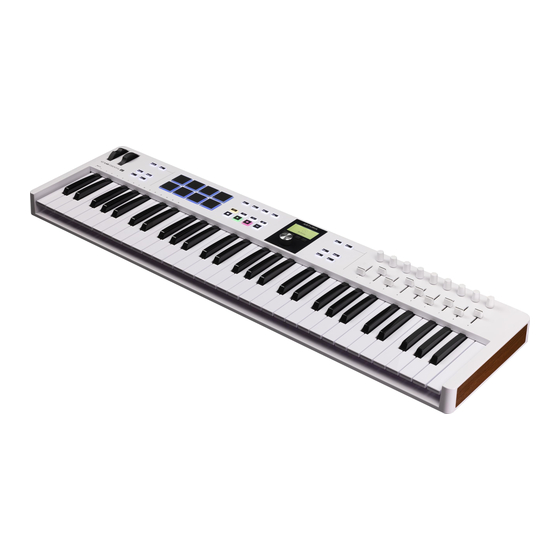
Arturia KEYLAB ESSENTIAL MK3 Bedienungsanleitung
Inhaltsverzeichnis
Quicklinks
Inhaltsverzeichnis

Verwandte Anleitungen für Arturia KEYLAB ESSENTIAL MK3


Inhaltszusammenfassung für Arturia KEYLAB ESSENTIAL MK3
- Seite 1 BEDIENUNGSANLEITUNG _KEYLAB ESSENTIAL MK3...
- Seite 2 Lizenzvertrag sind die allgemeinen Geschäftsbedingungen aufgeführt, die die rechtliche Grundlage für den Umgang mit der Software bilden. Das vorliegende Dokument darf ohne die ausdrückliche schriftliche Erlaubnis seitens ARTURIA S.A. nicht - auch nicht in Teilen - für andere Zwecke als den persönlichen Gebrauch kopiert oder reproduziert werden.
- Seite 3 Kurzanleitung aufgeführten Seriennummern und Aktivierungscodes erforderlich. Denken Sie daran, sich zu registrieren! Das klingt unspannend, aber es lohnt sich! Die Registrierung ist wichtig, da Sie dann Analog Lab V sowie das Arturia MIDI Control Center herunterladen und aktivieren können.
-
Seite 4: Wichtige Hinweise
Schocks zu vermeiden. Setzen Sie das Instrument nicht heißem, direktem Sonnenlicht aus. Nutzen Sie das Instrument nicht, wenn in der Nähe ein Gasleck auftritt. Arturia ist für keinerlei Schäden oder Datenverluste haftbar, die durch eine unsachgemäße Verwendung des Instruments hervorgerufen wurden. -
Seite 5: Inhaltsverzeichnis
Inhaltsverzeichnis Willkommen zum KeyLab Essential ........................ 2 1.1. Was ist das KeyLab Essential? ............................. 2 1.2. KeyLab Essential Features – Zusammenfassung .................... 4 Einrichtung..................................5 Hardware-Übersicht..............................6 3.1. Das KeyLab Essential anschliessen .......................... 6 3.2. Die Vorderseite..................................6 3.3. Die Rückseite ................................... 8 3.4. -
Seite 6: Willkommen Zum Keylab Essential
Fader des KeyLab Essential anpassen. Das KeyLab Essential ist ein komplettes Keyboard-Produktionsstudio und liefert außerdem das unglaubliche Arturia Analog Lab V mit – Ihre ganz eigene Vintage- und moderne Keyboard-Sammlung mit Zugriff auf über 2000 Presets aus der preisgekrönten V- Collection, die Sie individuell anpassen und spielen können. - Seite 7 Benutzerprogramme speichern und direkt von der KeyLab Essential-Hardware aus abrufen. ! Weitere Informationen zum MIDI Control Center, unserer Begleitsoftware, die zum Download auf der Arturia-Website zur Verfügung steht, finden Sie im dedizierten MIDI Control Center-Handbuch. Arturia - Bedienungsanleitung KeyLab Essential mk3 - Willkommen zum KeyLab Essential...
-
Seite 8: Keylab Essential Features - Zusammenfassung
Arturia Analog Lab V ◦ Ableton Live Lite ◦ Native Instruments The Gentleman ◦ UVI Grand Piano Model D ◦ Melodics-Abonnement ◦ Loopcloud-Abonnement ◦ • USB-C auf USB-A-Kabel im Lieferumfang enthalten Arturia - Bedienungsanleitung KeyLab Essential mk3 - Willkommen zum KeyLab Essential... -
Seite 9: Einrichtung
Sie sollten zunächst, nachdem Sie Ihr KeyLab Essential-Keyboard erhalten und den Registrierungsprozess abgeschlossen haben, dessen Firmware aktualisieren. In der Tat veröffentlicht Arturia regelmäßig Firmware-Updates, um neue Funktionen hinzuzufügen und die Leistung zu verbessern Um mit dem Update fortzufahren, müssen Sie zunächst das MIDI Control Center, die leistungsstarke Begleitsoftware, die wir für die Arbeit mit unserer Hardware entwickelt... -
Seite 10: Hardware-Übersicht
Mit diesem Taster können Sie den MIDI-Ausgangskanal einstellen. Bank-Taster Wählt Bank A oder B für die Performance-Pads. Transp –/+ Transponiert das Keyboard in Halbtonschritten. Taster Octave –/+ Transponiert das Keyboard eine Oktave nach oben oder unten. Taster Arturia - Bedienungsanleitung KeyLab Essential mk3 - Hardware-Übersicht... - Seite 11 Funktinen in DAWs [p.43] aus. Ist zusätzlich ein klickbarer Auswahlschalter. Prog-Taster Schaltet durch die drei Hauptbedien-Modi: Arturia, DAW und User. Part-Taster Für die Part-Auswahl und zum Setzen eines Split-Punkts. Hält Noten, die von den Keyboard-Tasten (nicht den Pads) gespielt Hold-Taster werden, wenn aktiv.
-
Seite 12: Die Rückseite
Sie es bewegen. Folgendes wird beispielsweise angezeigt, wenn Sie an einem Regler drehen: Wenn Sie ein Pad anschlagen, zeigt das Display zunächst die anfängliche Velocity an. Wenn Sie dann nachdrücken, wird dieser Wert entsprechend angezeigt. Arturia - Bedienungsanleitung KeyLab Essential mk3 - Hardware-Übersicht... -
Seite 13: Keylab Essential-Bedienfunktionen
Die Noten vom niedrigsten C bis zum D# (Eb) in der zweiten Oktave legen hierbei die MIDI- Kanäle von 1–16 fest. Beispiel: Wenn Sie auf Kanal 10 übertragen möchten, halten Sie den MIDI Ch-Taster und drücken dann die niedrigste A-Taste. Arturia - Bedienungsanleitung KeyLab Essential mk3 - KeyLab Essential-Bedienfunktionen... -
Seite 14: Bank
Sie können zwischen Bank 1 und 2 wechseln, indem Sie den Bank-Taster drücken. Dabei zeigt das Display an, welche Bank derzeit ausgewählt ist. ! Wenn Bank B ausgewählt ist, leuchtet der Bank-Taster etwas heller. Arturia - Bedienungsanleitung KeyLab Essential mk3 - KeyLab Essential-Bedienfunktionen... -
Seite 15: Transpose -/+ Und Octave
Im Display können Sie in jedem Fall Ihre Aktion ablesen. Die Oktav-Verschiebung und Transponierungen gelten nur für das Keyboard, nicht für die Pads. Die Pads senden die MIDI-Notennummern, die in der MIDI Control Center-App eingestellt werden können. Arturia - Bedienungsanleitung KeyLab Essential mk3 - KeyLab Essential-Bedienfunktionen... -
Seite 16: Die Pads
50 (D2) 51 (D#2) 44 (G#1) 45 (A1) 46 (A#1) 47 (B1) ! Jedes Mal, wenn Sie den Bank-Taster drücken, können Sie im Display ablesen, welche Bank derzeit ausgewählt ist. Arturia - Bedienungsanleitung KeyLab Essential mk3 - KeyLab Essential-Bedienfunktionen... -
Seite 17: Der Daw-Steuerbereich
-Protokolls in jedem der Programm-Modi. Die zwölf Taster links vom Display sind alle für die DAW-Steuerung zuständig, obwohl Save (Speichern), Undo (Rückgängig) und Redo (Wiederherstellen) auch für die Arturia-Software verwendet werden kann. Diese Taster senden Steuermeldungen an Ihre Software und sind so konzipiert, dass sie mit jeder DAW arbeiten. -
Seite 18: Midi-Setup In Ihrer Daw
HINWEIS: Die Kompatibilität des KeyLab Essential mit der von Ihnen genutzten DAW hängt davon ab, wie jeder Hersteller mit den MCU- und HUI-Protokollen umgeht. Weitere Informationen finden Sie auf der KeyLab Essential-Seite auf der Arturia-Website oder in der Dokumentation Ihrer verwendeten DAW. - Seite 19 Wahrscheinlich werden Sie in den meisten Fällen KL Essential (49/61) Mk3 MIDI eingeschaltet lassen. Wenn das KeyLab Essential verwendet wird, um benutzerdefinierte zu steuern, achten Sie darauf, dass KL Essential (49/61) MK3 MCU/HUI nicht DAWs [p.43] aktiviert ist. Arturia - Bedienungsanleitung KeyLab Essential mk3 - KeyLab Essential-Bedienfunktionen...
-
Seite 20: Prog
4.7. Prog Durch wiederholtes Drücken des Prog-Tasters blättern Sie durch die Hauptmodi des KeyLab Essential. Arturia: Dieser Modus wird verwendet, um jedes Instrument in Ihrem Computer • zu steuern. DAWs: Dieser Modus aktiviert die Skripte, die speziell für die folgenden DAWs •... -
Seite 21: Splitpunkte Setzen
Nachfolgend werden die Funktionen beschrieben, die beim Drücken des Part-Tasters verfügbar sind. Die Part-Funktion kann sowohl im User/DAW-Modus als auch im Arturia-Modus genutzt werden. Diese Funktion arbeitet jedoch in beiden Modi unterschiedlich. Im ersten Fall besteht der Zweck dieser Funktion beispielsweise darin, verschiedene virtuelle Instrumente oder Hardwareprodukte gleichzeitig zu steuern. -
Seite 22: Part 1 Und 2 Editieren
Durch Navigieren in diesem Menü haben Sie nun die Möglichkeit, die Oktavlage und den MIDI-Kanal für die Parts zu ändern. Das ist sehr einfach. Wenn Sie auf den Taster unterhalb des Return-Pfeil-Symbols drücken, gelangen Sie zurück zum Part-Menü. Ein zweiter Druck verlässt den Part-Bereich. Arturia - Bedienungsanleitung KeyLab Essential mk3 - KeyLab Essential-Bedienfunktionen... -
Seite 23: Der Hold-Modus
Noten spielen oder wenn die Tasten tatsächlich gespielt werden (bevor diese losgelassen werden). ! Wenn Hold aktiv ist, leuchtet der Hold-Taster heller. ! Hold funktioniert nur in Verbindung mit den Keyboard-Tasten, nicht mit den Pads. Arturia - Bedienungsanleitung KeyLab Essential mk3 - KeyLab Essential-Bedienfunktionen... -
Seite 24: Der Chord-Modus
Nachdem Sie den Chord-Taster länger gedrückt und wieder losgelassen haben, können Sie einen der vordefinierten Akkorde des KeyLab Essential auswählen. Sie finden diese unter den Presets. • Octave • • Major Triad Arturia - Bedienungsanleitung KeyLab Essential mk3 - KeyLab Essential-Bedienfunktionen... -
Seite 25: Erstellen Eines Akkords
! Wenn Sie wollen, dass die tiefste Note im Akkord der Grundton ist (das ist generell meistens so), achten Sie darauf, dass Sie die tiefste Note vor den anderen Noten spielen (beim Erstellen eines Akkords). Sie verlassen den Akkord-Modus, indem Sie den Chord-Taster erneut drücken. Arturia - Bedienungsanleitung KeyLab Essential mk3 - KeyLab Essential-Bedienfunktionen... -
Seite 26: Scale
Sie verwenden möchten. Drücken Sie den vierten Taster unterhalb von Typ, um den bevorzugten Skalentyp auszuwählen. Es stehen verschiedene Skalen zur Auswahl: Chromatic: Standardskala, die auf jedem Tasteninstrument der westlichen Welt • verwendet wird. Arturia - Bedienungsanleitung KeyLab Essential mk3 - KeyLab Essential-Bedienfunktionen... - Seite 27 Skala anpassen können) arbeiten grundsätzlich unabhängig voneinander, d.h., eine Skala wird nicht automatisch aktiv, weil Sie in den Skalen-Bearbeitungsmodus wechseln. Außerdem wird beim Beenden des Scale Edit-Modus eine aktive Scale-Funktion nicht deaktiviert. Arturia - Bedienungsanleitung KeyLab Essential mk3 - KeyLab Essential-Bedienfunktionen...
-
Seite 28: Der Arpeggiator
KeyLab Essential-Display zeigt kurz den aktuellen Zustand an: ! Der Arpeggiator wird nur von den Keyboard-Tasten getriggert, nicht von den Pads. Wenn der Arpeggiator aktiviert ist, können die Pads weiterhin zum Triggern von Sounds verwendet werden. Arturia - Bedienungsanleitung KeyLab Essential mk3 - KeyLab Essential-Bedienfunktionen... -
Seite 29: Aufrufen Und Verlassen Des Arpeggio-Edit-Modus
Bearbeitungsmodus (in dem Sie das Verhalten des Arpeggiators anpassen) arbeiten unabhängig voneinander, d.h., der Arpeggiator startet nicht automatisch, nur weil Sie sich im Arpeggiator- Bearbeitungsmodus befinden. Außerdem schaltet das Verlassen des Arp-Menüs den Arpeggiator nicht automatisch aus. Arturia - Bedienungsanleitung KeyLab Essential mk3 - KeyLab Essential-Bedienfunktionen... -
Seite 30: Bearbeiten Des Arpeggiators
Um einen Parameter zur Bearbeitung auszuwählen, drücken Sie auf den Haupt-Drehregler. Drehen Sie dann zum Bearbeiten am Haupt-Drehregler. Wenn Sie fertig sind, drücken Sie erneut auf den Haupt-Drehregler. Beim Durchsuchen der Parameter werden die aktuellen Werte unterstrichen angezeigt. Arturia - Bedienungsanleitung KeyLab Essential mk3 - KeyLab Essential-Bedienfunktionen... -
Seite 31: Die Arpeggiator-Parameter
Inc: Inclusive. Spielt Noten in aufsteigender und absteigender Reihenfolge und • wiederholt dabei die oberste und unterste Note im Pattern. Exc: Exclusive. Spielt Noten in aufsteigender und absteigender Reihenfolge und • wiederholt nicht die oberste und unterste Note im Pattern. Arturia - Bedienungsanleitung KeyLab Essential mk3 - KeyLab Essential-Bedienfunktionen... - Seite 32 Zeiten der vollständigen Hüllkurve den Noten mehr Gelegenheit geben, sich zu entfalten. ♪ Wenn die Lautstärke-Hüllkurve eines Sounds ein langes Release hat, hilft eine Reduzierung der Gate-Zeit, um Arpeggio-Noten definierter klingen zu lassen. Arturia - Bedienungsanleitung KeyLab Essential mk3 - KeyLab Essential-Bedienfunktionen...
- Seite 33 – aber nur, wenn der Sync-Parameter auf „Internal“ eingestellt ist. Wenn Sie diesen Regler drehen, während External Sync eingestellt ist, wird die Meldung „External Sync selected“ angezeigt. ♪ Sie können Rate auch mit dem Tap Tempo [p.31]-Taster einstellen. Arturia - Bedienungsanleitung KeyLab Essential mk3 - KeyLab Essential-Bedienfunktionen...
- Seite 34 Der Arpeggiator kann Noten in einem Bereich von null bis drei Oktaven nach oben spielen. Bei Null spielt es nur die tatsächlichen Noten, die auf dem Keyboard gehalten werden, bei 1 fügt es eine Oktave oben hinzu und so weiter. Arturia - Bedienungsanleitung KeyLab Essential mk3 - KeyLab Essential-Bedienfunktionen...
-
Seite 35: Tap Tempo
Aktivieren Sie dann Hold und Sie können die Tonart des Arpeggiators ändern, indem Sie nur einzelne Noten auslösen müssen, wobei Ihre Hände frei bleiben, um sich um andere Dinge in Ihrer Performance kümmern zu können! Arturia - Bedienungsanleitung KeyLab Essential mk3 - KeyLab Essential-Bedienfunktionen... -
Seite 36: Der Vegas-Modus
! In der MIDI Control Center-App können Sie die Zeit einstellen, ab wann der Vegas-Modus aktiviert wird oder den Vegas-Modus ganz deaktivieren und das KeyLab Essential stattdessen in den Ruhemodus versetzen (mit deaktiviertem Display und LEDs). Standardmäßig startet der Vegas-Modus nach fünf Minuten. Arturia - Bedienungsanleitung KeyLab Essential mk3 - KeyLab Essential-Bedienfunktionen... -
Seite 37: Auf Werkseinstellungen Zurücksetzen
Display Firmware / Exit / Reset angezeigt wird. 4. Lassen Sie die Taster 1 und 2 dann los. Drücken Sie Reset, um das KeyLab Essential auf seine ursprünglichen Werkseinstellungen zurückzusetzen oder drücken Sie Exit, um den Vorgang abzubrechen. Arturia - Bedienungsanleitung KeyLab Essential mk3 - KeyLab Essential-Bedienfunktionen... -
Seite 38: Keylab Essential Und Analog Lab V
! Das KeyLab Essential funktioniert wie jeder andere MIDI-Controller auch mit Nicht-Arturia-Software und Plug-Ins. Im MIDI Control Center können Sie genau bestimmen, welche MIDI-Meldungen und -Werte jedes der Steuerelemente senden soll. Arturia - Bedienungsanleitung KeyLab Essential mk3 - KeyLab Essential und Analog Lab V... -
Seite 39: Audio- Und Midi-Konfiguration
Sie das KeyLab Essential verwenden, um eine der im nächsten Kapitel beschriebenen zu steuern, stellen Sie sicher, dass KL benutzerdefinierten unterstützten DAWs [p.43] Essential (49/61) mk3 MCU/HUI nicht aktiviert ist. Arturia - Bedienungsanleitung KeyLab Essential mk3 - KeyLab Essential und Analog Lab V... -
Seite 40: Die Analog Lab V-Midi-Einstellungen
Wenn Controls in der unteren Symbolleiste von Analog Lab V aktiviert ist, wird ein Duplikat der Bedienelemente des KeyLab Essential am unteren Rand des Bildschirms angezeigt, etwa so: Arturia - Bedienungsanleitung KeyLab Essential mk3 - KeyLab Essential und Analog Lab V... -
Seite 41: Presets Durchsuchen
Durch langes Drücken des Reglers wird das Preset dann zu Ihren Presetfavoriten hinzugefügt oder entfernt, wenn es zuvor mit „Gefällt mir“ markiert wurde. Ein Herzsymbol erscheint in Analog Lab V, um auf ein "geliktes" Preset hinzuweisen. Arturia - Bedienungsanleitung KeyLab Essential mk3 - KeyLab Essential und Analog Lab V... -
Seite 42: Durchsuchen Innerhalb Von Typen
Reglers am KeyLab Essential erzeugen. Dies gilt umso mehr, wenn Sie die Vollversionen der Instrumente der V Collection besitzen, die Sie dann in Analog Lab V öffnen können, um deren internen Parametern Macros zuzuordnen. Arturia - Bedienungsanleitung KeyLab Essential mk3 - KeyLab Essential und Analog Lab V... -
Seite 43: Pads
5.6.1. Einen Part in Analog Lab V hinzufügen Um einen Part hinzuzufügen, drücken Sie den Part-Taster etwas länger, während Sie ein einzelnes Preset laden. Auf diese Weise öffnen Sie das Add Part-Menü. Arturia - Bedienungsanleitung KeyLab Essential mk3 - KeyLab Essential und Analog Lab V... -
Seite 44: Ein Existierendes Multi-Preset Editieren
Edit Part 1: Bietet weitere Einstell-Parameter für Part 1. • Edit Part 2: Bietet weitere Einstell-Parameter für Part 2. • Remove Part 2: Entfernt Part 2. • Arturia - Bedienungsanleitung KeyLab Essential mk3 - KeyLab Essential und Analog Lab V... -
Seite 45: Einstellungen Im Part-Menü
• Browse Down: Scrollt vorwärts in der Preset-Liste und lädt das Preset. • ! Drücken Sie auf den Haupt-Drehregler, um ein Preset auszuwählen und sich anzuhören. Arturia - Bedienungsanleitung KeyLab Essential mk3 - KeyLab Essential und Analog Lab V... -
Seite 46: Parts Steuern
Replace Part: Ermöglicht das Ersetzen von Part 1 oder 2. • Browse Up: Scrollt rückwärts in der Preset-Liste und lädt das Preset. • Browse Down: Scrollt vorwärts in der Preset-Liste und lädt das Preset. • Arturia - Bedienungsanleitung KeyLab Essential mk3 - KeyLab Essential und Analog Lab V... -
Seite 47: Die Daw-Steuerung
! Erklärung: Das KeyLab Essential kann Loop On/Off, Stop, Play und Record in jeder DAW fernsteuern. Die vollständige Integration wird in Zukunft für weitere DAWs hinzugefügt. In der Zwischenzeit kann ein Anwender ähnliche Funktionen im MIDI Control Center einstellen. Arturia - Bedienungsanleitung KeyLab Essential mk3 - Die DAW-Steuerung... -
Seite 48: Transportsteuerung
Tasters in der obigen Abbildung zeigt. Zusätzlich zu den oben genannten Funktionen gibt es zahlreiche DAW-spezifische Funktionen in den derzeit fünf unterstützten DAWs. Vollständige Informationen finden Sie in den entsprechenden Kurzanleitungen. Arturia - Bedienungsanleitung KeyLab Essential mk3 - Die DAW-Steuerung... -
Seite 49: Daw-Steuerung Mit Mackie Control Universal
Aktivieren Sie den MIDI-Eingangsport KeyLab Essential (49/61) mk3 MCU/HUIM • in den MIDI-Einstellungen Ihrer DAW. • Fügen Sie Mackie Control in den „Bedienoberflächen“-Einstellungen Ihrer DAW hinzu und richten Sie diese ein, falls vorhanden. Arturia - Bedienungsanleitung KeyLab Essential mk3 - Die DAW-Steuerung... -
Seite 50: Konformitätserklärungen
Europäischen Rates zur Angleichung der Gesetze der Mitgliedstaaten in Bezug auf elektromagnetische Verträglichkeit gemäß 2014/30/EU und der Niederspannungsrichtlinie 2014/35/EU. 7.4. ROHS Dieses Gerät wurde mit bleifreiem Lötmaterial hergestellt und erfüllt die Anforderungen der ROHS-Richtlinie 2011/65/EU. Arturia - Bedienungsanleitung KeyLab Essential mk3 - Konformitätserklärungen... -
Seite 51: Weee
Elektroaltgeräte und elektronische Geräte) abgegeben werden. Für weitere Informationen zu Sammelstellen und zum Recycling dieser Produkte wenden Sie sich bitte an Ihr örtliches Gemeindeamt, Ihren Abfallentsorgungsdienst oder das Geschäft, in dem Sie das Produkt gekauft haben. Arturia - Bedienungsanleitung KeyLab Essential mk3 - Konformitätserklärungen... -
Seite 52: Softwarelizenzvereinbarung
„Endbenutzer“ genannt Arturia (nachstehend „Arturia“) zur Gewährung einer Lizenz an Sie zur Verwendung der Software so wie in dieser Vereinbarung festgesetzt unter den Bedingungen dieser Vereinbarung sowie zur Verwendung der zusätzlichen (obligatorischen) von Arturia oder Dritten für zahlende Kunden erbrachten Dienstleistungen. - Seite 53 Im Rahmen der Produktregistrierung müssen Sie der Speicherung einer Reihe persönlicher Informationen (Name, E-Mail-Adresse, Lizenzdaten) durch Arturia zustimmen. Sie erlauben Arturia damit auch, diese Daten an direkte Geschäftspartner von Arturia weiterzuleiten, insbesondere an ausgewählte Distributoren zum Zwecke technischer Unterstützung und der Berechtigungsverifikation für Upgrades.
- Seite 54 Verpflichtungen die erfüllt sein müssen, um die ordnungsgemäße Erfüllung des Vertrages sicherzustellen und auf deren Einhaltung der Nutzer vertrauen können muss. Insoweit Arturia hiernach für leichte Fahrlässigkeit haftbar ist, ist die Haftbarkeit Arturias auf die üblicherweise vorhersehbaren Schäden begrenzt. 11. Keine Haftung für Folgeschäden Die Haftung von Arturia für Schäden, die durch Datenverluste und/oder durch leichte Fahrlässigkeit verlorene Programme verursacht...