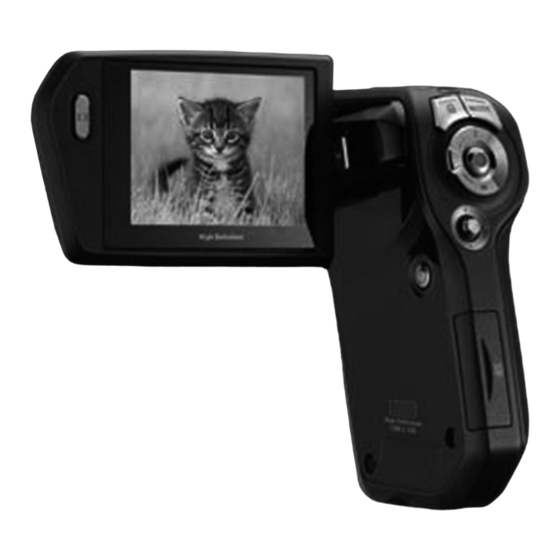
Medion LIFE E47006 Bedienungsanleitung
Digitaler design hd-camcorder

Verwandte Anleitungen für Medion LIFE E47006


Inhaltszusammenfassung für Medion LIFE E47006
- Seite 1 Digitaler Design HD-Camcorder Caméscope numérique HD design Digitale design HD Camcorder MEDION ® LIFE ® E47006 (MD 86279) Bedienungsanleitung Mode d'emploi Handleiding...
-
Seite 2: Inhaltsverzeichnis
Inhaltsverzeichnis Inhaltsverzeichnis ............1 Sicherheitshinweise ............3 Verletzungsgefahren ..............3 Der Camcorder .............. 10 Lieferumfang ................10 Systemvoraussetzungen ............11 Gerätebeschreibung ............12 Geräteübersicht ............... 13 Vorbereitung ..............20 Akkufach öffnen ............... 20 ... - Seite 3 Filmmenü ................44 Fotomenü ................50 Wiedergabe ................56 Das Videowiedergabemenü ............. 60 Das Fotowiedergabemenü ............66 ArcSoft Total Media™ HDCam 2.0 ..........74 Medien-Browser ..............77 Vorschaubereich ..............84 Funktionsleiste ................. 85 ...
-
Seite 4: Sicherheitshinweise
Sicherheitshinweise Dieses Gerät ist nicht dafür bestimmt, durch Personen (einschließlich Kinder) mit eingeschränkten physischen, sensorischen, oder geistigen Fähigkeiten oder mangels Erfahrung und/oder mangels Wissen benutzt zu werden, es sei denn, sie werden durch eine für Ihre Sicherheit zuständige Person beaufsichtigt oder erhielten von Ihnen Anweisungen, wie das Gerät zu benutzen ist. - Seite 5 Um die Ladeschale im Notfall einfach und schnell vom Stromnetz zu trennen, muss die Steckdose frei zugänglich sein und sich in der Nähe des Gerätes befinden. Knicken oder quetschen Sie das Netzkabel nicht. Verwenden Sie nur das mitgelieferte Netzkabel. ...
- Seite 6 Explosionsgefahr Setzen Sie Batterien bzw. Akkus niemals übermäßiger Wärme, wie durch Sonnenschein, Feuer oder dergleichen aus. Werfen Sie den Akku nicht ins Feuer. Schließen Sie Batterien bzw. Akkus nicht kurz. Nehmen Sie Batterien oder Akkus nicht auseinander. ACHTUNG! Explosionsgefahr bei unsachgemäßem Auswechseln des Akkus.
-
Seite 7: Verätzungsgefahr
Verätzungsgefahr Nehmen Sie einen erschöpften Akku umgehend aus dem Gerät. Es besteht erhöhte Auslaufgefahr. Vermeiden Sie Kontakt mit Haut, Augen und Schleimhäuten. Bei Kontakt mit Batteriesäure die betroffenen Stellen sofort mit reichlich klarem Wasser spülen und umgehend einen Arzt aufsuchen. Schäden am Camcorder vermeiden ... -
Seite 8: Beschädigung Des Akkus Vermeiden
Beschädigung des Akkus vermeiden Vertauschen Die niemals die Polarität. Achten Sie darauf das die Pole Plus (+) und Minus (-) korrekt eingesetzt sind, um Kurzschlüsse zu vermeiden. Bringen Sie den Akku nie mit Flüssigkeiten in Berührung. Direkte starke Wärme kann den Akku beschädigen. Setzen Sie den Camcorder daher keinen starken Hitzequellen aus. -
Seite 9: Beschädigung Von Sd-Karten Vermeiden
Beschädigung von SD-Karten vermeiden Nehmen Sie nie die SD-Karte aus dem Camcorder, wenn er gerade Daten speichert. Vor Kondenswasser schützen Vermeiden Sie schnelle Temperaturwechsel. Legen Sie den Camcorder in eine Schutztasche oder eine Kunststofftüte, bevor Sie ihn einem raschen Temperaturwechsel aussetzen. - Seite 10 Dieses Zeichen auf Ihrem Camcorder bescheinigt, dass der Camcorder die EU-Richtlinien (Europäische Union) zu Störstrahlung erfüllt. CE steht für Conformité Européenne (europäische Konformität) Das Gerät ist nur für den privaten Gebrauch und nicht für den Betrieb in einem Unternehmen der Schwerindustrie konzipiert.
-
Seite 11: Der Camcorder
Der Camcorder Lieferumfang Vergewissern Sie sich nach dem Auspacken, dass folgende Teile mitgeliefert worden sind: HD Camcorder Ladeschale Netzkabel 2 GB SD Speicherkarte HDMI-Kabel USB/AV-Kabel Aufbewahrungstasche Trageschlaufe 2 x Li-Ion-Akku CD mit Software ... -
Seite 12: Systemvoraussetzungen
Systemvoraussetzungen Um die Kamera am Computer zu nutzen, braucht der Computer folgende Systemvoraussetzungen: Intel Pentium III Prozessor oder höher Windows XP®/Vista®, Windows® 7 DirectX 9.0c oder höher 512 MB RAM 500 MB freien Festplattenspeicher 1 x 4-fach CD-ROM-Laufwerk ... -
Seite 13: Gerätebeschreibung
Gerätebeschreibung Der Camcorder bietet in einem handlichen Gerät: die Funktionen eines digitalen Camcorders, einer Digitalkamera eines Diktiergerätes. Statt eines Suchers besitzt der Camcorder ein hochauflösendes LC- Display, mit dem Sie Ihre Aufnahmen kontrollieren können. Das LC-Display dient darüber hinaus zum Darstellen der Bildschirm- Menüs, in denen Sie Ihre Einstellungen vornehmen können. -
Seite 14: Geräteübersicht
Geräteübersicht Vorderseite Objektiv Weißlicht-LED HDMI / AV Ausgang... -
Seite 15: Rückseite
Rückseite Menütaste Modustaste Zoomwähler AUFN./STOPP-Taste. Joystick Fach für SD-Karte... - Seite 16 Oberseite Betriebs-LED Lautsprecher...
-
Seite 17: Unterseite
Unterseite Stativhalterung... -
Seite 18: Linke Seite
Linke Seite Makroschalter Batterie- / Akkufach... -
Seite 19: Rechte Seite
Rechte Seite Mikrofon LCD-Abdeckung Ein- / Austaste... - Seite 20 LC-Display Wiedergabetaste...
-
Seite 21: Vorbereitung
Vorbereitung Akkufach öffnen Das Akkufach befindet sich an der Seite der Kamera. Halten Sie den Camcorder so in der Hand, dass der Deckel des Akkufachs nach oben zeigt. Ziehen Sie den Deckel wie rechts beschrieben auf. Akku / Batterien einlegen und entnehmen Sie können den mitgelieferten Akku vom Typ (NP60) oder 4 Batterien vom Typ 1,5 V AAA einlegen. -
Seite 22: Sd-Speicherkarte Einlegen Und Entnehmen
Legen Sie den Akku, mit der Beschriftung nach oben, in das dafür vorgesehene Fach. SD-Speicherkarte einlegen und entnehmen Öffnen Sie das Kartenfach. Nehmen Sie eine SD Speicherkarte und schieben Sie diese wie hier dargestellt in den SD Kartenslot. ... -
Seite 23: Speicherkarte Sperren
Speicherkarte sperren Wenn Sie Aufnahmen auf der Speicherkarte ablegen möchten, achten Sie darauf, dass die Karte nicht gesperrt ist: Entsperrte Gesperrte Speicherkarte Speicherkarte Akku laden Um den Akku mit Hilfe des mitgelieferten Akkuladegerätes zu laden, gehen Sie wie folgt vor: ... -
Seite 24: Grundbedienung
Grundbedienung Camcorder ein- und ausschalten Um den Camcorder zu aktivieren, klappen Sie das LC-Display auf. Die Betriebs LED leuchtet nun grün. Klappen Sie einfach das Display zu, um den Camcorder in den „STDBY-Modus“ zu schalten. Um den Camcorder einzuschalten, klappen Sie das Display einfach wieder auf. -
Seite 25: Betriebs-Modus Wechseln
Betriebs-Modus wechseln Der Camcorder hat einen Aufnahme- und einen Wiedergabe- Modus. Nach dem Start befindet sich der Camcorder im Aufnahme-Modus. Sie können sofort Fotos erstellen oder Filme aufzeichnen. Um vom Aufnahme-Modus in den Wiedergabe-Modus zu wechseln, drücken Sie die Wiedergabte-Taste am LC- Display. -
Seite 26: Das Display Im Aufnahmemodus
Das Display im Aufnahmemodus In den verschiedenen Aufnahmemodi (Video-, Foto-, Audiomodus) zeigt Ihnen der Camcorder alle wichtigen Informationen an. Display im Videomodus Im Videomodus zeigt Ihnen der Camcorder folgende Informationen:... - Seite 27 Zeigt die Anzahl der aufgenommenen Filme Speicherstatus : Eine SD Karte ist eingelegt und wird als speicher verwendet. : Es ist keine SD Karte eingelegt, der interne Speicher wird verwendet. Dateiformat Bildqualität Auflösung...
- Seite 28 Datum und Uhrzeit Verbleibende Aufnahmezeit Akkustatus Makromodus Histogramm Effekt Weißabgleich Beleuchtung Filmmodus Belichtungskorrektur WEITWINKEL-/TELEZOOM-Taste Zoom-Anzeige: Zoom: 5 x digitaler Zoom.
-
Seite 29: Display Im Fotomodus
Display im Fotomodus Im Fotomodus zeigt Ihnen der Camcorder folgende Informationen: Anzahl der aufgenommenen Bilder Anzahl der Bilder, die noch aufgenommen werden können Speicherstatus :Eine SD Karte ist eingelegt und wird als speicher verwendet. - Seite 30 :Es ist keine SD Karte eingelegt, der interne Speicher wird verwendet. Gewählte Auflösung Qualität Selbstauslöser Stabilisator Datum / Uhrzeit Histogramm Anzeige für Ununterbrochen- Modus Akkustatus Makro Datumsstempel ein (nur bei komplett eingeschaltetem OSD...
- Seite 31 sichtbar) Effekt Weißabgleich Beleuchtung Filmmmodus Belichtungskorrektur WEITWINKEL-/TELEZOOM-Taste Zoom-Anzeige: Zoom: 5 x digitaler Zoom.
-
Seite 32: Display Im Audiomodus
Display im Audiomodus Im Audiomodus zeigt Ihnen der Camcorder folgende Informationen an: Audiomodus Zeigt die Anzahl der gespeicherten Audio- Dateien an. Speicherstatus Eine SD Karte ist eingelegt und... - Seite 33 wird als speicher verwendet. :Es ist keine SD Karte eingelegt, der interne Speicher wird verwendet. Zeigt die verbleibende Aufnahmezeit an Akkustatus...
-
Seite 34: Aufnahmen Machen
Aufnahmen machen Filme Um einen Film aufzunehmen, gehen Sie wie folgt vor: Klappen Sie das LC-Display auf. WEITWINKEL/TELEZOOM Wählen Sie mit gewünschten Bildausschnitt. Um die Filmaufnahme zu starten, drücken Sie den AUSLÖSER Bei den Filmaufnahmen ist das Mikrofon eingeschaltet. Es wird automatisch ein Ton aufgenommen. -
Seite 35: Wählen Sie Mit Weitwinkel/Telezoom
Fotos Um Fotos zu erstellen, gehen Sie wie folgt vor: Klappen Sie das LC-Display auf. MODE Wechseln Sie in den Fotomodus, indem Sie die -Taste betätigen. WEITWINKEL/TELEZOOM Wählen Sie mit gewünschten Bildausschnitt. Drücken Sie den AUSLÖSER etwas herunter. -
Seite 36: Schnellzugriff
Öffnen Sie das Aufnamemenü, indem Sie im Filmmodus die MENÜ – Taste drücken. Wählen Sie im Menü „Aufnahmemodus“ die Audioaufnahme aus und bestätigen Sie duch Druck auf den Joystick. Drücken Sie den AUSLÖSER um die Aufnahme zu starten. Schnellzugriff Um schnell auf veränderte Lichtverhältnisse zu reagieren, können Sie während der Aufnahme mit Hilfe des „Schnellzugriffes“... -
Seite 37: Beleuchtung
Beleuchtung Sie können die Beleuchtung der Aufnahme an die momentane Belichtungssituation anpassen. Drücken Sie auf den Joystick um zwischen den folgenden Beleuchtungsmodus stehen zu wählen: Nachtmodus Die Beleuchtung ist heller als bei der Langzeitbelichtung eingestellt. Langzeitbelichtung Die Beleuchtung ist dauerhaft aktiviert. -
Seite 38: Displayanzeigen
Displayanzeigen Sie können die Informationen, die auf dem Display angezeigt werden anpassen. Drücken Sie den Joystick in Richtung ► um zwischen den folgenden Displayanzeigen zu wählen: Standard Zeigt das Standard OSD Erweitert Zeigt das erweiterte OSD OSD Aus Das komplette OSD ist deaktiviert Display aus Das Display ist deaktiviert... -
Seite 39: Einstellungsmenü
Einstellungsmenü Um in das „Einstellungsmenü“ zu gelangen, gehen Sie wie folgt vor: Klappen Sie das LC-Display auf. Öffnen Sie das Einstellungsmenü indem Sie zwei Mal die MODE – Taste drücken. Schieben Sie den Joystick ▲/▼ um das gewünschte Untermenü... - Seite 40 Sprache Stellen Sie hier die gewünschte Sprache ein. Wählen Sie „Sprache“ um die gewünschte Sprache einzustellen. Wählen Sie mit ◄/► die gewünschte Sprache aus und bestätigen Sie mit Druck auf den Joystick.
-
Seite 41: Formatieren
Formatieren Hier können Sie den Speicher neu formatieren. Wählen Sie „Formatieren“ und bestätigen Sie mit , um den eingelegten Speicherdatenträger zu formatieren. Wählen Sie um die Formatierung abzubrechen. ACHTUNG! Wenn Sie den Speicher formatieren, werden alle darin gespeicherten Daten gelöscht. Stellen Sie sicher, dass sich keine wichtigen Daten mehr im Speicher oder auf der SD Karte befinden. -
Seite 42: Stromsparen
Stromsparen Stellen Sie hier die Zeit ein, nach der Ihr Camcorder automatisch den Standby-Modus aktiviert. Wählen Sie 1 Min. oder 5 Min. um die Zeit der automatischen Abschaltung auf 1 Minute oder 5 Minuten einzustellen. Wählen Sie um die automatische Abschaltung zu deaktivieren. -
Seite 43: Tv-Standard
TV-Standard Stellen Sie hier den TV-Standard Ihres Fernsehers ein. Wählen Sie NTSC, wenn Sie über einen NTSC-TV verfügen. NTSC ist unter anderen in Japan, USA, Kanada, Taiwan gültig. Wählen Sie PAL, wenn Sie über einen PAL-TV verfügen. PAL ist unter anderen in Europa und Ozeanien gültig. -
Seite 44: Speicherstatus
Stellen Sie die Lautstärke der Signal-/Tastentöne des Camcorders ein. Wählen Sie , um alle Camcordertöne zu deaktivieren. Wählen Sie , um alle Camcordertöne zu aktivieren. Speicherstatus Hier können Sie sich den freien und belegten Speicherplatz der Speicherkarte anzeigen lassen. -
Seite 45: Filmmenü
Filmmenü Filmmenü Im „ “ nehmen Sie Einstellungen für die Filmaufnahmen vor. MENÜ Drücken Sie im Filmmodus die -Taste , um in das Filmmenü zu gelangen. MENÜ Um das Menü zu verlassen drücken Sie erneut die Taste Sie können diverse Videoeinstellungen wie z.b. Weissabgleich, Qualität, Effekt, Auflösung, Aufnahmemodus und Stabilisator verändern. - Seite 46 Wählen Sie A, um den Automatischen Weißabgleich zu aktivieren. Wählen Sie , um den Camcorder auf Aufnahmen bei Tageslicht einzustellen. Wählen Sie , um den Camcorder auf Aufnahmen bei reduziertem Tageslicht einzustellen. Wählen Sie , um den Camcorder auf Aufnahmen bei Glühlampenlicht einzustellen.
- Seite 47 Qualität Stellen Sie hier vor der Aufnahme die Bildqualität der Bilder ein. Beachten Sie, dass Bilder mit besserer Qualität mehr Speicherplatz benötig Wählen Sie Fein , um eine gute Qualität zu erhalten. Wählen Sie Normal , um eine ausgewogene Qualität der Bilder zu erhalten.
-
Seite 48: Auflösung
Effekt Stellen Sie hier einen von 3 Effekten für die Aufnahme ein. Wählen Sie Farbe, um farbige Aufnahmen zu erstellen. Wählen Sie Sepia, um Aufnahmen „Antik“ wirken zu lassen. Wählen Sie S&W, um Aufnahmen in Schwarz & Weiß zu erstellen. -
Seite 49: Aufnahmemodus
Wählen Sie Qvga, um eine Auflösung in 320 x 240 Pixel einzustellen. Wählen Sie Wvga, um eine Auflösung in 848 x 480 Pixel einzustellen. Wählen Sie HD, um eine Auflösung in 1280 x 720 Pixel einzustellen. Aufnahmemodus Stellen Sie hier den gewünschten Aufnahmemodus ein. - Seite 50 Stabilisator Stellen Sie hier den Bild Stabilisator an oder aus. Wählen Sie , um den Stabilisator zu deaktivieren. Wählen Sie , um den Stabilisator zu aktivieren. Sobald der Elektronische Bild Stabilisator aktiviert ist, erscheint das -Symbol.
-
Seite 51: Fotomenü
Fotomenü Fotomenü Im „ “ nehmen Sie Einstellungen für die Bildaufnahmen vor. Drücken Sie im Fotomodus die MENÜ-Taste , um in das Fotomenü zu gelangen. Um das Menü zu verlassen drücken Sie erneut die MENÜ- Taste Sie können diverse Fotoeinstellungen wie Weissabgleich, Qualität, Effekt, Größe, Datumsstempel, Sequenz und Stabilisator verändern. - Seite 52 Weissabgleich Stellen Sie hier den Camcorder auf den Weisswert des Lichtes am Aufnahmeort ein. Wählen Sie A, um den Automatischen Weißabgleich zu aktivieren. Wählen Sie , um den Camcorder auf Aufnahmen bei Tageslicht einzustellen. Wählen Sie , um den Camcorder auf Aufnahmen bei reduziertem Tageslicht einzustellen.
- Seite 53 Qualität Stellen Sie hier vor der Aufnahme die Bildqualität der Fotos ein. Beachten Sie, dass Bilder mit besserer Qualität, mehr Speicherplatz benötigen. Wählen Sie Fein , um die bestmögliche Qualität der Bilder zu erhalten. Wählen Sie Normal , um eine ausgewogene Qualität der Bilder zu erhalten.
- Seite 54 Effekt Stellen Sie hier einen von 3 Effekten für die Aufnahme ein. Wählen Sie Farbe, um farbige Aufnahmen zu erstellen. Wählen Sie Sepia, um Aufnahmen „Antik“ wirken zu lassen. Wählen Sie S&W, um Aufnahmen in Schwarz & Weiß zu erstellen. Größe Stellen Sie hier die Auflösung ein, mit der der Camcorder fotografieren soll.
- Seite 55 Es stehen Ihnen folgende Einstellungen zur Verfügung: Einstellung Erläuterung 16 M Wählen Sie diese Einstellung, für eine Auflösung von 4616 x 3462 (interpoliert). Wählen Sie diese Einstellung, für eine Auflösung von 3264 x 2448 (interpoliert). Wählen Sie diese Einstellung, für eine Auflösung von 2592 x 1944.
- Seite 56 Sequenz Stellen Sie hier die Betriebsart des Camcorders im Fotomodus ein. Wählen Sie , um ein einziges Foto aufnehmen zu lassen. Wählen Sie , um eine Sequenz von 3 Fotos aufnehmen zu lassen. Stabilisator Stellen Sie hier den Bild Stabilisator an oder aus.
-
Seite 57: Wiedergabe
Wiedergabe Über die Filmwiedergabe verwalten oder verändern Sie Film-/ Foto- und Audiodateien die sich auf dem internen Speicher oder auf der SD Karte befinden. Um in den jeweilligen Wiedergabemodus zu gelangen, drücken Sie die WIEDERGABE-Taste Filmwiedergabe Bei der Filmwiedergabe, sehen Sie alle auf der Karte oder im internen Speicher befindlichen Filme. - Seite 58 Zeigt die Dateinummer und die Gesamtanzahl der im Speicher befindlichen Filme an. Zeigt die Auflösung an. Zeigt das Datum / die Uhrzeit an. Zeigt die verstrichene Zeit und Gesamtlänge des Clips an. Akkustatus Die aktuelle Datei ist schreibgeschützt. Anzeige für den Filmwiedergabemodus Lautstärkepegel...
-
Seite 59: Filme Betrachten
Miniaturbildmodus Um mehrere aufgenommenen Dateien im LC- Display Ihres Camcorders anzuzeigen, gehen Sie wie folgt vor: Drücken Sie im Wiedergabemodus TELEZOOM/WEITWINKEL Richtung W. Es erscheint ein Mosaik mit den abgespeicherten Dateien. Drücken Sie den Joystick in die gewünschte Richtung, um die Datei zu wählen. - Seite 60 Drücken Sie auf den Joystick um die gewählte Datei zu öffnen. Der gewünschte Film wird nun auf dem LC – Display des Camcorders angezeigt. Drücken Sie den AUSLÖSER um die Wiedergabe zu starten. Um die Wiedergabe zu Pausieren, drücken Sie den AUSLÖSER erneut.
-
Seite 61: Das Videowiedergabemenü
Das Videowiedergabemenü Videowiedergabemenü Im „ “ nehmen Sie Einstellungen für die aufgenommenen Videodateien vor. Drücken Sie die MENÜ-Taste im Video-Wiedergabemenü. Um das Menü zu verlassen drücken Sie die MENÜ-Taste erneut. Löschen Um Filme zu löschen, gehen Sie wie folgt vor: ... - Seite 62 Wählen Sie , um alle gespeicherten Videos zu löschen. Drücken Sie auf den Joystick und bestätigen Sie, indem Sie wählen. Wenn eine Speicherkarte eingesetzt ist, können Sie nur die auf der Speicherkarte vorhandenen Filme löschen. Wenn die Speicherkarte gesperrt ist, können Sie die auf der Speicherkarte vorhandenen Filme nicht löschen.
-
Seite 63: Die Fotowiedergabe
Drücken Sie auf den Joystick und bestätigen Sie, indem Sie wählen. Wählen Sie , um alle gespeicherten Videos zu schützen. Drücken Sie auf den Joystick und bestätigen Sie, indem Sie wählen. Geschützte Dateien werden mit dem Symbol im Display angezeigt. Die Fotowiedergabe Bei der Fotowiedergabe, sehen Sie alle auf der Karte befindlichen Fotos. - Seite 64 Zeigt die Dateinummer und die Gesamtanzahl der im Speicher befindlichen Videos an. Zeigt die Fotogröße Zeigt das Datum / die Uhrzeit an. Akkustatus Schreibschutz Anzeige für den Fotowiedergabemodus...
-
Seite 65: Fotos Betrachten
Fotos betrachten Um das gewünschte Foto anzusehen, gehen sie wie folgt vor: Drücken Sie im Fotomodus die WIEDERGABE-Taste , um den Wiedergabemodus zu öffnen Wählen Sie mit ▲/▼ das gewünschte Foto. Drücken Sie auf den Joystick um die gewählte Datei zu öffnen. Das gewünschte Foto wird nun auf dem LC –... - Seite 66 Miniaturbildmodus Um mehrere aufgenommenen Dateien im LC- Display Ihres Camcorders anzuzeigen, gehen Sie wie folgt vor: Drücken Sie im Wiedergabemodus TELEZOOM/WEITWINKEL Richtung W. Es erscheint ein Mosaik mit den abgespeicherten Dateien. Drücken Sie den Joystick in die gewünschte Richtung, um die Datei zu wählen.
-
Seite 67: Das Fotowiedergabemenü
Das Fotowiedergabemenü Fotowiedergabemenü Im „ “ nehmen Sie Einstellungen für die aufgenommenen Fotodateien vor. Drücken Sie die MENÜ-Taste im Foto-Wiedergabemenü. Um das Menü zu verlassen drücken Sie die MENÜ-Taste erneut. Löschen Um Fotos zu löschen, gehen Sie wie folgt vor: ... - Seite 68 Wählen Sie , um ein Foto zu löschen. Wählen Sie mit dem Joystick ▲/▼ die zu löschende Datei. Drücken Sie auf den Joystick und bestätigen Sie, indem Sie wählen. Wählen Sie , um alle gespeicherten Fotos zu löschen. ...
- Seite 69 Drücken Sie die WIEDERGABE-Taste , um das Wiedergabemenü zu öffnen. Drücken Sie die MENÜ-Taste und wählen Sie mit dem Joystick ▲/▼ den Menüpunkt „Schützen“ aus. Bestätigen Sie durch Druck auf den Joystick. Wählen Sie , um keine Datei zu schützen. ...
- Seite 70 Autom. Abspielen Um die erstellten Fotos automatisch anzeigen zu lassen, gehen Sie wie folgt vor. Drücken Sie die WIEDERGABE-Taste , um das Wiedergabemenü zu öffnen. Drücken Sie die MENÜ-Taste und wählen Sie mit dem Joystick ▲oder▼ den Menüpunkt „Autom. Abspielen“ aus. Bestätigen Sie durch Druck auf den Joystick.
- Seite 71 DPOF DPOF steht für „Digital Print Order Format“. Mit einem DPOF- kompatiblen Drucker können Sie die Bilder direkt ausdrucken, ohne sie vorher auf den Computer zu übertragen. Drücken Sie auf Einzeldruck , um die Fotos auszuwählen, die mit DPOF gedruckt werden sollen und bestätigen Sie die Sicherheitsabfrage durch Druck auf ...
-
Seite 72: Die Audiowiedergabe
Die Audiowiedergabe Bei der Audiowiedergabe, hören Sie alle auf der Karte befindlichen Dateien. Drücken Sie im Audiomodus, die WIEDERGABE-Taste um den Wiedergabemodus zu öffnen. Bei der Audiowiedergabe zeigt Ihnen der Camcorder folgende Informationen: Zeigt die Dateinummer und die Gesamtanzahl der im Speicher befindlichen Videos an. -
Seite 73: Audiodatei Abspielen
Audiodatei abspielen Um die gewünschte Audiodatei anzuhören, gehen sie wie folgt vor: Drücken Sie im Audiomodus die WIEDERGABE-Taste , um den Wiedergabemodus zu öffnen Wählen Sie mit ▲/▼ die gewünschte Audiodatei. Drücken Sie auf den AUSLÖSER , um die gewählte Datei zu öffnen. -
Seite 74: Filme Und Fotos Am Tv-Gerät Anzeigen
Filme und Fotos am TV-Gerät anzeigen Schalten Sie das Fernsehgerät ein. Verbinden Sie den Camcorder mit dem mitgelieferten HDMI-Kabel. Schließen Sie den Camcorder mit dem mitgelieferten AV-Kabel an Ihren TV an, wenn Sie keinen HD fähigen TV benutzen. Solange der Camcorder an ein TV-Gerät angeschlossen ist, ist der LC- Monitor ausgeschaltet. -
Seite 75: Arcsoft Total Media™ Hdcam 2.0
Der Computer erkennt den Camcorder nun als Massenspeicher und Sie haben die Möglichkeit die gewünschten Dateien auf Ihren Computer zu übertragen. Die Filmdateien befinden sich in dem Ordner: DCIM/100VIDEO. Die Fotodateien befinden sich in dem Ordner: DCIM/200IMAGE. Die Audiodateien befinden sich in dem Ordner; DCIM/300VOICE. Diese Ordner werden automatisch auf der SD-Karte angelegt. -
Seite 76: Deinstallation
Falls die Installation nicht automatisch ausgeführt wird, befolgen Sie die nachstehenden Schritte zur Installation der Software: 1. Doppelklicken Sie auf Arbeitsplatz. 2. Bewegen Sie den Mauszeiger auf das DVD-/CD-Laufwerk. 3. Rechtsklicken Sie mit der Maus, klicken Sie dann auf Öffnen. 4. -
Seite 77: Registration Und Aufrüstung
Sprache So ändern Sie nach der Installation die Sprache der Benutzeroberfläche: 1. Klicken Sie auf dem Hauptschirm auf > Präferenzen. 2. Wählen Sie eine Sprache, klicken Sie auf OK. Registration und Aufrüstung So registrieren und aktualisieren Sie die Software: 1. Klicken Sie auf dem Hauptbildschirm zum Herstellen einer Verbindung mit dem Informationszentrum auf 2. -
Seite 78: Medien-Browser
Medien-Browser Bereich Funktion Ansichtsmodus Bietet drei Modi zur Anzeige der Mediendateien Vorschau Zur Auswahl und Anzeige von Dateiminiaturbildern und detailierten Informationen Funktionsleiste Listet die Hauptfunktionsschaltflächen auf. -
Seite 79: Mediendateien Betrachten
Mediendateien betrachten Befolgen Sie zum Betrachten der Mediendateien auf Ihrem Gerät die nachstehenden Anweisungen: 1. Schließen Sie das Gerät am Computer an. 2. Der Gerätecode erscheint oberhalb des Ansichtsmodus. 3. Klicken Sie zur Anzeige aller Mediendateien auf das gewünschte Gerät. Mediendateien auf dem Gerät Gerät ... - Seite 80 Doppelklicken Sie zum Wiedergeben eines Videoclips auf den entsprechenden Clip oder auf Klicken Sie zum Unterbrechen / Stoppen / Fortfahren der Wiedergabe des Videoclips auf Klicken Sie zum Wiedergeben des vorherigen oder nächsten Clips auf Klicken Sie zum Löschen einer Datei auf das - Symbol.
-
Seite 81: Anzeigemodus
Anzeigemodus Es stehen drei Anzeigemodi zur Anzeige der Mediendateien zur Auswahl: Bibliotheksansicht, Kalenderansicht und Durchsuchen-Ansicht. Zur Betrachtung der Mediendateien auf Ihrem Gerät in der Bibliotheks- oder Kalenderansicht müssen Sie die Dateien zuerst importieren. -
Seite 82: Bibliotheksansicht
Bibliotheksansicht Die Bibliotheksansicht listet den „Eigene Kreation“- Ordner sowie andere Ordner, die während des Importierens der Dateien erstellt werden, auf. So schalten Sie in die Bibliotheksansicht: 1. Klicken Sie zum Erweitern des Bibliotheken-Fensters auf Bibliotheken. 2. Wählen Sie den gewünschten Ordner. 3. -
Seite 83: Kalenderansicht
Kalenderansicht Die Kalenderansicht nutzt das Erstellungsdatum der Dateien zur Anordnung der Mediendateien. So schalten Sie in die Kalenderansicht: 1. Klicken Sie zum Erweitern des Kalender-Fensters auf Bibliotheken. 2. Wählen Sie den gewünschten Ordner. 3. Klicken Sie zum Umschalten in die Kalenderansicht auf In der Kalenderansicht stehen drei Modi zur Verfügung: Jahr-, Monat- und Tag-Modus. -
Seite 84: Browser Ansicht
Klicken Sie zum Zurückkehren in den vorherigen Modus auf Browser Ansicht Die Browser-Ansicht ermöglicht Ihnen, die Mediendateien auf Ihrem Computer mit Hilfe einer Baumstruktur zu durchsuchen. So schalten Sie in die Browser-Ansicht: 1. Klicken Sie zum Erweitern des Computer-Fensters auf Computer. -
Seite 85: Vorschaubereich
Vorschaubereich Auf dem Vorschaubereich stehen Ihnen verschiedene Optionen zur Anzeige der Dateiminiaturbilder und zur Anzeige detaillierter Informationen zur Auswahl. Eine Beschreibung der jeweilligen Optionen entnehmen Sie bitte der nachstehenden Tabelle: Symbol Beschreibung Funktion Bewertungsfilter Zeigt die Mediendateien entsprechend der ausgewählten Bewertung an. -
Seite 86: Funktionsleiste
Miniaturbilder Zeigt die Dateien als Miniaturbilder Einzelheiten Zeigt die Miniaturbilder der Dateien gemeinsam mit detailierten Informationen an. Funktionsleiste Die Funktionsleiste listet die Hauptfunktionsschaltflächen auf. Durch Anklicken der Schaltflächen greifen Sie auf die entsprechenden Funktionen zu. Eine Beschreibung der jeweiligen Schaltflächen entnehmen Sie bitte der nachstehenden Tabelle: Symbol Bezeichnung Funktion... - Seite 87 AVCHD erstellen Brennt Ihre Videdateien auf eine AVCHD-Disk. Hochladen auf Lädt die Dateien auf Ihr YouTube YouTube-Konto hoch. Auf Facebook Lädt die Dateien auf Ihr hochladen Facebook-Konto hoch. Fotoalbum Erstellt Fotoalben mit Ihren Bildern. Albumseite Erstellt Albumseiten mit Ihren Bildern.
-
Seite 88: Mediendateien Importieren
Mediendateien importieren So importieren Sie Mediendateien auf Ihren Computer: 1. Wählen Sie den gewünschten Ordner. 2. Wählen Sie die gewünschten Dateien. 3. Klicken Sie auf Importieren. Das „Importieren“-Fenster erscheint. 4. Wählen Sie „Neue Szenen importieren“, „Ausgewählten Szenen importieren“ oder „Alle Szenen importieren“. 5. - Seite 89 2. Verschieben Sie die gewünschten Videoclips durch Anklicken-und-Ziehen in den Arbeitsbereich. 3. Doppelklicken Sie zum Aufrufen der Vorschau und zum Bearbeiten auf die Clips. 4. Klicken Sie zum Zuschneiden der Clips auf „Weiter“. 5. Wählen Sie das Gerät und den Pfad, unter dem der zugeschnittene Clip gespeichert werden soll.
-
Seite 90: Brennen Von Avchd-Disks
Brennen von AVCHD-Disks So brennen Sie AVCHD-Disks: 1. Klicken Sie auf AVCHD erstellen. Der Arbeitsbereich erscheint. 2. Verschieben Sie die gewünschten Videoclips durch Anklicken-und- Ziehen in den Arbeitsbereich. 3. Doppelklicken Sie zum Aufrufen der Vorschau und zum Bearbeiten auf die Clips. 4. -
Seite 91: Videoclips Bearbeiten
Videoclips bearbeiten So bearbeiten Sie einen Videoclip: 1. Doppelklicken Sie auf einen Videoclip im Arbeitsbereich. Das „Bearbeiten“-Fenster erscheint. 2. Klicken Sie zum Auswählen des Anfangs Ihres zugeschnittenen Clips auf 3. Klicken Sie zum Auswählen des Endes Ihres zugeschnittenen Clips auf 4. - Seite 92 Symbol Bedeutung Funktion Wiedergabe / Zum Wiedergeben oder Pause Unterbrechen des Clips anklicken. Stopp Zum Beenden der Wiedergabe des Clips anklicken. Vorheriges Zum Aufrufen des vorherigen Clips anklicken. Nächstes Zum Aufrufen des nächsten Clips anklicken. Zeitfeld Klicken sie auf die Ziffer; verwenden Sie zum Betrachten eines bestimmten Ausschnittes des Videoclips die Pfeiltasten.
-
Seite 93: Dateien Auf Youtube Hochladen
Dateien auf YouTube hochladen So laden Sie Dateien auf YouTube hoch: 1. Klicken Sie auf „Hochladen auf YouTube“. Der Arbeitsbereich erscheint. 2. Verschieben Sie die gewünschte Datei durch Anklicken oder Ziehen in den Arbeitsbereich. 3. Klicken Sie auf „Weiter“. Das Fenster zur Anmeldung bei Youtube erscheint. -
Seite 94: Dateien Auf Facebook Hochladen
Dateien auf Facebook hochladen So laden Sie Dateien auf Facebook hoch: 1. Klicken Sie auf „Auf Facebook hochladen“. Der Arbeitsbereich erscheint. 2. Verschieben Sie die gewünschte Datei durch Anklicken oder Ziehen in den Arbeitsbereich. 3. Klicken Sie auf „Weiter“. Das Fenster zur anmeldung bei Facebook erscheint. 4. -
Seite 95: Fotoalben Erstellen
Fotoalben erstellen So erstellen Sie Fotoalben: 1. Klicken Sie auf „Fotoalbum“. Der Arbeitsbereich erscheint. 2. Ziehen Sie die gewünschten Bilder in den Arbeitsbereich. 3. Klicken Sie zum Start der Print Creations Anwendung von ArcSoft auf „Weiter“. 4. Wählen Sie die Kategorien der Fotoalben zum Betrachten der Fotoalben. - Seite 96 Funktion Funktion Neustart Druck / Druckoptionen Bilder Seite bearbeiten / seitenlayout Hinzufügen Alles entfernen Seiten durchsuchen Design sperren / Fotoalbum via E-Mail, Bild, freigeben oder als SWF-Dateien versenden...
- Seite 97 Design speichern Vorschau des Fotoalbums Neues Projekt Text oder Bild zum Bearbeiten oder Design anklicken Rückgängig / Leere Seiten automatisch mit Wiederholen Bildern ausfüllen Vorlage des Symbol zur anzeige der Seite Fotoalbums des Bildes anklicken ändern...
-
Seite 98: Albumseiten Erstellen
Albumseiten erstellen So erstellen Sie Albumseiten: 1. Klicken Sie auf Albumseite. Der Arbeitsbereich erscheint. 2. Ziehen Sie das gewünschte Bild in den Arbeitsbereich. 3. Klicken Sie zum Start der Print- Creations-Anwendung von ArcSoft auf „Weiter“. 4. Wählen Sie die Kategorien der Albumseite zur Betrachtung der Albumseiten. - Seite 99 Funktion Funktion Neustart Vorlage der Albumseite ändern Bilder Hinzufügen Drucken / Druckoptionen Alles entfernen Albumseite per E-Mail oder Bilddatei teilen Design sperren / Vorschau der Albumseite freigeben...
- Seite 100 Design speichern Leere Seiten automatisch mit Bildern ausfüllen Neues Projekt oder Symbol zur Anzeige der Seite Design des Bildes anklicken Rückgänig / Wiederholen...
-
Seite 101: Wartung Und Pflege
Wartung und Pflege Reinigen Sie das Gehäuse, die Linse und das Display folgendermaßen: Reinigen Sie das Kameragehäuse mit einem weichen, trockenen Tuch. Verwenden Sie keine Verdünner oder Reinigungsmittel, die Öl enthalten. Dadurch kann die Kamera beschädigt werden. Um die Linse oder das Display zu reinigen, entfernen Sie den Staub zuerst mit einer Linsenbürste. -
Seite 102: Fehler Beheben
Fehler beheben Fehler Ursache Abhilfe Das Objektiv ist Reinigen Sie das Bilder/Filmauf- verschmutzt. Objektiv. nahmen sind unscharf. Der Weißabgleich ist Stellen Sie den Bilder/Filmauf- nicht korrekt für die nahmen haben eingestellt. Beleuchtungs- einen Farbstich. Verhältnisse richtigen Weißabgleich ein. Es ist ein Effekt Schalten Sie den Bilder/Filmauf- eingeschaltet. - Seite 103 Die Bilder/ Es wurde mit einer Wählen Sie eine Aufnahmen sind ungünstigen andere zu dunkel oder zu Blitzeinstellung Blitzeinstellung. hell. fotografiert. Die Entfernung zum Verringern Sie Motiv ist zu groß. die Entfernung zum Motiv. Die Bilder/ Die SD Karte ist Entsperren Sie Filmaufnahme gesperrt.
- Seite 104 Falls diese Hinweise nicht zum Erfolg führen, wenden Sie sich an unsere Serviceadresse. Die Angaben finden Sie auf der letzten Seite dieses Heftes. Unternehmen Sie keinesfalls Eingriffe in das Gerät, es befinden sich darin keine vom Anwender zu wartenden Teile. Durch unautorisierte Eingriffe erlischt die Garantie.
-
Seite 105: Technische Daten
Technische Daten Bildsensor 5 Megapixel Modi HD-Videokamera, Digitalkamera, Diktiergerät Objektiv f = 5,5 mm, 8-fach Digitalzoom Display 2,4“ LCD TV Norm NTSC/PAL Speichermedium Kartenschacht für SD (max. 2GB) oder SDHC (max. 8 GB, bis Klasse Dateiformate Bild: JPEG; Film: AVI, Audio: WAV Einstellbereich Film: Normal: 10 cm~ ∞... - Seite 106 PC Anschluss Mini USB 2.0 (High-Speed) Anschluss Stromversorgung Akku: Lithium-Ionen-Akku NP 60 Batterien: 4 x AAA (Alkali-/ NI-CD- / NI-MH- Batterien) USB: 500mA...
-
Seite 107: Entsorgung
Entsorgung Verpackung Ihr Gerät befindet sich zum Schutz vor Transport-schäden in einer Verpackung. Verpackungen sind Rohstoffe und somit wieder verwendungsfähig oder können dem Rohstoffkreislauf zurückgeführt werden. Gerät Werfen Sie Ihr Gerät am Ende der Lebenszeit keinesfalls in den normalen Hausmüll. Erkundigen Sie sich bei Ihrer Stadt- oder Gemeindeverwaltung nach einer umwelt- und sachgerechten Entsorgung. - Seite 322 MTC - Medion Technologie Center Medion France Freiherr-vom-Stein-Straße 131 CS 90180 45473 Mülheim / Ruhr 72207 La Fleche Cedex Hotline: 01805 - 633 633 France Fax: 01805 - 665 566 (0,14 Euro/Minute aus dem dt. Festnetz, Service Hotline: 02 43 48 15 68 Mobilfunk max.