Lenovo ThinkPad USB Portable Secure Hard Drive Handbuch
Inhaltsverzeichnis
Verfügbare Sprachen
Verfügbare Sprachen
Quicklinks
Inhaltsverzeichnis

Verwandte Anleitungen für Lenovo ThinkPad USB Portable Secure Hard Drive


Inhaltszusammenfassung für Lenovo ThinkPad USB Portable Secure Hard Drive
-
Seite 46: Informationen Zum Thinkpad Usb Portable Secure Hard Drive
Anmerkung: Bevor Sie die Zusatzeinrichtung installieren und verwenden, soll- ten Sie den Abschnitt ″Vorbereitung der Installation″ auf Seite 44 lesen. Im Lieferumfang dieser Zusatzeinrichtung sind folgende Komponenten enthal- ten: v ThinkPad USB Portable Secure Hard Drive mit einem primären USB-Daten- kabel v Zusatznetzkabel v USB-Verlängerungsdatenkabel v Transportbehälter... -
Seite 47: Tastenfeld Des Sicherheitsfestplattenlaufwerks
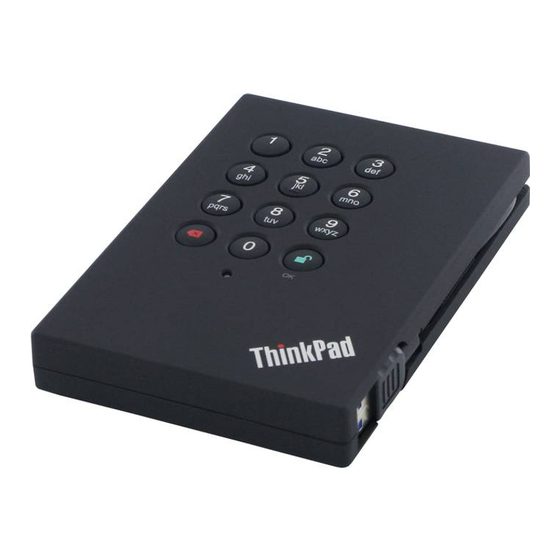
All manuals and user guides at all-guides.com Tastenfeld des Sicherheitsfestplattenlaufwerks In der folgenden Abbilddung ist das Tastenfeld des Sicherheitsfestplatten- laufwerks dargestellt: 1 Taste 2 Taste 3 Leuchtanzeige Die Taste kann für folgende Aufgaben verwendet werden: v Laufenden Prozess abbrechen v Zum vorherigen Schritt zurückkehren, wenn ein falsches Kennwort eingege- ben (und vom Benutzer bemerkt wurde) v Administratormodus verlassen Die Taste... -
Seite 48: Sicherheitsfestplattenlaufwerk Installieren
Achten Sie für zuverlässige Leistung darauf, dass beide USB-Kabel direkt vom Laufwerk zu den USB-Anschlüssen des Computers oder zu einem mit Wechselstrom betriebenen USB-Hub führen. Schließen Sie die USB-Kabel nicht an einen USB-Hub ohne Stromversorgung an. ThinkPad USB Portable Secure Hard Drive User Guide... - Seite 49 All manuals and user guides at all-guides.com Sicherheitsfestplattenlaufwerk installieren Gehen Sie wie folgt vor, um das Sicherheitsfestplattenlaufwerk zu installieren: 1. Schließen Sie das eine Ende des Zusatznetzkabels an das Sicherheits- festplattenlaufwerk und das andere Ende des Kabels an einen verfügbaren USB-Anschluss an Ihrem Computer an, wie in der folgenden Abbildung dargestellt: 2.
-
Seite 50: Bereitschaftsmodus, Administratormodus Und Benutzermodus Aktivieren Und Verlassen
Leuchtanzeige leuchtet rot. 2. Drücken Sie die Tastenkombination ″ + 0″, und halten Sie sie fünf Sekun- den lang gedrückt, bis die Leuchtanzeige rot blinkt. Dies bedeutet, dass Sie nun das Administratorkennwort eingeben können. ThinkPad USB Portable Secure Hard Drive User Guide... - Seite 51 All manuals and user guides at all-guides.com 3. Geben Sie das Administratorkennwort ein, und drücken Sie die Taste Das Standardadministratorkennwort lautet ″123456″. Wenn die Leuchtan- zeige blau leuchtet, befindet sich das Sicherheitsfestplattenlaufwerk im Administratormodus. Anmerkung: Wenn die Leuchtanzeige einige Sekunden lang rot blinkt, ist das Sicherheitsfestplattenlaufwerk zurück in den Bereitschaftsmodus gewechselt.
-
Seite 52: Neues Benutzerkennwort Hinzufügen
Kennwort ein, dass aus 6 – 16 Zif- fern besteht. 4. Geben Sie das neue Benutzerkennwort erneut ein, und drücken Sie die Taste . Wenn die Leuchtanzeige drei Sekunden lang durchgehend grün leuchtet, wurde das Benutzerkennwort erfolgreich hinzugefügt. ThinkPad USB Portable Secure Hard Drive User Guide... -
Seite 53: Benutzerkennwörter Löschen
All manuals and user guides at all-guides.com Anmerkung: Wenn die Leuchtanzeige zuerst rot und dann blau blinkt, kehren Sie zu Schritt 3 zurück. Diese Situation kann unter fol- genden Bedingungen eintreten: v Sie haben länger als 10 Sekunden mit der Eingabe des Kennworts gewartet. -
Seite 54: Sicherheitsfestplattenlaufwerk Vollständig Zurücksetzen
Bereitschaftsmodus. 2. Drücken Sie die Tastenkombination ″ + 2″, und halten Sie sie 10 Sekunden lang gedrückt, bis die Leuchtanzeige drei Sekunden lang durchgehend grün leuchtet. Das Sicherheitsfestplattenlaufwerk wurde erfolgreich zurückgesetzt. ThinkPad USB Portable Secure Hard Drive User Guide... - Seite 55 All manuals and user guides at all-guides.com Sicherheitsfestplattenlaufwerk nach dem vollständigen Zurücksetzen initialisieren und formatieren Durch das vollständige Zurücksetzen des Sicherheitsfestplattenlaufwerks wer- den alle Daten und alle Partitionseinstellungen auf dem Laufwerk gelöscht. Sie müssen das Sicherheitsfestplattenlaufwerk initialisieren und formatieren, bevor Sie es verwenden können.
-
Seite 56: Programm "Thinkvantage Rescue And Recovery" Mit Dem Sicherheitsfestplattenlaufwerk Verwenden
Bootliste aus. Ihr Computer wird vom Arbeitsbereich von Rescue and Recovery aus gestartet, der sich auf dem Sicherheits- festplattenlaufwerk befindet. Anmerkung: Weitere Informationen zum Programm ″Rescue and Recovery″ finden Sie unter der Adresse http://www.lenovo.com. ThinkPad USB Portable Secure Hard Drive User Guide... -
Seite 57: "Betrieb Aussetzen" Versetzen Oder Vom Betriebssystem
All manuals and user guides at all-guides.com Computer in den Hibernationsmodus oder den Modus ″Betrieb aussetzen″ versetzen oder vom Betriebssystem abmelden Stellen Sie sicher, dass alle Dateien auf dem Sicherheitsfestplattenlaufwerk gespeichert und geschlossen wurden, bevor Sie in den Hibernationsmodus oder in den Modus ″Betrieb ausssetzen″ wechseln oder sich vom Windows- Betriebssystem abmelden. - Seite 58 Benutzermodus aktiviert und das Laufwerk vollständig zurückgesetzt habe? Antwort: Sie müssen das Sicherheitsfestplattenlaufwerk zuerst manuell initiali- sieren, zuordnen und formatieren. Weitere Informationen hierzu finden Sie im Abschnitt ″Sicherheitsfestplattenlaufwerk nach dem vollständigen Zurückset- zen initialisieren und formatieren″. ThinkPad USB Portable Secure Hard Drive User Guide...
- Seite 59 All manuals and user guides at all-guides.com Frage: Kann ich das Sicherheitsfestplattenlaufwerk mit einem Windows- Benutzerkonto initialisieren und formatieren? Antwort: Nein, das ist nicht möglich. Dabei handelt es sich um eine Einschrän- kung unter Windows. Sie können das Sicherheitsfestplattenlaufwerk nur mit einem Windows-Administratorkonto initialisieren und formatieren.
- Seite 60 Zeit nicht entsperrt werden. Sie können dieses Problem auf einfache Weise lösen, indem Sie das Sicherheitsfestplattenlaufwerk direkt an den Computer (und nicht an die Andockstation) anschließen. Dies ermög- licht dem Computer das Booten vom Sicherheitsfestplattenlaufwerk während einem Wiederherstellungsprozess. ThinkPad USB Portable Secure Hard Drive User Guide...
- Seite 191 Estados Miembros sobre compatibilidad electromagnética se refiere. Lenovo no puede aceptar responsabilidad alguna si este producto deja de satisfacer dichos requisitos de protección como resultado de una modificación no recomendada del producto, incluyendo el ajuste de tarjetas de opción que no sean Lenovo.
- Seite 195 Questa classificazione viene applicata a vari prodotti per indicare che il prodotto stesso non deve essere gettato ma riscattato al termine ThinkPad USB Portable Secure Hard Drive User Guide...