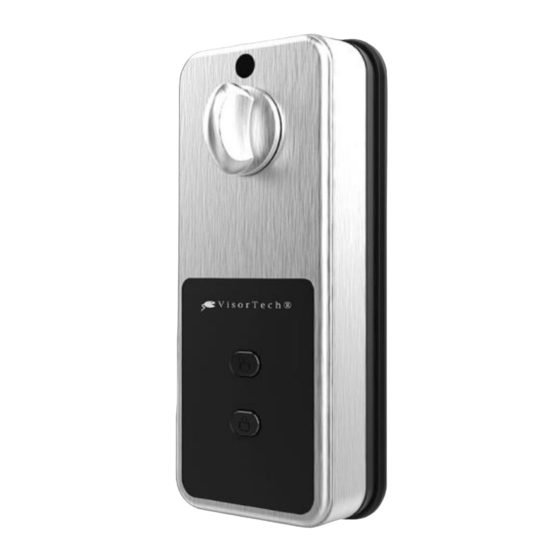
VisorTech TS-100.app Bedienungsanleitung
Motorbetriebener zigbee-schließzylinder mit code, fingerabdruck

Verwandte Anleitungen für VisorTech TS-100.app


Inhaltszusammenfassung für VisorTech TS-100.app
- Seite 1 Motorbetriebener ZigBee-Schließzylinder TS-100.app mit Code, Fingerabdruck, App, IP55 Bedienungsanleitung ZX-5273-675...
-
Seite 2: Inhaltsverzeichnis
Inhaltsverzeichnis Ihre neuer ZigBee-Schließzylinder TS-100.app..............5 Lieferumfang ........................5 Notwendiges Zubehör ....................... 5 Wichtige Hinweise zu Beginn .................... 6 Sicherheitshinweise......................6 Wichtige Hinweise zu Batterien und deren Entsorgung ............ 6 Wichtige Hinweise zur Entsorgung..................7 Konformitätserklärung ....................... 7 Produktdetails ........................8 Inbetriebnahme ........................ - Seite 3 Sprachsteuerung ......................19 Schlossentriegelung einrichten ..................19 Per Sprachbefehl entriegeln .................... 19 Datenschutz ........................19 App-Konto löschen......................19 Technische Daten ......................20 GPL-Lizenztext ........................21 VisorTech - www.visor-tech.com...
- Seite 4 Informationen und Antworten auf häufige Fragen (FAQs) zu vielen unserer Produkte sowie ggfs. aktualisierte Handbücher finden Sie auf der Internetseite: www.visor-tech.com Geben Sie dort im Suchfeld die Artikelnummer oder den Artikelnamen ein. VisorTech – www.visor-tech.com...
-
Seite 5: Ihre Neuer Zigbee-Schließzylinder Ts-100.App
Für dieses Produkt steht eine Video-Installationsanleitung zur Verfügung. Diese finden Sie unter www.pearl.de. Geben Sie dort im Suchfeld die Artikelnummer ZX-5273 ein. Lieferumfang • 1x ZigBee-Schließzylinder TS-100.app mit Innen- und Außen-Modul • 1x Kreuzschlüssel • 1x Pin • 2x Gewindestift •... -
Seite 6: Wichtige Hinweise Zu Beginn
• Batterien, aus denen Flüssigkeit austritt, sind gefährlich. Berühren Sie diese nur mit geeigneten Handschuhen. • Wenn Haut oder Kleidung mit Flüssigkeit verschmutzt sind, die aus der Batterie ausgelaufen ist, spülen Sie sie bitte sofort mit klarem Wasser ab. Wenn Ihre Augen mit VisorTech – www.visor-tech.com... -
Seite 7: Wichtige Hinweise Zur Entsorgung
Hiermit erklärt PEARL GmbH, dass sich das Produkt ZX-5273-675 in Übereinstimmung mit der RoHS-Richtlinie 2011/65/EU + (EU)2015/863, der EMV-Richtlinie 2014/30/EU und der Funkanlagen-Richtlinie 2014/53/EU befindet. Qualitätsmanagement Dipl. Ing. (FH) Andreas Kurtasz Die ausführliche Konformitätserklärung finden Sie unter www.pearl.de/support. Geben Sie dort im Suchfeld die Artikelnummer ZX-5273 ein. VisorTech - www.visor-tech.com... -
Seite 8: Produktdetails
Produktdetails Außenmodul Innenmodul 1. Schlüsselloch-Abdeckung 2. Touch-Tastenfeld 3. Lesefläche für Transponder 4. Verriegelungstaste 5. Fingerabdruck-Scanner 6. Manuelle Verriegelung 7. Batteriefach 8. Taste zum Entriegeln 9. Reset-Taste 10. Taste zum Verriegeln VisorTech – www.visor-tech.com... -
Seite 9: Inbetriebnahme
6. Außenmodul 13. Dübel 7. Batteriefach-Abdeckung 2. Montage ACHTUNG: Montieren Sie das Gerät nur an einem Ort, an dem es vor (Regen-)Wasser geschützt ist. Das Wasser kann Fehlfunktionen verursachen. ACHTUNG: Das Gerät sollte nur von Fachleuten montiert werden. VisorTech - www.visor-tech.com... - Seite 10 Länge, die für Ihre Tür aufgrund deren Dicke benötigt wird (siehe Tabelle unten). Position Dicke der Tür (mm) 30 - 40 40 - 50 50 - 60 60 - 70 70 - 80 80 - 90 VisorTech – www.visor-tech.com...
- Seite 11 2. Bringen Sie den neuen Schließzylinder mit dem Verbindungskabel an. 3. Befestigen Sie die beiden Gewindestifte am Außenmodul. 4. Verbinden Sie das Kabel am Schließzylinder mit dem Kabel am Außenmodul. 5. Befestigen Sie das Außenmodul an der Tür. VisorTech - www.visor-tech.com...
- Seite 12 Stelle an der Abdeckung (3 waagerechte Striche und Pfeilspitze nach unten) drücken. Legen Sie 4 Batterien Typ CR123A in das Batteriefach ein. Bitte achten Sie beim Einlegen auf die Polarität. Bringen Sie die Abdeckung anschließend wieder an. VisorTech – www.visor-tech.com...
-
Seite 13: App Installieren
Bedienungsanleitung Ihres ZigBee-Gateways. Im Folgenden wird der Verbindungsprozess mit ZX-5210 beschrieben. 2. Tippen Sie in der Geräteliste (Mein-Zuhause-Tab) auf Ihr ZigBee-Gateway. Die Steuerseite des ZigBee-Gateways wird aufgerufen. 3. Tippen Sie auf ZigBee-Geräteliste und dann auf Gerät hinzufügen. VisorTech - www.visor-tech.com... - Seite 14 8. Tippen Sie oben auf Fertig. Ihr Schließzylinder wird auf der Steuerseite des ZigBee- Gateways angezeigt. Sie können den hinzugefügten Schließzylinder nun per App und ZigBee-Gateway kontrollieren. HINWEIS: Der Schließzylinder wird auch in der Geräteliste (Mein-Zuhause-Tab) Ihrer ELESION-App angezeigt. VisorTech – www.visor-tech.com...
-
Seite 15: App
1. Öffnen Sie Ihre ELESION-App. Tippen Sie in der Geräteliste (Mein-Zuhause-Tab) auf den ZigBee-Schließzylinder. Sie gelangen zur Steuerseite des Schließzylinders: 1. Zurück 7. Entsperrmethoden 2. Batteriestand 8. Szenen 3. Schließzylinder-Status 9. Einstellungen 4. Taste zum Aufschließen 10. Gerätename 5. Neueste Gerätemeldung 11. Zur Geräte-Einstellungsseite 6. Protokoll VisorTech - www.visor-tech.com... -
Seite 16: Verwendung
Touch-Tastenfeld. 3. Entsperren per Fingerabdruck: Legen Sie den Finger auf den Fingerabdruck-Scanner, den Sie bereits am Gerät eingescannt haben. 4. Entsperren durch Passwort: Geben Sie Ihr Passwort mit dem Touch-Tastenfeld ein und drücken Sie dann die #-Taste. VisorTech – www.visor-tech.com... -
Seite 17: Aufzeichnung Der Entriegelungen Ansehen
Im Notfall können Sie die Tür von innen durch manuelles Drehen an der Verriegelung öffnen. 14. Notstromversorgung Wenn die Batterien leer oder zu schwach sind, schließen Sie eine USB-Stromquelle an den Micro-USB-Eingang am Gerät an. HINWEIS: Die Entriegelung mit dem mechanischen Schlüssel funktioniert auch ohne Stromversorgung. VisorTech - www.visor-tech.com... -
Seite 18: Geräte-Einstellungsseite
3. Tippen Sie erneut auf das Stift-Symbol neben dem Namen Ihres Schließzylinders, um zu folgenden Optionen zu gelangen: Symbol Geräte-Symbol bearbeiten Name Namen des Schließzylinders bearbeiten Wählen Sie aus, in welchem Raum sich der Location Schließzylinder befindet VisorTech – www.visor-tech.com... -
Seite 19: Sprachsteuerung
5. Lesen Sie sich die Informations-Anzeige gut durch. Bestätigen Sie den Vorgang durch Tippen auf Confirm (Android) oder Bestätigen (iOS). 6. Tippen Sie anschließend auf OK bzw. Bestätigen. Sie werden automatisch ausgeloggt. Ihr Konto wird zum auf der Informations-Anzeige angegeben Zeitpunkt endgültig gelöscht. VisorTech - www.visor-tech.com... -
Seite 20: Technische Daten
4x Batterie Typ CR123A, 3 Volt oder Stromversorgung USB: 5 Volt DC (Notstromversorgung) Schutzart IP55 (Innenmodul) Betriebstemperatur -40 – 70 °C Innenmodul 15 x 4,5 x 7,2 cm Maße Außenmodul 16,7 x 4,5 x 7,2 cm Gewicht 1,2 kg VisorTech – www.visor-tech.com... -
Seite 21: Gpl-Lizenztext
Program, the distribution of the whole must be on the terms of this License, whose permissions for other licensees extend to the entire whole, and thus to each and every part regardless of who wrote it. VisorTech - www.visor-tech.com... - Seite 24 Kundenservice: DE: +49(0)7631–360–350 CH: +41(0)848–223–300 FR: +33(0)388–580–202 PEARL GmbH | PEARL-Straße 1–3 | D-79426 Buggingen © REV1 – 13.09.2022 – MF//MF VisorTech – www.visor-tech.com...
- Seite 52 PEARL GmbH | PEARL-Straße 1–3 | D-79426 Buggingen Service commercial PEARL France : 0033 (0) 3 88 58 02 02 © REV1 – 13.09.2022 – MF//MF VisorTech – www.visortech.fr...